
Les photos en double sur iPhone ne s’affichent pas ? Voici quoi faire
Vous avez décidé de ranger votre galerie photo, mais les doublons n’apparaissent pas dans Photos sur votre iPhone ? Ou peut-être avez-vous remarqué que vous n’avez pas du tout l’option Doublons sous Utilitaires dans l’application Photos ? Eh bien, ces deux cas peuvent arriver. Heureusement, ils peuvent être résolus, soit directement, soit avec quelques solutions alternatives. Dans cet article, nous allons expliquer pourquoi ces problèmes surviennent et ce que vous pouvez faire pour les résoudre. Allons-y étape par étape.
Pourquoi les photos en double n’apparaissent-elles pas sur l’iPhone ?
Commençons par examiner les conditions spécifiques de votre problème et expliquer quelles pourraient en être les raisons, car cela influencera directement la méthode de résolution.
Donc, si vous voyez l’option Doublons dans Utilitaires, mais qu’en l’ouvrant vous ne trouvez aucun nouveau doublon alors que vous êtes certain qu’il y en a, il y a généralement deux scénarios possibles :
- Votre iPhone n’a pas encore terminé le réindexage. L’application Photos a besoin de temps pour analyser votre bibliothèque en arrière-plan. Tant que l’analyse n’est pas terminée, les doublons n’apparaîtront pas. Cela est particulièrement courant si vous venez d’importer beaucoup de photos ou de changer d’appareil.
- Le système a terminé l’indexation, mais n’a pas détecté de doublons. Comment cela se fait-il ? C’est parce qu’iOS ne considère comme doublons que les images strictement identiques. Cela signifie que les photos doivent correspondre pixel par pixel (y compris la taille, les métadonnées et le format). Pour vous, deux clichés peuvent sembler des doublons, peut-être qu’un a un angle légèrement différent ou un petit changement de lumière, mais pour l’iPhone, elles sont simplement “similaires”, pas des copies exactes. Et les photos similaires n’apparaissent pas dans le dossier Doublons.
Voyons maintenant le deuxième scénario : si l’option de duplication n’apparaît pas du tout sur l’iPhone. Là encore, il y a deux raisons possibles :
- Vous n’avez tout simplement pas de doublons dans votre photothèque. Apple masque l’option Doublons lorsqu’il n’y a rien à fusionner ou supprimer. Ce n’est pas un bug, c’est simplement ainsi que fonctionne cette fonctionnalité.
- Votre version d’iOS ne le prend pas en charge. La fonctionnalité Doublons a été introduite pour la première fois dans iOS 16. Cela signifie que si vous êtes encore sous iOS 15, iOS 14 ou une version antérieure, vous ne la verrez pas dans Utilitaires. L’option n’existe tout simplement pas sur ces versions.

Comment surmonter l’absence de photos en double sur iPhone avec des applications tierces
Sur la base des raisons que nous avons exposées ci-dessus, le moyen le plus simple de faire apparaître réellement les photos en double sur votre iPhone est d’utiliser une application tierce application de nettoyage de doublons. Contrairement à l’utilitaire intégré, ces applications ne perdent pas de temps avec l’indexation en arrière-plan, car elles utilisent leurs propres algorithmes pour analyser l’ensemble de votre bibliothèque de photos en quelques secondes et détecter à la fois les copies exactes et photos similaires que la plupart d’entre nous considèrent comme des doublons. Après cela, ils regroupent tout soigneusement et vous permettent de faire le ménage en quelques clics.

Comment utiliser Clever Cleaner :
- Télécharger Clever Cleaner depuis l’App Store (ou utilisez le code QR sur leur site officiel).
- Ouvrez l’application et autorisez l’accès complet à votre photothèque. Le Similaires l’onglet s’ouvre automatiquement.

- Vous verrez des groupes de doublons et d’images similaires, avec les meilleures déjà sélectionnées. Passez en revue les suppressions suggérées. Si tout vous paraît correct, appuyez sur Cleanup intelligent.
- Une fenêtre d’aperçu apparaît où vous pouvez revérifier les photos. Si vous voyez quelque chose que vous souhaitez conserver, appuyez sur Restaurer.
- Si vous êtes satisfait, faites glisser le Faire glisser pour supprimer bar et confirmer.

- Pour un contrôle total, vous pouvez également ouvrir chaque groupe manuellement. L’application mettra en avant un “Meilleur cliché,” mais vous pouvez le changer si vous en préférez un autre.
- Une fois prêt, appuyez sur Vers la Corbeille pour ceux que vous voulez éliminer ou Tout passer transférer à un groupe.
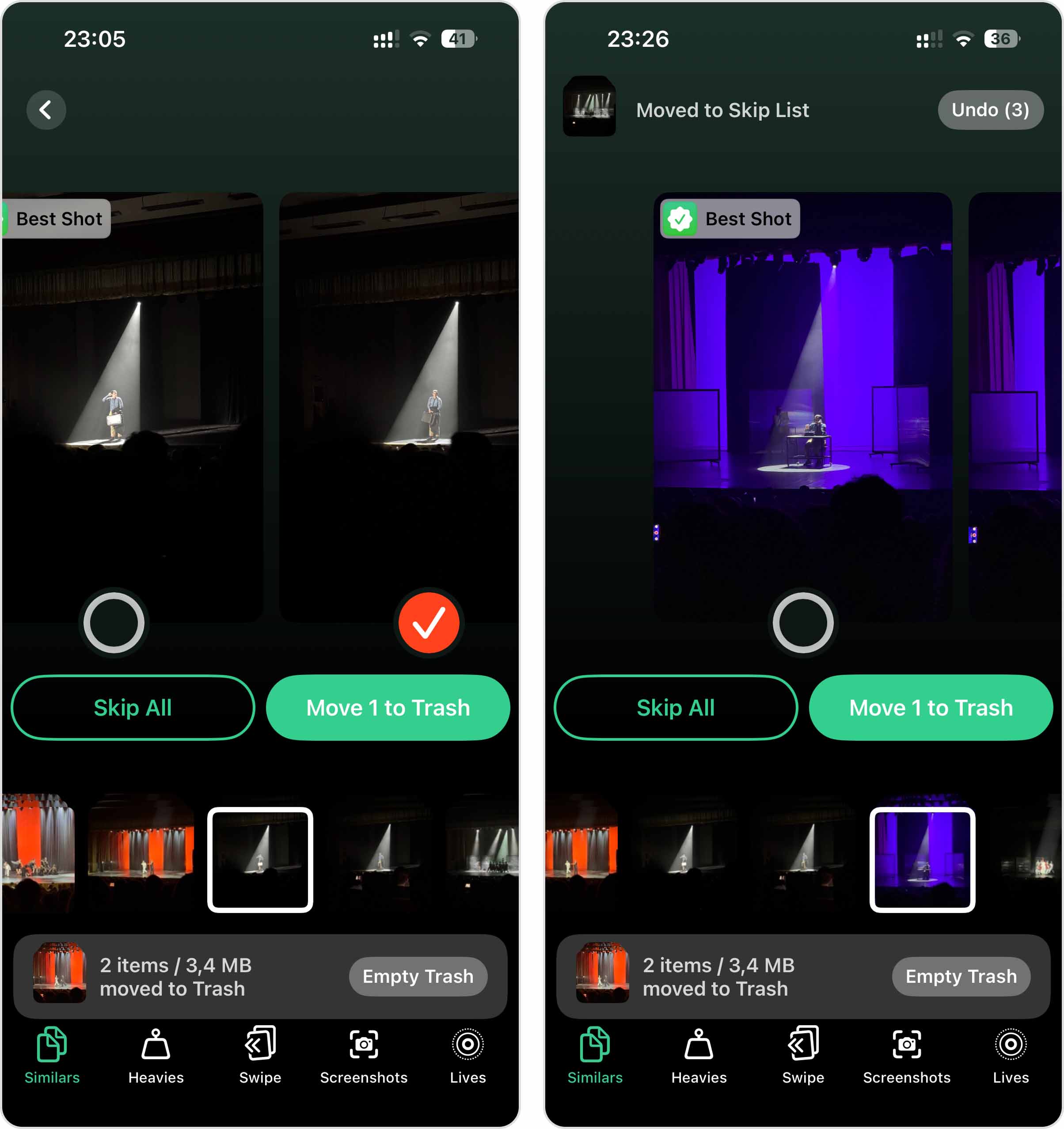
- Enfin, touchez Vider pour supprimer les fichiers.
En ce qui concerne les autres fonctions du programme, en plus de la fonctionnalité Similaires que nous venons d’aborder, il existe quatre autres outils qui pourraient vous être utiles pour nettoyer votre iPhone. Vous pouvez en lire les détails dans notre version complète avis sur Clever Cleaner ou sur le site officiel, mais voici une courte liste avec des descriptions :
- Lourds — trouve le plus grandes vidéos et les photos dans votre galerie et vous offre un moyen rapide de les consulter et de les supprimer.
- Balayer — regroupe vos photos par mois afin que vous puissiez les trier rapidement : balayez vers la gauche pour supprimer, balayez vers la droite pour conserver.
- Captures d’écran — reflète tout captures d’écran de votre application Photos et vous permet de toutes les effacer en une seule fois. L’aspect pratique est qu’il peut nettoyer toutes ces catégories dans l’application Photos en un seul endroit.
- Lives — convertit les Live Photos en images fixes. Vous pouvez soit supprimer l’original immédiatement, soit le conserver sur votre iPhone.
Existe-t-il des alternatives pour résoudre le problème lorsque vous ne trouvez pas de photos en double sur iPhone ?
Vous ne souhaitez pas télécharger de programmes tiers, mais vous devez tout de même résoudre le problème où votre iPhone n’affiche pas les doublons ou lorsque l’option Doublons est absente dans Utilitaires ? La bonne nouvelle, c’est que votre iPhone dispose de fonctionnalités intégrées pouvant vous aider. Elles sont simples à utiliser, mais nous devons vous prévenir d’avance : elles peuvent prendre du temps et ne sont pas toujours efficaces, car, comme mentionné précédemment, l’absence de doublons n’est pas toujours un problème, donc gardez cela à l’esprit. La méthode la plus adaptée dépend de la cause de votre problème et de l’effort que vous êtes prêt à fournir.
Méthode 1 : Vérifiez la version iOS de votre iPhone et mettez-la à jour
La toute première chose à vérifier lorsque Doublons n’apparaissent pas dans Utilitaires est votre version d’iOS. Cela peut sembler évident, mais beaucoup de gens l’oublient. Le dossier Doublons n’existe que depuis iOS 16. Maintenant qu’iOS 26 est déjà sur le point d’arriver, toute version inférieure à 16 est pratiquement obsolète en années Apple — et c’est exactement pour cette raison que la fonctionnalité n’apparaît pas.
Comment voir quelle version d’iOS vous utilisez :
- Prenez votre iPhone et ouvrez Réglages.
- Faites défiler vers le bas, appuyez Général, puis appuyez sur À propos.
- En haut de cet écran, vous trouverez Version du logiciel. C’est la version que votre téléphone utilise. Par exemple, vous pourriez voir iOS 26.0. Si le numéro est 15 ou inférieur, voilà votre réponse — l’outil Doublons n’existe tout simplement pas sur votre appareil.

Comment installer la dernière version d’iOS :
- Retournez à Réglages > Général, mais cette fois appuyez Mise à jour logicielle.
- Votre iPhone effectuera une vérification rapide et vous montrera la version la plus récente disponible.
- Si vous voyez Télécharger et installer (ou Installer maintenant), appuyez dessus, acceptez les conditions et laissez la mise à jour s’effectuer. Le téléphone redémarrera et, quelques minutes plus tard, vous serez sur la dernière version.

Méthode 2 : Laissez l’iPhone terminer le réindexage des doublons
Pour trouver les doublons qui n’apparaissent pas dans les photos sur iPhone, et si vous préférez n’utiliser que les outils intégrés à l’iPhone, la solution la plus simple consiste à laisser votre téléphone terminer le réindexage de vos photos.
Alors, qu’est-ce que le réindexage exactement ? Imaginez que votre iPhone fasse l’inventaire de votre photothèque. À chaque fois que vous ajoutez de nouvelles photos, supprimez un lot ou réorganisez vos images, l’application Photos repasse discrètement sur l’ensemble de la collection. Pendant ce temps, le système identifie les visages, objets, lieux — et oui, il recherche aussi les doublons. Tant que ce balayage en arrière-plan n’est pas terminé, la section Doublons peut rester vide, ou l’option peut même ne pas apparaître sous Utilitaires.
Voici comment vous pouvez l’aider à avancer :
- Mettez votre iPhone en charge.
- Laissez le Wi-Fi activé, verrouillez l’écran et laissez le téléphone reposer pendant quelques heures — toute la nuit est généralement préférable.
- La prochaine fois que vous vérifiez, ouvrez Photos, faites défiler vers le bas jusqu’à Utilitaires, et voyez si le Doublons l’onglet apparaît enfin.

Méthode 3 : Recherchez manuellement les doublons et les photos similaires
La dernière option que nous allons aborder est aussi la moins pratique et la plus chronophage : une recherche manuelle. Cela concerne les cas où l’utilitaire intégré n’affiche pas vos doublons et où vous ne souhaitez pas utiliser d’applications tierces. Dans ce cas, vous devrez faire défiler votre galerie et rechercher vous-même les photos similaires. Ce n’est pas amusant, mais ça fonctionne.
Heureusement, l’application Photos dispose de quelques outils intégrés qui peuvent rendre le processus un peu plus facile. Ils ne remplaceront pas complètement une application de nettoyage comme Clever Cleaner, mais ils peuvent vous éviter d’avoir à parcourir des milliers d’images une par une.
Voici ce qu’il faut faire :
- Ouvrez l’application Photos sur votre iPhone.
- Utilisez le Onglet de recherche en bas. Saisissez un mot-clé lié à l’image que vous souhaitez vérifier, par exemple, “plage,” “chien,” ou “anniversaire.” Cela affichera des groupes de clichés similaires afin que vous puissiez supprimer les doublons.

- Une autre option consiste à utiliser le Filtre des mois dans l’onglet Bibliothèque. Faites défiler jusqu’au mois ou à la date où vous savez avoir pris beaucoup de photos. Vous trouverez souvent des doublons ou des photos très similaires regroupées à cet endroit.
- Ouvrez chaque photo similaire, décidez lesquelles vous n’avez pas besoin, puis touchez Supprimer.

Dernières réflexions
Vous savez maintenant pourquoi les photos en double ne s’affichent pas sur l’iPhone, pourquoi l’option Doublons peut ne pas apparaître dans Utilitaires et ce que vous pouvez faire pour résoudre ce problème. Nous ne pouvons pas vous dire exactement quelle méthode choisir, cela dépend de votre situation, mais si vous nous demandez conseil, nous privilégions l’approche la plus rapide : utiliser une application dédiée comme Clever Cleaner. Et souvenez-vous, garder votre iOS à jour résout la moitié de ces problèmes avant même qu’ils ne surviennent.
Si votre objectif principal est de libérer de l’espace de stockage, ne vous arrêtez pas aux doublons. Il y a beaucoup d’autres endroits à vérifier. Nous avons des guides étape par étape séparés pour cela :
- Comment supprimer des fichiers sur iPhone
- Comment supprimer les pièces jointes volumineuses sur iPhone
- Comment nettoyer les fichiers inutiles sur iPhone
Et si votre iPhone est un peu ancien et ne peut plus exécuter la dernière version d’iOS, vous voudrez absolument découvrir Comment accélérer un vieil iPhone.
Questions Fréquemment Posées
