
Kuinka korjata ‘iPhone muistia täynnä’ -viesti iPhonessasi (Testattu iOS 17:ssä)
Kun näet ‘iPhone-muisti täynnä’ -viestin, se voi olla todella turhauttavaa, varsinkin kun se vaikuttaa ennenaikaiselta. Tässä artikkelissa käymme läpi perussyitä ja tarjoamme selkeitä ratkaisuja digitaalisen tallennustilan takaisin saamiseksi. Hyväksi havaituilla strategioilla ja helppojen vaiheiden avulla varmistamme luottamuksesi näiden yleisten mutta hämmentävien ongelmien ratkaisemiseen.
Yleisiä syitä ‘iPhone-muisti täynnä’ -viestiin
Saapuva ‘iPhone-tallennustila täynnä’ -ilmoitus voi yllättää, varsinkin jos vaikuttaa siltä, että laitteen tallennustila ei pitäisi olla loppuun käytetty. Tämä viesti ilmestyy usein useista ei-niin-ilmeisistä syistä, jotka voivat aiheuttaa epämukavuutta ja hämmennystä.
Tässä on joitain tyypillisiä syitä harhaanjohtavan ‘iPhone-muisti täynnä’ -ilmoituksen taustalla:
- Välimuisti- ja väliaikaistiedostot: Sovellukset tallentavat usein välimuisti- ja väliaikaistiedostoja suorituskyvyn parantamiseksi. Ajan myötä nämä tiedostot voivat kerääntyä ja viedä paljon tilaa, mikä johtaa iPhone-muisti täynnä -ilmoitukseen.
- Mediatiedostot: Valokuvat, videot ja musiikki ovat yleisiä tilan viejiä. Joskus näiden tiedostojen tallennustila käytetty ei ole heti ilmeinen, mikä luo illuusion siitä, että iPhonesi muisti on täynnä.
- Vanhat viestit ja liitteet: Tekstiviestit, erityisesti ne, joissa on liitteitä kuten valokuvat ja videot, voivat viedä enemmän tilaa kuin odotat. Näiden siivoaminen voi vapauttaa huomattavan määrän tilaa.
- Sovellukset ja pelit: Jotkut sovellukset ja pelit voivat viedä enemmän tilaa kuin alkuperäinen asennus johtuen datan tallennuksesta ja päivityksistä. Käyttämättömien sovellusten säännöllinen tarkastelu ja poistaminen voi auttaa hallitsemaan tallennustilaa tehokkaasti.
Kun kohtaat iPhone tallennustila täynnä -viestin, aloita tarkistamalla iPhone tallennustila kohdassa Asetukset > Yleiset nähdäksesi erittelyn, mikä kuluttaa tilaasi. Siitä eteenpäin voit ryhtyä toimiin hallitaksesi ja vapauttaaksesi tallennustilaa.
4 välitöntä toimenpidettä ‘Puhelimen muisti täynnä’ -virheen korjaamiseksi
Vapauttaminen iPhonen tallennustilaa ei tarvitse olla monimutkainen. Näin voit käsitellä tätä tehtävää ja selittää joitakin vivahteita:
Vaihe 1: Poista käyttämättömät sovellukset
- Kosketa ja pidä sovelluskuvaketta aloitusnäytössä.
- Valitse vaihtoehdoista “Poista sovellus”.
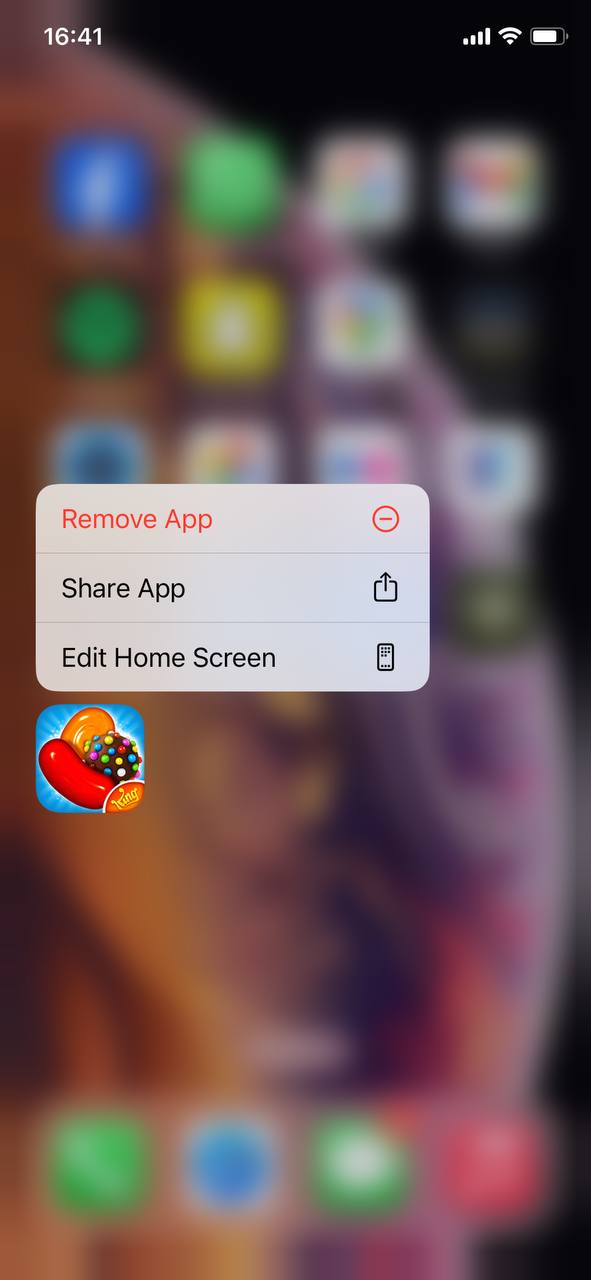
- Napauta “Poista sovellus” vahvistaaksesi ja poistaaksesi sovelluksen, vapauttaen tilaa.
Vihje: helpottaaksesi päätöksentekoa, siirry kohtaan Asetukset > Yleiset > iPhone tallennustila nähdäksesi, mitkä sovellukset käyttävät eniten tilaa ja poista ne tarvittaessa.
Vaihe 2: Tyhjennä Safari-välimuisti
- Avaa Asetukset-sovellus iPhonessasi.
- Vieritä alas ja napauta “Safari.”
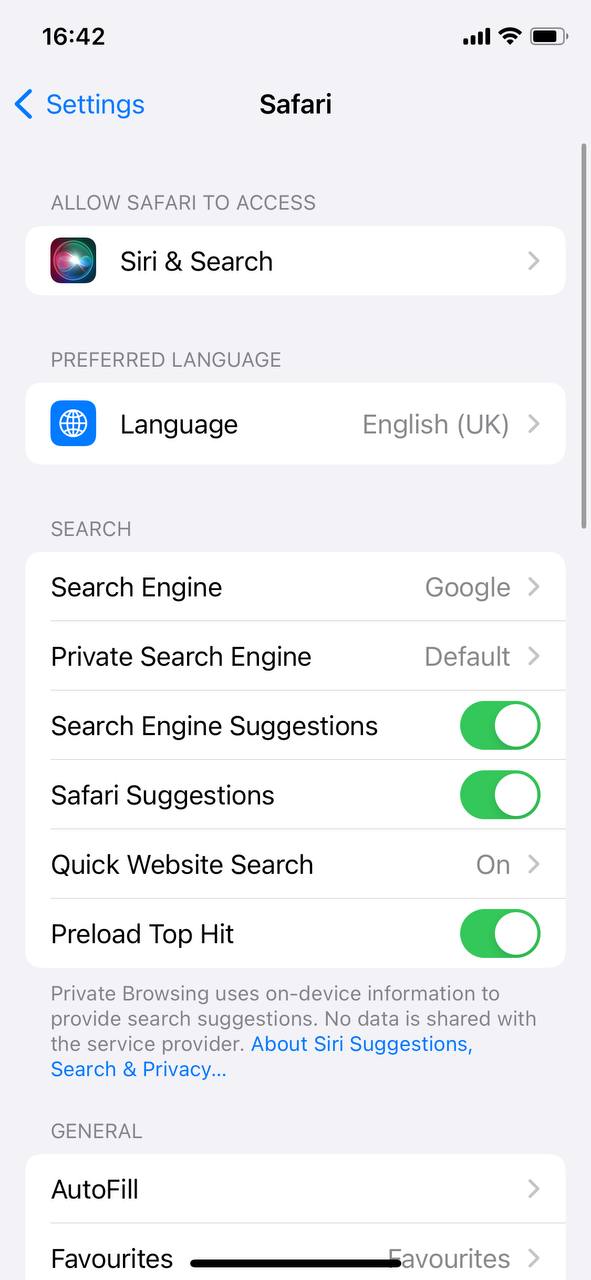
- Vieritä alas ja valitse “Tyhjennä historia ja poista data.”
- Vahvista napauttamalla “Tyhjennä historia ja sivustotiedot.”
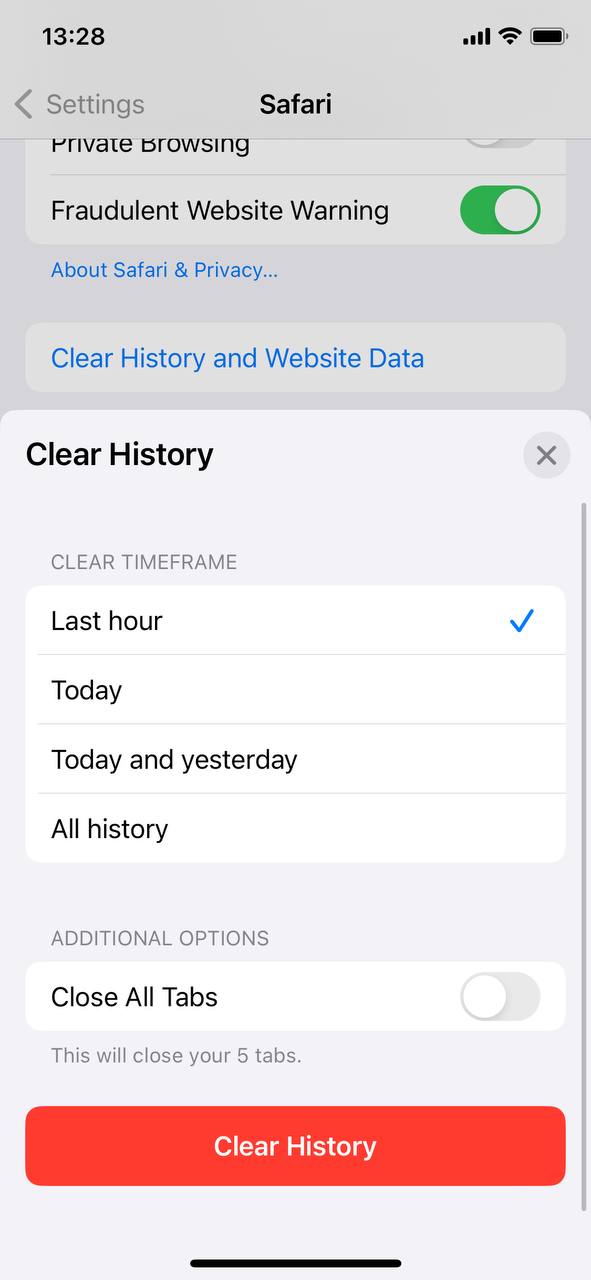
Välimuistin tyhjentäminen ei vain vapauta tilaa, vaan voi myös ratkaista selausongelmia ja suojata yksityisyyttäsi.
Vaihe 3: Hallitse valokuvia ja videoita
- Mene kohtaan Asetukset ja napauta nimeäsi ylhäällä, sitten valitse “iCloud” > “Kuvat.”
- Ota käyttöön “Optimoi iPhonen tallennustila” säilyttääksesi pienempiä, laitteenkokoisia versioita valokuvat iPhonessasi, kun taas alkuperäiset ovat tallennettu iCloudiin.
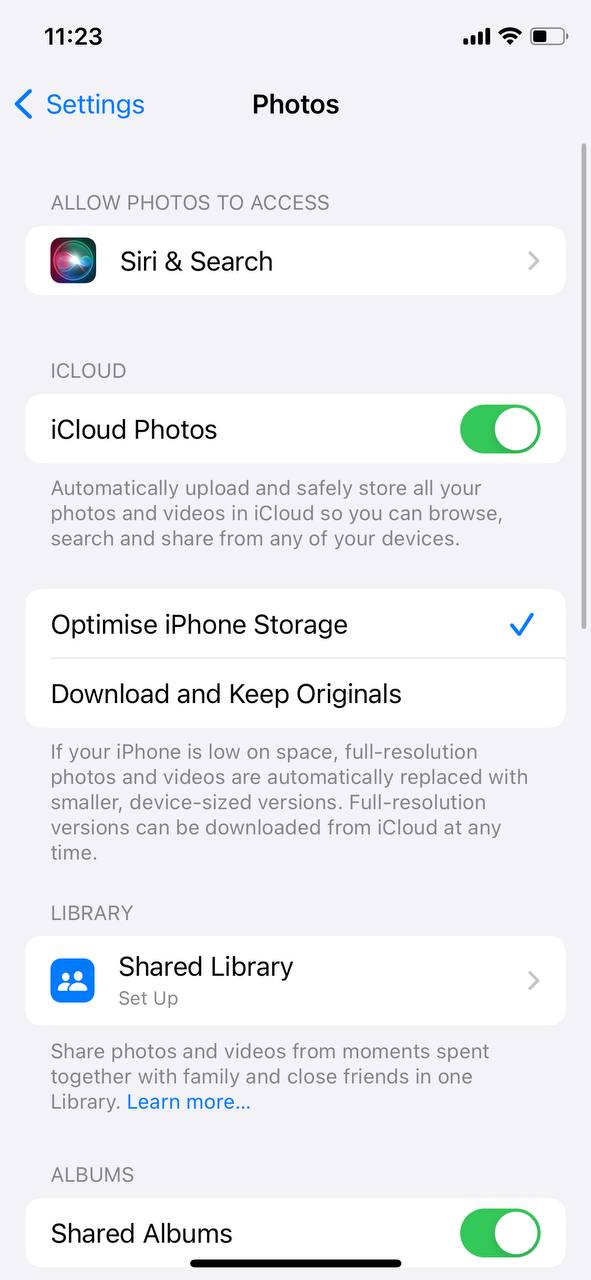
Vaihtoehtoisesti voit käyttää muita pilvitallennuspalveluja pitämään valokuvasi ja videosi pilvessä, jolloin ne ovat saatavilla mutta eivät vie fyysistä tilaa laitteeltasi.
Vaihe 4: Arvioi ja poista suuret viestit ja liitteet
- Avaa Viestit, siirry keskustelulistaan ja avaa mikä tahansa keskustelu, josta haluat poistaa liitteitä.
- Kosketa ja pidä kiinni mistä tahansa viestistä tai liitteet, jotka aiot poistaa, kun valikko ilmestyy, valitse ‘Lisää…’ nyt voit valita kaikki poistettavat liitteet keskustelusta.
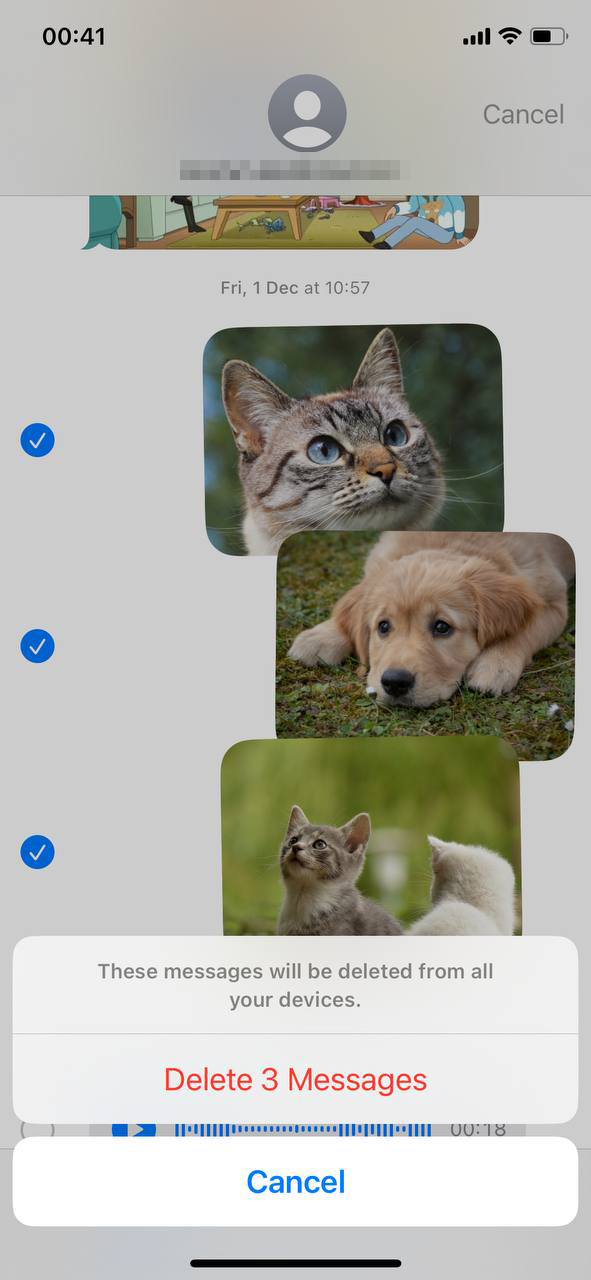
- Jos haluat asettaa viestit poistumaan automaattisesti, siirry Asetuksiin > Viestit, selaa kohtaan “Viestihistoria” ja kosketa “Säilytä viestit”. Valitse joko 30 päivää tai 1 vuosi.
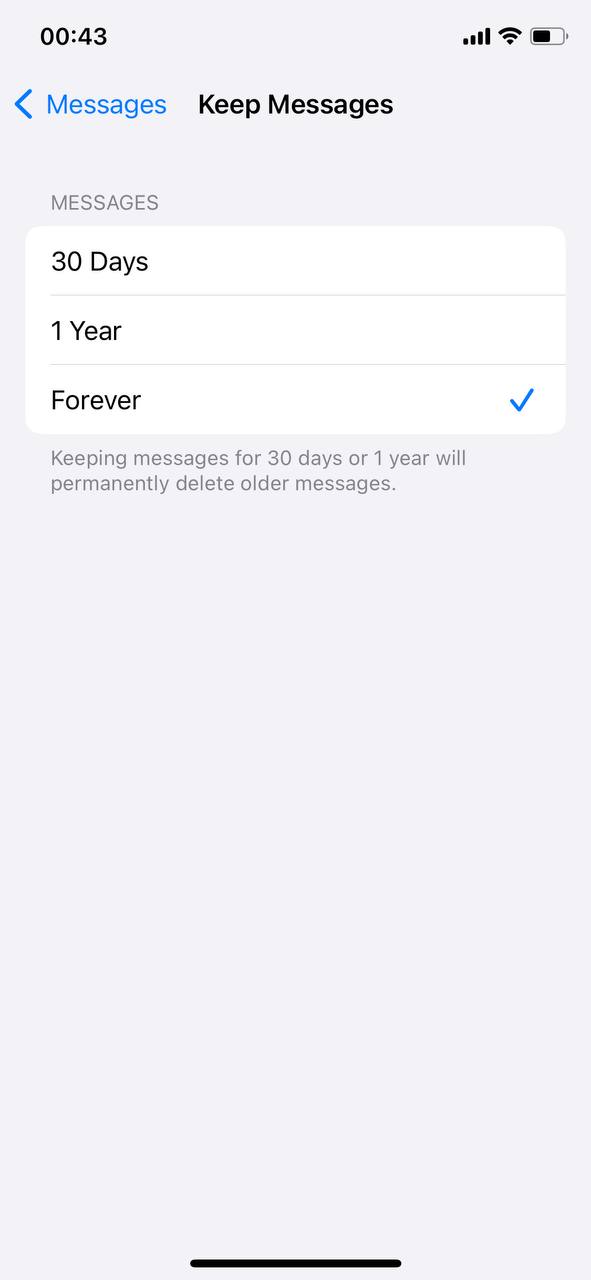
Säännöllinen viestiliitteiden tarkistaminen voi estää odottamattomia tallennusongelmia, erityisesti mediaa sisältävissä keskusteluissa.
Ratkaisuja pysyviin “Muisti täynnä” -ongelmiin
Kun tavallinen vianmääritys ei ratkaise muistiin liittyviä ongelmia, harkitse seuraavia edistyneempiä ratkaisuja:
Vaihtoehto A: Nollaa iPhonen asetukset
IPhone-asetusten palauttaminen voi usein korjata pysyviä tallennusongelmia ilman, että tietosi poistetaan.
- Siirry kohtaan Asetukset > Yleiset > Siirrä tai Nollaa iPhone.
- Valitse “Nollaa kaikki asetukset.”
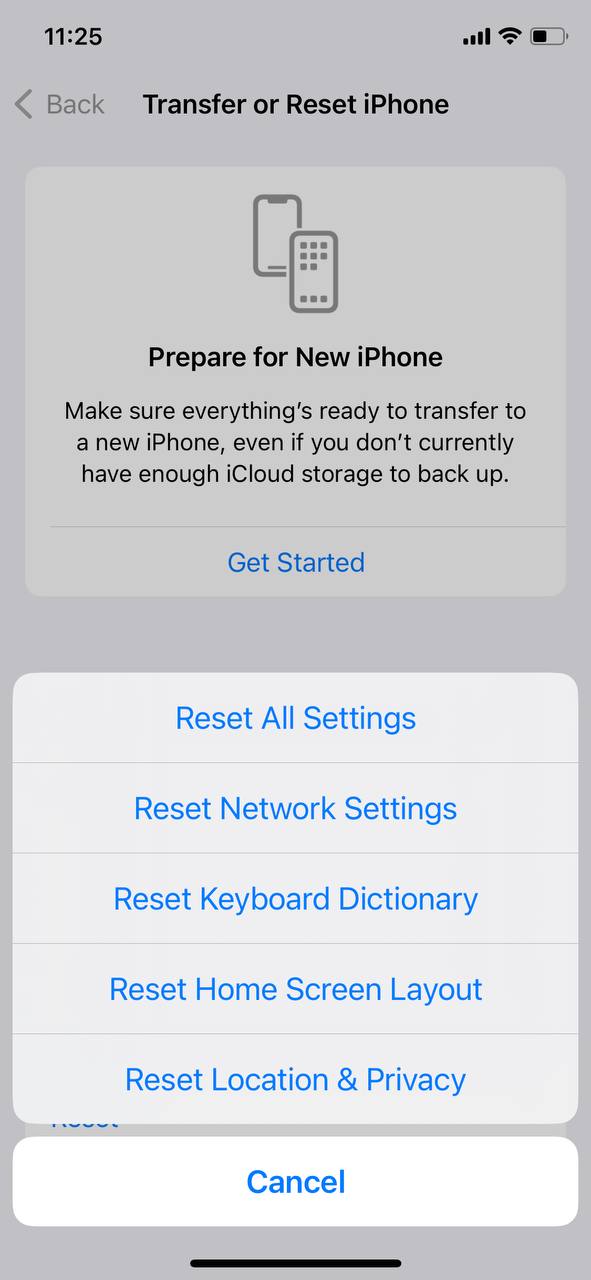
- Syötä pääsykoodisi ja vahvista nollaus.
Vaihtoehto B: iPhonen varmuuskopiointi ja palautus
Uusi alku voi joskus olla paras ratkaisu. Varmuuskopioi iPhonesi, ja palauta se sitten asetusten kautta tai käyttämällä iTunesia tai Finderiä Macissa, jossa on macOS Catalina tai uudempi.
- Varmuuskopioi iPhonesi iCloudin tai tietokoneen kautta.
- Siirry aiemmin mainittuun Siirrä tai palauta iPhone -valikkoon.
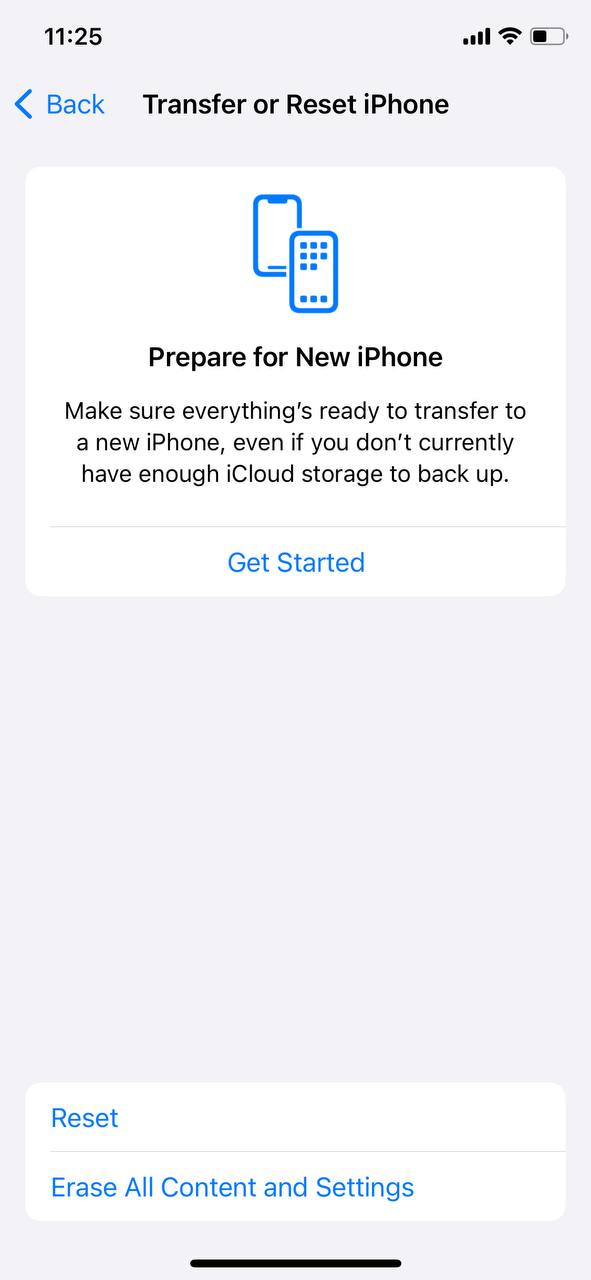
- Napauta Poista kaikki sisältö ja asetukset, ja seuraa näytön ohjeita.
Vaihtoehto C: Ota yhteyttä Applen tukeen saadaksesi ohjeita
Jos yllä olevat toimenpiteet eivät auta, Applen tuki voi tarjota henkilökohtaista apua.
- Käy Apple-tuen verkkosivusto:ssä verkkosisältöjen katsomiseksi tai ajan varaamiseksi puheluun.
- Käy Apple Storessa tai valtuutetulla huoltoliikkeellä saadaksesi apua henkilökohtaisesti.
Estä tulevat ‘Muisti täynnä’ -ilmoitukset
Jatkuvan tallennustilan hallinnan ja ‘Muisti täynnä’ -hälytysten välttämiseksi harkitse näitä neuvoja:
- Tarkista ja poista säännöllisesti tarpeettomat valokuvat, videot ja sovellukset optimoidaksesi iPhonen tallennustilaa.
- Hyödynnä iCloudia tai muita pilvitallennuspalveluita siirtääksesi tiedostoja ja optimoidaksesi valokuvia iPhonessa, jolloin ne eivät vie laitteen fyysistä tallennustilaa.
- Ota käyttöön “Poista käyttämättömät sovellukset” -ominaisuus kohdassa Asetukset > iTunes & App Store, jotta voit automaattisesti poistaa harvoin käytettyjä sovelluksia ja säilyttää niiden tiedot.
- Hallitse viestien liitetiedostoja poistamalla säännöllisesti tarpeettomat valokuvat, videot ja gif-tiedostot keskusteluista.
- Rajoita suoratoistosovellusten, kuten Musiikin, Podcastien ja Videoiden käyttämää tallennustilaa lataamalla sisältöä valikoivasti.
Päätelmä
Korjaaminen iPhone tallennustila ongelmat vaativat sekoituksen välittömiä toimia ja pitkäaikaisia strategioita. Välimuistien tyhjentämisestä valokuvien tallennuksen optimointiin, yllä olevat ratkaisut tarjoavat täydellisen 360 asteen lähestymistavan tilan vapauttamiseen. Pysyvien ongelmien osalta toimenpiteet, kuten asetusten palauttaminen tai täysi palautus, tarjoavat syvällisempiä korjauksia. Muista, että säännöllinen ylläpito ja tallennuskäytäntöjen huomioiminen voivat estää tulevat ”Muisti täynnä” -ilmoitukset, pitäen iPhonesi toimimassa sujuvasti. Luota näihin menetelmiin, jotka on tuettu Applen ohjeilla ja näkemyksillä, laitteen tallennustilan hallitsemiseksi tehokkaasti.
Usein Kysytyt Kysymykset
