
Ei tarpeeksi tallennustilaa iPhonen päivittämiseen? Näin korjaat asian
Olitko aikeissa kokeilla uusinta iOS-päivitystä vain nähdäksesi ”ei tarpeeksi tallennustilaa päivitykseen” iPhonessasi? Ehkä vapaa tila on oikeasti vähissä, ehkä tilaa on vielä jäljellä. Kummassakin tapauksessa tämä ongelma pysäyttää monet ihmiset ja vie paljon aikaa. Välttääksesi jumiutumisen, näytämme sinulle tarkalleen, kuinka päivittää iPhonesi—even in a tight situation like this one.
Pidämme tämän oppaan säännöllisesti ajan tasalla, ja tämän sivun tilastot osoittavat, että viime kuukausien aikana tuhannet ihmiset ovat käyttäneet sitä päivitystensä suorittamiseen—joten hoidetaanpa sinunkin päivityksesi kuntoon.
Miksi iPhoneisi sanoo “Ei tarpeeksi tallennustilaa päivitykseen”
Aluksi viesti “ei tarpeeksi tallennustilaa päivitykseen” vaikuttaa yksinkertaiselta—iPhonesi tarvitsee enemmän tilaa. Mutta joskus laitteesi näyttää tarpeeksi vapaata tallennustilaa, mutta silti kieltäytyy päivittämästä. Yleensä ongelma johtuu siitä, että iOS tarvitsee enemmän tilaa kuin itse päivityksen koko ladatakseen, purettuaan ja asentaakseen uusia tiedostoja. Väliaikaiset tiedostot, välimuisti ja epäonnistuneet päivityksen lataukset sekoittavat tilannetta. Vaikka asetuksesi osoittaisivat vapaata tilaa, piilotetut tiedostot estävät usein päivitykset. Mutta vaikka mikään näistä ei olisi ongelma, sinulla saattaa silti olla vanhoja/tarpeettomia mediatiedostoja, sovelluksia jne.—asioita, joita et tarvitse, mutta joita et ole ajatellut poistaa.
Ensimmäinen asia, joka sinun pitää tehdä, on vahvistaa ongelma. Siirry sivulle Asetukset > Yleiset > iPhone tallennustila. Täällä näet tallennustilan käytön erittelyn. Tämä auttaa sinua ymmärtämään, mikä vie tilaa laitteessasi. Näin tarkistat ja tunnistat tallennusongelmat:
- Avaa Asetukset iPhonellasi.
- Napauta Yleiset.
- Valitse iPhone tallennustila.
- Tarkastele tallennustilan jaotusta.

Jos luvut eivät täsmää, yritä käynnistää iPhone uudelleen. Joskus yksinkertainen uudelleenkäynnistys voi korjata pieniä häiriöitä, jotka aiheuttavat virheellisiä tallennuslukemia. Jos ongelma jatkuu, jatka tallennustilan hallintaa ja tyhjentämistä, mitä käsittelemme seuraavassa osiossa.
6 nopeaa korjausta iPhonen päivittämiseen ilman tallennustilaa
Yleensä sinun tarvitsee vain vapauttaa pari gigatavua, joita iPhonesi tarvitsee uutta päivitystä varten. Juuri siitä aloitamme. Alla keskitymme siihen, kuinka voit päivittää iPhonesi ilman tallennustilaa ja käsitellä 6 nopeaa ja helppoa tapaa antaa iPhonelle hieman tilaa hengittää.
1. Vapauta tallennustilaa puhdistussovellusten avulla
Kun tarkistat iPhonesi tallennustilan, on hyvät mahdollisuudet, että Kuvat-kategoria vie suurimman osan tilasta. Voit toki poistaa ei-toivottuja kohteita manuaalisesti, mutta se vie paljon aikaa. On nopeampi ratkaisu: puhdistussovellukset. Nämä sovellukset skannaavat iPhonesi nopeasti ja löytävät tarpeettomat tiedostot, yleensä alle minuutissa.

Monia hyviä siivoussovelluksia on olemassa, ja löydät erinomaisia vaihtoehtoja arvostelustamme parhaat iPhone-puhdistajat. Tänään kuitenkin käytämme Clever Cleaner: Ilmainen iPhone siivooja esimerkkinä. Näet sen arvioidun sijalle #1, koska se toimii nopeasti, tehokkaasti ja pysyy 100 % ilmaisena. Toisin kuin useimmat sovellukset, joita olemme testattu käsitelleet, Clever Cleaner ei vaadi tilausta tai maksua. Se ei myöskään koskaan näytä mainoksia, ja virallisen Clever Cleaner siivous-sovelluksen verkkosivusto mukaan se pysyy täysin ilmaisena kaikille nykyisille käyttäjille. Tämä tekee siitä helpon suositeltavan.
Clever Cleaner sisältää 4 puhdistusvälinettä:
- Similars – Sovelluksen tekoäly tunnistaa ja poistaa sekä identtiset että visuaalisesti samanlaiset kuvat. Vaikka iPhonessa on sisäänrakennettu kaksoiskappaleiden tunnistin Kuvat-sovelluksessa, se toimii vain täsmälleen samanlaisten kuvien kohdalla – ei visuaalisesti samanlaisten samasta henkilöstä tai esineestä otettujen kuvien kohdalla.
- Screenshots – Löytää nopeasti vanhat näyttökuvat ja poistaa ne kaikki yhdellä napautuksella.
- Lives – Muuntaa Live Photos -kuvat tavallisiksi kuviksi, poistamalla lyhyet videoleikkeet vapauttaakseen lisää tilaa.
- Heavies – Lajittelee kirjastosi valokuvat ja videot suurimmasta pienimpään, jolloin voit nopeasti poistaa eniten tilaa vievät tiedostot ensin.
Kaikki nämä työkalut ovat varsin intuitiivisia ja yhdessä ne voivat nopeasti vapauttaa useita gigatavuja – joskus kymmeniä – roskatiedostoja, joita et ehkä edes tiennyt iPhonesi tallentaneen. Kun käytimme Clever Cleaner ensimmäistä kertaa, yllätyimme nähdessämme, kuinka paljon tarpeettomia kuvia ja vanhoja videoita se löysi. Usein jo yhden suuren 4K-videon poisto vapauttaa heti pari gigatavua tilaa – ehkä tarpeeksi päivityksen suorittamiseksi.
Näin voit nopeasti poistaa suurimmat videot käyttämällä Clever Cleaner:
- Lataa Clever Cleaner App Storesta.
- Avaa sovellus ja napauta Heavies.
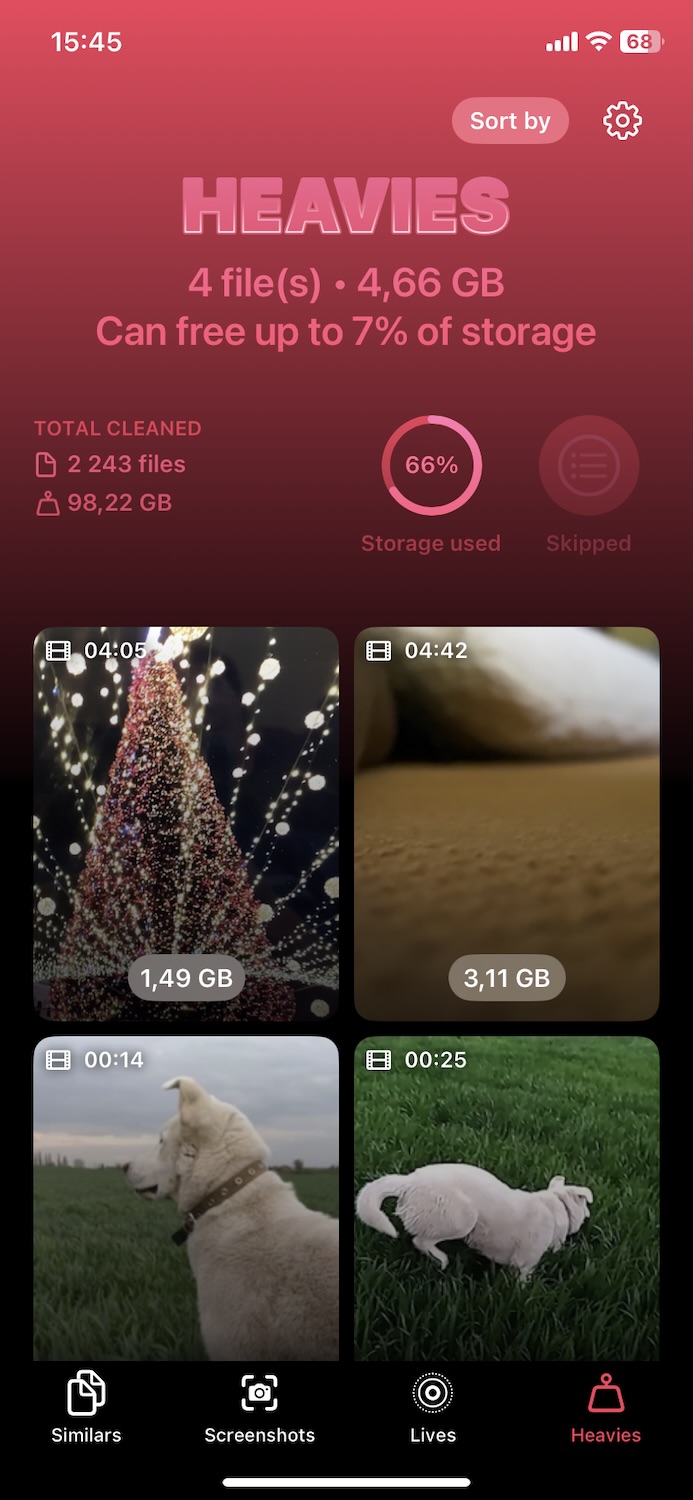
- Tarkista tulokset—suurimmat videot näkyvät ensin, selkeästi merkitty tiedostokoon ja keston kanssa.
- Näpäytä videota esikatsellaksesi sitä, pyyhkäise vasemmalle tai oikealle nähdäksesi muita videoita, tai valitse Select All merkitäksesi kaiken kerralla.
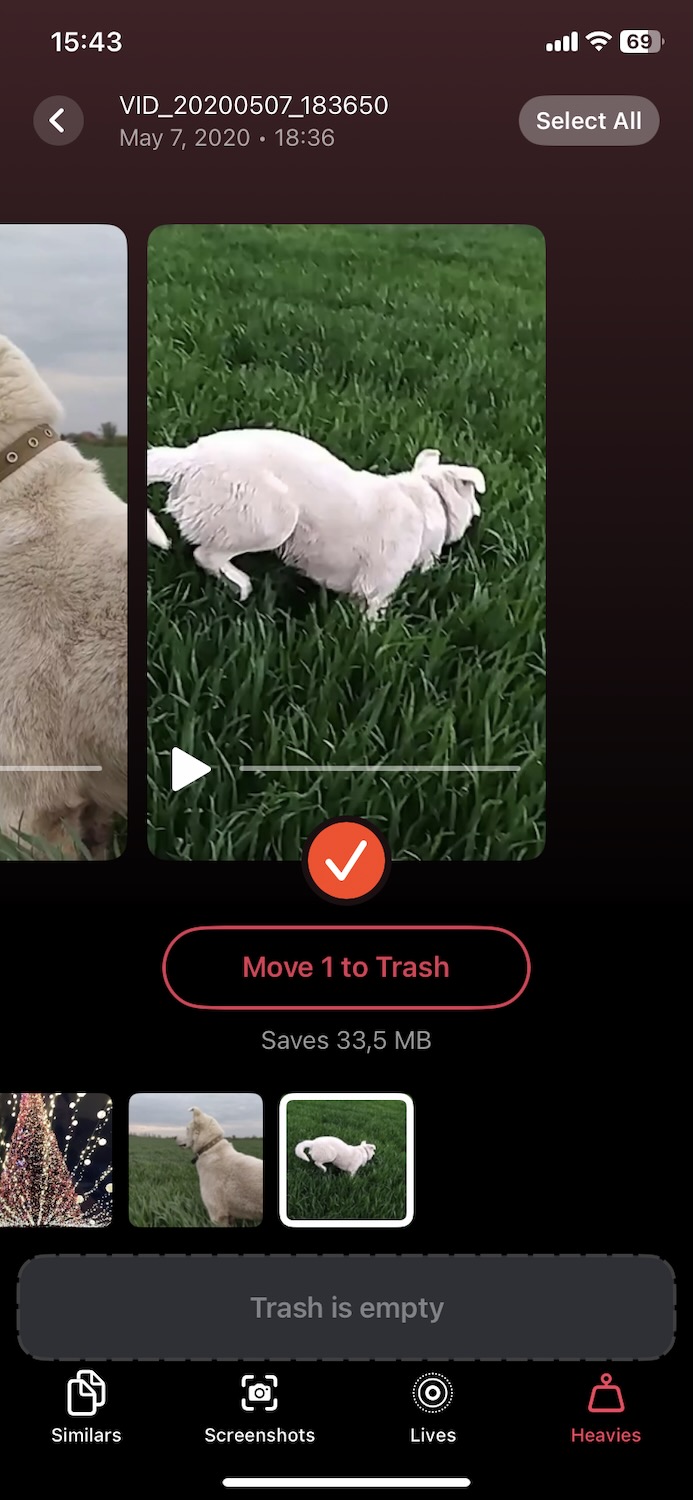
- Valittuasi videot, napauta Move to Trash poistaaksesi valitut videot.
- Tämän jälkeen napauta Empty Trash alareunassa, näet Slide to Delete, käytä sitä ja vahvista poisto.
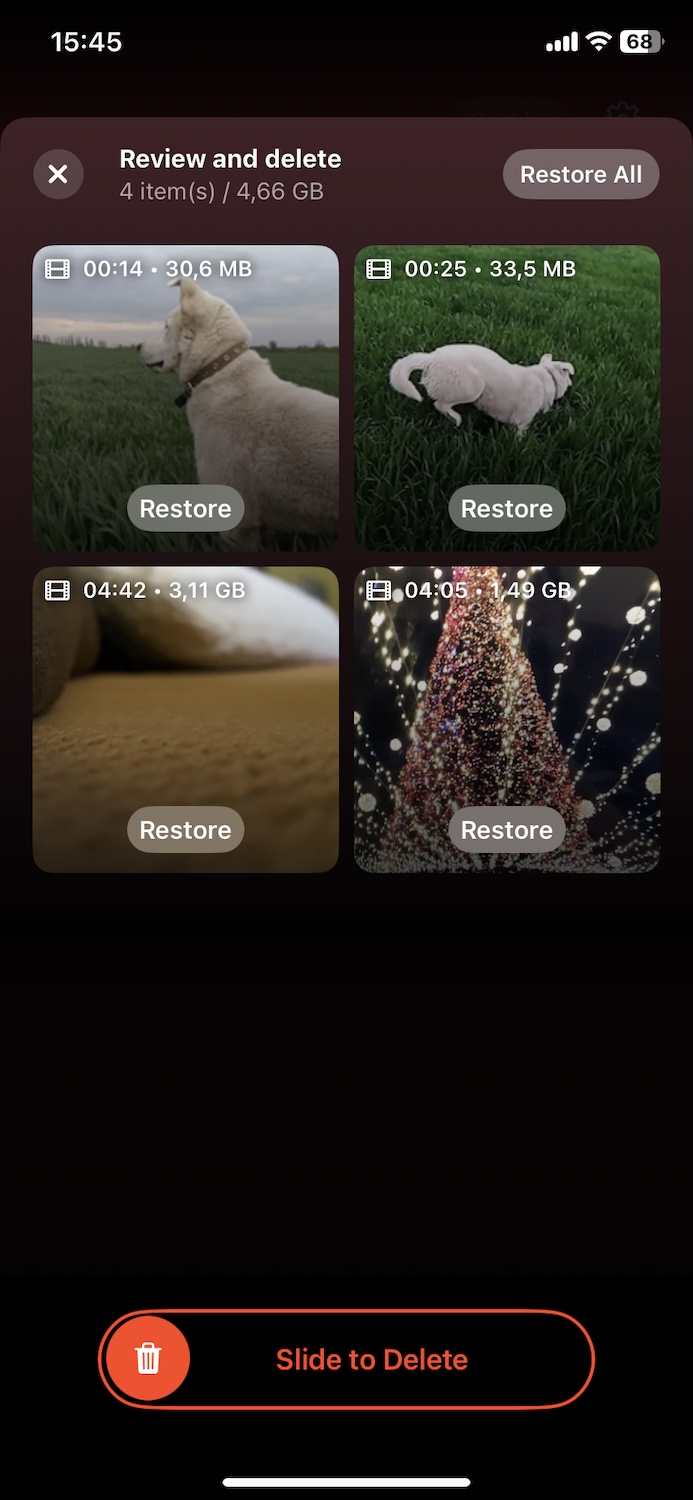
- Lopuksi, sovellus muistuttaa avaamaan Kuvat-sovelluksen ja menemään Äskettäin poistetut. Sinun on poistettava nämä videot pysyvästi tästä kansiosta. Vasta sitten tallennustila tyhjenee kokonaan.

Kun olet poistanut suurimmat videot, voit rohkeasti kokeilla Clever Cleaner muita työkaluja. Kiinnostunut yksityiskohdista? Lue analyysimme tässä.
Sen jälkeen, jatka ja yritä päivittää iPhone uudelleen. Yleensä tämä menetelmä antaa sinulle riittävästi tilaa iPhonessa, ja “ei tarpeeksi tilaa päivitykselle” -viesti pitäisi kadota.
2. Poista tai siirrä käyttämättömät sovellukset
Sovellusten kohdalla, toisin kuin valokuvien, kolmannen osapuolen siivoussovelluksista ei ole apua. Apple ei salli sovellusten päästä tai poistaa muiden sovellusten tietoja (jos olet nähnyt mainoksia, joissa väitetään muuta, se on vain markkinointihölynpölyä – iOS estää sen täysin). Sovellusten tallennustilan vapauttamiseksi sinun täytyy tehdä tämä manuaalisesti. Onneksi se on yksinkertaista.
Tässä on, kuinka voit poistaa tai poistaa appsit, joita et käytä usein:
- Siirry Asetukset > Yleiset > iPhone tallennustila.
- Vieritä sovelluslistaa ja napauta sovellusta, jota et enää käytä.
- Napauta Poista sovellus ja vahvista.

Jos haluat poistaa sovelluksen mutta säilyttää käyttäjätiedot, voit purkaa sovellukset:
- Siirry kohtaan Asetukset > Yleiset > iPhone tallennustila.
- Vieritä sovellusluettelon läpi ja napauta mitä tahansa sovellusta, jota et enää käytä.
- Napauta Purkaa sovellus. Tämä poistaa sovelluksen, mutta säilyttää sen tiedot.

Saatat myös huomata suosituksen Poista käyttämättömät sovellukset näytön iPhone tallennustila yläosassa. Jos se on käytössä, iPhone poistaa automaattisesti sovellukset, joita et ole avannut vähään aikaan, mutta säilyttää niiden dokumentit ja tiedot. Tämä on hyödyllistä, jos et halua valita sovelluksia manuaalisesti. Kuitenkin jotkut käyttäjät—kuten tämä Reddit-keskustelu—neuvovat olemaan käyttämättä tätä ominaisuutta, koska se saattaa poistaa tärkeitä sovelluksia, joita et avaa usein, mutta joihin yhä luotat.
3. Poista ei-toivotut kohteet Tiedostot -sovelluksesta
Sovellus Tiedostot on helppo ohittaa, mutta se kätkee usein suuria latauksia, vanhoja asiakirjoja ja jäljelle jääneitä tiedostoja, jotka vievät tilaa. Toisin kuin Kuvat ja Sovellukset, joilla on omat tallennusalueensa, Tiedostot ei aina tee selväksi, mikä vie tilaa (eikä aiemmin mainitsemamme iPhonesi puhdistussovellus skannaa sitä)—joten sen tyhjentäminen voi vapauttaa yllättävän määrän tallennustilaa.
Kiinnitä erityistä huomiota Lataukset-kansioon kohdassa Omat iPhonessa. Kaikki verkosta tallentamasi tiedostot, kuten PDF-dokumentit, arkistot ja niin edelleen, päätyvät sinne. Mikään niistä ei puhdistu automaattisesti, joten saatat huomata vuosien varrella kertyneen tarpeettomia suuria tiedostoja. Se on yksi helpoimmista tavoista vapauttaa nopeasti tallennustilaa.
Kuinka löytää ja poistaa ei-toivotut suuret tiedostot:
- Avaa Tiedostot-sovellus.
- Napauta Selaa alhaalla ja valitse Oma iPhone.

- Napauta Äskeiset, sitten järjestele Koko mukaan nähdäksesi suurimmat tiedostot ensin.

- Poista kaikki, mitä et tarvitse.
- Älä unohda tyhjentää Äskettäin Poistetut -kansiota (napauta Selaa > Äskettäin Poistetut > Valitse > Poista Kaikki).
4. Tyhjennä selaimen välimuisti
Selaimen välimuisti tallentaa verkkosivustojen tietoja, kuvia ja muita tiedostoja latausaikojen nopeuttamiseksi usein vierailluilla sivustoilla. Ajan myötä tämä välimuisti voi kasvaa suureksi ja viedä merkittävästi tilaa.
Tyhjentääksesi Safari välimuistin, noudata näitä vaiheita:
- Mene kohtaan Asetukset > Safari.
- Vieritä alas ja napauta Tyhjennä historia ja poista data.
- Vahvista napauttamalla Tyhjennä historia ja data.

Jos käytät muita selaimia, kuten Chrome tai Firefox, voit tyhjentää niiden välimuistit sovelluksen asetusten kautta. Noudata kehittäjien ohjeita kunkin selaimen osalta.
5. Tyhjennä sovelluksen välimuisti
Monet sovellukset, kuten Telegram, tallentavat välimuistitietoja suorituskyvyn parantamiseksi. Tyhjennetään tämä välimuisti voi vapauttaa lisää tilaa vaikuttamatta sovelluksen tietoihin.
Näin se tehdään:
- Avaa Telegram -sovellus.
- Siirry kohtaan Asetukset > Data ja tallennus.
- Näpäytä Tallennustilan käyttö.
- Valitse Tyhjennä välimuisti ja vahvista.

Useimmissa sovelluksissa voit myös asettaa automaattisen välimuistin poistamisen tai määrittää välimuistin enimmäismäärän, jonka sovellus voi käyttää. Tarkista sovelluksen asetukset näiden vaihtoehtojen osalta.
6. Hallitse viestin liitteitä
Viestin liitteet, erityisesti suuret, voivat viedä paljon tilaa.
Arvostelu ja poista suuret liitteet:
- Mene kohtaan Asetukset > Yleiset > iPhone tallennustila.
- Valitse Viestit ja napauta Tarkista suuret liitteet.
- Poista liitteet, joita et enää tarvitse.

- Avaa Asetukset ja napauta Viestit.
- Vieritä alas kohtaan Viestihistoria ja valitse Säilytä viestit.
- Valitse joko 30 Päivää tai 1 vuosi sen sijaan, että valitsisit Ikuisesti.

Käytä iCloudia saadaksesi riittävästi tallennustilaa iPhonesi päivittämiseen
Toinen vaihtoehto saada riittävästi tallennustilaa iPhonen päivittämiseen voisi olla iCloud. Jos käytät jo iCloudia ja pysyt yleensä yhteydessä Wi-Fi-verkkoon tai mobiilidataan, se tarjoaa yksinkertaisen ja automaattisen tavan vapauttaa tallennustilaa.
iCloudin avulla voit siirtää valokuvia, sovelluksia ja muita tietoja pilveen, mikä vapauttaa paikallista tallennustilaa iPhonessasi. On syytä huomata, että iCloud tarjoaa 5 Gt ilmaista tallennustilaa. Enemmän tallennustilaa varten sinun täytyy tilata maksullinen tilaus.
1. Ota iCloud Kuvat käyttöön
Tallentamalla valokuvasi ja videosi iCloudiin saat enemmän tallennustilaa. Kun otat iCloud-valokuvat käyttöön, koko valokuvakirjastosi ladataan iCloudiin, ja voit käyttää valokuviasi millä tahansa laitteella, joka on kirjautuneena iCloud-tiliisi.
- Siirry kohtaan Asetukset > Nimesi > iCloud.
- Napauta Valokuvat.
- Laita päälle iCloud-kuvat. Tämä lataa koko valokuvakirjastosi iCloudiin.

2. Poista sovelluksen data iCloudiin
Jotkin sovellukset voivat tallentaa datansa iCloudiin, vapauttaen paikallista tallennustilaa menettämättä mitään tietoja. Tämä ominaisuus varmuuskopioi sovellustiedot ja sallii niiden käytön miltä tahansa laitteelta, jossa olet kirjautunut iCloud-tilillesi.
- Siirry kohtaan Asetukset > Nimesi > iCloud.
- Vieritä alas, jotta näet luettelon sovelluksista, jotka käyttävät iCloudia.
- Kytke päälle sovellukset, joiden tiedot haluat tallentaa iCloudiin. Tämä siirtää sovellustiedot iCloudiin ja poistaa ne iPhonen paikallisesta tallennustilasta.

iCloud-tallennustilan avulla voit hallita iPhonesi paikallista tallennustilaa pitäen tärkeät tiedot saatavilla ja turvassa. Huomaa kuitenkin, että siihen liittyy joitakin kompromisseja, kuten säännöllisen Wi-Fi- tai mobiiliyhteyden tarve sekä satunnaisesti hitaammat latausajat iCloudissa tallennettujen valokuvien kohdalla. Lisätietoja tallennustilan hallinnasta ja optimoinnista iCloudin kautta saat vierailemalla Applen iCloud-opas.
Lisävinkkejä ja -menetelmiä päivityksiin
Yleensä useimmille ihmisille edellä käsitellyt menetelmät tarjoavat riittävästi vapaata tilaa iOS-päivityksen jatkamiseen. Mutta joskus, erityisesti sitkeissä tai hankalissa tilanteissa, saatat tarvita muutamia lisävinkkejä. Tässä on muutamia lisätapoja, jotka näyttävät tarkalleen, kuinka päivittää iPhonesi ilman tallennustilaa, vaikka tavanomaiset vaiheet eivät olisi täysin ratkaisseet ongelmaasi.
1. Poista vanhat päivitystiedostot
Jos iPhonesi ilmoittaa, ettei päivitykselle ole tarpeeksi tallennustilaa, se voi johtua vanhoista päivitystiedostoista, jotka vievät tilaa. Näiden tiedostojen poistaminen voi vapauttaa tallennustilaa uutta päivitystä varten.
- Mene kohtaan Asetukset > Yleiset > iPhone tallennustila.
- Vieritä alas löytääksesi iOS Päivitys.
- Napauta sitä ja valitse Poista Päivitä.

2. Tyhjennä väliaikaiset tiedostot
Väliaikaiset tiedostot kertyvät iPhoneesi ajan myötä, aivan kuten mille tahansa muulle laitteelle. Mainitsimme jo aiemmin iPhonesi uudelleenkäynnistyksen, ja juuri sen sinun täytyy tehdä poistaaksesi tilaa vievää tilapäistä roskaa. Jos et ole vielä kokeillut käynnistää iPhoneasi uudelleen, noudata näitä ohjeita:
- Paina ja pidä Sivuvaunu-painiketta (tai Äänenvoimakkuuden lisäys + Sivupainike uudempien mallien kohdalla), kunnes liu’uta poistaaksesi virran-vaihtoehto tulee esiin.
- Liuta liukusäädintä sammuttaaksesi iPhonesi.
- Odota noin 30 sekuntia, sitten paina ja pidä Sivuvaunu-painiketta uudelleen, kunnes Apple-logo tulee näkyviin.

3. Päivitä iPhone tietokoneella
Jos näet edelleen “ei tarpeeksi tilaa päivitykselle” tilan vapauttamisen jälkeen tai et löydä mitään muuta poistettavaa, voit päivittää iPhonen tietokoneen kautta. Tämä menetelmä ohittaa tallennustilarajoitukset kokonaan; se lataa ja asentaa päivityksen Macin tai PC:n avulla sen sijaan, että käyttäisi iPhonesi sisäistä tallennustilaa.
- Yhdistä iPhonesi Mac (käyttäen Finderia) tai Tietokone (käyttäen iTunesia) Lightning- tai USB-C-kaapelilla.
- Macilla (macOS Catalina tai uudempi): Avaa Finder ja valitse iPhonesi Sijainnit alapuolelta.

Windowsissa (tai vanhemmat macOS-versiot): Avaa iTunes ja napsauta yläreunassa olevaa laitteen kuvake. - Napsauta Tarkista päivitykset. Jos päivitys on saatavilla, napsauta Lataa ja päivitä.
- Noudata näytön ohjeita ja odota, että päivitys valmistuu.
Tämä menetelmä toimii, vaikka iPhonessasi ei olisi tarpeeksi vapaata tilaa, koska tietokone käsittelee suurimman osan päivitysprosessista.
4. Palauta iPhonen tehdasasetukset
Jos olet kokeillut kaikkea ja iPhonesi ei silti suostu päivittymään tallennustilaongelmien vuoksi, tehdasasetusten palautus saattaa olla ainoa jäljellä oleva vaihtoehto. Tämä poistaa kaiken laitteestasi, mukaan lukien sovellukset, valokuvat ja asetukset, jättäen sen kuin uudeksi. Vaikka se on radikaalein ratkaisu, se takaa, että sinulla on riittävästi tilaa päivitystä varten.
Applen virallinen sivusto mukaan:
“Tehdasasetusten palautus poistaa iPhonesi, iPadisi tai iPodisi tiedot ja asetukset ja asentaa uusimman version iOS-, iPadOS- tai iPod-ohjelmistosta.”
Tämä tarkoittaa, että nollauksen jälkeen iPhonessasi on tarpeeksi tallennustilaa, ja se asentaa myös automaattisesti uusimman iOS-version.
- Avaa Asetukset ja siirry kohtaan Yleiset.
- Vieritä alas ja napauta Siirrä tai nollaa iPhone.
- Valitse Poista kaikki sisältö ja asetukset.
- Jos kehotetaan, anna pääsykoodisi ja Apple ID -salasanasi.
- Vahvista nollaus ja odota, että iPhonesi tyhjentää kaiken.

Nollauksen jälkeen iPhonesi käynnistyy uudelleen kuin se olisi aivan uusi. Kehotettaessa voit asettaa sen käyttöön uutena laitteena tai palauttaa varmuuskopiosi iCloudista tai tietokoneelta.
Loppusanat
Toivottavasti yksi (tai useampi) yllä mainituista menetelmistä on vapauttanut tilaa päivityksellesi ja olet onnistuneesti asentanut sen. Nyt kun iPhonesi on päivitetty, on hyvä hetki pohtia, miten välttyä “ei tarpeeksi tilaa päivitykseen” -viestiltä seuraavalla kerralla. Apple julkaisee uusia iOS-päivityksiä säännöllisesti, ja jos tallennustilasi on aina täynnä, kohtaat saman ongelman uudelleen.
Jotta pysyisit aina valmiina seuraavaan päivitykseen, on hyvä idea pysyä askeleen edellä tallennusongelmia. Meillä on runsaasti muita oppaita, jotka auttavat sinua pitämään iPhonen puhtaana ja vapauttamaan tilaa ennen kuin siitä tulee ongelma. Etsitpä sitten ohjeita iPhonen päivittämiseen ilman tallennusongelmia tai haluat vain pitää laitteesi sujuvasti toimivana, tutustu näihin:
- Jos iPhonesi tallennustila täyttyy itsestään, tämä opas selvittää, mikä todella vie tilaa ja kuinka sen voi pysäyttää.
- Jos haluat enemmän tallennustilaa ilman iCloudin käyttöä, tämä artikkeli kattaa parhaat vaihtoehdot.
- Jos Järjestelmätiedot vie liikaa tallennustilaa, tämä korjaus näyttää, miten se tyhjennetään.
- Jos ‘Media’ on se, mikä vie vapaata tilaa iPhone tallennustila, saatat yllättyä kuullessasi, että syynä eivät ole ottamasi valokuvat ja videot. Selvittääksesi, mitä ”Media” todella on ja kuinka sen voit tyhjentää, tutustu tämä teksti.
Usein Kysytyt Kysymykset
- iOS tarvitsee enemmän tilaa kuin pelkän päivitystiedoston – 3GB:n päivitys saattaa vaatia 6GB tai enemmän tilaa asennukseen, koska iPhonet tarvitsevat väliaikaista työtilaa.
- Järjestelmätiedot ja välimuistit vievät piilotettua tallennustilaa – Sovellukset, Safari ja iOS itse tallentavat väliaikaisia tiedostoja, jotka eivät aina näy iPhonen tallennustilassa, mutta vievät silti tilaa.
- Vanhat iOS-päivitystiedostot saattavat viedä tilaa – Epäonnistuneet tai keskeneräiset päivityslataukset jäävät tallennustilaan, kunnes poistat ne manuaalisesti.
- iCloud ei laajenna paikallista tallennustilaa – Vaikka käytät iCloudia valokuville ja varmuuskopioille, päivitykset vaativat fyysistä tilaa iPhonesi sisäisessä tallennustilassa.
