
Kuinka puhdistaa roskatiedostot iPhonesta alle 10 minuutissa
Eikö iPhone toimi enää yhtä sujuvasti kuin ennen? Sovellusten avaaminen kestää kauemmin, tallennusvaroitukset ponnahtavat esiin? Ongelma johtuu usein kertyneistä roskatiedostoista.
Alla näytämme sinulle 10 luotettavaa, taistelussa testattua menetelmää roskasisältöjen poistamiseen iPhonesta—useimmat alle 10 minuutissa. Aloitetaan!
Mitkä tarkalleen ottaen luokitellaan roskatiedostoiksi iPhonessa?
Mitä on romu? Yksinkertaisesti sanottuna, se on sekasotkua — tavaraa, jota et tarvitse, mutta joka jää pyörimään joka tapauksessa. Romutiedostot ovat tarpeettomia tietoja, jotka kasaantuvat ajan myötä, vievät tilaa ja hidastavat iPhoneasi.
Tässä on, mitä laittaisimme roskalistalle:
- Sovelluksen välimuistit ja tiedot – väliaikaiset tiedostot, jotka sovellukset luovat mutta eivät koskaan siivoa.
- Vanhat viestit ja liitteet – unohtuneet tekstit, valokuvat ja videot, jotka vievät tallennustilaa.
- Käyttämättömät sovellukset – sovellukset, joita et käytä mutta jotka vievät silti tilaa.
- Selainvälimuisti – verkkoselainten, kuten Safarin, sivustotiedot, jotka vanhenevat.
- Ladatut tiedostot – PDF:t, videot, musiikki ja asiakirjat, joita et enää tarvitse.
- Kaksois- ja lähes samankaltaiset valokuvat – useita otoksia samasta kohtauksesta tai lähes identtisiä kuvia, jotka täyttävät kirjastosi.
- Näyttökuvat ja näytötallennukset – nopeat kaappaukset, jotka usein unohtuvat.
- Suuret, käyttämättömät videotiedostot – vanhat leikkeet, jotka vievät gigatavuja tallennustilaa.
- Äänimuistiot – äänitykset, joita et enää tarvitse mutta jotka ovat yhä tallella.
Kuten näet, mikä tahansa, mikä vie tilaa ja on tarpeetonta tai ei enää tarpeellista, voidaan pitää roskana. Onneksi iPhonellasi voit helposti saada nopean katsauksen siitä, mikä vie eniten tallennustilaa.
Siirry kohtaan Asetukset > Yleiset > iPhone tallennustila. Tämä osio tarjoaa yksityiskohtaisen erittelyn tallennustilan käytöstä, auttaen tunnistamaan ja priorisoimaan poistettavat tiedostot.

Saat lisäohjeita Applen tukisivulta iPhonen tallennustilan hallinta, jossa on hyödyllisiä vinkkejä laitteen pitämiseksi siistinä.
Roskaongelmat iPhonessa ovat erittäin yleisiä. Esimerkiksi, ihan äskettäin saimme tällaisen viestin ota yhteyttä -lomake:
“Hei, yritin ottaa kuvaa eilen, ja juuri kun kosketin suljinpainiketta, iPhoneni antoi minulle viestin ‘Tallennustila melkein täynnä’. En pystynyt edes ottamaan kuvaa. En tiedä mikä täyttää tallennustilani. En lataa paljoakaan tavaraa. Onko helppoa tapaa siivota, mikä ikinä täyttääkään puhelimeni?”
Jos tämä kuulostaa tutulta ja haluat ratkaisun, alla löydät lukijallemme ehdottamamme menetelmät.
10 parasta tapaa puhdistaa roskapostitiedostot iPhonessa
Aloitetaan harjoittelu. Aloitamme nopeimmista ja helpoimmista tavoista poistaa roskat iPhonestasi. Etene listan läpi—et ehkä tarvitse jokaista menetelmää, mutta jokainen iPhone on erilainen, ja niitä sotkevat roskat vaihtelevat myös.
Menetelmä 1: Käytä kolmannen osapuolen iPhone-siivoussovelluksia
Tämä on listan helpoin menetelmä. Apple ei tee roskien hallinnasta suoraviivaista, koska heidän mukaansa iPhonet hoitavat sen automaattisesti. Mutta iPhone-puhdistusohjelmien valtava suosio kertoo toista.
Nämä sovellukset automatisoivat siivoamisen, mikä muuttaa tuntikausia kestävät tehtävät minuutteihin tai jopa sekunteihin. Ne skannaavat iPhoneasi tarpeettomien tiedostojen, kaksoiskappaleiden ja suurten mediatiedostojen varalta, jolloin voit vapauttaa tilaa vaivattomasti.
Jos et halua käyttää aikaa tutkimiseen, olemme koonneet listan joistakin saatavilla olevista {115}. Listan kärjessä on {114}—ja {116} varten:
- Se itse asiassa puhdistaa tallennustilan tehokkaasti ja löytää mediaroskat nopeasti.
- Se on yksi harvoista todella ilmainen iPhone-puhdistajista—ei tilauksia, ei lukittuja ominaisuuksia, ei mainoksia.
Toisin kuin useimmat muut sovellukset, Clever Cleaner ei tyrkytä maksullisia versioita; kaikki on saatavilla heti alusta alkaen. Se on harvinainen ilman sitoumuksia oleva vaihtoehto markkinoilla, jotka ovat täynnä tilauspohjaisia puhdistussovelluksia.
Näytämme, miten Clever Cleaner-työkalu toimii tarpeettomien kuvien poistamiseen ja esittelemme sen muita ominaisuuksia artikkelin myöhemmässä osassa. Näin käytät sitä:
- Etsi “Clever Cleaner” App Storesta tai käytä virallista linkkiä ladataksesi sen.
- Avaa sovellus ja siirry välilehdelle Similars.

- Napauta ‘Smart Cleanup’, jolloin sovellus skannaa valokuvakirjastosi sekunneissa.
- Tarkista ehdotetut poistot. Jos haluat säilyttää tietyn kuvan, napauta ‘Restore’.
- Jos olet valinnan kanssa samaa mieltä, ‘Slide to delete’, ja vahvista.

- Jos haluat käsitellä asiaa itse, napauta ryhmää valitaksesi manuaalisesti säilytettävät tai poistettavat kuvat.
- Sovelluksen tekoäly valitsee automaattisesti ryhmän Paras laukaus, mutta voit muuttaa tätä tarvittaessa.

- Kun olet tyytyväinen, napauta ‘Move to Trash’ poistaaksesi valitut kuvat tai ‘Ohita kaikki siirtyäksesi seuraavaan ryhmään.
- Kun olet valmis, napauta ‘Empty Trash’ ja vahvista poisto.

Muiden samanlaisten valokuvien lisäksi Clever Cleaner:ssä on kolme muuta hyödyllistä välilehteä:
- Screenshots välilehti – Skannaa nopeasti ja tunnistaa tarpeettomat kuvakaappaukset, mikä tekee niiden joukkopoistamisesta helppoa. Sinun ei tarvitse selata koko valokuvakirjastoasi.
- Lives välilehti – Muuntaa Live Photos -valokuvat tavallisiksi kuviksi tilan säästämiseksi. Live-kuvat vievät paljon enemmän tallennustilaa kuin tavalliset kuvat lyhyen animaationsa vuoksi. Jos et tarvitse liikevaikutusta, tämä ominaisuus auttaa vapauttamaan merkittävää tallennustilaa.
- Heavies välilehti – Näyttää videot/valokuvat lajiteltu koon mukaan, mikä mahdollistaa tilaa eniten vievien tiedostojen tunnistamisen ja poistamisen välittömästi. Tämä on jotain, mitä iOS ei luonnostaan tarjoa.

Kuten näet, Clever Cleaner keskittyy median siivoukseen. On tärkeää hallita odotuksiasi minkä tahansa iPhone-siivoojan suhteen. Vaikka jotkin sovellukset tarjoavat ylimääräisiä ominaisuuksia, kuten yhteystietojen tai kalenterin siivousta, ne eivät voi siivota kaikkea—vain alueita, joihin Apple sallii kolmannen osapuolen sovellusten pääsyn.
Löydät vielä enemmän tietoja tästä sovelluksesta meidän Clever Cleaner arvostelu. Tutkiessamme tätä sovellusta törmäsimme myös mielenkiintoiseen yksityiskohtaan viralliselta Clever Cleaner siivoussovelluksen verkkosivu:
”Varhaiskäyttäjiltä ei koskaan pyydetä maksua päivityksistä tai uusista ominaisuuksista.”
Se tarkoittaa, että jos lataat sen nyt, sinun tulisi olla elinikäinen käyttöoikeus kaikkiin nykyisiin ja tuleviin ominaisuuksiin ilmaiseksi. Se saattaa olla kätevä.
Menetelmä 2: Poista harvoin käytetyt sovellukset
Seuraavaksi Valokuvat, Sovellukset kategoria on usein yksi suurimmista tallennustilan kuluttajista iPhonessa. Käyttämättömät sovellukset eivät vain vie tilaa—ne voivat myös suorittaa taustaprosesseja, hidastaen laitteen toimintaa. Toisin kuin Kuvissa, ei ole kolmannen osapuolen sovelluksia, jotka voisivat yksinkertaistaa siivousta puolestasi. Sinun täytyy tehdä se manuaalisesti.
Poista käyttämätön sovellus:
- Kosketa ja pidä sovelluskuvaketta kotinäytölläsi.
- Napauta valikosta ‘Poista appi‘ tai ‘Poista appi‘.
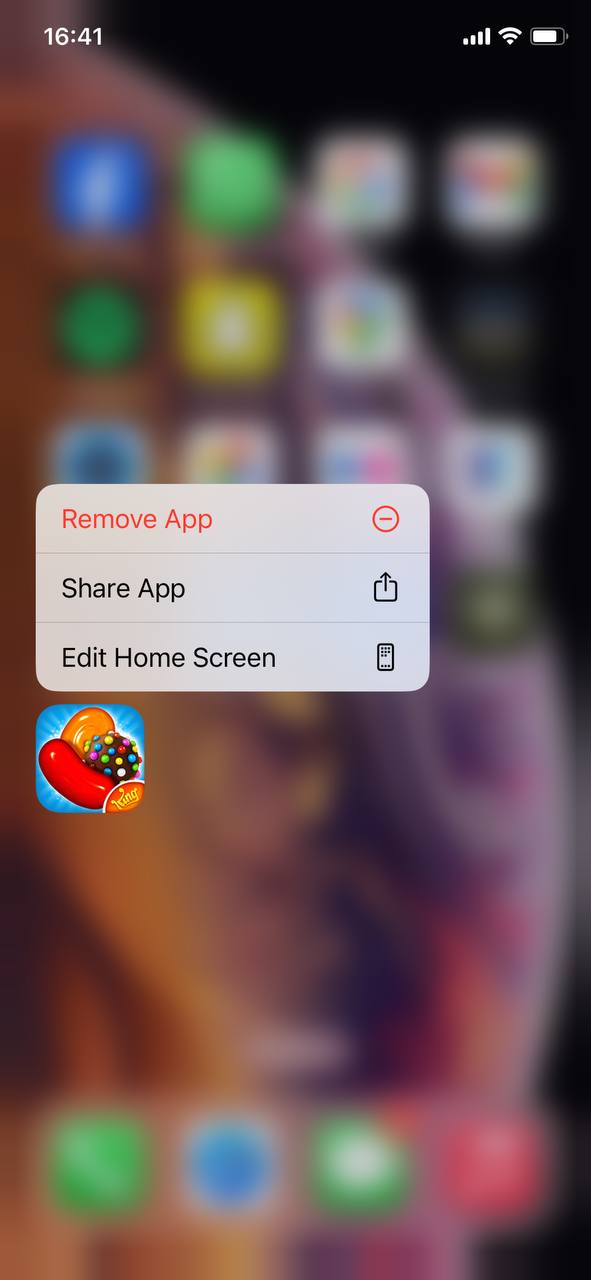
- Vahvista poistaminen valitsemalla kehotteesta uudelleen ‘Poista appi‘.
Tämä toiminto poistaa sovelluksen ja siihen liittyvät tiedot, vapauttaen tilaa. Ole varovainen poistamaan vain sellaisia sovelluksia, joita et enää tarvitse, sillä tätä toimintoa ei voi peruuttaa ilman sovelluksen uudelleenlataamista.
- Asetukset > Yleiset > iPhone tallennustila:ssä napauta sovellusta.
- Valitse siirtää apin sivuun poistaaksesi sen säilyttäen asetukset ja dokumentit.
- Lataa se uudelleen milloin tahansa App Storesta, ja tietosi ovat edelleen tallessa.
Menetelmä 2: Tyhjennä Safari-välimuisti
Safari tallentaa selaustiedot, historian ja verkkosivujen välimuistit nopeuttaakseen sivujen lataamista. Ajan myötä nämä tiedostot kasautuvat, vieden tallennustilaa ja toisinaan jopa hidastaen Safari itseään.
To tyhjennä Safarin välimuisti:
- Avaa ‘Asetukset‘ sovellus iPhonessasi.
- Vieritä alas ja valitse ‘Safari‘.
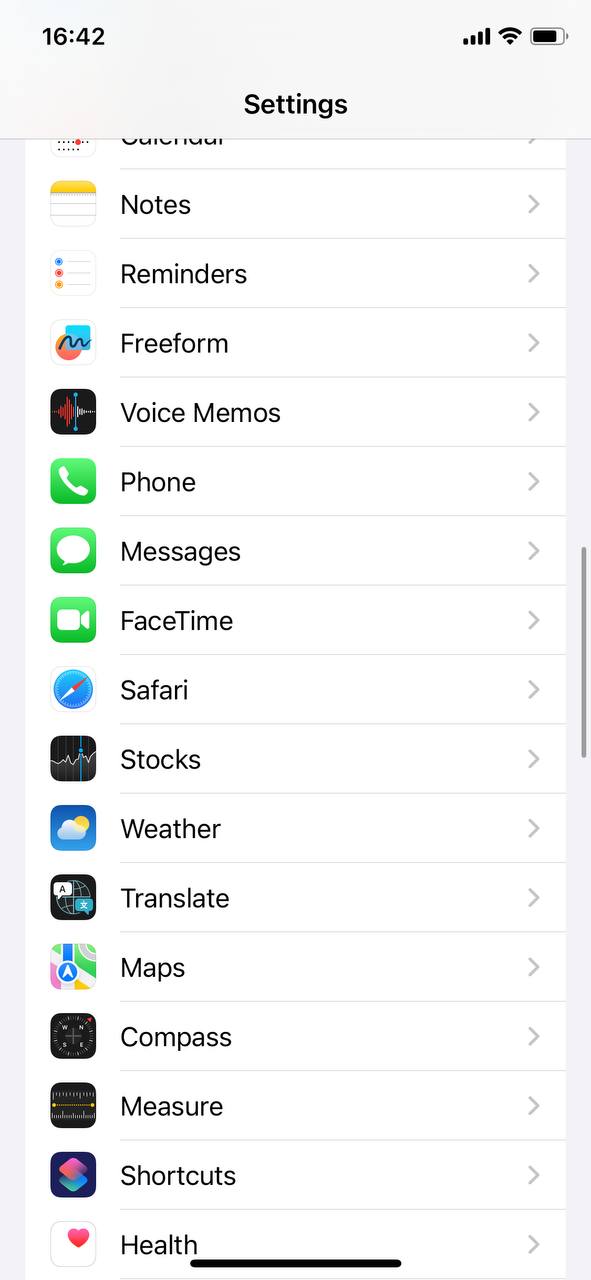
- Napauta ‘Tyhjennä historia ja poista data’.
- Vahvista toimintosi napauttamalla ‘Tyhjennä’ ponnahdusikkunassa.
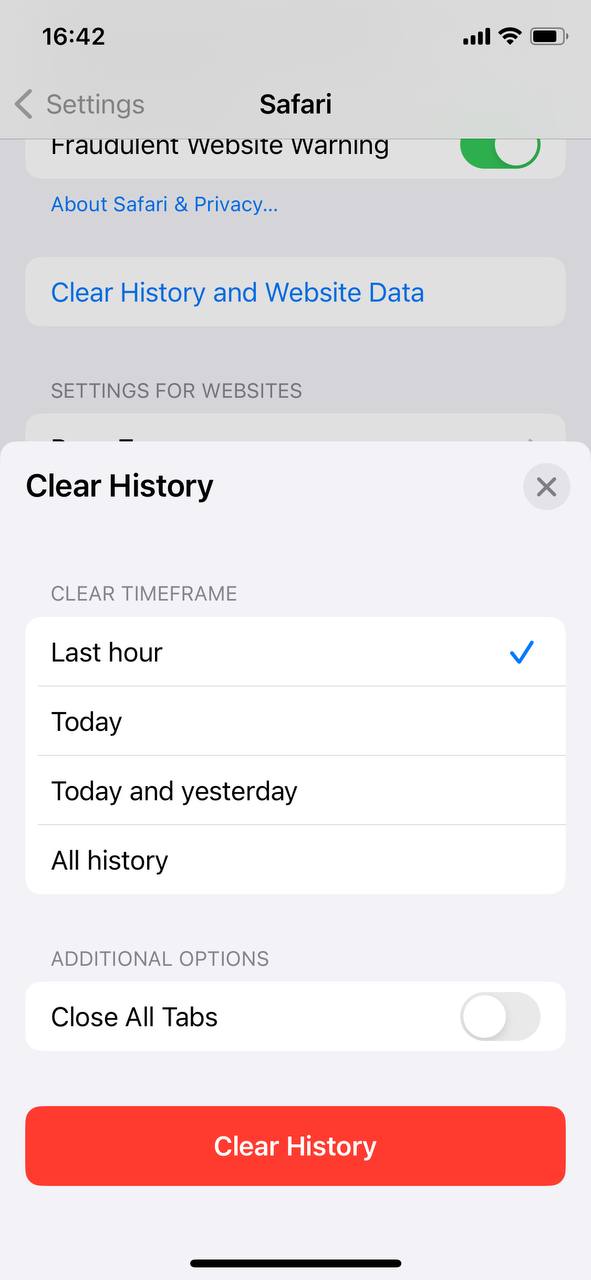
Tämä toimenpide ei ainoastaan vapauta tilaa, vaan voi myös parantaa selaimen suorituskykyä. Muista, että tämä kirjaa sinut ulos verkkosivustoilta ja poistaa selaushistorian.
Menetelmä 4: Tarkista iMessage-liitteet
Vanhat viestit, erityisesti liitteiden kanssa, voivat viedä merkittävästi tallennustilaa. Voit ottaa käyttöön ‘Viestihistorian’, joka poistaa viestit automaattisesti tietyn ajan kuluttua. Lisäksi tarkista viestiketjut manuaalisesti ja poista suuret liitteet tai tarpeettomat keskustelut pitääkseen viestien tallennustila siistinä:
- Siirry kohtaan ‘Asetukset‘ ja valitse ‘Viestit‘.
- Vieritä kohtaan ‘Viestihistoria‘.
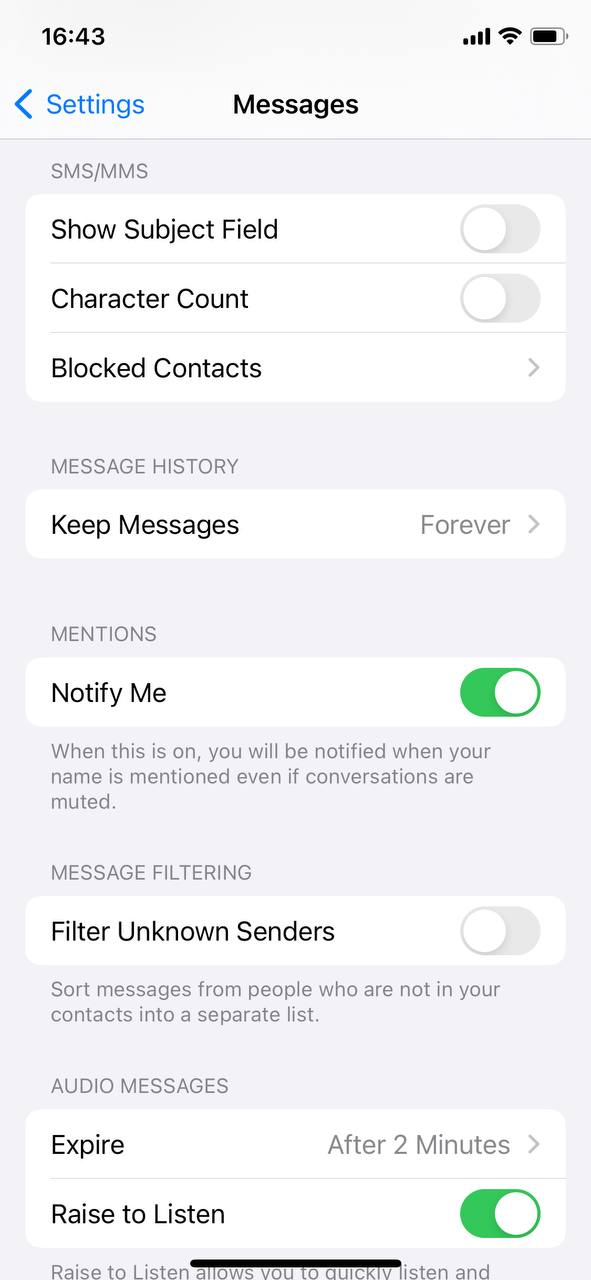
- Napauta ‘Säilytä viestit‘ ja valitse haluamasi kesto (esim. 30 päivää).
- Poistaaksesi yksittäisiä viestejä, avaa keskustelu, kosketa ja pidä viestiä painettuna, ja valitse ‘Lisää‘ poistaaksesi valitut viestit.
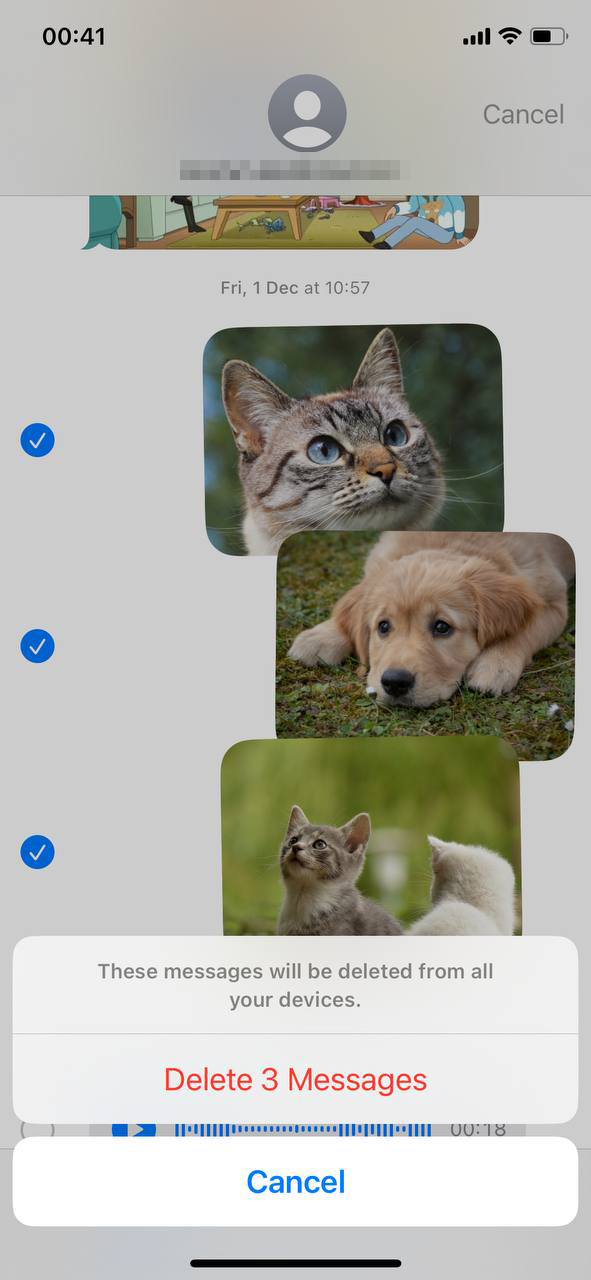
Ole varovainen poistaessasi tiedostoja. Vältä tarpeellisten tietojen poistamista ja varmuuskopioi tärkeät tiedot etukäteen välttääksesi tietojen menetyksen. Edistyneempiä siivousmenetelmiä varten siirry alla olevaan automaattisten ratkaisujen osioon.
Menetelmä 5: Tyhjennä sovelluksen välimuisti
Toinen roskainen alue on välimuisti usein käytetyistä sovelluksista. Sovellukset voivat tallentaa gigatavuja väliaikaista dataa, tai sellaista, jonka pitäisi olla väliaikaista, mutta usein ei ole. Ajan myötä nämä välimuistitiedostot kasaantuvat vievät arvokasta tallennustilaa.
Eri sovellusten osalta välimuistin tyhjennysvaiheet vaihtelevat, mutta ne löytyvät yleensä sovelluksen asetuksista kohdasta, kuten Tallennus, Tietojen hallinta, tai Puskuri:
- Valitse sovellus nähdäksesi sen tallennustilan käyttöyksityiskohdat.
- Etsi vaihtoehtoa välimuistin tai datan tyhjentämiseen.

- Jos saatavilla, napauta ‘Tyhjennä välimuisti‘ tai vastaavaa vaihtoehtoa.
Välimuistin tyhjentäminen poistaa väliaikaiset tiedostot vaikuttamatta sovelluksen tärkeisiin tietoihin tai asetuksiin.
Menetelmä 6: Poista ladatut tiedostot
Ladatut tiedostot voivat kerääntyä ja viedä arvokasta tilaa. Tarkista Lataukset-kansio ja poista tiedostot, joita et enää tarvitse. Noudata näitä vaiheita löytääksesi ja poistaaksesi ne:
- Avaa Tiedostot-sovellus iPhonellasi ja siirry Lataukset-kansioon.
- Napauta oikeassa yläkulmassa “…” ja sitten Valitse ja valitse poistettavat tiedostot.
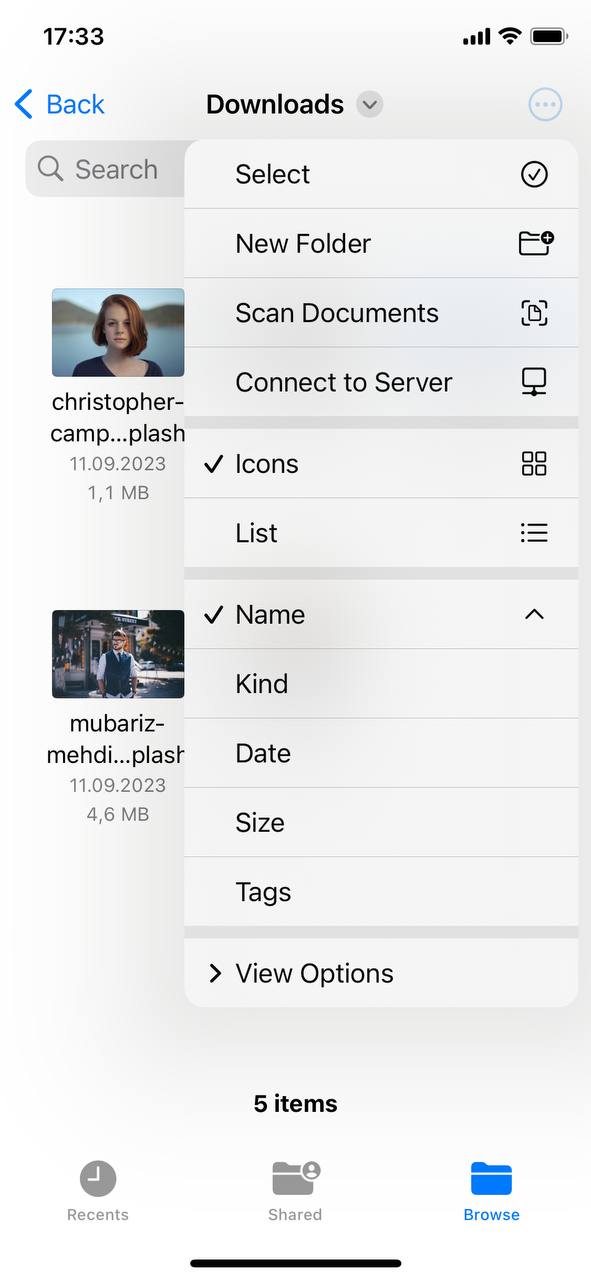 Napauta roskakori-ikoni poistaaksesi valitut tiedostot.
Menetelmä 7: Hallitse iCloud-tallennustilaa
Optimoi iCloud-tallennustilasi poistamalla vanhoja varmuuskopioita ja tarpeettomia tietoja. Näin teet sen helposti:
- Avaa Asetukset ja napauta nimeäsi ylhäällä. Valitse siellä iCloud, jotta näet tallennustilan käytön.

- Napauta Hallitse tallennusta saadaksesi vaihtoehtoja varmuuskopioiden, asiakirjojen, valokuvien ja muiden siivoamiseen.
- Harkitse vanhojen varmuuskopioiden tai tarpeettomien tietojen poistamista vapauttaaksesi tilaa.
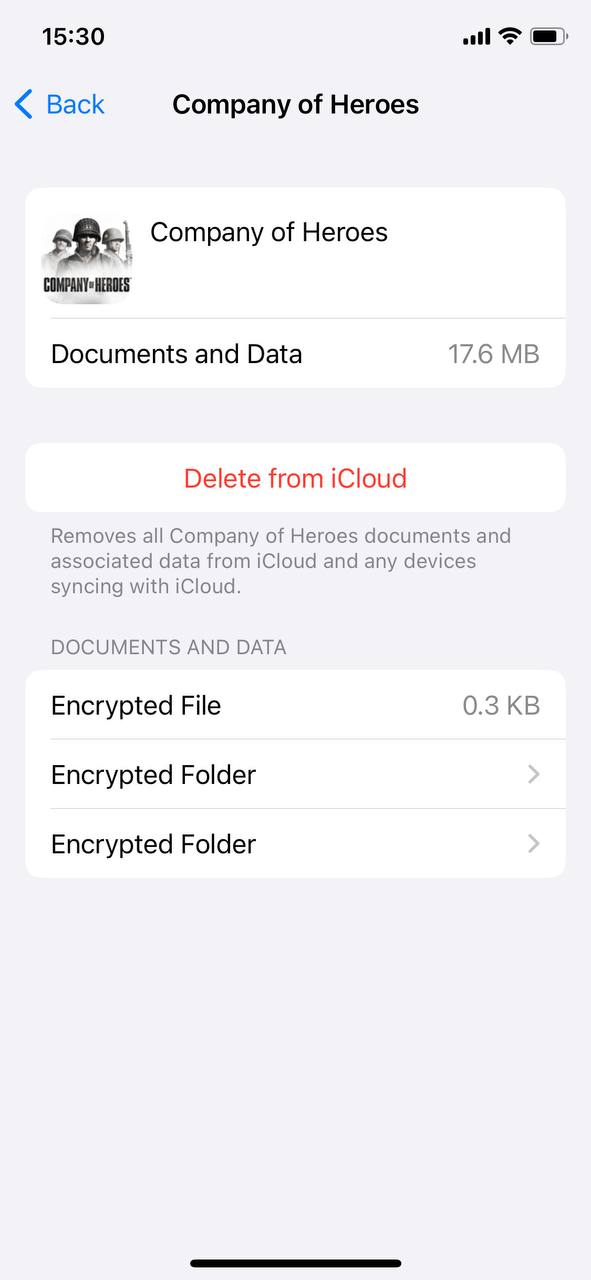
- Tutki vaihtoehtoja tallennussuunnitelman päivittämiseksi tarvittaessa.
Menetelmä 8: Poista offline-musiikki ja -podcastit
Ladattu musiikki ja podcastit voivat viedä paljon tallennustilaa—erityisesti, jos tallennat usein soittolistoja tai jaksoja. Moni ei edes huomaa, että vanhat podcast-jaksot vuosien takaa voivat yhä olla heidän laitteillaan. Näin poistat ne:
- Avaa Asetukset.
- Siirry Yleiset > iPhone tallennustila.
- Vieritä alas ja napauta Musiikki tai Podcastit nähdäksesi, kuinka paljon tilaa ne vievät.
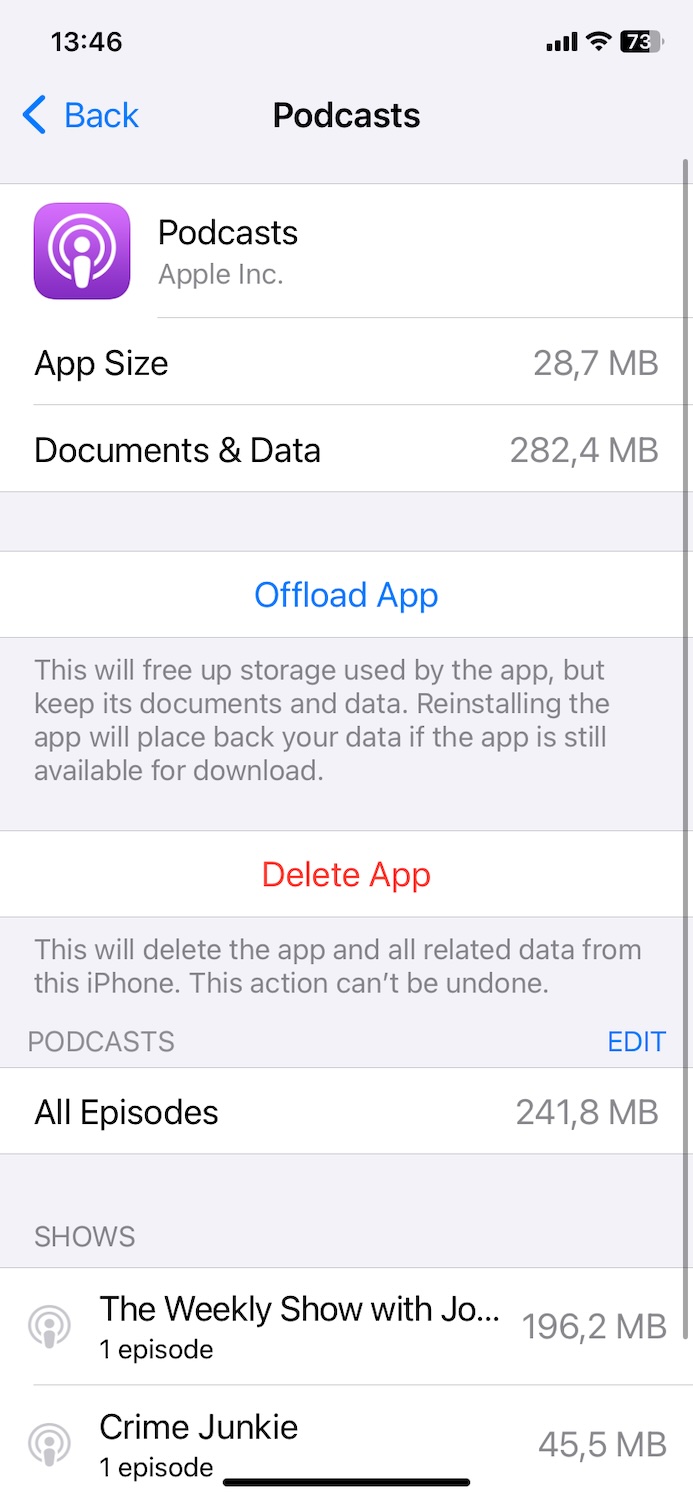
- Napauta sitten Muokkaa ja poista yksittäinen kappale, albumi tai podcast.

Voit myös säätää asetuksia estääksesi iPhoneasi lataamasta uusia jaksoja automaattisesti (tai poistamaan ne jälkikäteen). Näin:
- Avaa Asetukset sovellus ja löydä Podcastit.
- Voit joko kytkeä päälle Poista toistetut lataukset, jotta jaksot poistetaan automaattisesti kuuntelun jälkeen.
- Vaihtoehtoisesti voit kytkeä pois päältä Lataa tallennettaessa, jotta tallennettuja jaksoja ei tallenneta paikallisesti.

Menetelmä 9: Poista käyttämättömät äänimuistiot
Jos Voice Memos sovelluksesi on täynnä käyttämättömiä nauhoituksia, noudata näitä vaiheita siivotaksesi:
- Avaa Voice Memos -sovellus iPhonessasi.
- Selaa tallenteitasi ja tunnista ne, joita et enää tarvitse.
- Pyyhkäise muistion kohdalla vasemmalle, jolloin poistovaihtoehto tulee näkyviin, ja napauta sitten Poista.
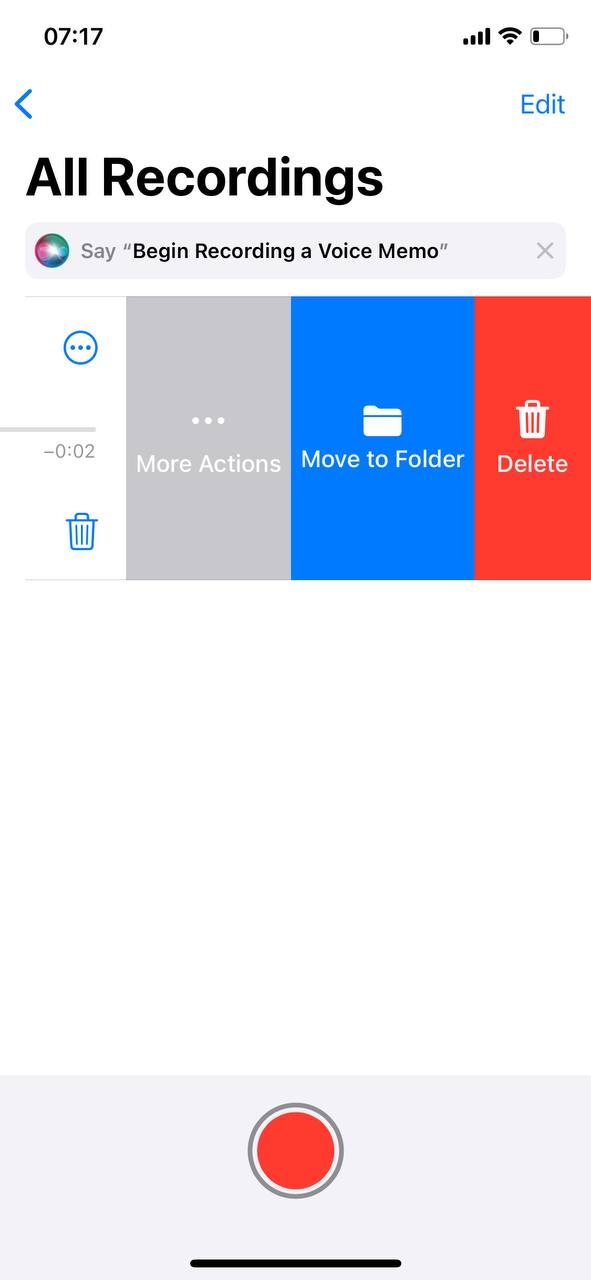
- Vahvista poisto, jos sitä pyydetään.
Menetelmä 10: Varmuuskopioi ja Palauta
Rajuin toimenpide on varmuuskopioida iPhonesi, palauttaa se tehdasasetuksiin ja sitten palauttaa varmuuskopiosta. Tämä voi poistaa piilotetut roskatiedostot, joihin tavalliset puhdistusmenetelmät eivät vaikuta. Tämä on erityisen hyödyllistä, jos iPhonesi tuntuu hitaalta, vaikka olet vapauttanut tallennustilaa.
- Luo täydellinen varmuuskopio iPhonestasi varmistaaksesi, että kaikki tiedot, asetukset ja media tallennetaan. Käytä Finder/iTunesia, iCloudia tai kolmannen osapuolen sovellus.
- Kun varmuuskopiointi on valmis, siirry iPhonessasi kohtaan Asetukset > General > Siirrä tai nollaa iPhone .
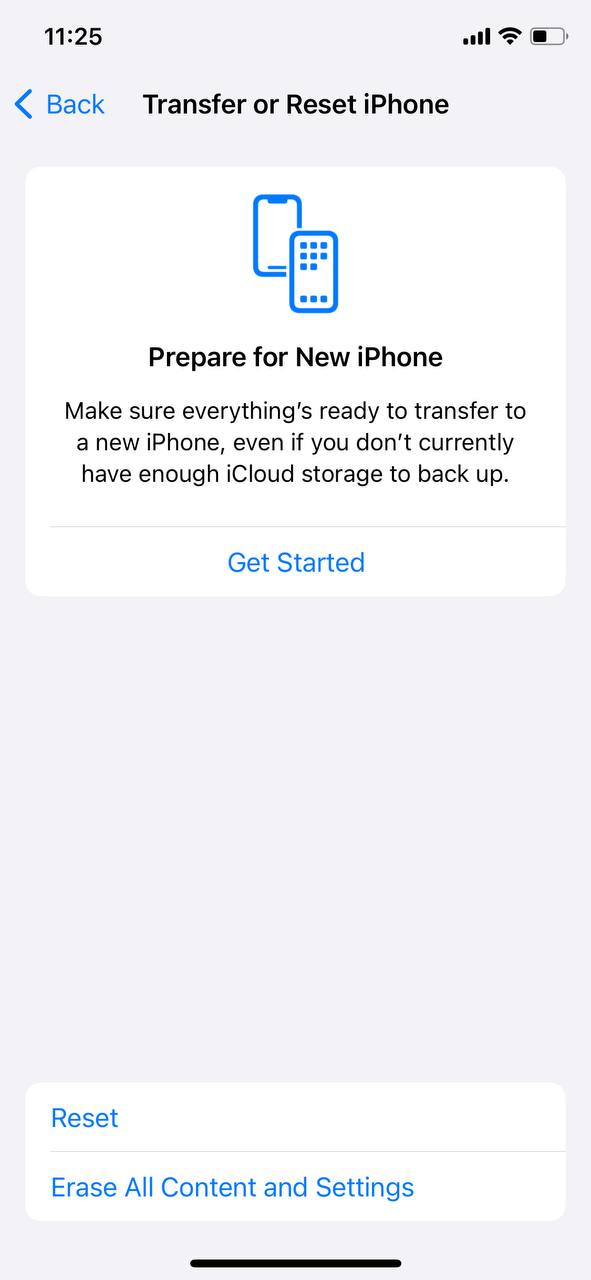
- Valitse Poista kaikki sisältö ja asetukset pyyhkiäksesi laitteesi puhtaaksi.
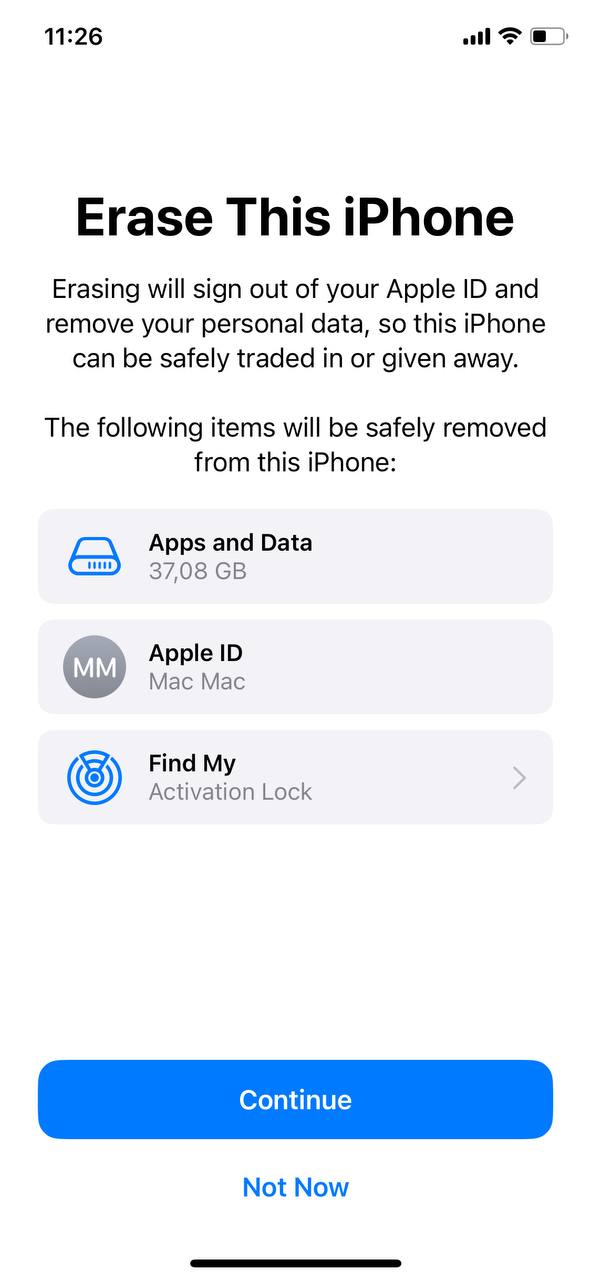
- Nollauksen jälkeen seuraa pyyntöjä palauttaaksesi iPhone varmuuskopiosta, jonka loit aiemmin.
Tämä prosessi voi poistaa piilotetut roskatiedostot ja palauttaa iPhonesi terveempään tilaan.
Yhteenveto
Roskatiedostojen siivoaminen ei ole pelkästään tallennustilan vapauttamista varten—se auttaa myös iPhonesi toimimaan sujuvasti. Vaikka jokainen laite kerää erilaisia roskatiedostoja, jotkut menetelmät ovat välttämättömiä, kun taas toiset ovat tarpeen vain tietyissä tapauksissa.
Suosittelemme aina aloittamaan nopeimmilla ja helpoimmilla menetelmillä, kuten kolmannen osapuolen puhdistussovelluksen käyttämisellä, iMessage-liitteiden tarkistamisella, sovellustietojen tyhjentämisellä ja selaimen välimuistin tyhjentämisellä. Nämä toimet eivät vie paljon aikaa ja poistavat yleensä merkittävän määrän roskia useimmista iPhoneista.
Kuitenkin kaikki tapaukset eivät ole samanlaisia. Harvinaisissa tapauksissa edes nämä ratkaisut eivät riitä. Menetelmä 10 (Varmuuskopioi ja Palauta) on viimeinen keino, mutta kuten tässäReddit-keskustelu on nähty, jotkut käyttäjät huomasivat, että vain tehdasasetusten palauttaminen pystyi poistamaan räjähtäneen roskan ‘Järjestelmätiedot’-kohdassa. Jos roskatiedostot palaavat jatkuvasti ja tallennustila katoaa selittämättömästi, iPhonen nollaaminen voi olla ainoa tapa tuhota piilotetut järjestelmän roskat kokonaan.
Lopputulos—aloita pienistä korjauksista ja katso, riittävätkö ne. Useimmille riittää, eikä siivoukseen pitäisi käyttää yli 10 minuuttia. Jos tarvitaan lisää, jatka luettelon kohteiden läpikäyntiä, kunnes iPhonesi tuntuu taas uudelta.
Usein Kysytyt Kysymykset
