
Cómo actualizar el almacenamiento del iPhone (Métodos de software, nube y hardware)
Encontrarte con poco almacenamiento en tu iPhone puede ser inconveniente, especialmente cuando deseas capturar nuevos recuerdos o descargar las últimas aplicaciones. Esta guía está aquí para ayudarte, ofreciendo soluciones sencillas para ampliar el almacenamiento de tu dispositivo sin necesidad de un nuevo teléfono. Desde ajustes inteligentes en la configuración hasta adoptar almacenamiento en la nube e incluso agregar hardware, te mostraremos cómo hacer espacio para todo lo que necesitas en tu iPhone.
¿Puedo actualizar mi Almacenamiento del iPhone?
Muchos usuarios de iPhone se preguntan si es posible ampliar el almacenamiento de su iPhone directamente, dados los desafíos de gestionar espacio con fotos, videos y aplicaciones de alta resolución. Lamentablemente, los iPhones están diseñados con capacidades de almacenamiento fijas, lo que significa que no se puede expandir físicamente el almacenamiento interno después de la compra.
Sin embargo, existen soluciones alternativas para gestionar y ampliar sus capacidades de almacenamiento:
- Optimizaciones de Software: Ajusta la configuración de tu dispositivo para optimizar el almacenamiento. Esto puede implicar gestionar los datos de las aplicaciones de manera eficiente, utilizar las recomendaciones de almacenamiento de Apple y eliminar archivos y cachés innecesarios.
- Aprovecha el Almacenamiento en la Nube: Usa servicios en la nube como iCloud, Google Drive o Dropbox. Estas plataformas pueden almacenar archivos grandes como fotos y videos, liberando así espacio físico en tu dispositivo.
- Soluciones de Hardware: Considera opciones de almacenamiento externo compatibles con iPhones, como memorias USB especializadas, para aumentar físicamente la capacidad de almacenamiento de tu dispositivo para archivos adicionales y copias de seguridad.
Para aquellos que buscan actualizar el almacenamiento en un iPhone, comprar un nuevo iPhone con mayor capacidad o utilizar accesorios de almacenamiento externo diseñados para iPhones podrían ser las opciones más viables. Aunque estas soluciones no mejoran la memoria interna, proporcionan alternativas efectivas para las limitaciones de almacenamiento.
Optimización de Software para Actualización Almacenamiento del iPhone
Maximizando el almacenamiento del iPhone implica varios ajustes de software y técnicas de gestión. Estos métodos te ayudan a aprovechar al máximo la capacidad de tu dispositivo sin necesidad de actualizaciones físicas.
Revisar y eliminar aplicaciones no utilizadas
Una forma eficaz de liberar espacio en tu iPhone es identificando y eliminando aplicaciones que ya no uses. Aquí tienes una guía paso a paso para ayudarte en el proceso:
- Abrir Configuración: Comienza abriendo la aplicación ‘Configuración’ en tu iPhone.
- Ir a Almacenamiento del iPhone: En el menú de Configuración, selecciona ‘General’ y luego busca y toca en ‘Almacenamiento del iPhone’. Aquí verás una lista de todas tus aplicaciones y la cantidad de espacio que ocupa cada una.
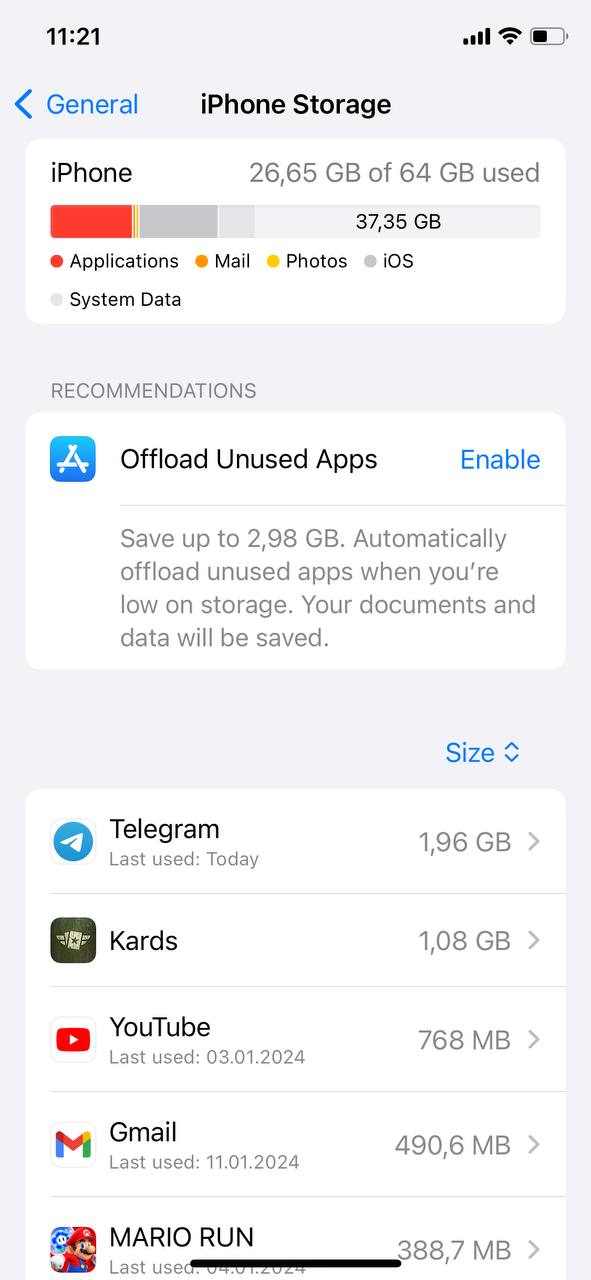
- Revisar el uso de la aplicación: Tómate un tiempo para revisar la lista. iOS proporciona información sobre la última vez que usaste una aplicación, lo que te ayuda a decidir si vale la pena conservarla.
- Eliminar aplicaciones no utilizadas: Para eliminar una aplicación, tócala en la lista y luego selecciona ‘Eliminar aplicación’. Confirma la eliminación para quitar la aplicación y sus datos de tu dispositivo.
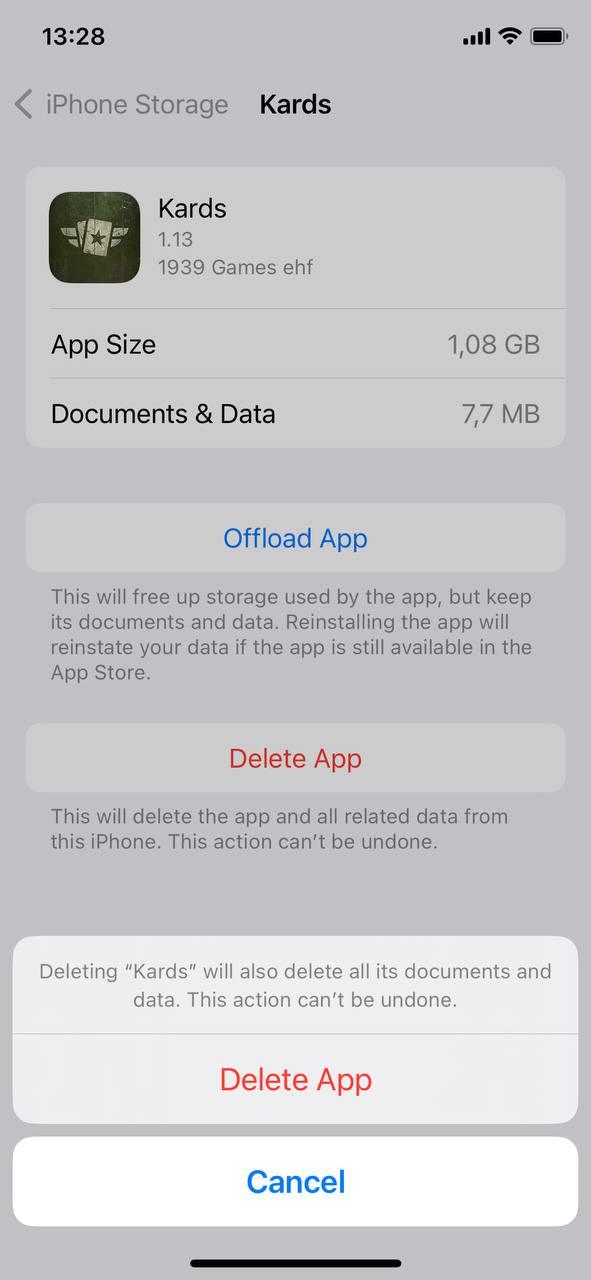
Al seguir estos pasos, no solo recuperas espacio, sino que también optimizas tu dispositivo para un mejor rendimiento. Recuerda, siempre puedes volver a descargar cualquier aplicación desde la App Store si la necesitas en el futuro.
Descargar Aplicaciones No Utilizadas para Ahorrar Espacio
Descargar las aplicaciones no utilizadas es una manera inteligente de ahorrar espacio mientras se retiene el datos de la app para uso futuro. Sigue estos pasos para una limpieza efectiva:
- Acceso Almacenamiento del iPhone: Como en el método anterior, navegue a ‘Almacenamiento del iPhone.’
- Habilitar descarga de aplicaciones no utilizadas: Busque la opción ‘Desinstalar Apps No Usadas’ y actívela. Esta función desinstala automáticamente las apps que no ha usado en un tiempo, pero conserva sus documentos y datos.
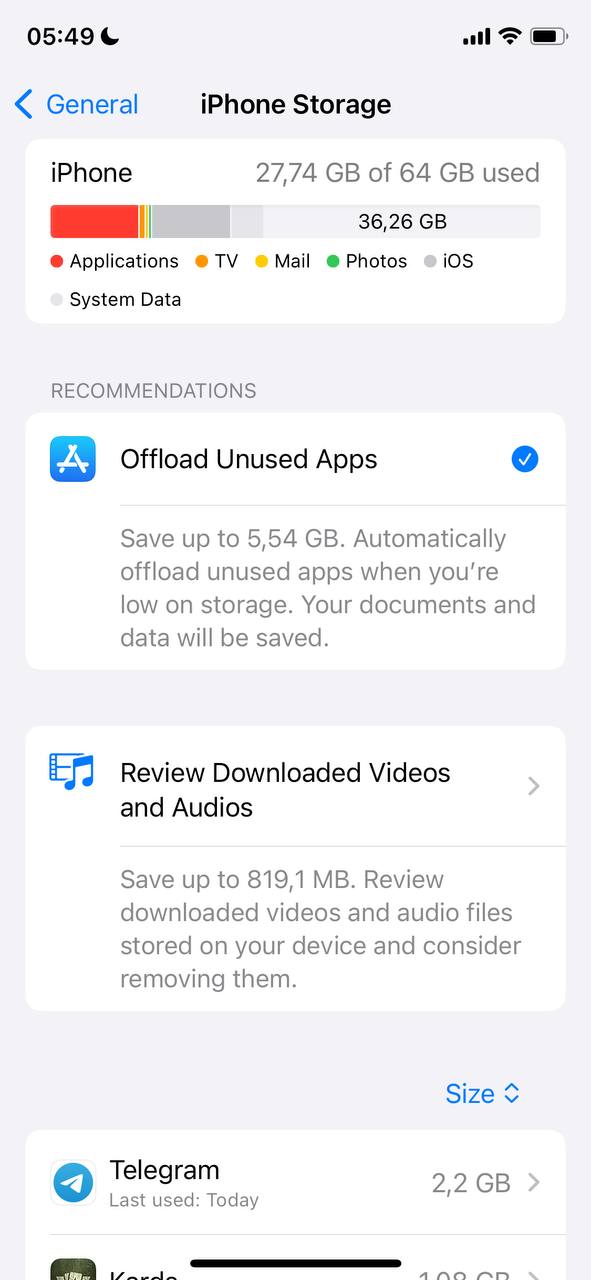
- Descargar aplicaciones manualmente: Alternativamente, puede desinstalar manualmente apps individuales seleccionándolas de la lista y tocando ‘Desinstalar App.’
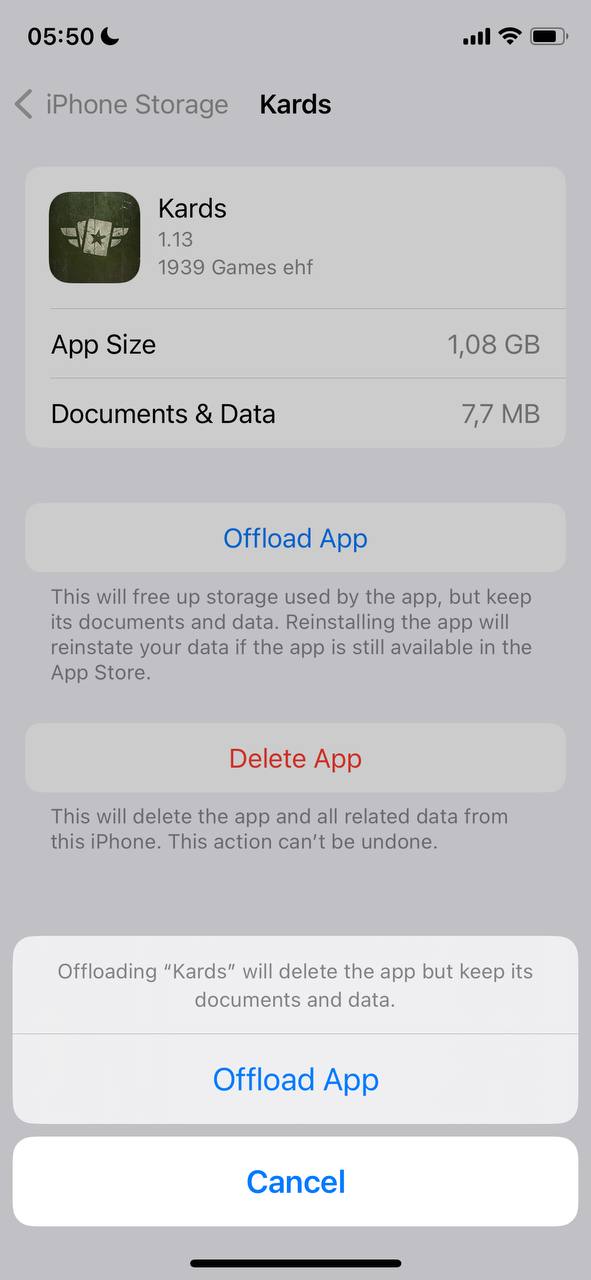
Este método le permite ampliar la memoria de almacenamiento del iPhone de manera eficiente eliminando la aplicación pero manteniendo sus datos, para que pueda reinstalar la aplicación sin perder su información cuando lo necesite.
Borrar Safari Caché y Datos de Navegación
Borrar tus Caché de Safari y los datos de navegación puede liberar un espacio de almacenamiento significativo. Aquí te mostramos cómo hacerlo:
- Abre Configuración y selecciona Safari: Comienza accediendo a la aplicación ‘Configuración’, luego desplázate hacia abajo para encontrar y tocar ‘Safari.’
- Toca en ‘Borrar historial y datos de sitios web’: Dentro de los ajustes Safari , encuentra la opción para ‘Borrar historial y datos de sitios web’ y tócalo.
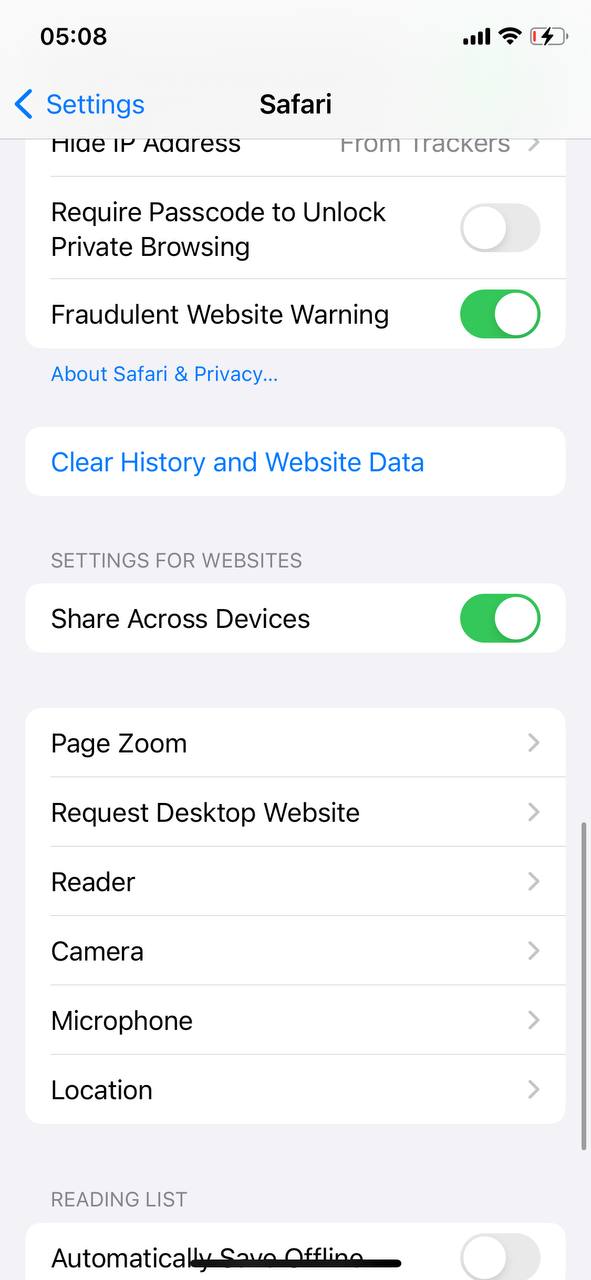
- Confirme la acción: Se te pedirá que confirmes tu decisión de borrar tu historial de navegación, cookies y otros datos de navegación.
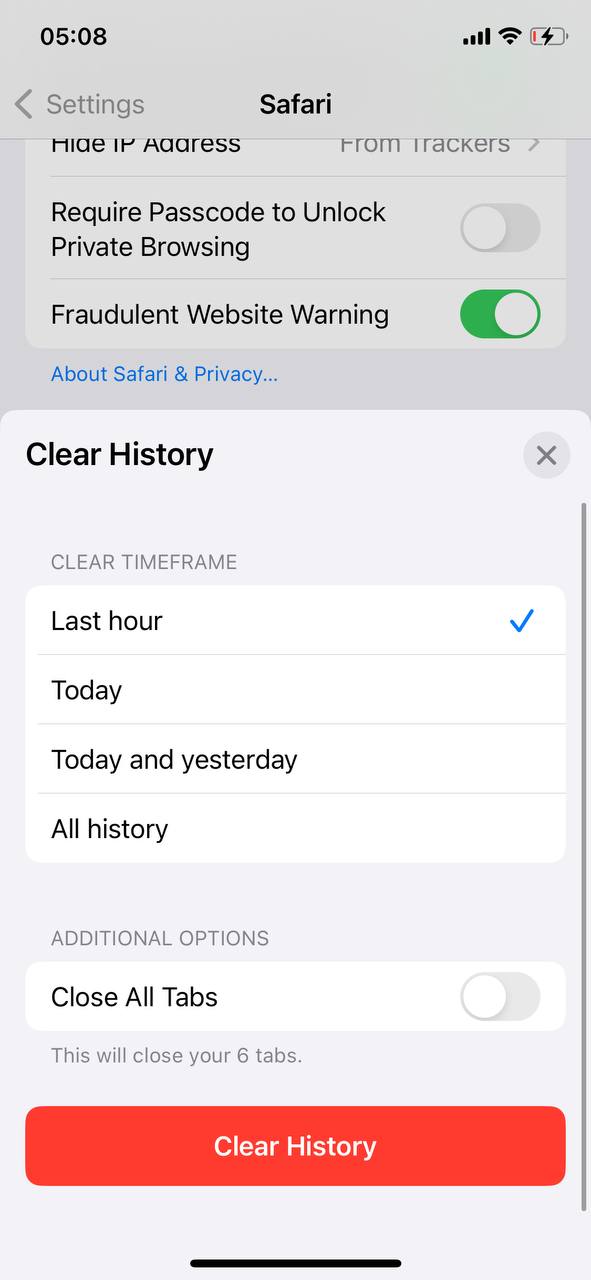
Esta acción ayuda a actualizar el almacenamiento en el iPhone liberando espacio y mejora la privacidad y seguridad al eliminar tu historial de navegación y datos.
Gestionar archivos descargados entre aplicaciones
Gestionar archivos descargados en varias aplicaciones puede liberar significativamente espacio en tu iPhone. Aquí tienes una guía para ayudarte:
- Identificar aplicaciones comunes con descargas: Revisa aplicaciones como Safari, Mail o aplicaciones de terceros donde puedas haber descargado archivos.
- Acceder al almacenamiento de la aplicación: En ‘Configuración’ > ‘General’ > ‘Almacenamiento del iPhone’, selecciona una aplicación para ver su uso de almacenamiento y los archivos asociados.
- Revisar y eliminar archivos innecesarios: Dentro de cada aplicación, busca opciones para revisar los archivos descargados. Elimina aquellos que ya no necesites.

Este proceso ayuda a optimizar el almacenamiento de su dispositivo, convirtiéndolo en un paso crucial para aquellos que buscan actualizar la memoria del iPhone sin cambios físicos.
Optimiza el almacenamiento de fotos con iCloud
Optimizando el almacenamiento de fotos con iCloud puede liberar significativamente espacio en tu iPhone. Así es como se configura:
- Ir a Configuración: Abre ‘Configuración’ y toca tu nombre en la parte superior para acceder a la configuración de iCloud.
- Toca en iCloud: Luego selecciona ‘iCloud’ para gestionar tu configuración de iCloud.

- Elegir fotos: En el menú de iCloud, toca ‘Fotos’ para acceder a la configuración de fotos.
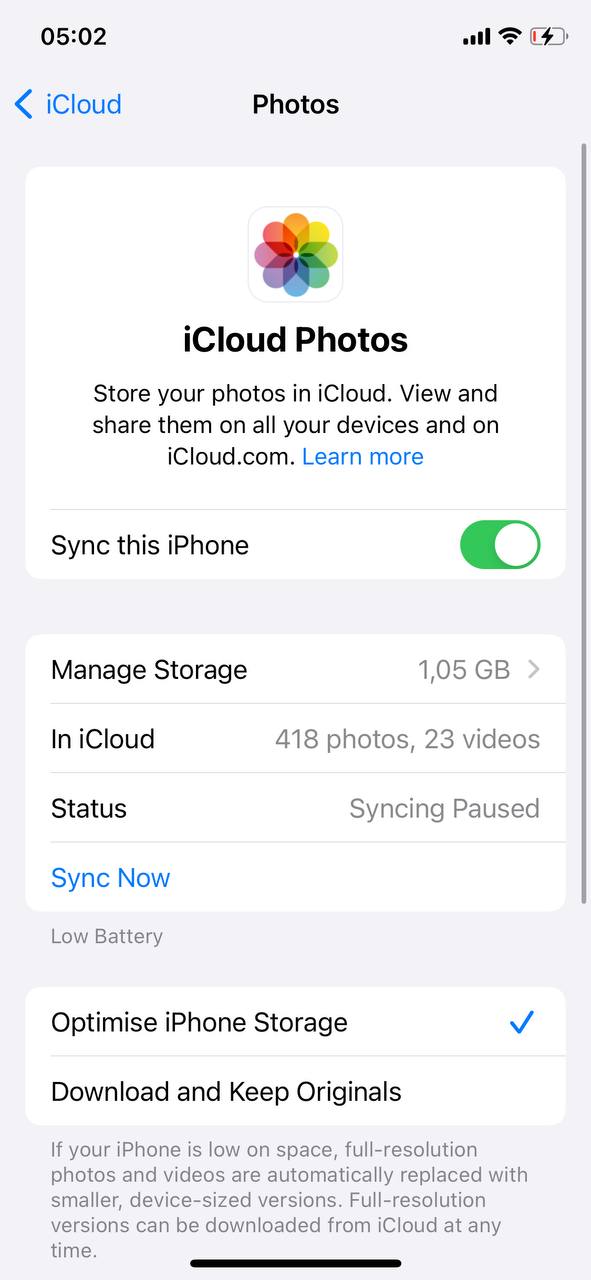
- Habilitar Fotos de iCloud: Activa ‘Fotos en iCloud’ para cargar y almacenar automáticamente toda tu biblioteca en iCloud.
- Seleccionar ‘Optimizar almacenamiento del iPhone’: Elige esta opción para mantener versiones más pequeñas y que ahorran espacio de las fotos en tu dispositivo mientras que las versiones en resolución completa se almacenan en iCloud.
Este método es una manera efectiva de actualizar la memoria de almacenamiento del iPhone aprovechando el almacenamiento en iCloud, lo que le permite acceder a sus fotos en resolución completa desde cualquier dispositivo mientras ahorra espacio en su iPhone.
Gestionar mensajes para liberar espacio
Ajuste la configuración de sus mensajes para eliminar automáticamente los mensajes antiguos y sus archivos adjuntos, que con el tiempo pueden ocupar cantidades inesperadas de espacio.
Para gestionar el espacio ocupado por los archivos adjuntos de mensajes:
- Abre ‘Configuración’, toca ‘Mensajes’.
- Desplázate hasta ‘Historial de mensajes’ y toca ‘Conservar mensajes’.
- Elige un límite de tiempo para eliminar automáticamente los mensajes más antiguos.

- Revisa y elimina regularmente los archivos adjuntos grandes en las conversaciones de mensajes.
Esto ayuda a conservar espacio, convirtiéndolo en un paso clave para aquellos que buscan mejorar el almacenamiento de su iPhone.
Al usar estos métodos, puedes actualizar efectivamente las capacidades de almacenamiento de tu iPhone sin necesidad de una expansión física.
Aprovecha el almacenamiento en la nube para expandir la capacidad del iPhone
Ampliar la capacidad de almacenamiento de su iPhone a través del almacenamiento en la nube es una forma obvia. Esta sección explora diversas opciones de almacenamiento en la nube y sus beneficios para los usuarios de iPhone.
Actualizar planes de almacenamiento de iCloud para obtener más espacio
iCloud ofrece varios planes de suscripción para aumentar tu almacenamiento. Actualizar tu plan proporciona espacio adicional para copias de seguridad, fotos y documentos, integrados directamente con iOS para una experiencia sin interrupciones.
- Abrir Configuración: Toca tu nombre en la parte superior, luego selecciona ‘iCloud’ para acceder a tus configuraciones de iCloud.
- Elija ‘Cambiar plan de almacenamiento’ o ‘Actualizar a iCloud+’: Revisa los planes disponibles y selecciona uno que se adapte a tus necesidades.
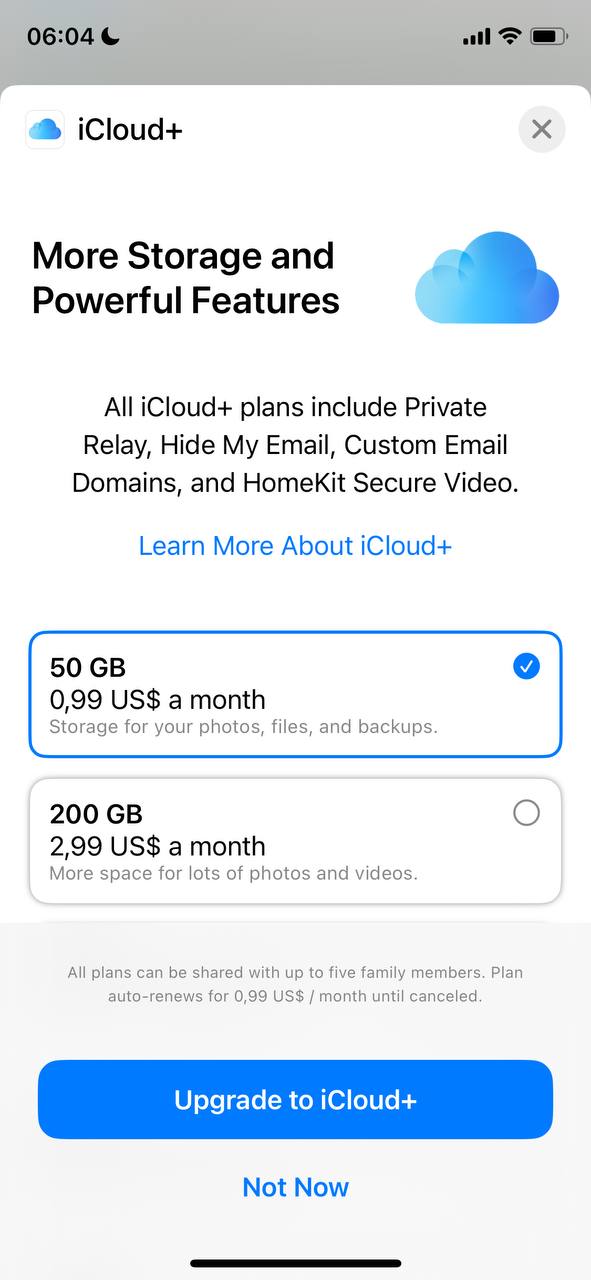
- Confirme su mejora: Sigue las indicaciones para comprar y aplicar tu nuevo plan de almacenamiento.
Utilice servicios en la nube alternativos
Ampliar el almacenamiento de tu iPhone con servicios de nube alternativos como Google Drive, Dropbox y Microsoft OneDrive ofrece diversos beneficios:
- Google Drive: Se integra con el ecosistema de Google, ofreciendo 15 GB de almacenamiento gratuito y colaboración sin problemas en documentos, hojas de cálculo y presentaciones.
- Dropbox: Conocido por su interfaz fácil de usar, Dropbox proporciona 2 GB de almacenamiento gratuito y sobresale en el uso compartido y la sincronización de archivos en varios dispositivos.
- Microsoft OneDrive: Ofrece 5 GB de almacenamiento gratuito y está integrado con las aplicaciones de Microsoft Office, lo que lo hace ideal para aquellos que utilizan herramientas de Office.
Si bien estos servicios permiten ampliar el almacenamiento, las consideraciones incluyen la gestión de múltiples cuentas y la dependencia de internet para el acceso. Cada plataforma tiene sus ventajas, como niveles gratuitos generosos y herramientas de colaboración extensas, pero también limitaciones como diferentes límites de almacenamiento y posibles preocupaciones de privacidad.
Soluciones de hardware para expansión de memoria del iPhone
Cuando las optimizaciones de software ya no son suficientes, explorar soluciones de hardware puede proporcionar el aumento necesario en la capacidad de almacenamiento de tu iPhone.
Intercambia por un modelo más nuevo de iPhone con más almacenamiento
La actualización a un modelo de iPhone más nuevo a través de Programa de intercambio de Apple es una manera obvia de aumentar el almacenamiento. Por ejemplo, pasar de un modelo antiguo con 64GB a una versión más nueva que ofrece 256GB o más puede proporcionar espacio suficiente para aplicaciones, fotos y videos. Esta transición ofrece más almacenamiento, mayor rendimiento y las últimas características, pero puede costarte una suma bastante notable.
Utilice Opciones de Almacenamiento Externo
Los dispositivos de almacenamiento externo, como Unidades Flash Lightning, ofrecen flexibilidad en la gestión del almacenamiento de tu iPhone. Por ejemplo, una unidad flash Lightning puede conectarse directamente a tu iPhone, permitiendo una transferencia fácil de archivos grandes como proyectos de video o bibliotecas extensas de fotos desde tu dispositivo. Discos duros externos inalámbricos puede almacenar cantidades mucho mayores de datos y puede accederse de forma inalámbrica, proporcionando una extensión fluida de la capacidad de almacenamiento de tu iPhone sin necesidad de conexiones físicas.
Conclusión
Aumentar el almacenamiento de tu iPhone es más simple de lo que piensas. Al limpiar tus aplicaciones, optimizar fotos y aprovechar los servicios en la nube, puedes liberar espacio y mantener tu dispositivo funcionando sin problemas. Si necesitas aún más espacio, los dispositivos de almacenamiento externo también son una opción. Con estos consejos, tu iPhone estará listo para guardar todos tus archivos, fotos y aplicaciones importantes, asegurándote de estar preparado para cualquier cosa sin preocuparte por quedarte sin espacio.
Preguntas Frecuentes
