
¿El almacenamiento del iPhone sigue lleno después de eliminar fotos? Aquí tienes cómo solucionarlo
¿Has eliminado fotos pero aún ves la alerta de “Almacenamiento casi lleno” en tu iPhone? Es un problema común, pero no es un callejón sin salida. Hemos reunido muchos (8 para ser exactos) métodos probados y comprobados para ayudarte a liberar espacio casi sin esfuerzo y finalmente dejar atrás toda la saga de “iPhone sin almacenamiento después de eliminar fotos”. ¿Listo para tomar el control del almacenamiento de tu iPhone? Vamos a empezar.
Por Qué El Almacenamiento Del iPhone Sigue Lleno Después De Eliminar Fotos
Recientemente recibimos una carta de un lector que enfrenta este mismo problema, diciendo: “Eliminé todas mis fotos, pero aún así dice que el almacenamiento está lleno en mi iPhone. ¿Qué está pasando?” Esto nos inspiró a investigar y desglosar los culpables comunes para ti:
- Álbum Eliminados Recientemente: Aquí hay un detalle: cuando borras fotos, se mueven al álbum de Eliminados Recientemente y permanecen allí durante 30 días. No se eliminan hasta que limpias este álbum.
- Datos en caché y archivos temporales: Tu iPhone sigue archivos temporales para que las aplicaciones funcionen más rápido. Estos a veces archivos basura puede acumularse y ocupar espacio sin que te des cuenta.
- Mensajes y archivos adjuntos: No olvides las fotos y videos que has recibidos en mensajes. Estos pueden consumir mucho espacio, incluso si has limpiado tu álbum de fotos.
- Aplicaciones no utilizadas y datos ocultos: Las aplicaciones que no usas mucho aún pueden almacenar datos en tu teléfono. A veces, incluso cuando eliminas la aplicación, los datos permanecen.
- Ajustes de sincronización y copia de seguridad de iCloud: Es posible que la configuración de iCloud esté guardando copias de tus fotos tanto en la nube como en tu dispositivo, lo que significa que eliminar fotos no siempre libera espacio en tu iPhone.
Nota. Tu iPhone puede señalar exactamente qué está ocupando espacio. Para comprobarlo, ve a Configuración > General > Almacenamiento del iPhone. Espera a que se cargue el desglose, y verás una vista detallada de lo que está usando tu almacenamiento. Puede que ni siquiera sean fotos—correo o aplicaciones podrían ser el problema. Y si son fotos, hay muchas maneras menos obvias para limpiarlas (como te mostraremos).
Cómo Liberar Espacio Cuando Eliminar Fotos No Libera Espacio en el iPhone
Ahora que sabes qué lo causa, es hora de abordar el problema en sí. Desde los rincones y recovecos pasados por alto del almacenamiento de tu iPhone hasta algunos ajustes en la configuración, hemos reunido todo lo que necesitas saber para que las estadísticas de tu almacenamiento se muevan en la dirección correcta. ¿Listo para cambiar la situación de tu almacenamiento en el iPhone?
Método 1: Comprobar carpeta de eliminados recientemente
¿Crees que has eliminado fotos, pero tu almacenamiento sigue igual? Aquí hay un primer paso que muchos se pierden:
- Abrir Fotos: Toca la aplicación Fotos para comenzar.
- Álbumes exitosos: En la parte inferior, verás ‘Álbumes’. Dale un toque.
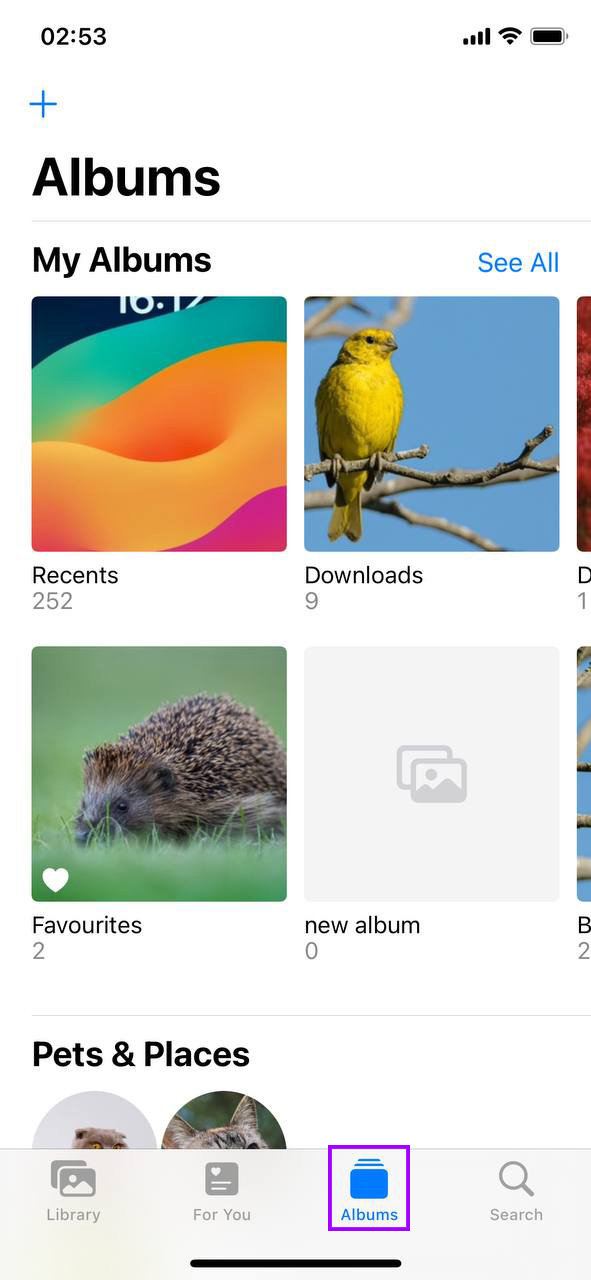
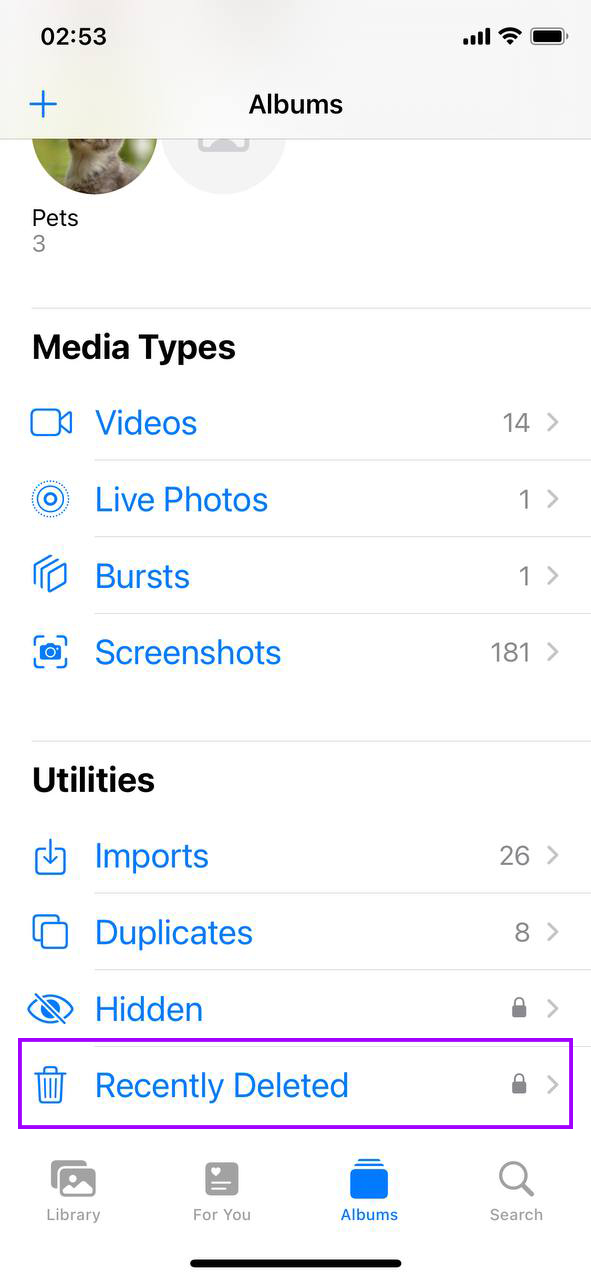
- Desplazarse a Recientemente Eliminados: Está escondido bajo ‘Otros Álbumes’. ¿Lo encontraste? Genial, tócala.
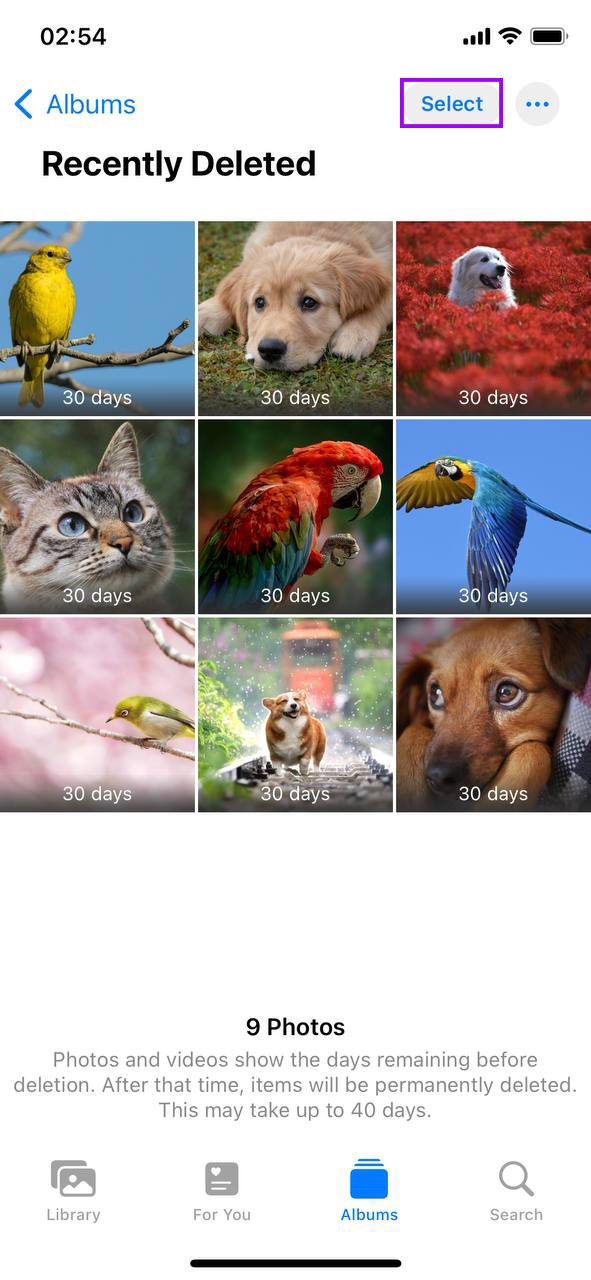
- Tiempo para seleccionar: En la esquina superior derecha, presiona ‘Seleccionar’. Ahora, puedes elegir fotos individuales o simplemente ‘Eliminar todo’ para borrar el lote.
- Eliminar permanentemente: Con tus fotos seleccionadas, toca ‘Eliminar’ y confirma. Esas fotos están ahora oficialmente fuera de tu almacenamiento.
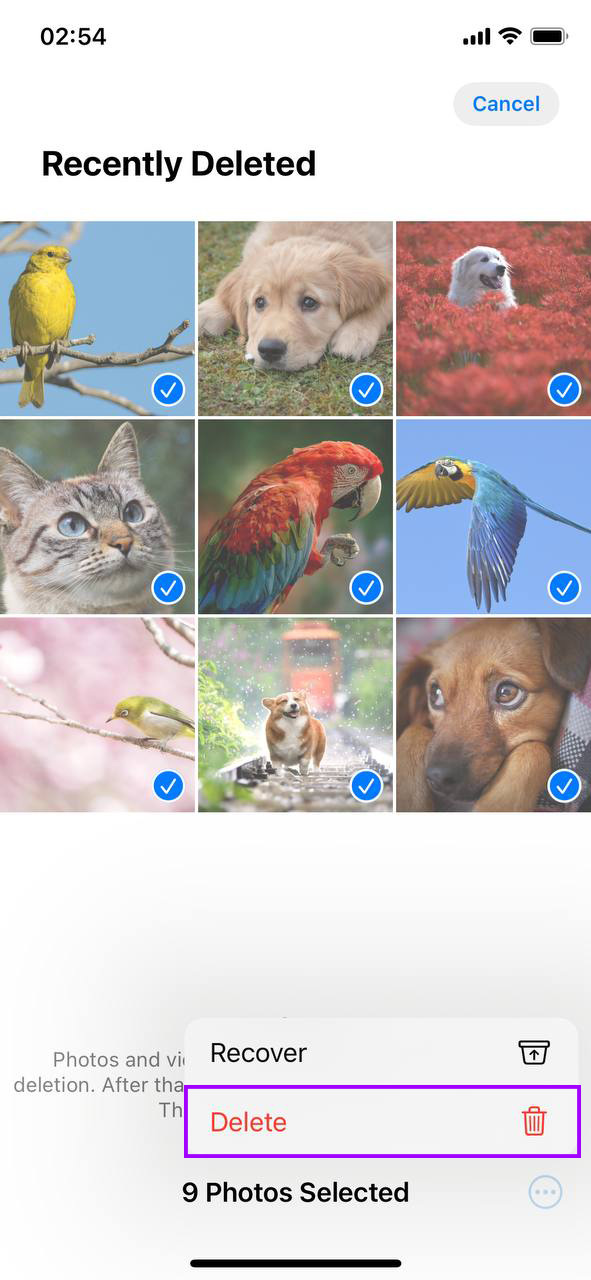
Este paso es el primero que debe tomar cualquier persona confundida por el almacenamiento de su iPhone que no disminuye después de eliminar fotos. Solo asegurándose de que lo que elimine esté realmente eliminado, liberando espacio que parecía tercamente lleno.
Método 2: Encuentra más medios para eliminar usando aplicaciones de terceros
Con los iPhones, a menudo ocurre que las funciones integradas no son suficientes para manejar la limpieza más profunda que tu almacenamiento podría necesitar. Esa es exactamente la razón por la que existen aplicaciones de terceros. Nuestro equipo tiene probado muchas aplicaciones de limpieza de IA de la App Store, pero recientemente, tuvimos la oportunidad de probar una nueva aplicación Clever Cleaner gratuita para iPhone.
Clever Cleaner es perfecto para los propósitos de este artículo porque aborda problemas en tu biblioteca de Fotos que la aplicación nativa de Fotos simplemente no puede. Por ejemplo, puede:
- Identificar y eliminar fotos duplicadas y similares: A diferencia de la aplicación Fotos nativa, Clever Cleaner no solo identifica duplicados exactos. Con la ayuda de IA, también detecta fotos similares, como aquellas tomadas en ráfagas o con ligeras variaciones. Esto es ideal si eres del tipo que toma múltiples capturas para obtener la perfecta. Con solo presionar el botón Cleanup inteligente, la aplicación escanea rápidamente todas las imágenes similares para eliminarlas. Puedes seguir sus recomendaciones o revisar cada grupo manualmente.

- Identificar y eliminar capturas de pantalla: Clever Cleaner puede identificar todas las capturas de pantalla que has tomado y mostrarte exactamente cuánto espacio están utilizando, tanto en MB/GB como en porcentaje de tu almacenamiento. Con un solo botón, puedes moverlas todas a la papelera o revisarlas y eliminarlas individualmente si prefieres.

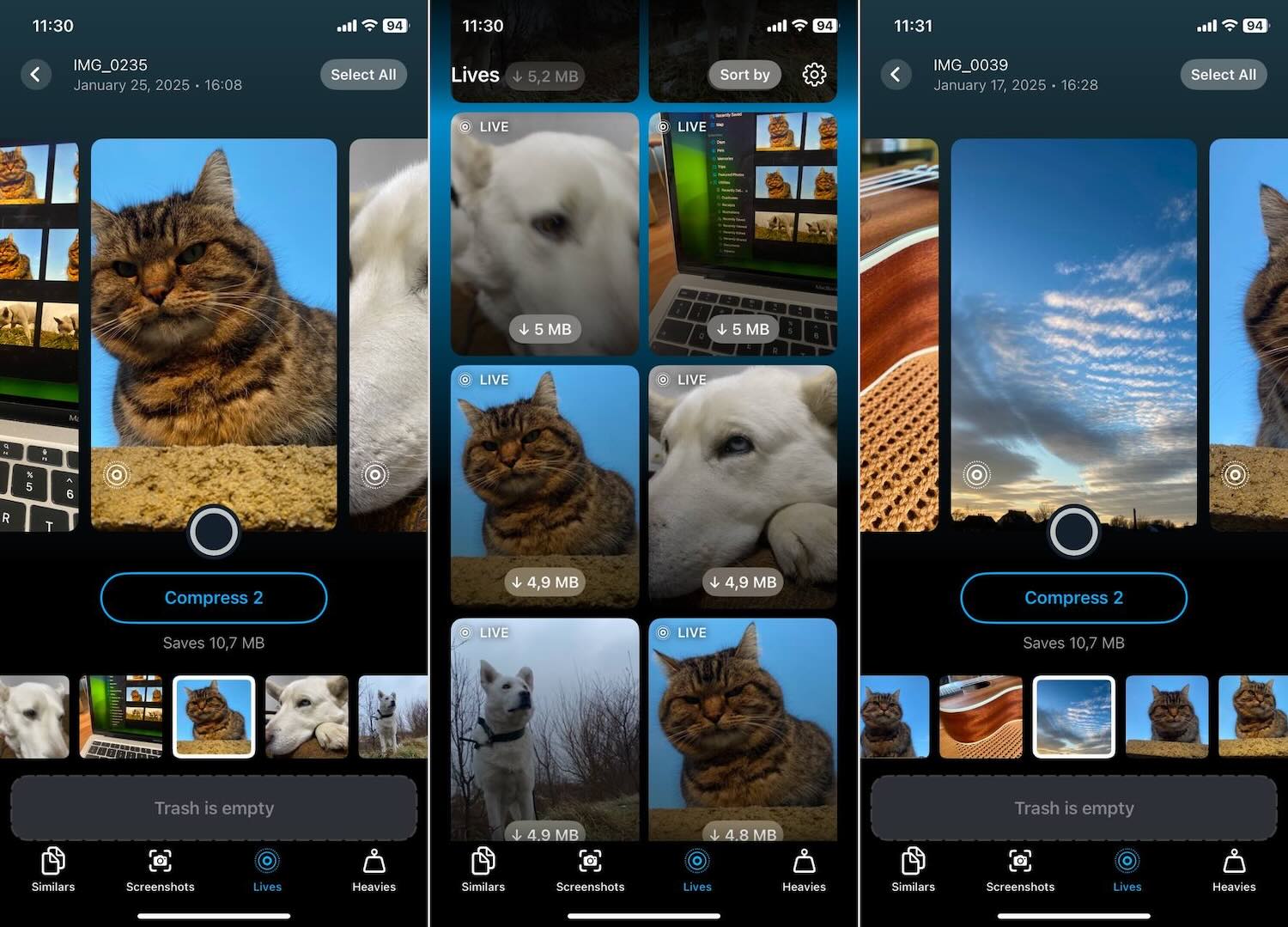
- Optimizar Live Photos: Clever Cleaner puede “comprimir” rápidamente tus fotos en vivo para que no ocupen tanto espacio. Al comprimir, nos referimos a convirtiéndolas en fotos fijas estándar sin la animación, pero sin pérdida de calidad. A medida que seleccionas las fotos en vivo para optimizar, la aplicación te muestra en tiempo real cuánto espacio liberarás. Es una forma simple de reducir el uso de almacenamiento mientras mantienes la integridad de tus fotos favoritas intacta.
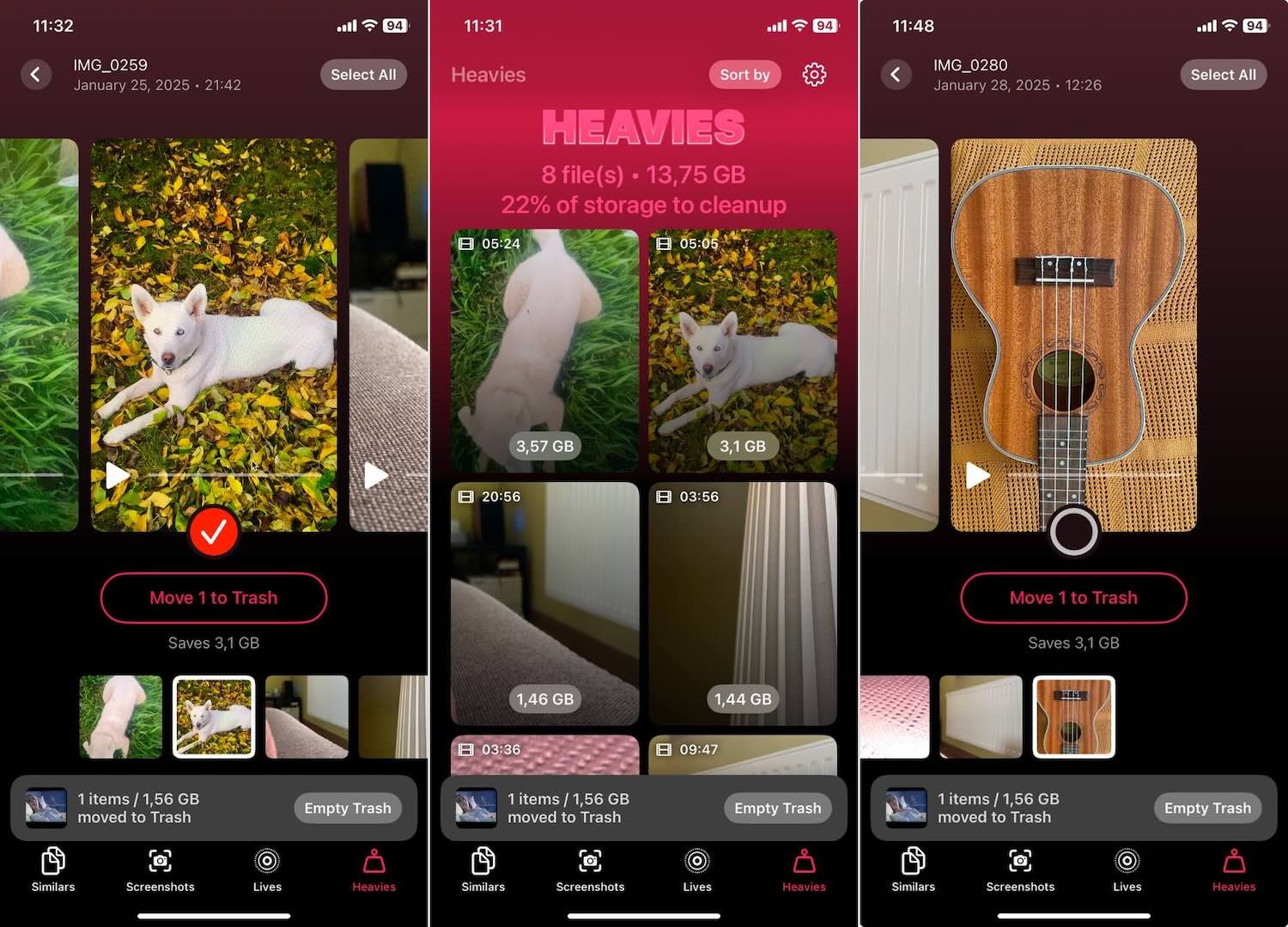
- Encuentra “Pesados” Función: Clever Cleaner facilita la identificación rápida de los archivos más grandes en tu biblioteca, ya sean fotos o, más comúnmente, videos, que están ocupando más espacio. Ordena todos tus medios de mayor a menor tamaño. De esta manera, puedes ver de un vistazo qué archivos están consumiendo tu almacenamiento. A partir de ahí, puedes decidir qué conservar y qué eliminar.
Nota. Mientras probábamos Clever Cleaner, no encontramos ningún muro de pago, funciones bloqueadas o anuncios; una oferta bastante generosa para una aplicación gratuita. En el sitio oficial Clever Cleaner: Limpiador de Almacenamiento para iPhone con IA website, el desarrollador promete mantenerlo completamente gratis para siempre para cualquier persona que lo descarga ahora y lo guarda en su teléfono. Vale la pena mencionar que han hecho algo similar con sus otros productos, como Disk Drill, por lo que no hay razón para dudar de esta promesa. Aquí hay más pruebas:
Evaluamos esta aplicación a fondo y no encontramos ningún problema o fallo. Aunque es nueva, todo es intuitivo y fácil de usar. Además, si eliminas algo por accidente, la aplicación mueve los archivos a la papelera primero, por lo que puedes restaurarlos fácilmente a tu biblioteca directamente desde la propia aplicación. ¿Quieres saber más sobre Clever Cleaner? Revisa nuestra evaluación aquí.
Método 3: Reinicia tu iPhone
A veces, los trucos más simples funcionan sorprendentemente bien. Un reinicio rápido de tu iPhone puede eliminar archivos temporales, refrescar el sistema y potencialmente liberar algo de espacio de almacenamiento muy necesario. Incluso después de eliminar fotos, el sistema podría seguir indexando cambios y reportar erróneamente tu estado de almacenamiento como lleno. Un reinicio puede ayudar al sistema a recalibrar y reflejar con precisión la nueva realidad de almacenamiento. Así es como se hace:
- Mantén pulsado el botón de encendido: Para la mayoría de los iPhones, mantén presionado el botón lateral o superior hasta que aparezca el deslizador de apagado. Si estás usando un iPhone con Face ID, es posible que necesites mantener presionado el botón lateral y cualquiera de los botones de volumen simultáneamente.

- Deslizar para apagar: Desliza el deslizador y tu iPhone comenzará a apagarse. Es una breve espera desde aquí.

- Reiniciar: Una vez que tu iPhone esté apagado, presiona y mantén presionado el botón lateral/superior nuevamente. Suelta cuando veas el logo de Apple. Tu iPhone se está despertando.
Este sencillo “truco” a menudo funciona si has eliminado recientemente un montón de cosas, pero el problema de “almacenamiento del iPhone lleno después de eliminar fotos” persiste.
Método 4: Actualizar al último iOS
Ejecutar una versión desactualizada de iOS a veces puede causar problemas con tus métricas de almacenamiento. Las versiones desactualizadas de iOS también podrían no gestionar el almacenamiento de manera efectiva, lo que lleva a problemas cuando el almacenamiento del iPhone sigue lleno después de eliminar fotos. Aquí te explicamos cómo asegurarte de que tienes la última versión:
- Abrir Configuración: Comienza tocando el icono de Configuración en tu pantalla de inicio.
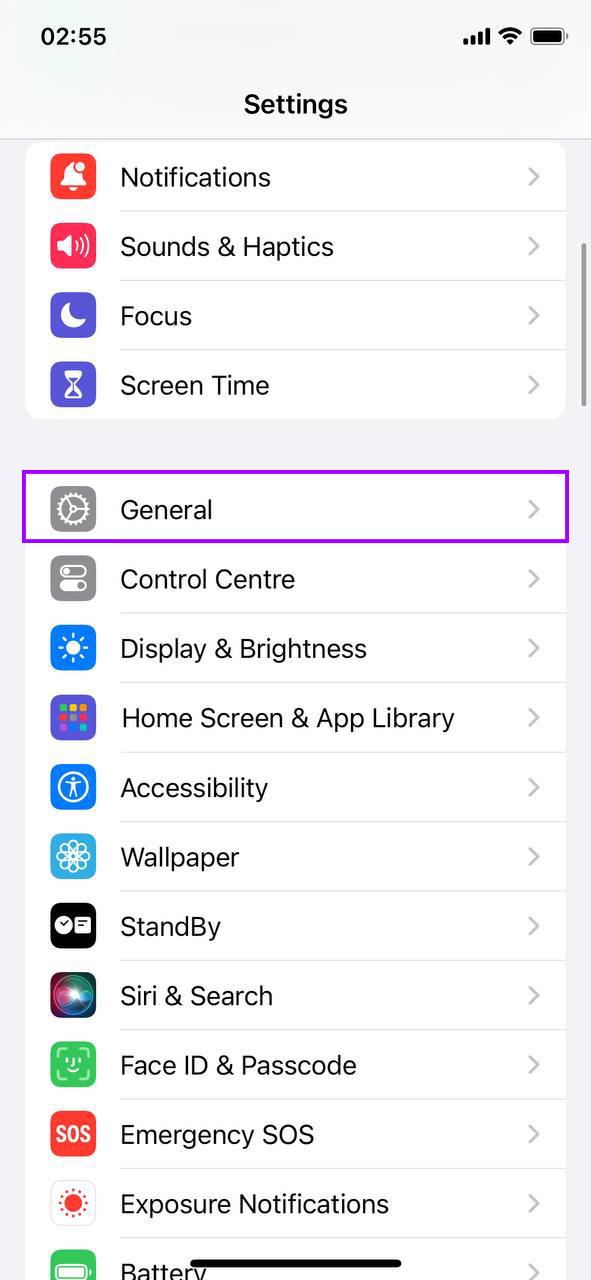
- Toque en General: Una vez en Configuración, encuentra y toca la opción “General”.
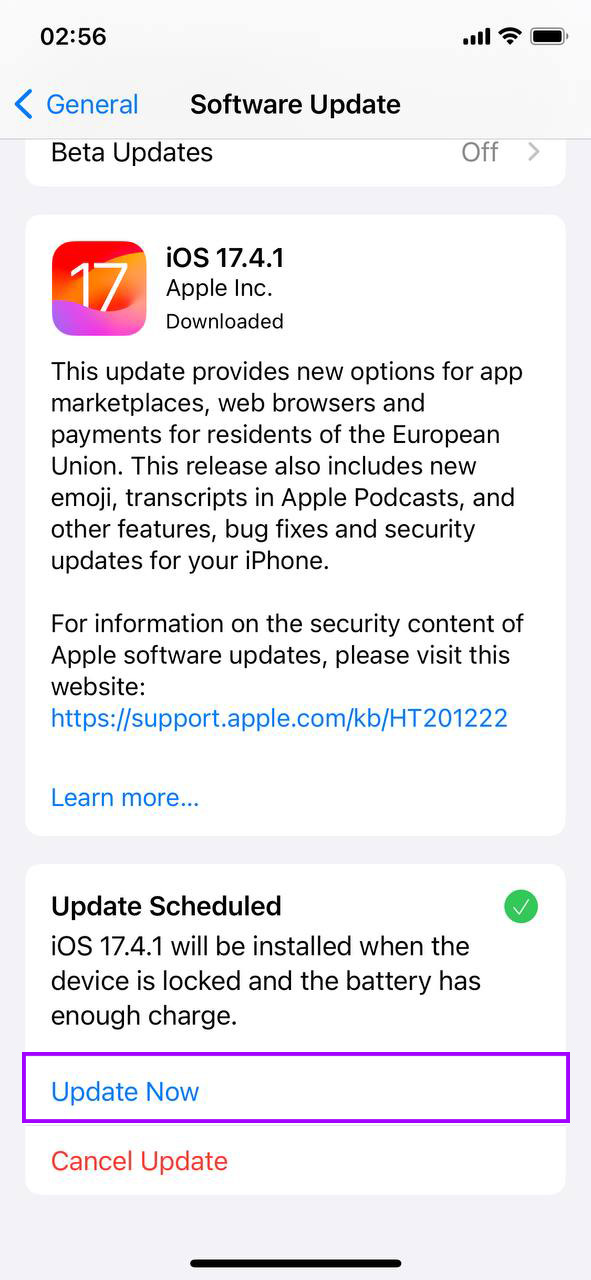
- Actualización de software: A continuación, toca “Actualización de Software” para comprobar si hay una actualización disponible para tu iPhone.

- Descargar e Instalar: Si hay una actualización disponible, verás la opción “Actualizar ahora.” Tócala y tu iPhone comenzará a actualizarse. Asegúrate de estar conectado a Wi-Fi y tener suficiente batería, o conecta tu teléfono a un cargador antes de iniciar la actualización.
Una actualización de iOS a veces puede resolver problemas subyacentes que causan que tu almacenamiento no refleje el uso real de manera precisa. Esto es especialmente relevante si has notado que al borrar fotos no se libera espacio en el iPhone repetidamente.
Método 5: Modificar fecha y hora (para fotos ocultas)
A veces, tu iPhone podría ocultar fotos debido a configuraciones incorrectas de fecha y hora, haciendo que parezca que tu almacenamiento no se libera incluso después de eliminaciones. Ajustar estas configuraciones podría mostrar estas fotos ocultas, permitiéndote eliminarlas y liberar espacio. A continuación, te mostramos cómo ajustar tus configuraciones de fecha y hora:
- Configuración de Acceso: Toca en la app de Configuración desde tu pantalla de inicio para comenzar.
- Encuentra “General”: Desplázate hacia abajo y selecciona la opción “General” dentro del menú de Configuración.
- Toca “Fecha y hora”: Dentro de la configuración General, encuentra y toca “Fecha y Hora.”
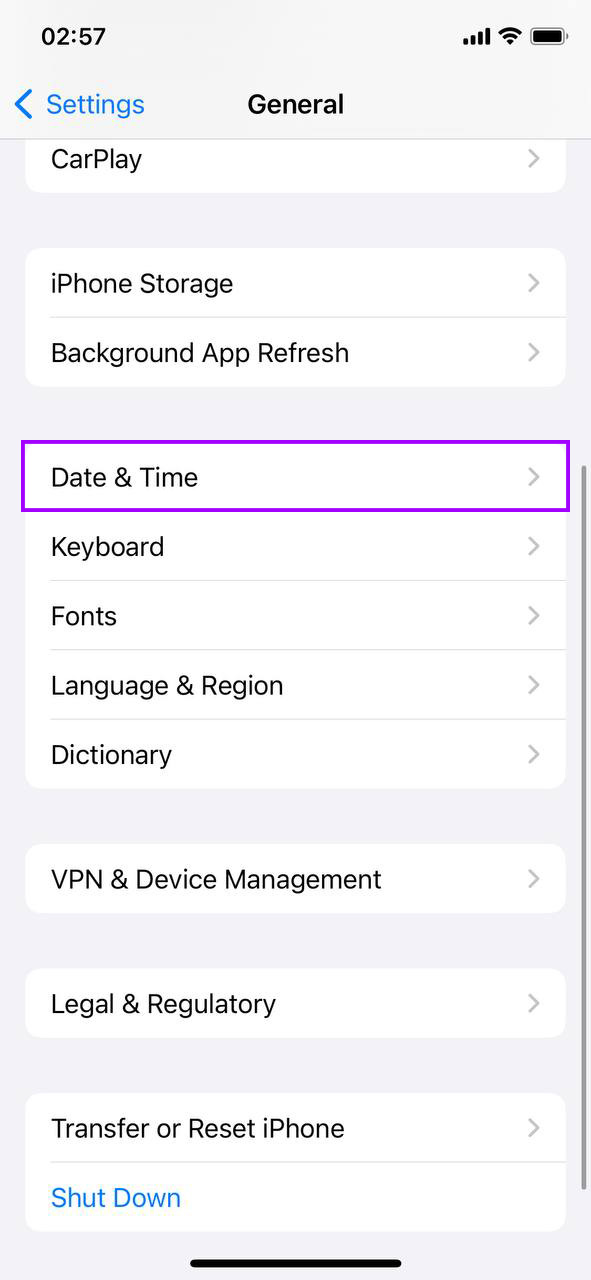
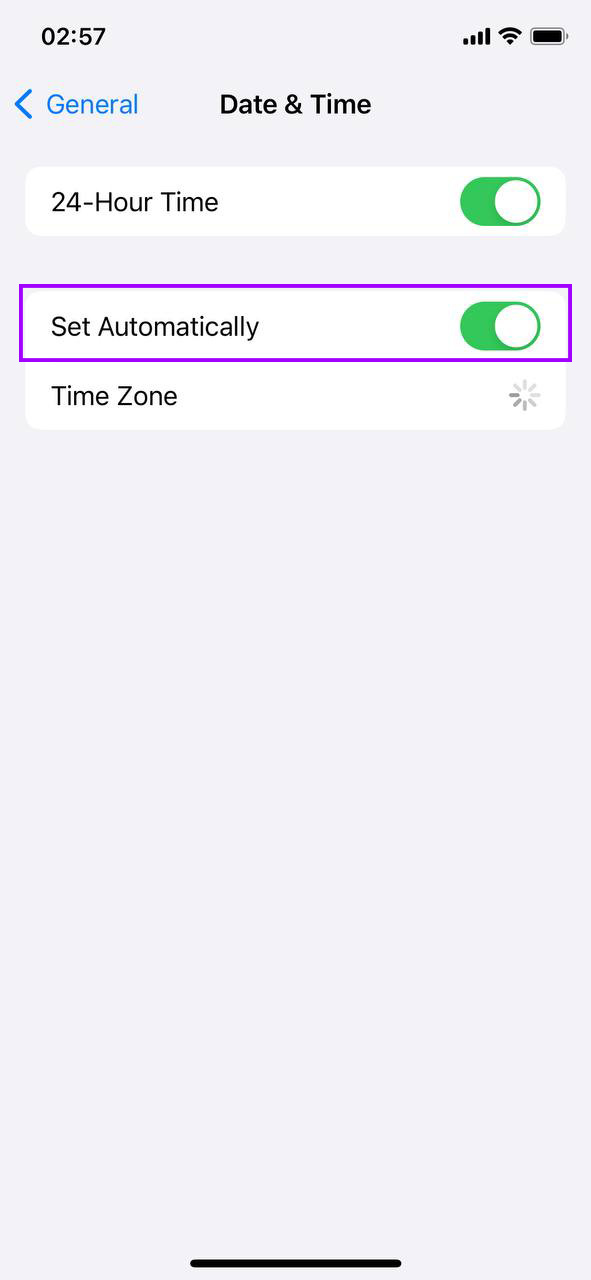
- Desactivar “Configurar automáticamente”: Si “Ajuste automático” está activado, desactívalo para establecer manualmente la fecha y hora.
- Ajustar fecha y hora: Cambia manualmente la fecha a uno o dos años en el pasado y luego revisa tu app de Fotos para ver si aparece alguna foto como resultado de este cambio.
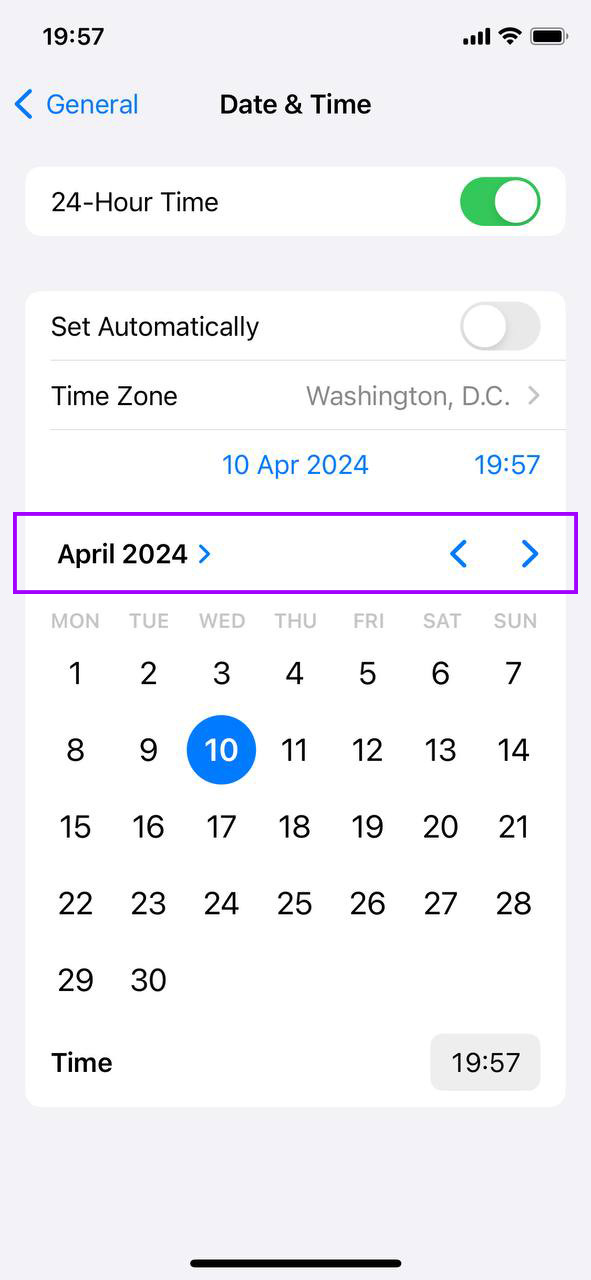
- Restablecer fecha y hora: Después de revisar y ocuparte de las fotos ocultas, no olvides volver a tu configuración y establecer la fecha y hora manualmente a los valores correctos o activar nuevamente “Ajuste automático”.
Este método puede ser una solución ingeniosa si estás confundido por el almacenamiento aún lleno, desvelando fotos que estaban ocultas debido a marcas de tiempo incorrectas.
Método 6: Verificar y habilitar Optimizar almacenamiento del iPhone
¿Activado Fotos de iCloud? Podría estar guardando fotos en alta resolución directamente en tu iPhone, ocupando un espacio valioso. Aquí tienes cómo verificar si Optimizar almacenamiento del iPhone está habilitado y asegurarte de que tus fotos no ocupen más espacio del necesario:
- Ve a Configuración: Toca ese icono de engranaje para comenzar.
- Toca Tu Nombre: Justo en la parte superior de Configuración, ahí es donde viven tu ID de Apple y configuraciones de iCloud.

- Ir a iCloud: Está listado justo ahí; tócala para ver qué se está sincronizando.
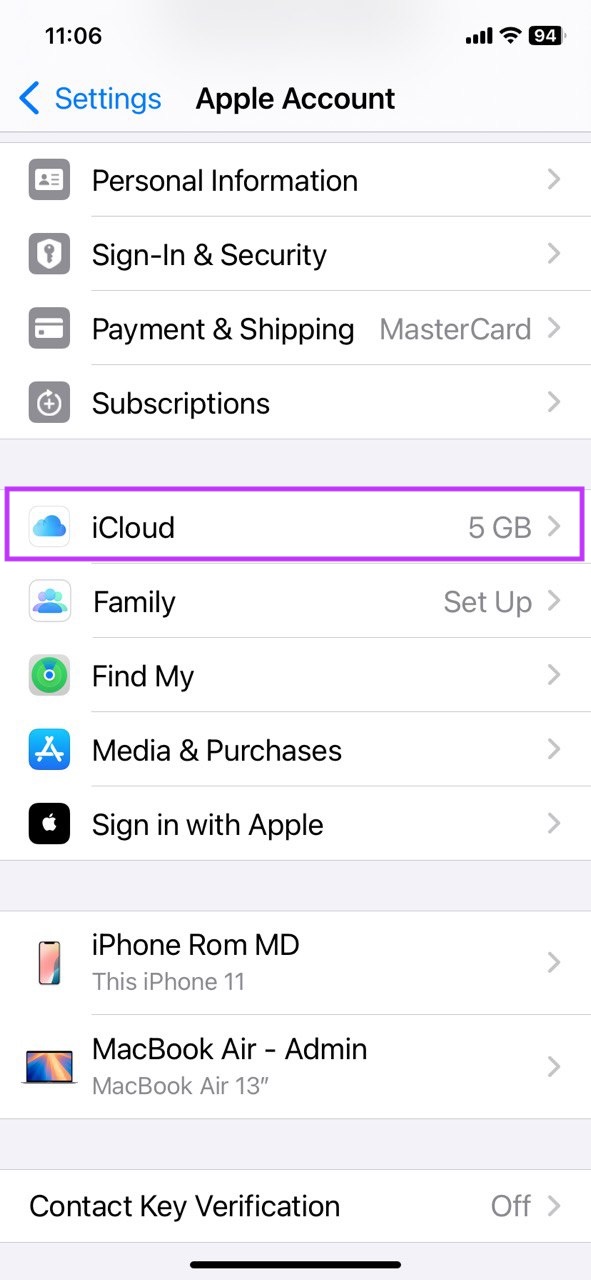
- Buscar Fotos: Entre las opciones, encontrarás “Fotos.” Ese es tu objetivo.
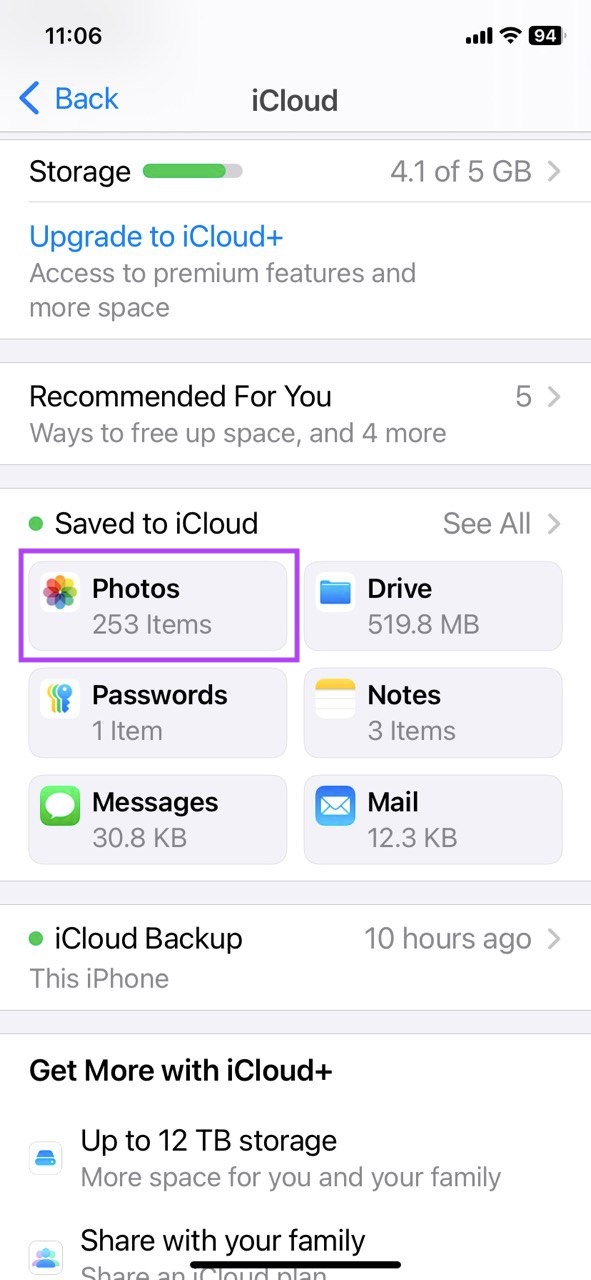
- Habilitar Optimizar almacenamiento del iPhone: Busca la opción de Optimizar almacenamiento del iPhone. Si aún no está activada, toca el interruptor para habilitarla. Esta configuración asegura que tu iPhone guarde versiones más pequeñas y optimizadas de tus fotos mientras mantiene los originales en alta resolución en iCloud.

Esta acción hace que tu iPhone almacene solo versiones de baja resolución de tus fotos (las imágenes de alta calidad permanecerán en la nube), lo que podría liberar mucho espacio. Es una opción inteligente si te estás preguntando por qué, después de borrar todas las fotos, aún aparecen problemas de almacenamiento lleno.
Método 7: Liberar espacio de almacenamiento adicional
Es posible que las fotos no sean el único acaparador de espacio. ¿Alguna vez has notado cómo parece que el almacenamiento ocupa más espacio del que debería? Las aplicaciones, mensajes y datos ocultos también pueden aumentar el tamaño de tu almacenamiento. Vamos a reducirlo:
- Configuraciones Primero: Pulsa ese ícono de engranaje para abrir Configuración.
- General Siguiente: Desplázate para encontrar “General” y tócala.
- Buscar almacenamiento del iPhone: Dentro de General, busca “Almacenamiento del iPhone” y pulsa para entrar.

- Espera la Descomposición: Tu iPhone tomará un momento para mostrarte qué está ocupando tu espacio. Este gráfico es oro para detectar acaparadores de almacenamiento.
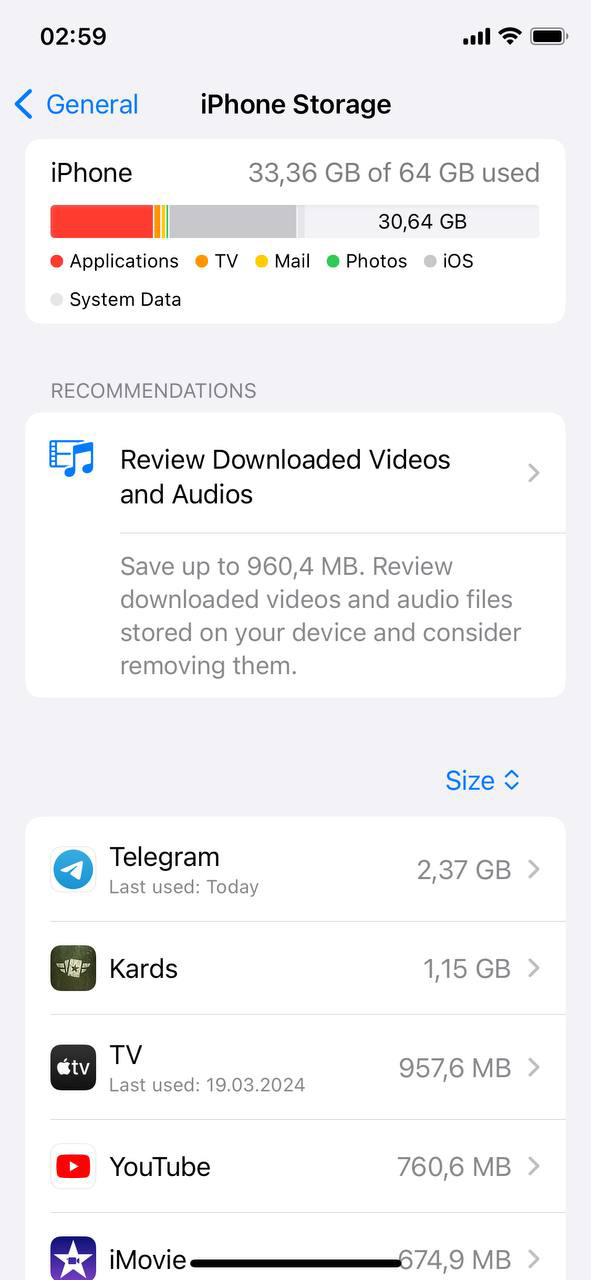
- Hora de decidir: ¿Ves alguna aplicación que apenas usas? Este podría ser el momento de decir adiós. Además, revisa las recomendaciones para soluciones rápidas y liberar espacio.
Comprender el ‘Otro Almacenamiento’ puede marcar una gran diferencia, especialmente cuando persiste el problema de que se eliminan fotos de iPhone pero el almacenamiento sigue lleno.
Método 8: Restablecimiento de fábrica (último recurso)
¿Desesperado con el mensaje “Almacenamiento casi lleno”? Si todo lo demás falla, un restablecimiento de fábrica podría ser el nuevo comienzo que necesitas. Pero cuidado: esto borra tu iPhone por completo. Así es como hacerlo de forma segura:
- Respalda todo: Primero lo primero, guarda lo que importa. Usa iCloud o tu computadora para hacerlo.
- Configuraciones Hora: En tu iPhone, abre Configuración.
- Golpea General: Desplázate hasta encontrar “General” y tócala.
- Borrar Todo el Contenido y la Configuración: En la parte inferior de General, está “Transferir o Restablecer iPhone”. Tócala, luego “Borrar Todo el Contenido y la Configuración.” Es posible que debas ingresar tu código de acceso e ID de Apple para confirmar.

- Configurar Fresh: Después del restablecimiento, tu iPhone se reiniciará desde cero. Configúralo como nuevo o restaura tus datos respaldados.
Esta medida es la opción nuclear para los problemas más obstinados. Es la solución cuando has intentado de todo, desde la limpieza de aplicaciones hasta la gestión de almacenamiento, y aún no puedes deshacerte de la advertencia de almacenamiento lleno.
Recuerda, un restablecimiento de fábrica significa comenzar desde cero, por lo que vale la pena intentar otros métodos primero para liberar espacio sin perder todo.
Consejos finales
Entonces, ahí lo tienes. Si el almacenamiento de tu iPhone aún se siente como una batalla cuesta arriba después de eliminar fotos, y estás constantemente tratando de liberar espacio, aquí tienes algunos ajustes populares adicionales que puedes intentar:
- Desactivar Live Photos: Abre la aplicación Cámara y en la parte superior de la pantalla verás el ícono de Live Photos, que parece un objetivo. Si está en amarillo, eso significa que Live Photos están activadas. Tócalo para desactivarlas y el ícono se volverá blanco. A partir de ahora, tu iPhone solo capturará fotos estáticas, las cuales ocupan mucho menos espacio.
- Deshabilitar “Conservar Foto Normal” para HDR: Ve a Configuración > Cámara y desplázate hasta encontrar la opción “Conservar foto normal”. Por defecto, tu iPhone guarda tanto la versión HDR como la versión normal de cada foto. Para detener esto, desactiva la opción “Conservar foto normal”. Esto mantendrá solo la versión HDR, ahorrando mucho espacio de almacenamiento a lo largo del tiempo.
- Comprime tus fotos: Si tus fotos todavía ocupan demasiado espacio, puedes usar herramientas de compresión o aplicaciones para reducir el tamaño del archivo sin arruinar la calidad. Esto es especialmente útil para grandes bibliotecas de fotos.
Preguntas Frecuentes
