
Πώς να διορθώσετε το μήνυμα ‘iPhone Memory Full’ στο iPhone σας (Δοκιμασμένο σε iOS 17)
Το μήνυμα «Η μνήμη του iPhone είναι γεμάτη» μπορεί να είναι πολύ απογοητευτικό, ειδικά όταν φαίνεται πρόωρο. Σε αυτό το άρθρο θα εξετάσουμε τις βασικές αιτίες και θα προσφέρουμε σαφείς λύσεις για να ανακτήσετε τον αποθηκευτικό σας χώρο. Με δοκιμασμένες στρατηγικές και εύκολα βήματα, διασφαλίζουμε την εμπιστοσύνη σας στην επίλυση αυτών των κοινών αλλά συγκεχυμένων ζητημάτων.
Κοινές Αιτίες για το μήνυμα ‘Μνήμη iPhone Πλήρης’
Λήψη της ειδοποίησης ‘η αποθήκευση του iPhone έχει γεμίσει’ μπορεί να είναι ακατανόητη, ειδικά όταν φαίνεται ότι η συσκευή σας δεν πρέπει να είναι πλήρης. Αυτό το μήνυμα εμφανίζεται συχνά λόγω αρκετών μη προφανών λόγων, που μπορούν να προκαλέσουν ταλαιπωρία και σύγχυση.
Ακολουθούν μερικοί συνηθισμένοι ένοχοι πίσω από την παραπλανητική ειδοποίηση ‘iPhone memory full’:
- Κρυφή Μνήμη και Προσωρινά Αρχεία: Οι εφαρμογές συχνά αποθηκεύουν κρυφή μνήμη και προσωρινά αρχεία για να βελτιώσουν την απόδοση τους. Με την πάροδο του χρόνου, αυτά τα αρχεία μπορούν να συσσωρεύονται και να καταναλώνουν σημαντικό χώρο, οδηγώντας σε ένα μήνυμα γεμάτης αποθήκευσης iPhone.
- Αρχεία Μέσων: Οι φωτογραφίες, τα βίντεο και η μουσική είναι συνηθισμένοι “καταναλωτές” χώρου. Κάποιες φορές, το αποθηκευτικός χώρος που καταναλώθηκε από αυτά τα αρχεία δεν είναι άμεσα εμφανές, συμβάλλοντας στην ψευδαίσθηση ότι η μνήμη του iPhone σας είναι γεμάτη.
- Παλιά Μηνύματα και Συνημμένα: Τα μηνύματα κειμένου, ειδικά αυτά με συνημμένα όπως φωτογραφίες και βίντεο, μπορούν να καταλαμβάνουν περισσότερο χώρο από ότι μπορεί να περιμένετε. Η εκκαθάρισή τους μπορεί να απελευθερώσει σημαντικό ποσό χώρου.
- Εφαρμογές και Παιχνίδια: Μερικές εφαρμογές και παιχνίδια μπορούν να καταλαμβάνουν περισσότερο χώρο από όταν εγκαταστάθηκαν λόγω αποθήκευσης δεδομένων και ενημερώσεων. Η τακτική ανασκόπηση και αφαίρεση μη χρησιμοποιούμενων εφαρμογών μπορεί να βοηθήσει στη διαχείριση της αποθήκευσης αποτελεσματικά.
Όταν αντιμετωπίζετε ένα μήνυμα iPhone storage full, ξεκινήστε ελέγχοντας το Χώρος στο iPhone στις Ρυθμίσεις > Γενικά για να δείτε την αναλυτική περιγραφή των δεδομένων που καταναλώνουν τον χώρο σας. Από εκεί, μπορείτε να προχωρήσετε σε ενέργειες για να διαχειριστείτε και να ελευθερώσετε χώρο.
4 άμεσες ενέργειες που μπορείτε να κάνετε για να διορθώσετε το σφάλμα ‘Πλήρης μνήμη τηλεφώνου’
Απελευθερώνοντας τον αποθηκευτικό χώρο του iPhone σας δεν χρειάζεται να είναι περίπλοκο. Εδώ είναι πώς να αντιμετωπίσετε αυτό το έργο με εξήγηση κάποιων λεπτομερειών:
Βήμα 1: Διαγράψτε τις Μη Χρησιμοποιούμενες Εφαρμογές
- Πατήστε και κρατήστε πατημένο το εικονίδιο της εφαρμογής στην Αρχική σας οθόνη.
- Επιλέξτε “Αφαίρεση Εφαρμογής” από τις επιλογές.
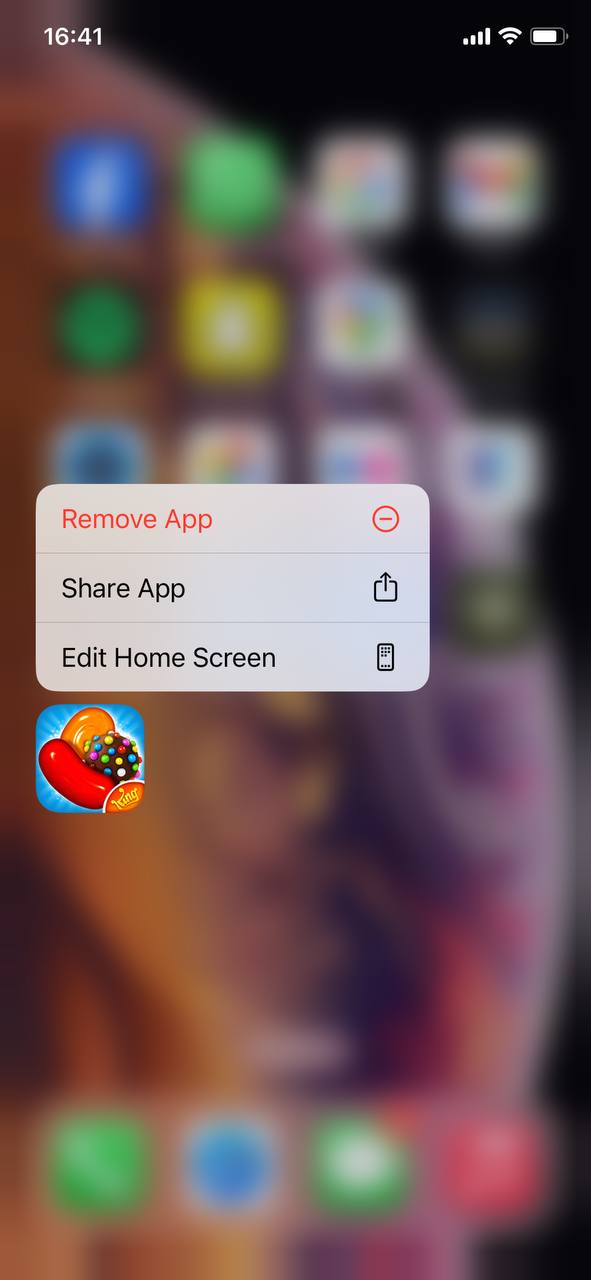
- Πατήστε “Διαγραφή Εφαρμογής” για επιβεβαίωση και απεγκατάσταση της εφαρμογής, απελευθερώνοντας χώρο.
Συμβουλή: για να απλοποιήσετε τη λήψη αποφάσεων, μεταβείτε στις Ρυθμίσεις > Γενικά > Χώρος στο iPhone για να δείτε ποιες εφαρμογές καταναλώνουν τον περισσότερο χώρο και να τις διαγράψετε αναλόγως.
Βήμα 2: Εκκαθάριση της προσωρινής μνήμης του Safari
- Ανοίξτε την εφαρμογή Ρυθμίσεις στο iPhone σας.
- Κάντε κύλιση προς τα κάτω και πατήστε “Safari.”
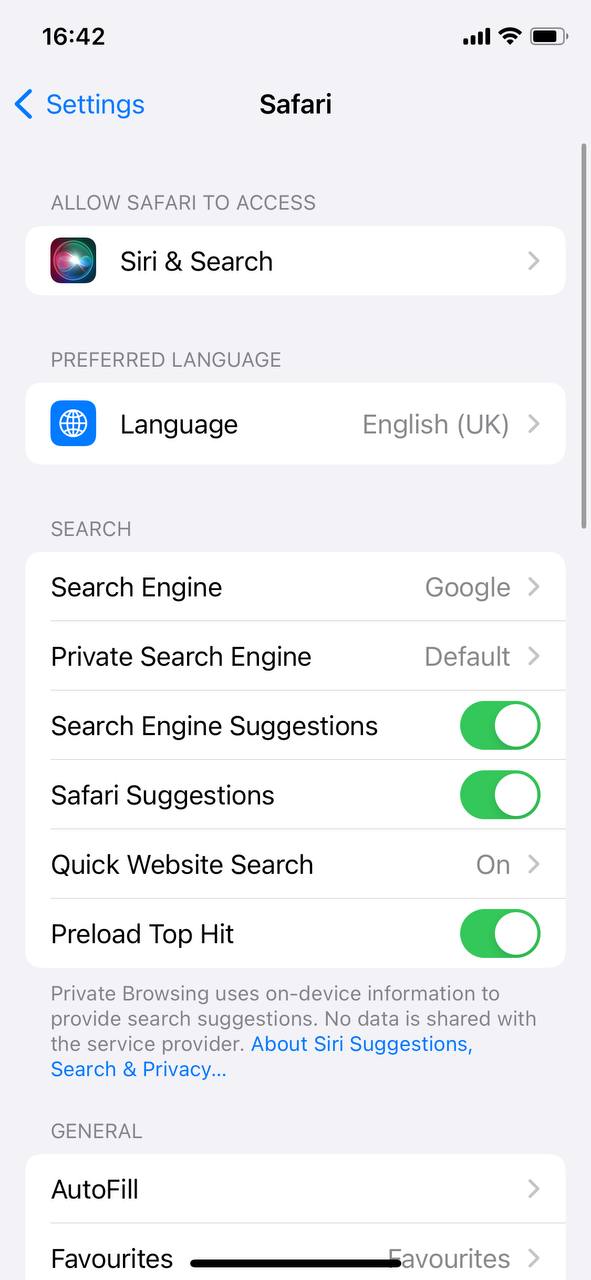
- Κάντε κύλιση προς τα κάτω και επιλέξτε “Εκκαθάριση ιστορικού και δεδομένων.”
- Επιβεβαιώστε πατώντας “Καθαρισμός Ιστορικού και Δεδομένων.”
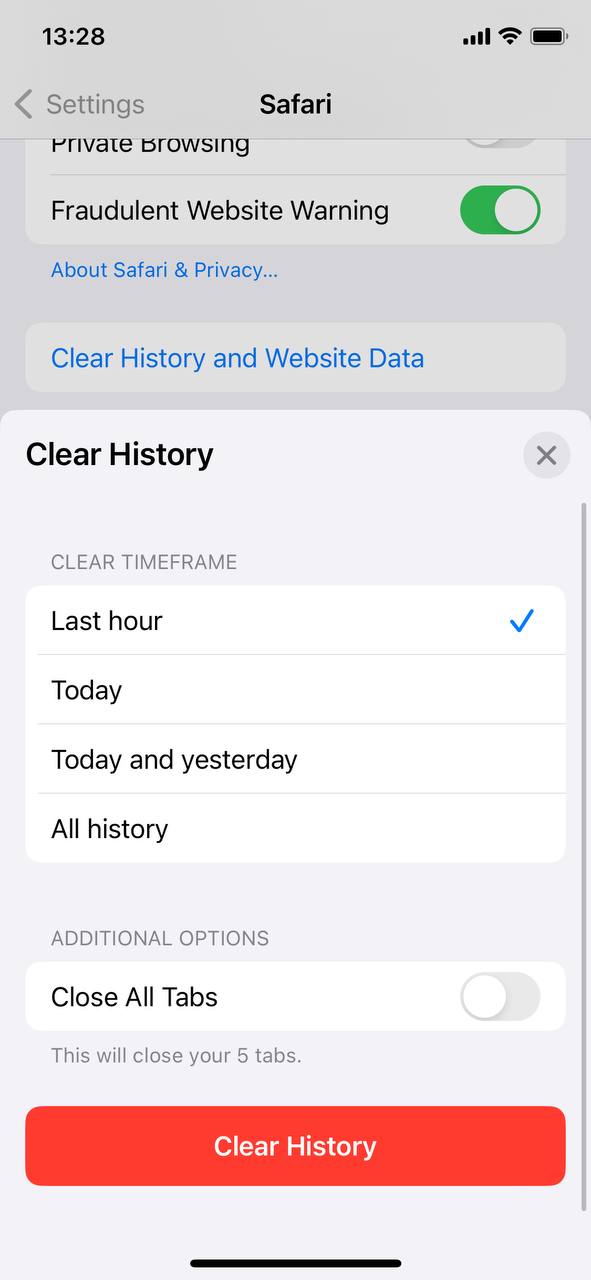
Η εκκαθάριση της κρυφής μνήμης δεν απελευθερώνει μόνο χώρο, αλλά μπορεί επίσης να λύσει προβλήματα περιήγησης και να προστατεύσει την ιδιωτικότητά σας.
Βήμα 3: Διαχείριση Φωτογραφιών και Βίντεο
- Μεταβείτε στις Ρυθμίσεις και πατήστε στο όνομά σας στην κορυφή, στη συνέχεια επιλέξτε “iCloud” > “Φωτογραφίες.”
- Ενεργοποιήστε το “Βελτιστοποίηση αποθήκευσης” για να διατηρήσετε μικρότερες, με μέγεθος κατάλληλο για τη συσκευή εκδόσεις των φωτογραφίες στο iPhone σας ενώ τα πρωτότυπα αποθηκεύονται στο iCloud.

Εναλλακτικά, χρησιμοποιήστε άλλες υπηρεσίες αποθήκευσης cloud για να διατηρείτε τις φωτογραφίες και τα βίντεό σας στο cloud, ώστε να είναι προσβάσιμα αλλά να μην καταλαμβάνουν φυσικό χώρο στη συσκευή σας.
Βήμα 4: Αναθεώρηση και Διαγραφή Μεγάλων Μηνυμάτων και Συνημμένων
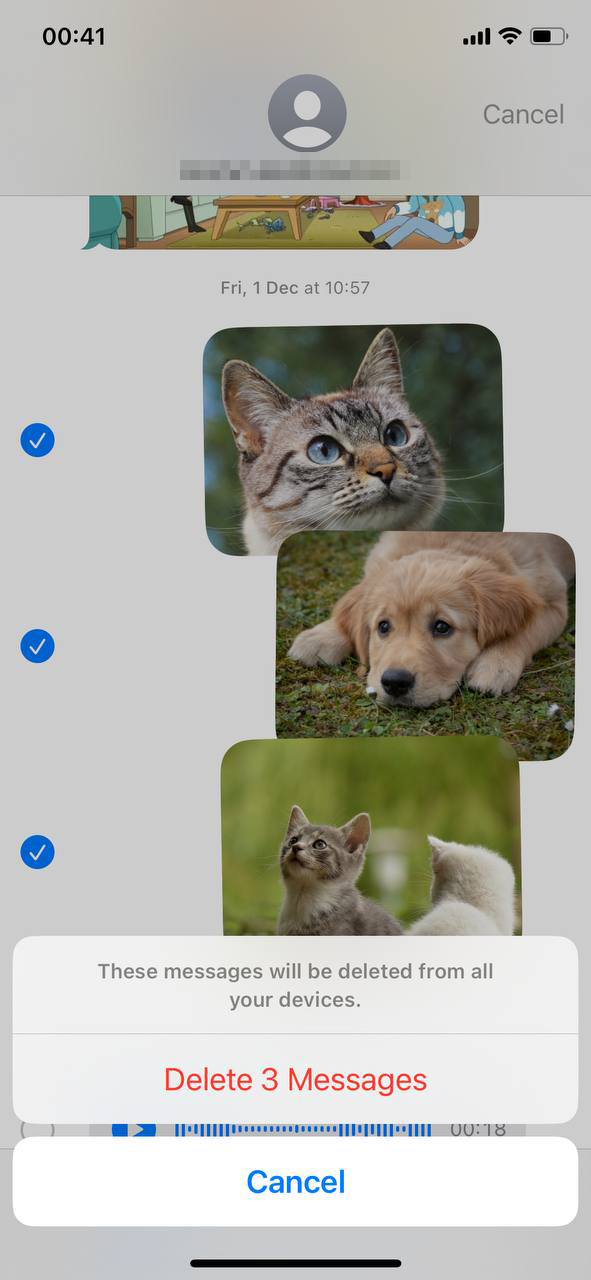
- Ανοίξτε τα Μηνύματα, μετά μεταβείτε στη λίστα συνομιλιών και ανοίξτε οποιαδήποτε συνομιλία με συνημμένα που επιθυμείτε να αφαιρέσετε.
- Πατήστε και κρατήστε πατημένο οποιοδήποτε μήνυμα ή συνημμένα που σκοπεύετε να διαγράψετε, όταν εμφανιστεί το μενού επιλέξτε ‘Περισσότερα…’ τώρα μπορείτε να επιλέξετε όλα τα συνημμένα από τη συνομιλία που επιθυμείτε να διαγράψετε.
- Για να ρυθμίσετε τα μηνύματα να διαγράφονται αυτόματα, μεταβείτε στις Ρυθμίσεις > Μηνύματα, μετακινηθείτε στο “Ιστορικό Μηνυμάτων,” και πατήστε “Διατήρηση Μηνυμάτων.” Επιλέξτε είτε 30 ημέρες είτε 1 έτος.
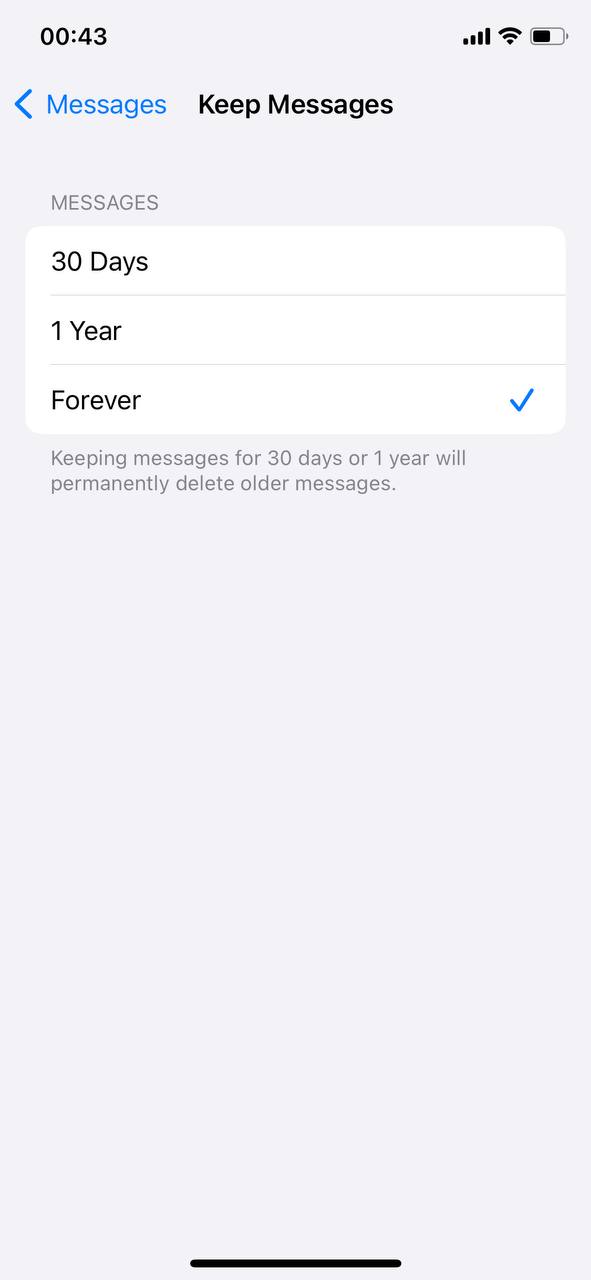
Η τακτική αναθεώρηση των συνημμένων μηνυμάτων μπορεί να αποτρέψει απρόσμενα προβλήματα αποθήκευσης, ειδικά με συνομιλίες που περιέχουν πολλά μέσα.
Λύσεις για Επίμονα Προβλήματα ‘Γεμάτης Μνήμης’
Όταν η τυπική αντιμετώπιση προβλημάτων δεν επιλύει προβλήματα μνήμης, εξετάστε αυτές τις πιο προχωρημένες λύσεις:
Επιλογή Α: Επαναφορά Ρυθμίσεων iPhone
Η επαναφορά των ρυθμίσεων του iPhone σας μπορεί συχνά να επιλύσει επίμονα προβλήματα αποθήκευσης χωρίς να διαγράψετε τα δεδομένα σας.
- Μεταβείτε στις Ρυθμίσεις > Γενικά > Μεταφορά ή Επαναφορά iPhone.
- Επιλέξτε “Επαναφορά Όλων των Ρυθμίσεων.”
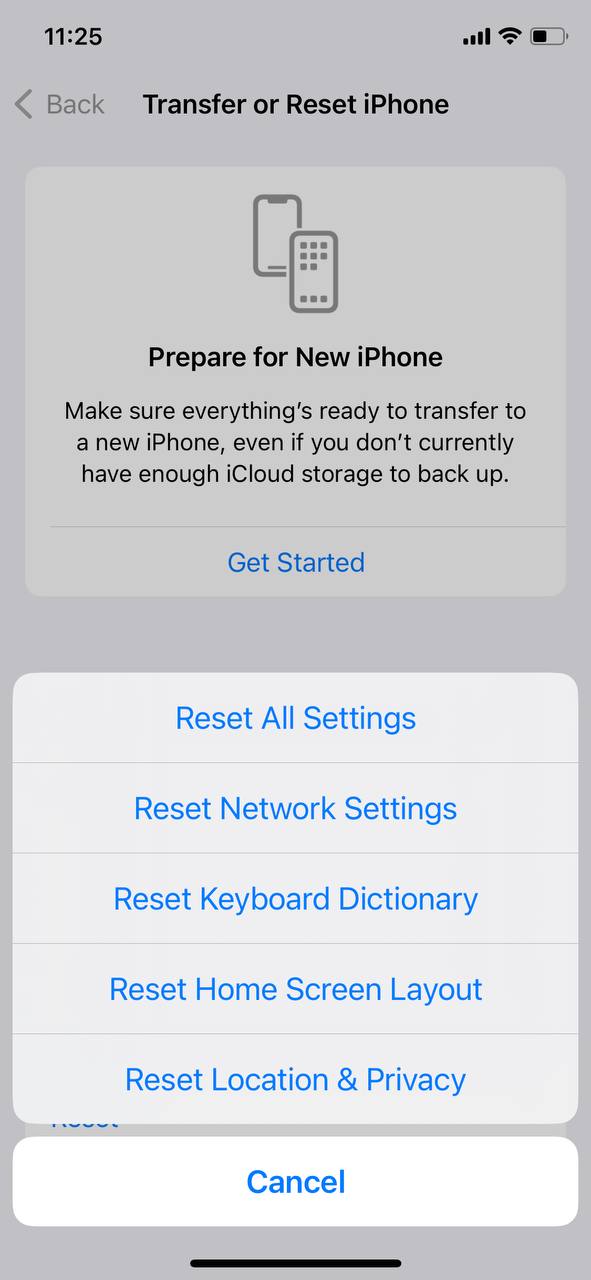
- Εισαγάγετε τον κωδικό πρόσβασής σας και επιβεβαιώστε την επαναφορά.
Επιλογή Β: Δημιουργία αντιγράφων ασφαλείας και επαναφορά του iPhone
Μια νέα αρχή μπορεί μερικές φορές να είναι η καλύτερη λύση. Κάντε αντίγραφο ασφαλείας του iPhone σας και στη συνέχεια επαναφέρετέ το μέσω των ρυθμίσεων ή χρησιμοποιήστε το iTunes ή το Finder σε έναν Mac με macOS Catalina ή νεότερο.
- Δημιουργήστε αντίγραφο ασφαλείας του iPhone σας μέσω iCloud ή του υπολογιστή σας.
- Μεταβείτε στο μενού Μεταφορά ή Επαναφορά iPhone που αναφέρθηκε προηγουμένως.
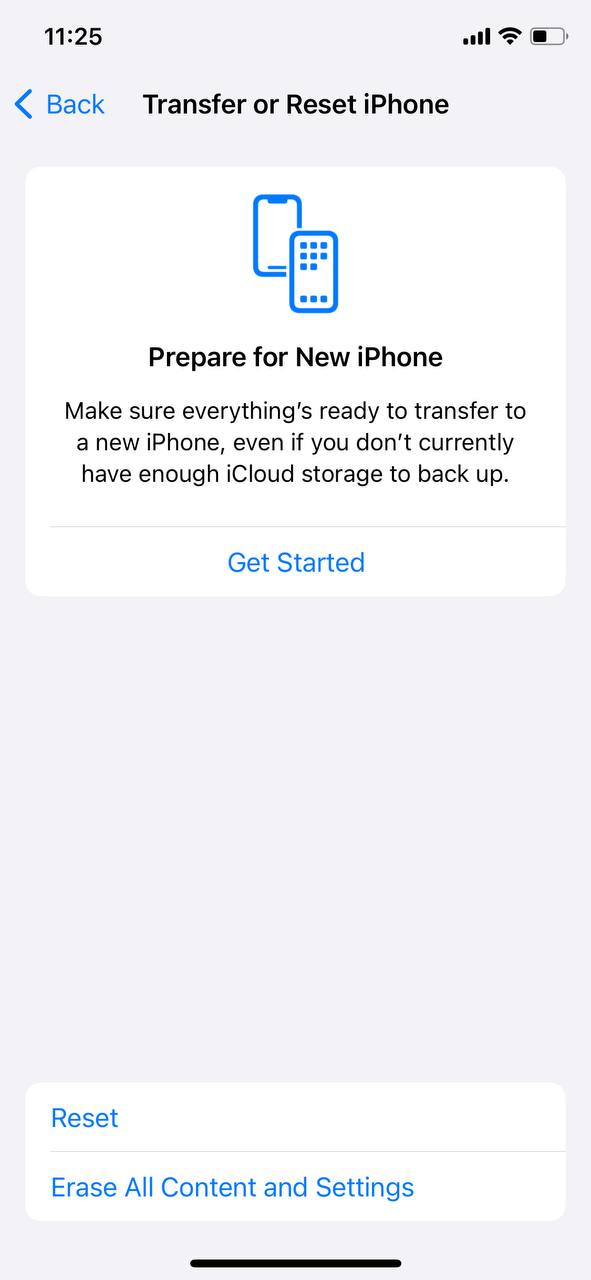
- Πατήστε στην επιλογή Διαγραφή Όλων των Περιεχομένων και Ρυθμίσεων και στη συνέχεια ακολουθήστε τις οδηγίες στην οθόνη σας.
Επιλογή Γ: Επικοινωνία με την Υποστήριξη της Apple για Οδηγίες
Αν τα παραπάνω βήματα δεν βοηθήσουν, επικοινωνήστε με την Υποστήριξη της Apple για εξατομικευμένη βοήθεια.
- Επισκεφθείτε το Ιστότοπος Υποστήριξης της Apple για διαδικτυακούς πόρους ή για να προγραμματίσετε μια κλήση.
- Επισκεφθείτε ένα Apple Store ή έναν εξουσιοδοτημένο πάροχο υπηρεσιών για βοήθεια αυτοπροσώπως.
Αποτρέψτε μελλοντικές ειδοποιήσεις ‘Μνήμη Πλήρης’
Για να διατηρήσετε τον αποθηκευτικό χώρο του iPhone σας και να αποφύγετε μελλοντικές ειδοποιήσεις ‘Μνήμη Πλήρης’, λάβετε υπόψη αυτές τις διαρκείς συμβουλές διαχείρισης:
- Ανασκοπείτε τακτικά και διαγράφετε περιττές φωτογραφίες, βίντεο και εφαρμογές για να βελτιστοποιήσετε την αποθήκευση στο iPhone.
- Χρησιμοποιήστε το iCloud ή άλλες υπηρεσίες cloud storage για να μεταφέρετε αρχεία και να βελτιστοποιήσετε τις φωτογραφίες στο iPhone, διασφαλίζοντας ότι δεν καταναλώνουν τη φυσική αποθήκευση της συσκευής σας.
- Ενεργοποιήστε τη λειτουργία “Αποφόρτωση Αχρησιμοποίητων Εφαρμογών” στις Ρυθμίσεις > iTunes & App Store για να αφαιρεί αυτόματα εφαρμογές που δεν χρησιμοποιείτε συχνά, διατηρώντας παράλληλα τα δεδομένα τους.
- Διαχειριστείτε τα συνημμένα στα μηνύματα διαγράφοντας τακτικά περιττές φωτογραφίες, βίντεο και gif από τις συνομιλίες.
- Περιορίστε τον χώρο αποθήκευσης που χρησιμοποιούν εφαρμογές ροής όπως η Μουσική, τα Podcasts και τα Βίντεο, κατεβάζοντας επιλεκτικά περιεχόμενο.
Συμπέρασμα
Η επίλυση Χώρος στο iPhone προβλημάτων απαιτεί έναν συνδυασμό άμεσων ενεργειών και μακροπρόθεσμων στρατηγικών. Από την εκκαθάριση κρυφών μνημών έως τη βελτιστοποίηση της αποθήκευσης φωτογραφιών, οι παραπάνω λύσεις παρέχουν μια πλήρη προσέγγιση 360 μοιρών για την απελευθέρωση χώρου. Για επίμονα ζητήματα, βήματα όπως η επαναφορά ρυθμίσεων ή η πλήρης επαναφορά προσφέρουν βαθύτερες επιδιορθώσεις. Να θυμάστε, η τακτική συντήρηση και η προσοχή στις πρακτικές αποθήκευσης μπορούν να αποτρέψουν μελλοντικές ειδοποιήσεις “Μνήμη Πλήρης”, διατηρώντας το iPhone σας να λειτουργεί ομαλά. Εμπιστευτείτε αυτές τις μεθόδους, που υποστηρίζονται από πληροφορίες και κατευθυντήριες οδηγίες της Apple, για να διαχειριστείτε αποτελεσματικά τον αποθηκευτικό χώρο της συσκευής σας.
Συχνές Ερωτήσεις
