
Δεν Υπάρχει Αρκετός Χώρος Αποθήκευσης για την Ενημέρωση του iPhone; Να πώς να το Διορθώσετε
Ήσασταν έτοιμοι να δοκιμάσετε την πιο πρόσφατη ενημέρωση iOS μόνο για να δείτε “δεν υπάρχει αρκετός χώρος για ενημέρωση” στο iPhone σας; Ίσως ο ελεύθερος χώρος σας είναι πραγματικά χαμηλός, ίσως υπάρχει ακόμα χώρος. Σε κάθε περίπτωση, αυτό το πρόβλημα σταματά πολλούς ανθρώπους και σπαταλά πολύ χρόνο. Για να αποφύγετε να κολλήσετε, θα σας δείξουμε ακριβώς πώς να ενημερώσετε το iPhone σας—ακόμη και σε μια δύσκολη κατάσταση όπως αυτή.
Κρατάμε αυτόν τον οδηγό ενημερωμένο τακτικά, και τα στατιστικά αυτής της σελίδας δείχνουν ότι τους τελευταίους μήνες, χιλιάδες άτομα το χρησιμοποίησαν για να ολοκληρώσουν τις ενημερώσεις τους—οπότε ας ολοκληρώσουμε και τη δική σας.
Γιατί το iPhone σας λέει “Δεν υπάρχει αρκετός αποθηκευτικός χώρος για ενημέρωση”
Αρχικά, το μήνυμα “μη επαρκής αποθηκευτικός χώρος για ενημέρωση” φαίνεται απλό—το iPhone σας χρειάζεται περισσότερο χώρο. Αλλά μερικές φορές η συσκευή σας εμφανίζει αρκετό ελεύθερο χώρο, αλλά παρόλα αυτά αρνείται να ενημερωθεί. Συνήθως, το πρόβλημα προκύπτει επειδή το iOS απαιτεί επιπλέον χώρο πέρα από το πραγματικό μέγεθος της ενημέρωσης για να κατεβάσει, να αποσυμπιέσει και να εγκαταστήσει νέα αρχεία. Τα προσωρινά αρχεία, τα προσωρινά δεδομένα και οι αποτυχημένες λήψεις ενημερώσεων προσθέτουν στη σύγχυση. Ακόμα και αν οι ρυθμίσεις σας δείχνουν διαθέσιμο χώρο, τα κρυφά αρχεία συχνά μπλοκάρουν τις ενημερώσεις. Αλλά ακόμα κι αν κανένα από αυτά δεν είναι το πρόβλημα, μπορεί να έχετε παλιά/περιττά αρχεία πολυμέσων, εφαρμογές, κ.λπ.—πράγματα που δεν χρειάζεστε αλλά δεν έχετε σκεφτεί να αφαιρέσετε.
Το πρώτο πράγμα που πρέπει να κάνετε είναι να επιβεβαιώσετε το πρόβλημα. Πηγαίνετε στο Ρυθμίσεις > Γενικά > Χώρος Αποθήκευσης iPhone. Εδώ, θα δείτε μια ανάλυση της χρήσης αποθήκευσης σας. Αυτό σας βοηθά να κατανοήσετε τι καταλαμβάνει χώρο στη συσκευή σας. Να πώς μπορείτε να ελέγξετε και να εντοπίσετε τα προβλήματα αποθήκευσης:
- Ανοίξτε Ρυθμίσεις στο iPhone σας.
- Πατήστε Γενικά.
- Επιλέξτε Χώρος στο iPhone.
- Αναθεωρήστε τη διάσπαση αποθήκευσης.

Εάν οι αριθμοί δεν βγαίνουν, δοκιμάστε να επανεκκινήσετε το iPhone σας. Μερικές φορές, μια απλή επανεκκίνηση μπορεί να διορθώσει μικρά σφάλματα που προκαλούν λανθασμένες ενδείξεις αποθήκευσης. Εάν το πρόβλημα συνεχιστεί, προχωρήστε στη διαχείριση και απελευθέρωση χώρου αποθήκευσης, κάτι που θα καλύψουμε στην επόμενη ενότητα.
6 Γρήγορες Λύσεις για Ενημέρωση του iPhone Χωρίς Χώρο Αποθήκευσης
Συνήθως, το μόνο που χρειάζεστε είναι να ελευθερώσετε μερικά gigabyte που απαιτεί το iPhone σας για τη νέα ενημέρωση. Από αυτό ακριβώς θα ξεκινήσουμε. Παρακάτω, θα επικεντρωθούμε στο πώς να ενημερώσετε το iPhone σας χωρίς αποθηκευτικό χώρο και θα καλύψουμε 6 γρήγορους και εύκολους τρόπους για να δώσετε στο iPhone σας λίγο χώρο για ανάσα.
1. Εκκαθάριση Αποθηκευτικού Χώρου με Εφαρμογές Καθαρισμού
Όταν ελέγχετε τον αποθηκευτικό χώρο του iPhone σας, είναι πολύ πιθανό η κατηγορία Φωτογραφίες να καταλαμβάνει τον μεγαλύτερο χώρο. Φυσικά, μπορείτε να διαγράψετε ανεπιθύμητα αντικείμενα χειροκίνητα, αλλά αυτό παίρνει πολύ χρόνο. Υπάρχει μια πιο γρήγορη λύση: εφαρμογές καθαρισμού. Αυτές οι εφαρμογές σαρώνουν το iPhone σας γρήγορα και εντοπίζουν περιττά αρχεία, συνήθως σε λιγότερο από ένα λεπτό.

Πολλές καλές εφαρμογές καθαρισμού υπάρχουν, και μπορείτε να βρείτε εξαιρετικές επιλογές στην κριτική μας για το οι καλύτεροι καθαριστές iPhone. Σήμερα, όμως, θα χρησιμοποιήσουμε το Clever Cleaner: Δωρεάν Καθαριστικό για iPhone ως παράδειγμα. Θα το δείτε καταταγμένο #1 σε εκείνη την κριτική, καθώς λειτουργεί γρήγορα, αποτελεσματικά, και παραμένει 100% δωρεάν. Σε αντίθεση με τις περισσότερες εφαρμογές που δοκιμασμένο, το Clever Cleaner δεν απαιτεί συνδρομή ή οποιαδήποτε πληρωμή. Δεν εμφανίζει επίσης διαφημίσεις και σύμφωνα με το επίσημο ιστοσελίδα εφαρμογής καθαρισμού Clever Cleaner, θα παραμείνει εντελώς δωρεάν για όλους τους τρέχοντες χρήστες. Αυτό το καθιστά μια εύκολη σύσταση.
Clever Cleaner διαθέτει 4 εργαλεία καθαρισμού:
- Similars – Η AI της εφαρμογής εντοπίζει και διαγράφει τόσο πανομοιότυπες όσο και οπτικά παρόμοιες εικόνες. Αν και ο iPhone σας έχει ενσωματωμένο ανιχνευτή διπλότυπων στην εφαρμογή Φωτογραφίες, λειτουργεί μόνο για ακριβείς αντιστοιχίες – όχι για οπτικά παρόμοιες φωτογραφίες του ίδιου προσώπου ή αντικειμένου.
- Screenshots – Βρίσκει γρήγορα παλιές λήψεις οθόνης και τις διαγράφει όλες με ένα μόνο πάτημα.
- Lives – Μετατρέπει τις Ζωντανές Φωτογραφίες σε κανονικές εικόνες, αφαιρώντας τα σύντομα βιντεοκλίπ για να απελευθερώσετε επιπλέον χώρο.
- Heavies – Ταξινομεί τις φωτογραφίες και τα βίντεο στην βιβλιοθήκη σας από το μεγαλύτερο στο μικρότερο, επιτρέποντάς σας να διαγράψετε γρήγορα πρώτα τα αρχεία που καταλαμβάνουν περισσότερο χώρο.
Όλα αυτά τα εργαλεία είναι αρκετά διαισθητικά και, μαζί, μπορούν να απελευθερώσουν γρήγορα αρκετά gigabytes—μερικές φορές και δεκάδες—άχρηστων αρχείων που ίσως να μην ξέρατε καν ότι είχε αποθηκεύσει το iPhone σας. Όταν χρησιμοποιήσαμε για πρώτη φορά το Clever Cleaner, μας εντυπωσίασε πόσες περιττές εικόνες και παλιά βίντεο ανακάλυψε. Συχνά, η διαγραφή μόνο ενός μεγάλου 4K βίντεο θα απελευθερώσει άμεσα μερικά gigabytes—ίσως αρκετά για να ολοκληρώσετε την ενημέρωσή σας.
Δείτε πώς να διαγράψετε γρήγορα τα μεγαλύτερα βίντεο με Clever Cleaner:
- Λήψη Clever Cleaner από το App Store.
- Ανοίξτε την εφαρμογή και πατήστε Heavies.
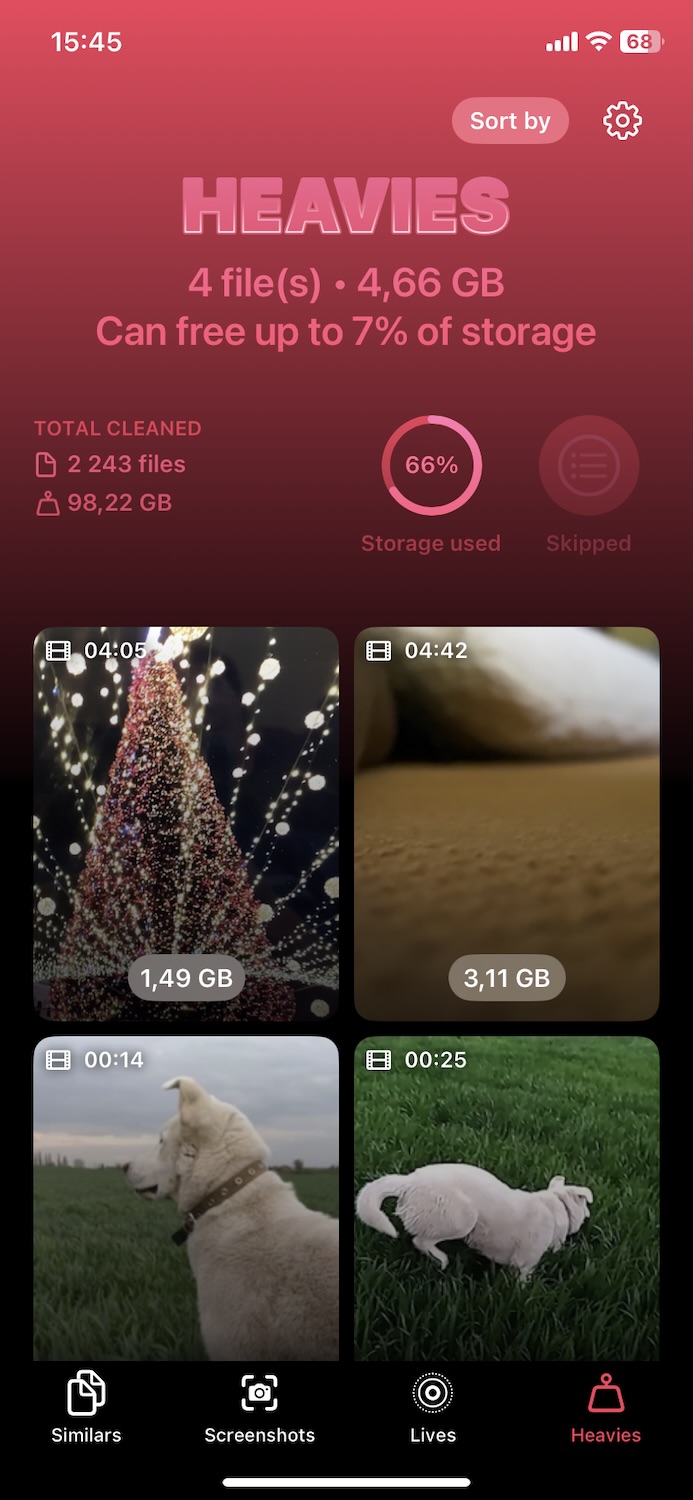
- Ελέγξτε τα αποτελέσματα—τα μεγαλύτερα βίντεο εμφανίζονται πρώτα, σαφώς επισημασμένα με τα μεγέθη αρχείων και τη διάρκειά τους.
- Πατήστε ένα βίντεο για προεπισκόπηση, σύρετε αριστερά ή δεξιά για να δείτε άλλα βίντεο, ή επιλέξτε Select All για να μαρκάρετε τα πάντα ταυτόχρονα.
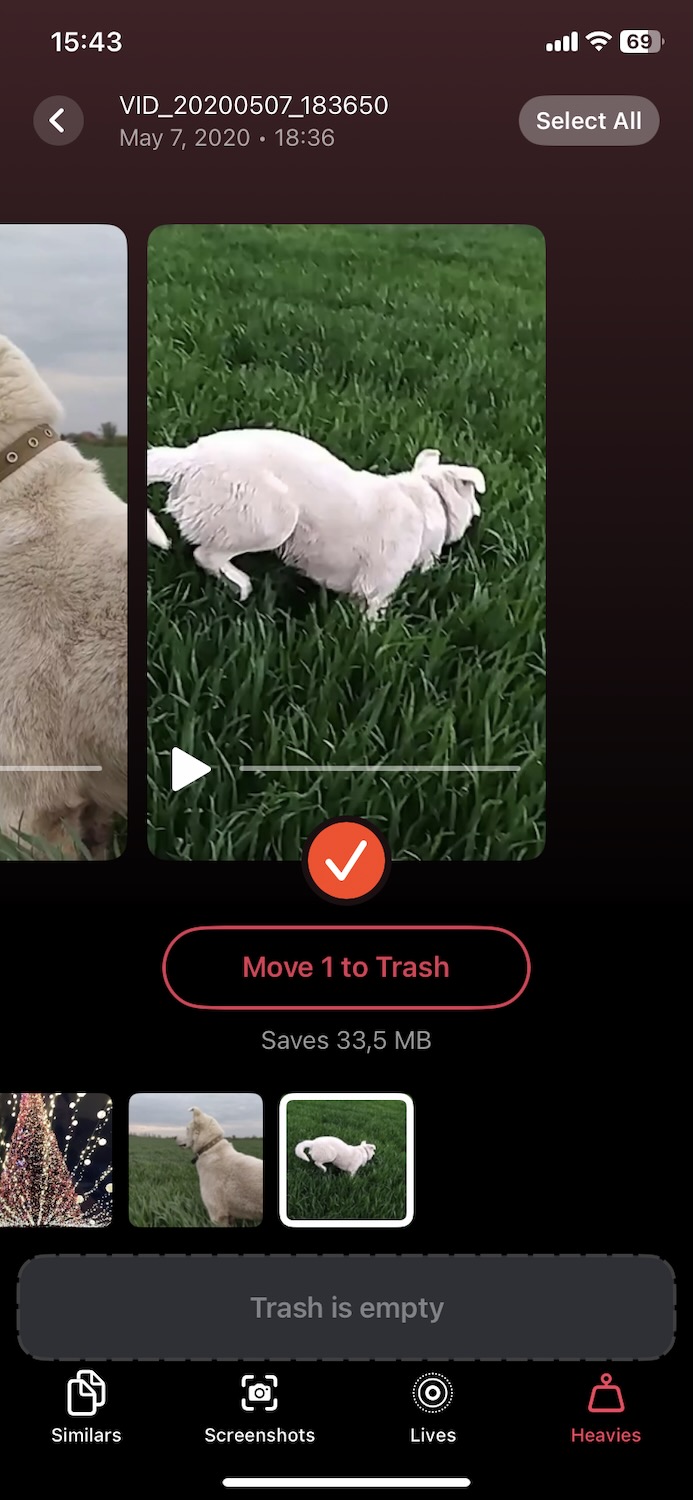
- Μετά την επιλογή βίντεο, πατήστε Move to Trash για να διαγράψετε τα επιλεγμένα βίντεο.
- Στη συνέχεια, πατήστε Empty Trash στο κάτω μέρος, θα δείτε το Slide to Delete, χρησιμοποιήστε το και επιβεβαιώστε τη διαγραφή.
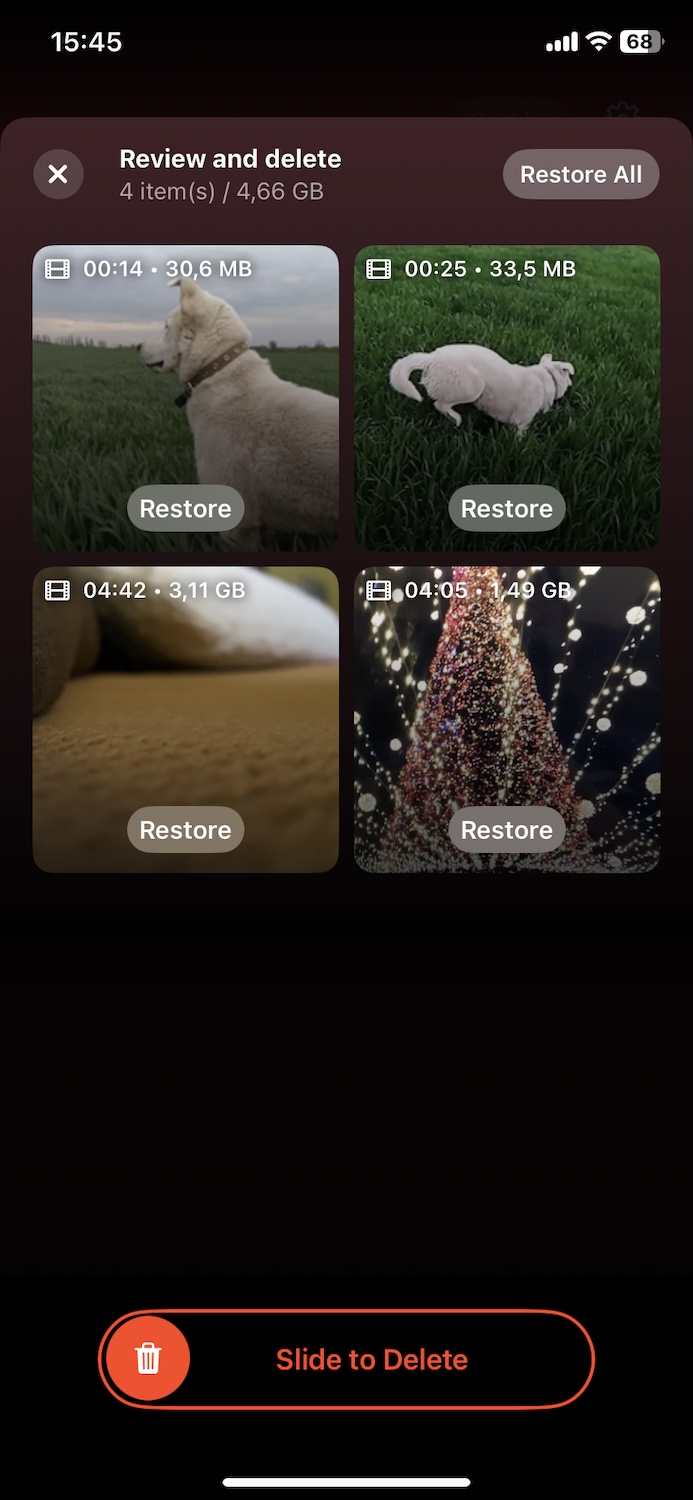
- Τέλος, η εφαρμογή θα σας υπενθυμίσει να ανοίξετε την εφαρμογή Φωτογραφίες σας και να πάτε στο Πρόσφατες διαγραφές. Πρέπει να διαγράψετε αυτά τα βίντεο μόνιμα από αυτόν τον φάκελο. Μόνο τότε θα καθαρίσει πλήρως ο αποθηκευτικός χώρος.

Μόλις έχετε ξεκαθαρίσει τα μεγαλύτερα βίντεο, αισθανθείτε ελεύθεροι να δοκιμάσετε άλλα εργαλεία του Clever Cleaner. Ενδιαφέρεστε για λεπτομέρειες; Διαβάστε την ανάλυσή μας εδώ.
Μετά προχωρήστε και επιχειρήστε ξανά την ενημέρωση του iPhone. Συνήθως, αυτή η μέθοδος σας δίνει αρκετό χώρο στο iPhone σας, και το μήνυμα “δεν υπάρχει αρκετός χώρος για ενημέρωση” θα πρέπει να εξαφανιστεί.
2. Διαγράψτε ή Εκφορτώστε Αχρησιμοποίητες Εφαρμογές
Με τις εφαρμογές, σε αντίθεση με τις φωτογραφίες, οι εφαρμογές καθαρισμού τρίτων δεν βοηθούν. Η Apple δεν επιτρέπει στις εφαρμογές να έχουν πρόσβαση ή να αφαιρούν δεδομένα άλλων εφαρμογών (αν έχετε δει διαφημίσεις που ισχυρίζονται το αντίθετο, είναι διαφημιστική φλυαρία—το iOS το μπλοκάρει εντελώς). Για να ελευθερώσετε αποθηκευτικό χώρο από εφαρμογές, θα χρειαστεί να το χειριστείτε χειροκίνητα. Ευτυχώς, είναι απλό.
Ορίστε πώς να διαγράψετε ή να απενεργοποιήσετε εφαρμογές που δεν χρησιμοποιείτε συχνά:
- Μεταβείτε στο Ρυθμίσεις > Γενικά > Χώρος στο iPhone.
- Κάντε κύλιση στη λίστα εφαρμογών και πατήστε σε οποιαδήποτε εφαρμογή δεν χρησιμοποιείτε πλέον.
- Πατήστε Διαγραφή Εφαρμογής και επιβεβαιώστε.

Εάν θέλετε να καταργήσετε την εφαρμογή αλλά να μπορείτε να διατηρήσετε τα δεδομένα χρήστη, μπορείτε να εκφορτώσετε τις εφαρμογές:
- Πηγαίνετε στο Ρυθμίσεις > Γενικά > Χώρος στο iPhone.
- Κάντε κύλιση στη λίστα των εφαρμογών και πατήστε σε οποιαδήποτε εφαρμογή δεν χρησιμοποιείτε πλέον.
- Πατήστε Απομάκρυνση Εφαρμογής. Αυτό θα αφαιρέσει την εφαρμογή, αλλά θα διατηρήσει τα δεδομένα της.

Μπορεί επίσης να παρατηρήσετε τη σύσταση Εκφόρτωση μη Χρησιμοποιούμενων Εφαρμογών στην κορυφή της οθόνης Αποθήκευση iPhone. Εάν είναι ενεργοποιημένη, το iPhone σας αφαιρεί αυτόματα εφαρμογές που δεν έχετε ανοίξει για λίγο, αλλά διατηρεί τα έγγραφα και τα δεδομένα τους. Αυτό είναι χρήσιμο αν προτιμάτε να μην επιλέγετε εφαρμογές με το χέρι. Ωστόσο, κάποιοι χρήστες—όπως αυτοί στο αυτή η συζήτηση στο Reddit—συμβουλεύουν να μην το κάνετε, καθώς μπορεί να εκφορτώσει σημαντικές εφαρμογές που δεν ανοίγετε συχνά αλλά εξακολουθείτε να βασίζεστε σε αυτές.
3. Αφαιρέστε τα ανεπιθύμητα αντικείμενα από Files εφαρμογή
Η εφαρμογή Files είναι εύκολο να παραβλεφθεί, αλλά συχνά κρύβει μεγάλες λήψεις, παλιά έγγραφα και υπόλοιπα αρχεία που καταλαμβάνουν χώρο. Σε αντίθεση με τις Φωτογραφίες και τις Εφαρμογές, που έχουν αφιερωμένες ενότητες αποθήκευσης, το Files δεν κάνει πάντα προφανές τι καταλαμβάνει τον χώρο (και η εφαρμογή καθαρισμού iPhone που αναφέραμε νωρίτερα δεν το σαρώνει ούτε αυτή)—έτσι, ο καθαρισμός του μπορεί να ελευθερώσει έναν εκπληκτικό όγκο αποθήκευσης.
Δώστε ιδιαίτερη προσοχή στον φάκελο Λήψεις στον χώρο Οι Λήψεις. Αυτή είναι η τοποθεσία όπου καταλήγουν όλα τα αρχεία που αποθηκεύετε από τον ιστό — έγγραφα PDF, αρχεία συμπίεσης, κ.λπ. Κανένα από αυτά δεν καθαρίζεται αυτόματα, οπότε μπορεί να έχετε συσσωρεύσει αρχεία μεγάλης χωρητικότητας που δεν χρειάζεστε για χρόνια. Είναι ένας από τους πιο εύκολους τρόπους για να ελευθερώσετε χώρο γρήγορα.
Πώς να βρείτε και να διαγράψετε ανεπιθύμητα μεγάλα αρχεία:
- Ανοίξτε την εφαρμογή Files.
- Πατήστε Περιήγηση στο κάτω μέρος και επιλέξτε Στο iPhone μου.

- Πατήστε Πρόσφατα και στη συνέχεια ταξινομήστε κατά Μέγεθος για να δείτε πρώτα τα μεγαλύτερα αρχεία.

- Διαγράψτε οτιδήποτε δεν χρειάζεστε.
- Μην ξεχάσετε να αδειάσετε τον φάκελο Πρόσφατα διαγραμμένα (πατήστε Περιήγηση > Πρόσφατα διαγραμμένα > Επιλογή > Διαγραφή όλων).
4. Εκκαθάριση της προσωρινής μνήμης του προγράμματος περιήγησης
Η προσωρινή μνήμη του προγράμματος περιήγησης αποθηκεύει δεδομένα ιστοσελίδων, εικόνες και άλλα αρχεία για να επιταχύνει τους χρόνους φόρτωσης για συχνά επισκεπτόμενους ιστότοπους. Με την πάροδο του χρόνου, αυτή η προσωρινή μνήμη μπορεί να μεγαλώσει και να καταλάβει σημαντικό χώρο.
Για να καθαρίσετε την κρυφή μνήμη Safari, ακολουθήστε τα εξής βήματα:
- Μεταβείτε στο Ρυθμίσεις > Safari.
- Κάντε κύλιση προς τα κάτω και πατήστε Εκκαθάριση ιστορικού και δεδομένων.
- Επιβεβαιώστε πατώντας Καθαρισμός Ιστορικού και Δεδομένων.

Εάν χρησιμοποιείτε άλλους περιηγητές, όπως Chrome ή Firefox, μπορείτε να καθαρίσετε την cache τους μέσω των ρυθμίσεων της εφαρμογής. Ακολουθήστε τις οδηγίες των προγραμματιστών για κάθε περιηγητή.
5. Εκκαθάριση cache εφαρμογής
Πολλές εφαρμογές, όπως Telegram, αποθηκεύουν δεδομένα cache για να βελτιώσουν την απόδοση. Το Εκκαθάριση αυτής της προσωρινής μνήμης μπορεί να παρέχει περισσότερο ελεύθερο χώρο χωρίς να επηρεάσει τα δεδομένα της εφαρμογής.
Να πώς να το κάνετε:
- Ανοίξτε την εφαρμογή Telegram.
- Πηγαίνετε στις Ρυθμίσεις > Δεδομένα και Αποθήκευση.
- Πατήστε Χρήση Αποθήκευσης.
- Επιλέξτε Εκκαθάριση Cache και επιβεβαιώστε.

Στις περισσότερες εφαρμογές, μπορείτε επίσης να ορίσετε την αυτόματη διαγραφή της προσωρινής μνήμης ή να καθορίσετε το μέγιστο ποσό της προσωρινής μνήμης που μπορεί να χρησιμοποιήσει η εφαρμογή. Ελέγξτε τις ρυθμίσεις της εφαρμογής για αυτές τις επιλογές.
6. Διαχείριση Συνημμένων Μηνυμάτων
Τα συνημμένα μηνύματα, ειδικά τα μεγάλα, μπορούν να καταλαμβάνουν πολύ χώρο.
Αναθεώρηση και διαγραφή μεγάλων συνημμένων:
- Πηγαίνετε στο Ρυθμίσεις > Γενικά > Χώρος αποθήκευσης iPhone.
- Επιλέξτε Μηνύματα και πατήστε Ανασκόπηση Μεγάλων Συνημμένων.
- Διαγράψτε τα συνημμένα που δεν χρειάζεστε πια.

- Ανοίξτε Ρυθμίσεις και πατήστε Μηνύματα.
- Κάντε κύλιση προς τα κάτω στην ενότητα Ιστορικό Μηνυμάτων και επιλέξτε Διατήρηση Μηνυμάτων.
- Επιλέξτε είτε 30 Ημέρες είτε 1 Έτος αντί για Για Πάντα.

Χρησιμοποιήστε το iCloud για να Αποκτήσετε Αρκετό Χώρο Αποθήκευσης για να Ενημερώσετε το iPhone σας
Μια άλλη εναλλακτική λύση για να αποκτήσετε αρκετό χώρο αποθήκευσης για να ενημερώσετε το iPhone σας θα μπορούσε να είναι το iCloud. Εάν χρησιμοποιείτε ήδη το iCloud και συνήθως παραμένετε συνδεδεμένοι σε Wi-Fi ή κινητά δεδομένα, προσφέρει έναν απλό και αυτόματο τρόπο για να ελευθερώσετε χώρο αποθήκευσης.
iCloud σάς επιτρέπει να εκφορτώνετε φωτογραφίες, εφαρμογές και άλλα δεδομένα στο cloud, απελευθερώνοντας χώρο αποθήκευσης στη συσκευή σας iPhone. Αξίζει να σημειωθεί ότι το iCloud παρέχει 5 GB δωρεάν αποθήκευσης. Για περισσότερη αποθήκευση, θα χρειαστεί να εγγραφείτε σε ένα συνδρομητικό πλάνο.
1. Ενεργοποιήστε τις Φωτογραφίες iCloud
Η αποθήκευση των φωτογραφιών και βίντεό σας στο iCloud μπορεί να εξασφαλίσει περισσότερο χώρο αποθήκευσης. Όταν ενεργοποιήσετε τις Φωτογραφίες iCloud, ολόκληρη η βιβλιοθήκη φωτογραφιών σας ανεβαίνει στο iCloud και μπορείτε να έχετε πρόσβαση στις φωτογραφίες σας από οποιαδήποτε συσκευή που είναι συνδεδεμένη στον λογαριασμό σας iCloud.
- Μεταβείτε στο Ρυθμίσεις > Το Όνομά Σας > iCloud.
- Πατήστε Φωτογραφίες.
- Ενεργοποιήστε τις Φωτογραφίες iCloud. Αυτό θα ανεβάσει ολόκληρη τη βιβλιοθήκη φωτογραφιών σας στο iCloud.

2. Εκφόρτωση δεδομένων της εφαρμογής στο iCloud
Ορισμένες εφαρμογές μπορούν να αποθηκεύουν τα δεδομένα τους στο iCloud, απελευθερώνοντας τοπικό χώρο αποθήκευσης χωρίς να χάνετε καμία πληροφορία. Αυτή η δυνατότητα δημιουργεί αντίγραφα ασφαλείας των δεδομένων της εφαρμογής και σας επιτρέπει να έχετε πρόσβαση σε αυτά από οποιαδήποτε συσκευή όπου είστε συνδεδεμένοι στον λογαριασμό σας iCloud.
- Πηγαίνετε στο Ρυθμίσεις > Το Όνομά Σας > iCloud.
- Κάνετε κύλιση προς τα κάτω για να δείτε μια λίστα με εφαρμογές που χρησιμοποιούν το iCloud.
- Ενεργοποιήστε τις εφαρμογές που θέλετε να αποθηκεύουν δεδομένα στο iCloud. Αυτό θα μετακινήσει τα δεδομένα της εφαρμογής στο iCloud και θα τα αφαιρέσει από την τοπική αποθήκευση του iPhone σας.

Με την αποθήκευση στο iCloud, μπορείτε να διαχειριστείτε την τοπική αποθήκευση του iPhone σας ενώ διασφαλίζετε ότι τα σημαντικά δεδομένα είναι προσβάσιμα και ασφαλή. Απλώς έχετε υπόψη ότι υπάρχουν κάποιες συμβιβασμοί, όπως η ανάγκη για τακτική πρόσβαση σε Wi-Fi ή κινητό δίκτυο καθώς και περιστασιακά πιο αργοί χρόνοι φόρτωσης για φωτογραφίες αποθηκευμένες στο iCloud. Για περισσότερες λεπτομέρειες σχετικά με τη διαχείριση και τη βελτιστοποίηση της αποθήκευσης μέσω iCloud, επισκεφθείτε Οδηγός του iCloud της Apple.
Πρόσθετες Συμβουλές και Μέθοδοι Ενημέρωσης
Συνήθως, για τους περισσότερους ανθρώπους, οι μέθοδοι που καλύψαμε παραπάνω παρέχουν αρκετό ελεύθερο χώρο για να προχωρήσετε με την ενημέρωση iOS. Αλλά μερικές φορές, ειδικά σε πεισματάρικες ή δύσκολες περιπτώσεις, μπορεί να χρειάζεστε μερικές επιπλέον συμβουλές. Εδώ είναι μερικοί επιπλέον τρόποι που σας δείχνουν ακριβώς πώς να ενημερώσετε το iPhone σας χωρίς χώρο αποθήκευσης, ακόμα κι αν τα συνήθη βήματα δεν έχουν πλήρως επιλύσει το πρόβλημα σας.
1. Διαγραφή παλιών αρχείων ενημέρωσης
Αν το iPhone σας λέει ότι δεν υπάρχει αρκετός αποθηκευτικός χώρος για μια ενημέρωση, αυτό μπορεί να οφείλεται σε παλιά αρχεία ενημερώσεων που καταλαμβάνουν χώρο. Η αφαίρεση αυτών των αρχείων μπορεί να ελευθερώσει χώρο για τη νέα ενημέρωση.
- Μεταβείτε στο Ρυθμίσεις > Γενικά > Αποθήκευση iPhone.
- Κάντε κύλιση προς τα κάτω για να βρείτε την ενημέρωση iOS Update.
- Πατήστε πάνω της και επιλέξτε Διαγραφή Ενημέρωσης.

2. Διαγραφή Προσωρινών Αρχείων
Τα προσωρινά αρχεία συσσωρεύονται στο iPhone σας με την πάροδο του χρόνου, όπως συμβαίνει και με οποιαδήποτε άλλη συσκευή. Ήδη αναφέραμε την επανεκκίνηση του iPhone σας νωρίτερα, και αυτό ακριβώς πρέπει να κάνετε για να καθαρίσετε κάποια προσωρινά ανεπιθύμητα αρχεία που μπορεί να καταλαμβάνουν χώρο. Αν δεν έχετε δοκιμάσει ακόμα να επανεκκινήσετε το iPhone σας, ακολουθήστε αυτά τα βήματα:
- Πατήστε παρατεταμένα το κουμπί Πλευράς (ή το Πλευράς + Αύξηση Έντασης σε νεότερα μοντέλα) μέχρι να εμφανιστεί η επιλογή σάρωση για απενεργοποίηση.
- Σαρώστε τον ρυθμιστή για να απενεργοποιήσετε το iPhone σας.
- Περιμένετε περίπου 30 δευτερόλεπτα, στη συνέχεια πατήστε και κρατήστε πατημένο το κουμπί Πλευράς και πάλι μέχρι να εμφανιστεί το λογότυπο της Apple.

3. Χρησιμοποιήστε τον Υπολογιστή σας για να Ενημερώσετε το iPhone
Αν εξακολουθείτε να βλέπετε το μήνυμα “δεν υπάρχει αρκετός χώρος για ενημέρωση” ακόμα και μετά την εκκαθάριση χώρου ή δεν μπορείτε να βρείτε κάτι άλλο για διαγραφή, μπορείτε να ενημερώσετε το iPhone σας μέσω υπολογιστή αντί γι’ αυτό. Αυτή η μέθοδος παρακάμπτει εντελώς τους περιορισμούς αποθήκευσης. Κατεβάζει και εγκαθιστά την ενημέρωση χρησιμοποιώντας έναν Mac ή PC αντί για τον εσωτερικό χώρο αποθήκευσης του iPhone σας.
- Συνδέστε το iPhone σας με έναν Mac (χρησιμοποιώντας το Finder) ή έναν PC (χρησιμοποιώντας το iTunes) με καλώδιο Lightning ή USB-C.
- Στον Mac (macOS Catalina ή νεότερη έκδοση): Ανοίξτε το Finder και επιλέξτε το iPhone σας κάτω από το Τοποθεσίες.

Στα Windows (ή παλαιότερες εκδόσεις macOS): Ανοίξτε το iTunes και κάντε κλικ στο εικονίδιο συσκευής στην κορυφή. - Κάντε κλικ στο Έλεγχος για Ενημέρωση. Εάν είναι διαθέσιμη μια ενημέρωση, κάντε κλικ στο Λήψη και Ενημέρωση.
- Ακολουθήστε τις οδηγίες που εμφανίζονται στην οθόνη και περιμένετε να ολοκληρωθεί η ενημέρωση.
Αυτή η μέθοδος λειτουργεί ακόμα και όταν το iPhone σας δεν έχει αρκετό ελεύθερο χώρο, επειδή ο υπολογιστής χειρίζεται το μεγαλύτερο μέρος της διαδικασίας ενημέρωσης.
4. Επαναφορά εργοστασιακών ρυθμίσεων στο iPhone σας
Εάν έχετε δοκιμάσει τα πάντα και το iPhone σας εξακολουθεί να αρνείται να ενημερωθεί λόγω προβλημάτων αποθήκευσης, μια επαναφορά εργοστασιακών ρυθμίσεων μπορεί να είναι η μόνη επιλογή που απομένει. Αυτό διαγράφει τα πάντα από τη συσκευή σας, συμπεριλαμβανομένων των εφαρμογών, των φωτογραφιών και των ρυθμίσεων, αφήνοντάς την σαν καινούργια. Αν και είναι η πιο δραστική λύση, εγγυάται ότι θα έχετε αρκετό χώρο για την ενημέρωση.
Σύμφωνα με Επίσημος ιστότοπος της Apple:
“Η επαναφορά εργοστασιακών ρυθμίσεων διαγράφει τις πληροφορίες και τις ρυθμίσεις από το iPhone, iPad ή iPod σας και εγκαθιστά την τελευταία έκδοση του λογισμικού iOS, iPadOS ή iPod.”
Αυτό σημαίνει ότι μετά από μια επαναφορά, το iPhone σας δεν θα έχει απλώς αρκετό αποθηκευτικό χώρο—θα εγκαταστήσει επίσης αυτόματα την τελευταία έκδοση iOS.
- Ανοίξτε Ρυθμίσεις και μεταβείτε στο Γενικά.
- Κάντε κύλιση προς τα κάτω και πατήστε Μεταφορά ή επαναφορά iPhone.
- Επιλέξτε Σβήσιμο όλου του περιεχομένου και ρυθμίσεων.
- Εάν σας ζητηθεί, εισαγάγετε τον κωδικό πρόσβασης και τον κωδικό Apple ID.
- Επιβεβαιώστε την επαναφορά και περιμένετε μέχρι το iPhone να διαγράψει τα πάντα.

Μετά την επαναφορά, το iPhone σας θα επανεκκινηθεί σαν να ήταν ολοκαίνουργιο. Όταν σας ζητηθεί, μπορείτε να το ρυθμίσετε ως νέα συσκευή ή να επαναφέρετε το αντίγραφο ασφαλείας σας από το iCloud ή έναν υπολογιστή.
Τελικές Παρατηρήσεις
Ελπίζουμε ότι μία (ή περισσότερες) από τις παραπάνω μεθόδους έχει ελευθερώσει χώρο για την ενημέρωσή σας και την έχετε εγκαταστήσει με επιτυχία. Τώρα που το iPhone σας είναι ενημερωμένο, είναι καλή στιγμή να σκεφτείτε πώς να αποφύγετε να αντιμετωπίσετε το μήνυμα “δεν υπάρχει αρκετός χώρος για την ενημέρωση” την επόμενη φορά. Η Apple κυκλοφορεί νέες ενημερώσεις iOS τακτικά, και αν ο αποθηκευτικός σας χώρος είναι πάντα γεμάτος, θα συνεχίσετε να αντιμετωπίζετε το ίδιο πρόβλημα.
Για να βεβαιωθείτε ότι είστε πάντα έτοιμοι για την επόμενη ενημέρωση, είναι καλή ιδέα να προλάβετε τα προβλήματα αποθήκευσης. Έχουμε πολλούς άλλους οδηγούς για να σας βοηθήσουμε να διατηρήσετε το iPhone σας καθαρό και να ελευθερώσετε χώρο πριν γίνει πρόβλημα. Είτε ψάχνετε πώς να ενημερώσετε το iPhone χωρίς προβλήματα αποθήκευσης είτε απλώς θέλετε να διατηρήσετε τη συσκευή σας σε άριστη κατάσταση, δείτε τους παρακάτω οδηγούς:
- Εάν ο αποθηκευτικός χώρος του iPhone σας συνεχίζει να γεμίζει από μόνος του, αυτός ο οδηγός αναλύει τι πραγματικά καταλαμβάνει χώρο και πώς να το σταματήσετε.
- Εάν θέλετε περισσότερο χώρο αποθήκευσης χωρίς να βασίζεστε στο iCloud, αυτό το άρθρο καλύπτει τις καλύτερες επιλογές.
- Εάν τα Δεδομένα Συστήματος καταλαμβάνουν πάρα πολύ χώρο αποθήκευσης, αυτή η διόρθωση δείχνει πώς να τα καθαρίσετε.
- Εάν τα ‘Πολυμέσα’ καταναλώνουν τον ελεύθερο χώρο του Χώρος στο iPhone σας, μπορεί να σας εκπλήξει να μάθετε ότι δεν είναι οι φωτογραφίες και τα βίντεο που τραβήξατε με την κάμερά σας. Για να μάθετε τι πραγματικά είναι τα “Πολυμέσα” και πώς να τα καθαρίσετε, δείτε αυτό το κείμενο.
Συχνές Ερωτήσεις
- Το iOS χρειάζεται περισσότερο χώρο από το αρχείο ενημέρωσης – Μια ενημέρωση 3GB μπορεί να απαιτεί 6GB ή περισσότερο για εγκατάσταση επειδή τα iPhone χρειάζονται προσωρινό χώρο εργασίας.
- Τα δεδομένα συστήματος και οι κρυφές μνήμες καταλαμβάνουν κρυφό χώρο αποθήκευσης – Οι εφαρμογές, Safari, και το iOS αποθηκεύουν προσωρινά αρχεία που δεν εμφανίζονται πάντα στην Αποθήκευση του iPhone αλλά εξακολουθούν να καταλαμβάνουν χώρο.
- Παλιά αρχεία ενημέρωσης iOS μπορεί να εμποδίζουν το χώρο – Αποτυχημένες ή ατελείωτες λήψεις ενημερώσεων παραμένουν στην αποθήκευση μέχρι να αφαιρεθούν χειροκίνητα.
- Το iCloud δεν επεκτείνει την τοπική αποθήκευση – Ακόμα κι αν χρησιμοποιείς iCloud για φωτογραφίες και αντίγραφα ασφαλείας, οι ενημερώσεις απαιτούν φυσικό χώρο στην εσωτερική αποθήκευση του iPhone σου.
