
Πώς να διαγράψετε διπλές φωτογραφίες στο iPad (3 επιβεβαιωμένες μέθοδοι για το iPadOS 16)
Έχετε ανοίξει το iPad σας και διαπιστώσατε ότι η συλλογή είναι γεμάτη με τις ίδιες φωτογραφίες ξανά και ξανά; Στην αρχή δεν φαίνεται να είναι πρόβλημα, καθώς οι επιπλέον λήψεις απλώς κάθονται εκεί στην εφαρμογή Φωτογραφίες, χωρίς να ενοχλούν κανέναν. Όμως το πρόβλημα γίνεται εμφανές όταν η εφαρμογή αρχίζει να καταλαμβάνει το μισό χώρο αποθήκευσης του iPad ή όταν εκείνα τα επιπλέον αντίγραφα εμποδίζουν να βρείτε τη φωτογραφία που πραγματικά χρειάζεστε. Ευτυχώς, η λύση δεν απαιτεί κάποια ιδιαίτερη δεξιότητα. Σε αυτό το άρθρο, θα καλύψουμε διάφορες μεθόδους για να διαγράψετε τις διπλές φωτογραφίες στο iPad σας.
Δεν διαθέτουν όλοι στην ομάδα μας iPad, αλλά όσοι έχουν, δοκίμασαν αυτές τις μεθόδους και επιβεβαίωσαν ότι λειτουργούν. Και αφού η διαδικασία είναι ίδια και στα iPhone, μπορείτε να το θεωρήσετε ως λύση και για τις δύο συσκευές.
Γιατί εμφανίζονται διπλές φωτογραφίες στο iPad
Όπως ήδη αναφέραμε παραπάνω, οι διπλότυπες φωτογραφίες σε ένα iPad μπορούν γρήγορα να γεμίσουν τη βιβλιοθήκη σας, να καταναλώσουν αποθηκευτικό χώρο και να κάνουν τη διαχείριση φωτογραφιών πονοκέφαλο. Αλλά τι τις προκαλεί πραγματικά;
Στην πραγματικότητα, η αιτία είναι συνήθως πολύ απλή — η ίδια φωτογραφία αποθηκεύεται περισσότερες από μία φορές, είτε μέσω λήψης είτε μέσω εισαγωγής. Αν φαίνεται πως τα διπλότυπα εμφανίστηκαν από το πουθενά, η αλήθεια είναι ότι σε κάποιο σημείο η φωτογραφία προστέθηκε απλώς δύο φορές. Αυτό συμβαίνει σε όλους.
Τώρα, μπορεί να σκέφτεστε: “Αλλά τι γίνεται με τις δύο ίδιες φωτογραφίες που τράβηξα εγώ ο ίδιος σε αυτό το iPad;” Λοιπόν, να το θέμα — αυτές δεν είναι πραγματικά διπλότυπα. Σε iPhone και iPad, μια φωτογραφία θεωρείται διπλότυπο μόνο αν και τα δύο αρχεία είναι απολύτως πανομοιότυπα. Ακόμη και η παραμικρή διαφορά σε γωνία, φωτισμό, στάση ή άλλες λεπτομέρειες κάνει την εφαρμογή Φωτογραφίες να τις θεωρεί ως ξεχωριστές εικόνες. Πολλοί άνθρωποι ακόμα τις θεωρούν διπλότυπα, αλλά τεχνικά είναι απλώς φωτογραφίες που μοιάζουν.

Αυτό καθιστά τη διαγραφή τους πιο δύσκολη; Καθόλου. Και στην επόμενη ενότητα, θα δείξουμε πόσο εύκολο είναι να διαγράψετε όχι μόνο τα διπλότυπα στο iPad σας, αλλά και τις παρόμοιες φωτογραφίες.
Πώς να διαγράψετε διπλότυπες φωτογραφίες σε iPad
Η διαχείριση διπλότυπων φωτογραφιών στο iPad σας μπορεί να γίνει με τρεις βασικούς τρόπους: να χρησιμοποιήσετε το ενσωματωμένο βοηθητικό πρόγραμμα Διπλότυπα, να τις αναζητήσετε χειροκίνητα αν το βοηθητικό πρόγραμμα δεν τις εντοπίζει όλες ή να καταφύγετε σε εξειδικευμένες εφαρμογές τρίτων που έχουν δημιουργηθεί για αυτό το σκοπό. Για την ομάδα μας, η πιο βολική (και επιπλέον η ταχύτερη) επιλογή ήταν οι εφαρμογές, οπότε θα ξεκινήσουμε από αυτές. Είμαστε αρκετά σίγουροι ότι για τους περισσότερους χρήστες iPad αυτή θα είναι επίσης η πιο αποτελεσματική μέθοδος.
Μέθοδος 1: Χρησιμοποιήστε την εφαρμογή iPad Cleaner για να βρείτε και να διαγράψετε διπλότυπα
Εντάξει, ας εξηγήσουμε πρώτα γιατί βάλαμε αυτή τη μέθοδο πρώτη, παρόλο που η Apple έχει ήδη προσθέσει τη Εργαλείο για διπλότυπα. Ο λόγος είναι απλός, καθώς το εργαλείο της Apple εντοπίζει μόνο ακριβή αντίγραφα, όπως συζητήσαμε νωρίτερα, και αγνοεί φωτογραφίες που μοιάζουν μεταξύ τους. Κι όμως, αυτές οι “σχεδόν ίδιες” λήψεις είναι ακριβώς αυτό που οι περισσότεροι χρήστες θεωρούν διπλότυπα. Οι εφαρμογές καθαρισμού, αντίθετα, εντοπίζουν και τα δύο και σας επιτρέπουν να τα διαγράψετε με μερικά μόνο πατήματα. Αυτή είναι μια μεγάλη διαφορά.
Τώρα, το προφανές ερώτημα είναι — ποια εφαρμογή πρέπει να χρησιμοποιήσετε; Το App Store είναι γεμάτο επιλογές, αλλά δεν χρησιμοποιούν όλες ισχυρούς αλγόριθμους, και πολλές απαιτούν πληρωμή αφού τις εγκαταστήσετε ήδη. Για να εξοικονομήσετε χρόνο, ετοιμάσαμε μια λίστα με τις καλύτερες εφαρμογές καθαρισμού για iPad. Από αυτήν τη λίστα, θα επικεντρωθούμε εδώ στην κορυφαία μας επιλογή — Έξυπνο Καθαριστικό. Το έχουμε προτείνει ξανά, και για καλό λόγο, είναι εντελώς δωρεάν, δεν έχει διαφημίσεις που να διακόπτουν τον καθαρισμό σας και δεν κρύβει τα καλύτερα χαρακτηριστικά του πίσω από συνδρομές.

Μεταξύ πολλών λειτουργιών του Clever Cleaner, η πιο σχετική για αυτή την εργασία ονομάζεται Similars. Σαρώνει τη βιβλιοθήκη του iPad σας για ακριβή διπλότυπα καθώς και για φωτογραφίες που μοιάζουν μεταξύ τους. Μόλις τις εντοπίσει, τις ομαδοποιεί και επιλέγει αυτόματα την “καλύτερη λήψη”, σημειώνοντας τις υπόλοιπες για διαγραφή. Δεν σας αρέσει η επιλογή της εφαρμογής; Μπορείτε να την αλλάξετε οποιαδήποτε στιγμή.
Θα μιλήσουμε για άλλα χαρακτηριστικά του Clever Cleaner λίγο αργότερα, γιατί και αυτά αξίζει να τα προσέξουμε. Αλλά προς το παρόν, ας σας δείξουμε πώς μπορείτε να χρησιμοποιήσετε το Clever Cleaner για να αφαιρέσετε διπλότυπες και παρόμοιες φωτογραφίες από το iPad σας:
- Λήψη Clever Cleaner από το App Store (ή χρησιμοποιήστε τον QR κωδικό στη δική τους επίσημη ιστοσελίδα).
- Άνοιξε την εφαρμογή και δώσε πλήρη πρόσβαση στη βιβλιοθήκη φωτογραφιών σου. The Similars η καρτέλα ανοίγει από προεπιλογή.

- Θα δείτε ομάδες με διπλότυπα και παρόμοιες φωτογραφίες, με τις καλύτερες να είναι ήδη επιλεγμένες. Αν συμφωνείτε με την επιλογή, πατήστε Smart Cleanup.
- Θα εμφανιστεί ένα παράθυρο προεπισκόπησης ώστε να μπορέσετε να ελέγξετε ξανά. Αν εντοπίσετε μια φωτογραφία που θέλετε να κρατήσετε, πατήστε Restore.
- Εάν είστε ικανοποιημένοι, σύρετε το Σύρετε για διαγραφή μπάρα και επιβεβαίωση.

- Για περισσότερη ευελιξία, ανοίξτε κάθε ομάδα χειροκίνητα. Η εφαρμογή επισημαίνει μια “Καλύτερη Λήψη,” αλλά μπορείτε να την αλλάξετε πριν τη διαγραφή.

- Στη συνέχεια, πατήστε Move to Trash για αυτά που δεν χρειάζεστε, ή Skip All να αφήσετε την ομάδα ανέπαφη.
- Τέλος, πατήστε Empty Trash .για να διαγράψετε τα αρχεία. Με λίγα πατήματα, το iPad σας απαλλάσσεται από διπλότυπα και παρόμοιες λήψεις.
Εκτός από το Similars, το Clever Cleaner συνοδεύεται από πέντε ακόμη χρήσιμα εργαλεία:
- Heavies — δείχνει το μεγαλύτερα βίντεο και φωτογραφίες στη βιβλιοθήκη σας και σας δίνει έναν εύκολο τρόπο να τις ελέγξετε και να τις αφαιρέσετε.
- Compress — ενσωματωμένο απευθείας στο εργαλείο Heavies και σας επιτρέπει να συμπιέζετε αρχεία βίντεο στο iPad σας. Είναι χρήσιμο όταν θέλετε να ελευθερώσετε χώρο αλλά δεν είστε έτοιμοι να διαγράψετε εντελώς τα βίντεο.
- Swipe — ταξινομεί τις φωτογραφίες σου ανά μήνα ώστε να μπορείς να τις βλέπεις γρήγορα: σύρε αριστερά για διαγραφή, σύρε δεξιά για να κρατήσεις.
- Screenshots — αντικατοπτρίζει όλα τα δικά σας στιγμιότυπα οθόνης και σου επιτρέπει να τα διαγράψεις ταυτόχρονα. Το ωραίο είναι ότι μπορείτε να διαχειριστείτε όλες τις κατηγορίες μέσων απευθείας μέσα σε αυτήν την εφαρμογή.
- Lives — μετατρέπει τις Live Photos σε στατικές εικόνες. Μπορείτε να διαγράψετε το αρχικό ή να το κρατήσετε στη συσκευή σας.
Μέθοδος 2: Χρησιμοποιήστε το Ενσωματωμένο Εργαλείο του iPad για να Αφαιρέσετε Διπλές Φωτογραφίες
Αν δεν θέλετε να βασίζεστε σε εφαρμογές τρίτων (που προφανώς είναι πιο βολικές), μπορείτε να χρησιμοποιήσετε το βοηθητικό πρόγραμμα Διπλότυπα που είναι ήδη ενσωματωμένο στην εφαρμογή Φωτογραφίες στο iPad. Ωστόσο, αξίζει να σημειωθούν μερικές ιδιαιτερότητες σχετικά με το πώς λειτουργεί:
- Διατίθεται μόνο σε iPad με iPadOS 16 ή μεταγενέστερο.
- Ανιχνεύει μόνο ακριβή αντίγραφα. Παρόμοιες φωτογραφίες δεν θα εμφανιστούν εδώ, επομένως δεν θα σας βοηθήσει να τις διαγράψετε.
- Μπορεί να μην εμφανίσει αμέσως τα πρόσφατα δημιουργημένα αντίγραφα. Για παράδειγμα, αν αντιγράψατε μια εικόνα πριν από ένα λεπτό, δεν θα εμφανιστεί στη λίστα μέχρι το iPad σας να ολοκληρώσει την ευρετηρίαση. Πόσο διαρκεί αυτό; Μόνο η συσκευή σας το γνωρίζει — μερικές φορές διαρκεί λίγες στιγμές, άλλες ώρες και άλλες ολόκληρη τη νύχτα.
Εάν όλα αυτά σας φαίνονται εντάξει, ιδού πώς να αφαιρέσετε διπλότυπα από το iPad σας με αυτό το εργαλείο:
- Άνοιξε την εφαρμογή Φωτογραφίες και πήγαινε στη Συλλογές καρτέλα

- Κύλιση προς τα κάτω έως Άλλα άλμπουμ και επιλέξτε Διπλότυπα. Θα δείτε ομάδες διπλότυπων φωτογραφιών και βίντεο.

- Εξετάστε προσεκτικά κάθε ομάδα. Στη συνέχεια, πατήστε Επιλογή στην επάνω δεξιά γωνία και Select All στην επάνω δεξιά γωνία. Αυτό επισημαίνει όλα τα διπλότυπα σε κάθε ομάδα με μπλε σημάδια ελέγχου.
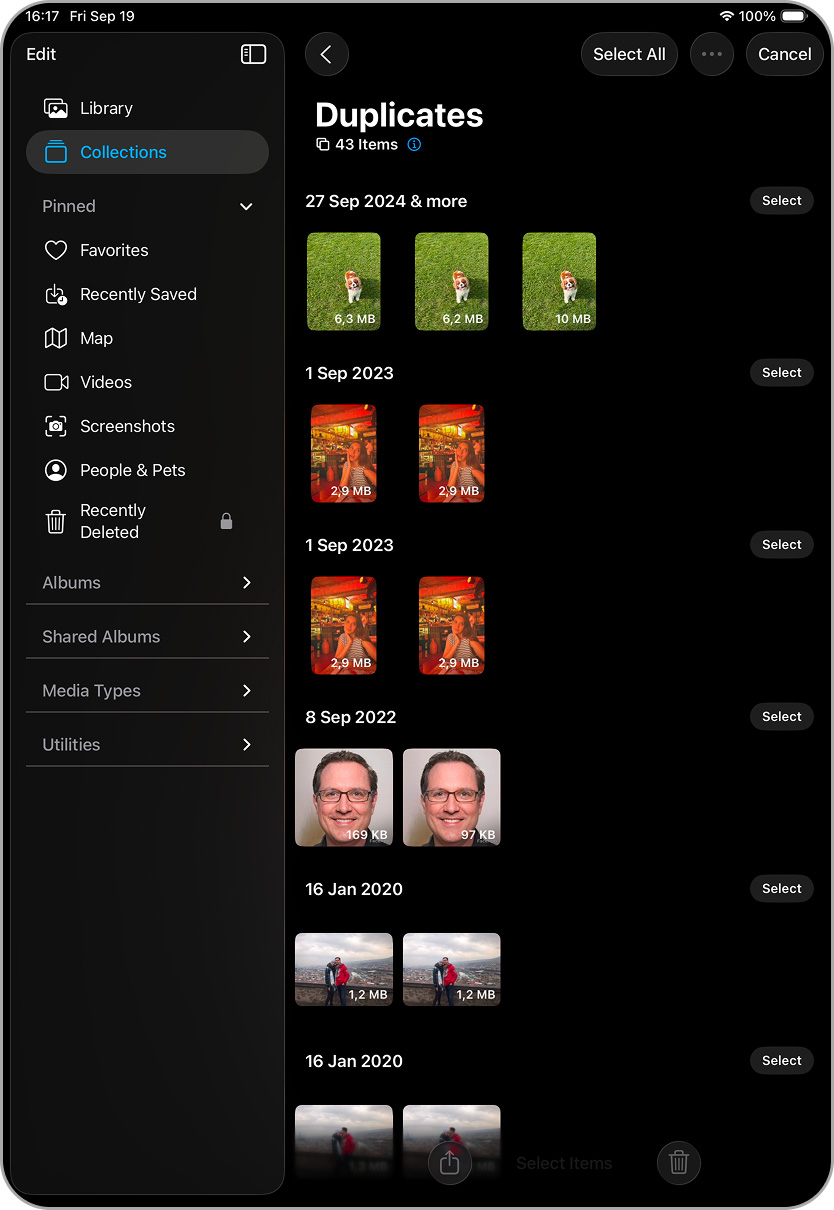
- Στο κάτω μέρος, πατήστε Συγχώνευση (x), όπου x είναι ο αριθμός των επιλεγμένων αντικειμένων.

Αλλά τι γίνεται αν τα διπλότυπα δεν εμφανίζονται στο εργαλείο, δεν θέλετε να χρησιμοποιήσετε κάποια εφαρμογή και επίσης δεν θέλετε να περιμένετε για την ευρετηρίαση; Σε αυτή την περίπτωση, υπάρχει μόνο μία επιλογή — να τα αναζητήσετε χειροκίνητα σε ολόκληρη τη συλλογή σας. Θα εξηγήσουμε πώς να το κάνετε στην επόμενη μέθοδο.
Μέθοδος 3: Αναζήτηση για διπλότυπα στην εφαρμογή Φωτογραφίες χειροκίνητα
Η τελευταία μέθοδος που θα καλύψουμε είναι η πιο χρονοβόρα (σύμφωνα με την ομάδα μας), αλλά παραμένει αποτελεσματική: η αναζήτηση και διαγραφή διπλότυπων στο iPad σας με το χέρι. Χωρίς βοηθητικά προγράμματα, χωρίς εφαρμογές — μόνο εσείς και η εφαρμογή Φωτογραφίες. Σίγουρα, ήδη ξέρετε πώς να ανοίξετε την εφαρμογή, να κάνετε κύλιση στη συλλογή σας και να πατήσετε το κουμπί Delete. Ωστόσο, παρακάτω υπάρχουν μερικές συμβουλές που μπορούν να επιταχύνουν αυτή τη διαδικασία.
Η εφαρμογή Φωτογραφίες διαθέτει μια εκπληκτικά χρήσιμη λειτουργία αναζήτησης με λέξεις-κλειδιά, αν και πολλοί χρήστες τη παραβλέπουν. Η Apple ενσωμάτωσε αλγορίθμους τεχνητής νοημοσύνης που προσπαθούν να αναλύσουν τις φωτογραφίες σας με βάση το ερώτημά σας. Τα αποτελέσματα δεν είναι πάντα τέλεια, αλλά συνήθως είναι αρκετά καλά ώστε να σας βοηθήσουν να εντοπίσετε παρόμοιες λήψεις.
Για να χρησιμοποιήσετε αυτήν την επιλογή:
- Άνοιξε την εφαρμογή Φωτογραφίες και πάτησε το μεγεθυντικός φακός εικονίδιο στην επάνω δεξιά γωνία (διαθέσιμο και στις καρτέλες Βιβλιοθήκη και Συλλογές).
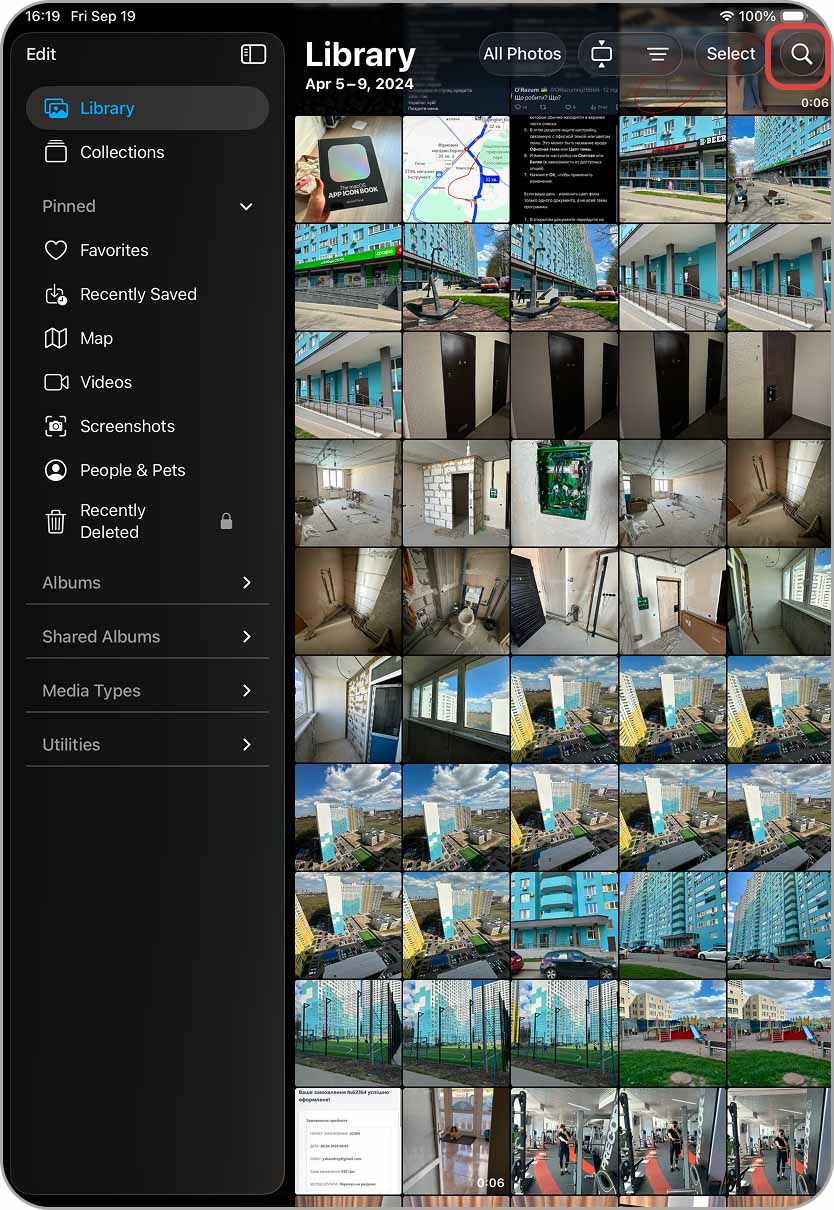
- Εισαγάγετε μια λέξη-κλειδί (σκύλος, γάτα, παραλία, ό,τι θέλετε), στη συνέχεια πατήστε το μπλε κουμπί αναζήτησης. Το iPad σας θα εμφανίσει τα αποτελέσματα που βρήκε.
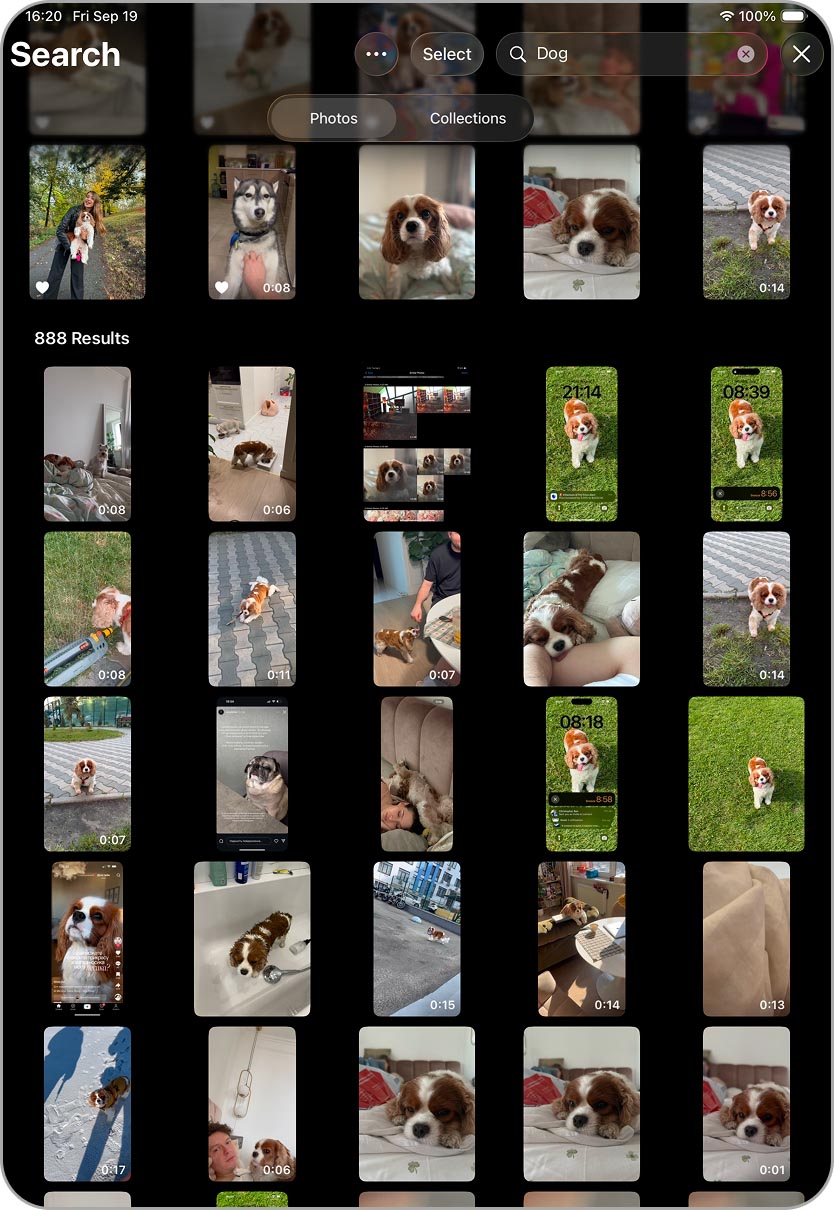
- Κάντε κύλιση, πατήστε Επιλογή στην επάνω δεξιά γωνία και επιλέξτε τις φωτογραφίες που θέλετε να διαγράψετε.
- Πατήστε το εικονίδιο σκουπιδιών και επιβεβαιώστε. Επαναλάβετε όπως χρειάζεται με διαφορετικές λέξεις-κλειδιά.
Ένας άλλος τρόπος για να κάνετε τον χειροκίνητο καθαρισμό πιο εύκολο είναι να χρησιμοποιήσετε την προβολή Ετών ή Μηνών. Αυτό λειτουργεί καλά αν γνωρίζετε πότε δημιουργήθηκαν πολλές διπλότυπες ή παρόμοιες φωτογραφίες. Για παράδειγμα, ίσως φίλοι σας έστειλαν πολλές ομαδικές φωτογραφίες τον Απρίλιο ή βγάλατε εκατοντάδες φωτογραφίες από τις διακοπές σας τον Ιούνιο.
Για να το δοκιμάσετε:
- Άνοιξε την εφαρμογή Φωτογραφίες και πήγαινε στη Βιβλιοθήκη καρτέλα
- Στην κορυφή, εναλλαγή μεταξύ Χρόνια ή Μήνες.
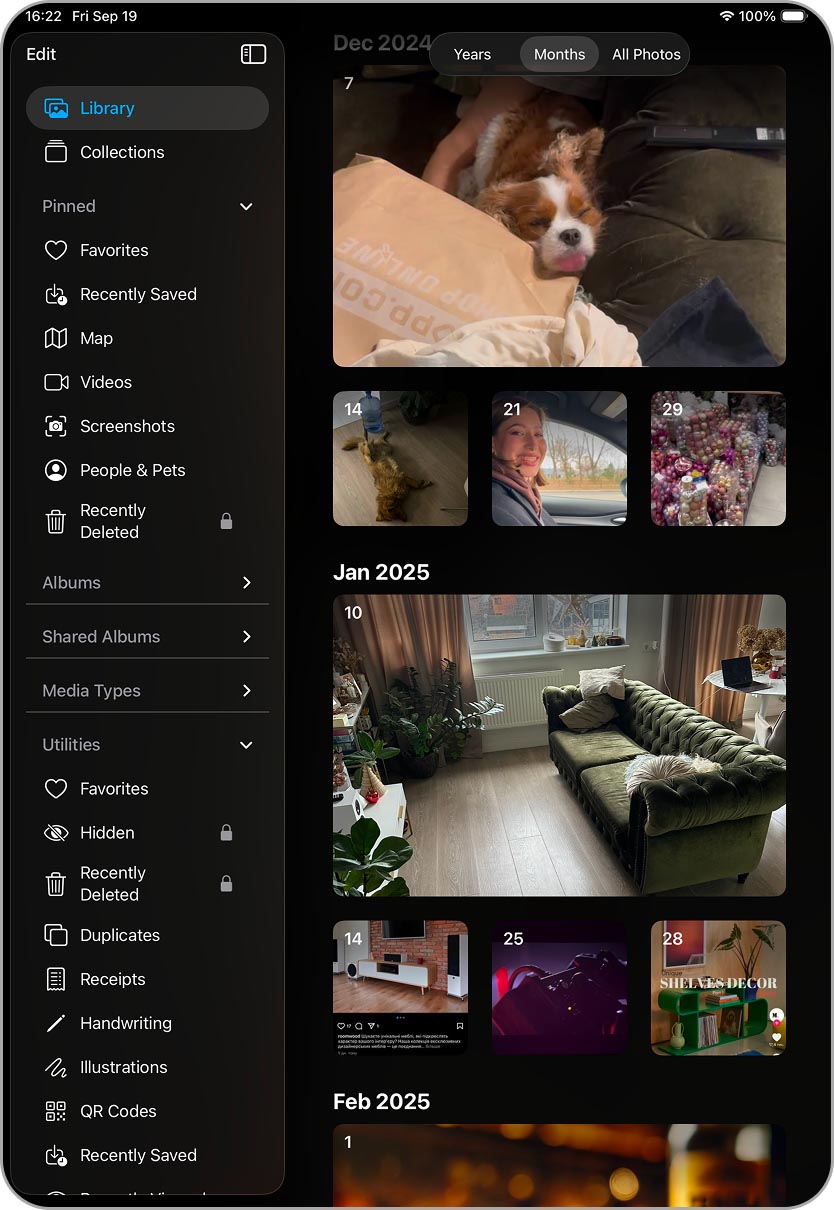
- Ελέγξτε τις φωτογραφίες που εμφανίζονται για την επιλεγμένη περίοδο και διαγράψτε τυχόν επιπλέον.
Αν αυτό δεν είναι αρκετό, η καρτέλα Συλλογές προσφέρει ακόμα περισσότερους τρόπους φιλτραρίσματος των φωτογραφιών:
- Άνθρωποι & Κατοικίδια — ομαδοποιεί τις φωτογραφίες σύμφωνα με τα πρόσωπα ή τα κατοικίδια που αναγνωρίζει η Apple.
- Τύποι πολυμέσων — χωρίζει τη βιβλιοθήκη σας σε selfies, πανοράματα, πορτραίτα, Live Photo και άλλα.
- Άλλα άλμπουμ — εκτός από το Διπλότυπα, θα βρείτε επίσης εργαλεία όπως ο Χάρτης, ο οποίος δείχνει πού τραβήχτηκαν οι φωτογραφίες σας (εάν ήταν ενεργοποιημένες οι υπηρεσίες τοποθεσίας).
Συμπέρασμα
Τώρα ξέρετε πόσο απλό μπορεί να είναι να βρείτε και να διαγράψετε διπλότυπα στο iPad σας — είτε με τη βοήθεια εφαρμογών είτε χειροκίνητα. Τι ακολουθεί για να σταματήσετε την επιστροφή τους; Για τα ακριβή διπλότυπα, η μόνη πραγματική λύση είναι να προσέχετε τι κατεβάζετε, ώστε η ίδια φωτογραφία να μην καταλήξει δυο φορές στη βιβλιοθήκη σας. Όσον αφορά τις παρόμοιες λήψεις, η πιο εύκολη συνήθεια είναι να τις ελέγχετε αμέσως μετά τη λήψη και να διαγράφετε όσες δεν χρειάζεστε.
Σε αυτό το άρθρο εστιάσαμε στην αφαίρεση διπλότυπων, αλλά η εφαρμογή Φωτογραφίες περιέχει επίσης και άλλες κατηγορίες που συχνά καταναλώνουν χώρο αποθήκευσης. Οι Live Photo, τα στιγμιότυπα οθόνης και τα μεγάλα βίντεο μπορούν να συσσωρευτούν γρήγορα, οπότε αξίζει να τα καθαρίσετε κι αυτά. Για να το κάνετε πιο εύκολα, δείτε τους αναλυτικούς μας οδηγούς:
- 🔍 Πώς να διαγράψετε τις Live Photos
- 🔍 Πώς να διαγράψετε στιγμιότυπα οθόνης
- 🔍 Πώς να βρείτε και να διαγράψετε τα μεγαλύτερα βίντεο
- 🔍 Ίσως θέλετε επίσης να διαβάσετε Πώς να οργανώσετε φωτογραφίες χωρίς διπλότυπα, που δείχνει πώς να δημιουργείτε άλμπουμ και φακέλους στην εφαρμογή Φωτογραφίες για γρηγορότερη περιήγηση.
Ελπίζουμε αυτός ο οδηγός να βοήθησε και ότι τα διπλότυπα στο iPad σας δεν αποτελούν πλέον πρόβλημα.
Συχνές Ερωτήσεις
Δεν αναφερθήκαμε σε αυτό το ζήτημα στο άρθρο επειδή δεν συμβαίνει συχνά. Αν δεν βλέπετε το εργαλείο Διπλότυπα στο iPad σας, υπάρχουν συνήθως δύο λόγοι: είτε η συσκευή σας έχει παλαιότερη έκδοση του iPadOS, είτε το σύστημα απλώς δεν έχει εντοπίσει ακόμη ακριβή διπλότυπα στη βιβλιοθήκη σας.
Για μια πιο λεπτομερή εξήγηση και λύσεις βήμα προς βήμα, δείτε τον ξεχωριστό οδηγό μας: Δεν εμφανίζονται οι διπλότυπες φωτογραφίες στο iPhone; Δείτε τι να κάνετε. Αν και το άρθρο αφορά τα iPhone, όλα λειτουργούν με τον ίδιο τρόπο και στα iPad, οπότε μπορείτε να το χρησιμοποιήσετε για να αντιμετωπίσετε το πρόβλημα.
