
Πώς να χειριστείτε την ανάκτηση δεδομένων APFS
Η απώλεια δεδομένων σε έναν δίσκο APFS μπορεί να προκύψει από διαγραφή, κατεστραμμένους τόμους ή σφάλματα μορφοποίησης, αφήνοντάς σας χωρίς πρόσβαση στα αρχεία σας. Η λύση είναι να χρησιμοποιήσετε εξειδικευμένα εργαλεία για να ανακτήσετε χαμένα αρχεία, να επισκευάσετε τόμους και να αποκαταστήσετε διαγραμμένα δεδομένα. Αυτά τα εργαλεία έχουν αποδειχθεί αξιόπιστα σε διάφορα σενάρια και αυτός ο οδηγός παρέχει αναλυτικά βήματα για να σας βοηθήσει να ανακτήσετε δεδομένα από σκληρούς δίσκους, να επισκευάσετε τόμους APFS σε Mac και να ανακτήσετε χαμένα αρχεία.
Τι είναι το APFS και γιατί είναι σημαντικό για τους χρήστες Mac
Η Apple παρουσίασε το Apple File System (APFS) το 2017 με το macOS High Sierra, αντικαθιστώντας το παλαιότερο HFS+ σύστημα αρχείων. Το APFS σχεδιάστηκε για να βελτιώσει την αποδοτικότητα και την απόδοση, ιδιαίτερα στους δίσκους στερεάς κατάστασης (SSD), αν και είναι συμβατό τόσο με SSD όσο και με παραδοσιακούς σκληρούς δίσκους. Παρέχει αρκετές βελτιώσεις, συμπεριλαμβανομένης ταχύτερης πρόσβασης σε αρχεία, καλύτερης ακεραιότητας δεδομένων και ισχυρής κρυπτογράφησης, ενώ το APFS είναι βελτιστοποιημένο για αποθήκευση flash και SSD. Λειτουργίες όπως η κοινή χρήση χώρου μεταξύ τόμων, τα στιγμιότυπα και η εγγενής κρυπτογράφηση το καθιστούν ιδανικό για σύγχρονα Mac, προσφέροντας ανώτερη διαχείριση συστήματος αρχείων σε σύγκριση με το HFS+.
Παρά τα πλεονεκτήματα αυτά, η πολυπλοκότητα του APFS μπορεί να δυσκολέψει την ανάκτηση δεδομένων σε περίπτωση απώλειας δεδομένων. Για παράδειγμα, το TRIM η εντολή στα SSD διαγράφει μόνιμα τα μπλοκ δεδομένων, καθιστώντας την ανάκτηση σχεδόν αδύνατη εάν το TRIM είναι ενεργοποιημένο. Η κρυπτογράφηση και τα στιγμιότυπα περιπλέκουν περαιτέρω τις προσπάθειες ανάκτησης, απαιτώντας εξειδικευμένο λογισμικό για να ανακτηθούν αποτελεσματικά τα αρχεία. Στις παρακάτω ενότητες, σας καθοδηγούμε σε εργαλεία και μεθόδους για την ανάκτηση αρχείων από δίσκους APFS, αντιμετωπίζοντας προκλήσεις όπως η κρυπτογράφηση, τα ειδικά προβλήματα των SSD και οι κατεστραμμένοι τόμοι.
Πώς να διαχειριστείτε την ανάκτηση δεδομένων από κρυπτογραφημένους δίσκους APFS
Πριν ανακτήσουμε δεδομένα από μια κρυπτογραφημένη μονάδα APFS, η μονάδα πρέπει να αποκρυπτογραφηθεί. Το APFS υποστηρίζει εγγενή κρυπτογράφηση τόσο σε επίπεδο αρχείου όσο και σε επίπεδο τόμου, καθιστώντας όλα τα δεδομένα που είναι αποθηκευμένα στη μονάδα ακατανόητα χωρίς το σωστό κλειδί αποκρυπτογράφησης. Αυτή η κρυπτογράφηση, που συχνά διαχειρίζεται μέσω του FileVault, μετατρέπει τα δεδομένα σε ακατανόητη μορφή που απαιτεί κωδικό πρόσβασης ή κλειδί ανάκτησης για να αποκτήσετε πρόσβαση.
Όταν το FileVault κρυπτογραφεί έναν τόμο APFS, ανακατεύει ολόκληρο το περιεχόμενο του δίσκου, συμπεριλαμβανομένων των μεταδεδομένων του συστήματος αρχείων, καθιστώντας αδύνατη την αλληλεπίδραση λογισμικού ανάκτησης με τη δομή των δεδομένων. Χωρίς αποκρυπτογράφηση, τα εργαλεία ανάκτησης δεν μπορούν να εντοπίσουν τοποθεσίες αρχείων ή μεταδεδομένα και, επομένως, δεν είναι δυνατή η ανάκτηση δεδομένων. Η αποκρυπτογράφηση αποκαθιστά την πρόσβαση στο σύστημα αρχείων, επιτρέποντας στο λογισμικό ανάκτησης να εκτελέσει σάρωση για χαμένα ή διαγραμμένα αρχεία.
Πώς να αποκρυπτογραφήσετε μια μονάδα δίσκου APFS:
- Στον Mac σας, κάντε κλικ στο μενού Apple και επιλέξτε “Ρυθμίσεις Συστήματος.”
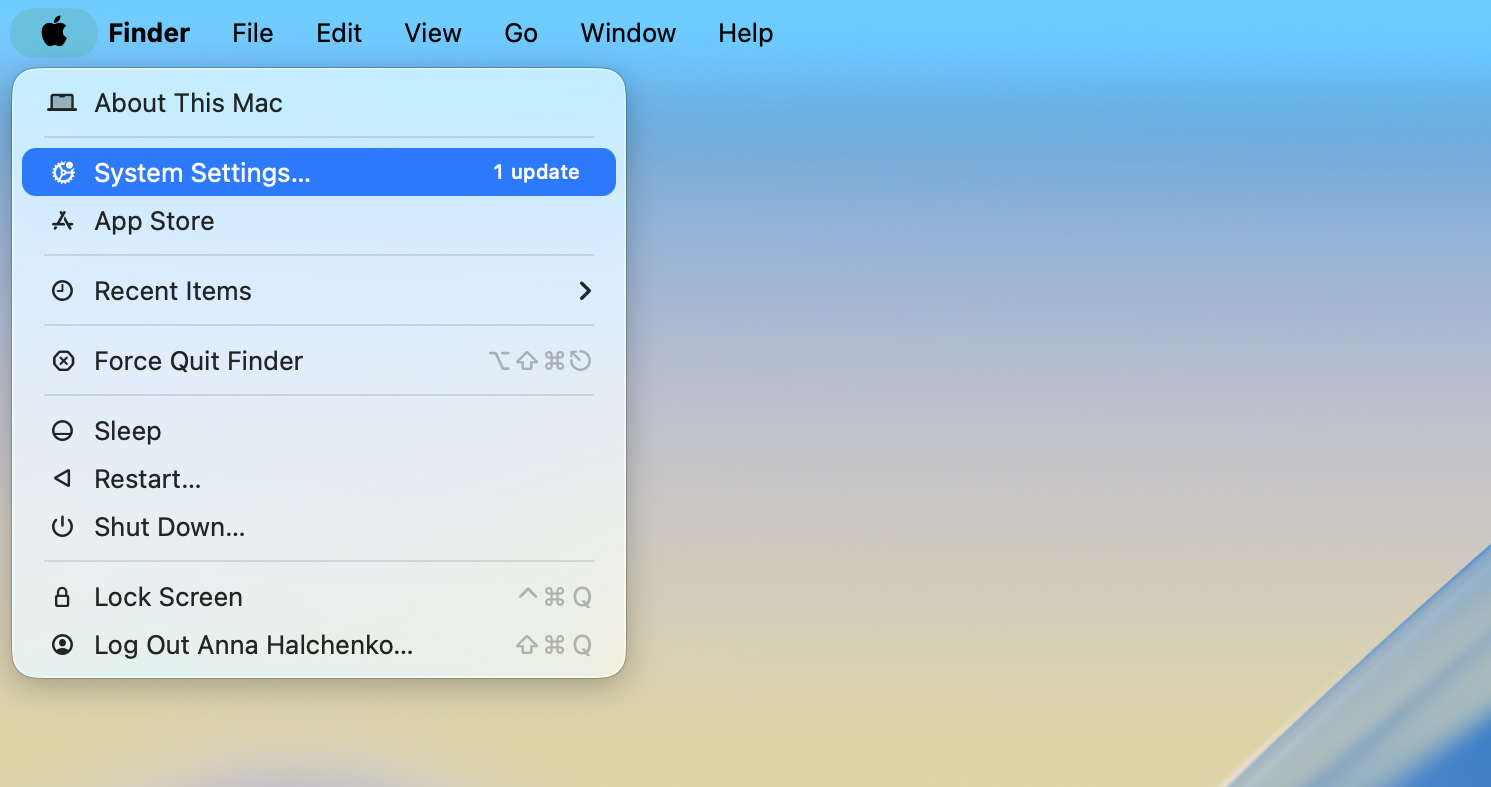
- Στις Προτιμήσεις Συστήματος, βρείτε και κάντε κλικ στο “Ασφάλεια & Απόρρητο.”

- Μεταβείτε στην καρτέλα “FileVault”. Αν το FileVault είναι ενεργοποιημένο, η μονάδα δίσκου είναι κρυπτογραφημένη.
- Κάντε κλικ στο “Απενεργοποίηση του FileVault.” Εισαγάγετε τον κωδικό πρόσβασης διαχειριστή όταν σας ζητηθεί. Η διαδικασία αποκρυπτογράφησης θα ξεκινήσει και, ανάλογα με το μέγεθος της μονάδας δίσκου, ενδέχεται να διαρκέσει αρκετές ώρες για να ολοκληρωθεί.

- Μόλις ολοκληρωθεί η αποκρυπτογράφηση, η μονάδα θα επιστρέψει σε μη κρυπτογραφημένη κατάσταση, επιτρέποντας στο λογισμικό ανάκτησης να αποκτήσει πρόσβαση στο περιεχόμενό της.
Αφού ολοκληρωθεί η διαδικασία αποκρυπτογράφησης, μπορούμε να προχωρήσουμε στην ανάκτηση αρχείων με λογισμικό ανάκτησης δεδομένων.
Πώς να ανακτήσετε διαγραμμένα αρχεία από δίσκο APFS σε Mac με λογισμικό ανάκτησης
Πολλοί λογισμικό ανάκτησης δεδομένων υπάρχουν διαθέσιμες επιλογές για ανάκτηση δεδομένων από δίσκους APFS. Σε αυτό το άρθρο, καλύπτουμε δύο αξιόπιστα εργαλεία: Disk Drill και το PhotoRec. Και τα δύο προσφέρουν αποτελεσματικές λύσεις, αν και απευθύνονται σε διαφορετικές προτιμήσεις χρηστών — το Disk Drill προσφέρει ένα εύχρηστο γραφικό περιβάλλον, ενώ το PhotoRec χρησιμοποιεί προσέγγιση γραμμής εντολών.
Επιλογή 1: Disk Drill
Disk Drill είναι ένα δημοφιλές και ιδιαίτερα αξιόπιστο εργαλείο ανάκτησης δεδομένων, γνωστό για την εξαιρετική του απόδοση στην ανάκτηση και το φιλικό προς τον χρήστη περιβάλλον του. Ένας από τους λόγους της ευρείας δημοτικότητάς του είναι το πώς απλοποιεί τη συχνά πολύπλοκη διαδικασία ανάκτησης δεδομένων, καθιστώντας τη εύκολη και απλή για τους χρήστες.
Σε αντίθεση με πολλά εργαλεία ανάκτησης, το Disk Drill χειρίζεται τα μεταδεδομένα του APFS με αξιοσημείωτη ακρίβεια. Μπορεί να ανακατασκευάσει την αρχική δομή των φακέλων, να ανακτήσει αρχεία με τα ονόματά τους και την ιεραρχία τους ανέπαφα και να επαναφέρει τη λογική διάταξη ενός τόμου APFS, ανεξάρτητα από τους τύπους αρχείων που εμπλέκονται. Είτε ανακτάτε δεδομένα μετά από τυχαία διαγραφή είτε επισκευάζετε ένα κατεστραμμένο κοντέινερ APFS, το Disk Drill προσφέρει σταθερά αποτελέσματα ακόμη και σε πολύπλοκα σενάρια ανάκτησης.
Δείτε πώς να ανακτήσετε δεδομένα στη μονάδα APFS με το Disk Drill:
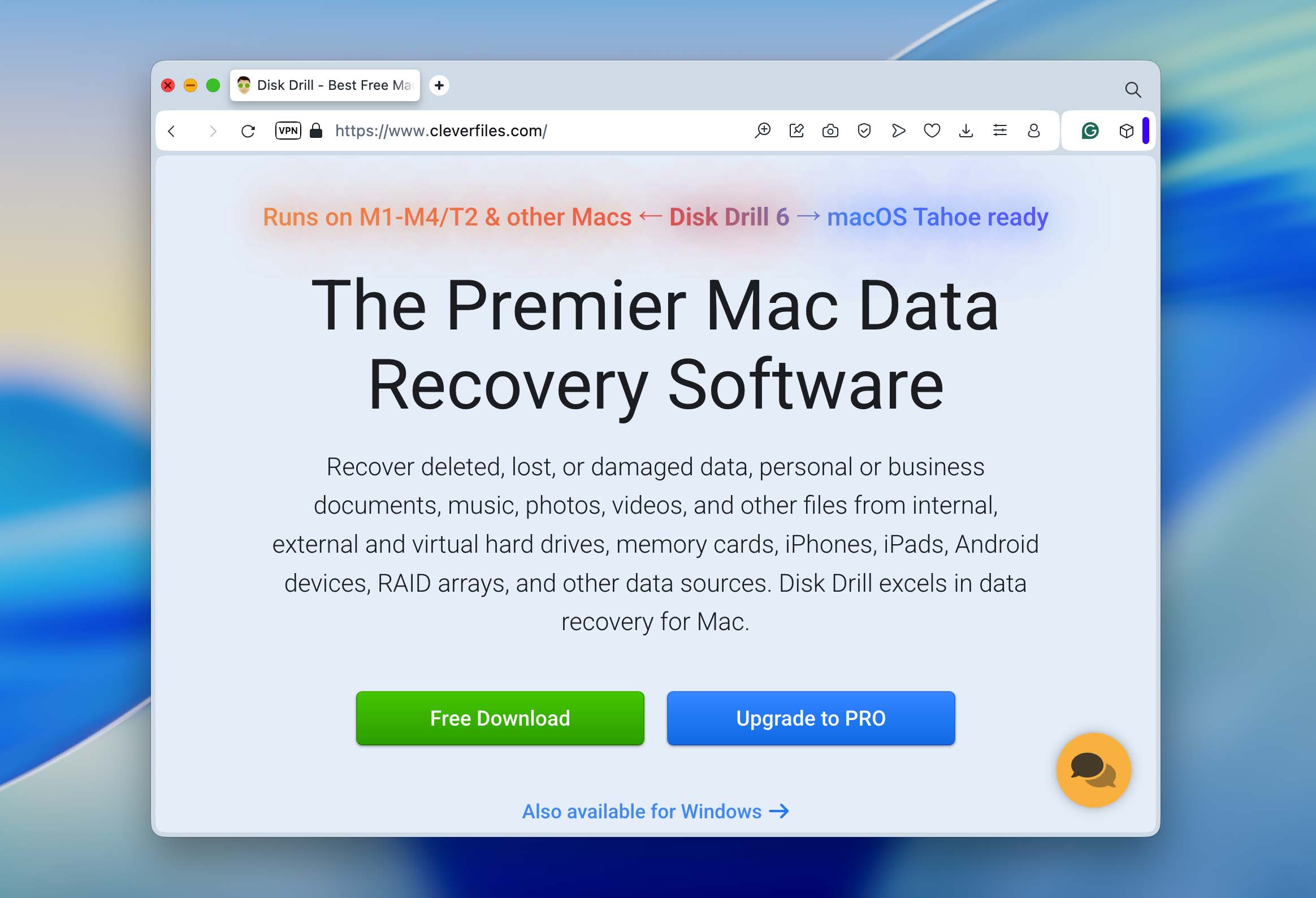
- Επισκεφθείτε τον επίσημο ιστότοπο Disk Drill και λήψη το λογισμικό. Για να αποφύγετε την αντικατάσταση χαμένων δεδομένων, εγκαταστήστε το σε διαφορετικό δίσκο από αυτόν όπου ήταν αποθηκευμένα τα διαγραμμένα αρχεία.
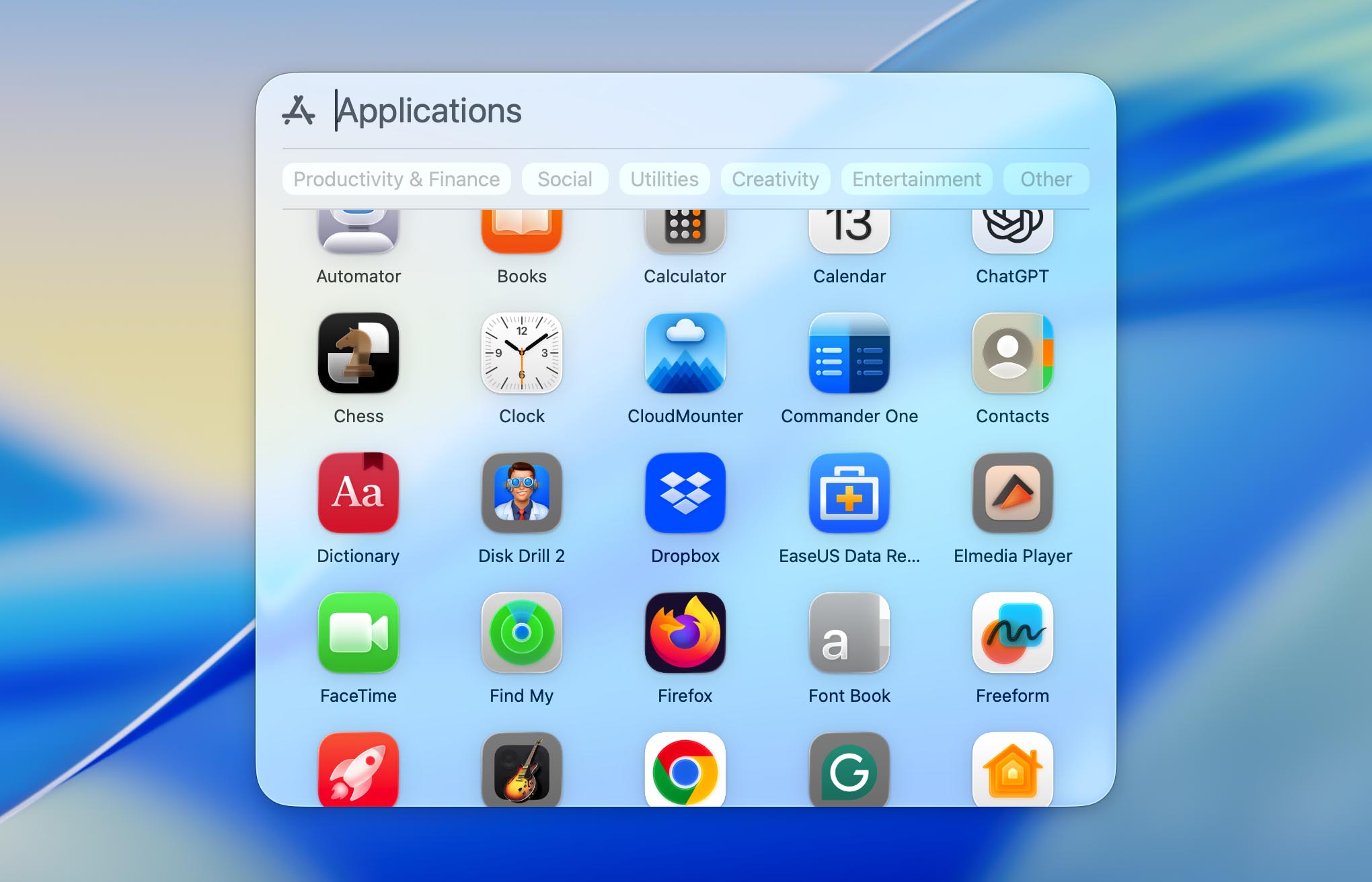
- Μετά την εγκατάσταση, εκκινήστε το Disk Drill από το φάκελο Εφαρμογές σας. Αν εργάζεστε με εξωτερικό δίσκο APFS, συνδέστε τον στο Mac σας πριν συνεχίσετε.
 ❗Πριν από τη σάρωση, βεβαιωθείτε ότι έχετε παραχωρήσει στο Disk Drill Πλήρη Πρόσβαση στο Δίσκο στις Ρυθμίσεις Συστήματος > Απόρρητο & Ασφάλεια > Πλήρης Πρόσβαση στο Δίσκο. Αυτή η άδεια επιτρέπει στην εφαρμογή να εντοπίζει και να σαρώνει όλους τους εσωτερικούς και εξωτερικούς δίσκους. Εάν σκοπεύετε να ανακτήσετε δεδομένα από τον δίσκο συστήματος του Mac σας, θα χρειαστεί επίσης να ενεργοποιήσετε Η επέκταση πυρήνα (kext) του Disk Drill. Η εφαρμογή θα εμφανίσει προτροπές στην οθόνη για να σας καθοδηγήσει στη διαδικασία ενεργοποίησης. Επανεκκινήστε το Mac σας μόλις εγκριθεί το kext για να διασφαλίσετε την πλήρη λειτουργικότητα.
 - Το Disk Drill θα εμφανίσει όλες τις συνδεδεμένες μονάδες δίσκου και κατατμήσεις. Βρείτε και επιλέξτε τη μονάδα APFS από την οποία χάσατε δεδομένα και, στη συνέχεια, κάντε κλικ στο “Αναζήτηση για χαμένα δεδομένα.”

- Το Disk Drill θα ξεκινήσει τη σάρωση της επιλεγμένης μονάδας, ανιχνεύοντας αρχεία που μπορούν να ανακτηθούν. Ανάλογα με το μέγεθος της μονάδας και την ποσότητα των δεδομένων, η διαδικασία μπορεί να διαρκέσει κάποιο χρονικό διάστημα. Τεχνικά μπορείτε να αρχίσετε την ανάκτηση αρχείων κατά τη διάρκεια της σάρωσης, αλλά συνιστούμε να περιμένετε μέχρι να ολοκληρωθεί η σάρωση. Μόλις ολοκληρωθεί, το Disk Drill θα εκτιμήσει τις πιθανότητες ανάκτησης για κάθε αρχείο (χαρακτηρισμένες ως Υψηλές, Μέτριες ή Χαμηλές), δίνοντάς σας μια σαφή εικόνα για το ποια δεδομένα είναι πιο πιθανό να αποκατασταθούν ανέπαφα.

- Όταν ολοκληρωθεί η σάρωση, το Disk Drill θα σας ειδοποιήσει. Σε αυτό το στάδιο, μπορείτε είτε να κάνετε κλικ στο “Επαναφορά όλων” στο επάνω μέρος της οθόνης είτε να επιλέξετε το “Προβολή εντοπισμένων αρχείων” για να δείτε μια αναλυτική λίστα των ανακτήσιμων αρχείων. Μπορείτε να κάνετε προεπισκόπηση των αρχείων περνώντας τον δείκτη του ποντικιού πάνω τους και κάνοντας κλικ στο εικονίδιο “μάτι” για να επιβεβαιώσετε αν είναι ακέραια και μπορούν να ανακτηθούν.
- Αν επιλέξετε να επιλέξετε αρχεία χειροκίνητα, μπορείτε να τα προβάλετε τοποθετώντας τον δείκτη του ποντικιού πάνω σε κάθε αρχείο και κάνοντας κλικ στο εικονίδιο “μάτι” για να επιβεβαιώσετε αν είναι ακέραιο και ανακτήσιμο. Επιλέξτε αυτά που θέλετε και κάντε κλικ στο “Ανάκτηση.”

- Το Disk Drill θα σας ζητήσει να επιλέξετε έναν φάκελο ανάκτησης. Επιλέξτε μια διαφορετική μονάδα δίσκου ή κατάτμηση για να αποφύγετε την αντικατάσταση άλλων ανακτήσιμων δεδομένων και στη συνέχεια κάντε κλικ στο “Επόμενο” για να αποθηκεύσετε τα αρχεία σας.

Επιλογή 2: PhotoRec
PhotoRec είναι μια άλλη δημοφιλής επιλογή για την ανάκτηση διαγραμμένων αρχείων από δίσκους APFS. Ένα από τα καλύτερα χαρακτηριστικά του είναι ότι είναι εντελώς δωρεάν και ανοιχτού κώδικα. Σε αντίθεση με πολλά άλλα εργαλεία, το PhotoRec χρησιμοποιεί μια μέθοδο βασισμένη σε υπογραφές για να σαρώσει τον δίσκο, πράγμα που σημαίνει ότι δεν βασίζεται στο σύστημα αρχείων. Είτε πρόκειται για APFS, FAT ή οποιοδήποτε άλλο σύστημα αρχείων, το PhotoRec μπορεί να ανακτήσει αρχεία βασιζόμενο αποκλειστικά στις υπογραφές τους. Ωστόσο, σε αντίθεση με το Disk Drill, το PhotoRec λειτουργεί εξολοκλήρου μέσω του Terminal. Δεν χρειάζεται να πληκτρολογήσετε εντολές (όλη η πλοήγηση γίνεται μέσω του πληκτρολογίου σας, με οπτικές οδηγίες στην οθόνη να σας καθοδηγούν σε κάθε βήμα). Η διεπαφή ίσως φαίνεται λιτή, αλλά η διαδικασία είναι απλή μόλις ακολουθήσετε τις οδηγίες που εμφανίζονται στην οθόνη.
- Το PhotoRec περιλαμβάνεται με το TestDisk. Κατεβάστε το από την επίσημη ιστοσελίδα ή εγκαταστήστε το χρησιμοποιώντας το Homebrew αν είστε εξοικειωμένοι με εργαλεία γραμμής εντολών.
- Ανοίξτε το Τερματικό και εκκινήστε το PhotoRec χρησιμοποιώντας την εντολή sudo PhotoRec. Αυτό παρέχει τα απαραίτητα δικαιώματα διαχειριστή για πρόσβαση στη μονάδα δίσκου για ανάκτηση.

- Αφού εκκινήσετε το PhotoRec, θα εμφανιστούν όλοι οι συνδεδεμένοι δίσκοι. Χρησιμοποιήστε τα πλήκτρα με τα βέλη για να επιλέξετε τον APFS δίσκο από τον οποίο θέλετε να ανακτήσετε δεδομένα.

- Αφού επιλέξετε το δίσκο, το PhotoRec θα σας ζητήσει να επιλέξετε τη συγκεκριμένη κατάτμηση για σάρωση. Μπορείτε είτε να επιλέξετε μία συγκεκριμένη κατάτμηση είτε να σαρώσετε ολόκληρο το δίσκο, ανάλογα με το πού συνέβη η απώλεια των δεδομένων.
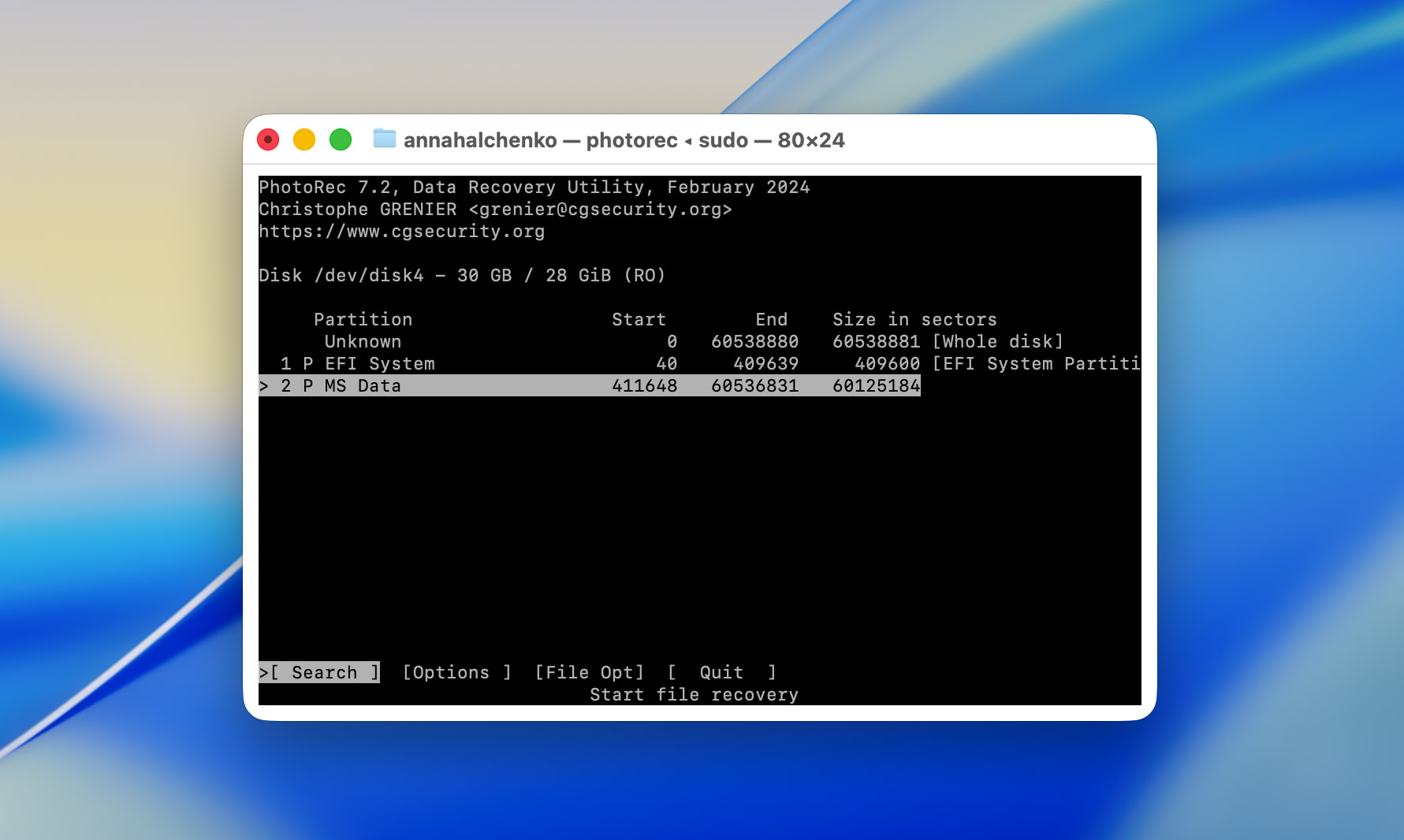
- Επιλέξτε “Άλλο” όταν σας ζητηθεί ο τύπος του συστήματος αρχείων.

- Επιλέξτε έναν φάκελο για να αποθηκεύσετε τα ανακτημένα αρχεία. Είναι σημαντικό να τα αποθηκεύσετε σε διαφορετική μονάδα ή φάκελο για να αποφύγετε την αντικατάσταση επιπλέον χαμένων δεδομένων. Αφού ορίσετε τον φάκελο, πατήστε “C” για να ξεκινήσει η σάρωση, και το PhotoRec θα αναζητήσει υπογραφές αρχείων.
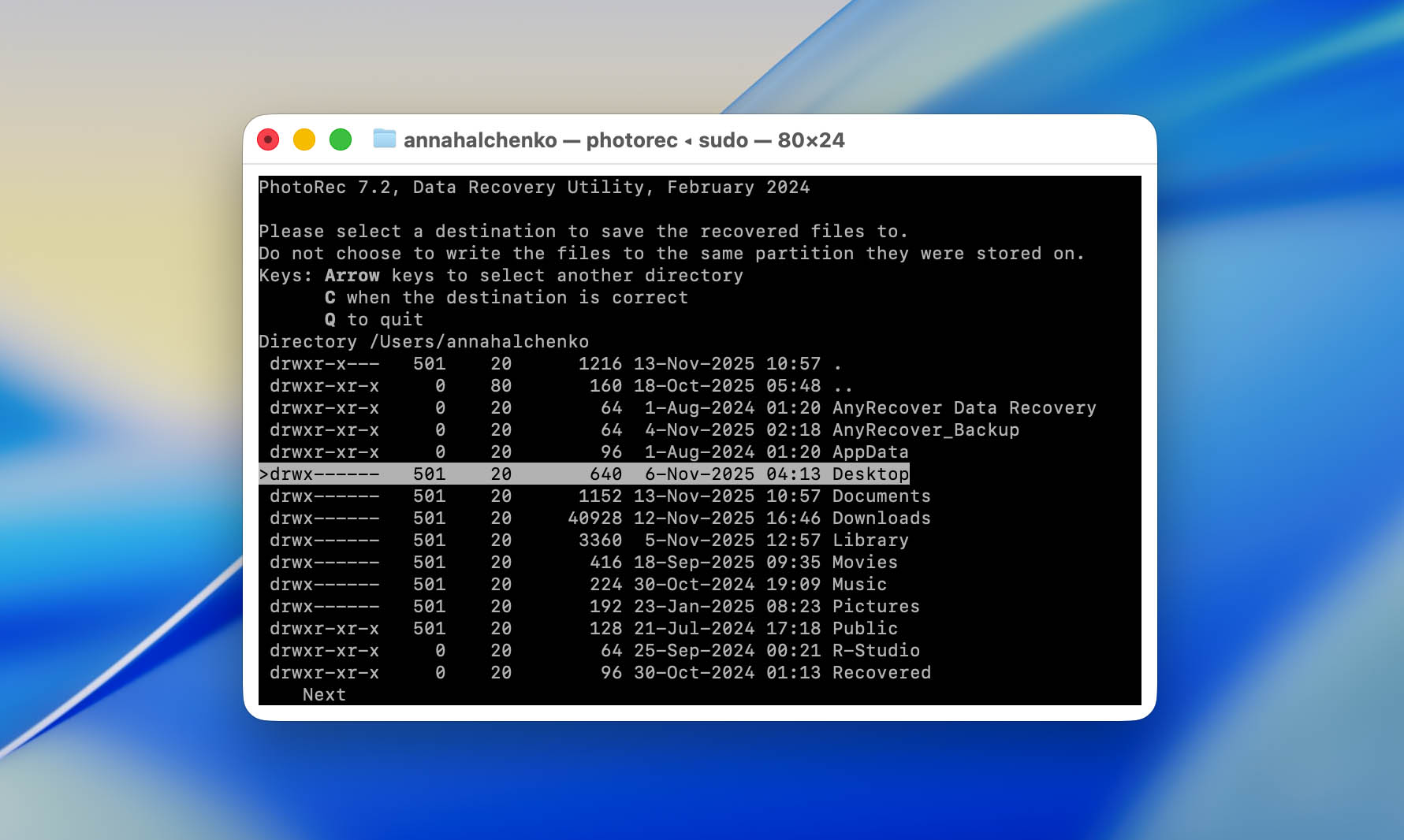
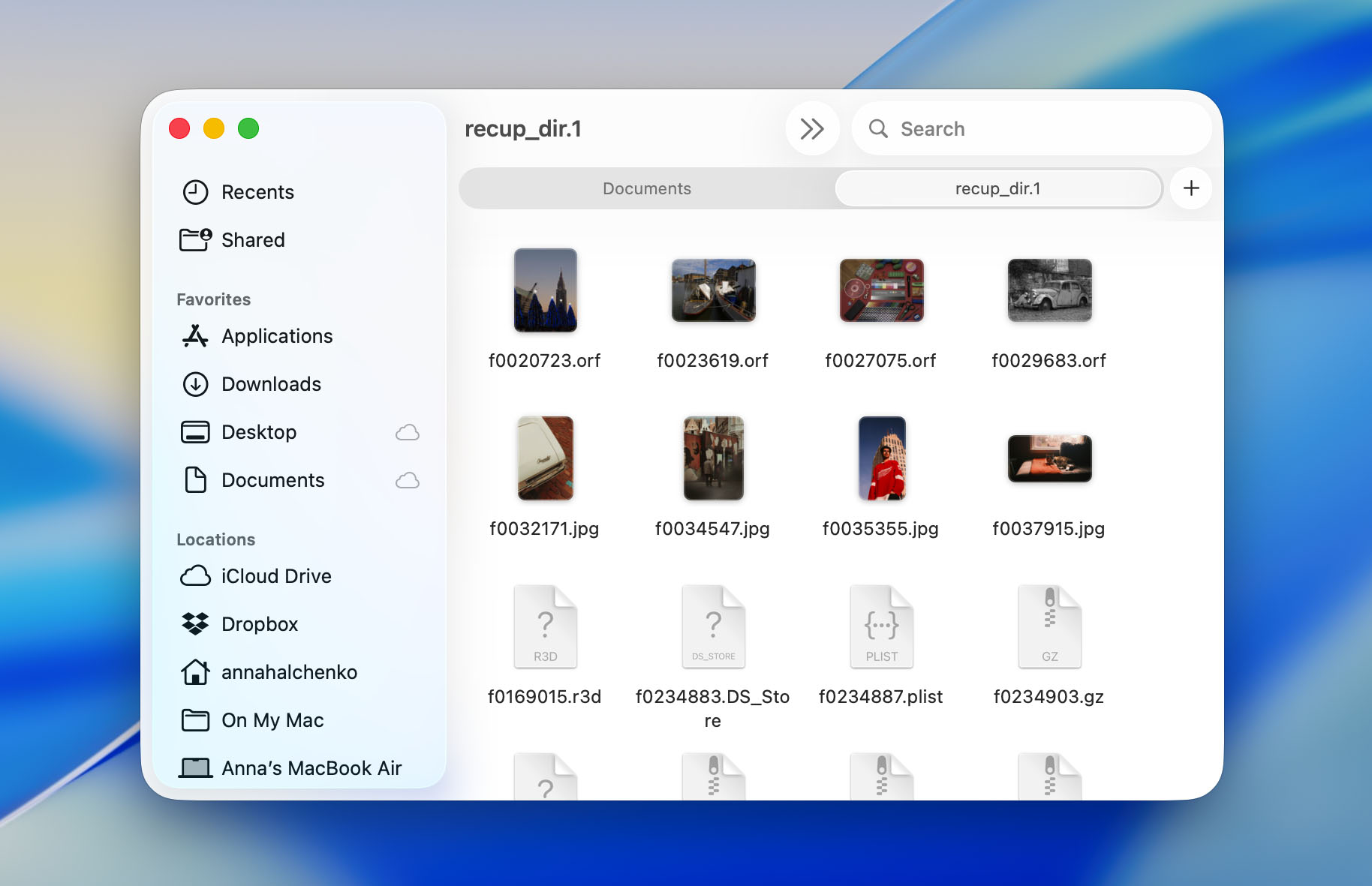
- Καθώς η σάρωση προχωρά, το PhotoRec θα ανακτήσει αρχεία. Αυτά θα εμφανιστούν σε φακέλους με ονόματα recup_dir.1, recup_dir.2 και ούτω καθεξής μέσα στον επιλεγμένο προορισμό σας. Τα αρχεία ανακτώνται με βάση τον τύπο τους, αλλά χωρίς τα αρχικά τους ονόματα ή τις δομές καταλόγων.
Πώς να ανακτήσετε δεδομένα από APFS Snapshots χρησιμοποιώντας το Time Machine
Οι τόμοι APFS υποστηρίζουν στιγμιότυπα (σημεία μόνο για ανάγνωση που καταγράφουν την ακριβή κατάσταση των δεδομένων σας σε μια συγκεκριμένη χρονική στιγμή). Το macOS ενσωματώνει αυτόματα αυτά τα στιγμιότυπα στο Time Machine, επιτρέποντάς σας να ανακτήσετε διαγραμμένα ή τροποποιημένα αρχεία ακόμη και αν δεν έχετε πρόσβαση στον κύριο δίσκο αντιγράφων ασφαλείας σας.
Όταν ο δίσκος δημιουργίας αντιγράφων ασφαλείας Time Machine είναι αποσυνδεδεμένος, το macOS δημιουργεί τοπικά στιγμιότυπα απευθείας στον τόμο συστήματος APFS. Αυτά τα στιγμιότυπα δημιουργούνται περίπου μία φορά ανά ώρα και αποθηκεύονται για έως και 24 ώρες (εφόσον υπάρχει αρκετός ελεύθερος χώρος). Αυτό το σύστημα διασφαλίζει ότι ακόμα και χωρίς εξωτερικό αντίγραφο ασφαλείας, μπορείτε να επαναφέρετε πρόσφατα διαγραμμένα ή αλλαγμένα αρχεία.
Δείτε πώς μπορείτε να ανακτήσετε δεδομένα από APFS snapshots χρησιμοποιώντας το Time Machine:
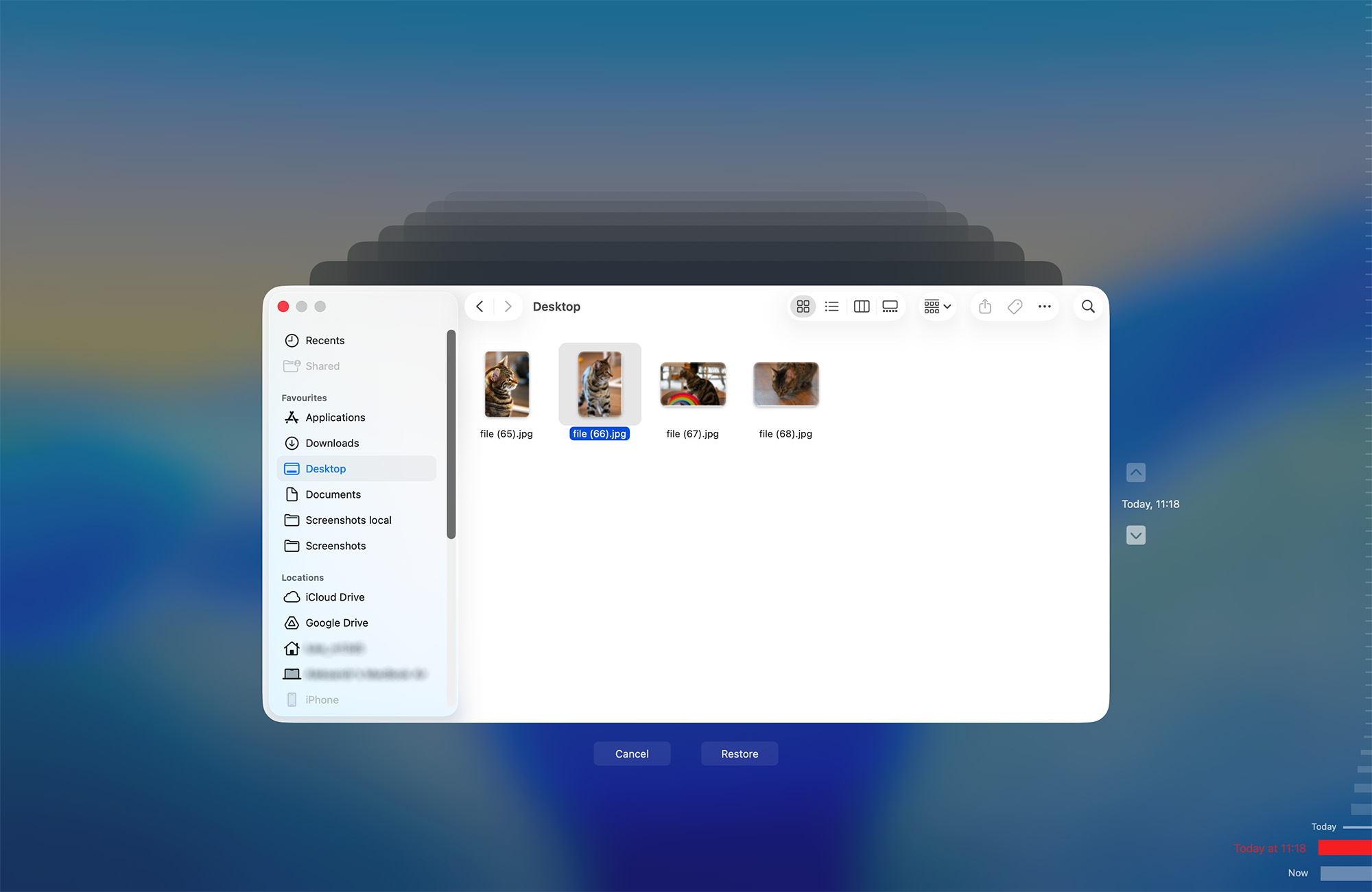
- Κάντε κλικ στο εικονίδιο Time Machine στη γραμμή μενού και επιλέξτε Αναζήτηση αντιγράφων ασφαλείας Time Machine.

- Όταν ο κύριος δίσκος αντιγράφων ασφαλείας δεν είναι συνδεδεμένος, το Time Machine μεταβαίνει αυτόματα σε τοπικά στιγμιότυπα. Χρησιμοποιήστε τη χρονική γραμμή στη δεξιά άκρη της οθόνης για να μετακινηθείτε πίσω στον χρόνο. Κάθε δείκτης αντιπροσωπεύει ένα ωριαίο στιγμιότυπο που είναι αποθηκευμένο στον εσωτερικό σας δίσκο APFS.
- Περιηγηθείτε στους φακέλους σας όπως εμφανίζονταν στο παρελθόν. Μόλις εντοπίσετε το αρχείο ή τον φάκελο που θέλετε να επαναφέρετε, επιλέξτε τον και κάντε κλικ στην επιλογή Επαναφορά. Το Time Machine θα αντιγράψει το στοιχείο πίσω στην αρχική του τοποθεσία.
Πώς να επισκευάσετε τον τόμο APFS σε Mac
Το Βοήθημα δίσκων μπορεί να βοηθήσει στην επιδιόρθωση APFS τόμων που δεν μπορούν να προσαρτηθούν ή συμπεριφέρονται ασυνεπώς, όπως όταν τα αρχεία αρνούνται να ανοίξουν, οι εφαρμογές διακόπτονται όταν έχουν πρόσβαση στον δίσκο ή το macOS αναφέρει σφάλματα ανάγνωσης/εγγραφής. Ωστόσο, είναι σημαντικό να γνωρίζετε ότι το Βοήθημα δίσκων μπορεί να επιδιορθώσει μόνο λογικά προβλήματα στο σύστημα αρχείων, όχι σοβαρή δομική καταστροφή ή φυσική βλάβη του δίσκου. Εάν το κοντέινερ APFS ή ο χάρτης κατατμήσεων είναι σοβαρά κατεστραμμένος, το Βοήθημα δίσκων δεν θα μπορέσει να σας βοηθήσει.
Δείτε πώς να επιδιορθώσετε έναν τόμο APFS σε Mac:
- Άνοιγμα Βοήθημα δίσκων.
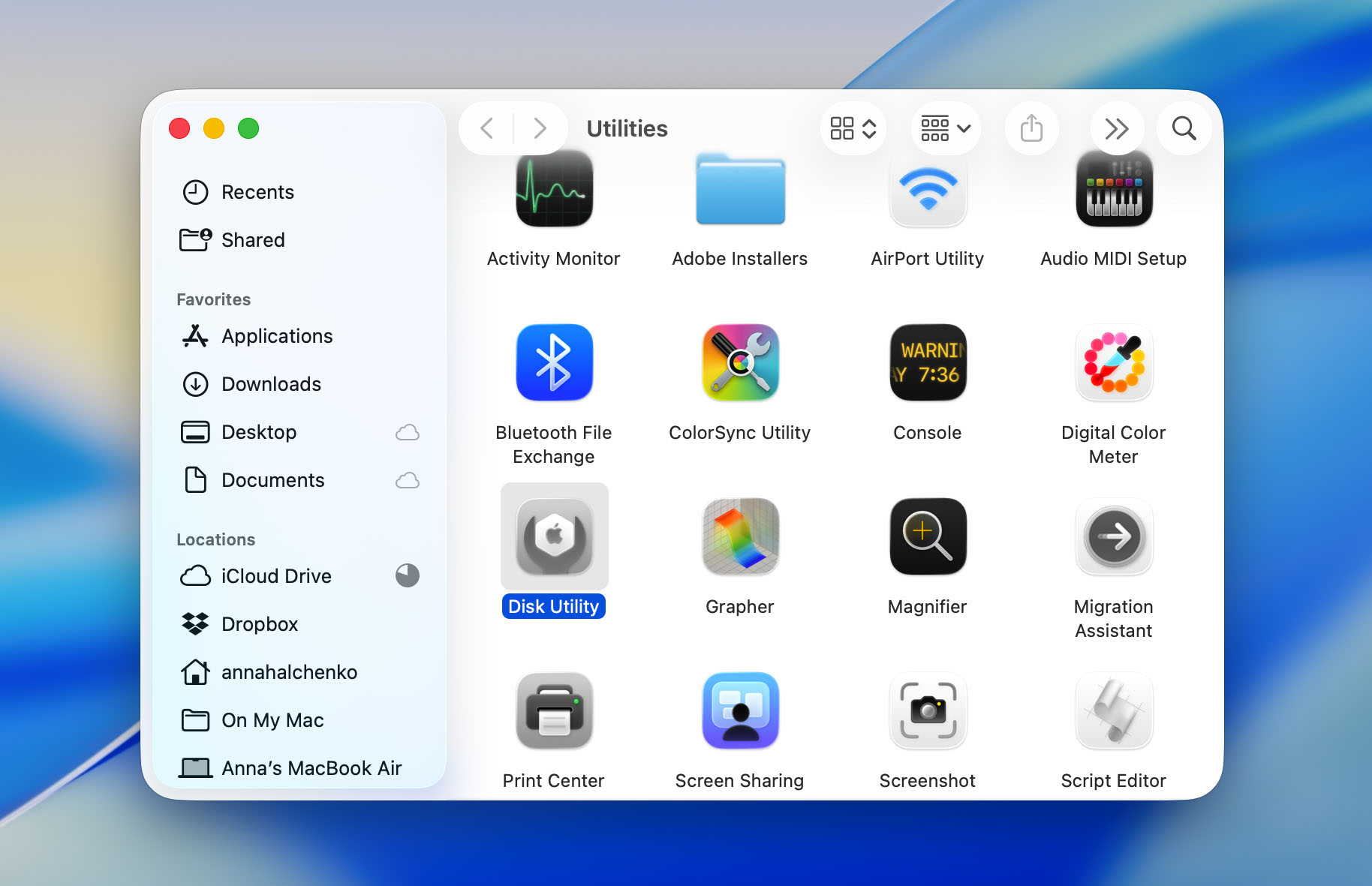
- Στην πλαϊνή γραμμή, εντοπίστε τον τόμο APFS που χρειάζεστε για επισκευή.
- Αφού επιλέξετε τον τόμο, κάντε κλικ στο κουμπί “Πρώτες Βοήθειες” στο επάνω μέρος του παραθύρου Βοήθημα δίσκων. Οι Πρώτες Βοήθειες ελέγχουν το δίσκο για σφάλματα και προσπαθούν να επιδιορθώσουν τυχόν προβλήματα με το σύστημα αρχείων.
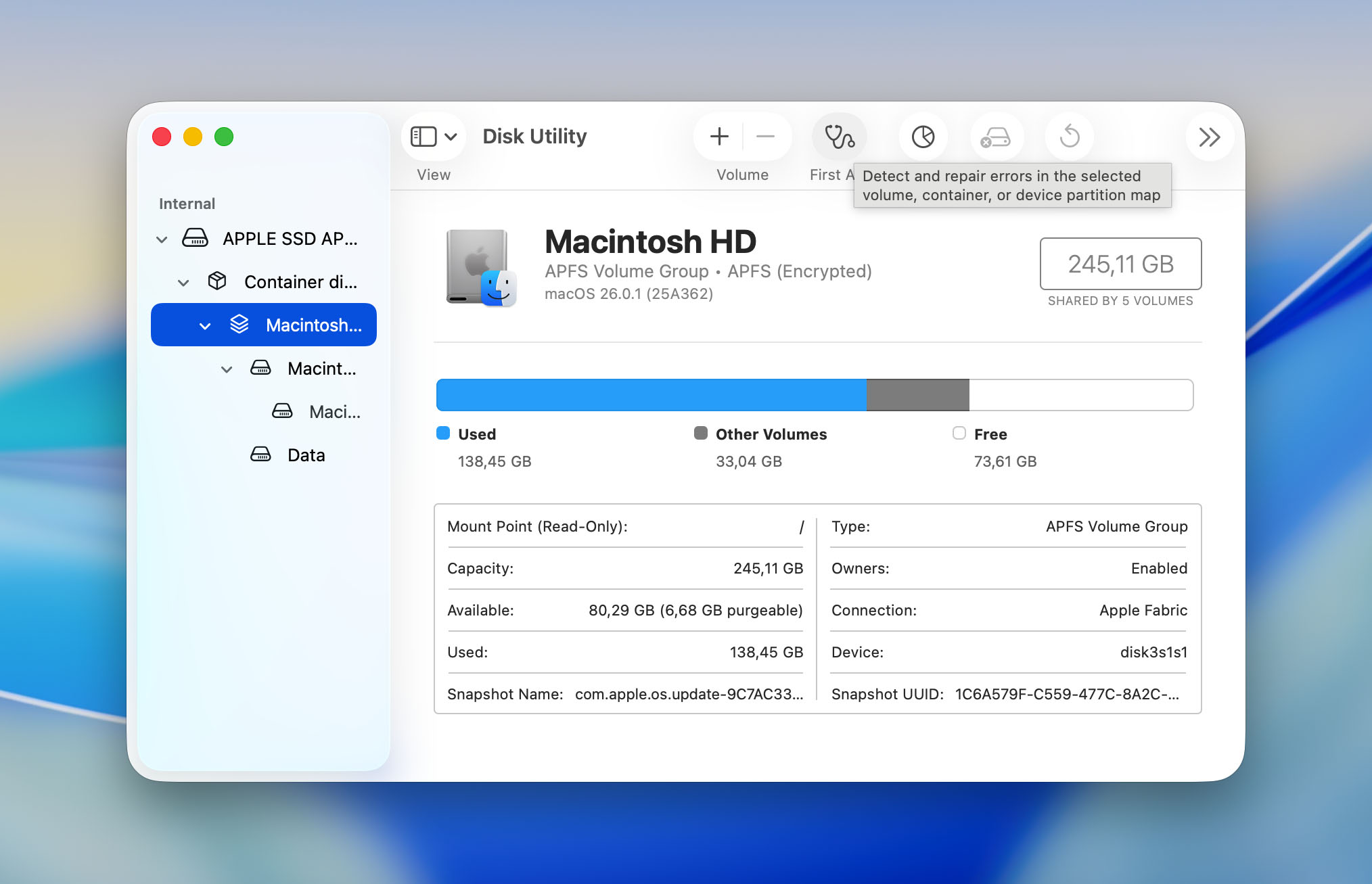
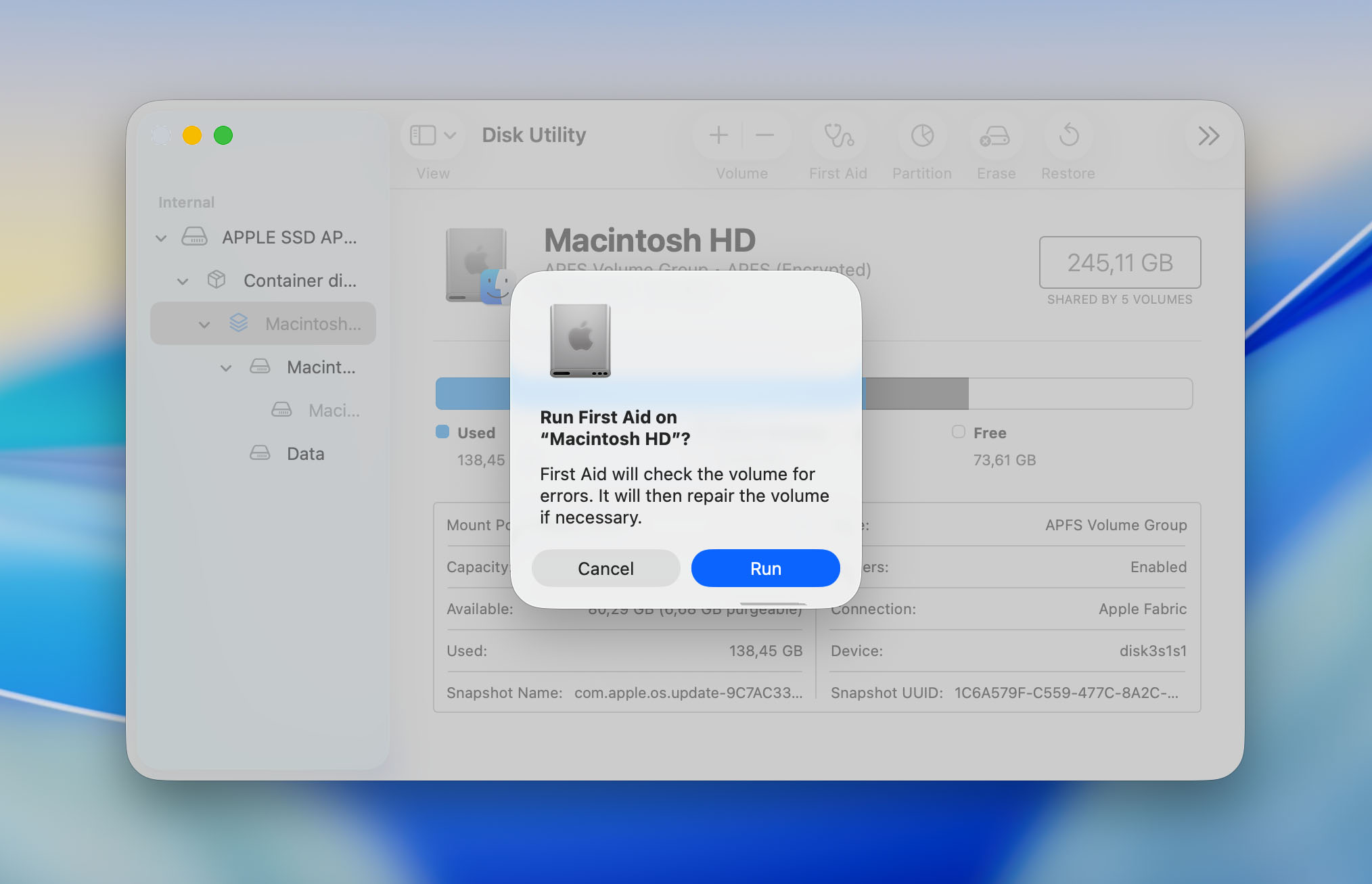
- Επιβεβαιώστε την επιλογή σας και περιμένετε να ολοκληρωθεί η διαδικασία.
- Μόλις ολοκληρωθεί το Πρώτες Βοήθειες, το Βοήθημα δίσκων θα εμφανίσει τα αποτελέσματα της προσπάθειας επισκευής. Αν το εργαλείο επισκευάσει επιτυχώς τη μονάδα, θα πρέπει να αποκτήσετε ξανά πρόσβαση στον τόμο και τα δεδομένα του. Αν παραμείνουν σφάλματα, το Βοήθημα δίσκων θα σας ενημερώσει και μπορεί να απαιτηθούν πρόσθετα μέτρα ανάκτησης.
Εάν το macOS σας ζητήσει να επανεκκινήσετε μετά τη διαδικασία επισκευής, ακολουθήστε την προτροπή για να ολοκληρώσετε τις επισκευές.
Πώς να επαναφέρετε δεδομένα από μια μονάδα APFS στα Windows
Αν συνδέσετε έναν δίσκο διαμορφωμένο σε APFS σε έναν υπολογιστή με Windows, θα παρατηρήσετε γρήγορα ότι δεν συμβαίνει τίποτα — το σύστημα απλώς δεν τον αναγνωρίζει. Τα Windows δεν μπορούν να διαβάσουν ή να προσαρτήσουν APFS τόμους από προεπιλογή, και αυτό κάνει την ανάκτηση δεδομένων λίγο πιο περίπλοκη. Για να δείτε καν τα αρχεία, χρειάζεστε λογισμικό που γνωρίζει πώς να ερμηνεύει το σύστημα αρχείων της Apple. Επομένως, αν το πρόβλημά σας είναι απλώς η πρόσβαση σε δεδομένα από έναν τόμο APFS στα Windows, θα πρέπει να αναζητήσετε λογισμικό όπως το APFS for Windows της Paragon Software ή παρόμοιες εναλλακτικές.

Αυτό που λέμε, αν θέλετε να δοκιμάσετε κάποιο άλλο λογισμικό, το PhotoRec παραμένει μια αξιόπιστη επιλογή και είναι εντελώς δωρεάν. Λειτουργεί με διαφορετικό τρόπο — πραγματοποιεί σάρωση για γνωστές υπογραφές αρχείων αντί να εξαρτάται από το σύστημα αρχείων. Αυτό σημαίνει ότι θα βρει φωτογραφίες, βίντεο και έγγραφα ακόμα και σε έναν δίσκο που τα Windows δεν μπορούν να διαβάσουν, αλλά δεν θα μπορέσει να επαναφέρει την αρχική δομή. Θα λάβετε έναν σωρό από αποκατεστημένα αρχεία με γενικά ονόματα, κάτι που μπορεί να πάρει αρκετό χρόνο για να τα ξεδιαλέξετε. Στην περίπτωση του PhotoRec, όπως συζητήσαμε προηγουμένως, αυτό το εργαλείο λειτουργεί με αυτήν την αρχή από τον σχεδιασμό του, ανεξάρτητα από το σύστημα αρχείων· στην πράξη, οποιοδήποτε λογισμικό αποκατάστασης δεδομένων Windows που δεν υποστηρίζει εγγενώς το APFS θα αντιμετωπίσει έναν τέτοιο δίσκο σαν να μην έχει σύστημα αρχείων και θα προσπαθήσει αντίστοιχα να επαναφέρει δεδομένα βάσει της βάσης δεδομένων υπογραφών αρχείων του.
Πώς να πάρετε δεδομένα από έναν δίσκο APFS σε ένα νεκρό MacBook
Όταν ένα MacBook πεθαίνει ξαφνικά, μπορεί να νιώσετε πως όλη η δουλειά και τα αρχεία σας εξαφανίστηκαν μαζί του. Στην πραγματικότητα, τα δεδομένα παραμένουν στον δίσκο — το πρόβλημα είναι απλώς να μπορέσετε να τα ανακτήσετε. Το τι μπορείτε να κάνετε στη συνέχεια εξαρτάται σε μεγάλο βαθμό από τον τύπο του MacBook που έχετε και το πώς είναι ενσωματωμένη η αποθήκευση.
Αν το μοντέλο σας χρησιμοποιεί αφαιρούμενο εσωτερικό δίσκο, είστε τυχεροί. Μπορείτε να τον αφαιρέσετε και να δοκιμάσετε να ανακτήσετε τα αρχεία μόνοι σας. Υπάρχουν πολλά σύντομα βίντεο στο YouTube (για παράδειγμα, όπως αυτό για MacBook Pro) που δείχνει ακριβώς πώς να το κάνετε αυτό για κάθε γενιά MacBook. Με το κατάλληλο σετ εργαλείων και λίγη προσοχή, δεν είναι και τόσο δύσκολο. Αφού αφαιρέσετε τον δίσκο, συνδέστε τον σε έναν άλλο υπολογιστή χρησιμοποιώντας έναν αντάπτορα — οποιοδήποτε Mac ή ακόμα και ένα Windows PC κάνει τη δουλειά. Μόλις συνδεθεί, σαρώστε τον με λογισμικό ανάκτησης όπως Disk Drill ή PhotoRec, όπως περιγράφηκε νωρίτερα σε αυτό το άρθρο. Αυτή η απλή προσέγγιση λειτουργεί εκπληκτικά καλά και συχνά μπορεί να επαναφέρει τα αρχεία σας χωρίς επαγγελματικό κόστος επισκευής.
Η ιστορία είναι εντελώς διαφορετική αν διαθέτετε ένα νεότερο MacBook. Τα σύγχρονα μοντέλα έχουν τα τσιπ SSD κολλημένα απευθείας στη μητρική πλακέτα, πράγμα που σημαίνει ότι δεν υπάρχει τρόπος να αφαιρέσετε τον δίσκο χωρίς εξειδικευμένα εργαλεία και δεξιότητες. Η προσπάθεια να το κάνετε μόνοι σας μπορεί να επιδεινώσει τα πράγματα και ίσως καταστρέψει το μοναδικό αντίγραφο των δεδομένων σας. Σε αυτή την περίπτωση, είναι καλύτερο να αναθέσετε τη δουλειά σε επαγγελματίες. Αναζητήστε ένα service center με ισχυρή φήμη — για παράδειγμα, Κέντρο Ανάκτησης Δεδομένων CleverFiles, η οποία ειδικεύεται στην αποθήκευση Mac και στην ανάκτηση APFS. Μπορείτε να στείλετε το MacBook σας σε αυτούς και οι μηχανικοί τους θα προσπαθήσουν να εξαγάγουν τα δεδομένα με ασφάλεια και να σας τα επιστρέψουν σε ένα νέο λειτουργικό δίσκο εάν η ανάκτηση πετύχει.

Συμπέρασμα
Αυτό ολοκληρώνει τον οδηγό μας για την ανάκτηση δεδομένων από APFS. Μπορεί να ακούγεται ως μια δύσκολη διαδικασία, και δεν θα το αρνηθούμε. Η ισχυρή κρυπτογράφηση της Apple, σε συνδυασμό με την εντολή TRIM στους σύγχρονους Mac, καθιστά την ανάκτηση δεδομένων από δίσκους APFS πολύ πιο δύσκολη σε σύγκριση με τα USB flash drives ή τους εξωτερικούς HDD. Παρ’ όλα αυτά, η ανάκτηση δεν είναι αδύνατη.
Τα βασικά βήματα είναι απλά:
- Σταματήστε να χρησιμοποιείτε αμέσως τον επηρεασμένο δίσκο. Κάθε νέα εγγραφή μειώνει τις πιθανότητες ανάκτησης.
- Ενεργήστε γρήγορα πριν ενεργοποιηθεί το TRIM. Μόλις το TRIM καθαρίσει τα διαγραμμένα μπλοκ, κανένα λογισμικό δεν μπορεί να επαναφέρει τα δεδομένα.
- Επιλέξτε το κατάλληλο εργαλείο ανάκτησης. Αν χρειάζεται να ανακτήσετε αρχεία από τον δίσκο συστήματος, επιλέξτε λογισμικό που πράγματι το υποστηρίζει, όπως το Disk Drill, αντί για εργαλεία που απλώς το ισχυρίζονται.
- Έχετε ένα σχέδιο. Όταν χάνετε δεδομένα, ο πανικός είναι ο χειρότερος εχθρός σας. Σκεφτείτε εκ των προτέρων και γνωρίζετε τα βήματα που θα ακολουθήσετε αν η αποκατάσταση γίνει απαραίτητη.
- Αν το MacBook σου δεν ενεργοποιείται, έλεγξε τι τύπο αποθήκευσης διαθέτει. Αφαιρούμενοι δίσκοι μπορούν συχνά να αφαιρεθούν και να σαρωθούν σε άλλο υπολογιστή, αλλά αν το SSD είναι κολλημένο στη μητρική πλακέτα, μην προσπαθήσεις να το επισκευάσεις μόνος σου – άφησε ένα επαγγελματικό κέντρο ανάκτησης να το αναλάβει.
- Χρειάζεται να ανακτήσετε δεδομένα από μια μονάδα APFS σε υπολογιστή Windows; Χρησιμοποιήστε λογισμικό που κατανοεί το APFS, όπως το Disk Drill 6. Μπορεί να διαβάσει τα μεταδεδομένα του συστήματος αρχείων και να αναδομήσει τους φακέλους με τον σωστό τρόπο, κάτι που τα περισσότερα εργαλεία που βασίζονται μόνο σε υπογραφές δεν μπορούν να κάνουν.
Και φυσικά, η πρόληψη παραμένει η καλύτερη προστασία. Το Time Machine εξακολουθεί να είναι ένα από τα πιο αξιόπιστα εργαλεία δημιουργίας αντιγράφων ασφαλείας διαθέσιμα στο macOS. Εύκολο στη ρύθμιση, πλήρως αυτόματο και ικανό να σας σώσει από ολική απώλεια δεδομένων. Η επένδυση σε έναν εξωτερικό δίσκο για δημιουργία αντιγράφων ασφαλείας κοστίζει πολύ λιγότερο από το να χάσετε τα αρχεία σας.
Λοιπόν, ρύθμισε το Time Machine, κράτησε αυτόν τον οδηγό κοντά σου και θα είσαι έτοιμος για οτιδήποτε. Καλή τύχη και μακάρι τα δεδομένα σου να παραμείνουν ασφαλή.
Συχνές Ερωτήσεις
