
Πώς να Καθαρίσετε τα Άχρηστα Αρχεία στο iPhone σε Λιγότερο από 10 Λεπτά
Το iPhone σας δεν λειτουργεί τόσο ομαλά όσο κάποτε; Οι εφαρμογές ανοίγουν πιο αργά, οι ειδοποιήσεις αποθήκευσης συνεχίζουν να εμφανίζονται; Το πρόβλημα συχνά οφείλεται σε συσσωρευμένα άχρηστα αρχεία.
Παρακάτω, θα σας δείξουμε 10 αξιόπιστες, δοκιμασμένες μεθόδους για καθαρισμό των ανεπιθύμητων αρχείων από το iPhone σας – οι περισσότερες σε λιγότερο από 10 λεπτά. Ας ξεκινήσουμε!
Τι Ακριβώς Κλείνει τις Αρχεία Άχρηστα στον iPhone;
Τι είναι τα σκουπίδια; Απλά, είναι ακαταστασία—πράγματα που δεν χρειάζεστε αλλά που παραμένουν ούτως ή άλλως. Τα αρχεία σκουπιδιών είναι περιττά δεδομένα που συσσωρεύονται με τον καιρό, καταλαμβάνοντας χώρο και επιβραδύνοντας το iPhone σας.
Ορίστε τι θα βάζαμε στην κατηγορία απορριμμάτων:
- Προσωρινή μνήμη και δεδομένα εφαρμογών – προσωρινά αρχεία που δημιουργούν οι εφαρμογές αλλά δεν καθαρίζουν ποτέ.
- Παλιά μηνύματα και συνημμένα – ξεχασμένα κείμενα, φωτογραφίες και βίντεο που καταναλώνουν χώρο αποθήκευσης.
- Μη χρησιμοποιημένες εφαρμογές – εφαρμογές που δεν χρησιμοποιείς αλλά καταλαμβάνουν χώρο.
- Προσωρινή μνήμη προγράμματος περιήγησης – δεδομένα από ιστότοπους του Safari και άλλων περιηγητών που γίνονται ξεπερασμένα.
- Κατεβασμένα αρχεία – PDFs, βίντεο, μουσική και έγγραφα που δεν χρειάζεσαι πια.
- Διπλότυπες και σχεδόν πανομοιότυπες φωτογραφίες – πολλαπλά στιγμιότυπα της ίδιας σκηνής ή σχεδόν ταυτόσημες εικόνες που γεμίζουν τη βιβλιοθήκη σου.
- Στιγμιότυπα οθόνης και εγγραφές οθόνης – γρήγορες φωτογραφίες που συχνά ξεχνιούνται.
- Μεγάλα, αχρησιμοποίητα αρχεία βίντεο – παλιά κλιπ που καταλαμβάνουν gigabytes αποθήκευσης.
- Φωνητικά σημειώματα – ηχογραφήσεις που δεν χρειάζεσαι πλέον αλλά παραμένουν.
Όπως μπορείτε να δείτε, οτιδήποτε καταναλώνει χώρο και είναι περιττό ή δεν χρειάζεται πλέον μπορεί να θεωρηθεί άχρηστο. Ευτυχώς, το iPhone σας διευκολύνει να ρίξετε μια γρήγορη ματιά στο τι καταλαμβάνει τον περισσότερο χώρο αποθήκευσης.
Μεταβείτε στο Ρυθμίσεις > Γενικά > Χώρος στο iPhone. Αυτή η ενότητα παρέχει μια λεπτομερή ανάλυση της χρήσης αποθήκευσης, βοηθώντας σας να εντοπίσετε και να δώσετε προτεραιότητα σε αρχεία για διαγραφή.

Για επιπλέον καθοδήγηση, η σελίδα υποστήριξης της Apple στο Διαχείριση αποθήκευσης iPhone προσφέρει χρήσιμες συμβουλές για να διατηρήσετε τη συσκευή σας χωρίς ακαταστασία.
Τα προβλήματα απορριμμάτων στα iPhone είναι πολύ συνηθισμένα. Για παράδειγμα, πρόσφατα λάβαμε αυτό το μήνυμα μέσω του φόρμα επικοινωνίας:
«Γεια, προσπάθησα να βγάλω μια φωτογραφία χθες και ακριβώς όταν πάτησα το κουμπί κλείστρου, το iPhone μου μου έδωσε το μήνυμα ‘Ο χώρος αποθήκευσης είναι σχεδόν γεμάτος’. Δεν μπορούσα καν να βγάλω τη φωτογραφία. Δεν έχω ιδέα τι φράζει τη μνήμη μου. Δεν κατεβάζω πολλά πράγματα. Υπάρχει κάποιος εύκολος τρόπος να καθαρίσω όποια σκουπίδια γεμίζουν το τηλέφωνό μου;»
Εάν αυτό σας ακούγεται οικείο και θέλετε μια λύση, παρακάτω θα βρείτε τις μεθόδους που προτείναμε στον αναγνώστη μας.
Κορυφαίες 10 μέθοδοι για να καθαρίσετε άχρηστα αρχεία στο iPhone
Τώρα, ας περάσουμε στην πράξη. Θα ξεκινήσουμε με τους γρηγορότερους και ευκολότερους τρόπους για να αφαιρέσουμε τα ανεπιθύμητα δεδομένα από το iPhone σας. Προχωρήστε με τη σειρά—ίσως να μην χρειαστείτε κάθε μέθοδο, αλλά κάθε iPhone είναι διαφορετικό, και τα ανεπιθύμητα δεδομένα που τα γεμίζουν ποικίλουν επίσης.
Μέθοδος 1: Χρησιμοποιήστε εφαρμογές καθαρισμού iPhone τρίτων κατασκευαστών
Αυτή είναι η πιο εύκολη μέθοδος στη λίστα. Η Apple δεν καθιστά τη διαχείριση άχρηστων αρχείων απλή επειδή ισχυρίζεται ότι τα iPhones τα διαχειρίζονται αυτόματα. Αλλά η τεράστια δημοτικότητα των εφαρμογών καθαρισμού iPhone λέει το αντίθετο.
Αυτές οι εφαρμογές αυτοματοποιούν τον καθαρισμό, μετατρέποντας κάτι που θα μπορούσε να πάρει ώρες σε λεπτά — ή ακόμα και δευτερόλεπτα. Σαρώνουν το iPhone σας για περιττά αρχεία, διπλότυπα και μεγάλα μέσα, επιτρέποντάς σας να ελευθερώσετε χώρο με ελάχιστη προσπάθεια.
Αν δεν θέλετε να αφιερώσετε χρόνο στην έρευνα, έχουμε συντάξει μια λίστα με κάποια από τα οι καλύτερες εφαρμογές καθαρισμού για iPhone διαθέσιμα. Στην κορυφή αυτής της λίστας βρίσκεται το Clever Cleaner: AI iPhone Cleaner App—και για δύο καλούς λόγους:
- Καθαρίζει πραγματικά τον αποθηκευτικό χώρο αποτελεσματικά και βρίσκει άχρηστα αρχεία πολυμέσων γρήγορα.
- Είναι ένας από τους λίγους πραγματικά δωρεάν καθαριστές iPhone — χωρίς συνδρομές, χωρίς κλειδωμένες λειτουργίες, χωρίς διαφημίσεις.
Σε αντίθεση με τις περισσότερες άλλες εφαρμογές, το Clever Cleaner δεν προωθεί επί πληρωμή πλάνα· όλα είναι διαθέσιμα από την αρχή. Είναι μια σπάνια επιλογή χωρίς περιορισμούς σε μια αγορά γεμάτη από καθαριστικά που βασίζονται σε συνδρομές.
Θα δείξουμε πώς να χρησιμοποιήσετε Clever Cleaner για να αφαιρέσετε περιττές εικόνες και να καλύψουμε τις άλλες δυνατότητές του αργότερα στο άρθρο. Δείτε πώς να το χρησιμοποιήσετε:
- Αναζητήστε “Clever Cleaner” στο App Store ή χρησιμοποιήστε τον επίσημο σύνδεσμο για να το κατεβάσετε.
- Ανοίξτε την εφαρμογή και μεταβείτε στην καρτέλα Similars.

- Πατήστε ‘Smart Cleanup’’ και η εφαρμογή θα σαρώσει τη βιβλιοθήκη φωτογραφιών σας σε λίγα δευτερόλεπτα.
- Ελέγξτε τις προτεινόμενες διαγραφές. Αν θέλετε να κρατήσετε μια συγκεκριμένη, πατήστε ‘Restore’’.
- Αν συμφωνείτε με την επιλογή, πατήστε ‘Slide to delete’’ και επιβεβαιώστε.

- Για μια πιο πρακτική προσέγγιση, πατήστε μια ομάδα για να επιλέξετε χειροκίνητα ποιες φωτογραφίες θα κρατήσετε ή θα αφαιρέσετε.
- Η AI της εφαρμογής επιλέγει αυτόματα τις Καλύτερη λήψη σε κάθε ομάδα, αλλά μπορείτε να το αλλάξετε αν χρειαστεί.

- Όταν είστε ικανοποιημένοι, πατήστε ‘Move to Trash’’ για να διαγράψετε τις επιλεγμένες εικόνες ή ‘Προσπέραση όλων’ για να προχωρήσετε στην επόμενη ομάδα.
- Όταν τελειώσετε, πατήστε ‘Empty Trash’’ και επιβεβαιώστε τη διαγραφή.

Πέρα από τις παρόμοιες φωτογραφίες, Clever Cleaner έχει τρεις άλλες χρήσιμες καρτέλες:
- Screenshots Καρτέλα – Σαρώνει γρήγορα και αναγνωρίζει περιττά στιγμιότυπα οθόνης, διευκολύνοντας τη μαζική διαγραφή τους. Δεν χρειάζεται να κάνετε κύλιση σε ολόκληρη τη βιβλιοθήκη φωτογραφιών σας.
- Lives καρτέλα – Μετατρέπει τις Live Photos σε κανονικές εικόνες για εξοικονόμηση χώρου. Οι Live Photos καταλαμβάνουν πολύ περισσότερο αποθηκευτικό χώρο από τις κανονικές φωτογραφίες λόγω της σύντομης κινούμενης εικόνας τους. Εάν δεν χρειάζεστε το εφέ κίνησης, αυτή η δυνατότητα βοηθά στην απελευθέρωση σημαντικού αποθηκευτικού χώρου.
- Heavies καρτέλα – Προβάλλει βίντεο/φωτογραφίες ταξινομημένο κατά μέγεθος, που σας επιτρέπει να εντοπίζετε και να αφαιρείτε αμέσως τους μεγαλύτερους καταναλωτές χώρου. Αυτό είναι κάτι που το iOS δεν προσφέρει εγγενώς.

Όπως μπορείτε να δείτε, Clever Cleaner επικεντρώνεται στον καθαρισμό των μέσων. Είναι σημαντικό να διαχειριστείτε τις προσδοκίες σας με οποιονδήποτε καθαριστή iPhone. Αν και ορισμένες εφαρμογές προσφέρουν επιπλέον δυνατότητες όπως τον καθαρισμό επαφών ή του ημερολογίου, δεν μπορούν να καθαρίσουν τα πάντα – μόνο περιοχές στις οποίες η Apple επιτρέπει την πρόσβαση εφαρμογών τρίτων.
Μπορείτε να βρείτε ακόμη περισσότερες λεπτομέρειες για αυτήν την εφαρμογή στο αξιολόγηση του Clever Cleaner. Κατά την έρευνά μας για αυτήν την εφαρμογή, βρήκαμε επίσης ένα ενδιαφέρον στοιχείο στην επίσημη Ιστοσελίδα της εφαρμογής καθαρισμού Clever Cleaner:
“Οι πρώτοι χρήστες δεν θα κληθούν ποτέ να πληρώσουν για αναβαθμίσεις ή νέες δυνατότητες.”
Αυτό σημαίνει ότι αν το κατεβάσετε τώρα, θα πρέπει να έχετε πρόσβαση εφ’ όρου ζωής σε όλες τις τρέχουσες και μελλοντικές δυνατότητες δωρεάν. Μπορεί να φανεί χρήσιμο.
Μέθοδος 2: Απεγκαταστήστε σπάνια χρησιμοποιούμενες εφαρμογές
Δίπλα στο Φωτογραφίες, η κατηγορία Εφαρμογές είναι συχνά ένας από τους μεγαλύτερους καταναλωτές χώρου αποθήκευσης σε ένα iPhone. Οι μη χρησιμοποιούμενες εφαρμογές δεν απλά καταλαμβάνω χώρο—μπορεί επίσης να εκτελούν διεργασίες στο παρασκήνιο, επιβραδύνοντας τα πράγματα. Σε αντίθεση με τις Φωτογραφίες, δεν υπάρχουν εφαρμογές τρίτων που να μπορούν να απλοποιήσουν τον καθαρισμό για εσάς. Θα χρειαστεί να το κάνετε χειροκίνητα.
Για να διαγράψετε μια αχρησιμοποίητη εφαρμογή:
- Πατήστε και κρατήστε πατημένο το εικονίδιο της εφαρμογής στην αρχική οθόνη.
- Πατήστε το ‘Αφαίρεση εφαρμογής‘ ή το ‘Διαγραφή εφαρμογής‘ από το μενού επιλογών.
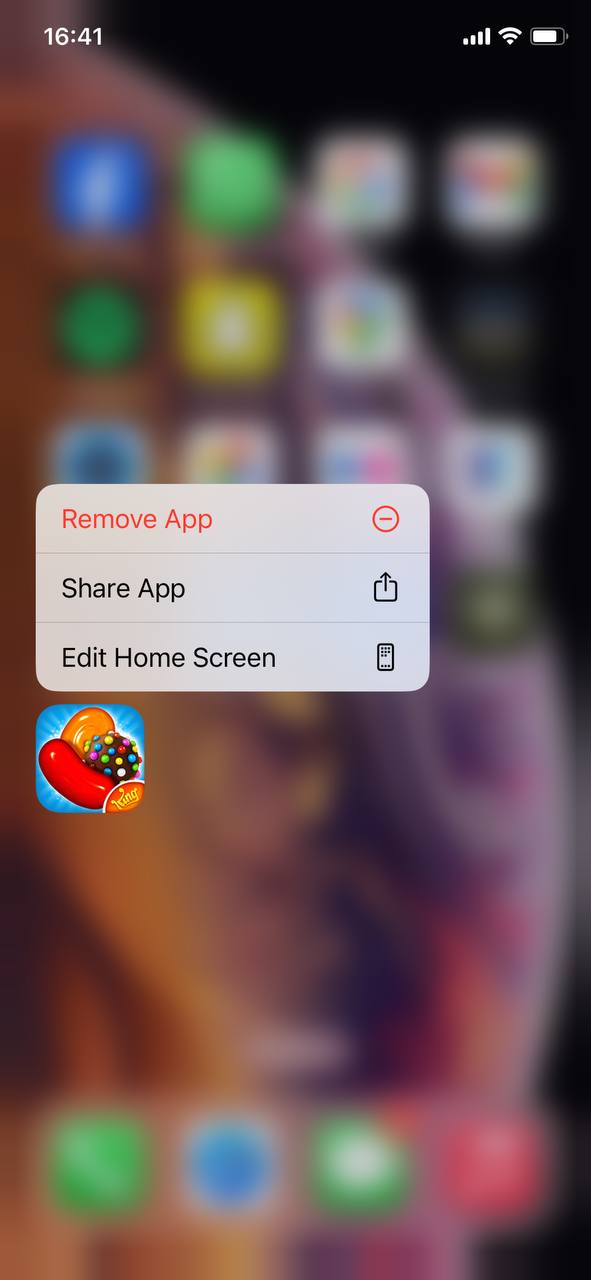
- Επιβεβαιώστε τη διαγραφή επιλέγοντας ξανά το ‘Διαγραφή εφαρμογής‘ στη προτροπή.
Αυτή η ενέργεια καταργεί την εφαρμογή και τα συναφή δεδομένα, απελευθερώνοντας χώρο. Να είστε προσεκτικοί να διαγράφετε μόνο εφαρμογές που δεν χρειάζεστε πλέον, καθώς αυτή η ενέργεια δεν μπορεί να αναιρεθεί χωρίς εκ νέου λήψη της εφαρμογής.
- Στο Ρυθμίσεις > Γενικά > Χώρος στο iPhone, πατήστε μια εφαρμογή.
- Επιλέξτε Απεγκατάσταση της εφαρμογής για να την αφαιρέσετε ενώ διατηρείτε τις ρυθμίσεις και τα έγγραφά της.
- Εγκαταστήστε την ξανά οποιαδήποτε στιγμή από το App Store, και τα δεδομένα σας θα είναι ακόμα εκεί.
Μέθοδος 2: Εκκαθάριση της προσωρινής μνήμης του Safari
Το Safari αποθηκεύει δεδομένα περιήγησης, ιστορικό και προσωρινά αρχεία ιστοτόπων για να επιταχύνει τη φόρτωση σελίδων. Με την πάροδο του χρόνου, αυτά τα αρχεία συσσωρεύονται, καταλαμβάνοντας αποθηκευτικό χώρο και μερικές φορές ακόμη και επιβραδύνοντας Safari το ίδιο.
To εκκαθάριση της προσωρινής μνήμης του Safari:
- Ανοίξτε την εφαρμογή ‘Ρυθμίσεις‘ στο iPhone σας.
- Κάντε κύλιση προς τα κάτω και επιλέξτε ‘Safari‘.
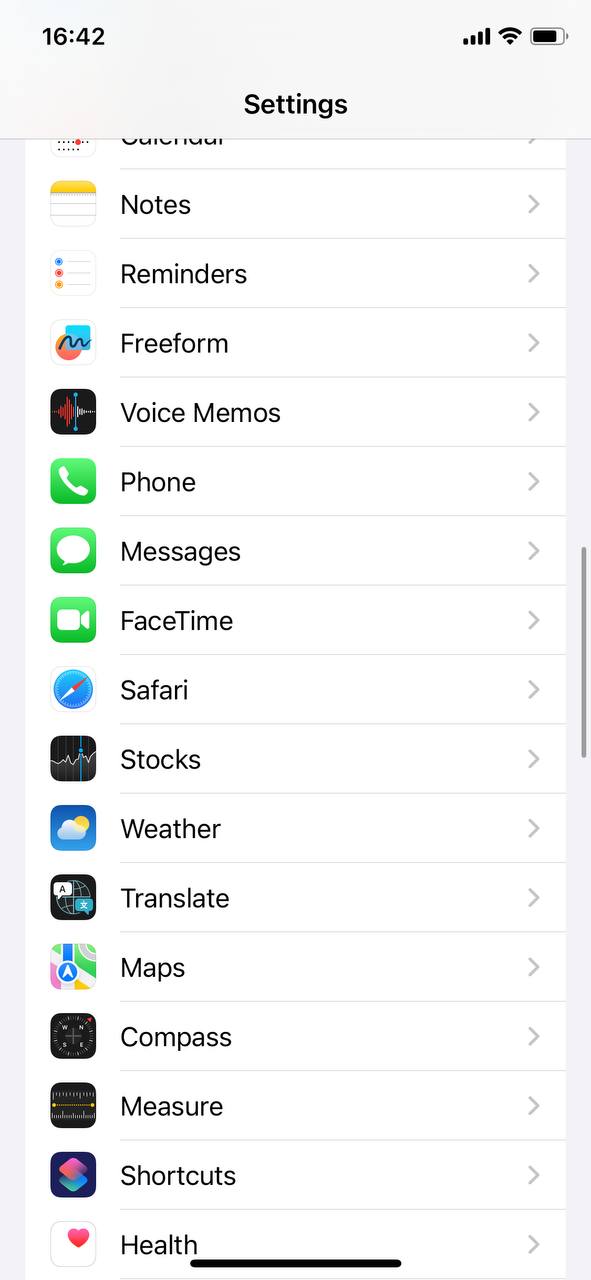
- Πατήστε στο ‘Εκκαθάριση ιστορικού και δεδομένων’.
- Επιβεβαιώστε την ενέργειά σας πατώντας ‘Clear’ στο αναδυόμενο παράθυρο.
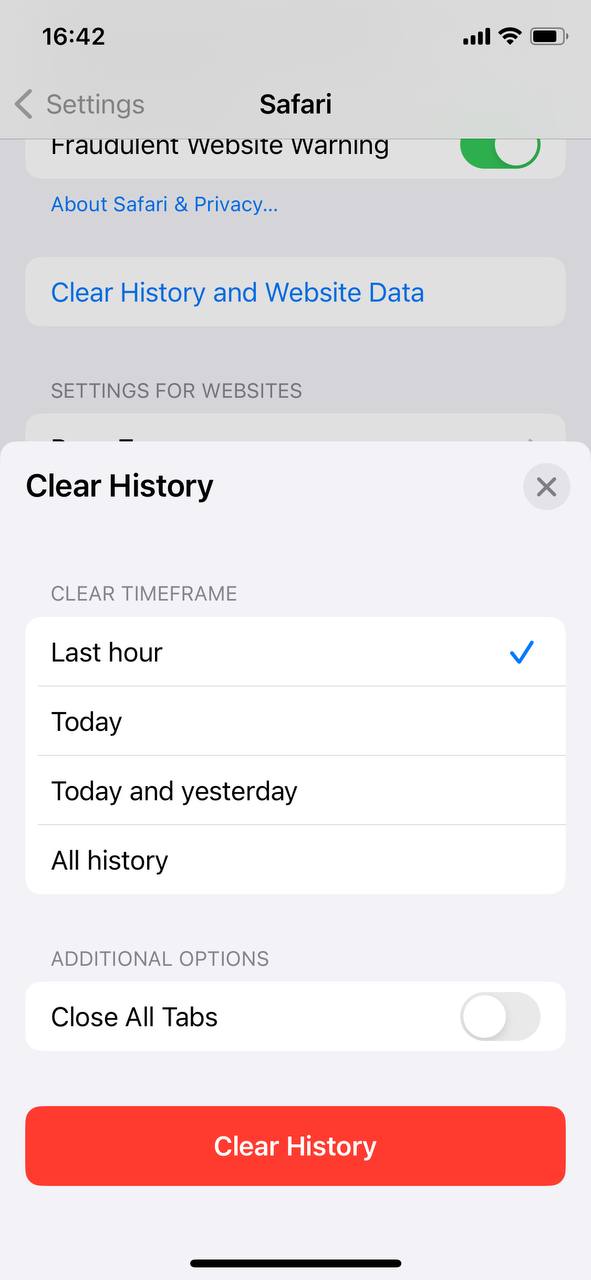
Αυτή η ενέργεια όχι μόνο θα ελευθερώσει χώρο αλλά επίσης θα μπορούσε να βελτιώσει την απόδοση του προγράμματος περιήγησης. Θυμηθείτε, αυτό θα σας αποσυνδέσει από τους ιστότοπους και θα αφαιρέσει το ιστορικό περιήγησής σας.
Μέθοδος 4: Επισκόπηση συνημμένων iMessage
Παλαιά μηνύματα, ιδίως αυτά με συνημμένα αρχεία, μπορούν να καταλαμβάνουν σημαντικό αποθηκευτικό χώρο. Μπορείτε να ενεργοποιήσετε την ‘Ιστορικό Μηνυμάτων’ για να διαγράψετε αυτόματα μηνύματα μετά από ένα ορισμένο χρονικό διάστημα. Επιπροσθέτως, ανασκοπήστε χειροκίνητα τα νήματα των μηνυμάτων και αφαιρέστε τα μεγάλα συνημμένα ή τις περιττές συνομιλίες για να διατηρήσετε την αποθήκευση των μηνυμάτων σας καθαρή:
- Μεταβείτε στο ‘Ρυθμίσεις‘ και επιλέξτε το ‘Μηνύματα‘.
- Κυλήστε στην ενότητα ‘Ιστορικό μηνυμάτων‘.
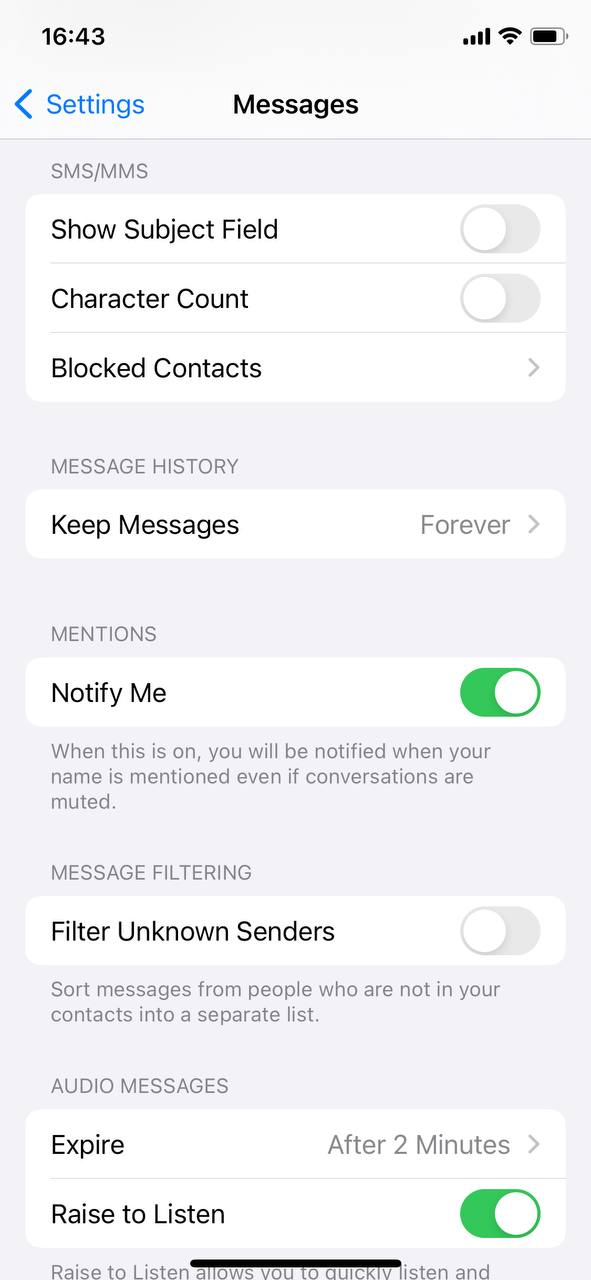
- Πατήστε ‘Διατήρηση μηνυμάτων‘ και επιλέξτε την επιθυμητή διάρκεια (π.χ., 30 ημέρες).
- Για να διαγράψετε μεμονωμένα μηνύματα, ανοίξτε μια συνομιλία, κρατήστε πατημένο ένα μήνυμα και επιλέξτε το ‘Περισσότερα‘ για να επιλέξετε τα μηνύματα προς διαγραφή.
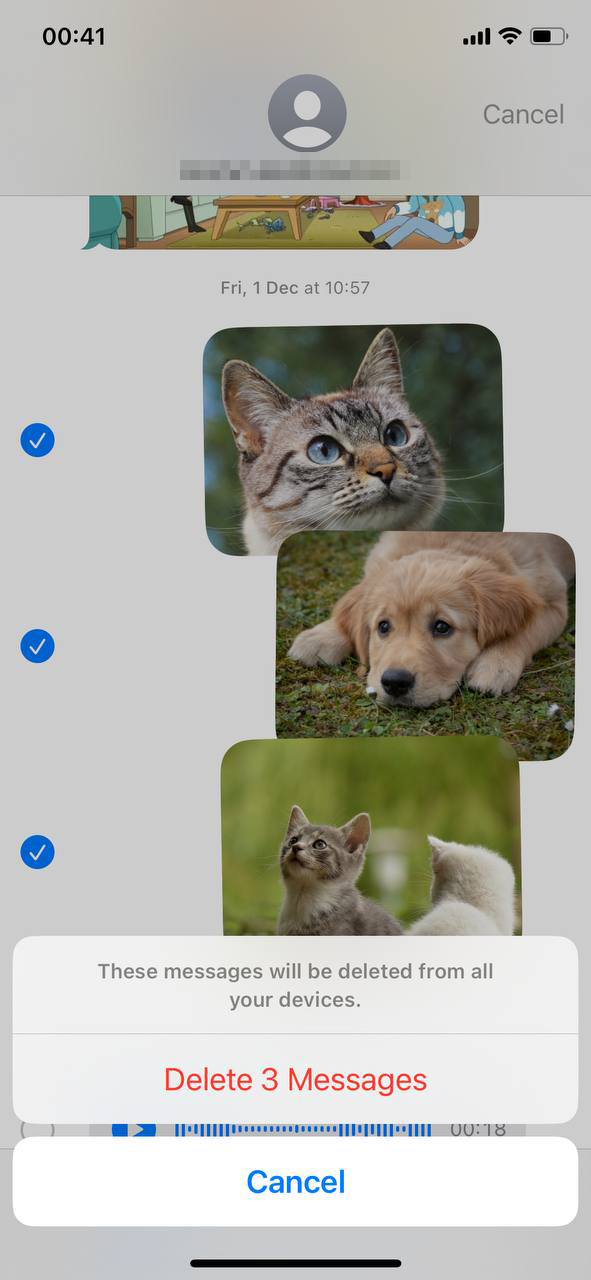
Ασκήστε προσοχή κατά τη διαγραφή αρχείων. Αποφύγετε την αφαίρεση απαραίτητων δεδομένων και δημιουργήστε αντίγραφα ασφαλείας των σημαντικών πληροφοριών εκ των προτέρων για να αποφύγετε την απώλεια δεδομένων. Για πιο προχωρημένες μεθόδους καθαρισμού, προχωρήστε στις αυτοματοποιημένες λύσεις στην επόμενη ενότητα.
Μέθοδος 5: Εκκαθάριση προσωρινής μνήμης εφαρμογής
Μια άλλη περιοχή γεμάτη από σαβούρα είναι η κρυφή μνήμη συχνά χρησιμοποιούμενων εφαρμογών. Οι εφαρμογές μπορούν να αποθηκεύουν gigabytes προσωρινών δεδομένων, τα οποία υποτίθεται ότι είναι προσωρινά αλλά συχνά δεν είναι. Με την πάροδο του χρόνου, αυτά τα προσωρινά αποθηκευμένα αρχεία συσσωρεύονται, καταλαμβάνοντας πολύτιμο αποθηκευτικό χώρο.
Για διαφορετικές εφαρμογές, τα βήματα για την εκκαθάριση της κρυφής μνήμης θα διαφέρουν, αλλά συνήθως βρίσκονται στις ρυθμίσεις της εφαρμογής υπό κάτι σαν Αποθήκευση, Διαχείριση Δεδομένων, ή Περιεχόμενο από την cache:
- Επιλέξτε μια εφαρμογή για να δείτε τις λεπτομέρειες χρήσης αποθηκευτικού χώρου.
- Αναζητήστε μια επιλογή για καθαρισμό προσωρινής μνήμης ή δεδομένων.

- Αν υπάρχει, πατήστε ‘Καθαρισμός της προσωρινής μνήμης‘ ή μια παρόμοια επιλογή.
Η εκκαθάριση της προσωρινής μνήμης αφαιρεί προσωρινά αρχεία χωρίς να επηρεάζει τα σημαντικά δεδομένα ή τις ρυθμίσεις σας εντός της εφαρμογής.
Μέθοδος 6: Διαγραφή Ληφθέντων Αρχείων
Τα ληφθέντα αρχεία μπορούν να συσσωρεύονται και να καταλαμβάνουν πολύτιμο χώρο. Ελέγξτε το φάκελο Λήψεις και αφαιρέστε αρχεία που δεν χρειάζεστε πλέον. Ακολουθήστε αυτά τα βήματα για να τα εντοπίσετε και να τα διαγράψετε:
- Ανοίξτε την εφαρμογή Files στο iPhone σας και μεταβείτε στον φάκελο Λήψεις.
- Πατήστε το “…” στην επάνω δεξιά γωνία, έπειτα Επιλέξτε και επιλέξτε τα αρχεία που θέλετε να διαγράψετε.
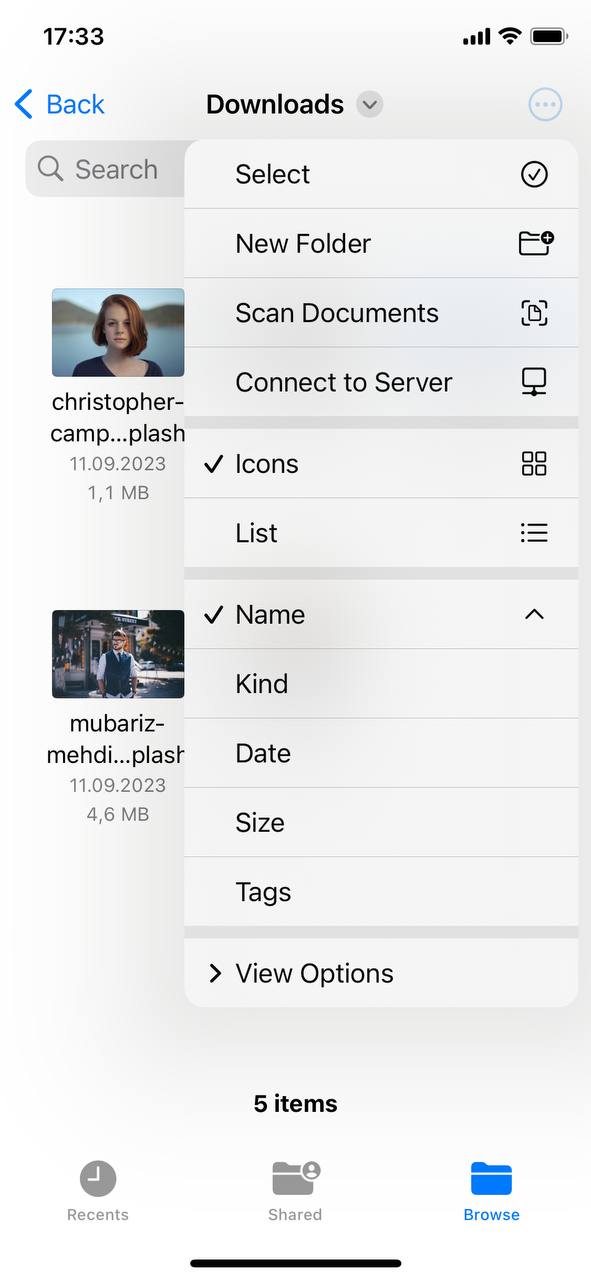 Πατήστε το εικονίδιο σκουπιδιών για να διαγράψετε τα επιλεγμένα αρχεία.
Μέθοδος 7: Διαχείριση Χώρου Αποθήκευσης iCloud
Βελτιστοποιήστε τον χώρο αποθήκευσης στο iCloud διαγράφοντας παλαιά αντίγραφα ασφαλείας και περιττά δεδομένα. Δείτε πώς να το κάνετε εύκολα:
- Ανοίξτε Ρυθμίσεις και πατήστε στο όνομά σας στην κορυφή. Εκεί επιλέξτε iCloud για να δείτε τη χρήση του αποθηκευτικού χώρου σας.
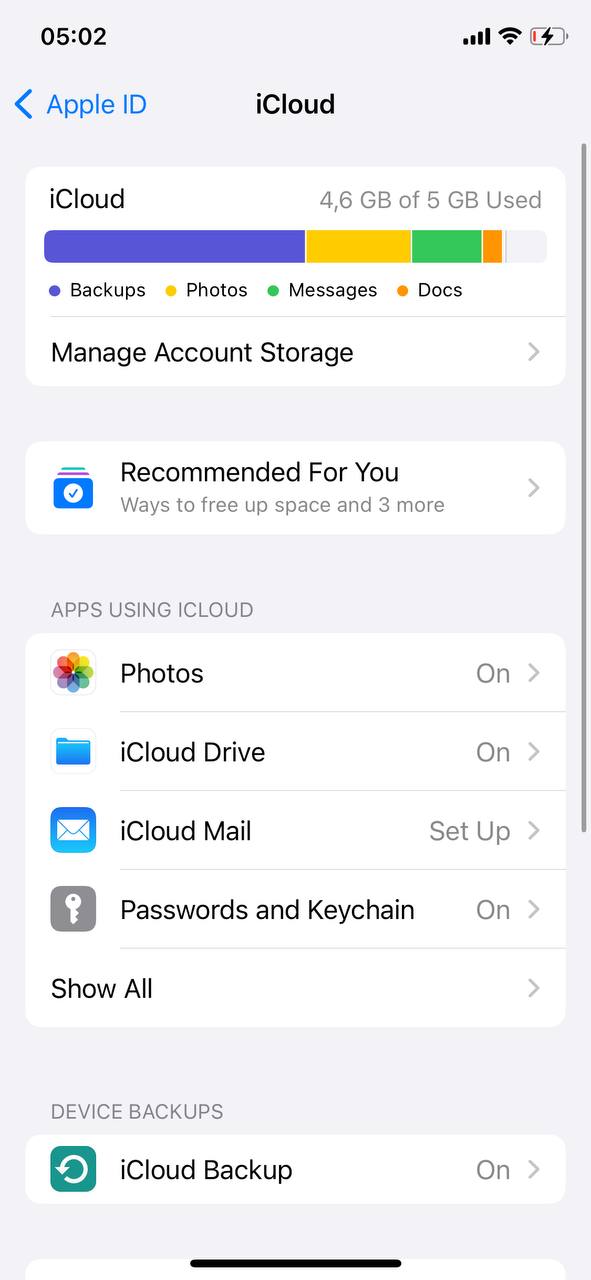
- Πατήστε Διαχείριση Αποθήκευσης για επιλογές καθαρισμού αντιγράφων ασφαλείας, εγγράφων, φωτογραφιών και άλλων.
- Σκεφτείτε να διαγράψετε παλιά αντίγραφα ασφαλείας ή περιττά δεδομένα για να απελευθερώσετε χώρο.
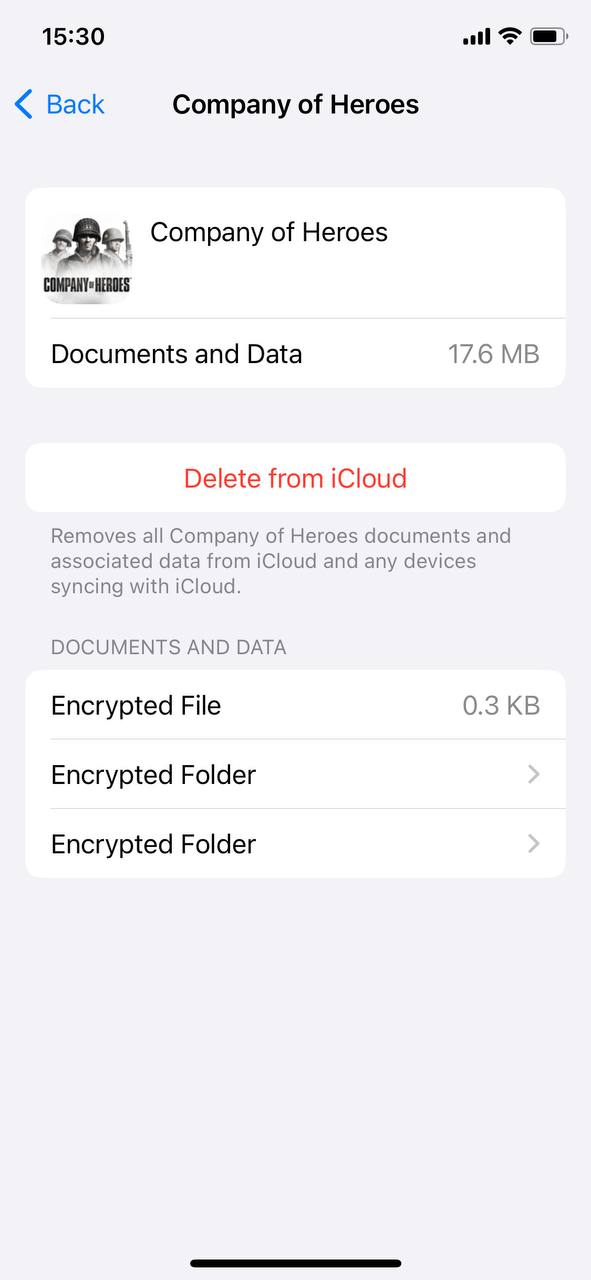
- Εξερευνήστε τις επιλογές αναβάθμισης του αποθηκευτικού σας πλάνου, εάν είναι απαραίτητο.
Μέθοδος 8: Αφαίρεση Εκτός Σύνδεσης Μουσικής & Podcasts
Κατεβασμένη μουσική και podcasts μπορεί να καταλαμβάνουν ένα τεράστιο μέρος της αποθήκευσης—ειδικά αν συχνά αποθηκεύετε playlists ή επεισόδια. Πολλοί άνθρωποι δεν συνειδητοποιούν καν ότι παλιά επεισόδια podcast από χρόνια πριν μπορεί ακόμα να βρίσκονται στις συσκευές τους. Δείτε πώς να τα αφαιρέσετε:
- Ανοίξτε Ρυθμίσεις.
- Μεταβείτε στο Γενικά > Χώρος στο iPhone.
- Κάντε κύλιση προς τα κάτω και πατήστε το Μουσική ή το Podcasts για να δείτε πόσο χώρο χρησιμοποιούν.
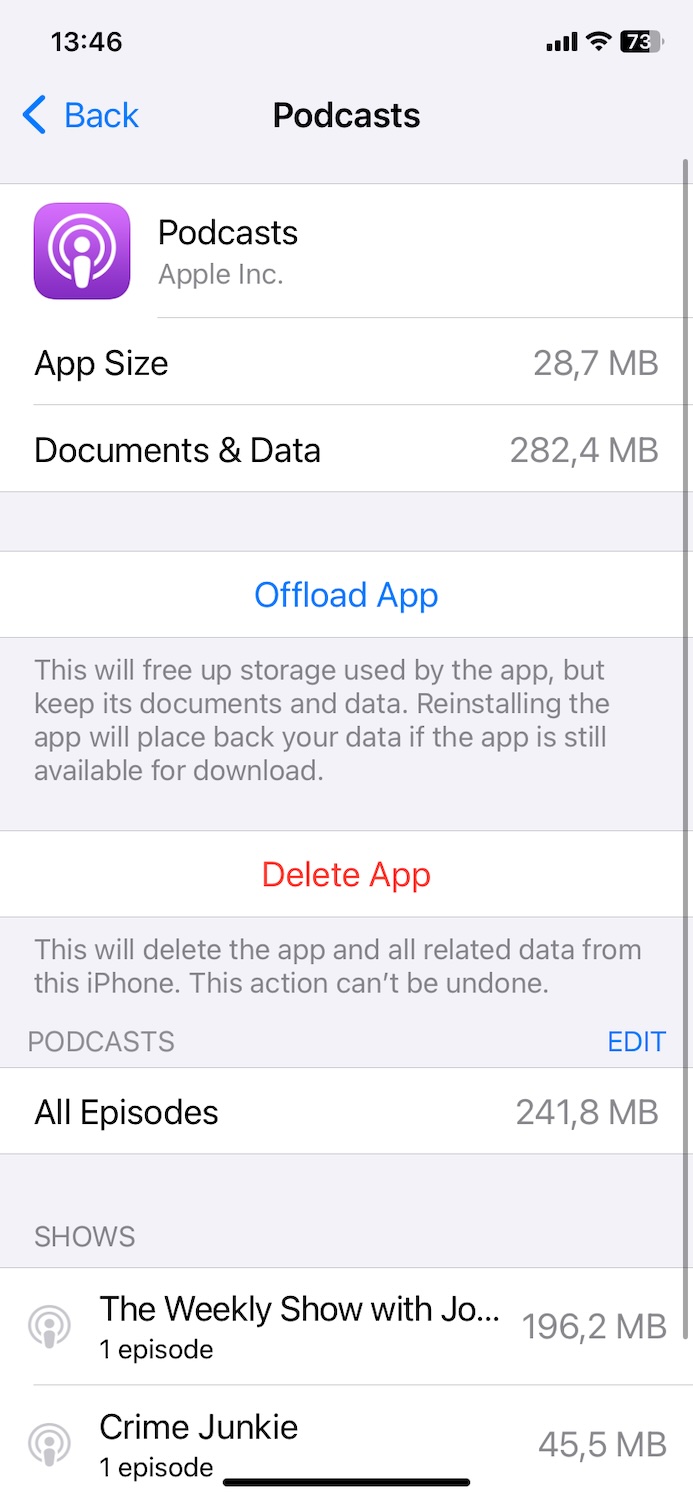
- Στη συνέχεια, πατήστε το Επεξεργασία και αφαιρέστε ένα τραγούδι, άλμπουμ ή podcast μεμονωμένα.

Μπορείτε επίσης να προσαρμόσετε τις ρυθμίσεις σας για να αποτρέψετε το iPhone σας από το να κατεβάζει αυτόματα νέα επεισόδια (ή να τα διαγράψετε εκ των υστέρων). Ορίστε πώς:
- Ανοίξτε την Ρυθμίσεις εφαρμογή και βρείτε το Podcasts.
- Μπορείτε είτε να ενεργοποιήσετε την Αφαίρεση αναπαραγμένων λήψεων ώστε να διαγράφονται αυτόματα τα επεισόδια αφού τα έχετε ακούσει.
- Ή να απενεργοποιήσετε την Λήψη κατά την αποθήκευση για να αποτρέψετε την αποθήκευση επεισοδίων τοπικά.

Μέθοδος 9: Αφαίρεση Αχρησιμοποίητων Φωνητικών Μηνυμάτων
Αν η Voice Memos εφαρμογή σας είναι γεμάτη με αχρησιμοποίητες ηχογραφήσεις, ακολουθήστε αυτά τα βήματα για να τακτοποιήσετε:
- Ανοίξτε την εφαρμογή Voice Memos στο iPhone σας.
- Περιηγηθείτε στις ηχογραφήσεις σας και εντοπίστε αυτές που δεν χρειάζεστε πλέον.
- Σαρώστε αριστερά σε ένα σημείωμα για να εμφανίσετε την επιλογή διαγραφής, στη συνέχεια πατήστε Διαγραφή.
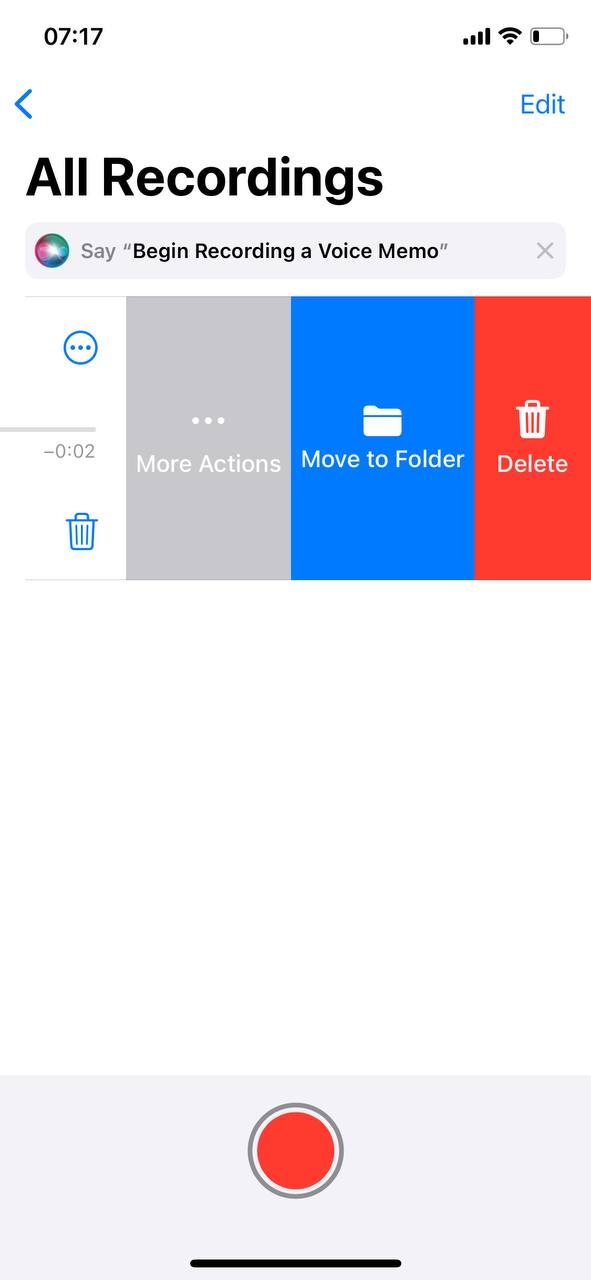
- Επιβεβαιώστε τη διαγραφή εάν σας ζητηθεί.
Μέθοδος 10: Δημιουργία Αντιγράφων Ασφαλείας και Επαναφορά
Το πιο δραστικό μέτρο είναι να δημιουργήσετε ένα αντίγραφο ασφαλείας του iPhone σας, να το επαναφέρετε στις εργοστασιακές ρυθμίσεις και στη συνέχεια να το επαναφέρετε από το αντίγραφο ασφαλείας. Αυτό μπορεί να καθαρίσει κρυφά αρχεία που κανονικές μέθοδοι καθαρισμού δεν αγγίζουν. Είναι ιδιαίτερα χρήσιμο αν το iPhone σας φαίνεται αργό παρά την απελευθέρωση χώρου αποθήκευσης.
- Δημιουργήστε ένα πλήρες αντίγραφο ασφαλείας του iPhone σας για να βεβαιωθείτε ότι όλα τα δεδομένα, οι ρυθμίσεις και τα μέσα είναι αποθηκευμένα. Χρησιμοποιήστε Finder/iTunes, iCloud ή ένα από τις εφαρμογές τρίτων.
- Αφού ολοκληρωθεί το αντίγραφο ασφαλείας, μεταβείτε στις Ρυθμίσεις > General > Μεταφορά ή επαναφορά iPhone στο iPhone σας.
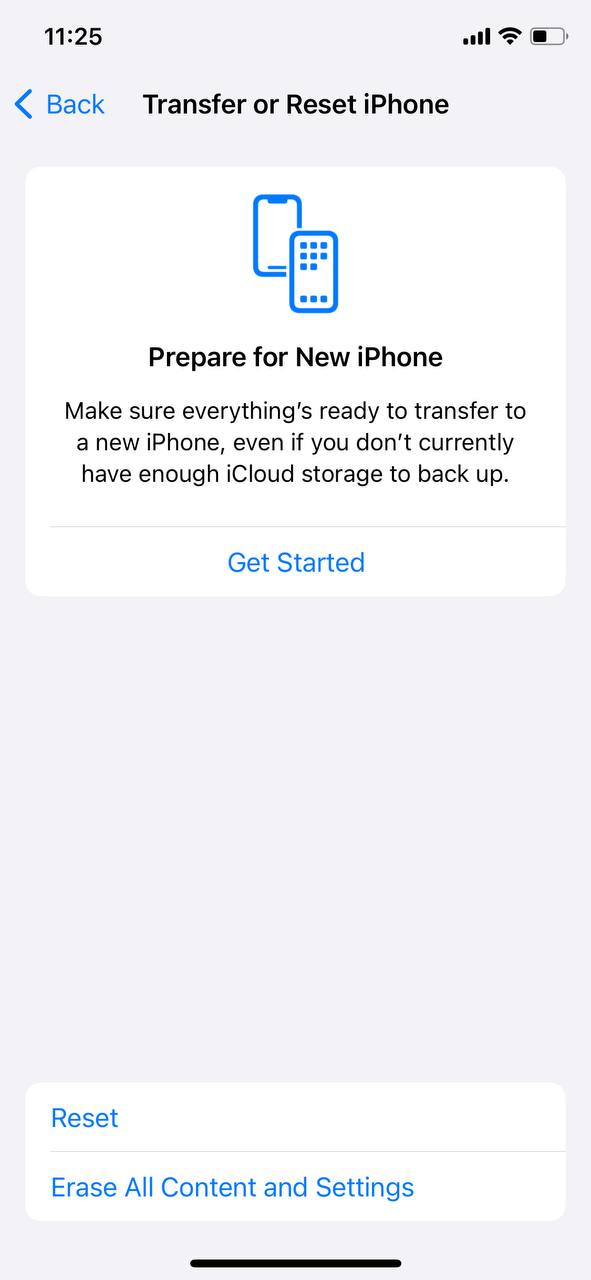
- Επιλέξτε Διαγραφή Όλου του Περιεχομένου και των Ρυθμίσεων για να διαγράψετε καθαρά τη συσκευή σας.
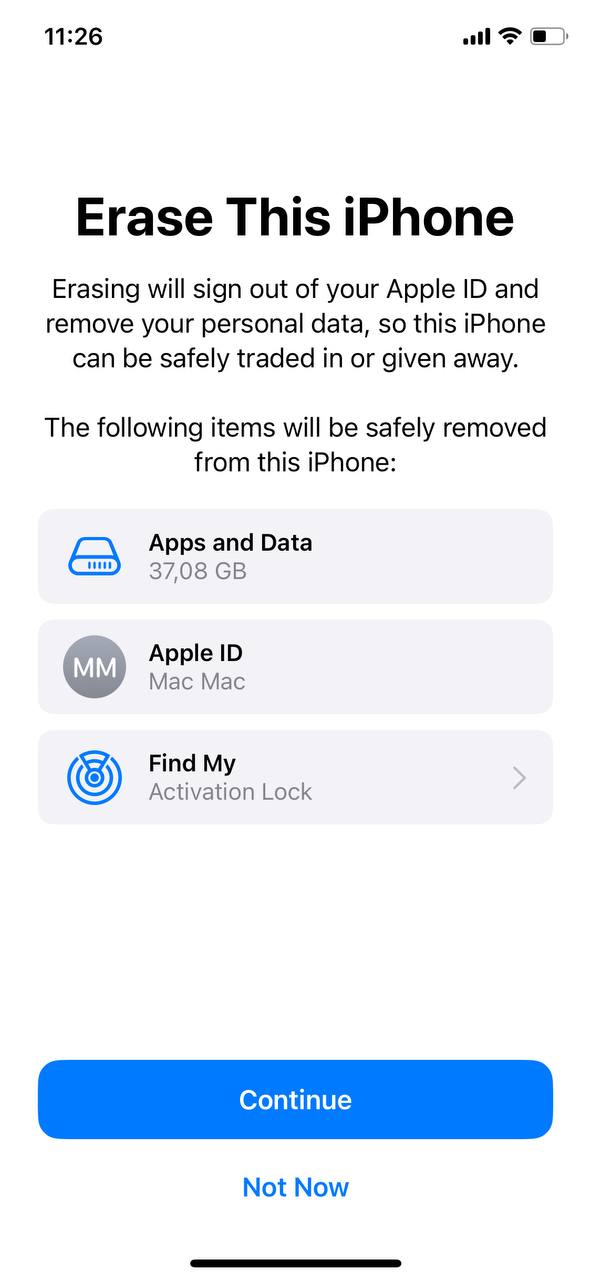
- Μετά την επαναφορά, ακολουθήστε τις οδηγίες για να επαναφέρετε το iPhone σας από το αντίγραφο ασφαλείας που δημιουργήσατε νωρίτερα.
Η διαδικασία αυτή μπορεί να εξαλείψει κρυμμένα αρχεία σκουπίδια και να επαναφέρει το iPhone σας σε μια υγιέστερη κατάσταση.
Σύνοψη
Ο καθαρισμός των άχρηστων αρχείων δεν αφορά μόνο στην απελευθέρωση χώρου αποθήκευσης – διατηρεί επίσης το iPhone σας να λειτουργεί ομαλά. Ενώ κάθε συσκευή συσσωρεύει διαφορετικά είδη ακαταστασίας, κάποιες μέθοδοι είναι απαραίτητες, ενώ άλλες χρειάζονται μόνο σε συγκεκριμένες περιπτώσεις.
Πάντα συνιστούμε να ξεκινάτε με τις πιο γρήγορες και απλές μεθόδους πρώτα, όπως η χρήση μιας εφαρμογής καθαρισμού τρίτου, η ανασκόπηση των συνημμένων του iMessage, η εκκαθάριση δεδομένων εφαρμογών και της cache του περιηγητή. Αυτά τα βήματα δεν απαιτούν πολύ χρόνο και συνήθως αφαιρούν σημαντική ποσότητα αχρησιμοποίητων αρχείων από τα περισσότερα iPhone.
Ωστόσο, δεν είναι όλες οι περιπτώσεις ίδιες. Σε σπάνιες περιπτώσεις, ακόμη και αυτές οι λύσεις δεν είναι αρκετές. Μέθοδος 10 (Αντίγραφο Ασφαλείας και Επαναφορά) είναι μια τελευταία λύση, αλλά όπως φαίνεται σε αυτόΣυζήτηση Reddit, κάποιοι χρήστες βρήκαν ότι μόνο μια επαναφορά εργοστασιακών ρυθμίσεων μπορούσε να καθαρίσει τα συσσωρευμένα άχρηστα αρχεία στα ‘Δεδομένα Συστήματος’. Αν τα άχρηστα αρχεία συνεχίζουν να επανεμφανίζονται και η χωρητικότητα της συσκευής σας φαίνεται να εξαφανίζεται χωρίς εξήγηση, η επαναφορά του iPhone σας μπορεί να είναι ο μόνος τρόπος για να εξαλείψετε πλήρως την κρυφή ακαταστασία του συστήματος.
Σύνοψη – ξεκινήστε με τις γρήγορες λύσεις και δείτε αν αυτό είναι αρκετό. Για τους περισσότερους ανθρώπους, θα είναι, και δεν πρέπει να ξοδέψετε περισσότερα από 10 λεπτά στον καθαρισμό. Ωστόσο, αν αυτό δεν είναι αρκετό, συνεχίστε να προχωράτε στη λίστα μέχρι το iPhone σας να νιώθει ξανά φρέσκο.
Συχνές Ερωτήσεις
