
So beheben Sie die Nachricht ‘iPhone-Speicher voll’ auf Ihrem iPhone (getestet auf iOS 17)
Die Nachricht „iPhone-Speicher voll“ kann wirklich frustrierend sein, besonders wenn sie verfrüht erscheint. In diesem Artikel werden wir die Ursachen untersuchen und klare Lösungen anbieten, um Ihren digitalen Speicher wiederherzustellen. Mit erprobten Strategien und leicht verständlichen Schritten sorgen wir dafür, dass Sie Vertrauen in die Lösung dieser häufig vorkommenden, aber verwirrenden Probleme gewinnen.
Häufige Gründe für die Meldung ‘iPhone Speicher voll’
Den Hinweis ‘iPhone-Speicher voll’ zu erhalten, kann verwirrend sein, besonders wenn es scheint, dass Ihr Gerät nicht voll sein sollte. Diese Nachricht erscheint oft aus mehreren nicht so offensichtlichen Gründen, die Unannehmlichkeiten und Verwirrung verursachen können.
Hier sind einige typische Ursachen für die irreführende ‘iPhone-Speicher voll’-Benachrichtigung:
- Zwischengespeicherte Daten und temporäre Dateien: Apps speichern häufig Cache und temporäre Dateien, um die Leistung zu verbessern. Mit der Zeit können sich diese Dateien ansammeln und erheblichen Speicherplatz verbrauchen, was zu einer Speicher voll Meldung auf dem iPhone führen kann.
- Mediendateien: Fotos, Videos und Musik sind häufige Platzverschlinger. Manchmal ist der genutzter Speicher durch diese Dateien nicht sofort ersichtlich, was zu dem Eindruck führt, dass der Speicher Ihres iPhones voll ist.
- Alte Nachrichten und Anhänge: Textnachrichten, insbesondere solche mit Anhängen wie Fotos und Videos, können mehr Platz einnehmen als erwartet. Diese zu bereinigen, kann eine erhebliche Menge an Speicherplatz freigeben.
- Apps und Spiele: Einige Apps und Spiele können aufgrund von Datenspeicher und Updates mehr Platz beanspruchen als ursprünglich installiert. Eine regelmäßige Überprüfung und Entfernung ungenutzter Apps kann helfen, den Speicher effektiv zu verwalten.
Wenn Sie die Meldung iPhone-Speicher voll erhalten, beginnen Sie damit, unter Einstellungen > Allgemein iPhone-Speicher nachzusehen, um eine Aufschlüsselung dessen zu sehen, was Ihren Speicherplatz verbraucht. Von dort aus können Sie Maßnahmen ergreifen, um Speicherplatz zu verwalten und freizugeben.
4 Sofortige Maßnahmen zur Behebung des Fehlers „Telefonspeicher voll“
Freigeben des Speicherplatzes auf Ihrem iPhone muss nicht kompliziert sein. Hier erfahren Sie, wie Sie diese Aufgabe mit Erläuterung einiger Nuancen angehen:
Schritt 1: Nicht verwendete Apps löschen
- Berühren und halten Sie das App-Symbol auf Ihrem Startbildschirm.
- Wählen Sie aus den Optionen “App entfernen”.
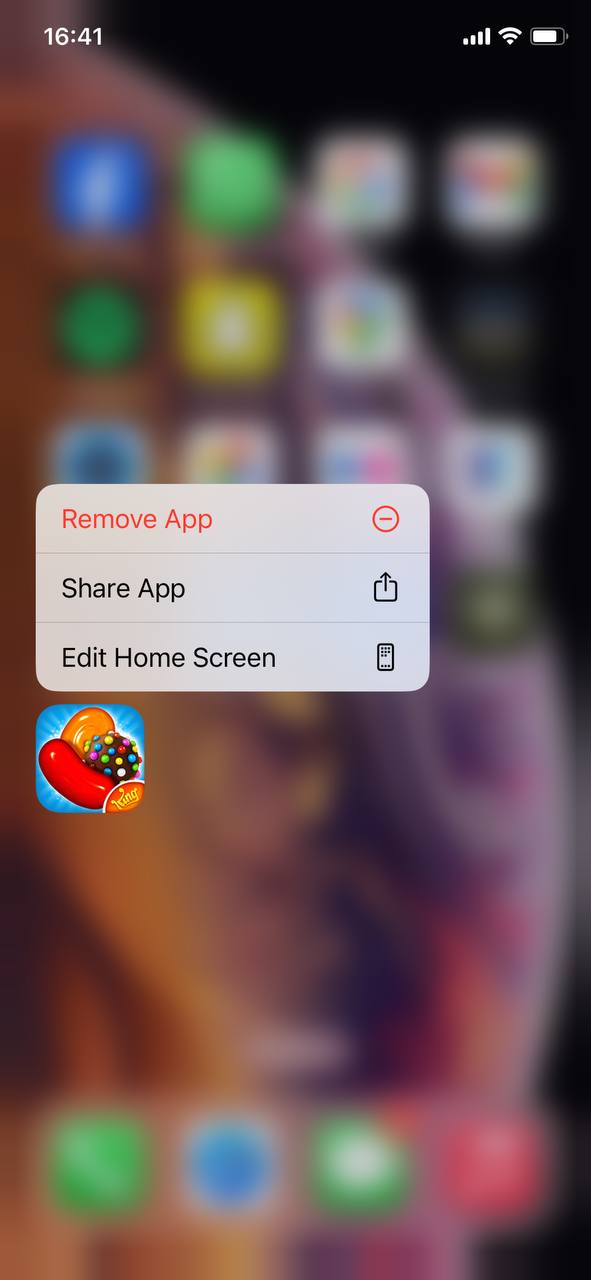
- Tippen Sie auf “App löschen”, um zu bestätigen und die App zu deinstallieren, wodurch Speicherplatz freigegeben wird.
Tipp: Um die Entscheidungsfindung zu vereinfachen, gehen Sie zu Einstellungen > Allgemein > iPhone-Speicher, um zu sehen, welche Apps am meisten Speicherplatz nutzen und löschen Sie diese entsprechend.
Schritt 2: Safari-Cache leeren
- Öffnen Sie die Einstellungen-App auf Ihrem iPhone.
- Scrollen Sie nach unten und tippen Sie auf “Safari”.
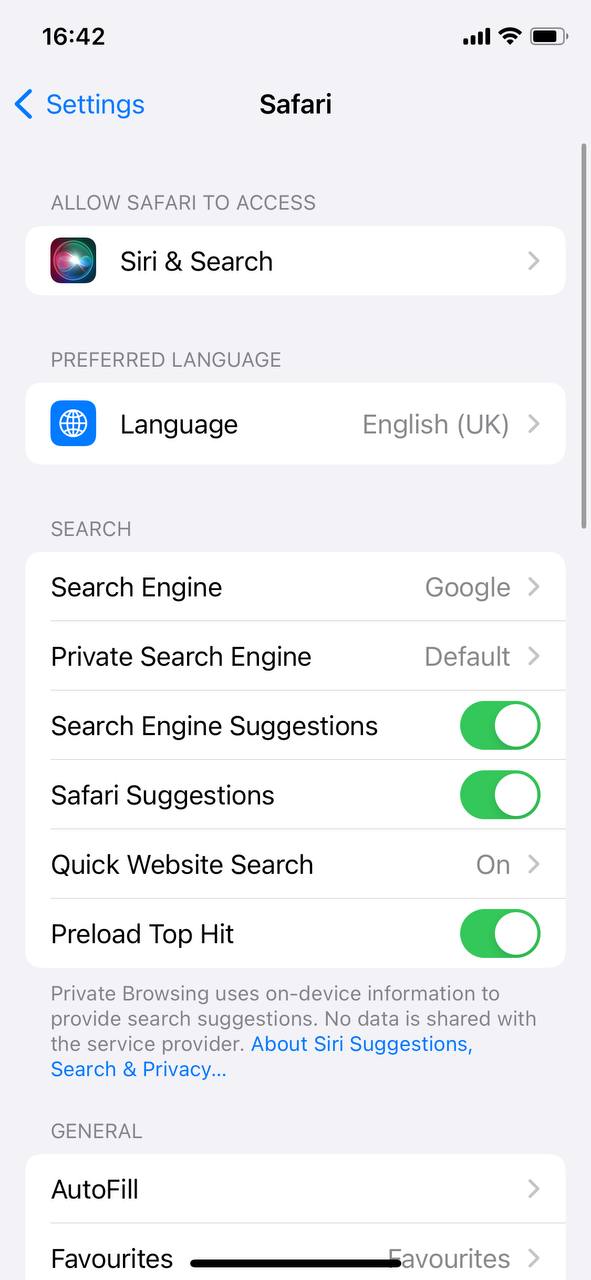
- Scrollen Sie nach unten und wählen Sie “Verlauf und Websitedaten löschen”.
- Bestätigen Sie, indem Sie auf “Verlauf und Daten löschen” tippen.
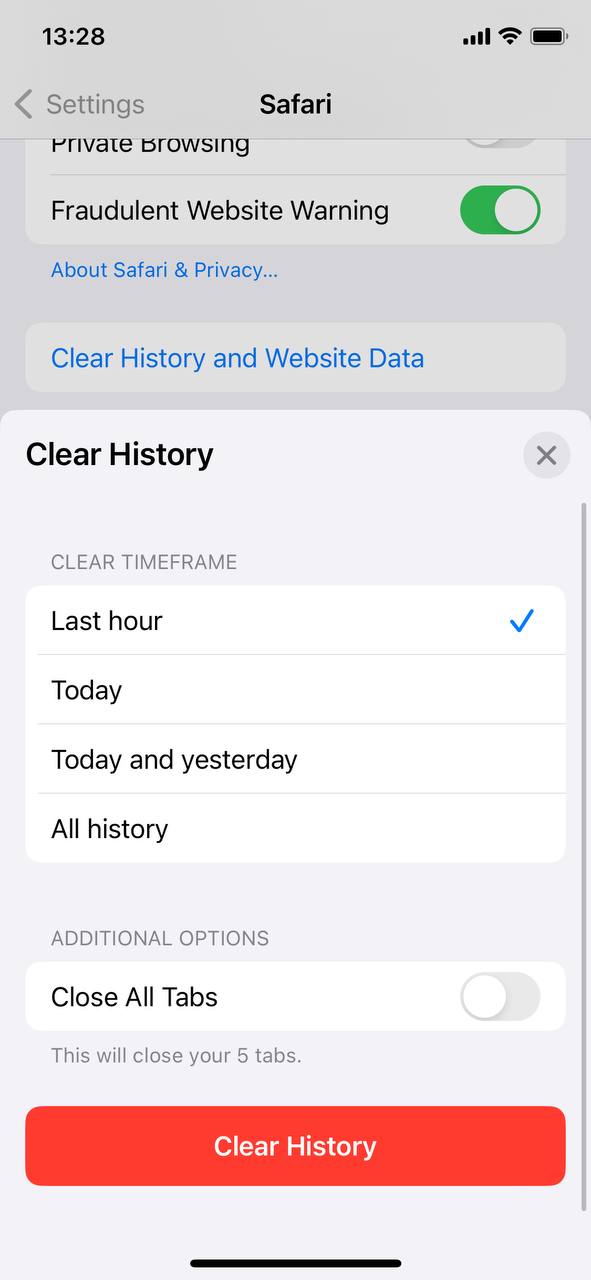
Das Löschen des Caches schafft nicht nur Speicherplatz, sondern kann auch Browserprobleme lösen und Ihre Privatsphäre schützen.
Schritt 3: Fotos und Videos verwalten
- Gehen Sie zu Einstellungen und tippen Sie oben auf Ihren Namen, dann wählen Sie “iCloud” > “Fotos.”
- Aktivieren Sie “iPhone-Speicher optimieren“, um kleinere, gerätegroße Versionen von Fotos auf Ihrem iPhone zu behalten, während die Originale in iCloud gespeichert werden.

Alternativ können Sie andere Cloud-Speicherdienste nutzen, um Ihre Fotos und Videos in der Cloud zu speichern. Diese sind dann zugänglich, nehmen aber keinen physischen Speicherplatz auf Ihrem Gerät ein.
Schritt 4: Überprüfen und Löschen großer Nachrichten und Anhänge
- Öffnen Sie die Nachrichten, gehen Sie zur Konversationsliste und öffnen Sie eine beliebige Konversation mit Anhängen, die Sie entfernen möchten.
- Tippen und halten Sie eine beliebige Nachricht oder Anhänge, die Sie löschen möchten, wenn das Menü erscheint, wählen Sie ‘Mehr…’. Nun können Sie alle Anhänge aus der Konversation auswählen, die Sie löschen möchten.

- Um Nachrichten auf automatische Löschung einzustellen, gehen Sie zu Einstellungen > Nachrichten, scrollen Sie zu “Nachrichtenverlauf” und tippen Sie auf “Nachrichten behalten”. Wählen Sie entweder 30 Tage oder 1 Jahr.
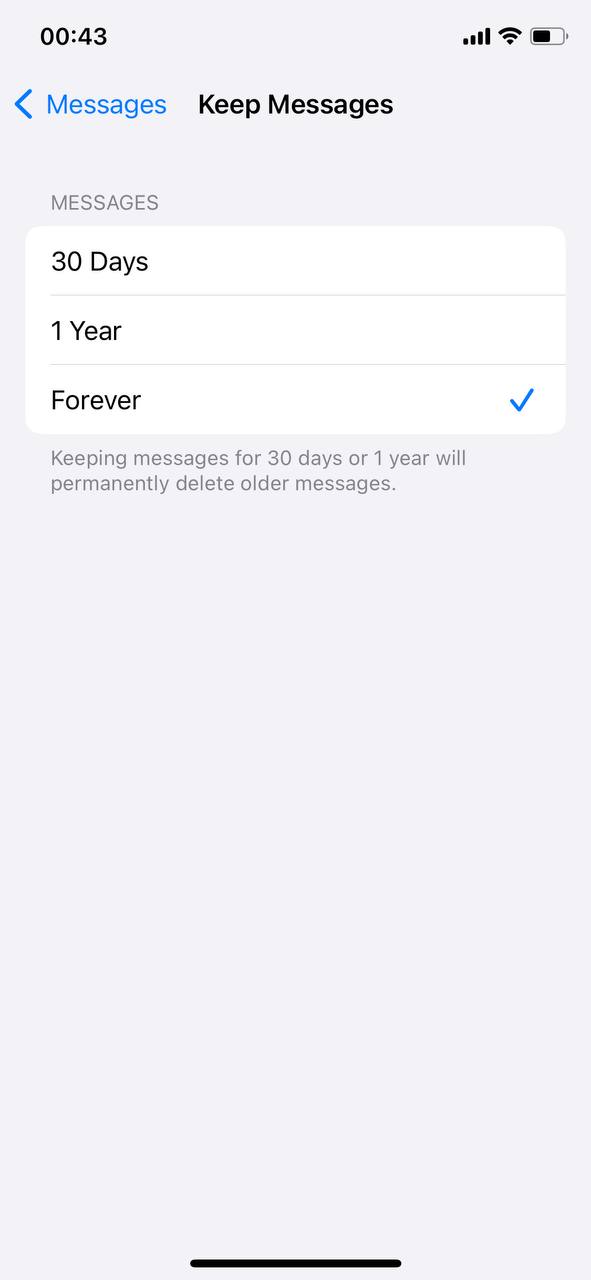
Regelmäßige Überprüfung von Nachrichtenanhängen kann unerwartete Speicherprobleme verhindern, insbesondere bei medienreichen Unterhaltungen.
Lösungen für beständige ‘Speicher voll’-Probleme
Wenn die Standard-Fehlerbehebung Speicherprobleme nicht löst, ziehen Sie diese fortgeschrittenen Lösungen in Betracht:
Option A: iPhone-Einstellungen zurücksetzen
Das Zurücksetzen der Einstellungen Ihres iPhones kann häufig anhaltende Speicherprobleme beheben, ohne Ihre Daten zu löschen.
- Gehe zu Einstellungen > Allgemein > iPhone übertragen/zurücksetzen.
- Wähle “Alle Einstellungen zurücksetzen”.
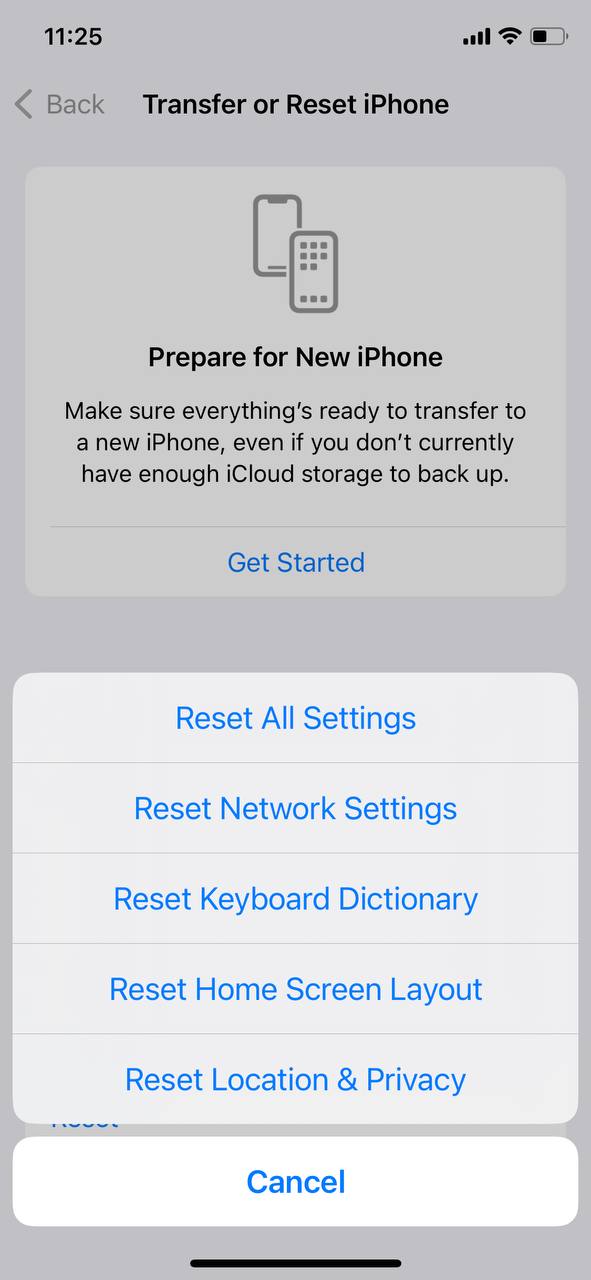
- Gib deinen Zugangscode ein und bestätige das Zurücksetzen.
Option B: iPhone sichern und wiederherstellen
Ein Neuanfang kann manchmal die beste Lösung sein. Sichern Sie Ihr iPhone, und stellen Sie es dann über die Einstellungen oder mithilfe von iTunes oder Finder auf einem Mac mit macOS Catalina oder einer neueren Version wieder her.
- Sichern Sie Ihr iPhone über iCloud oder Ihren Computer.
- Gehen Sie zu dem zuvor erwähnten Menü “Übertragen oder Zurücksetzen”.
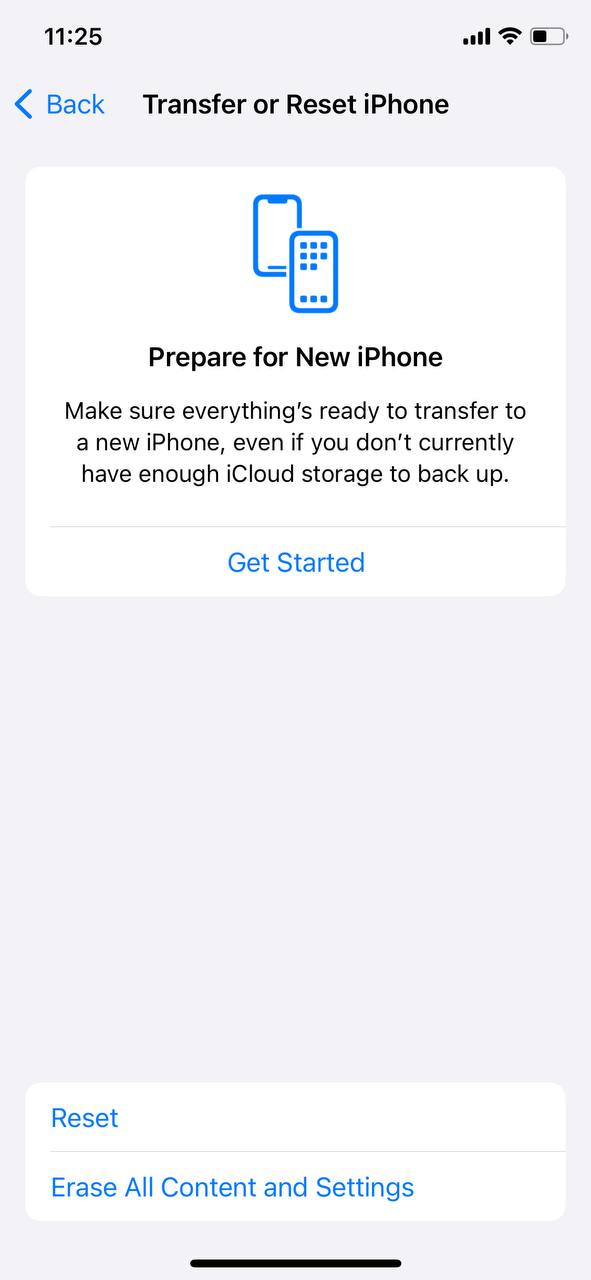
- Tippen Sie auf “Alle Inhalte und Einstellungen löschen”, und folgen Sie den Anweisungen auf Ihrem Bildschirm.
Option C: Wenden Sie sich an den Apple-Support für Beratung
Wenn die obigen Schritte nicht helfen, kann die Kontaktaufnahme mit dem Apple Support individuelle Unterstützung bieten.
- Besuchen Sie die Apple Support-Website für Online-Ressourcen oder um einen Anruf zu vereinbaren.
- Besuchen Sie einen Apple Store oder einen autorisierten Serviceanbieter für persönliche Hilfe.
Zukünftige ‘Speicher Voll’-Warnungen verhindern
Um den Speicher Ihres iPhones zu verwalten und zukünftige “Speicher voll”-Meldungen zu vermeiden, sollten Sie diese laufenden Verwaltungstipps beachten:
- Überprüfen und löschen Sie regelmäßig unnötige Fotos, Videos und Apps, um den iPhone-Speicher zu optimieren.
- Nutzen Sie iCloud oder andere Cloud-Speicherdienste, um Dateien auszulagern und Fotos auf dem iPhone zu optimieren, damit sie nicht den physischen Speicher Ihres Geräts beanspruchen.
- Aktivieren Sie die Funktion “Unbenutzte Apps auslagern” in Einstellungen > iTunes & App Store, um automatisch Apps zu entfernen, die Sie nicht oft verwenden, während deren Daten erhalten bleiben.
- Verwalten Sie Nachrichtenanhänge, indem Sie regelmäßig unnötige Fotos, Videos und GIFs aus Konversationen löschen.
- Begrenzen Sie den Speicherplatz, der von Streaming-Apps wie Musik, Podcasts und Videos verwendet wird, indem Sie Inhalte selektiv herunterladen.
Fazit
Das Beheben von iPhone-Speicher Problemen erfordert eine Kombination aus sofortigen Maßnahmen und langfristigen Strategien. Von der Cache-Bereinigung bis zur Optimierung der Fotospeicherung bieten die oben genannten Lösungen einen umfassenden 360-Grad-Ansatz zur Freigabe von Speicherplatz. Für anhaltende Probleme bieten Schritte wie das Zurücksetzen der Einstellungen oder eine vollständige Wiederherstellung tiefere Lösungen an. Denken Sie daran, dass regelmäßige Wartung und ein bewusster Umgang mit Speicherpraktiken zukünftige ‘Speicher voll’ Benachrichtigungen verhindern können, sodass Ihr iPhone reibungslos läuft. Vertrauen Sie auf diese Methoden, unterstützt durch Erkenntnisse und Richtlinien von Apple, um den Speicher Ihres Geräts effektiv zu verwalten.
Häufig Gestellte Fragen
