
iPhone-Duplikatfotos werden nicht angezeigt? So beheben Sie das Problem
Haben Sie beschlossen, Ihre Fotogalerie aufzuräumen, aber die Duplikate werden in Fotos auf Ihrem iPhone nicht angezeigt? Oder haben Sie vielleicht bemerkt, dass Sie die Option Duplikate unter Sonstige in der Fotos App überhaupt nicht haben? Nun, beide Fälle kommen vor. Zum Glück können sie behoben werden, entweder direkt oder mit ein paar Umgehungslösungen. In diesem Artikel erklären wir, warum diese Probleme auftreten und was Sie tun können, um sie zu lösen. Gehen wir Schritt für Schritt vor.
Warum werden doppelte Fotos auf dem iPhone nicht angezeigt?
Lassen Sie uns zunächst die spezifischen Bedingungen Ihres Problems behandeln und erklären, was die Gründe dafür sein könnten, da dies die Lösungsmethode direkt beeinflussen wird.
Wenn Sie also die Option Duplikate in Sonstige sehen, aber beim Öffnen keine neuen Duplikate angezeigt werden, obwohl Sie sicher sind, dass welche existieren, gibt es normalerweise zwei Szenarien:
- Ihr iPhone hat die erneute Indexierung noch nicht abgeschlossen. Die Fotos-App benötigt Zeit, um Ihre Mediathek im Hintergrund zu analysieren. Bis der Scan abgeschlossen ist, werden Duplikate nicht angezeigt. Dies ist besonders häufig der Fall, wenn Sie gerade viele Fotos importiert oder das Gerät gewechselt haben.
- Das System hat die Indizierung abgeschlossen, aber keine Duplikate erkannt. Wie kann das passieren? Das liegt daran, dass iOS nur identische Bilder als Duplikate zählt. Das bedeutet, die Fotos müssen Pixel für Pixel übereinstimmen (einschließlich Größe, Metadaten und Format). Für dich mögen zwei Aufnahmen wie Duplikate wirken, vielleicht ist eine aus einem leicht anderen Winkel aufgenommen oder das Licht ist etwas anders, aber für das iPhone sind sie nur “ähnlich”, keine exakten Kopien. Und ähnliche Fotos erscheinen nicht im Ordner Duplikate.
Jetzt schauen wir uns das zweite Szenario an: Wenn die Duplizieren-Option auf dem iPhone überhaupt nicht angezeigt wird. Auch hier gibt es zwei mögliche Gründe:
- Sie haben einfach keine Duplikate in Ihrer Fotomediathek. Apple blendet die Option Duplikate aus, wenn es nichts zu zusammenführen oder zu löschen gibt. Es handelt sich dabei nicht um einen Fehler, sondern so funktioniert die Funktion.
- Ihre iOS-Version unterstützt dies nicht. Die Funktion Duplikate wurde erstmals in iOS 16 eingeführt. Das bedeutet, wenn Sie noch iOS 15, iOS 14 oder eine ältere Version verwenden, wird sie nicht unter „Dienstprogramme“ angezeigt. Diese Option existiert in diesen Versionen einfach nicht.

So überwinden Sie das Fehlen von doppelten Fotos auf dem iPhone mit Apps von Drittanbietern
Basierend auf den oben genannten Gründen ist der einfachste Weg, damit Ihr iPhone tatsächlich doppelte Fotos anzeigt, die Verwendung einer App eines Drittanbieters App zum Bereinigen von Duplikaten. Im Gegensatz zum integrierten Dienstprogramm verschwenden diese Apps keine Zeit mit Hintergrundindizierung, da sie auf ihre eigenen Algorithmen zurückgreifen, um Ihre gesamte Fotobibliothek innerhalb von Sekunden zu durchsuchen und sowohl exakte Duplikate als auch ähnlich aussehende Fotos dass die meisten von uns als Duplikate behandeln. Danach wird alles ordentlich gruppiert und Sie können das Durcheinander mit nur wenigen Fingertipps beseitigen.

So verwenden Sie Clever Cleaner:
- Herunterladen Clever Cleaner aus dem App Store (oder verwenden Sie den QR-Code auf deren offizielle Website).
- Öffnen Sie die App und erlauben Sie den vollständigen Zugriff auf Ihre Fotobibliothek. Die Ähnliche Tab öffnet sich automatisch.

- Sie sehen Gruppen von Duplikaten und ähnlichen Bildern, wobei die besten bereits markiert sind. Überprüfen Sie die vorgeschlagenen Löschungen. Wenn alles in Ordnung ist, tippen Sie Intelligente Cleanup.
- Ein Vorschaufenster erscheint, in dem Sie die Fotos noch einmal überprüfen können. Wenn Sie etwas sehen, das Sie behalten möchten, klicken Sie auf Rücksetzen.
- Wenn Sie zufrieden sind, wischen Sie nach Zum Löschen schieben Leiste und bestätigen.

- Für volle Kontrolle kannst du auch jede Gruppe manuell öffnen. Die App hebt einen “Best Shot” hervor, aber du kannst ihn durch einen anderen ersetzen, wenn du möchtest.
- Sobald Sie bereit sind, klicken Sie auf In den Papierkorb für diejenigen, die du loswerden willst, oder Alles überspringen eine Gruppe weitergeben
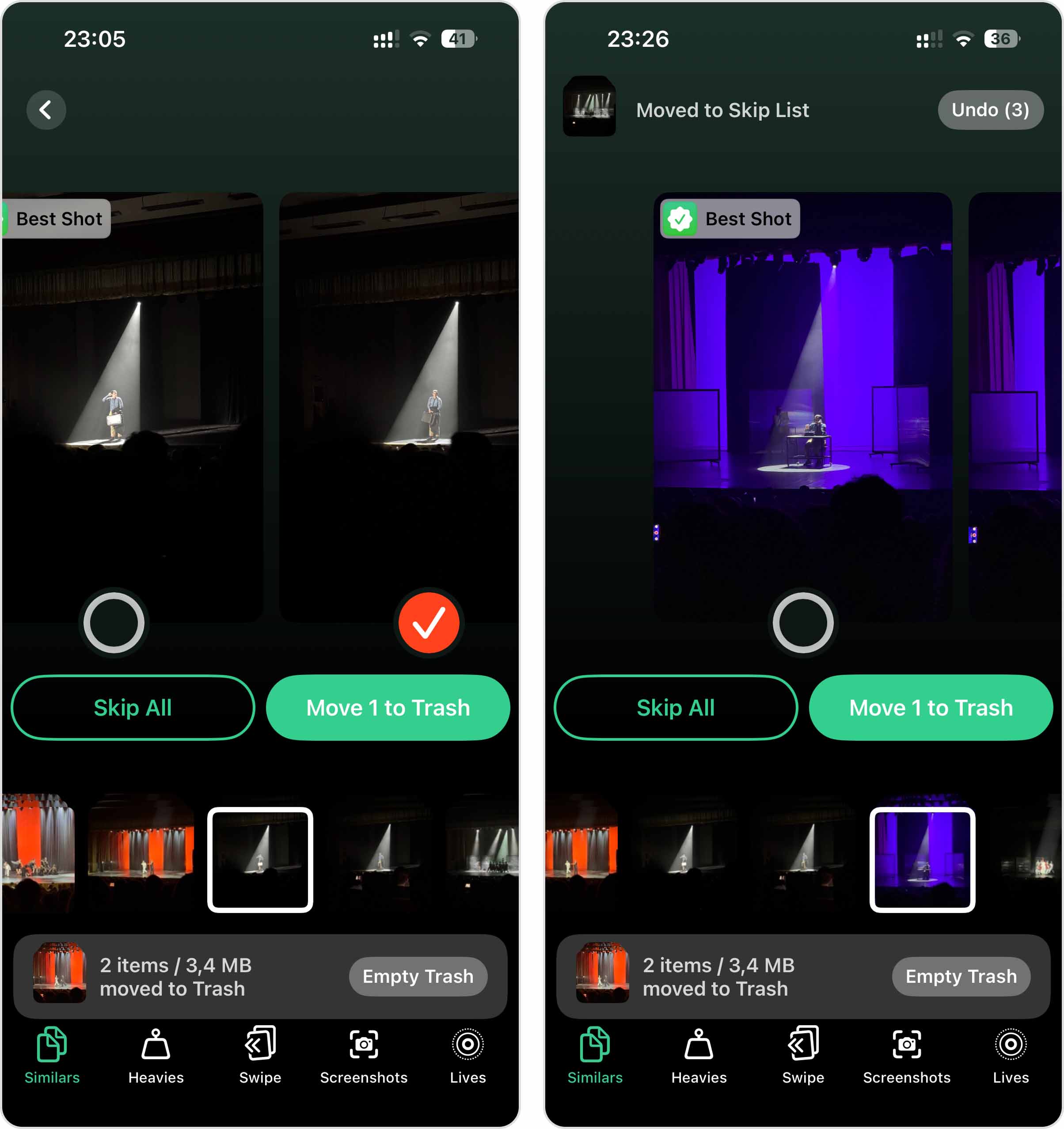
- Schließlich tippen Sie Leeren um die Dateien zu löschen.
Bezüglich anderer Funktionen des Programms, zusätzlich zu der gerade behandelten Ähnliche-Funktion, gibt es noch vier weitere Werkzeuge, die Ihnen beim Bereinigen Ihres iPhones nützlich sein könnten. Detaillierte Informationen dazu finden Sie in unserem vollständigen Bewertung von Clever Cleaner oder am offizielle Webseite, aber hier ist eine kurze Liste mit Beschreibungen:
- Schwere — findet die größte Videos und Fotos in deiner Galerie und bietet dir eine schnelle Möglichkeit, sie zu überprüfen und zu löschen.
- Streichen — gruppiert deine Fotos nach Monaten, sodass du sie schnell sortieren kannst: nach links wischen zum Löschen, nach rechts wischen zum Behalten.
- Screenshots — spiegelt alles Screenshots aus deiner Fotos-App und ermöglicht es Ihnen, sie auf einmal zu löschen. Das Praktische daran ist, dass alle diese Kategorien an einem einzigen Ort in der Fotos-App bereinigt werden können.
- Lives — konvertiert Live-Fotos in Standbilder. Sie können das Original entweder sofort löschen oder es auf Ihrem iPhone behalten.
Gibt es Alternativen, das Problem zu beheben, wenn du doppelte Fotos auf dem iPhone nicht finden kannst?
Sie möchten keine Programme von Drittanbietern herunterladen, müssen aber dennoch das Problem beheben, dass Ihr iPhone keine Duplikate anzeigt oder die Option Duplikate in Sonstige fehlt? Die gute Nachricht ist, dass es integrierte Funktionen auf Ihrem iPhone gibt, die helfen können. Sie sind einfach zu bedienen, aber wir müssen Sie vorweg warnen – es kann etwas dauern und sie sind möglicherweise nicht immer effektiv, denn wie bereits erwähnt, ist das Fehlen von Duplikaten nicht immer ein Problem. Behalten Sie das also im Hinterkopf. Welche Methode am besten geeignet ist, hängt von der Ursache Ihres Problems ab und davon, wie viel Aufwand Sie investieren möchten.
Methode 1: Überprüfen Sie das iOS Ihres iPhones und aktualisieren Sie es
Das allererste, was ausgeschlossen werden sollte, wenn Duplikate nicht in Sonstige angezeigt werden, ist deine iOS-Version. Es klingt offensichtlich, aber viele Leute übersehen es. Der Duplikate Ordner existiert erst seit iOS 16. Jetzt, wo iOS 26 schon vor der Tür steht, ist alles unterhalb von 16 in Apple-Jahren praktisch uralt – und genau deshalb wird die Funktion nicht angezeigt.
So sehen Sie, welche iOS-Version Sie haben:
- Schnapp dir dein iPhone und öffne Einstellungen.
- Scrollen Sie nach unten, tippen Sie Allgemein, dann drücken Sie Über.
- Oben auf diesem Bildschirm findest du Softwareversion. Das ist die Version, auf der Ihr Telefon läuft. Zum Beispiel könnten Sie iOS 26.0 sehen. Wenn die Zahl 15 oder niedriger ist, haben Sie die Antwort bereits — das Duplikate-Tool existiert auf Ihrem Gerät einfach nicht.

So installieren Sie das neueste iOS:
- Kehren Sie zurück zu Einstellungen > Allgemein, aber tippe diesmal Softwareupdate.
- Ihr iPhone führt eine kurze Überprüfung durch und zeigt Ihnen die neueste verfügbare Version an.
- Wenn Sie sehen Laden und installieren (oder Jetzt installieren), tippe darauf, akzeptiere die Bedingungen und lass das Update seine Arbeit machen. Das Handy wird neu gestartet und nach ein paar Minuten verwendest du die neueste Version.

Methode 2: Lassen Sie das iPhone die Duplikat-Neuindizierung abschließen
Um Duplikate zu finden, die in den Fotos auf dem iPhone nicht angezeigt werden, und wenn Sie nur integrierte iPhone-Tools verwenden möchten, ist die einfachste Lösung, einfach zu warten, bis Ihr Telefon mit der Neuindizierung Ihrer Fotos fertig ist.
Was genau ist also das Reindexieren? Stell dir vor, dein iPhone nimmt eine Bestandsaufnahme deiner Fotomediathek vor. Jedes Mal, wenn du neue Aufnahmen hinzufügst, einen Schwung löschst oder etwas umsortierst, geht die Fotos-App leise die gesamte Sammlung durch. Dabei markiert das System Gesichter, Objekte, Orte – und ja, es sucht auch nach Duplikaten. Bis dieser Vorgang im Hintergrund abgeschlossen ist, kann der Bereich Duplikate leer bleiben oder die Option erscheint unter Sonstige eventuell gar nicht.
So können Sie das unterstützen:
- Lade dein iPhone auf.
- Lassen Sie WLAN eingeschaltet, sperren Sie den Bildschirm und lassen Sie das Telefon für ein paar Stunden liegen – über Nacht ist in der Regel am besten.
- Das nächste Mal, wenn Sie nachsehen, öffnen Sie Fotos, scrollen Sie nach unten zu Sonstige, und sehen Sie, ob das Duplikate Tab erscheint schließlich.

Methode 3: Manuelles Suchen nach Duplikaten und ähnlichen Fotos
Die letzte Option, die wir besprechen, ist auch die am wenigsten bequeme und die zeitaufwändigste — eine manuelle Suche. Diese ist für Fälle gedacht, in denen das integrierte Tool deine Duplikate nicht anzeigt und du keine Drittanbieter-Apps verwenden möchtest. In diesem Szenario scrollst du selbst durch deine Galerie und suchst nach ähnlichen Aufnahmen. Nicht besonders spaßig, aber es funktioniert.
Glücklicherweise verfügt die Fotos-App über einige integrierte Tools, die den Prozess etwas erleichtern können. Sie ersetzen zwar keine Reinigungs-App wie Clever Cleaner, aber sie können Ihnen ersparen, Tausende von Bildern einzeln durchzugehen.
Das ist zu tun:
- Öffne die Fotos App auf deinem iPhone.
- Verwenden Sie die Suchregisterkarte unten. Gib ein Stichwort ein, das mit dem Bild zu tun hat, das du überprüfen möchtest, zum Beispiel “Strand,” “Hund” oder “Geburtstag.” Dadurch werden Gruppen ähnlicher Aufnahmen angezeigt, sodass du die überzähligen löschen kannst.

- Eine weitere Möglichkeit ist die Verwendung der Monate-Filter Im Tab “Bibliothek”. Scrolle zu dem Monat oder Datum, an dem du weißt, dass du viele Fotos gemacht hast. Dort findest du oft doppelte oder sehr ähnliche Fotos, die zusammen gruppiert sind.
- Öffnen Sie jedes ähnliche Foto, entscheiden Sie, welche Sie nicht benötigen, und tippen Sie Löschen.

Abschließende Gedanken
Jetzt wissen Sie, warum doppelte Fotos auf dem iPhone nicht angezeigt werden, warum die Option Duplikate möglicherweise nicht in den Dienstprogrammen erscheint und was Sie tun können, um das Problem zu beheben. Wir können Ihnen nicht genau sagen, welche Methode Sie wählen sollten – das hängt von Ihrer Situation ab –, aber wenn Sie uns fragen, tendieren wir zur schnellsten Lösung: die Verwendung einer speziellen App wie Clever Cleaner. Und denken Sie daran: Wenn Sie Ihr iOS auf dem neuesten Stand halten, lösen Sie die Hälfte dieser Probleme, bevor sie überhaupt entstehen.
Wenn Ihr Hauptziel ist, zu Speicherplatz freigeben, hören Sie nicht bei Duplikaten auf. Es gibt noch viele andere Stellen, die Sie überprüfen sollten. Dafür haben wir separate Schritt-für-Schritt-Anleitungen:
- So löschen Sie Dateien auf dem iPhone
- So löschen Sie große Anhänge auf dem iPhone
- So löschen Sie Junk-Dateien auf dem iPhone
Und wenn Ihr iPhone älter ist und das neueste iOS nicht mehr ausführen kann, sollten Sie unbedingt einen Blick auf So beschleunigen Sie ein altes iPhone.
Häufig Gestellte Fragen
