
Wie man Junk-Dateien auf dem iPhone in weniger als 10 Minuten reinigt
Läuft Ihr iPhone nicht mehr so reibungslos wie früher? Öffnen sich Apps langsamer und tauchen ständig Speicherwarnungen auf? Das Problem liegt oft an angesammelten Junk-Dateien.
Im Folgenden zeigen wir Ihnen 10 zuverlässige, erprobte Methoden, um Junk-Dateien von Ihrem iPhone zu bereinigen – die meisten in unter 10 Minuten. Lassen Sie uns loslegen!
Was genau qualifiziert als Junk-Dateien auf dem iPhone?
Was ist Müll? Einfach ausgedrückt, es ist Unordnung – Dinge, die Sie nicht benötigen, die aber trotzdem bleiben. Junkdaten sind unnötige Daten, die sich im Laufe der Zeit ansammeln, Speicherplatz verschwenden und Ihr iPhone verlangsamen.
Hier ist, was wir in die Müllkategorie einordnen würden:
- App-Caches und Daten – temporäre Dateien, die von Apps erstellt werden, aber nie aufgeräumt werden.
- Alte Nachrichten und Anhänge – vergessene Texte, Fotos und Videos, die Speicherplatz belegen.
- Unbenutzte Apps – Apps, die du nicht benutzt, aber immer noch Speicherplatz einnehmen.
- Browser-Cache – Website-Daten von Safari und anderen Browsern, die veraltet sind.
- Heruntergeladene Dateien – PDFs, Videos, Musik und Dokumente, die du nicht mehr benötigst.
- Duplikate und fast gleiche Fotos – mehrfache Aufnahmen der gleichen Szene oder nahezu identische Bilder, die deine Bibliothek überladen.
- Screenshots und Bildschirmaufnahmen – Schnellaufnahmen, die oft vergessen werden.
- Große, ungenutzte Videodateien – alte Clips, die Gigabytes an Speicherplatz belegen.
- Sprachnachrichten – Aufnahmen, die du nicht mehr benötigst, aber dennoch herumliegen.
Wie Sie sehen können, kann alles, was Ihren Speicherplatz verschwendet und unnötig oder nicht mehr benötigt wird, als Müll betrachtet werden. Glücklicherweise ermöglicht es Ihnen Ihr iPhone, schnell einen Blick darauf zu werfen, was den meisten Speicherplatz beansprucht.
Navigieren Sie zu Einstellungen > Allgemein > iPhone-Speicher. Dieser Abschnitt bietet eine detaillierte Aufschlüsselung der Speichernutzung, die Ihnen hilft, Dateien für die Löschung zu identifizieren und zu priorisieren.

Für zusätzliche Anleitungen bietet die Support-Seite von Apple auf iPhone Speicherverwaltung nützliche Tipps, um Ihr Gerät übersichtlich zu halten.
Müllprobleme bei iPhones sind sehr häufig. Zum Beispiel haben wir erst kürzlich diese Nachricht über unsere Kontaktformular erhalten:
„Hey, ich habe gestern versucht, ein Foto zu machen, und genau als ich auf den Auslöser gedrückt habe, hat mir mein iPhone eine ‚Speicher fast voll‘-Nachricht gegeben. Ich konnte nicht einmal das Foto machen. Ich habe keine Ahnung, was meinen Speicher vollstopft. Ich lade nicht so viel herunter. Gibt es einen einfachen Weg, den ganzen Müll zu bereinigen, der mein Handy verstopft?“
Wenn sich das vertraut anhört und Sie nach einer Lösung suchen, finden Sie unten die von uns unserem Leser vorgeschlagenen Methoden.
Top 10 Methoden zum Löschen von Junk-Dateien auf dem iPhone
Nun, lassen Sie uns zur Praxis übergehen. Wir beginnen mit den schnellsten und einfachsten Methoden, um den Müll von Ihrem iPhone zu entfernen. Arbeiten Sie sich die Liste nach unten vor – möglicherweise benötigen Sie nicht jede Methode, aber jedes iPhone ist anders und die unnötigen Daten, die es belasten, variieren ebenfalls.
Methode 1: Verwenden Sie iPhone-Aufräum-Apps von Drittanbietern
Dies ist die einfachste Methode auf der Liste. Apple macht das Junk-Management nicht einfach, weil sie behaupten, dass iPhones dies automatisch übernehmen. Aber die enorme Beliebtheit von iPhone-Reinigungs-Apps zeigt ein anderes Bild.
Diese Apps automatisieren die Bereinigung und verwandeln etwas, das Stunden dauern könnte, in Minuten oder sogar Sekunden. Sie durchsuchen Ihr iPhone nach unnötigen Dateien, Duplikaten und großen Medien, sodass Sie mit minimalem Aufwand Platz freimachen können.
Wenn Sie keine Zeit für Recherchen aufwenden möchten, haben wir eine Liste von einigen der die besten iPhone-Reiniger-Apps verfügbar zusammengestellt. Ganz oben auf dieser Liste steht Clever Cleaner: AI iPhone Reiniger App—und für zwei gute Gründe:
- Es bereinigt tatsächlich effizient Speicherplatz und findet schnell Medienmüll.
- Es ist einer der wenigen wirklich kostenlos iPhone-Reiniger—keine Abonnements, keine gesperrten Funktionen, keine Werbung.
Im Gegensatz zu den meisten anderen Apps drängt Clever Cleaner keine kostenpflichtigen Pläne; alles ist von Anfang an verfügbar. Es ist eine seltene Option ohne Bedingungen in einem Markt voller abonnementbasierter Cleaner.
Wir zeigen später im Artikel, wie man Clever Cleaner verwendet, um unnötige Bilder zu entfernen, und behandeln auch andere Funktionen. So wird es verwendet:
- Suche nach “Clever Cleaner” im App Store oder verwenden Sie den offiziellen Link zum Herunterladen.
- Öffne die App und navigiere zum Ähnliche Tab.

- Tippe auf ‘Intelligente Cleanup’, und die App wird deine Fotobibliothek in Sekunden scannen.
- Überprüfe die vorgeschlagenen Löschungen. Wenn du ein bestimmtes Bild behalten möchtest, tippe auf ‘Rücksetzen’.
- Wenn du mit der Auswahl einverstanden bist, tippe ‘Zum Löschen schieben’, und bestätige.

- Für einen detaillierteren Ansatz, tippe auf eine Gruppe, um manuell auszuwählen, welche Fotos behalten oder entfernt werden sollen.
- Die KI der App wählt automatisch die Bester Schuss in jeder Gruppe aus, aber das kann bei Bedarf geändert werden.

- Wenn du zufrieden bist, tippe auf ‘In den Papierkorb’, um die ausgewählten Bilder zu löschen, oder auf ‘Alles überspringen, um zur nächsten Gruppe zu wechseln.
- Wenn du fertig bist, tippe auf ‘Leeren’ und bestätige die Löschung.

Neben ähnlichen Fotos hat Clever Cleaner drei weitere nützliche Registerkarten:
- Screenshots Tab – Scannt schnell und identifiziert unnötige Screenshots, was es einfach macht, sie in großen Mengen zu löschen. Kein Durchscrollen deiner gesamten Fotobibliothek erforderlich.
- Lives Registerkarte – Konvertiert Live Photos in reguläre Bilder, um Speicherplatz zu sparen. Live Photos nehmen aufgrund ihrer kurzen Animation viel mehr Speicherplatz ein als Standardfotos. Wenn du den Bewegungseffekt nicht benötigst, hilft diese Funktion, erheblichen Speicherplatz freizugeben.
- Schwere Registerkarte – Zeigt Videos/Fotos nach Größe sortiert an, wodurch du sofort die größten Speicherplatzverschwender identifizieren und entfernen kannst. Das bietet iOS nicht nativ an.

Wie Sie sehen können, konzentriert sich Clever Cleaner auf die Bereinigung von Medien. Es ist wichtig, Ihre Erwartungen an einen iPhone-Reiniger zu steuern. Während einige Apps zusätzliche Funktionen wie die Bereinigung von Kontakten oder Kalendern anbieten, können sie nicht alles bereinigen—nur die Bereiche, auf die Apple Drittanbieter-Apps zugreifen lässt.
Weitere Details über diese App finden Sie in unserem Clever Cleaner Bewertung. Bei der Recherche zu dieser App sind wir auch auf ein interessantes Detail auf der offiziellen Webseite der Clever Cleaner Aufräum-App gestoßen:
„Frühzeitige Nutzer werden niemals aufgefordert, für Upgrades oder neue Funktionen zu zahlen.“
Das bedeutet, wenn Sie es jetzt herunterladen, sollten Sie haben lebenslanger Zugang zu allen aktuellen und zukünftigen Funktionen kostenlos. Es könnte nützlich sein.
Methode 2: Deinstallieren Sie selten genutzte Apps
Neben Fotos gehört die Apps Kategorie oft zu den größten Speicherfressern auf einem iPhone. Unbenutzte Apps Platz einnehmen nicht nur – sie können auch Hintergrundprozesse ausführen, die das Gerät verlangsamen. Anders als bei Fotos gibt es keine Drittanbieter-Apps, die die Bereinigung für Sie vereinfachen können. Sie müssen dies manuell erledigen.
Um eine nicht verwendete App zu löschen:
- Tippen und halten Sie das App-Symbol auf Ihrem Startbildschirm.
- Tippen Sie im Optionsmenü auf ‘App entfernen‘ oder ‘App löschen‘.
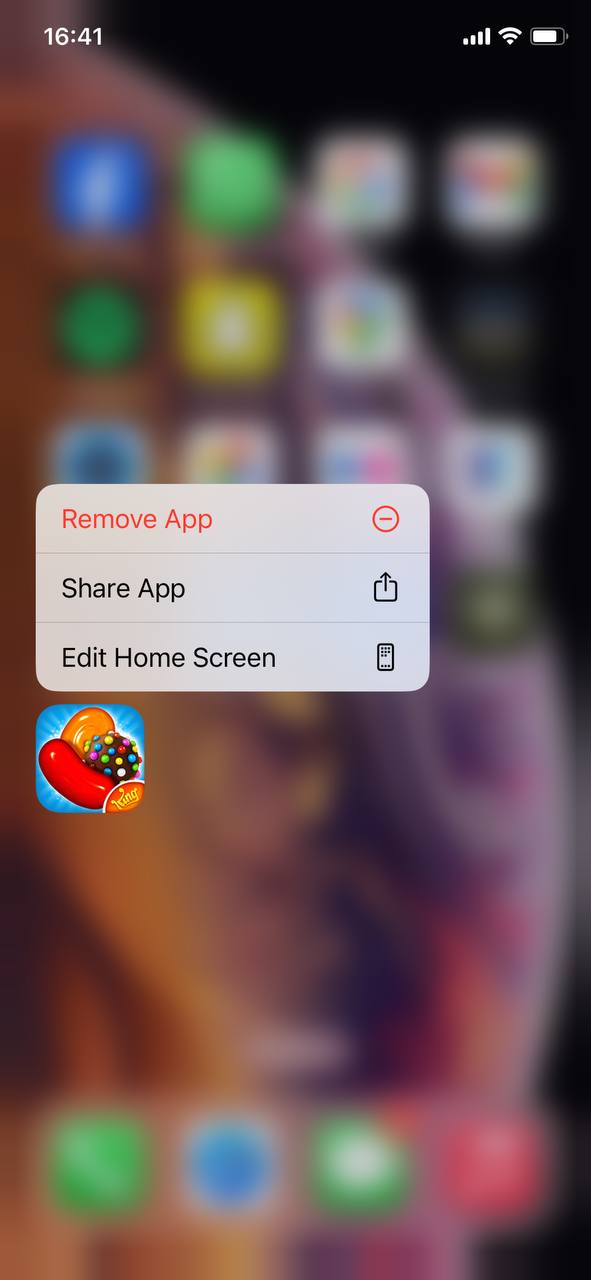
- Bestätigen Sie die Löschung, indem Sie im Aufforderungsfenster erneut ‘App löschen‘ auswählen.
Diese Aktion entfernt die App und die zugehörigen Daten, wodurch Speicherplatz freigegeben wird. Seien Sie vorsichtig und löschen Sie nur Apps, die Sie nicht mehr benötigen, da diese Aktion nicht rückgängig gemacht werden kann, ohne die App erneut herunterzuladen.
- Tippe in Einstellungen > Allgemein > iPhone-Speicher auf eine App.
- Wähle App auslagern, um sie zu entfernen und ihre Einstellungen und Dokumente beizubehalten.
- Installiere sie jederzeit wieder aus dem App Store, und deine Daten werden immer noch vorhanden sein.
Methode 2: Safari-Cache leeren
Safari speichert Browserverlauf, Verlauf und Website-Caches, um das Laden von Seiten zu beschleunigen. Im Laufe der Zeit häufen sich diese Dateien an, nehmen Speicherplatz ein und verlangsamen Safari sich manchmal sogar selbst.
- Öffnen Sie die ‘Einstellungen‘ App auf Ihrem iPhone.
- Scrollen Sie nach unten und wählen Sie ‘Safari‘.
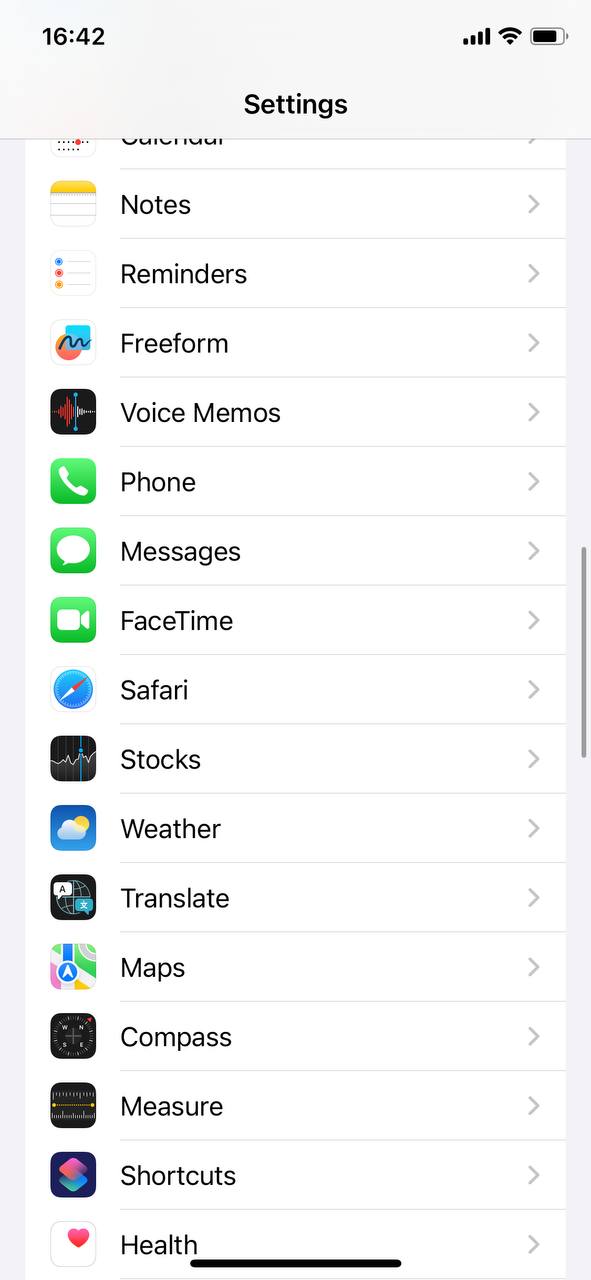
- Tippen Sie auf ‘Verlauf und Websitedaten löschen’.
- Bestätigen Sie Ihre Aktion, indem Sie im Pop-up auf ‘Löschen’ tippen.
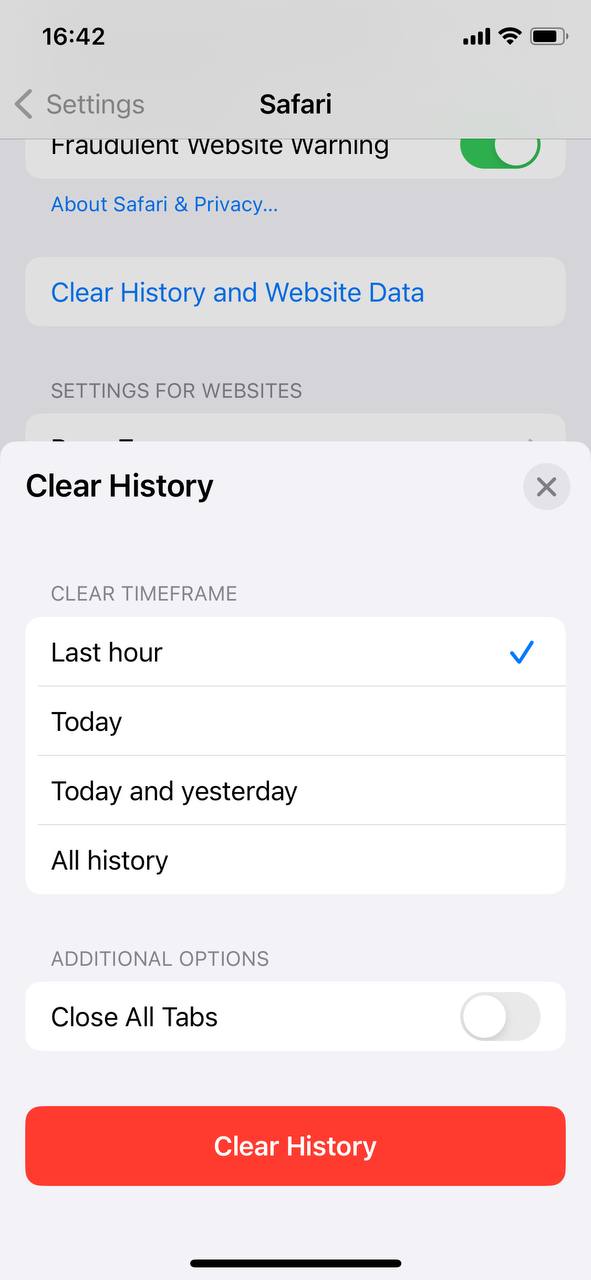
Diese Aktion wird nicht nur Speicherplatz freigeben, sondern möglicherweise auch die Browserleistung verbessern. Denken Sie daran, dass Sie dadurch von Websites abgemeldet und Ihr Browserverlauf gelöscht wird.
Methode 4: Anhänge in iMessage überprüfen
Alte Nachrichten, insbesondere solche mit Anhängen, können erheblichen Speicherplatz belegen. Sie können ‘Nachrichtenverlauf’ aktivieren, um Nachrichten nach einem bestimmten Zeitraum automatisch zu löschen. Außerdem, manuell Nachrichten-Threads überprüfen und große Anhänge oder unnötige Unterhaltungen entfernen, um Ihren Nachrichten-Speicher sauber zu halten:
- Gehen Sie zu ‘Einstellungen‘ und wählen Sie ‘Nachrichten‘.
- Scrollen Sie zum Abschnitt ‘Nachrichtenverlauf‘.
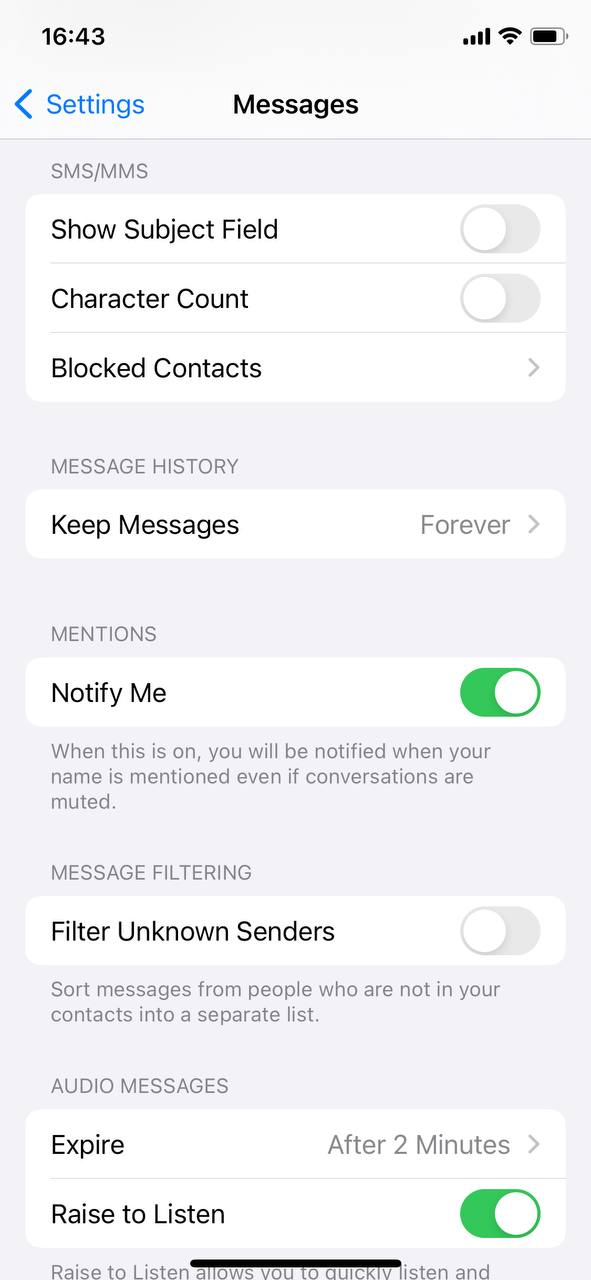
- Tippen Sie auf ‘Nachrichten behalten‘ und wählen Sie die gewünschte Dauer aus (z. B. 30 Tage).
- Um einzelne Nachrichten zu löschen, öffnen Sie eine Unterhaltung, halten Sie eine Nachricht gedrückt und wählen Sie ‘Mehr‘, um Nachrichten zum Löschen auszuwählen.
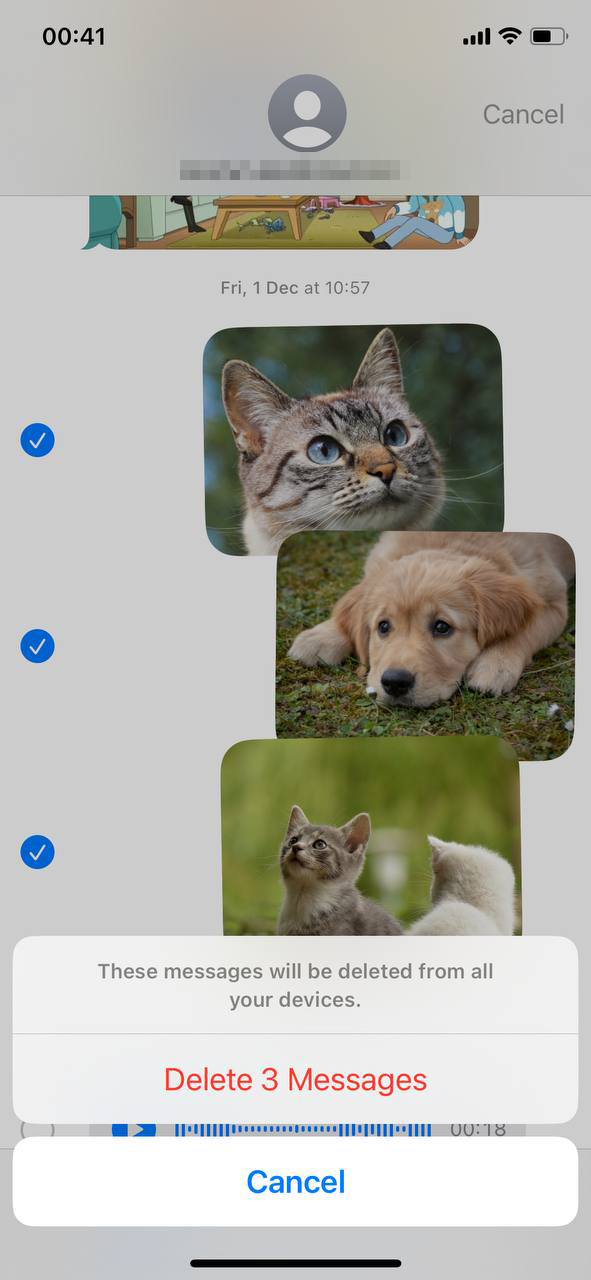
Seien Sie vorsichtig beim Löschen von Dateien. Vermeiden Sie das Entfernen notwendiger Daten und sichern Sie wichtige Informationen im Voraus, um Datenverlust zu vermeiden. Für fortgeschrittenere Reinigungsmethoden fahren Sie mit den automatisierten Lösungen im folgenden Abschnitt fort.
Methode 5: App-Cache löschen
Ein weiterer datenintensiver Bereich ist der Cache von häufig verwendeten Apps. Apps können Gigabytes an temporären Daten speichern, die eigentlich temporär sein sollen, es aber oft nicht sind. Mit der Zeit häufen sich diese zwischengespeicherten Dateien an und beanspruchen wertvollen Speicherplatz.
Für verschiedene Apps unterscheiden sich die Schritte zum Leeren des Caches, aber normalerweise findet man dies in den Einstellungen der App unter etwas wie Speicherung, Datenmanagement, oder Zwischenspeicher:
- Wählen Sie eine App, um die Details der Speichernutzung anzuzeigen.
- Suchen Sie nach einer Option, um den Cache oder die Daten zu löschen.

- Falls verfügbar, tippen Sie auf ‘Cache leeren‘ oder eine ähnliche Option.
Das Löschen des Cache entfernt temporäre Dateien, ohne Ihre wichtigen Daten oder Einstellungen innerhalb der App zu beeinträchtigen.
Methode 6: Heruntergeladene Dateien löschen
Heruntergeladene Dateien können sich ansammeln und wertvollen Speicherplatz beanspruchen. Überprüfen Sie Ihren Downloads-Ordner und entfernen Sie Dateien, die Sie nicht mehr benötigen. Befolgen Sie diese Schritte, um sie zu finden und zu löschen:
- Öffnen Sie die Dateien App auf Ihrem iPhone und gehen Sie zum Ordner “Downloads”.
- Tippen Sie auf “…” in der oberen rechten Ecke, dann Auswählen und wählen Sie die Dateien aus, die Sie löschen möchten.
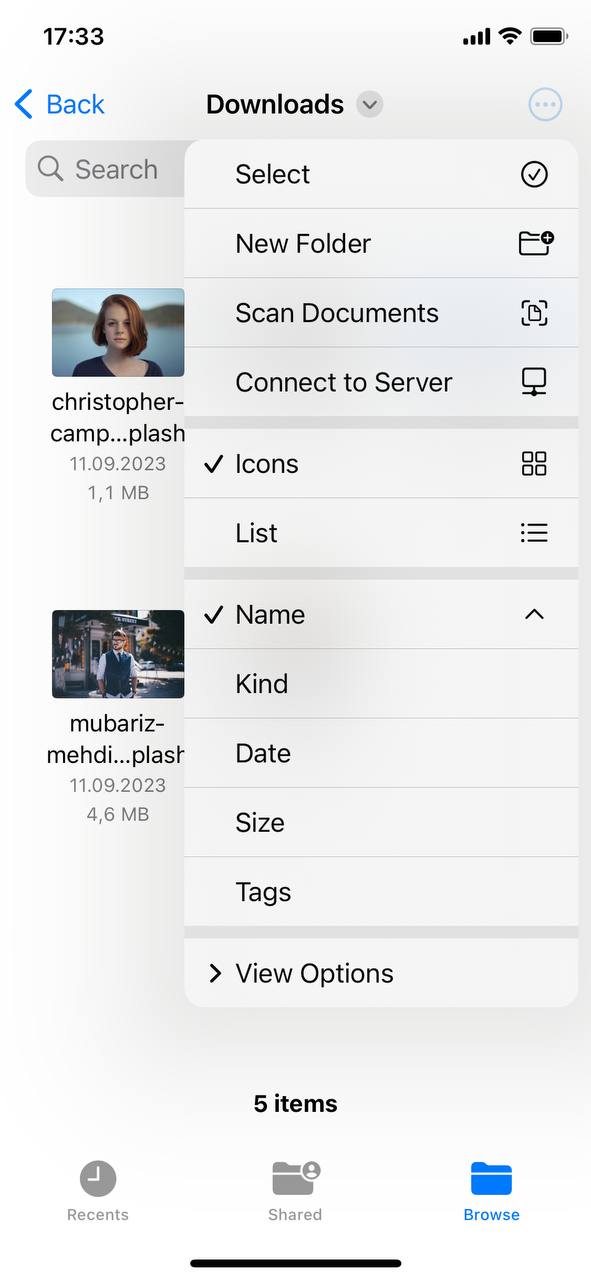 Tippen Sie auf das Papierkorb-Symbol, um die ausgewählten Dateien zu löschen.
Methode 7: iCloud-Speicher verwalten
Optimieren Sie Ihren iCloud-Speicher, indem Sie alte Backups und unnötige Daten löschen. So geht’s ganz einfach:
- Öffne Einstellungen und tippe oben auf deinen Namen. Wähle dort iCloud, um deinen Speicherverbrauch zu sehen.
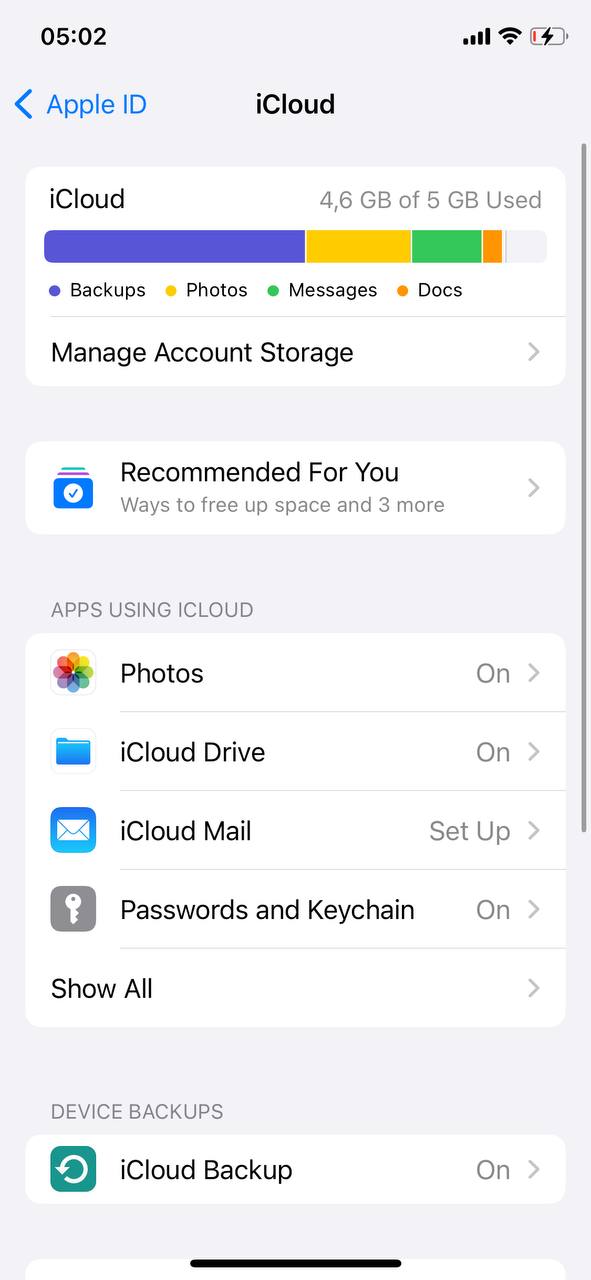
- Tippe auf Speicher verwalten für Optionen zum Bereinigen von Backups, Dokumenten, Fotos und mehr.
- Erwäge, alte Backups oder unnötige Daten zu löschen, um Speicherplatz freizugeben.
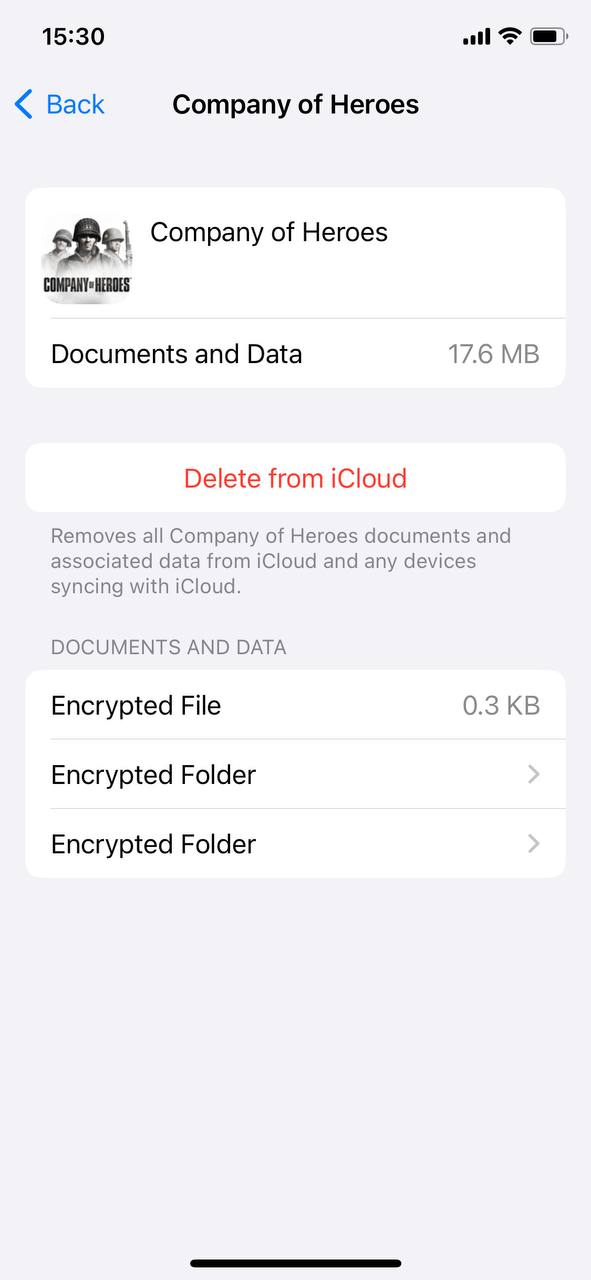
- Prüfe Optionen, um deinen Speicherplan bei Bedarf zu erweitern.
Methode 8: Offline-Musik und -Podcasts entfernen
Heruntergeladene Musik und Podcasts können einen großen Teil des Speichers einnehmen – insbesondere, wenn Sie häufig Wiedergabelisten oder Episoden speichern. Viele Menschen bemerken nicht einmal, dass alte Podcast-Episoden von vor Jahren noch auf ihren Geräten vorhanden sein könnten. Hier erfahren Sie, wie Sie sie entfernen können:
- Öffnen Sie Einstellungen.
- Gehen Sie zu Allgemein > iPhone-Speicher.
- Scrollen Sie nach unten und tippen Sie auf Musik oder Podcasts, um zu sehen, wie viel Platz sie verwenden.
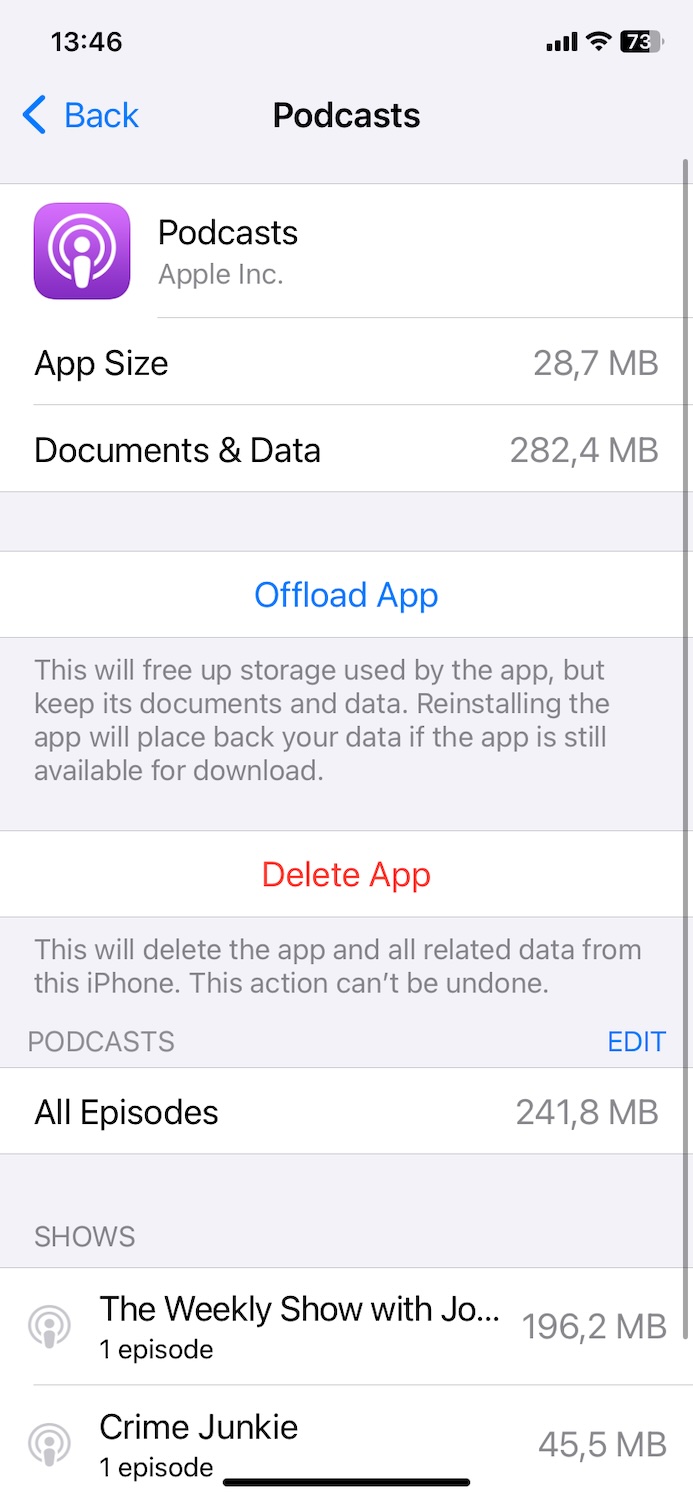
- Tippen Sie dann auf Bearbeiten und entfernen Sie einzeln ein Lied, Album oder Podcast.

Sie können auch Ihre Einstellungen anpassen, um zu verhindern, dass Ihr iPhone neue Episoden automatisch herunterlädt (oder sie nachträglich löscht). Hier ist wie:
- Öffnen Sie die Einstellungen App und suchen Sie Podcasts.
- Sie können entweder Abgespielte Downloads entfernen aktivieren, um Episoden nach dem Anhören automatisch zu löschen.
- Oder deaktivieren Sie Beim Sichern laden, um zu verhindern, dass gespeicherte Episoden lokal gespeichert werden.

Methode 9: Ungenutzte Sprachnotizen entfernen
Wenn Ihre Sprachmemos App mit ungenutzten Aufnahmen überladen ist, folgen Sie diesen Schritten, um aufzuräumen:
- Öffnen Sie die Sprachmemos-App auf Ihrem iPhone.
- Durchsuchen Sie Ihre Aufnahmen und identifizieren Sie diejenigen, die Sie nicht mehr benötigen.
- Wischen Sie nach links auf eine Notiz, um die Löschoption anzuzeigen, und tippen Sie dann auf Löschen.
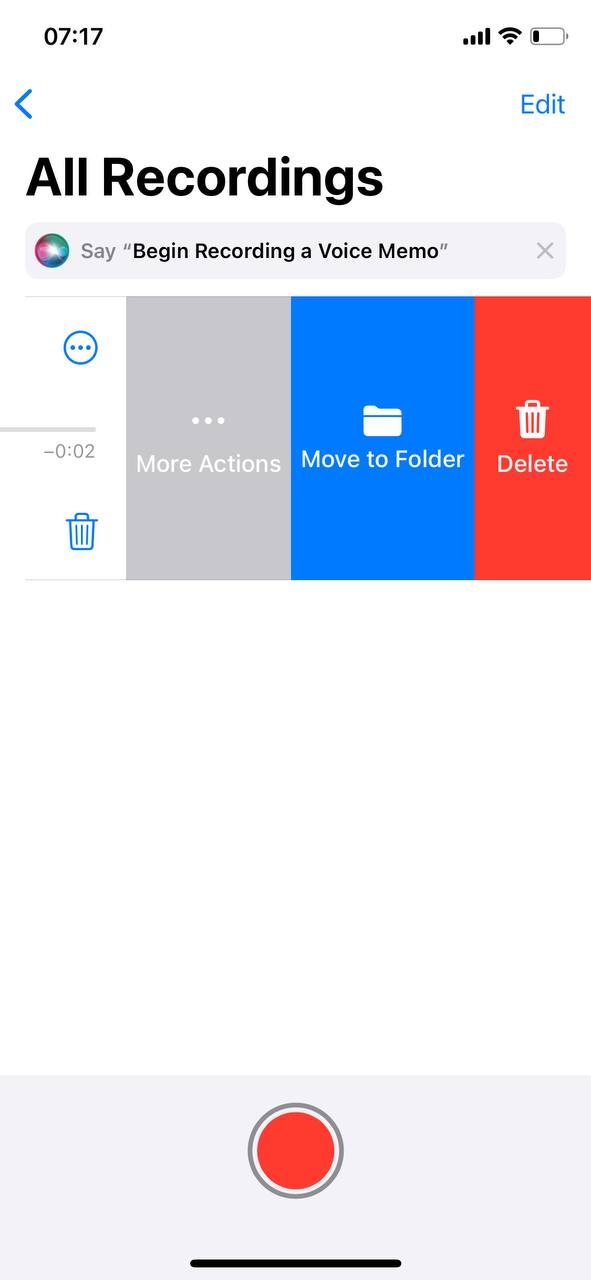
- Bestätigen Sie die Löschung, falls Sie dazu aufgefordert werden.
Methode 10: Sichern und Wiederherstellen
Die drastischste Maßnahme ist, Ihr iPhone zu sichern, es auf die Werkseinstellungen zurückzusetzen und dann aus dem Backup wiederherzustellen. Dies kann versteckte Junk-Dateien löschen, die reguläre Reinigungsmethoden nicht berühren. Dies ist besonders nützlich, wenn sich Ihr iPhone trotz Freigabe von Speicherplatz träge anfühlt.
- Erstellen Sie ein vollständiges Backup Ihres iPhones, um sicherzustellen, dass alle Daten, Einstellungen und Medien gespeichert sind. Verwenden Sie Finder/iTunes, iCloud oder eine von Drittanbieter-Apps.
- Sobald das Backup abgeschlossen ist, gehen Sie auf Ihrem iPhone zu Einstellungen > General > iPhone übertragen/zurücksetzen.
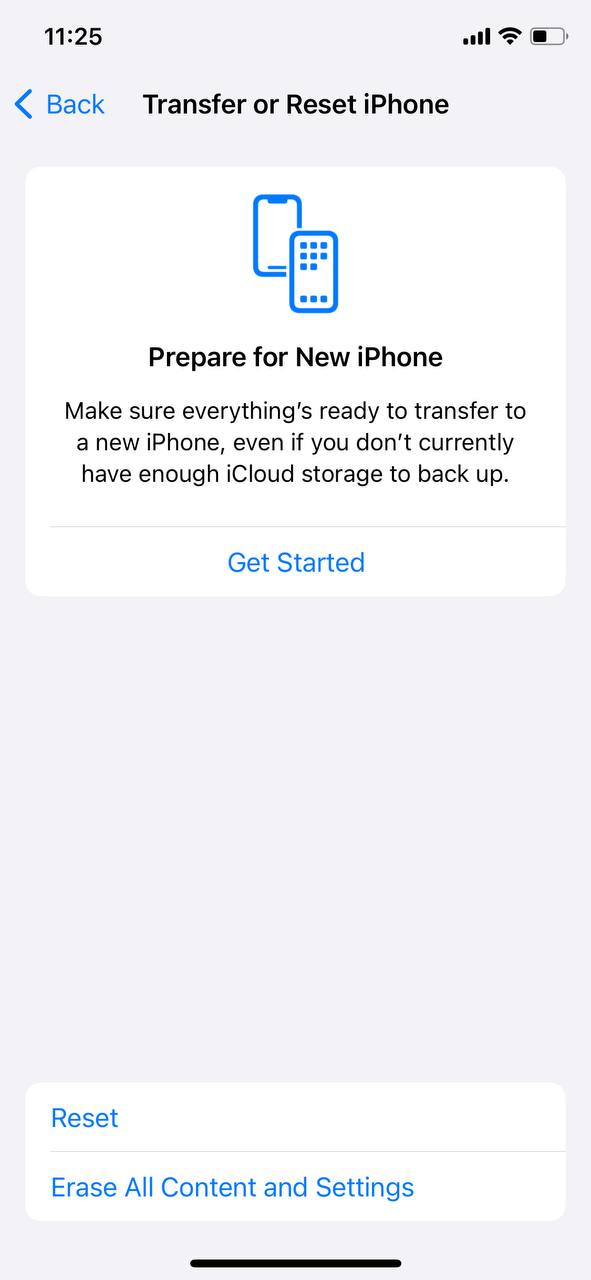
- Wählen Sie Alle Inhalte und Einstellungen löschen, um Ihr Gerät zu löschen.
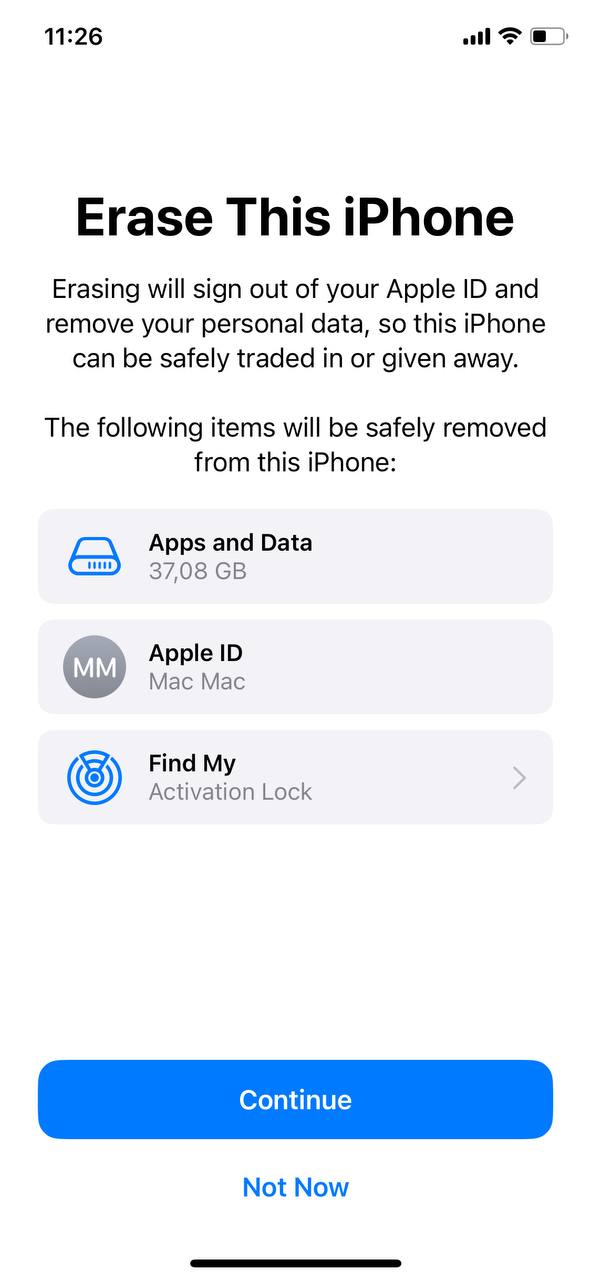
- Nach dem Zurücksetzen folgen Sie den Anweisungen, um Ihr iPhone aus dem zuvor erstellten Backup wiederherzustellen.
Dieser Prozess kann versteckte Junk-Dateien entfernen und Ihr iPhone in einen gesünderen Zustand versetzen.
Zusammenfassend
Das Bereinigen von Junk-Dateien dient nicht nur der Speicherplatzfreigabe – es sorgt auch dafür, dass Ihr iPhone reibungslos läuft. Während jedes Gerät unterschiedliche Arten von Datenmüll ansammelt, sind einige Methoden unerlässlich, während andere nur in bestimmten Fällen benötigt werden.
Wir empfehlen immer, zunächst die schnellsten und einfachsten Methoden zu verwenden, wie zum Beispiel eine Cleaner-App eines Drittanbieters, das Überprüfen von iMessage-Anhängen, das Löschen von App-Daten und des Browser-Cache. Diese Schritte erfordern nicht viel Zeit und entfernen in der Regel eine beträchtliche Menge an Datenmüll von den meisten iPhones.
Jedoch sind nicht alle Fälle gleich. In seltenen Fällen sind selbst diese Lösungen nicht ausreichend. Methode 10 (Sichern und Wiederherstellen) ist ein letzter Ausweg, aber wie in diesemReddit-Diskussion zu sehen ist, fanden einige Benutzer, dass nur ein Werksreset den aufgeblähten Junk in den ‘Systemdaten’ bereinigen konnte. Wenn Junk-Dateien immer wieder auftreten und Ihr Speicher scheinbar ohne Erklärung verschwindet, kann das Zurücksetzen Ihres iPhones der einzige Weg sein, das versteckte Systemchaos vollständig zu beseitigen.
Unterm Strich: Beginnen Sie mit den schnellen Lösungen und sehen Sie, ob das ausreicht. Für die meisten Menschen wird das der Fall sein, und Sie sollten nicht mehr als 10 Minuten mit der Bereinigung verbringen. Wenn das jedoch nicht ausreicht, arbeiten Sie weiter die Liste ab, bis sich Ihr iPhone wieder frisch anfühlt.
Häufig Gestellte Fragen
