
Ikke nok lagerplads til at opdatere iPhone? Sådan løser du det
Var du ved at prøve den nyeste iOS-opdatering kun for at se “ikke nok lagerplads til opdatering” på din iPhone? Måske er din ledige plads faktisk lav, måske er der stadig plads. Uanset hvad, stopper dette problem mange mennesker og spilder en masse tid. For at undgå at gå i stå, vil vi vise dig præcis, hvordan du opdaterer din iPhone—selv i en stram situation som denne.
Vi opdaterer regelmæssigt denne vejledning, og statistikken på denne side viser, at tusindvis af mennesker har brugt den til at gennemføre deres opdateringer i løbet af de sidste måneder—så lad os også få din gjort.
Hvorfor Din iPhone Siger “Ikke Nok Lagerplads til Opdatering”
I starten virker beskeden “ikke nok lagerplads til opdatering” enkel—din iPhone har brug for mere plads. Men nogle gange viser din enhed tilstrækkelig fri lagerplads, og den nægter alligevel at opdatere. Normalt opstår problemet, fordi iOS kræver ekstra plads ud over den faktiske størrelse på opdateringen for at downloade, pakke ud og installere nye filer. Midlertidige filer, cachelagrede data og mislykkede opdateringsdownloads tilføjer til forvirringen. Selvom dine indstillinger angiver tilgængelig plads, blokerer skjulte filer ofte opdateringer. Men selvom intet af det er problemet, kan du stadig have gamle/unødvendige mediefiler, apps osv.—ting du ikke behøver, men ikke har tænkt på at fjerne.
Det første du skal gøre, er at bekræfte problemet. Gå til Indstillinger > Generelt > iPhone-lagringsplads. Her vil du se en opdeling af dit lagerforbrug. Dette hjælper dig med at forstå, hvad der optager plads på din enhed. Sådan kontrolleres og identificeres lagerproblemer:
- Åbn Indstillinger på din iPhone.
- Tryk på Generelt.
- Vælg iPhone-lagringsplads.
- Gennemgå lagernedbrydningen.

Hvis tallene ikke stemmer overens, kan du prøve at genstarte din iPhone. Nogle gange kan en simpel genstart fjerne mindre fejl, der forårsager forkerte lageraflæsninger. Hvis problemet fortsætter, fortsæt med at administrere og rydde din lagerplads, som vi vil dække i næste sektion.
6 Hurtige Løsninger til at Opdatere iPhone Uden Lagringsplads
Normalt skal du blot frigøre et par gigabyte, som din iPhone kræver til den nye opdatering. Det er præcis der, vi vil starte. Nedenfor vil vi koncentrere os om, hvordan du opdaterer din iPhone uden lagerplads og dækker 6 hurtige og nemme måder at give din iPhone lidt plads til at ånde.
1. Ryd lagerplads med rengøringsapps
Når du tjekker din iPhone-lagerplads, er der en god chance for, at kategorien Billeder er den, der optager mest plads. Du kan selvfølgelig slette uønskede filer manuelt, men det tager meget tid. Der er en hurtigere løsning: renseapps. Disse apps scanner hurtigt din iPhone og finder unødvendige filer, som regel på under et minut.

Mange gode rengøringsapps findes, og du kan finde fremragende muligheder i vores anmeldelse af bedste iPhone-rengøringsmidler. I dag vil vi dog bruge Clever Cleaner: Gratis iPhone Cleaner som et eksempel. Du vil se den rangere som nr. 1 i den anmeldelse, da den virker hurtigt, effektivt og forbliver 100% gratis. I modsætning til de fleste apps vi testet, kræver Clever Cleaner ikke et abonnement eller nogen betaling. Den viser heller aldrig reklamer, og ifølge den officielle Clever Cleaner oprydningsappens hjemmeside, vil den forblive helt gratis for alle nuværende brugere. Det gør det til en nem anbefaling.
Clever Cleaner har 4 rengøringsværktøjer:
- Lignende – App’ens AI identificerer og rydder både identiske og visuelt lignende billeder. Selvom din iPhone har en indbygget detektor for dubletter i Fotos-appen, fungerer den kun for præcise match—ikke visuelt lignende billeder af den samme person eller genstand.
- Screenshots – Finder hurtigt gamle skærmbilleder og fjerner dem alle med et enkelt tryk.
- Live – Konverterer Live Photos til standardbilleder, fjerner de korte videoklip for at frigøre ekstra plads.
- Tunge – Sorterer fotos og videoer i dit bibliotek fra størst til mindst, lader dig hurtigt slette de største pladskrævende filer først.
Alle disse værktøjer er ret intuitive og kan sammen hurtigt frigøre flere gigabyte—nogle gange dusinvis—af junk filer, som du måske ikke engang er klar over, at din iPhone opbevarer. Da vi først brugte Clever Cleaner, blev vi overraskede over at se, hvor mange unødvendige billeder og gamle videoer det fandt. Ofte vil sletning af blot én stor 4K-video frigøre et par gigabyte med det samme—måske nok til at gennemføre din opdatering.
Her er, hvordan du hurtigt kan rydde de største videoer med Clever Cleaner:
- Download Clever Cleaner fra App Store.
- Åbn appen og tryk på Tunge.
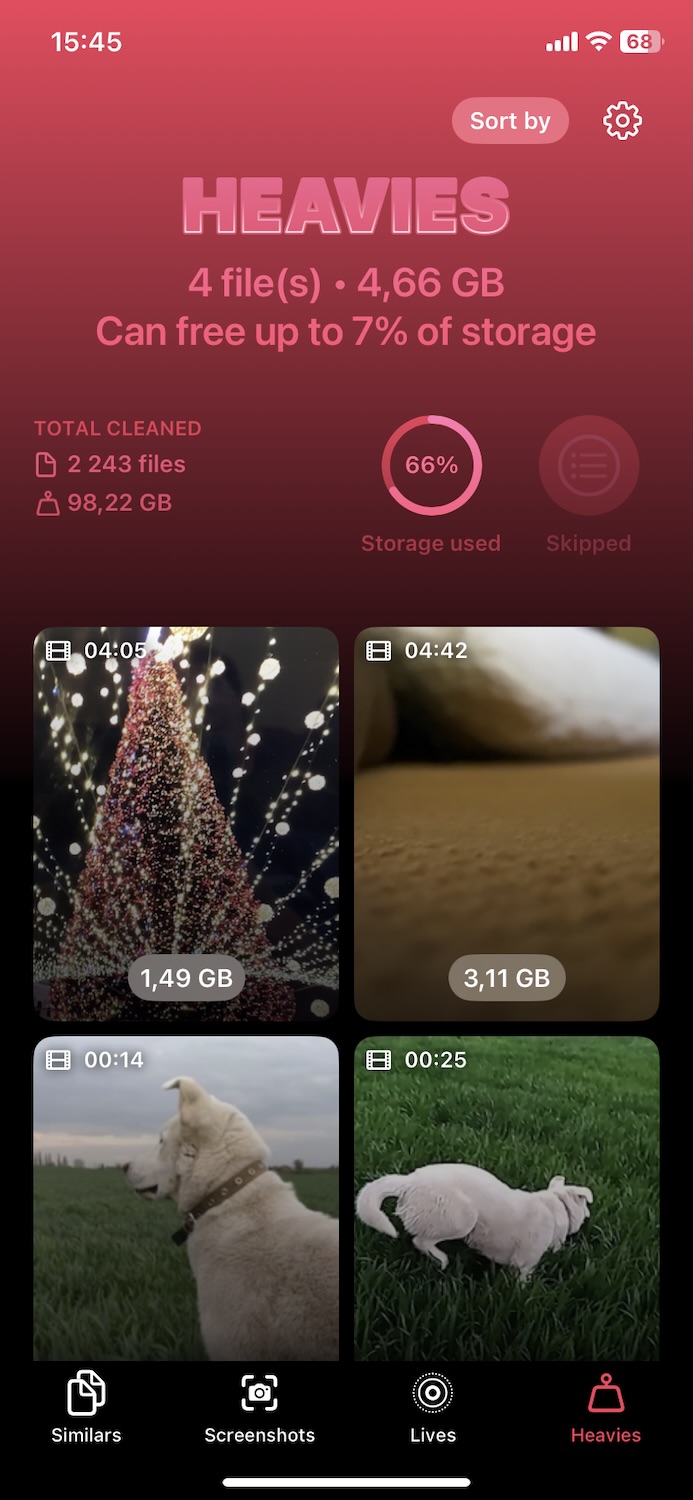
- Tjek resultaterne—de største videoer vises først, tydeligt markeret med filstørrelser og varigheder.
- Tryk på en video for at forhåndsvise den, swipe til venstre eller højre for at se andre videoer, eller vælg Vælg Alle for at markere alt på én gang.
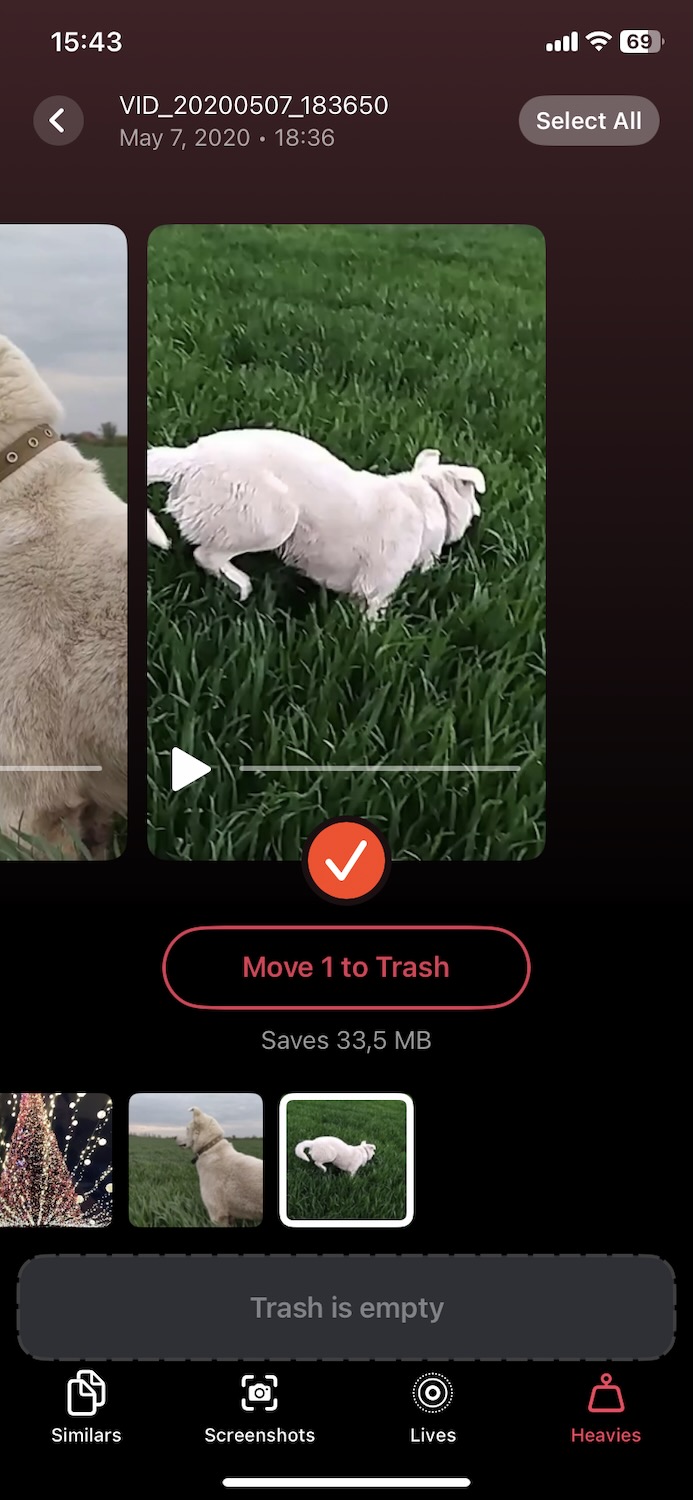
- Efter at have valgt videoer, tryk på Flyt til Papirkurven for at slette valgte videoer.
- Tryk derefter på Tøm Papirkurv nederst, du vil se Skub for at Slette, brug den og bekræft sletning.
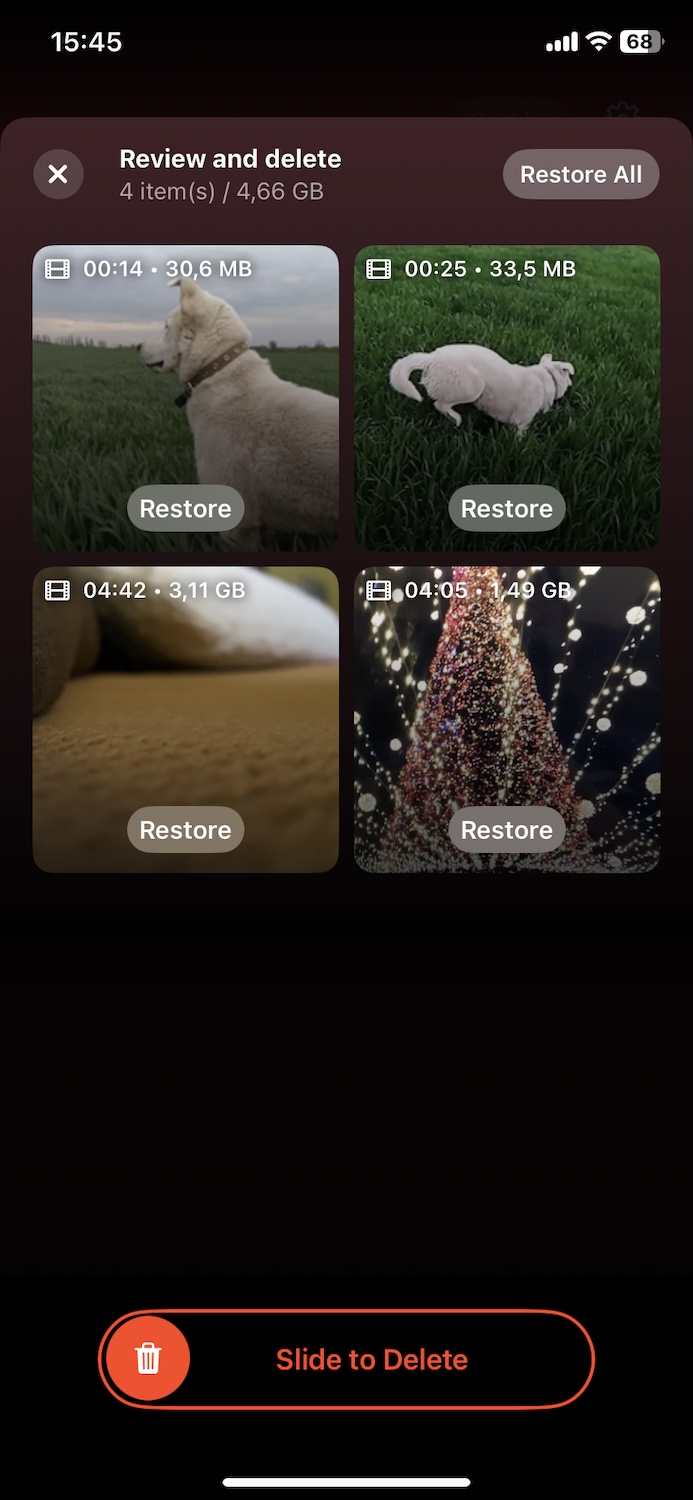
- Endelig vil appen minde dig om at åbne din Fotos-app og gå til Slettet for nylig. Du skal slette disse videoer permanent fra denne mappe. Først da vil lageret blive fuldt ryddet.

Når du har fjernet de største videoer, er du velkommen til at prøve andre værktøjer af Clever Cleaner. Interesseret i detaljer? Læs vores analyse her.
Efterfølgende, gå videre og forsøg at opdatere din iPhone igen. Normalt giver denne metode dig nok frirum på din iPhone, og meddelelsen “ikke nok lagerplads til opdatering” bør forsvinde.
2. Slet eller flyt ubrugte apps
Med applikationer, i modsætning til med fotos, hjælper tredjeparts renseapps ikke. Apple tillader ikke apps at få adgang til eller fjerne andre apps’ data (hvis du har set annoncer, der hævder andet, er det markedsføringsfluff—iOS blokerer det fuldstændigt). For at frigøre lagerplads fra apps, skal du håndtere dette manuelt. Heldigvis er det ligetil.
Her er, hvordan du sletter eller offloader apps, som du ikke bruger ofte:
- Gå til Indstillinger > Generelt > iPhone-lagringsplads.
- Rul gennem listen over apps og tryk på enhver app, du ikke længere bruger.
- Tryk på Slet app og bekræft.

Hvis du vil fjerne applikationen men stadig kunne beholde brugerdataene, kan du afinstallere apps:
- Gå til Indstillinger > Generelt > iPhone-lagringsplads.
- Rul gennem listen over apps og tryk på en hvilken som helst app, du ikke længere bruger.
- Tryk på Aflast App. Dette vil fjerne appen, men beholde dens data.

Du bemærker måske også anbefalingen Aflæs ubrugte apps øverst på iPhone-lagringsplads skærmen. Hvis aktiveret, fjerner din iPhone automatisk apps, du ikke har åbnet i et stykke tid, men bevarer deres dokumenter og data. Det er nyttigt, hvis du foretrækker ikke at vælge apps manuelt. Dog advarer nogle brugere—som dem i denne Reddit-diskussion—imod det, da det kan afinstallere vigtige apps, som du ikke ofte åbner, men stadig er afhængig af.
3. Fjern uønskede genstande fra Files app
Appen Files er let at overse, men den gemmer ofte på store downloads, gamle dokumenter og rester af filer, som optager plads. I modsætning til Fotos og Apps, som har dedikerede lagringssektioner, er det ikke altid åbenlyst, hvad der optager plads i Files (og iPhone-renseappen, vi nævnte tidligere, vil heller ikke scanne den)—så at rydde den kan frigøre en overraskende mængde lagerplads.
Vær særlig opmærksom på mappen Downloads i På Min iPhone. Dette er, hvor alle de filer, du gemmer fra nettet, ender – PDF-dokumenter, arkiver osv. Ingen af disse ryddes op automatisk, så du kan have års unødvendige store filer liggende. Det er en af de nemmeste måder at frigøre lagringsplads hurtigt.
Sådan finder og sletter du uønskede store filer:
- Åbn Files appen.
- Tryk på Gennemse nederst og vælg På min iPhone.

- Tryk på Seneste, sorter derefter efter Størrelse for at se de største filer først.

- Slet alt, hvad du ikke har brug for.
- Glem ikke at tømme mappen Senest slettet (tryk på Gennemse > For nylig slettet > Vælg > Slet alt).
4. Ryd browsercache
Din browser-cache gemmer webstedsdata, billeder og andre filer for at øge hastigheden på indlæstider for ofte besøgte sider. Over tid kan denne cache vokse sig stor og optage betydelig plads.
For at rydde Safari cache, følg disse trin:
- Gå til Indstillinger > Safari.
- Rul ned og tryk på Ryd historik og webstedsdata.
- Bekræft ved at trykke på Ryd Historik og Data.

Hvis du bruger andre browsere, såsom Chrome eller Firefox, kan du rydde deres caches gennem appens indstillinger. Følg udviklernes instruktioner for hver browser.
5. Ryd App-cache
Mange apps, såsom Telegram, gemmer cachedata for at forbedre ydeevnen. Rydning af denne cache kan give mere ledig plads uden at påvirke applikationsdata.
Sådan gør du det:
- Åbn Telegram-appen.
- Gå til Indstillinger > Data og lagering.
- Tryk på Lagerbrug.
- Vælg Ryd Cache og bekræft.

I de fleste applikationer kan du også indstille automatisk sletning af cache eller angive den maksimale mængde cache, appen må bruge. Tjek appens indstillinger for disse muligheder.
6. Administrer beskedvedhæftninger
Beskedvedhæftninger, især store, kan optage meget plads.
Gennemgå og slette store vedhæftede filer:
- Gå til Indstillinger > Generelt > iPhone-lagringsplads.
- Vælg Beskeder og tryk på Gennemgå store vedhæftede filer.
- Slet de vedhæftede filer, du ikke længere har brug for.

- Åbn Indstillinger og tryk på Beskeder.
- Rul ned til Beskedhistorik og vælg Behold Beskeder.
- Vælg enten 30 Dage eller 1 år i stedet for For evigt.

Brug iCloud til at få nok lagerplads til at opdatere din iPhone
En anden mulighed for at få nok lagerplads til at opdatere din iPhone kunne være iCloud. Hvis du allerede bruger iCloud og normalt er forbundet til Wi-Fi eller mobildata, tilbyder det en enkel og automatisk måde at frigøre lagerplads på.
iCloud giver dig mulighed for at overføre fotos, apps og andre data til skyen og frigøre lokal lagerplads på din iPhone. Det er værd at bemærke, at iCloud giver 5 GB gratis lagerplads. For mere lagerplads skal du tilmelde dig et abonnement.
1. Aktiver iCloud Fotos
Det at gemme dine fotos og videoer i iCloud kan give mere lagerplads. Når du aktiverer iCloud-fotos, uploades hele dit fotobibliotek til iCloud, og du kan få adgang til dine fotos fra enhver enhed, der er logget ind på din iCloud-konto.
- Gå til Indstillinger > Dit Navn > iCloud.
- Tryk på Fotos.
- Slå iCloud Fotos til. Dette vil uploade hele dit fotobibliotek til iCloud.

2. Flyt App-data til iCloud
Nogle apps kan gemme deres data i iCloud, hvilket frigør lokal lagerplads uden at miste nogen information. Denne funktion sikkerhedskopierer appdata og giver dig mulighed for at få adgang til dem fra enhver enhed, hvor du er logget ind på din iCloud-konto.
- Gå til Indstillinger > Dit Navn > iCloud.
- Rul ned for at se en liste over apps, der bruger iCloud.
- Slå de apps til, som du vil gemme data i iCloud for. Dette vil flytte appens data til iCloud og fjerne dem fra din iPhones lokale lager.

Med iCloud-lagring kan du administrere din iPhones lokale lagring, mens du holder vigtige data tilgængelige og sikre. Vær dog opmærksom på, at det indebærer nogle kompromiser, såsom behovet for regelmæssig Wi-Fi- eller mobiladgang og lejlighedsvis langsommere indlæsningstider for fotos lagret i iCloud. For flere detaljer om administration og optimering af din lagring via iCloud, besøg Apple’s iCloud-guide.
Yderligere Opdaterings Tips og Metoder
Normalt set giver de metoder, vi har dækket ovenfor, som regel nok ledig plads til at kunne opdatere iOS for de fleste mennesker. Men nogle gange, især i stædige eller vanskelige situationer, har du måske brug for et par ekstra tips. Her er et par yderligere måder, der præcist viser dig, hvordan du kan opdatere din iPhone uden lagerplads, selvom de sædvanlige trin ikke helt har løst dit problem.
1. Slet gamle opdateringsfiler
Hvis din iPhone siger, at der ikke er nok lagerplads til en opdatering, kan det skyldes, at gamle opdateringsfiler optager plads. Fjernelse af disse filer kan frigøre lagerplads til den nye opdatering.
- Gå til Indstillinger > Generelt > iPhone-lagringsplads.
- Rul ned for at finde iOS Opdatering.
- Tryk på den og vælg Slet Opdater.

2. Ryd midlertidige filer
Midlertidige filer ophobes på din iPhone over tid, ligesom på enhver anden enhed. Vi nævnte allerede tidligere at genstarte din iPhone, og det er præcis, hvad du skal gøre for at rydde nogle midlertidige filer, som måske optager plads. Hvis du ikke har prøvet at genstarte din iPhone endnu, skal du følge disse trin:
- Tryk og hold Side-knappen nede (eller Volumen op + Sideknap på nyere modeller), indtil skub for at slukke-muligheden vises.
- Skub skyderen for at slukke din iPhone.
- Vent cirka 30 sekunder, og tryk derefter og hold Side-knappen nede igen, indtil Apple-logoet vises.

3. Brug Din Computer til at Opdatere iPhone
Hvis du stadig ser “ikke nok lagerplads til at opdatere” selv efter at have ryddet plads, eller hvis du ikke kan finde noget andet at slette, kan du opdatere din iPhone via en computer i stedet. Denne metode omgår helt lagerbegrænsningerne; den downloader og installerer opdateringen ved hjælp af en Mac eller PC i stedet for din iPhones interne lagerplads.
- Tilslut din iPhone til en Mac (brug Finder) eller PC (brug iTunes) med et Lightning- eller USB-C-kabel.
- På Mac (macOS Catalina eller senere): Åbn Finder og vælg din iPhone under Lokationer.

På Windows (eller ældre macOS-versioner): Åbn iTunes og klik på enhedsikon øverst. - Klik på Kontroller for opdatering. Hvis en opdatering er tilgængelig, klik på Download og opdater.
- Følg instruktionerne på skærmen og vent på, at opdateringen fuldføres.
Denne metode virker, selv når din iPhone ikke har nok ledig plads, fordi computeren håndterer det meste af opdateringsprocessen.
4. Nulstil din iPhone til fabriksindstillinger
Hvis du har prøvet alt, og din iPhone stadig nægter at opdatere på grund af lagerproblemer, kan en fabriksnulstilling være den eneste mulighed tilbage. Dette sletter alt fra din enhed, inklusive apps, fotos og indstillinger, så den bliver som ny. Selv om det er den mest drastiske løsning, garanterer det, at du vil have nok plads til opdateringen.
Ifølge Apple’s officielle side:
“En fabriksnulstilling sletter oplysninger og indstillinger på din iPhone, iPad, eller iPod og installerer den nyeste version af iOS, iPadOS, eller iPod-software.”
Dette betyder, at efter en nulstilling vil din iPhone ikke kun have nok lagerplads—den vil også automatisk installere den nyeste iOS-version.
- Åbn Indstillinger og gå til Generelt.
- Rul ned og tryk på Overfør eller nulstil iPhone.
- Vælg Slet alt indhold og alle indstillinger.
- Hvis du bliver bedt om det, indtast din adgangskode og Apple ID-adgangskode.
- Bekræft nulstillingen og vent på, at din iPhone sletter alt.

Efter nulstillingen genstarter din iPhone, som om den var helt ny. Når du bliver bedt om det, kan du konfigurere den som en ny enhed eller gendanne din backup fra iCloud eller en computer.
Afsluttende Bemærkninger
Forhåbentlig har én (eller flere) af ovenstående metoder frigivet plads til din opdatering, og du har med succes installeret den. Nu hvor din iPhone er opdateret, er det et godt tidspunkt at tænke over, hvordan du kan undgå at støde på beskeden “ikke nok lagerplads til opdatering” næste gang. Apple udsender regelmæssigt nye iOS-opdateringer, og hvis dit lager altid er fyldt, vil du fortsat støde på det samme problem.
For at sikre, at du altid er klar til den næste opdatering, er det en god idé at være på forkant med opbevaringsproblemer. Vi har masser af andre guider til at hjælpe dig med at holde din iPhone ren og frigøre plads, før det bliver et problem. Uanset om du leder efter, hvordan du opdaterer iPhone uden opbevaringsproblemer eller bare vil have din enhed til at køre glat, så tjek disse ud:
- Hvis din iPhone-lagerplads bliver ved med at fyldes op af sig selv, denne vejledning forklarer, hvad der virkelig tager plads, og hvordan du stopper det.
- Hvis du vil have mere lagerplads uden at stole på iCloud, denne artikel dækker de bedste muligheder.
- Hvis Systemdata fylder for meget plads, denne løsning viser, hvordan man rydder det ud.
- Hvis ‘Medier’ er det, der spiser din frie plads i iPhone-lagringsplads, kan du blive overrasket over at høre, at det ikke er de fotos og videoer, du tog med dit kamera. For at finde ud af, hvad “Media” virkelig er, og hvordan man rydder det, tjek denne tekst.
Ofte Stillede Spørgsmål
- iOS har brug for mere plads end blot opdateringsfilen – En 3GB opdatering kan kræve 6GB eller mere at installere, fordi iPhones har brug for midlertidig arbejdsplads.
- Systemdata og caches optager skjult lagerplads – Applikationer, Safari, og selve iOS gemmer midlertidige filer, der ikke altid vises i iPhone-lagring men alligevel optager plads.
- Gamle iOS-opdateringsfiler kan blokere plads – Fejlede eller ufuldstændige opdateringsdownloads forbliver i lagringen, indtil de manuelt fjernes.
- iCloud udvider ikke lokal lagring – Selvom du bruger iCloud til fotos og sikkerhedskopier, kræver opdateringer fysisk plads på din iPhones interne lagring.
