
Sådan rydder du junkfiler på iPhone på under 10 minutter
Er din iPhone ikke så hurtig som den plejede at være? Apps tager længere tid at åbne, lagringsadvarsler dukker hele tiden op? Problemet ligger ofte i akkumulerede junk-filer.
Nedenfor viser vi dig 10 pålidelige og gennemprøvede metoder til at rydde uønskede filer fra din iPhone – de fleste på under 10 minutter. Lad os komme i gang!
Hvad kvalificerer præcist som junk-filer på iPhone?
Hvad er junk? Kort sagt, det er rod—ting du ikke har brug for, men som alligevel bliver hængende. Junk filer er unødvendige data, der ophober sig over tid, spilder plads og sænker hastigheden på din iPhone.
Her er hvad vi ville sætte i skrotkategorien:
- App-cache og data – midlertidige filer, som apps opretter, men aldrig rydder op.
- Gamle beskeder og vedhæftede filer – glemte tekster, fotos og videoer, der fylder lageret.
- Ubrugte apps – apps du ikke bruger, men som stadig fylder.
- Browser-cache – webstedsdata fra Safari og andre browsere, der bliver forældede.
- Downloadede filer – PDF-filer, videoer, musik og dokumenter, du ikke længere har brug for.
- Duplikerede og næsten duplikerede fotos – flere optagelser af den samme scene eller næsten identiske billeder, der roder dit bibliotek.
- Skærmbilleder og skærmoptagelser – hurtige optagelser, der ofte bliver glemt.
- Store ubrugte videofiler – gamle klip, der optager gigabyte af lagerplads.
- Talebeskeder – optagelser, du ikke længere har brug for, men som stadig hænger ved.
Som du kan se, kan alt, der spilder din plads og er unødvendigt eller ikke længere nødvendigt, betragtes som skrald. Heldigvis gør din iPhone det nemt at få et hurtigt overblik over, hvad der optager mest lagerplads.
Naviger til Indstillinger > Generelt > iPhone-lagringsplads. Denne sektion giver en detaljeret oversigt over lagerforbruget og hjælper dig med at identificere og prioritere filer til sletning.

For yderligere vejledning tilbyder Apples supportsider om iPhone-lagerstyring nyttige tips til at holde din enhed fri for rod.
Problemer med uønskede beskeder på iPhones er meget almindelige. For eksempel fik vi for nylig denne besked gennem vores kontaktformular:
“Hej, jeg forsøgte at tage et billede i går, og lige da jeg trykkede på udløserknappen, gav min iPhone mig en ‘Lagringsplads er næsten fuld’ besked. Jeg kunne ikke engang tage billedet. Jeg har ingen idé om, hvad der fylder min lagerplads. Jeg downloader ikke så mange ting. Er der nogen nem måde at rydde op i alt det skrammel, der fylder min telefon?”
Hvis dette lyder bekendt, og du ønsker en løsning, finder du nedenfor de metoder, vi foreslog til vores læser.
Top 10 Metoder til at Rense Skrammel Filer på iPhone
Nu, lad os komme i gang med øvelsen. Vi starter med de hurtigste og nemmeste metoder til at fjerne affald fra din iPhone. Arbejd dig ned ad listen—du har måske ikke brug for hver metode, men hver iPhone er forskellig, og det affald, der fylder dem, varierer også.
Metode 1: Brug tredjeparts iPhone-oprydningsapps
Dette er den nemmeste metode på listen. Apple gør ikke skrotstyring ligetil, fordi de hævder, at iPhones håndterer det automatisk. Men den enorme popularitet af iPhone-renseapps siger noget andet.
Disse apps automatiserer oprydning, hvilket kan reducere det, der normalt ville tage timer, til minutter—eller endda sekunder. De scanner din iPhone for unødvendige filer, dubletter og store medier, så du kan frigøre plads med minimal indsats.
Hvis du ikke ønsker at bruge tid på research, har vi samlet en liste over nogle af de de bedste iPhone-oprydningsapps tilgængelige. Øverst på den liste er Clever Cleaner: AI iPhone Renseapp—og for to gode grunde:
- Den rydder faktisk lagerplads op effektivt og finder medieskrammel hurtigt.
- Det er en af de få helt gratis iPhone rengøringsmidler—ingen abonnementer, ingen låste funktioner, ingen reklamer.
I modsætning til de fleste andre apps, Clever Cleaner presser ikke på for betalte planer; alt er tilgængeligt fra starten. Det er en sjælden mulighed uden betingelser i et marked fyldt med abonnementsbaserede rengøringsprogrammer.
Vi vil vise, hvordan man bruger Clever Cleaner til at fjerne unødvendige billeder og dække dets andre funktioner senere i artiklen. Sådan bruger du det:
- Søg efter “Clever Cleaner” i App Store eller brug det officielle link til at downloade det.
- Åbn appen og naviger til Lignende-fanen.

- Tryk på ‘Smart Oprydning’, og appen vil scanne dit fotobibliotek på få sekunder.
- Gennemgå de foreslåede sletninger. Hvis du vil beholde en specifik, tryk på ‘Gendan’.
- Hvis du er enig i udvalget, ‘Skub for at Slette’, og bekræft derefter.

- For en mere praktisk tilgang, tryk på en gruppe for manuelt at vælge, hvilke fotos du vil beholde eller fjerne.
- Appens AI vælger automatisk Bedste skud i hver gruppe, men du kan ændre dette, hvis det er nødvendigt.

- Når du er tilfreds, tryk på ‘Flyt til Papirkurven’ for at slette de valgte billeder eller ‘Spring over alt for at gå videre til næste gruppe.
- Når du er færdig, tryk på ‘Tøm Papirkurv’ og bekræft sletningen.

Udover lignende fotos har Clever Cleaner tre andre nyttige faner:
- Screenshots fane – Scanner hurtigt og identificerer unødvendige skærmbilleder, hvilket gør det nemt at slette dem i bulk. Ingen grund til at rulle gennem hele dit fotobibliotek.
- Live faner – Konverterer Live Photos til almindelige billeder for at spare plads. Live Photos tager meget mere lagerplads end almindelige fotos på grund af deres korte animation. Hvis du ikke har brug for bevægelseseffekten, hjælper denne funktion med at frigøre betydelig lagerplads.
- Tunge fanen – Viser videoer/fotos sorteret efter størrelse, hvilket gør det muligt for dig at straks identificere og fjerne de største fulde-pladsforbrugere. Dette er noget, iOS ikke tilbyder natively.

Som du kan se, fokuserer Clever Cleaner på oprydning i medier. Det er vigtigt at styre dine forventninger med enhver iPhone-renser. Selvom nogle apps tilbyder ekstra funktioner som oprydning af kontakter eller kalender, kan de ikke rense alt—kun områder, som Apple tillader tredjepartsapps at få adgang til.
Du kan finde endnu flere detaljer om denne app i vores Clever Cleaner anmeldelse. Under vores forskning af denne app, stødte vi også på en interessant detalje på den officielle Clever Cleaner oprydningsapps hjemmeside:
“Tidlige brugere vil aldrig blive bedt om at betale for opgraderinger eller nye funktioner.”
Det betyder, at hvis du downloader det nu, bør du have livstidsadgang til alle nuværende og fremtidige funktioner gratis. Det kan vise sig nyttigt.
Metode 2: Afinstaller sjældent brugte apps
Ved siden af Billeder er Apps kategorien ofte en af de største pladsslugere på en iPhone. Ubrugte apps gør ikke bare optage plads—de kan også køre baggrundsprocesser, der sænker hastigheden. I modsætning til Fotos er der ingen tredjepartsapps, der kan forenkle oprydningen for dig. Du skal gøre det manuelt.
For at slette en ubrugt app:
- Tryk og hold app-ikonet på din startskærm.
- Tryk på ‘Fjern app‘ eller ‘Slet app‘ fra valgmulighederne i menuen.
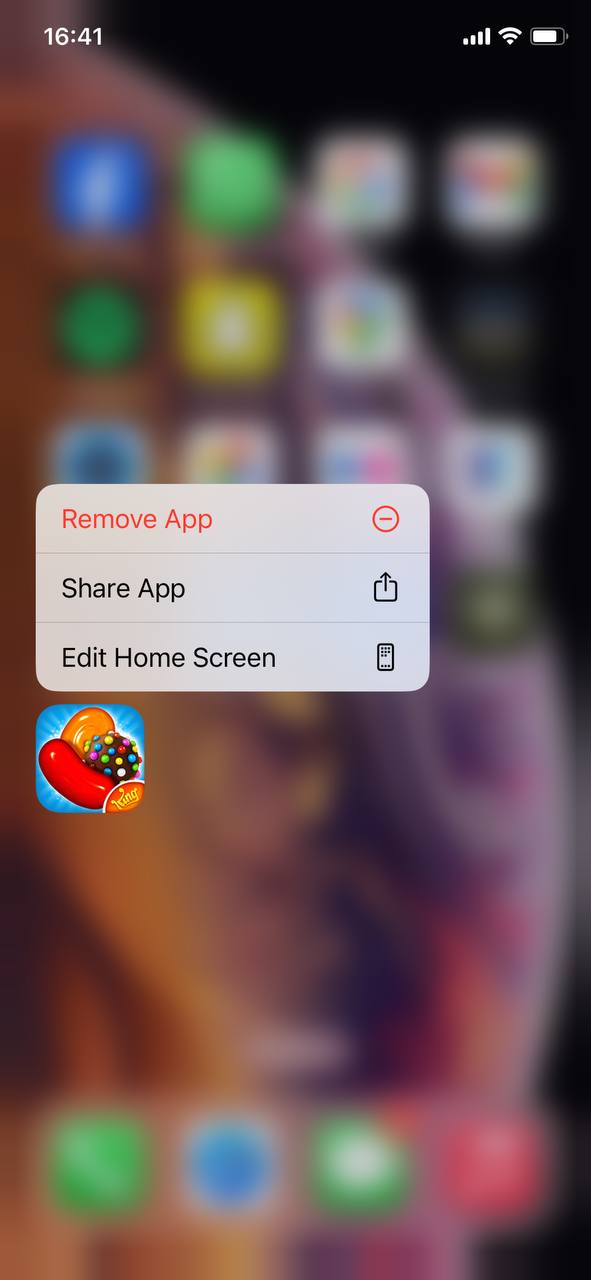
- Bekræft sletning ved at vælge ‘Slet app‘ igen i prompten.
Denne handling fjerner appen og tilknyttede data, hvilket frigør plads. Vær forsigtig med kun at slette apps, du ikke længere har brug for, da denne handling ikke kan fortrydes uden at gen-downloade appen.
- I Indstillinger > Generelt > iPhone-lagringsplads, tryk på en app.
- Vælg Fjerne appen for at fjerne den, mens dens indstillinger og dokumenter bevares.
- Geninstaller den når som helst fra App Store, og dine data vil stadig være der.
Metode 2: Ryd Safari-cache
Safari gemmer browserdata, historik og websteds-caches for at fremskynde indlæsningen af sider. Over tid hober disse filer sig op, hvilket optager lagerplads og nogle gange endda sløver Safari sig selv.
- Åbn ‘Indstillinger‘ appen på din iPhone.
- Rul ned og vælg ‘Safari‘.
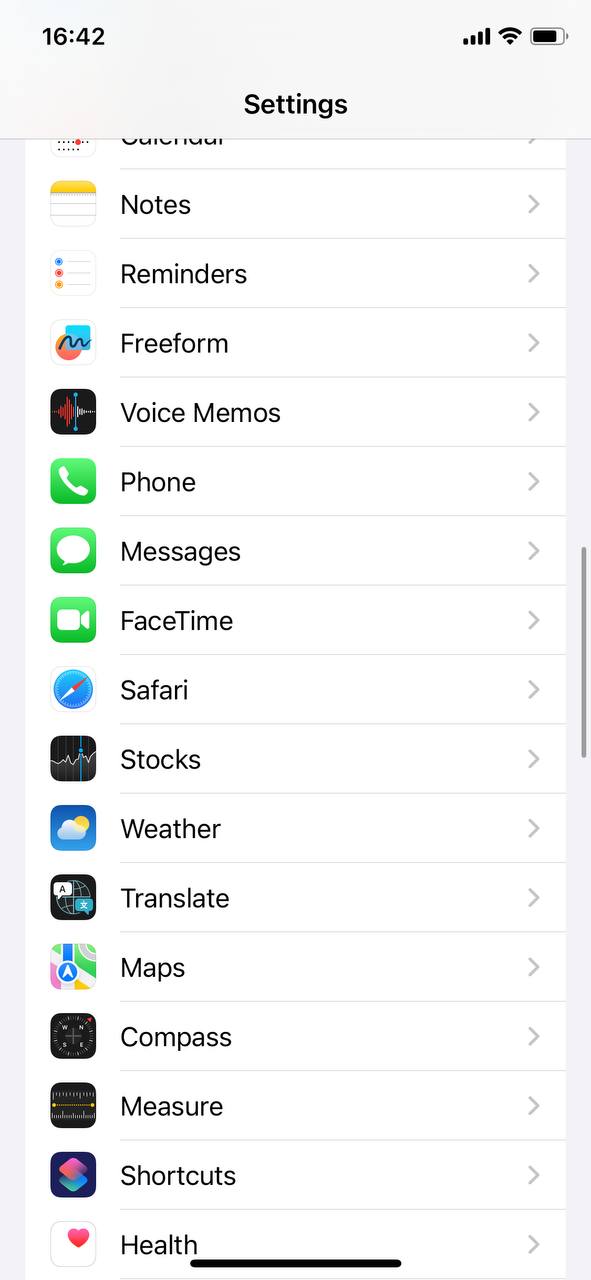
- Tryk på ‘Ryd historik og webstedsdata’.
- Bekræft din handling ved at trykke ‘Ryd’ i pop-up-vinduet.
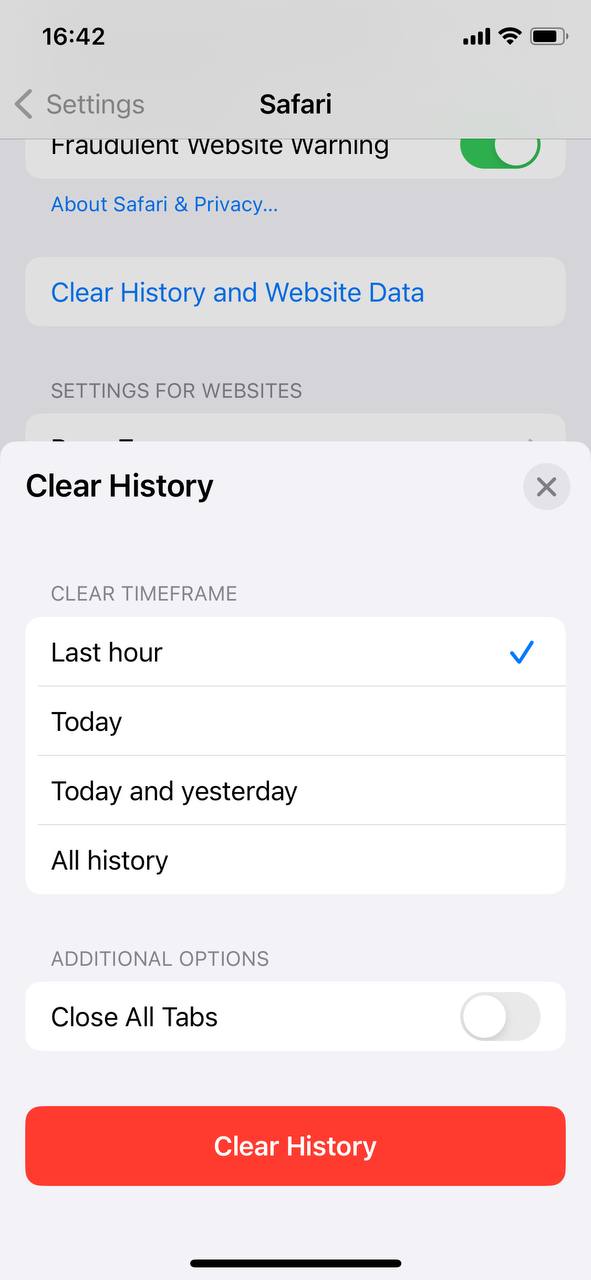
Denne handling vil ikke kun frigøre plads, men også muligvis forbedre browserens ydeevne. Husk, dette vil logge dig ud af hjemmesider og fjerne din browserhistorik.
Metode 4: Gennemse iMessage-vedhæftninger
Gamle beskeder, især dem med vedhæftede filer, kan optage betydelig lagerplads. Du kan aktivere ‘Beskedhistorik’ for automatisk at slette beskeder efter en bestemt periode. Derudover, gennemgå manuelt beskedtråde og fjern store vedhæftede filer eller unødvendige samtaler for at holde din beskedlager ren:
- Gå til ‘Indstillinger‘ og vælg ‘Beskeder‘.
- Rul ned til ‘Beskedhistorik‘ sektionen.
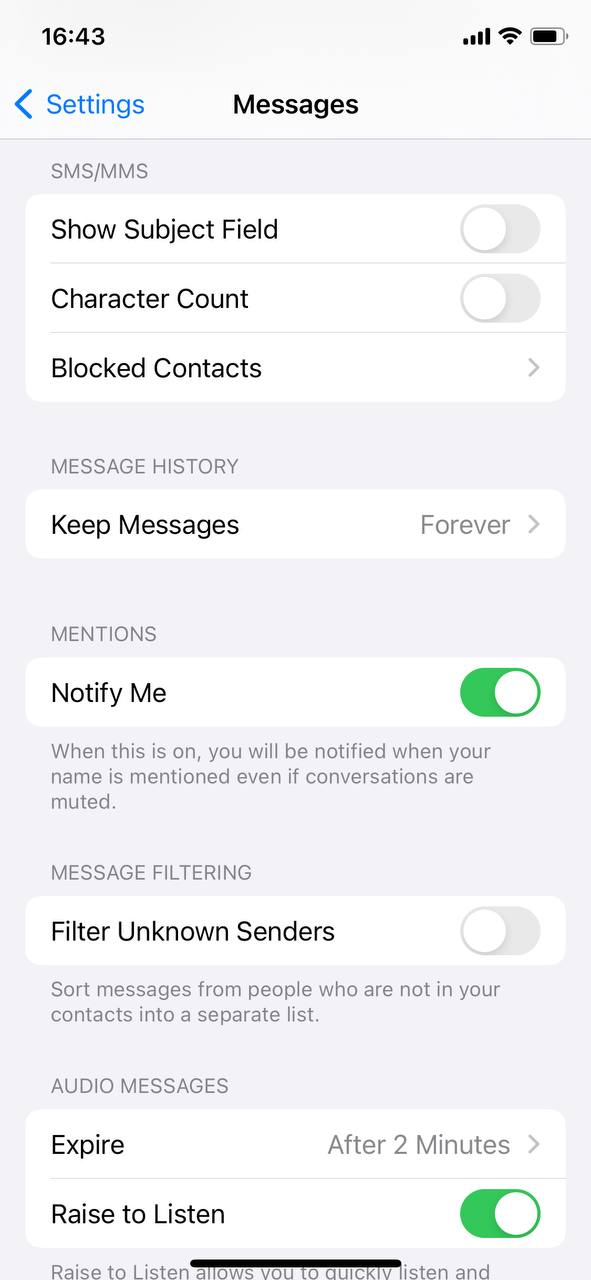
- Tryk på ‘Behold beskeder‘ og vælg den ønskede varighed (f.eks. 30 dage).
- For at slette individuelle beskeder, åbne en samtale, tryk og hold på en besked, og vælg ‘Mere‘ for at vælge beskeder til sletning.
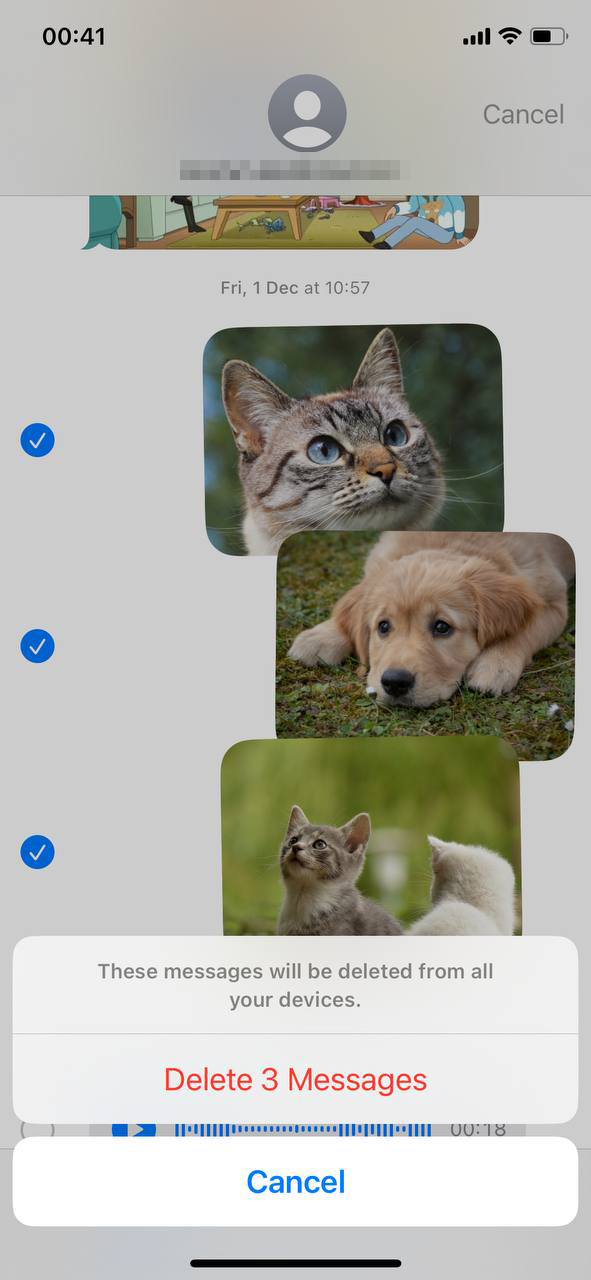
Vær forsigtig, når du sletter filer. Undgå at fjerne nødvendige data, og lav en sikkerhedskopi af vigtige oplysninger på forhånd for at undgå datatab. For mere avancerede ryddemetoder, fortsæt til de automatiske løsninger i afsnittet nedenfor.
Metode 5: Ryd app-cache
Et andet område fyldt med skrammel er lager af ofte brugte apps. Apps kan gemme gigabytes af midlertidige data, eller hvad der formodes at være midlertidigt, men ofte ikke er det. Over tid hober disse cachede filer sig op og optager værdifuld lagerplads.
For forskellige apps vil trinnene til at rydde cachen variere, men det findes normalt i appens indstillinger under noget som Opbevaring, Datastyring, eller Cache:
- Vælg en app for at se dens opbevaringsdetaljer.
- Se efter en mulighed for at rydde cache eller data.

- Hvis tilgængeligt, tryk på ‘Ryd Cache‘ eller en lignende mulighed.
Rydning af cache fjerner midlertidige filer uden at påvirke dine vigtige data eller indstillinger i appen.
Metode 6: Slet downloadede filer
Downloaded files can accumulate and take up valuable space. Gennemgå din Download-mappe og fjern filer, du ikke længere har brug for. Følg disse trin for at finde og slette dem:
- Åbn Files-appen på din iPhone og gå til mappen Downloads.
- Tryk på “…”i øverste højre hjørne, derefter Vælg og vælg de filer, du vil slette.
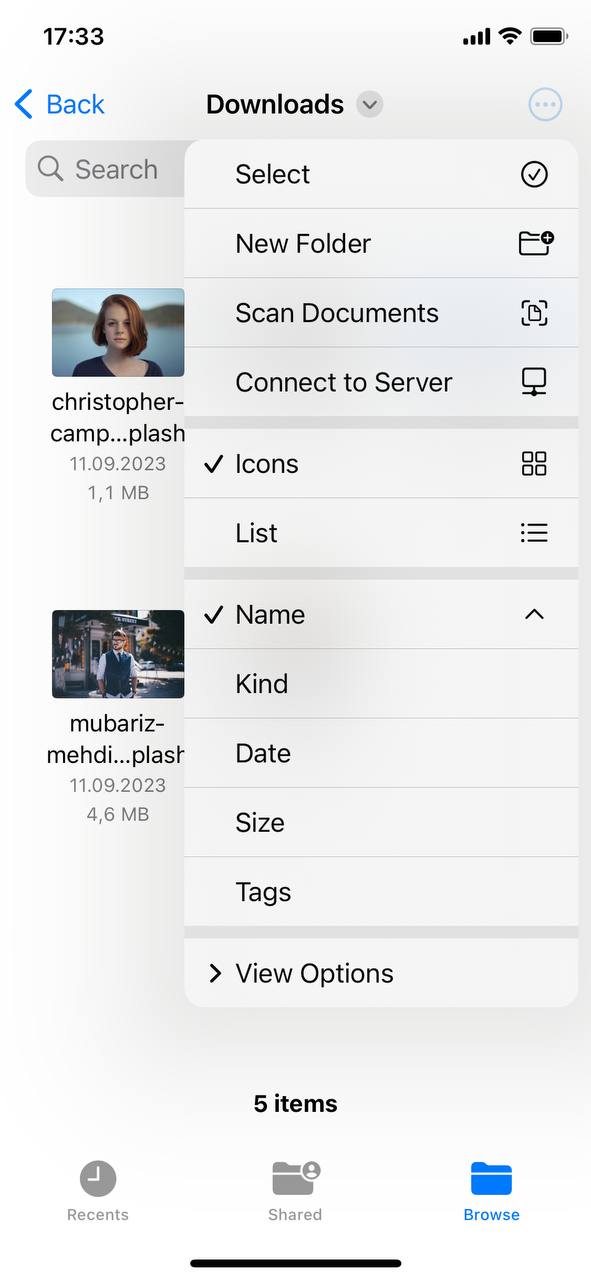 Tryk på papirkurv-ikon for at slette de valgte filer.
Metode 7: Administrer iCloud-lager
Optimer din iCloud-lagring ved at slette gamle sikkerhedskopier og unødvendige data. Sådan gør du det nemt:
- Åbn Indstillinger og tryk på dit navn øverst. Vælg derefter iCloud for at se din lagerbrug.
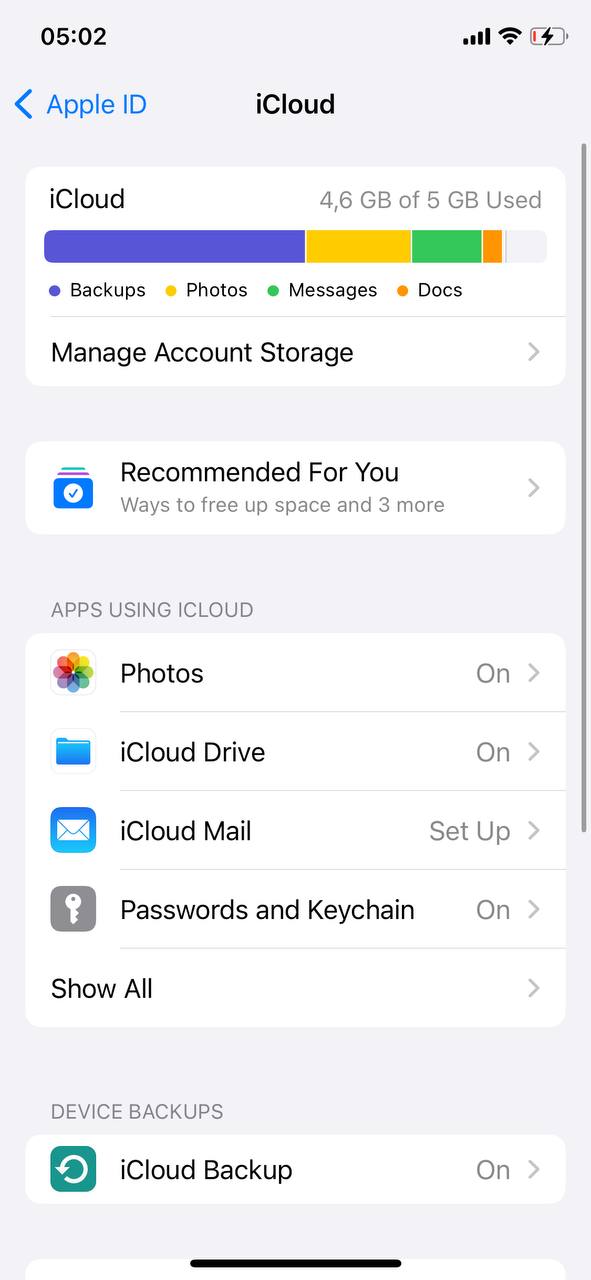
- Tryk på Administrer lagring for muligheder for at rydde op i sikkerhedskopier, dokumenter, fotos og mere.
- Overvej at slette gamle sikkerhedskopier eller unødvendige data for at frigøre plads.
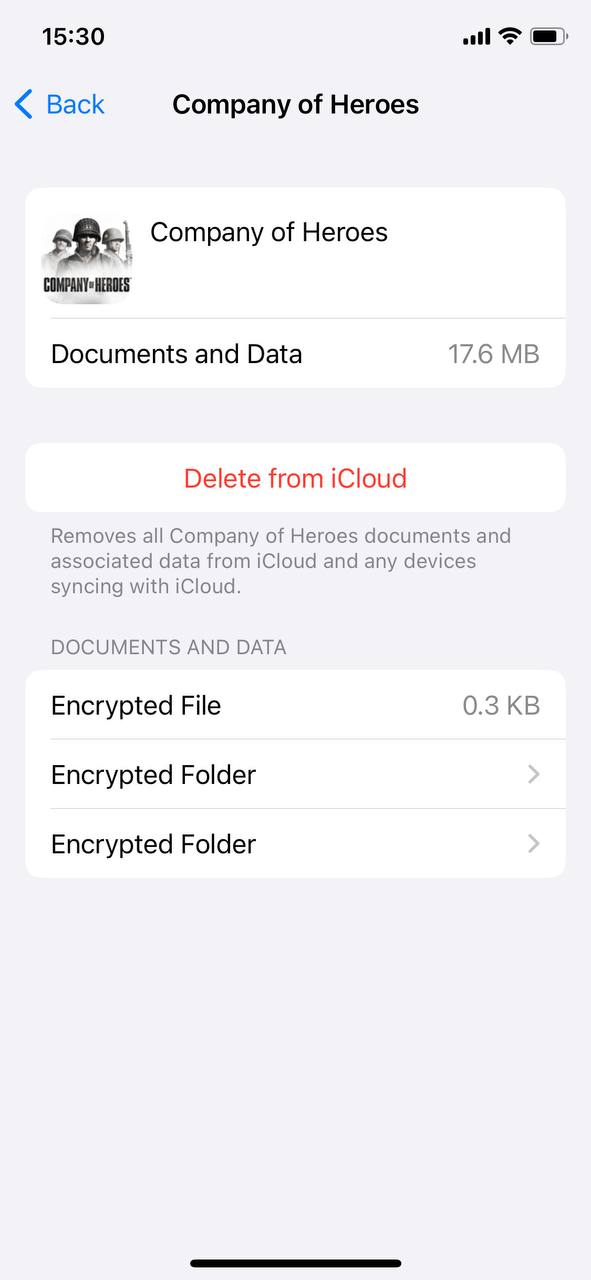
- Undersøg muligheder for at opgradere din lagerplan, hvis det er nødvendigt.
Metode 8: Fjern offline musik & podcasts
Downloadet musik og podcasts kan tage en stor del af lagerpladsen—specielt hvis du ofte gemmer playlister eller episoder. Mange mennesker er ikke engang klar over, at gamle podcastepisoder fra år tilbage stadig kan ligge på deres enheder. Sådan fjerner du dem:
- Åbn Indstillinger.
- Gå til Generelt > iPhone-lagringsplads.
- Rul ned og tryk på Musik eller Podkaster for at se, hvor meget plads de bruger.
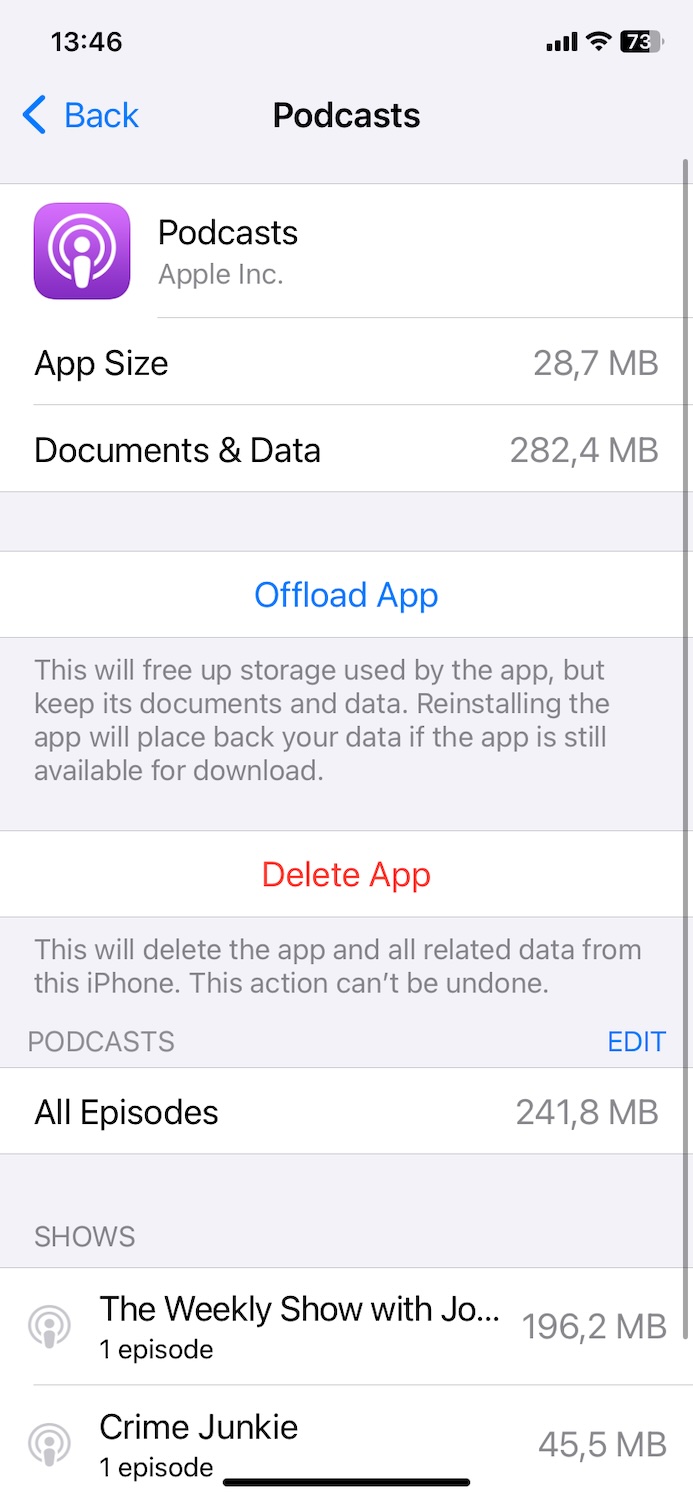
- Tryk derefter på Rediger og fjern en sang, et album eller en podcast enkeltvis.

Du kan også justere dine indstillinger for at forhindre, at din iPhone automatisk downloader nye episoder (eller slette dem efterfølgende). Sådan gør du:
- Åbn Indstillinger appen og find Podkaster.
- Du kan enten slå Fjern afspillede overførsler til for automatisk at slette episoder efter du har lyttet til dem.
- Eller slå Hent, når jeg gemmer fra for at forhindre gemte episoder i at blive gemt lokalt.

Metode 9: Fjern ubrugte stemmememoer
Hvis din Voice Memos app er overfyldt med ubrugte optagelser, følg disse trin for at rydde op:
- Åbn Voice Memos app’en på din iPhone.
- Gennemse dine optagelser og identificer dem, du ikke længere har brug for.
- Swipe til venstre på et memo for at afsløre sletteindstillingen, og tryk derefter på Slet.
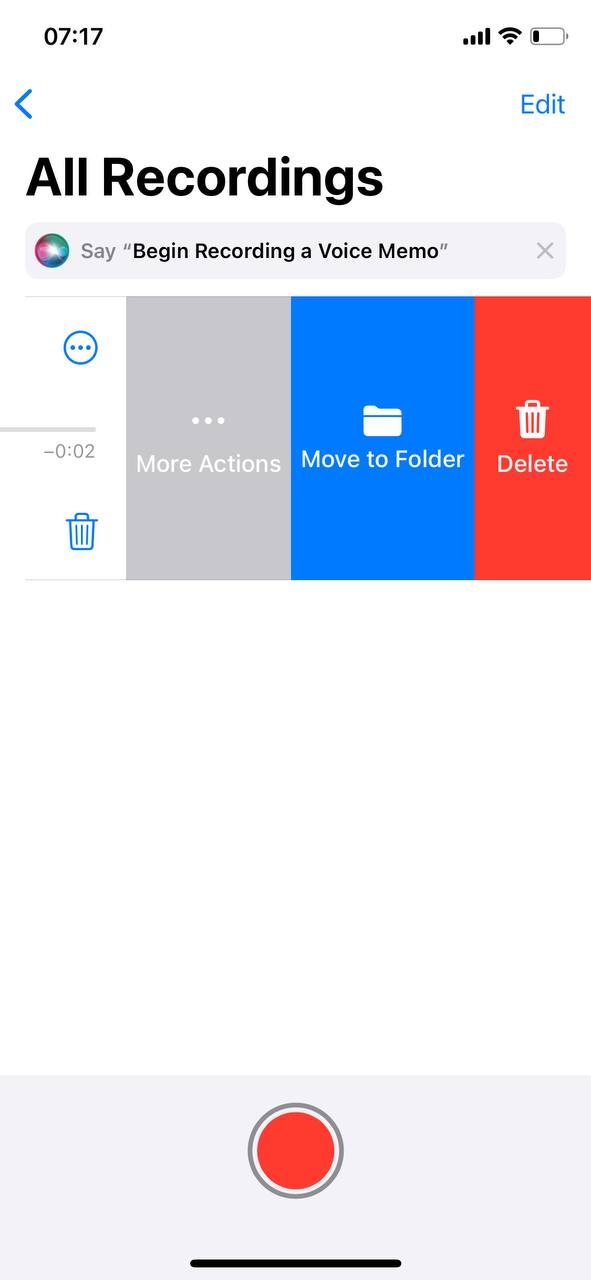
- Bekræft sletningen, hvis du bliver bedt om det.
Metode 10: Sikkerhedskopi og Gendan
Den mest drastiske foranstaltning er at tage en backup af din iPhone, nulstille den til fabriksindstillingerne og derefter gendanne fra backup. Dette kan fjerne skjulte junk-filer, som almindelige oprydningsmetoder ikke kan røre. Det er især nyttigt, hvis din iPhone føles langsom, selvom du har frigjort lagerplads.
- Opret en fuld backup af din iPhone for at sikre, at alle data, indstillinger og medier er gemt. Brug Finder/iTunes, iCloud eller en af de tredje apps.
- Når backupen er færdig, gå til Indstillinger > General > Overfør eller nulstil iPhone på din iPhone.
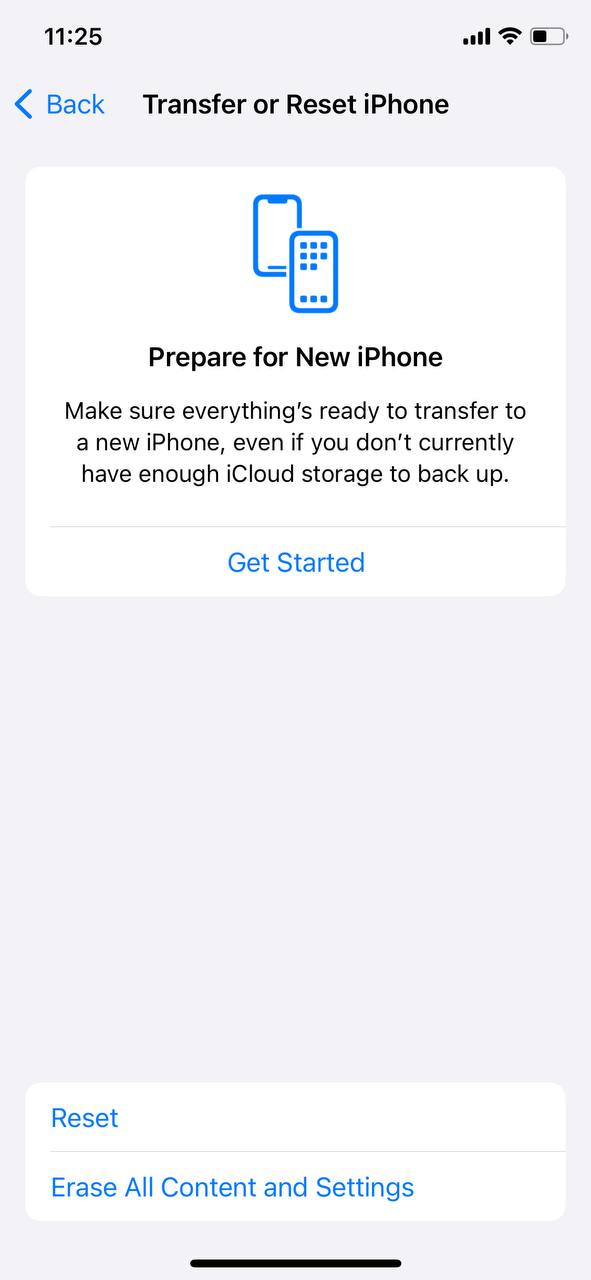
- Vælg Slet alt indhold og alle indstillinger for at slette din enhed fuldstændigt.
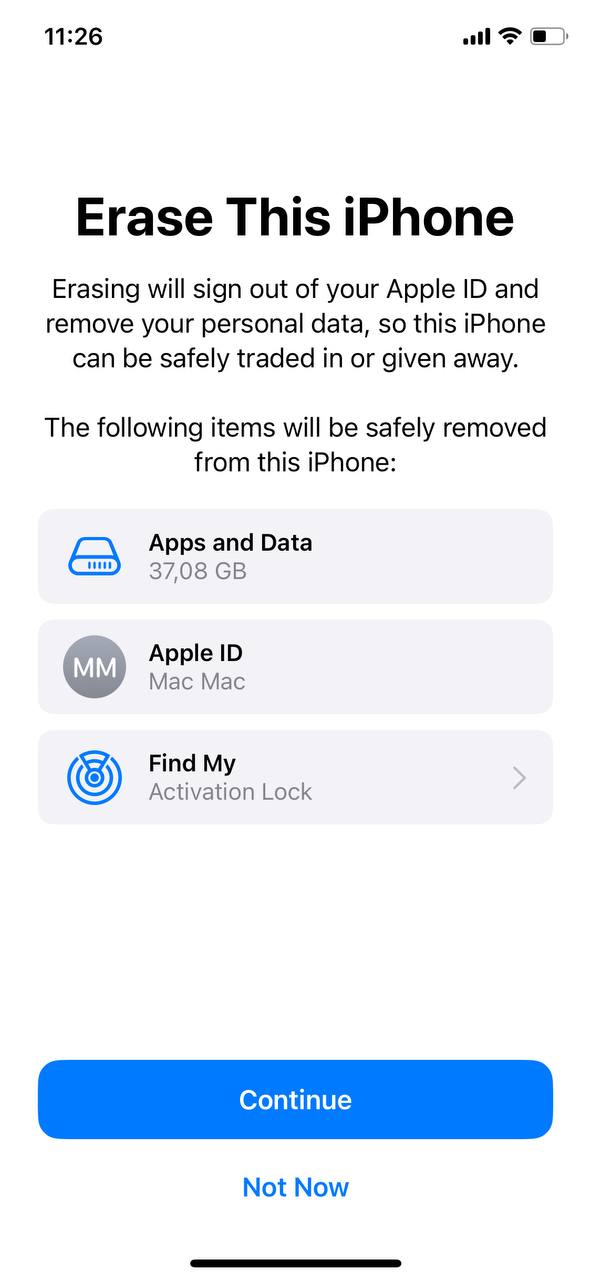
- Efter nulstillingen, følg anvisningerne for at gendanne din iPhone fra den backup, du oprettede tidligere.
Denne proces kan fjerne skjulte junk-filer og gendanne din iPhone til en sundere tilstand.
Opsummering
Rensning af junkfiler handler ikke kun om at frigøre lagerplads—det hjælper også med at holde din iPhone kørende uden problemer. Mens hver enhed akkumulerer forskellige typer rod, er nogle metoder nødvendige, mens andre kun er nødvendige i specifikke tilfælde.
Vi anbefaler altid at starte med de hurtigste og nemmeste metoder først, såsom at bruge en tredjepartsrenser-app, gennemgå iMessage-vedhæftede filer, rydde app-data og browsercache. Disse trin tager ikke meget tid og fjerner normalt en betydelig mængde affald fra de fleste iPhones.
Men ikke alle tilfælde er ens. I sjældne tilfælde er selv disse løsninger ikke nok. Metode 10 (Sikkerhedskopier og gendan) er en sidste udvej, men som set i detteReddit-diskussion, fandt nogle brugere, at kun en fabriksnulstilling kunne fjerne de ophobede skrotfiler i ‘Systemdata’. Hvis skrotfiler fortsætter med at vende tilbage, og din lagerplads forsvinder uden forklaring, kan nulstilling af din iPhone være den eneste måde at fuldstændigt fjerne skjult systemrod.
Bundlinje—start med de hurtige løsninger og se, om det er nok. For de fleste vil det være tilfældet, og du bør ikke bruge mere end 10 minutter på oprydningen. Men hvis det ikke er nok, fortsæt med at arbejde dig ned ad listen, indtil din iPhone føles frisk igen.
Ofte Stillede Spørgsmål
