
Úložiště iPhonu stále plné po smazání fotografií? Zde je návod, jak to opravit
Smazali jste fotografie, ale stále vidíte upozornění „Úložiště téměř plné“ na vašem iPhone? Je to běžný problém, ale rozhodně ne bezvýchodný. Připravili jsme mnoho (konkrétně 8) ověřených a vyzkoušených metod, které vám pomohou uvolnit místo téměř bez námahy a definitivně ukončit ságu „iPhone úložiště stále plné i po smazání fotografií“. Připraveni převzít kontrolu nad úložištěm vašeho iPhonu? Pojďme na to.
Proč je úložiště iPhonu stále plné po smazání fotek
Nedávno jsme obdrželi dopis od čtenáře, který čelí přesně tomuto problému, ve kterém píše: „Smazal jsem všechny své fotografie, ale na mém iPhonu to stále ukazuje plnou paměť. Co se děje?“ To nás inspirovalo k prozkoumání a rozboru běžných viníků pro vás:
- Naposledy smazaný album: Tohle je zádrhel – když smažete fotky, přesunou se do alba Nedávno smazané a zůstanou tam 30 dní. Nejsou pryč, dokud toto album nevyprázdníte.
- Ukládaná data a dočasné soubory: Váš iPhone udržuje dočasné soubory pro rychlejší běh aplikací. Tyto někdy zbytečné soubory se mohou hromadit a zabírat místo, aniž byste o tom věděli.
- Zprávy a přílohy: Nezapomeňte na fotky a videa, které jste obdrženo ve zprávách. Ty mohou zabírat hodně místa, i když jste si pročistili svůj fotoalbum.
- Nepoužité aplikace a skrytá data: Aplikace, které moc nepoužíváte, mohou i tak ukládat data na vašem telefonu. Někdy, i když aplikaci smažete, data zůstanou.
- Nastavení synchronizace a zálohování přes iCloud: Vaše iCloud nastavení mohou ukládat kopie vašich fotek jak v cloudu, tak na vašem zařízení, což znamená, že smazání fotek ne vždy uvolní místo na vašem iPhone.
Poznámka. Váš iPhone může přesně zjistit, co zabírá místo. Chcete-li zkontrolovat, přejděte na Nastavení > Obecné > Úložiště iPhone. Počkejte, až se rozdělení načte, a uvidíte podrobný přehled toho, co využívá váš úložný prostor. Nemusí to být ani fotografie—problémem by mohly být pošta nebo aplikace. A pokud to jsou fotografie, existuje mnoho méně zřejmé způsoby, jak je vyčistit (jak vám ukážeme).
Jak uvolnit úložiště, když mazání fotografií neosvobozuje místo na iPhonu
Nyní, když víte, co to způsobuje, je čas se vypořádat s tímto problémem. Od přehlížených koutů a štěrbin ve vašem úložišti iPhone až po nějaké úpravy nastavení, seřadili jsme vše, co potřebujete vědět, abyste dostali své statistiky úložiště správným směrem. Připraveni převrátit vaše úložiště iPhone na hlavu?
Metoda 1: Zkontrolovat složku Nedávno smazané
Myslíte si, že jste odstranili fotky, ale zjistili jste, že se úložiště nezměnilo? Zde je první krok, který mnoho lidí vynechává:
- Otevřít fotky: Klepněte na aplikaci Fotky, abyste mohli začít.
- Hitová alba: Na spodní části uvidíte ‘Alba’. Klepněte na to.
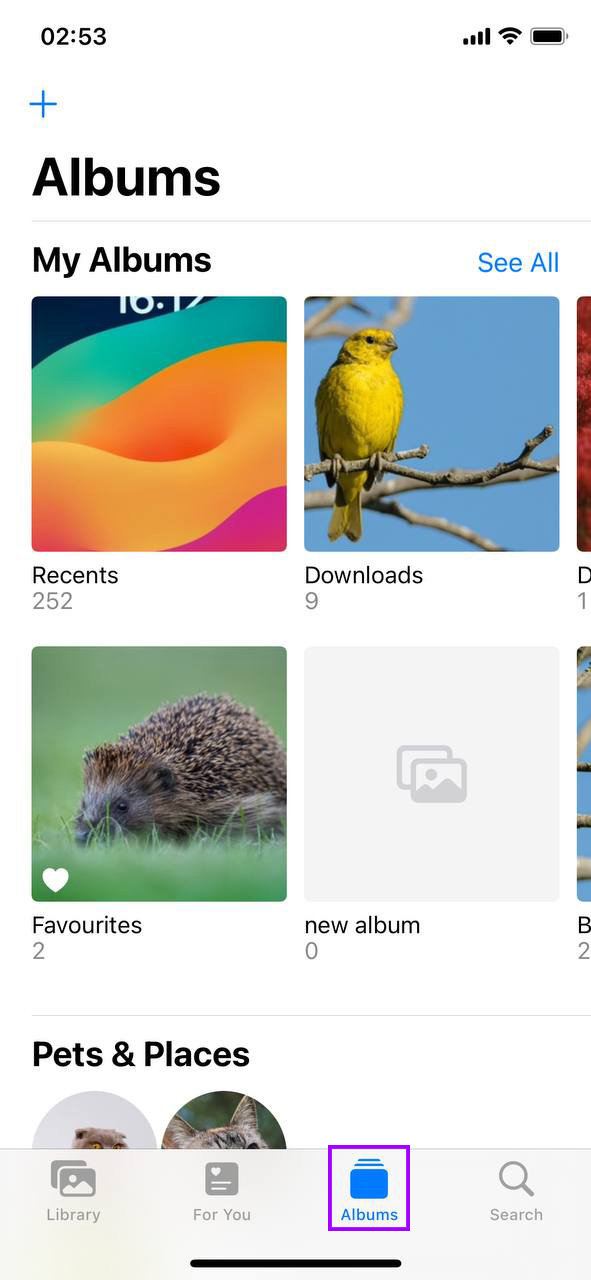
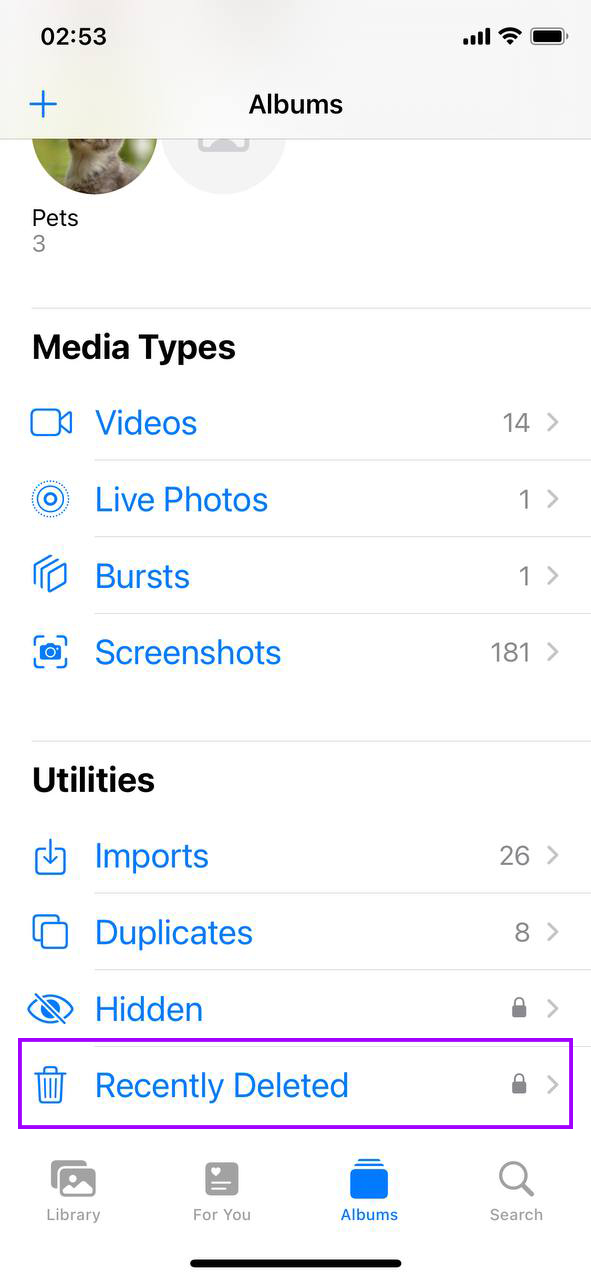
- Přejděte na Nedávno smazané: Je schované pod ‘Jiná alba’. Našli jste to? Skvěle, klepněte na to.
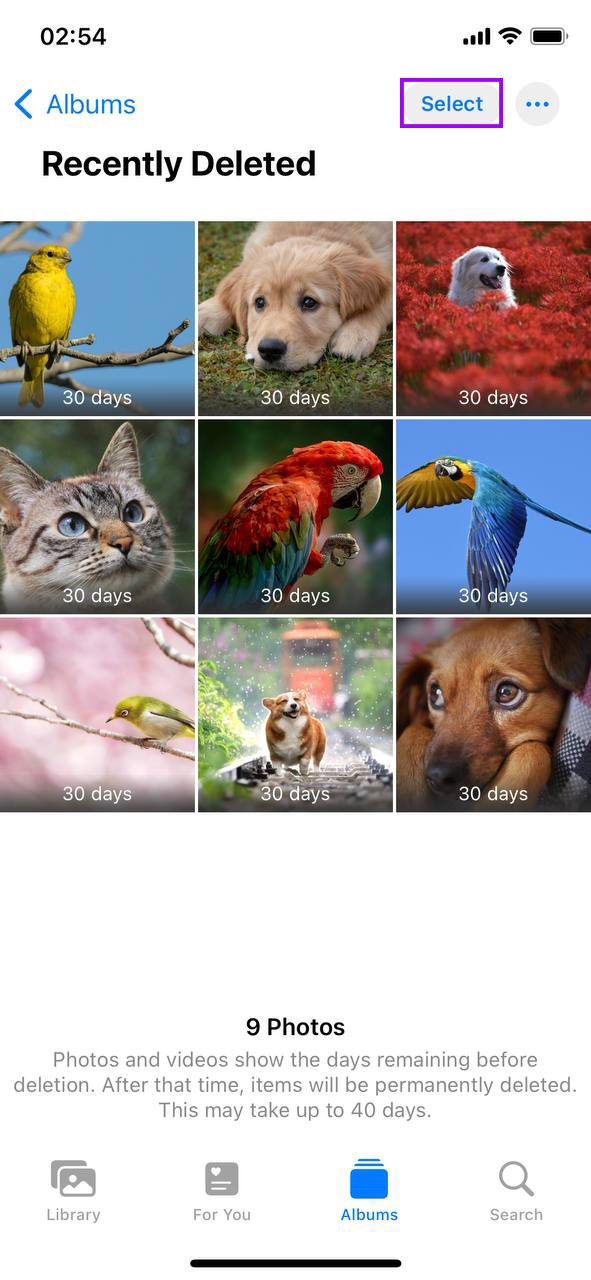
- Čas na výběr: V pravém horním rohu klepněte na ‘Vybrat’. Nyní můžete vybrat jednotlivé fotografie nebo použít ‘Smazat vše’ pro vymazání všech.
- Smazat nadobro: S vybranými fotografiemi klepněte na ‘Smazat’ a potvrďte. Tyto fotografie jsou nyní oficiálně z vašeho úložiště pryč.
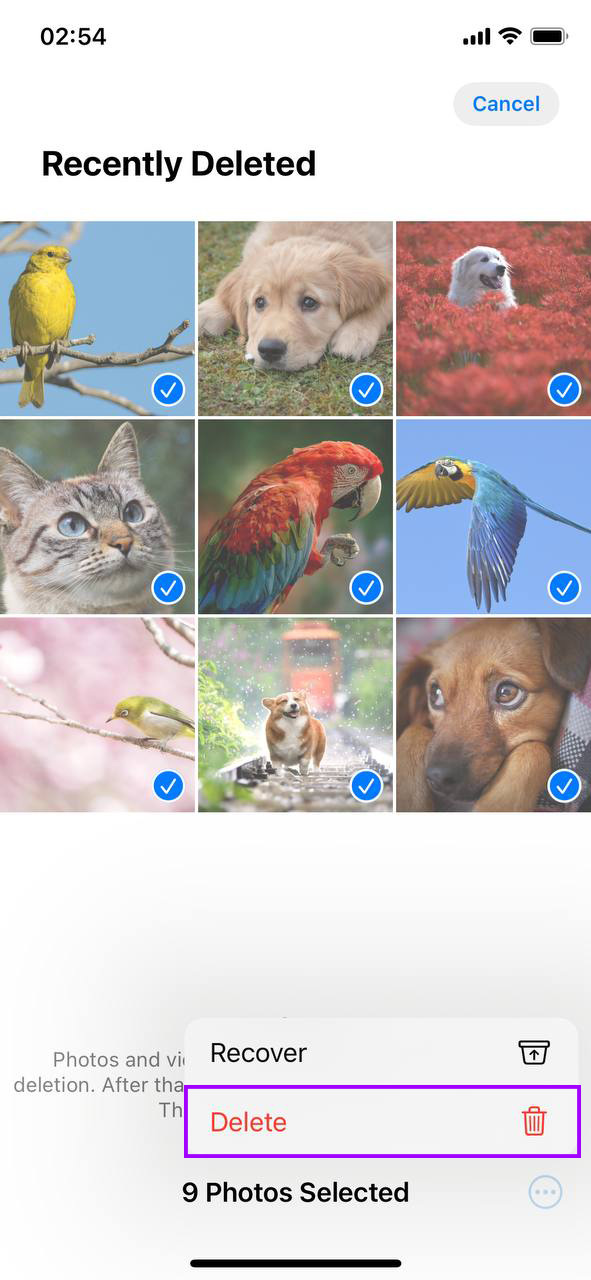
Tento krok je prvním, který by měl podniknout každý, kdo je zmaten tím, že se úložný prostor jejich iPhonu nesníží ani po smazání fotek. Je třeba se ujistit, že to, co smažete, je opravdu pryč, a uvolnit tak prostor, který se zdál tvrdohlavě plný.
Metoda 2: Najděte více médií k odstranění pomocí aplikací třetích stran
U iPhonů často vestavěné funkce prostě nestačí na důkladnější vyčištění úložiště, které by mohlo být potřeba. Přesně proto existují aplikace třetích stran. Náš tým má otestoval spoustu aplikací pro čištění AI z App Store, ale nedávno jsme měli příležitost vyzkoušet nový zdarma aplikace Clever Cleaner pro iPhone.
Clever Cleaner je pro účely tohoto článku ideální, protože řeší problémy ve vaší knihovně Fotek, se kterými si nativní aplikace Fotky jednoduše neporadí. Například to může:
- Identifikujte a odstraňte duplicitní a podobné fotky: Na rozdíl od nativní aplikace Fotky nedokáže Clever Cleaner rozpoznat pouze přesné duplikáty. S pomocí AI také identifikuje podobné fotografie, jako jsou ty pořízené v sériích nebo s drobnými variacemi. To je ideální pro ty, kteří pořizují více snímků, aby získali ten dokonalý. Jedním stisknutím tlačítka Smart Cleanup aplikace rychle prohledá všechny podobné obrázky k odstranění. Můžete buď následovat její doporučení, nebo projít každou skupinu ručně.
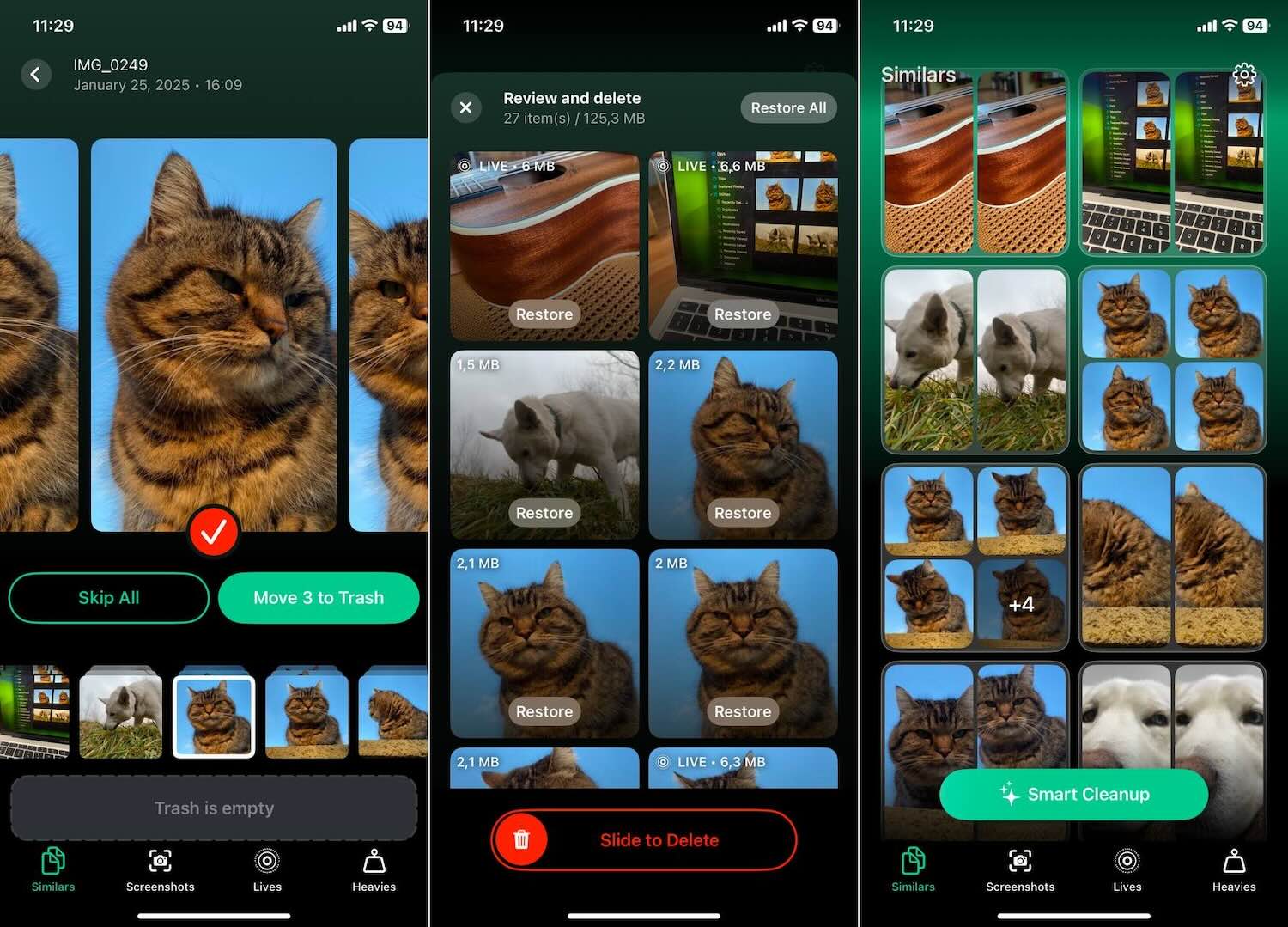
- Identifikace a odstranění snímků obrazovky: Clever Cleaner dokáže identifikovat všechny screenshoty, které jste pořídili, a ukázat vám přesně, kolik místa zabírají, jak v MB/GB, tak jako procento vašeho úložiště. Jedním tlačítkem je můžete všechny přesunout do koše, nebo je můžete procházet a smazat jednotlivě, pokud dáváte přednost.

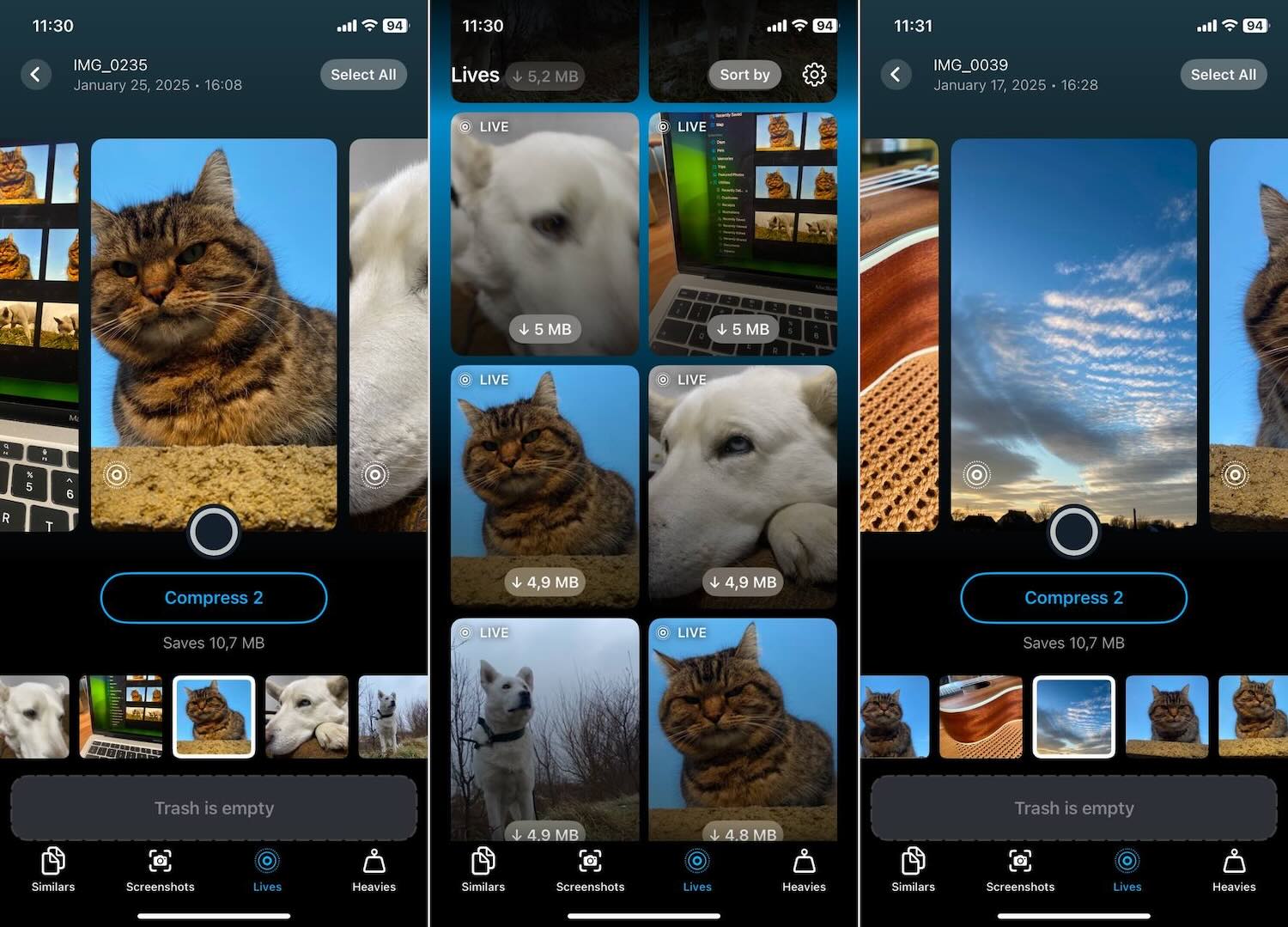
- Optimalizovat Live Photos: Clever Cleaner dokáže rychle „komprimovat“ vaše Live Photos, aby nezabíraly tolik místa. Komprimací myslíme převádění na běžné statické fotografie bez animace, ale bez ztráty kvality. Při výběru Live Photos k optimalizaci vám aplikace v reálném čase ukáže, kolik místa uvolníte. Je to jednoduchý způsob, jak snížit využití úložiště a zároveň zachovat integritu vašich oblíbených fotografií.
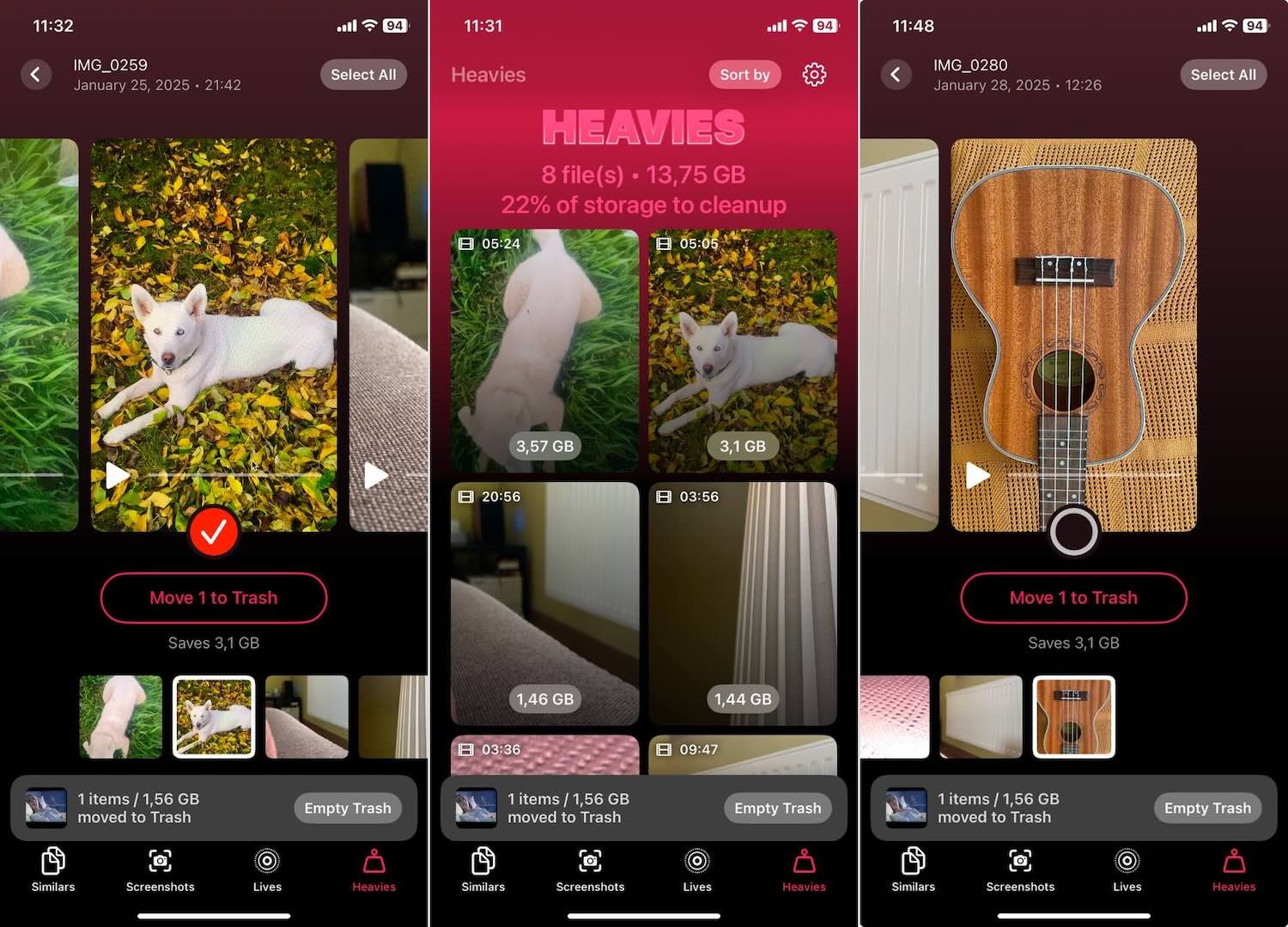
- Najít „Heavies“ funkci: Clever Cleaner vám usnadňuje rychlé rozpoznání největších souborů ve vaší knihovně—neboť jsou to fotografie nebo, častěji, videa—that zabírají nejvíce místa. Třídí všechna média od největších po nejmenší. Tímto způsobem můžete na první pohled vidět, které soubory zabírají vaše úložiště. Odtud můžete rozhodnout, co si ponechat a co zahodit.
Poznámka. Při testování Clever Cleaner jsme nenarazili na žádné paywally, zamčené funkce, ani reklamy—poměrně štědrá nabídka pro bezplatnou aplikaci. Na oficiálním Clever Cleaner: AI iPhone Storage Cleaner webová stránka vývojář slibuje udržujte to navždy zcela zdarma pro každého, kdo stáhne to teď a ponechá si to v telefonu. Stojí za zmínku, že podobnou věc udělali s jejich dalšími produkty, jako je Disk Drill, takže není důvod pochybovat o tomto slibu. Zde je další důkaz:
Tuto aplikaci jsme důkladně zhodnotili a nenarazili jsme na žádné problémy nebo chyby. I když je nová, vše je intuitivní a snadno použitelné. Navíc, pokud omylem něco smažete—aplikace nejprve přesune soubory do koše, takže je můžete snadno obnovit zpět do své knihovny přímo z aplikace. Chcete se dozvědět více o Clever Cleaner? Podívejte se na naši recenzi zde.
Metoda 3: Restartujte svůj iPhone
Někdy fungují nejjednodušší triky překvapivě dobře. Rychlé restartování iPhonu může vymazat dočasné soubory, obnovit systém a případně uvolnit tolik potřebné místo na úložišti. I po odstranění fotografií může systém stále indexovat změny a špatně uvádět stav úložiště jako plný. Restart může pomoci systému přepočítat a přesně odrážet novou realitu úložiště. Tady je návod, jak na to:
- Podržte tlačítko napájení: Pro většinu iPhonů podržíte boční nebo horní tlačítko, dokud se neobjeví posuvník vypnutí. Pokud používáte iPhone s Face ID, možná budete muset současně držet boční tlačítko a jedno z tlačítek hlasitosti.

- Posuňte pro vypnutí: Přejeďte posuvníkem a váš iPhone se začne vypínat. Zde je třeba chvíli počkat.

- Restart: Jakmile je váš iPhone vypnutý, znovu stiskněte a podržte boční nebo horní tlačítko. Uvolněte, když uvidíte logo Apple. Váš iPhone se probouzí zpět.
Tento jednoduchý „trik“ často funguje, pokud jste nedávno smazali spoustu věcí, ale problém „úložiště iPhone je plné po smazání fotek“ přetrvává.
Metoda 4: Aktualizovat na nejnovější iOS
Běh na zastaralém iOS může někdy narušit vaše metriky úložiště. Zastaralé verze iOS také nemusí efektivně spravovat úložiště, což může vést k problémům, když je úložiště iPhone stále plné po smazání fotek. Zde je postup, jak si být jisti, že máte nejnovější verzi:
- Otevřít Nastavení: Začněte klepnutím na ikonu Nastavení na vaší domovské obrazovce.
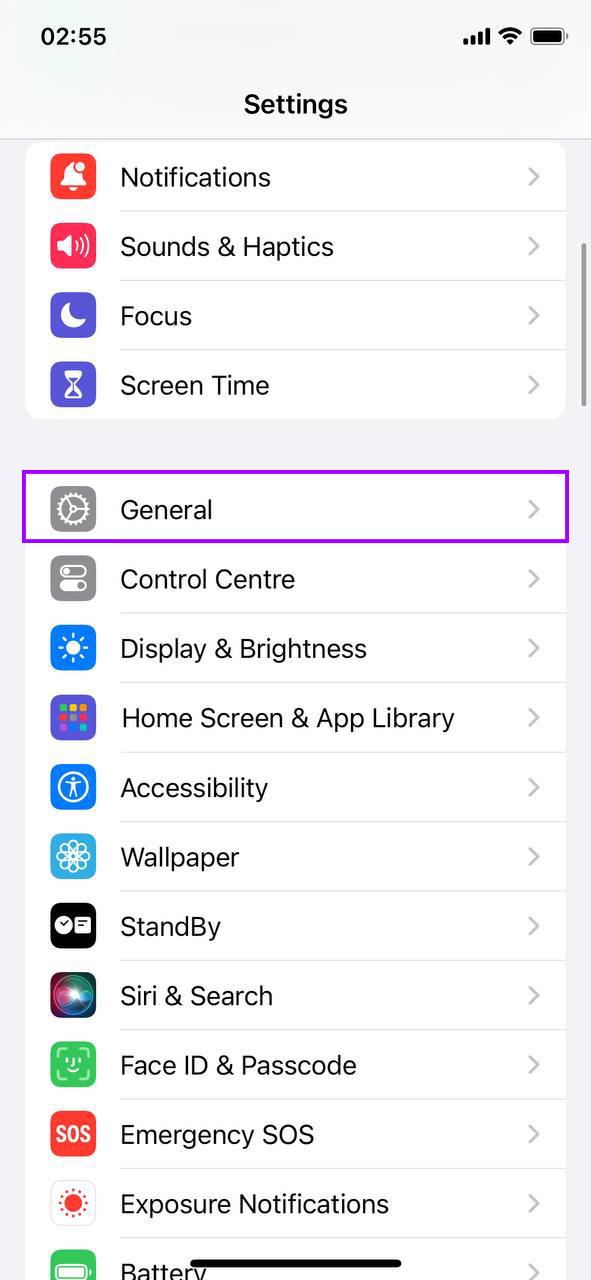
- Klepněte na Obecné: Jakmile jste v Nastavení, najděte a klepněte na možnost “Obecné”.
- Aktualizace softwaru: Poté klepněte na “Aktualizace softwaru” a zkontrolujte, zda je k dispozici nějaká aktualizace pro váš iPhone.

- Stáhnout a nainstalovat: Pokud je aktualizace k dispozici, zobrazí se možnost “Aktualizovat nyní.” Klepněte na ni a váš iPhone začne s aktualizací. Ujistěte se, že jste připojeni k Wi-Fi a máte dostatek baterie, nebo zapojte telefon do nabíječky před zahájením aktualizace.
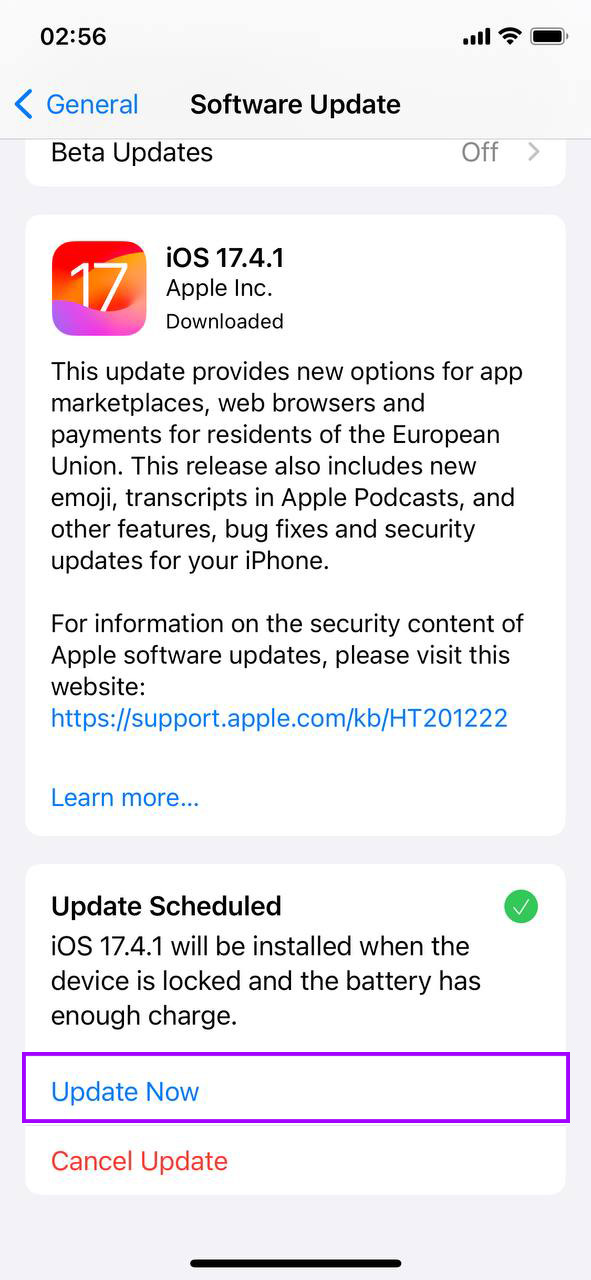
Aktualizovaný iOS může někdy vyřešit základní problémy, které způsobují, že úložiště neodráží přesné použití. To je obzvláště relevantní, pokud jste si všimli, že se opakovaně objevuje problém, kdy po odstranění fotografií nedochází k uvolnění místa na iPhonu.
Metoda 5: Upravit datum a čas (pro skryté fotografie)
Někdy může váš iPhone skrývat fotografie kvůli nesprávnému nastavení data a času, což může vypadat, jako by se váš úložný prostor neuvolňoval ani po smazání. Úpravou těchto nastavení můžete zobrazit tyto skryté fotografie, které lze smazat a uvolnit tak místo. Zde je návod, jak upravit nastavení data a času:
- Nastavení přístupu: Klepnutím na aplikaci Nastavení na domovské obrazovce začněte.
- Najít “Obecné”: Přejděte dolů a vyberte možnost “Obecné” v nabídce Nastavení.
- Klepněte na „Datum & Čas“: Uvnitř obecných nastavení najděte a klepněte na “Datum & Čas.”
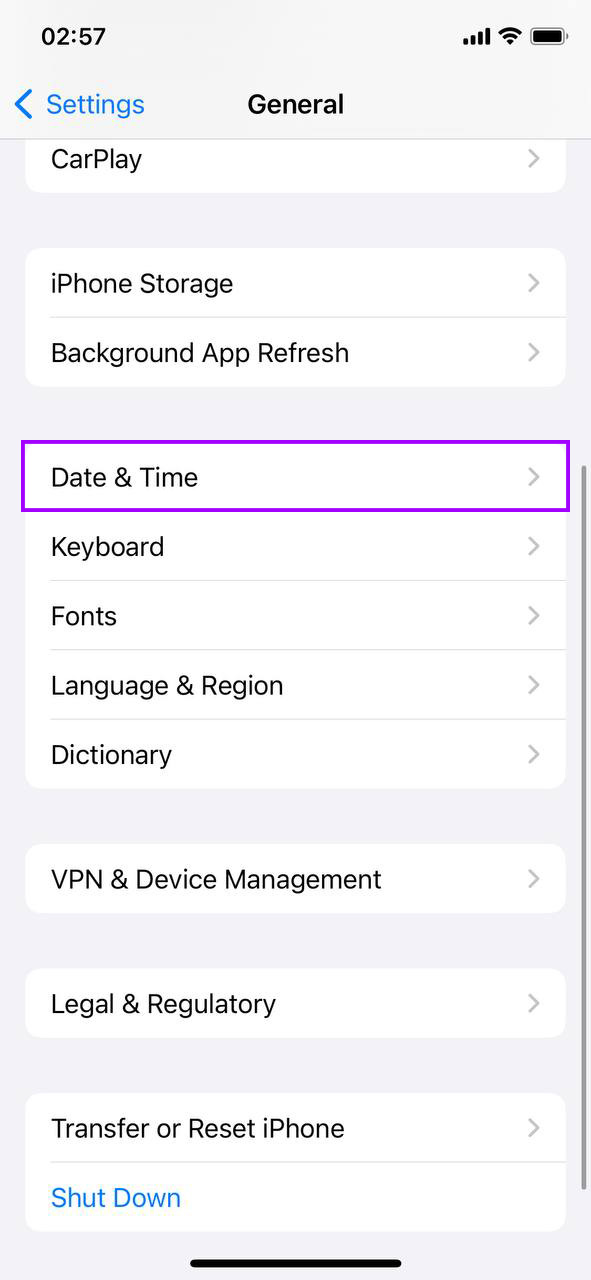
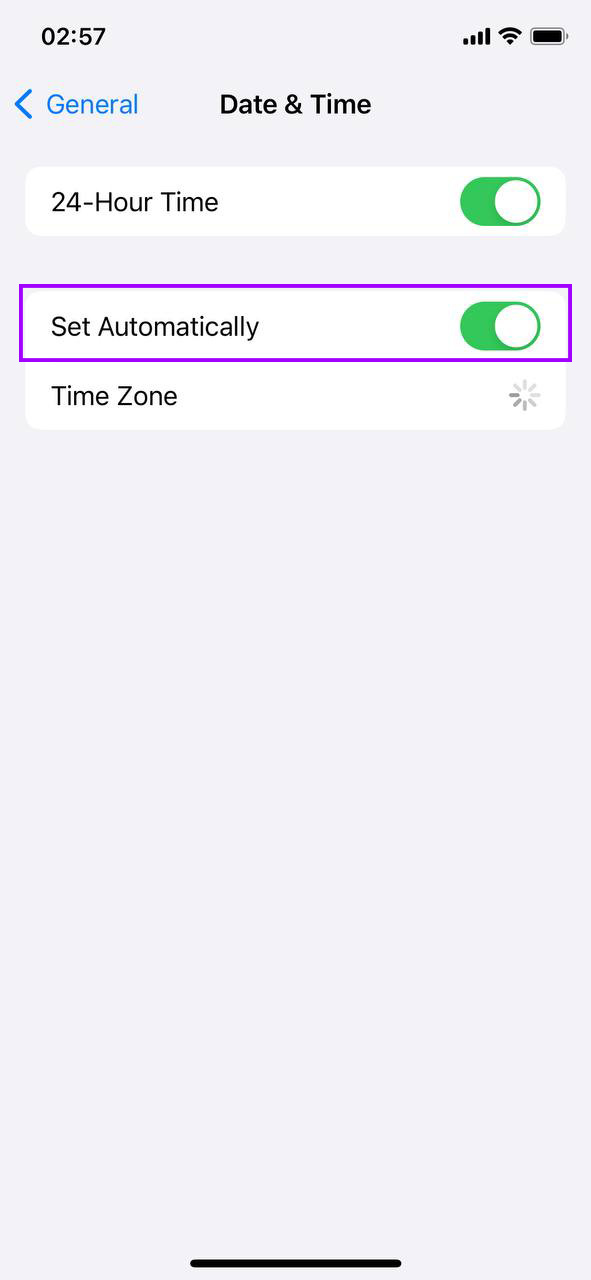
- Vypnout „Nastavit automaticky“: Pokud je povoleno “Nastavit automaticky”, vypněte toto nastavení, abyste mohli ručně nastavit datum a čas.
- Upravit datum a čas: Ručně změňte datum na rok nebo dva do minulosti a poté zkontrolujte aplikaci Fotky, zda se v důsledku této změny neobjevily nějaké fotky.
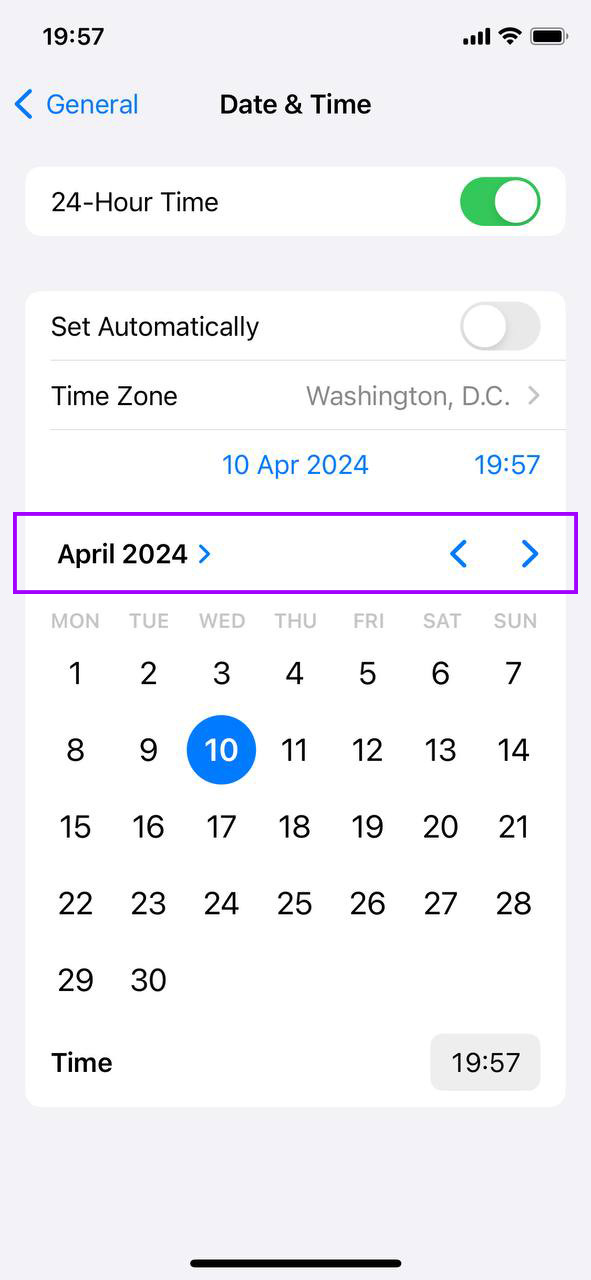
- Obnovit datum a čas: Po kontrole skrytých fotek nezapomeňte se vrátit do nastavení a buď ručně nastavit správné hodnoty data a času, nebo přepnout “Nastavit automaticky” zpět na zapnuté.
Tato metoda může být chytrým řešením, pokud jste zmatení z plné paměti, a odhalit fotografie, které byly skryty kvůli nesprávným časovým razítkům.
Metoda 6: Zkontrolujte a povolte Optimalizace úložiště iPhonu
Máte zapnuté iCloud Fotky? Může se stát, že ukládá fotky v plném rozlišení přímo do vašeho iPhonu a zabírá cenné místo. Zde je návod, jak zjistit, zda je Optimalizovat úložiště iPhonu povoleno, a zajistit, aby vaše fotky nezabíraly více místa, než je nutné:
- Skočit do Nastavení: Klepněte na ikonu ozubeného kola pro zahájení.
- Klepněte na své jméno: Hned nahoře v Nastavení se nachází Apple ID a iCloud nastavení.

- Přejít na iCloud: Je tam uvedeno; klepněte na to, abyste viděli, co se synchronizuje.
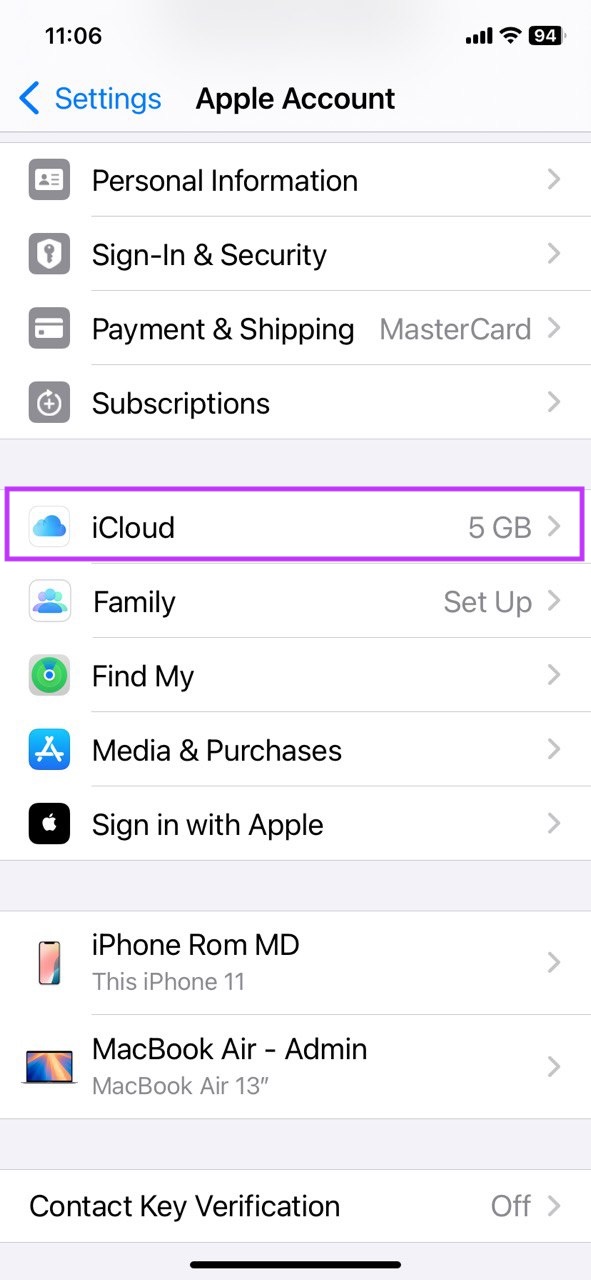
- Najít fotky: Mezi možnostmi najdete “Fotky.” To je váš cíl.
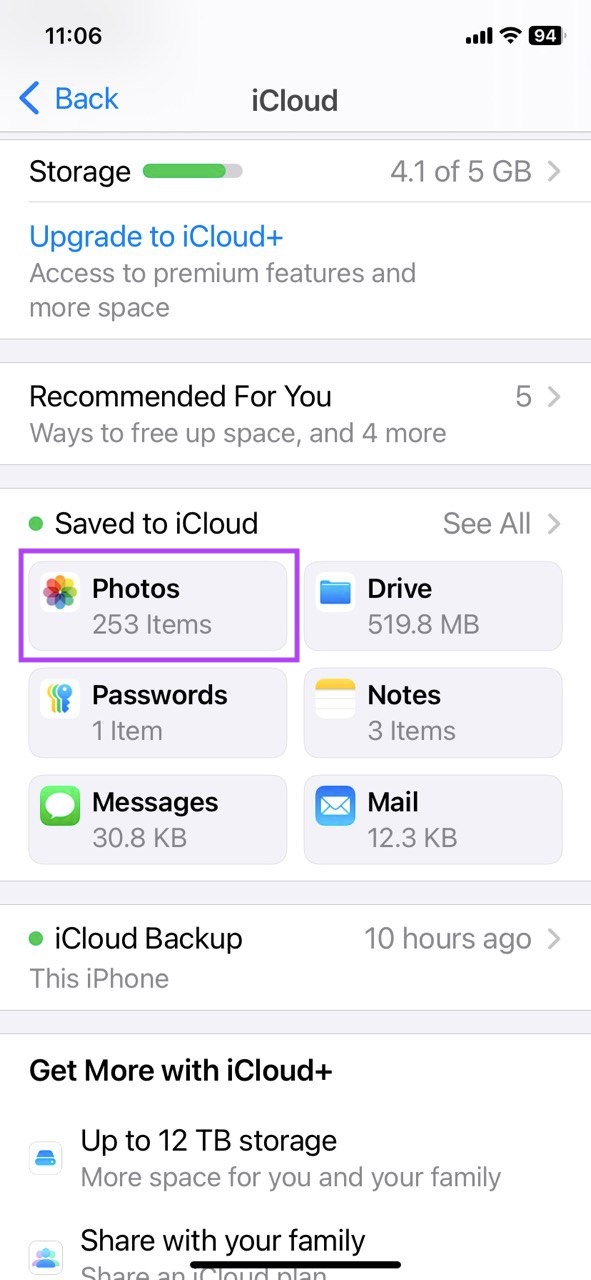
- Povolit Optimalizovat úložiště iPhonu: Hledejte možnost Optimalizovat úložiště iPhonu. Pokud ještě není zapnutá, klepněte na přepínač, abyste ji povolili. Toto nastavení zajistí, že váš iPhone bude uchovávat menší, optimalizované verze vašich fotografií přičemž plně rozlišené originály budou v iCloudu.

Tato akce přesune váš iPhone tak, aby ukládal pouze verze vašich fotografií v nižším rozlišení (vysoce kvalitní obrázky zůstanou v cloudu), což by mohlo značně uvolnit nějaké místo. Je to chytrý krok, pokud si lámáte hlavu nad tím, proč jste smazali všechny fotografie, ale i přesto vám to hlásí plné úložiště.
Metoda 7: Uvolnit jiné úložiště
Fotky nemusí být jediným důvodem zaplněného prostoru. Všimli jste si někdy, jak úložiště zabírá více místa, než by mělo? Aplikace, zprávy a skrytá data mohou také zvětšit objem vašeho úložiště. Podívejme se, jak je zredukovat:
- Nastavení První: Klepněte na ikonu ozubeného kolečka pro otevření Nastavení.
- Obecné Další: Posuňte se dolů a najděte “Obecné” a klepněte na to.
- Najít Úložiště iPhone: V části Obecné hledejte “Úložiště iPhone” a klepněte pro vstup.

- Počkejte na poruchu: Váš iPhone vám během chvíle ukáže, co zabírá váš prostor. Tento graf je skvělý pro zjištění velkých spotřebovatelů úložiště.
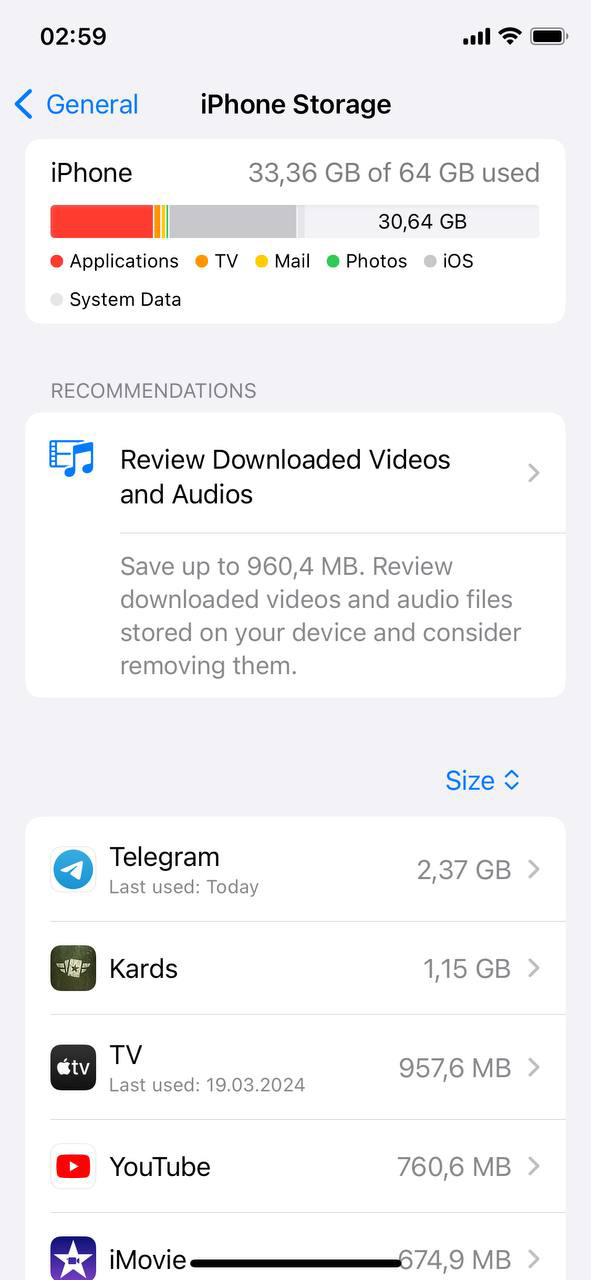
- Čas rozhodnutí: Vidíte nějaké aplikace, které skoro nepoužíváte? Možná je čas se s nimi rozloučit. Také se podívejte na doporučení pro rychlé opravy k uvolnění místa.
Získání přehledu o ‘Jiné uložišti’ může znamenat velký rozdíl, zvláště když jsou smazány fotografie z iPhonu, ale problém s plným úložištěm přetrvává.
Metoda 8: Obnovení továrního nastavení (Poslední možnost)
Na pokraji svých sil s hláškou “Úložiště téměř plné”? Pokud vše ostatní selže, tovární nastavení by mohlo být tím čistým štítem, který potřebujete. Ale pozor: tímto vymažete svůj iPhone načisto. Zde je bezpečný způsob, jak na to:
- Zazálohujte vše: Nejdříve důležité věci, zálohujte, co je důležité. Použijte iCloud nebo svůj počítač.
- Nastavení Čas: Na iPhonu otevřete Nastavení.
- Generálový zásah: Posuňte se dolů a najděte “Obecné” a klepněte na to.
- Vymazat všechen obsah a nastavení: Dole v Obecném je “Převod nebo Obnovení iPhonu.” Klepněte na to, pak “Smazat veškerý obsah a nastavení.” Možná budete muset zadat svůj přístupový kód a Apple ID pro potvrzení.

- Nastavit Fresh: Po resetu se váš iPhone restartuje do původního nastavení. Nastavte jej jako nový nebo obnovte zálohovaná data.
Tento krok je nejradikálnější řešení pro nejodolnější problémy. Je to ta správná volba, když jste vyzkoušeli vše od čištění aplikací až po správu úložiště a stále se nemůžete zbavit varování o plném úložišti.
Pamatujte si, že obnovení továrního nastavení znamená začínat od začátku, takže stojí za to nejprve vyzkoušet jiné metody pro uvolnění místa, aniž byste ztratili všechno.
Finální tipy
Takže tady to máte. Pokud vám ukládání na iPhone stále připadá jako boj do kopce i po smazání fotek a neustále se snažíte uvolnit místo, zde je několik dalších oblíbených úprav, které můžete vyzkoušet:
- Vypnout Live Photos: Otevřete aplikaci Fotoaparát a v horní části obrazovky uvidíte ikonu Live Photos – vypadá jako terč. Pokud je žlutá, znamená to, že jsou Live Photos zapnuté. Klepněte na ni, aby se vypnula, a ikona zbělá. Od této chvíle bude váš iPhone pořizovat pouze statické fotografie, které zabírají mnohem méně místa.
- Zakázat „Uchovat normální fotku“ pro HDR: Přejděte na Nastavení > Fotoaparát a procházejte, dokud nenajdete možnost “Uchovat normální fotografii”. Ve výchozím nastavení váš iPhone ukládá jak HDR, tak normální verzi každé fotografie. Chcete-li to zastavit, vypněte možnost “Uchovat normální fotografii”. Tím zůstane pouze HDR verze, což postupem času ušetří spoustu úložného prostoru.
- Komprimujte své fotografie: Pokud vaše fotografie stále zabírají příliš mnoho místa, můžete použít nástroje nebo aplikace pro kompresi souborů k jejich zmenšení bez zhoršení kvality. To je obzvláště užitečné pro velké knihovny fotografií.
Často Kladené Otázky
