
Nedostatek úložiště na aktualizaci iPhonu? Zde je návod, jak to opravit
Chystáte se vyzkoušet nejnovější aktualizaci iOS a viděli jste na svém iPhonu “nedostatek úložného prostoru pro aktualizaci”? Možná máte opravdu málo volného místa, možná tam ještě nějaké je. Ať už je to jakkoliv, tento problém mnoho lidí zastaví a ztrácí tím spoustu času. Abyste se nezasekli, ukážeme vám přesně, jak aktualizovat váš iPhone – i v takové složité situaci.
Pravidelně udržujeme tento průvodce aktuální a statistiky této stránky ukazují, že za poslední měsíce ho tisíce lidí použilo k dokončení svých aktualizací—takže se pusťme do té vaší.
Proč váš iPhone hlásí „Nedostatek úložiště pro aktualizaci“
Ze začátku se zpráva “nedostatek úložiště pro aktualizaci” zdá jednoduchá—váš iPhone potřebuje více místa. Někdy ale vaše zařízení ukazuje dostatek volného úložiště, ale přesto odmítá aktualizovat. Obvykle se problém objevuje, protože iOS potřebuje více místa než je skutečná velikost aktualizace, aby mohlo stáhnout, rozbalit a nainstalovat nové soubory. K nejasnostem přispívají dočasné soubory, cache data a neúspěšné stažení aktualizací. I když vaše nastavení ukazuje dostupné místo, skryté soubory často brání aktualizacím. Ale i když ani tohle není problém, možná máte staré/nepotřebné mediální soubory, aplikace atd.—věci, které nepotřebujete, ale nenapadlo vás je odstranit.
První věc, kterou musíte udělat, je potvrdit problém. Přejděte na Nastavení > Obecné > Úložiště v iPhone. Zde uvidíte rozdělení využití úložiště. To vám pomůže pochopit, co zabírá místo na vašem zařízení. Zde je návod, jak zkontrolovat a identifikovat problémy s úložištěm:
- Otevřete Nastavení na svém iPhone.
- Klepněte na Obecné.
- Vyberte Úložiště v iPhone.
- Prohlédněte si rozdělení úložiště.

Pokud čísla nesedí, zkuste restartovat svůj iPhone. Někdy může jednoduchý restart vyřešit drobné chyby způsobující nesprávné načítání úložiště. Pokud problém přetrvává, pokračujte správou a vyčištěním svého úložiště, které pokryjeme v další části.
6 rychlých oprav, jak aktualizovat iPhone bez úložiště
Obvykle stačí uvolnit několik gigabajtů, které váš iPhone potřebuje pro novou aktualizaci. Přesně tím začneme. Níže se zaměříme na to, jak aktualizovat váš iPhone bez volného úložiště a probereme 6 rychlých a snadných způsobů, jak vašemu iPhonu vytvořit trochu volného prostoru.
1. Vymažte úložiště pomocí čisticích aplikací
Když si zobrazíte úložiště na svém iPhonu, je velká šance, že kategorii Fotky zabírá většinu místa. Jistě, můžete nechtěné položky mazat ručně, ale to zabere hodně času. Existuje rychlejší řešení: čistící aplikace. Tyto aplikace rychle prohledají váš iPhone a najdou zbytečné soubory, obvykle do jedné minuty.

Existuje mnoho dobrých aplikací na čištění a skvělé možnosti můžete najít v naší recenzi nejlepší čističe iPhonu. Dnes však použijeme Clever Cleaner: Zdarma iPhone Čistič jako příklad. V této recenzi je hodnocena na 1. místě, protože funguje rychle, efektivně a zůstává 100% zdarma. Na rozdíl od většiny aplikací, které jsme testováno, Clever Cleaner nevyžaduje předplatné ani žádnou platbu. Také nikdy nezobrazuje reklamy a podle oficiálního webové stránky aplikace Clever Cleaner zůstane zcela zdarma pro všechny současné uživatele. Díky tomu je snadné ji doporučit.
Clever Cleaner má 4 čisticí nástroje:
- Similars – Aplikace s využitím AI identifikuje a maže jak identické, tak vizuálně podobné snímky. Ačkoli váš iPhone má integrovaný detektor duplicit v aplikaci Fotky, ten funguje pouze pro přesné shody – ne pro vizuálně podobné snímky téže osoby nebo objektu.
- Screenshots – Rychle najde staré screenshoty a odstraní je všechny jedním klepnutím.
- Lives – Převádí Live Photos na standardní obrázky, odstraní krátké videoklipy a uvolní tak další místo.
- Heavies – Třídí fotografie a videa ve vaší knihovně od největšího po nejmenší, umožní vám rychle smazat největší soubory, které zabírají nejvíce místa, jako první.
Všechny tyto nástroje jsou poměrně intuitivní a společně mohou rychle uvolnit několik gigabajtů—někdy i desítky—nevyžádaných souborů, které si možná ani neuvědomujete, že váš iPhone uložil. Když jsme poprvé použili Clever Cleaner, překvapilo nás, kolik zbytečných obrázků a starých videí objevil. Často stačí smazat jen jedno velké 4K video a okamžitě se uvolní pár gigabajtů—možná to bude stačit k dokončení aktualizace.
Zde je návod, jak rychle vymazat největší videa s Clever Cleaner:
- Stáhnout Clever Cleaner z App Store.
- Otevřete aplikaci a klepněte na Heavies.
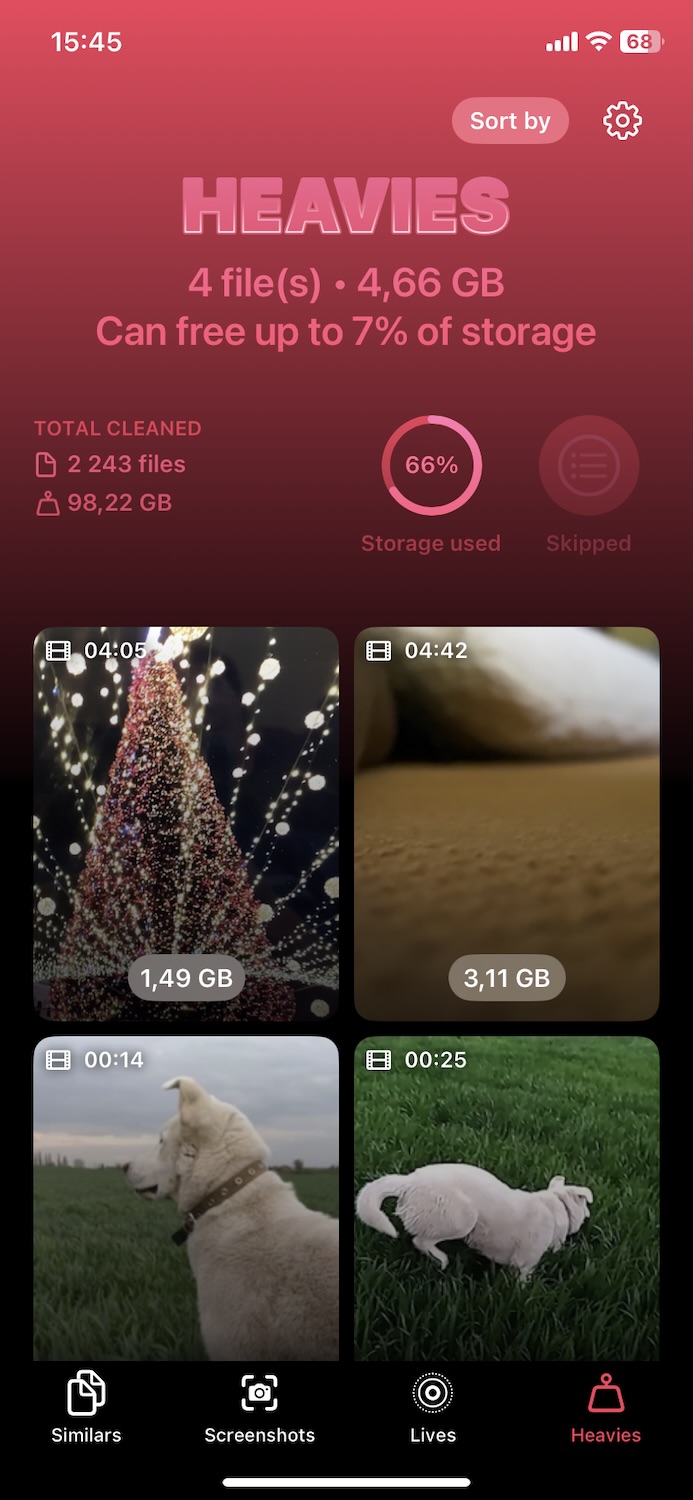
- Zkontrolujte výsledky—největší videa se zobrazí jako první, jasně označená velikostmi souborů a délkou trvání.
- Klepněte na video pro náhled, přejeďte doleva nebo doprava pro zobrazení dalších videí, nebo zvolte Select All pro označení všeho najednou.

- Po výběru videí klepněte na Move to Trash, aby se vybraná videa smazala.
- Poté klepněte na Empty Trash dole, uvidíte Slide to Delete, použijte jej a potvrďte smazání.
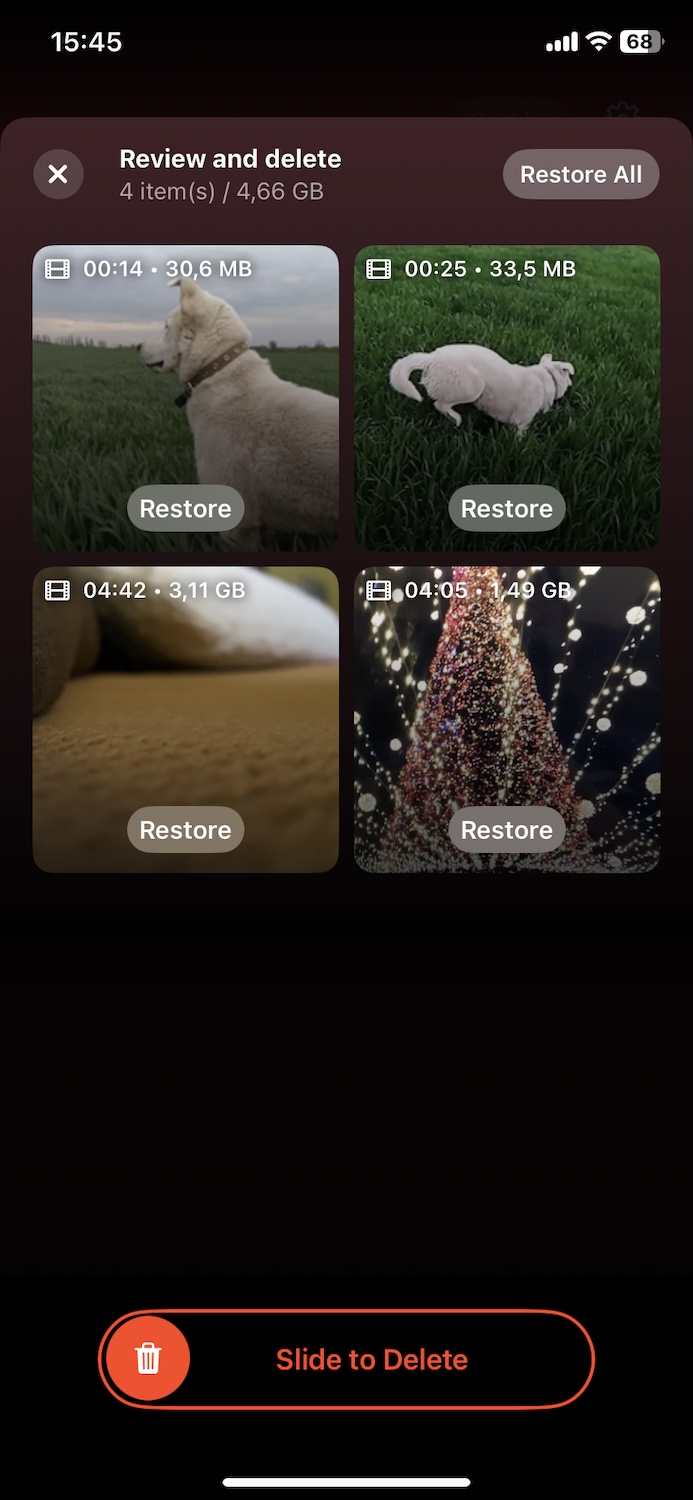
- Na závěr vám aplikace připomene, abyste otevřeli aplikaci Fotky a přejděte do Nedávné smazané. Musíte tyto videa z této složky natrvalo smazat. Teprve potom se úložiště plně vyčistí.

Jakmile odstraníte největší videa, můžete vyzkoušet další nástroje z Clever Cleaner. Máte zájem o podrobnosti? Přečtěte si naši analýzu tady.
Poté, pokračujte a zkuste znovu aktualizovat svůj iPhone. Obvykle vám tato metoda poskytne dostatek prostoru na vašem iPhone, a zpráva „nedostatek úložného prostoru pro aktualizaci“ by měla zmizet.
2. Odstraňte nebo uvolněte nepoužívané aplikace
S aplikacemi, na rozdíl od fotografií, nepomohou aplikace třetích stran na čištění. Apple neumožňuje aplikacím přistupovat k datům jiných aplikací nebo je odstraňovat (pokud jste viděli reklamy tvrdící opak, je to marketingový trik—iOS to zcela blokuje). Pro uvolnění úložiště z aplikací to budete muset udělat ručně. Naštěstí je to jednoduché.
Zde je návod, jak odstranit nebo odložit aplikace, které často nepoužíváte:
- Přejděte na Nastavení > Obecné > Úložiště v iPhone.
- Procházejte seznam aplikací a klepněte na jakoukoli aplikaci, kterou již nepoužíváte.
- Klepněte na Odstranit aplikaci a potvrďte.

Pokud chcete aplikaci odstranit, ale stále si ponechat uživatelská data, můžete aplikace vyložit:
- Přejděte na Nastavení > Obecné > Úložiště v iPhone.
- Procházejte seznam aplikací a klepněte na jakoukoli aplikaci, kterou již nepoužíváte.
- Klepněte na Odložit aplikaci. Tím odstraníte aplikaci, ale uchováte její data.

Můžete si také všimnout doporučení Odlehčit nepoužívané aplikace v horní části obrazovky Úložiště v iPhone. Pokud je povoleno, váš iPhone automaticky odstraní aplikace, které jste nějakou dobu neotevřeli, ale zachová jejich dokumenty a data. To je užitečné, pokud nechcete volit aplikace ručně. Někteří uživatelé—jako ti v tato diskuse na Redditu—však radí proti tomu, protože by to mohlo odstranit důležité aplikace, které často neotevíráte, ale stále na ně spoléháte.
3. Odebrat nechtěné položky z Soubory aplikace
Aplikace Soubory je snadno přehlédnutelná, často však skrývá velké stahování, staré dokumenty a zbylé soubory, které zabírají místo. Na rozdíl od Fotografické aplikace a Aplikací, které mají vyhrazené úložiště, Soubory ne vždy jasně ukazuje, co zabírá místo (a iPhone čisticí aplikace, kterou jsme zmínili dříve, ji také neskontroluje)—takže její vyčištění může uvolnit překvapivé množství úložiště.
Věnujte zvýšenou pozornost složce Stažené soubory v části Na mém iPhone. Zde končí všechny soubory, které uložíte z webu – PDF dokumenty, archivy a podobně. Nic se zde neodstraňuje automaticky, takže můžete mít nahromaděné roky zbytečných velkých souborů. Je to jeden z nejsnadnějších způsobů, jak rychle uvolnit úložiště.
Jak najít a odstranit nechtěné velké soubory:
- Otevřete aplikaci Soubory.
- Klepněte na Procházet ve spodní části a vyberte Na mém iPhonu.

- Klepněte na Nedávné, poté seřaďte podle Velikost, abyste viděli největší soubory jako první.

- Odstraňte vše, co nepotřebujete.
- Nezapomeňte vysypat složku Nedávno smazané (klepněte na Procházet > Nedávno smazané > Vybrat > Smazat vše).
4. Vymazat mezipaměť prohlížeče
Cache vašeho prohlížeče ukládá data webových stránek, obrázky a další soubory, aby urychlila načítací časy často navštěvovaných stránek. Postupem času může tato cache narůst a zabírat značné množství místa.
Chcete-li vymazat Safari mezipaměť, postupujte podle těchto kroků:
- Jděte na Nastavení > Safari.
- Sjeďte dolů a klepněte na Smazat historii a data stránek.
- Potvrďte klepnutím na Smazat historii a data.

Pokud používáte jiné prohlížeče, jako například Chrome nebo Firefox, můžete vymazat jejich cache prostřednictvím nastavení aplikace. Postupujte podle pokynů vývojářů pro každý prohlížeč.
5. Vymazání cache aplikace
Mnoho aplikací, jako Telegram, ukládá data do mezipaměti pro zlepšení výkonu. Vymazání této mezipaměti může poskytnout více volného místa, aniž by to ovlivnilo data aplikace.
Zde je postup, jak na to:
- Otevřete aplikaci Telegram.
- Přejděte na Nastavení > Data a úložiště.
- Klepněte na Využití úložiště.
- Zvolte Vymazat mezipaměť a potvrďte.

Ve většině aplikací můžete také nastavit automatické mazání mezipaměti nebo určit maximální množství mezipaměti, které může aplikace používat. Tyto možnosti zkontrolujte v nastavení aplikace.
6. Správa příloh zpráv
Přílohy zpráv, zejména ty velké, mohou zabírat hodně místa.
Recenzovat a odstranit velké přílohy:
- Přejděte na Nastavení > Obecné > Úložiště v iPhone.
- Vyberte Zprávy a klepněte na Zkontrolovat velké přílohy.
- Odstraňte přílohy, které již nepotřebujete.

- Otevřete Nastavení a klepněte na Zprávy.
- Sjeďte dolů k Historie zpráv a vyberte Uchovat zprávy.
- Zvolte buď 30 dní nebo 1 rok místo Navždy.

Použijte iCloud a získejte dostatek úložiště pro aktualizaci iPhonu
Další alternativou, jak získat dostatek úložiště pro aktualizaci vašeho iPhonu, může být iCloud. Pokud již používáte iCloud a obvykle zůstáváte připojeni k Wi-Fi nebo mobilním datům, nabízí to jednoduchý a automatický způsob, jak uvolnit úložný prostor.
iCloud vám umožňuje nahrát fotky, aplikace a další data do cloudu, čímž uvolníte místní úložiště na vašem iPhonu. Stojí za zmínku, že iCloud poskytuje 5 GB volného úložiště. Pro více úložiště bude nutné přihlásit se k odběru placeného plánu.
1. Povolte iCloud Fotky
Ukládání fotografií a videí na iCloud vám může poskytnout více úložného prostoru. Když aktivujete iCloud Photos, celá vaše knihovna fotografií se nahraje na iCloud a můžete přistupovat ke svým fotografiím z libovolného zařízení přihlášeného k vašemu iCloud účtu.
- Přejděte na Nastavení > Vaše jméno > iCloud.
- Klepněte na Fotky.
- Zapněte Fotky na iCloudu. Tím nahrajete celou svou knihovnu fotografií do iCloudu.

2. Přenést data aplikace do iCloudu
Některé aplikace mohou ukládat svá data do iCloudu, čímž uvolní místní úložiště, aniž by ztratily jakékoli informace. Tato funkce zálohuje data aplikací a umožňuje vám k nim přistupovat z libovolného zařízení, kde jste přihlášeni ke svému účtu iCloud.
- Jděte na Nastavení > Vaše jméno > iCloud.
- Posuňte se dolů, abyste viděli seznam aplikací používajících iCloud.
- Přepněte aplikace, jejichž data chcete ukládat do iCloudu. Tímto způsobem se data aplikace přesunou do iCloudu a odstraní se z místního uložiště vašeho iPhonu.

S úložištěm iCloud můžete spravovat lokální úložiště vašeho iPhonu a zároveň mít důležitá data přístupná a bezpečná. Jen si uvědomte, že to má určité kompromisy, jako je potřeba pravidelného přístupu k Wi-Fi nebo mobilní síti a občasné pomalejší načítání fotografií uložených v iCloudu. Další podrobnosti o správě a optimalizaci úložiště prostřednictvím iCloudu najdete na Průvodce iCloud od společnosti Apple.
Další tipy a metody pro aktualizaci
Obvykle pro většinu lidí metody, které jsme výše pokryli, poskytují dostatek volného místa pro pokračování s aktualizací iOS. Ale někdy, zejména v tvrdohlavých nebo složitých situacích, můžete potřebovat pár dalších tipů. Zde je několik dalších způsobů, které vám ukáží přesně, jak aktualizovat váš iPhone bez úložiště, i když obvyklé kroky váš problém zcela nevyřešily.
1. Odstraňte staré soubory aktualizací
Pokud váš iPhone říká, že není dostatek úložiště pro aktualizaci, může to být způsobeno starými soubory aktualizací, které zabírají místo. Odebráním těchto souborů se může uvolnit úložiště pro novou aktualizaci.
- Přejděte na Nastavení > Obecné > Úložiště v iPhone.
- Posuňte se dolů a najděte Aktualizace iOS.
- Klepněte na něj a vyberte Smazat Aktualizovat.

2. Vymazat dočasné soubory
Dočasné soubory se na vašem iPhonu hromadí v průběhu času, stejně jako na jakémkoli jiném zařízení. Již dříve jsme zmiňovali restartování vašeho iPhonu a přesně to je třeba udělat, abyste vyčistili některý dočasný odpad, který může zabírat místo. Pokud jste svůj iPhone ještě nezkusili restartovat, postupujte podle těchto kroků:
- Stiskněte a podržte tlačítko Strana (nebo Zvýšení hlasitosti + Boční tlačítko na novějších modelech), dokud se nezobrazí možnost přejetím vypněte.
- Posuňte posuvník a vypněte svůj iPhone.
- Počkejte přibližně 30 sekund, poté znovu stiskněte a podržte tlačítko Strana, dokud se nezobrazí logo Apple.

3. Použijte svůj počítač k aktualizaci iPhone
Pokud stále vidíte „nedostatek úložiště pro aktualizaci“ i po vyčištění místa nebo nemůžete najít nic dalšího ke smazání, můžete svůj iPhone aktualizovat pomocí počítače. Tato metoda zcela obejde omezení úložiště; stáhne a nainstaluje aktualizaci pomocí Macu nebo PC namísto interního úložiště vašeho iPhonu.
- Připojte svůj iPhone k Mac (pomocí Finderu) nebo PC (pomocí iTunes) pomocí Lightning nebo USB-C kabelu.
- Na Macu (macOS Catalina nebo novější): Otevřete Hledač a vyberte svůj iPhone v Umístění.

Na Windows (nebo starší verze macOS): Otevřete iTunes a klikněte na Ikona zařízení nahoře. - Klikněte na Zkontrolovat aktualizaci. Pokud je dostupná aktualizace, klikněte na Stáhnout a aktualizovat.
- Postupujte podle pokynů na obrazovce a počkejte na dokončení aktualizace.
Tato metoda funguje i v případě, že váš iPhone nemá dostatek volného místa, protože většinu aktualizačního procesu zajišťuje počítač.
4. Obnovení továrního nastavení vašeho iPhone
Pokud jste vyzkoušeli všechno a váš iPhone stále odmítá aktualizovat kvůli problémům s úložištěm, obnovení továrního nastavení může být poslední možností. Tím se vymaže vše z vašeho zařízení, včetně aplikací, fotek a nastavení, čímž se znovu obnoví jako nové. I když je to nejdrastičtější řešení, zaručuje, že budete mít dostatek místa pro aktualizaci.
Podle Oficiální stránka Apple:
„Obnovení továrního nastavení vymaže informace a nastavení na vašem iPhonu, iPadu nebo iPodu a nainstaluje nejnovější verzi softwaru iOS, iPadOS nebo iPodu.”
To znamená, že po resetu nebude mít váš iPhone pouze dostatek úložného prostoru—také se automaticky nainstaluje nejnovější verze iOS.
- Otevřete Nastavení a přejděte na Obecné.
- Posuňte se dolů a klepněte na Přenést nebo resetovat iPhone.
- Vyberte Smazat data a nastavení.
- Pokud budete vyzváni, zadejte svůj přístupový kód a heslo Apple ID.
- Potvrďte resetování a počkejte, až váš iPhone vymaže vše.

Po resetování se váš iPhone restartuje, jako by byl nový. Až budete vyzváni, můžete jej nastavit jako nové zařízení nebo obnovit zálohu z iCloudu nebo počítače.
Závěrečné poznámky
Doufejme, že některá (nebo více) z výše uvedených metod uvolnila prostor pro vaši aktualizaci a úspěšně jste ji nainstalovali. Teď, když je váš iPhone aktuální, je vhodná doba přemýšlet o tom, jak se příště vyhnout zprávě “nedostatek prostoru pro aktualizaci”. Apple pravidelně vydává nové aktualizace iOS a pokud máte stále plnou paměť, budete se potýkat se stejným problémem.
Abychom se ujistili, že jste vždy připraveni na další aktualizaci, je dobrý nápad předcházet problémům s úložištěm. Máme spoustu dalších průvodců, kteří vám pomohou udržet váš iPhone čistý a uvolnit místo ještě předtím, než se stanou problémem. Ať už chcete zjistit, jak aktualizovat iPhone bez problémů s úložištěm, nebo prostě chcete, aby váš přístroj hladce fungoval, podívejte se na tyto:
- Pokud se úložiště vašeho iPhonu stále plní samo od sebe, tato příručka rozebírá, co skutečně zabírá místo a jak tomu zabránit.
- Pokud chcete více úložného prostoru bez spoléhání na iCloud, tento článek pokrývá nejlepší možnosti.
- Pokud Systémová data zabírá příliš mnoho úložného prostoru, tato oprava ukazuje, jak jej vymazat.
- Pokud ‘Média’ zabírá váš volný prostor v Úložiště v iPhone, můžete být překvapeni, že to nejsou fotky a videa, které jste pořídili fotoaparátem. Chcete-li se dozvědět, co „Media“ ve skutečnosti je a jak jej vymazat, podívejte se na tento text.
Často Kladené Otázky
- iOS potřebuje více místa než jen soubor s aktualizací – Aktualizace o velikosti 3GB může vyžadovat 6GB nebo více pro instalaci, protože iPhony potřebují dočasné pracovní místo.
- Systémová data & mezipaměti zabírají skryté úložiště – Aplikace, Safari a samotný iOS ukládají dočasné soubory, které se ne vždy zobrazují v úložišti iPhone, ale přesto zabírají místo.
- Staré aktualizační soubory iOS mohou blokovat prostor – Neúspěšné nebo nedokončené stažení aktualizace zůstává v úložišti, dokud není manuálně odstraněno.
- iCloud nerozšiřuje místní úložiště – I když používáte iCloud pro fotografie a zálohy, aktualizace vyžadují fyzické místo v interním úložišti vašeho iPhonu.
