
Jak vyčistit nepotřebné soubory na iPhone za méně než 10 minut
Váš iPhone nefunguje tak hladce jako dříve? Aplikace se otevírají pomaleji, neustále se objevují varování o nedostatku úložiště? Problém často spočívá v nashromážděných zbytečných souborech.
Níže vám ukážeme 10 spolehlivých a osvědčených metod, jak vyčistit nevyžádané soubory z vašeho iPhonu – většinu za méně než 10 minut. Začněme!
Co přesně kvalifikuje jako zbytečné soubory na iPhonu?
Co je nevyžádané? Jednoduše řečeno, je to nepořádek—věci, které nepotřebujete, ale stejně se hromadí. Nevyžádané soubory jsou nepotřebná data, která se v průběhu času hromadí, plýtvají místem a zpomalují váš iPhone.
Zde je to, co bychom zařadili do kategorie odpad:
- Mezipaměti a data aplikací – dočasné soubory, které aplikace vytvářejí, ale nikdy nesmažou.
- Staré zprávy a přílohy – zapomenuté texty, fotografie a videa zabírající úložiště.
- Nepoužívané aplikace – aplikace, které nepoužíváte, ale stále zabírají místo.
- Vyrovnávací paměť prohlížeče – data z webových stránek v Safari a jiných prohlížečích, která se stávají zastaralými.
- Stažené soubory – PDF, videa, hudba a dokumenty, které již nepotřebujete.
- Duplikáty a téměř duplikáty fotografií – více snímků stejného scény nebo téměř identických obrázků, které přeplňují vaši knihovnu.
- Snímky obrazovky a nahrávky obrazovky – rychlé snímky, na které se často zapomíná.
- Velké, nepoužité videofily – staré klipy zabírající gigabajty úložiště.
- Hlasové poznámky – nahrávky, které již nepotřebujete, ale stále visí.
Jak vidíte, cokoliv, co plýtvá vaším prostorem a je zbytečné nebo již nepotřebné, lze považovat za odpad. Naštěstí váš iPhone usnadňuje rychlé zobrazení toho, co zabírá nejvíce úložiště.
Přejděte na Nastavení > Obecné > Úložiště v iPhone. Tato sekce poskytuje podrobný přehled využití úložiště, který vám pomůže identifikovat a prioritizovat soubory k odstranění.

Pro další pokyny nabízí stránka podpory Apple na Správa úložiště iPhone užitečné tipy pro udržení vašeho zařízení bez nepořádku.
Problémy se spamem na iPhonech jsou velmi běžné. Například, nedávno jsme obdrželi tuto zprávu přes náš kontaktní formulář:
„Ahoj, včera jsem se snažil udělat fotku, a když jsem klepnul na tlačítko závěrky, můj iPhone mi ukázal zprávu ‚Úložiště je téměř plné‘. Ani jsem nemohl vyfotit. Vůbec nevím, co mi zaplňuje úložiště. Nestahuji tolik věcí. Existuje nějaký jednoduchý způsob, jak vyčistit ten balast, který mi plní telefon?“
Pokud to zní povědomě a chcete řešení, níže naleznete metody, které jsme našemu čtenáři navrhli.
Top 10 metod na vyčištění nevyžádaných souborů na iPhonu
Nyní se pustíme do praxe. Začneme nejrychlejšími a nejjednoduššími metodami, jak odstranit nepořádek z vašeho iPhonu. Pracujte postupně dolů seznamem—nemusíte potřebovat každou metodu, ale každý iPhone je jiný a nepořádek, který ho zaplaví, se také liší.
Metoda 1: Používejte aplikace třetích stran pro čištění iPhone
Toto je nejjednodušší metoda na seznamu. Apple nesnadní správu nevyžádané pošty, protože tvrdí, že iPhony to zvládají automaticky. Ale enormní popularita aplikací pro čištění iPhonů tomu nenasvědčuje.
Tyto aplikace automatizují čištění, takže to, co by mohlo trvat hodiny, trvá jen minuty—nebo dokonce sekundy. Prohledají váš iPhone kvůli zbytečným souborům, duplicitám a velkým médiím, což vám umožní uvolnit místo s minimálním úsilím.
Pokud nechcete trávit čas výzkumem, sestavili jsme seznam některých z nejlepší aplikace pro čištění iPhone dostupných. Na vrcholu toho seznamu je Clever Cleaner: Aplikace na čištění iPhonu pomocí AI—a pro dva dobré důvody:
- Ve skutečnosti efektivně čistí úložiště a rychle najde mediální nepořádek.
- Je to jeden z mála opravdu zdarma čističů iPhone—žádné předplatné, žádné zamčené funkce, žádné reklamy.
Na rozdíl od většiny ostatních aplikací Clever Cleaner neprosazuje placené plány; vše je k dispozici hned od začátku. Je to vzácná možnost bez podmínek na trhu plném čističů na bázi předplatného.
Ukážeme si, jak pomocí Clever Cleaner odstranit nepotřebné obrázky a později v článku se budeme věnovat dalším funkcím této aplikace. Zde je návod, jak ji použít:
- Vyhledejte „Clever Cleaner“ v App Store nebo použijte oficiální odkaz ke stažení.
- Otevřete aplikaci a přejděte na záložku Similars.

- Klepněte na ‘Smart Cleanup’’, a aplikace během několika sekund prohledá vaši fotogalerii.
- Prohlédněte si navržené smazání. Pokud chcete nějakou konkrétní ponechat, klepněte na ‘Restore’’.
- Pokud souhlasíte s výběrem, klepněte na ‘Slide to delete’’, a poté potvrďte.

- Pro manuální výběr, které fotografie ponechat nebo odstranit, klepněte na skupinu.
- AI aplikace automaticky vybere Nejlepší záběr v každé skupině, ale můžete to změnit, pokud je to potřeba.

- Jakmile budete spokojeni, klepněte na ‘Move to Trash’’ pro smazání vybraných obrázků nebo na ‘Přeskočit vše’ pro přechod na další skupinu.
- Po dokončení klepněte na ‘Empty Trash’’ a potvrďte smazání.

Kromě podobných fotografií má Clever Cleaner tři další užitečné záložky:
- Screenshots záložka – Rychle prozkoumá a identifikuje zbytečné screenshoty, což usnadňuje jejich hromadné smazání. Není potřeba procházet celou knihovnu fotografií.
- Lives záložka – Převádí Live Photos na běžné obrázky pro úsporu místa. Live Photos zabírají mnohem více úložiště než běžné fotografie kvůli jejich krátké animaci. Pokud nepotřebujete pohybový efekt, tato funkce pomáhá uvolnit výrazné úložiště.
- Heavies karta – Zobrazuje videa/fotografie seřazeno podle velikosti, což vám umožní okamžitě identifikovat a odstranit největší „mrhání“ místem. Toto iOS nativně nenabízí.

Jak můžete vidět, Clever Cleaner se zaměřuje na vyčištění médií. Je důležité mít realistická očekávání u všech čističů iPhone. Zatímco některé aplikace nabízejí další funkce, jako je vyčištění kontaktů nebo kalendáře, nemohou vyčistit vše — pouze oblasti, ke kterým Apple umožňuje přístup aplikacím třetích stran.
O této aplikaci najdete ještě více podrobností v našem recenze Clever Cleaner. Při zkoumání této aplikace jsme také narazili na zajímavý detail na oficiální Webová stránka aplikace na vyčištění “Clever Cleaner”:
„Raní uživatelé nebudou nikdy požádáni o platby za upgrady nebo nové funkce.“
To znamená, že pokud si to stáhnete nyní, měli byste mít přístup po celý život ke všem současným a budoucím funkcím zdarma. Může se to hodit.
Metoda 2: Odinstalovat zřídka používané aplikace
Vedle Fotografie je kategorie Aplikace často jedním z největších žroutů paměti na iPhonu. Nepoužívané aplikace nejenže zabírat místo — mohou také spouštět procesy na pozadí, což zpomaluje zařízení. Na rozdíl od Fotek neexistují žádné aplikace třetích stran, které by vám usnadnily úklid. Budete to muset udělat ručně.
Chcete-li odstranit nepoužívanou aplikaci:
- Podržte ikonu aplikace na domovské obrazovce.
- Klepněte na ‘Odstranit aplikaci‘ nebo ‘Smazat aplikaci‘ z nabídky možností.
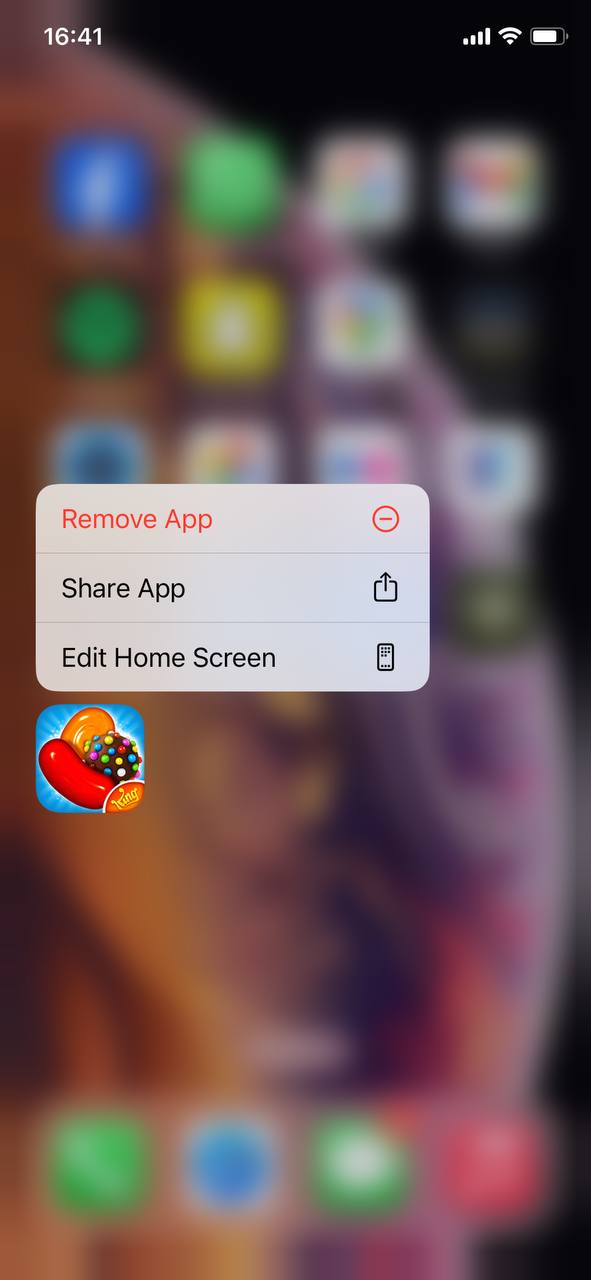
- Potvrďte smazání opětovným výběrem ‘Smazat aplikaci‘ ve výzvě.
Tato akce odstraní aplikaci a související data, čímž uvolní místo. Buďte opatrní a odstraňujte pouze aplikace, které již nepotřebujete, protože tuto akci nelze vrátit zpět bez opětovného stažení aplikace.
- V Nastavení > Obecné > Úložiště v iPhone klepněte na aplikaci.
- Vyberte Odložit aplikaci, abyste ji odstranili, ale zachovali její nastavení a dokumenty.
- Nainstalujte ji kdykoliv znovu z App Store a vaše data tam stále budou.
Metoda 2: Vymazat cache Safari
Safari ukládá data o prohlížení, historii a mezipaměti webových stránek, aby urychlil načítání stránek. Postupem času se tyto soubory hromadí, zabírají úložiště a někdy dokonce zpomalují samotný Safari.
- Otevřete aplikaci ‘Nastavení‘ na svém iPhone.
- Posuňte se dolů a vyberte ‘Safari‘.
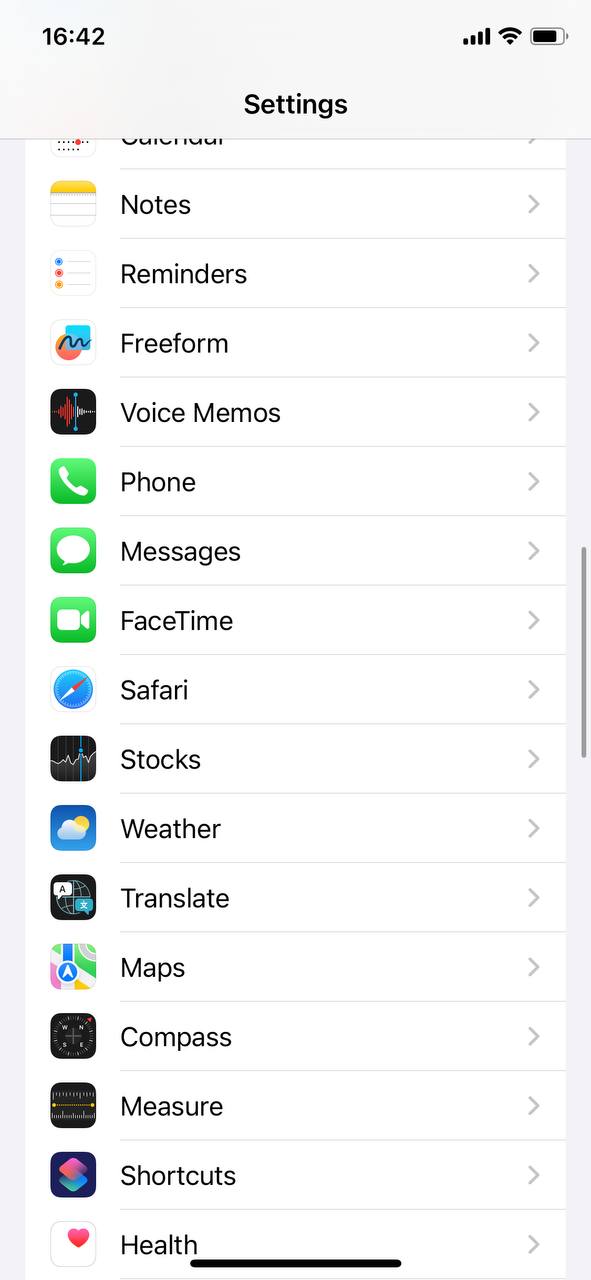
- Klepněte na ‘Smazat historii a data stránek’.
- Potvrďte svou akci klepnutím na ‘Vymazat’ v pop-up okně.
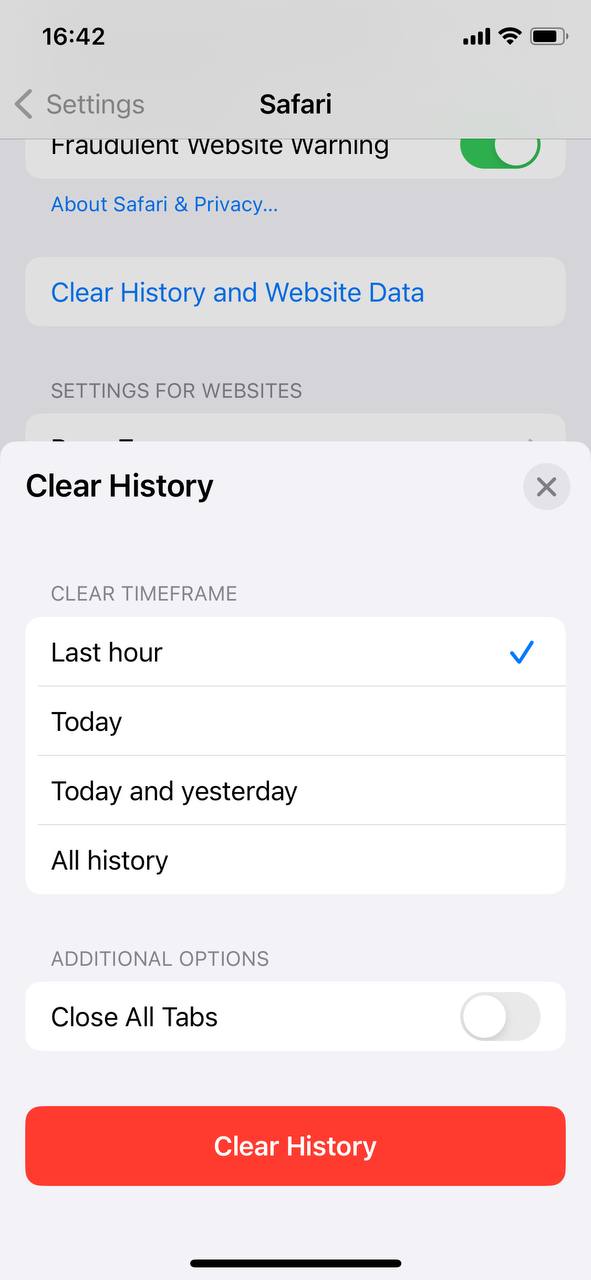
Tato akce nejen uvolní místo, ale také potenciálně zlepší výkon prohlížeče. Pamatujte, že se tím odhlásíte ze stránek a odstraníte svou historii prohlížení.
Metoda 4: Recenze příloh iMessage
Staré zprávy, zejména ty s přílohami, mohou zabírat značné úložiště. Můžete povolit ‘Historii zpráv’, která automaticky smaže zprávy po určité době. Navíc, manuálně si projděte vlákna zpráv a odstraňte velké přílohy nebo nepotřebné konverzace, aby vaše úložiště zpráv zůstalo čisté:
- Přejděte na ‘Nastavení‘ a vyberte ‘Zprávy‘.
- Posuňte se do sekce ‘Historie zpráv‘.
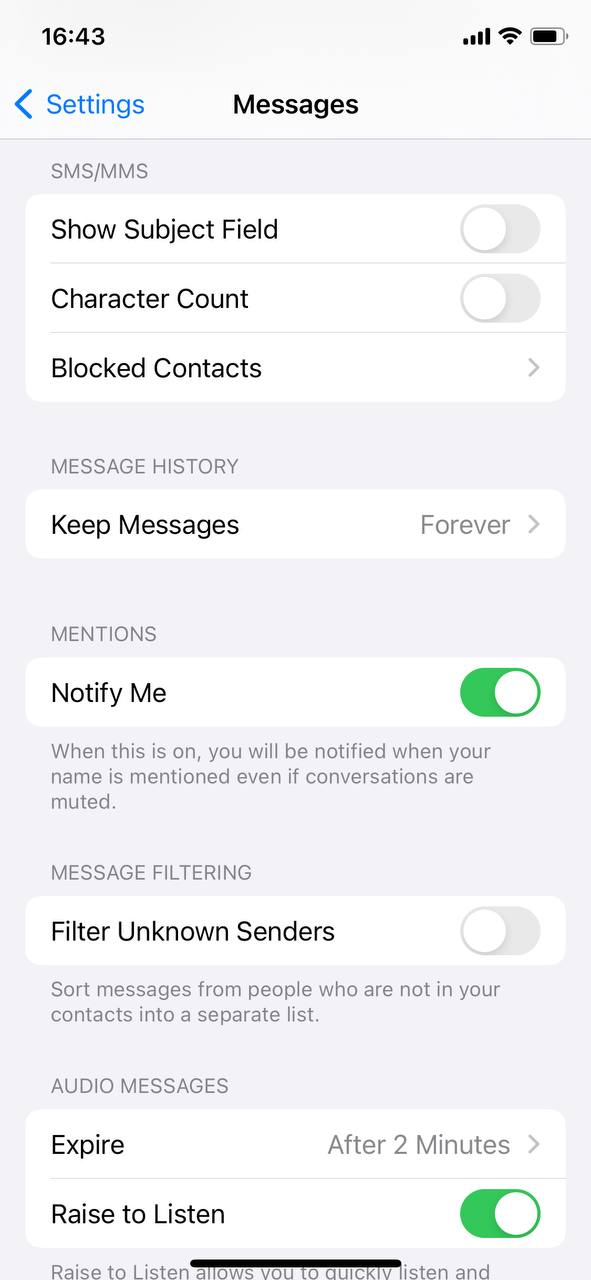
- Klepněte na ‘Ponechat zprávy‘ a vyberte požadovanou dobu trvání (např. 30 dní).
- Chcete-li smazat jednotlivé zprávy, otevřete konverzaci, podržte zprávu a zvolte ‘Více‘ pro výběr zpráv ke smazání.
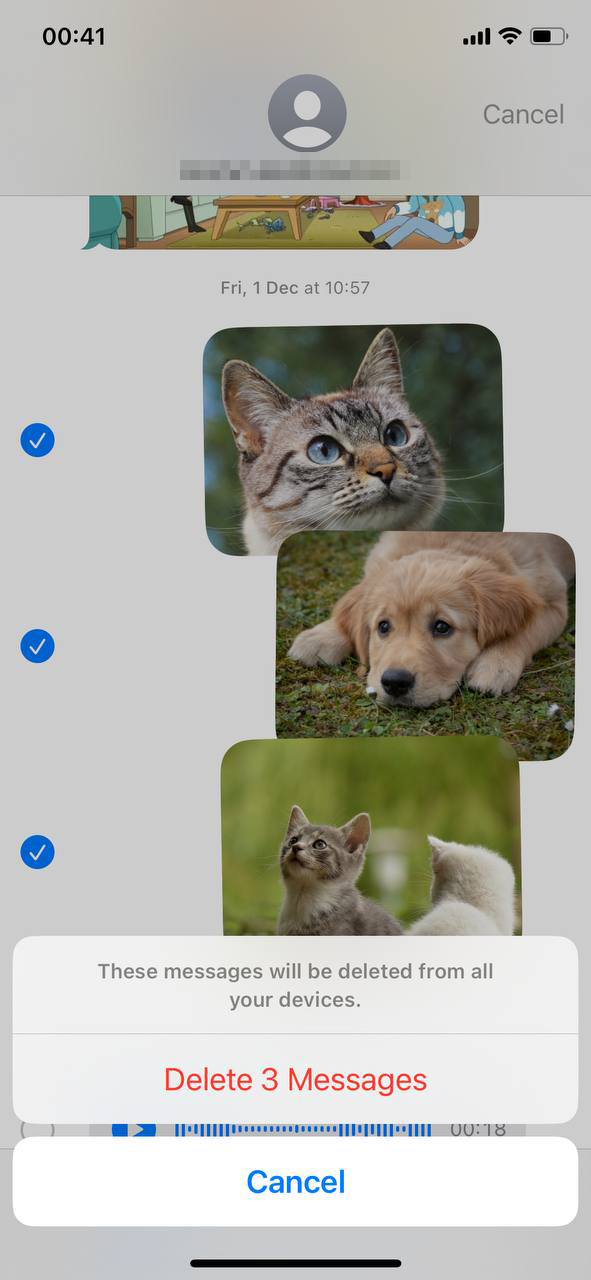
Buďte opatrní při mazání souborů. Vyhněte se odstraňování potřebných dat a předem zálohujte důležité informace, abyste předešli ztrátě dat. Pro pokročilejší metody čištění pokračujte k automatizovaným řešením v níže uvedené části.
Metoda 5: Vymazat mezipaměť aplikace
Další oblastí plnou odpadu je mezipaměť často používaných aplikací. Aplikace mohou ukládat gigabajty dočasných dat, nebo to, co má být dočasné, ale často není. Tyto uložené soubory se postupem času hromadí a zabírají cenné úložiště.
U různých aplikací se kroky k vymazání mezipaměti budou lišit, ale obvykle je najdete v nastavení aplikace pod něčím jako Úložiště, Správa dat, nebo Mezipaměť:
- Vyberte aplikaci, abyste si zobrazili podrobnosti o jejím využití úložiště.
- Hledejte možnost vymazání mezipaměti nebo dat.

- Jestliže je k dispozici, stiskněte ‘Vymazat mezipaměť‘ nebo podobnou možnost.
Vymazání mezipaměti odstraní dočasné soubory, aniž by to ovlivnilo vaše důležitá data nebo nastavení v rámci aplikace.
Metoda 6: Smazat stažené soubory
Stažené soubory se mohou hromadit a zabírat cenné místo. Zkontrolujte složku Stažené soubory a odstraňte soubory, které již nepotřebujete. Postupujte podle těchto kroků, abyste je našli a odstranili:
- Otevřete aplikaci Soubory na svém iPhone a přejděte do složky Stažené soubory.
- Klepněte na “…” v pravém horním rohu, poté Vyberte a vyberte soubory, které chcete smazat.
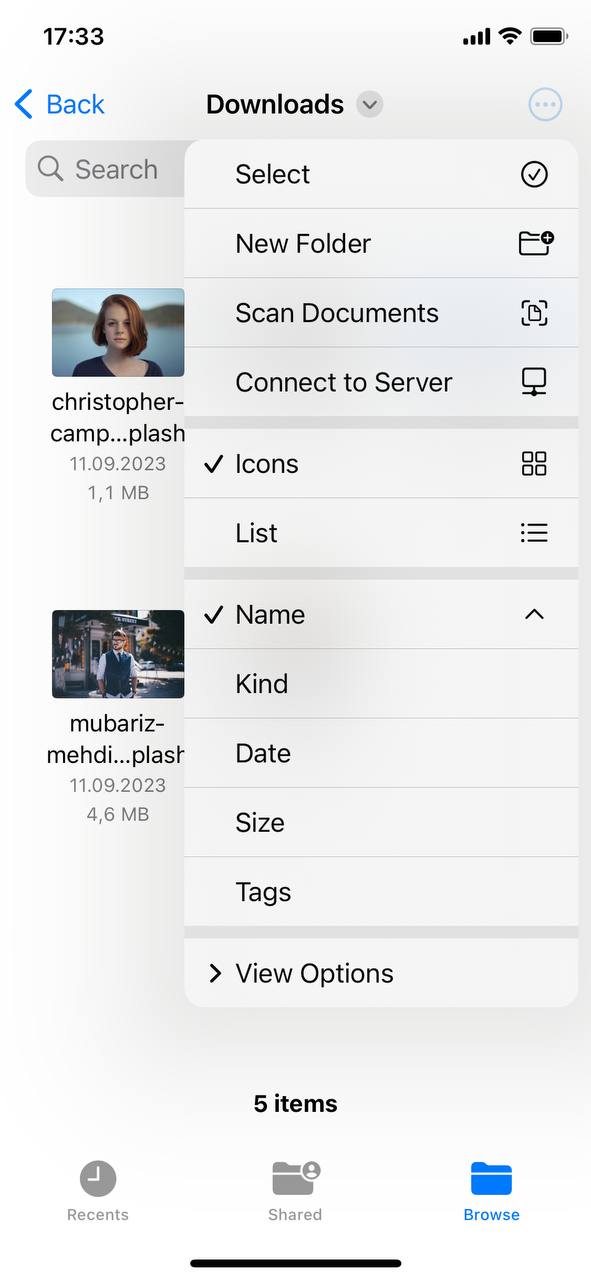 Klepněte na ikona koše pro smazání vybraných souborů.
Metoda 7: Spravovat úložiště iCloud
Optimalizujte úložiště iCloud smazáním starých záloh a nepotřebných dat. Zde je jednoduchý způsob:
- Otevřete Nastavení a klepněte na své jméno nahoře. Tam vyberte iCloud a zobrazte použití úložiště.
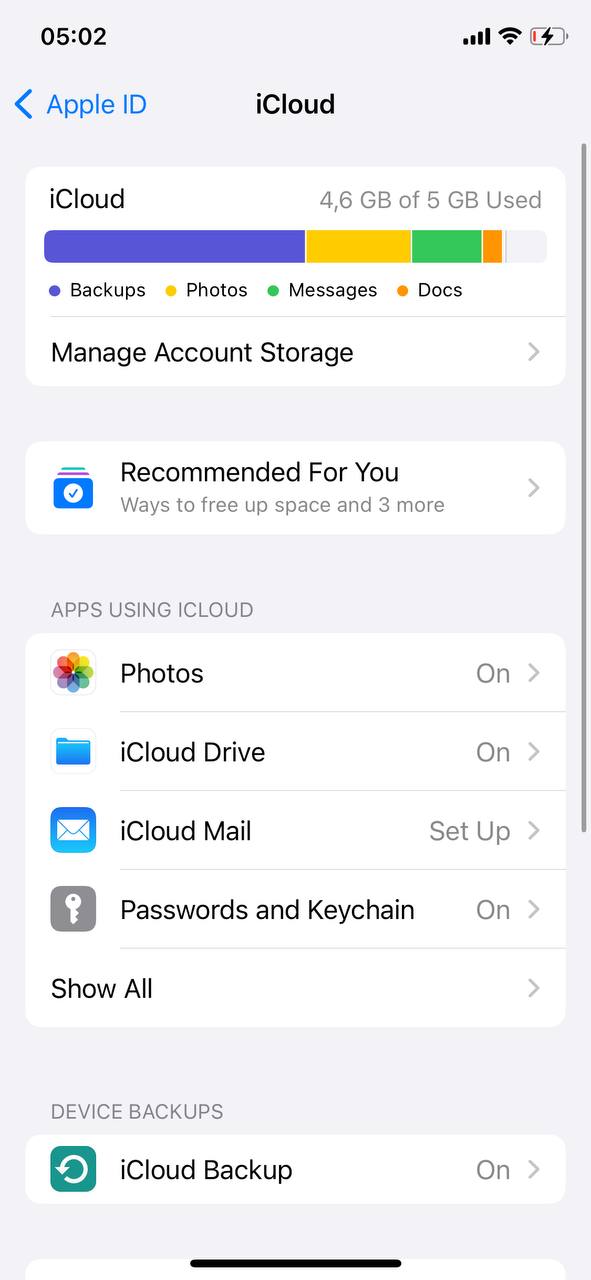
- Klepněte na Spravovat úložiště pro možnosti vyčištění záloh, dokumentů, fotografií a dalšího.
- Zvažte smazání starých záloh nebo nepotřebných dat pro uvolnění prostoru.
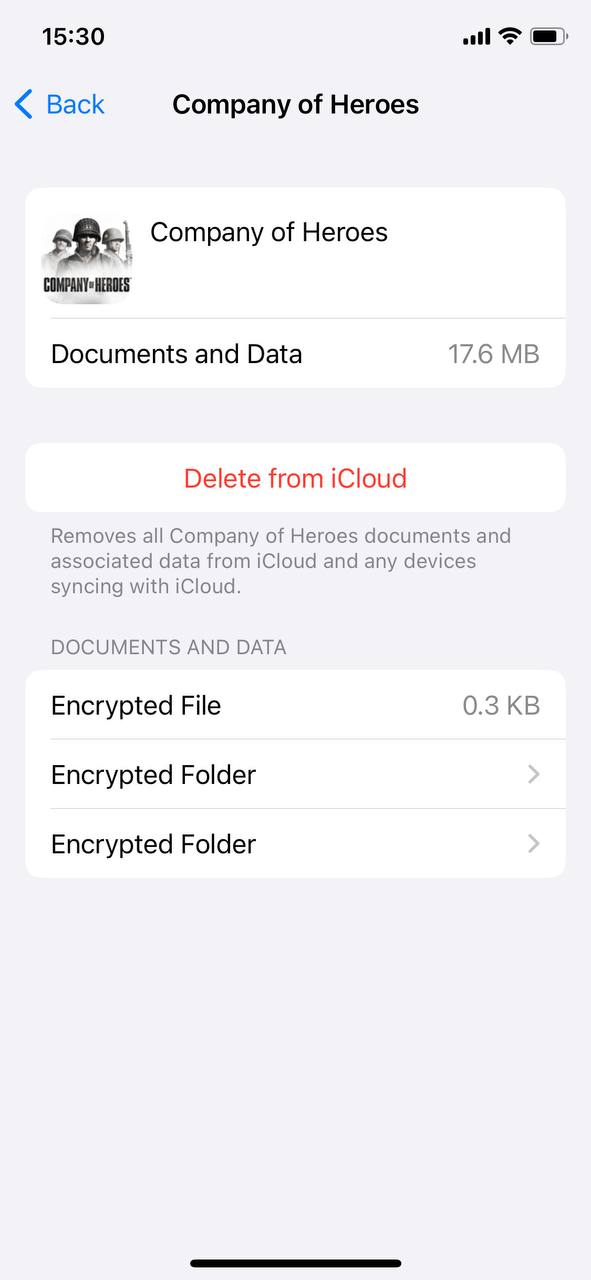
- Prozkoumejte možnosti upgradu úložného plánu, pokud je to nutné.
Metoda 8: Odebrat offline hudbu a podcasty
Stažená hudba a podcasty mohou zabírat obrovský kus úložiště—zejména pokud často ukládáte playlisty nebo epizody. Mnozí lidé si ani neuvědomují, že staré epizody podcastů z předchozích let mohou stále sedět na jejich zařízeních. Takto je lze odstranit:
- Otevřete Nastavení.
- Jděte na Obecné > Úložiště v iPhone.
- Posuňte se dolů a klepněte na Hudba nebo Podcasty pro zjištění, kolik místa zabírají.
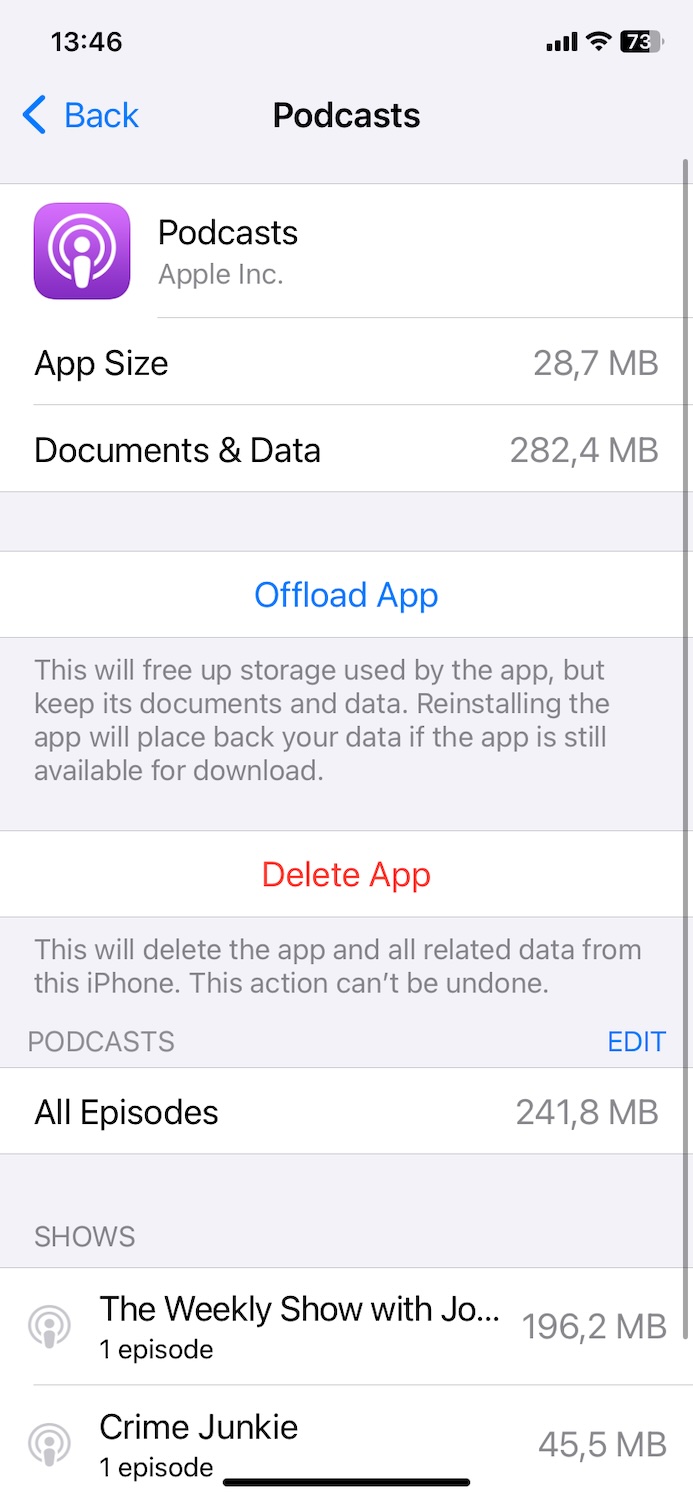
- Poté klepněte na Upravit a individuálně odeberte skladbu, album nebo podcast.

Můžete také upravit svá nastavení tak, aby váš iPhone automaticky nestahoval nové epizody (nebo je po stažení smazal). Zde je návod:
- Otevřete aplikaci Nastavení a najděte Podcasty.
- Můžete buď zapnout Odstranit přehrané stažené položky pro automatické mazání epizod po jejich poslechnutí.
- Nebo vypněte Stahovat při uložení, abyste zabránili ukládání uložených epizod místně.

Metoda 9: Odebrat nepoužívané hlasové záznamy
Pokud je vaše Voice Memos aplikace plná nepoužívaných nahrávek, postupujte podle těchto kroků, abyste uklidili:
- Otevřete aplikaci Voice Memos na vašem iPhone.
- Prohledejte své nahrávky a identifikujte ty, které již nepotřebujete.
- Pro zobrazení možnosti smazání přejeďte po poznámce vlevo, poté klepněte na Smazat.
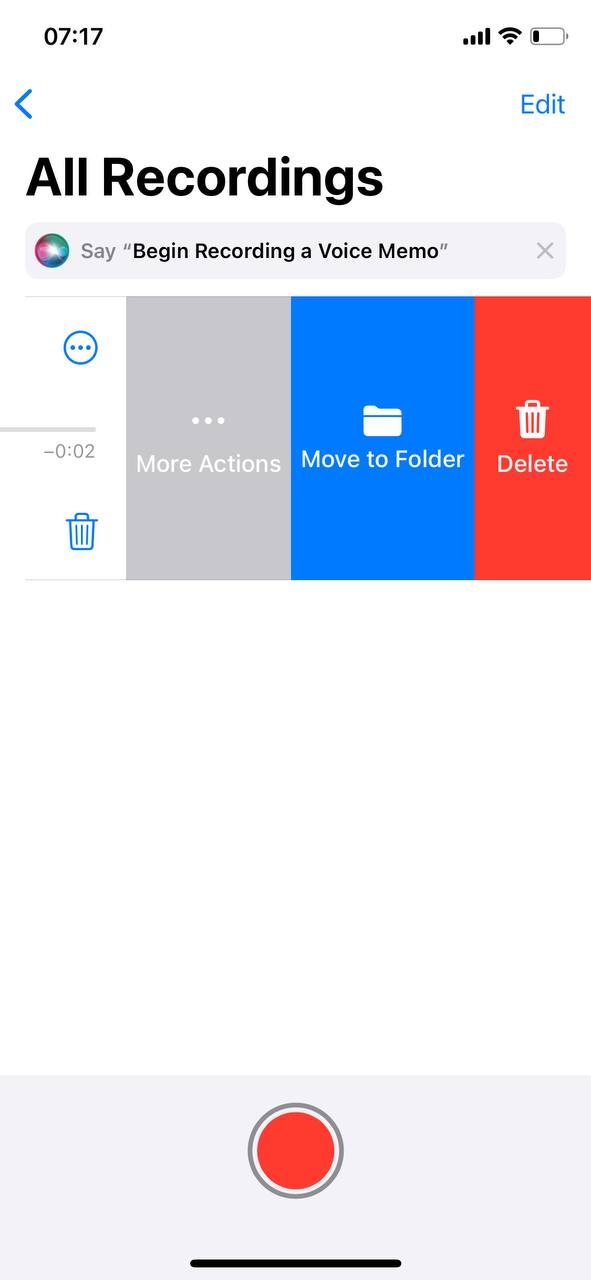
- Pokud se zobrazí výzva, potvrďte odstranění.
Metoda 10: Zálohování a obnovení
Nejradikálnější opatření spočívá v zálohování vašeho iPhone, jeho resetování na tovární nastavení a poté obnovení ze zálohy. Tím se mohou odstranit skryté nečistoty, na které běžné metody čištění nestačí. To je zvláště užitečné, pokud váš iPhone působí pomalým dojmem i přesto, že jste uvolnili úložiště.
- Vytvořte kompletní zálohu svého iPhonu, abyste měli jistotu, že všechna data, nastavení a média jsou uložena. Použijte Finder/iTunes, iCloud nebo jedna ze třetích stran aplikací.
- Po dokončení zálohy přejděte na Nastavení > General > Přenést nebo resetovat iPhone na vašem iPhonu.
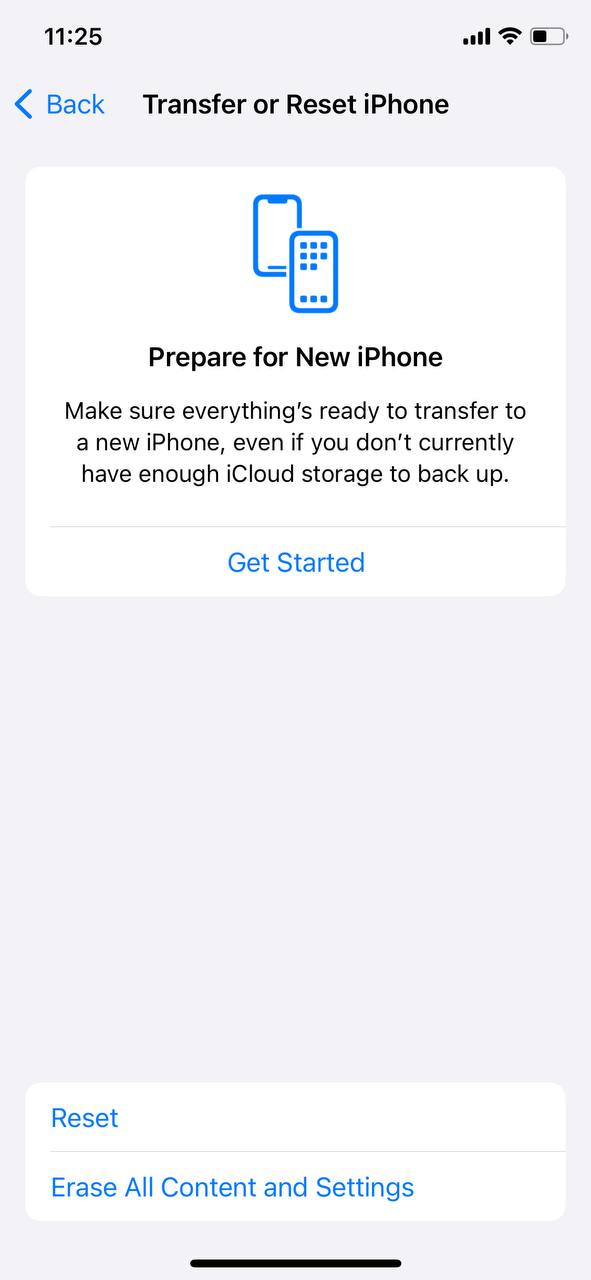
- Vyberte Vymazat veškerý obsah a nastavení, abyste vyčistili své zařízení.
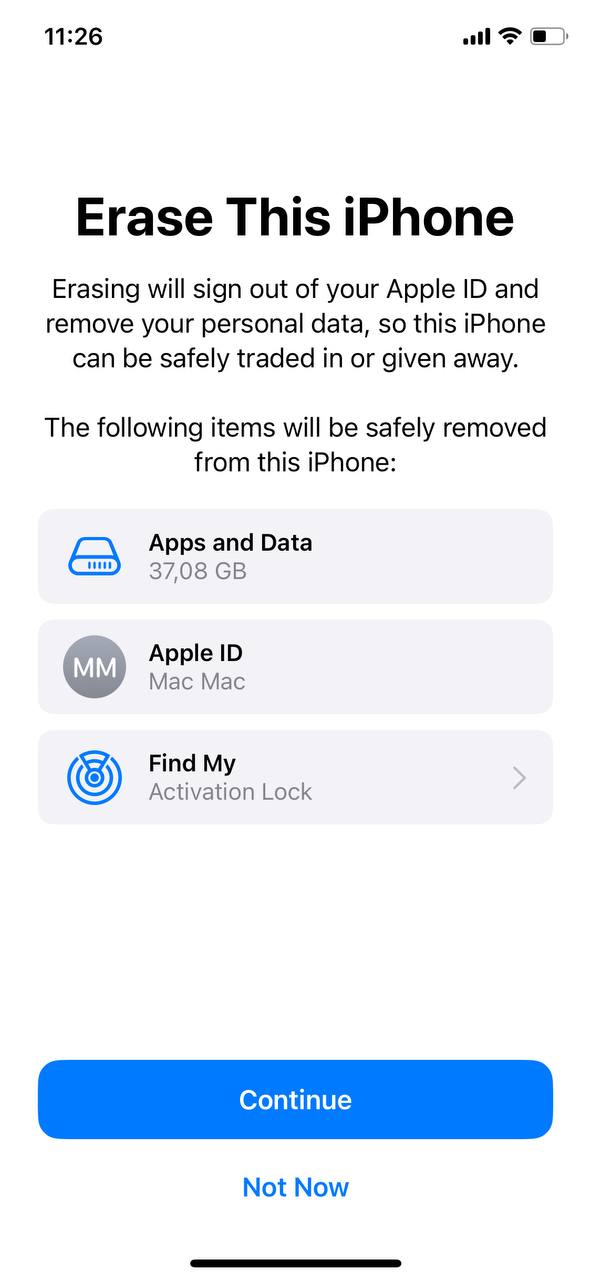
- Po resetování postupujte podle pokynů a obnovte svůj iPhone ze zálohy, kterou jste vytvořili dříve.
Tento proces může odstranit skryté nepotřebné soubory a obnovit zdravější stav vašeho iPhonu.
Pro shrnutí
Vyčištění nevyžádaných souborů není jen o uvolnění úložiště—také udržuje váš iPhone v plynulém provozu. Zatímco každý přístroj hromadí různé typy nepořádku, některé metody jsou nezbytné, zatímco jiné jsou potřeba jen v konkrétních případech.
Vždy doporučujeme začít s nejrychlejšími a nejjednoduššími metodami, jako je použití aplikace pro čištění od třetí strany, prohlížení příloh z iMessage, vymazání dat aplikací a mezipaměti prohlížeče. Tyto kroky nezabírají mnoho času a obvykle odstraní významné množství nečistot z většiny iPhonů.
Nicméně, ne všechny případy jsou stejné. V ojedinělých případech ani tato řešení nestačí. Metoda 10 (Zálohování a Obnovení) je poslední možností, ale jak je vidět v tomto Reddit diskuse, někteří uživatelé zjistili, že pouze obnovení továrního nastavení dokáže vymazat nahromaděný odpad v ‘Systémová data’. Pokud se nevyžádané soubory stále vracejí a úložiště se vám bez vysvětlení ztrácí, obnovení iPhonu může být jediný způsob, jak kompletně odstranit skrytý systémový nepořádek.
Sečteno a podtrženo—začněte s rychlými opravami a zjistěte, zda to stačí. Pro většinu lidí to bude dostatečné a neměli byste se úklidu věnovat více než 10 minut. Pokud to však nebude dost, pokračujte v práci podle seznamu, dokud váš iPhone nebude opět působit jako nový.
Často Kladené Otázky
