
مساحة iPhone لا تزال ممتلئة بعد حذف الصور؟ إليك كيفية إصلاحها
حذفت الصور لكن لا تزال ترى تنبيه “التخزين ممتلئ تقريباً” على جهاز iPhone الخاص بك؟ إنها مشكلة شائعة، لكنها بالتأكيد ليست نهاية الطريق. لقد جمعنا العديد من الطرق المؤكدة والمجربة (ثمانية على وجه التحديد) لمساعدتك في تحرير المساحة بسهولة تقريباً وأخيراً وضع حكاية “لا يزال تخزين iPhone ممتلئاً بعد حذف الصور” في الماضي. مستعد لأخذ السيطرة على تخزين iPhone الخاص بك؟ دعنا نبدأ.
لماذا لا تزال سعة تخزين iPhone ممتلئة بعد حذف الصور
مؤخرًا حصلنا على رسالة من قارئ يواجه هذه المشكلة بالضبط، حيث قال: “حذفت جميع صوري لكن لا يزال يقول أن سعة التخزين ممتلئة على جهاز الآيفون الخاص بي. ما الأمر؟” ألهمتنا هذه الرسالة للبحث وتحليل المذنبين الشائعين من أجلكم:
- ألبوم المحذوفة مؤخرًا: ها هي النقطة – عندما تحذف الصور، تنتقل إلى ألبوم المحذوفة مؤخرًا وتبقى هناك لمدة 30 يومًا. لن تختفي تمامًا حتى تقوم بتفريغ هذا الألبوم.
- البيانات المخزنة مؤقتًا والملفات المؤقتة: يحتفظ جهاز الآيفون الخاص بك الملفات المؤقتة لتشغيل التطبيقات بشكل أسرع. هذه الملفات غير الضرورية أحيانًا يمكن أن تتراكم وتستهلك المساحة دون أن تدرك ذلك.
- الرسائل والمرفقات: لا تنسَ الصور ومقاطع الفيديو التي قمتَ تم الاستلام في الرسائل. يمكن أن تستهلك هذه الكثير من المساحة، حتى لو كنت قد أفرغت ألبوم الصور الخاص بك.
- التطبيقات غير المستخدمة والبيانات المخفية: التطبيقات التي لا تستخدمها كثيرًا يمكن أن تظل تخزن بيانات على هاتفك. أحيانًا، حتى عندما تقوم بحذف التطبيق، تبقى البيانات وراءها.
- إعدادات مزامنة النسخ الاحتياطي على iCloud: إعدادات iCloud الخاص بك قد تحتفظ بنسخ من صورك في السحابة وعلى جهازك، مما يعني أن حذف الصور لا يحرر دائمًا مساحة على جهاز الآيفون الخاص بك.
ملاحظة. يمكن لجهاز iPhone تحديد ما الذي يشغل المساحة بالضبط. للتحقق، انتقل إلى الإعدادات > عام > مساحة تخزين iPhone. انتظر حتى يكتمل التحميل، وسترى عرضاً مفصلاً لما يستخدم مساحة التخزين لديك. قد لا تكون حتى الصور—بريد أو تطبيقات يمكن أن يكونا المشكلة. وإذا كانت الصور هي السبب، فهناك الكثير من طرق أقل وضوحًا لتنظيفها (كما سنوضح لك).
كيفية تحرير التخزين عندما لا يؤدي حذف الصور إلى توفير مساحة على iPhone
الآن بعد أن عرفت ما يسبب المشكلة، حان الوقت لمعالجة المشكلة نفسها. من الزوايا والأركان المهملة في مساحة تخزين جهاز iPhone الخاص بك إلى بعض التعديلات في الإعدادات، قمنا بتجميع كل ما تحتاج إلى معرفته لتحريك إحصائيات التخزين في الاتجاه الصحيح. هل أنت مستعد لتحسين مساحة تخزين جهاز iPhone الخاص بك؟
طريقة 1: تفقد مجلد المحذوفات مؤخرًا
تعتقد أنك حذفت الصور ولكن وجدت مساحة التخزين لم تتغير؟ إليك الخطوة الأولى التي يغفلها الكثيرون:
- افتح الصور: اضغط على تطبيق الصور للبدء.
- الألبومات الشهيرة: في الأسفل، سترى ‘الألبومات’. اضغط عليها.
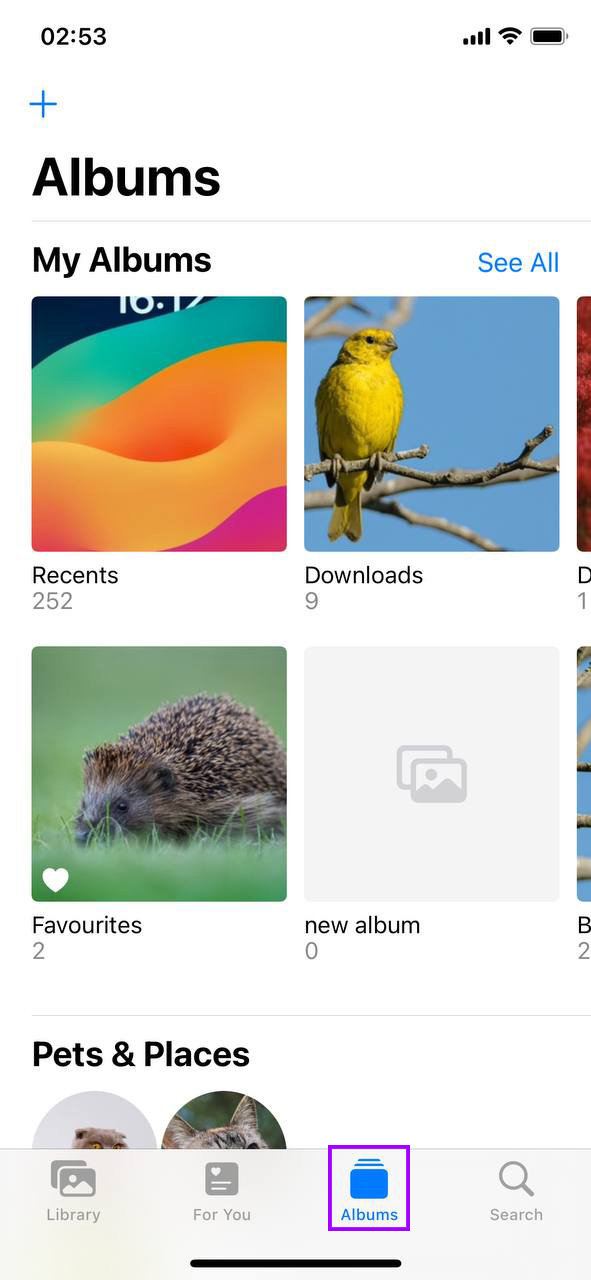
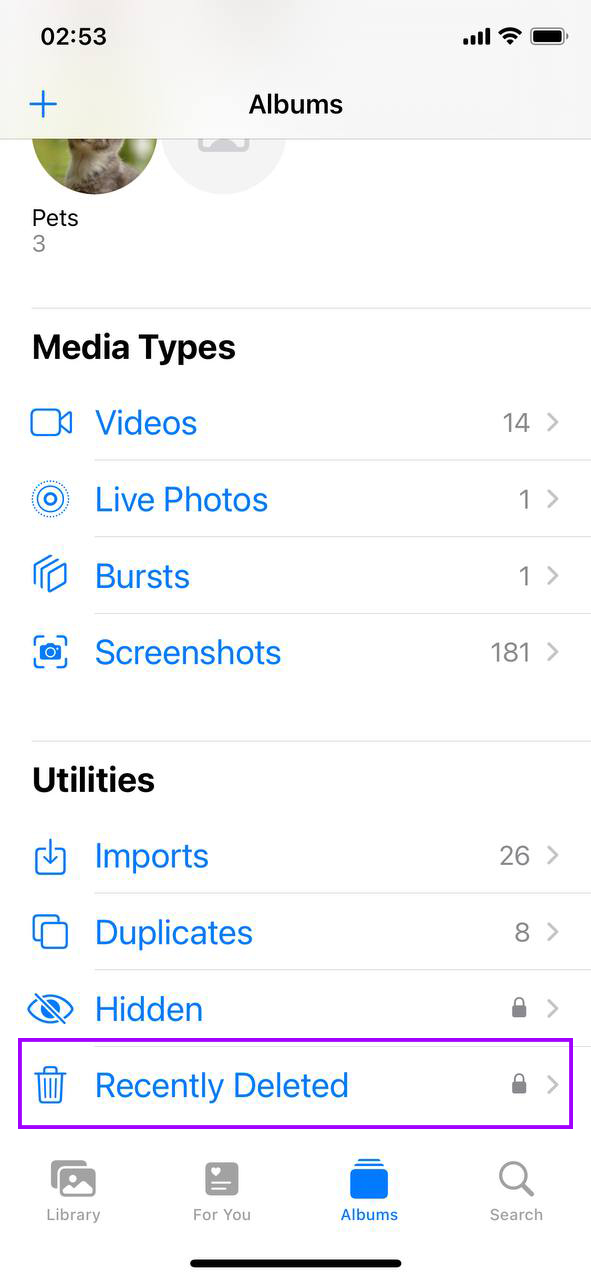
- التمرير إلى المحذوفة حديثًا: إنها مخبأة تحت ‘ألألبومات الأخرى’. وجدتها؟ رائع، اضغط عليها.
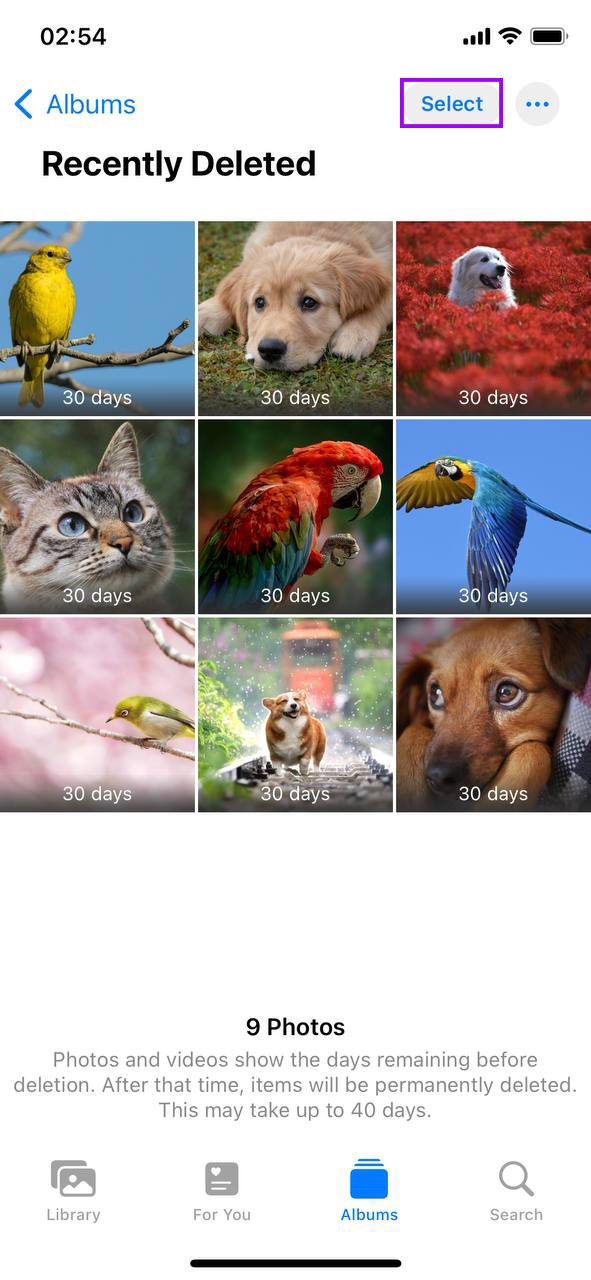
- حان وقت الاختيار: في الزاوية العلوية اليمنى، اضغط على ‘تحديد’. الآن، يمكنك اختيار صور فردية أو فقط ‘حذف الكل’ لحذف الجميع.
- حذف نهائي: بعد اختيار الصور، اضغط على ‘حذف’ وأكد. تلك الصور الآن حُذفت رسميًا من التخزين الخاص بك.
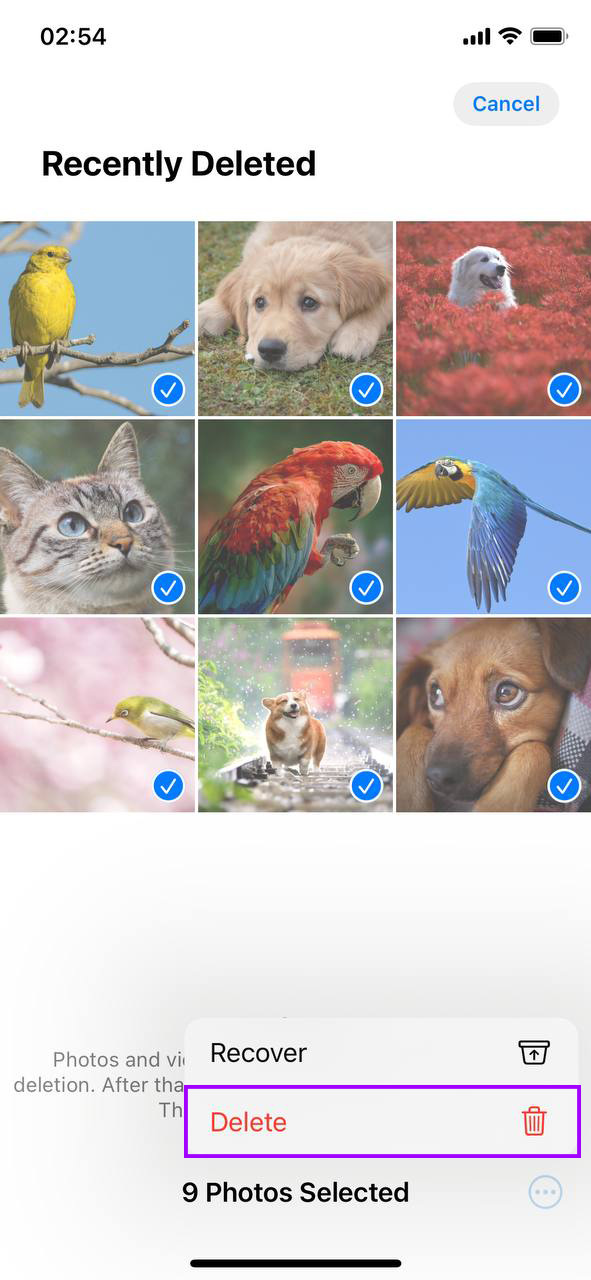
هذه الخطوة هي الأولى التي يتعين اتخاذها لأي شخص محير بشأن عدم انخفاض مساحة تخزين iPhone بعد حذف الصور. مجرد التأكد من أن ما تحذفه قد ذهب بالفعل، مما يفرغ مساحة كانت تبدو ممتلئة بشكل عنيد.
طريقة 2: العثور على المزيد من الوسائط لحذفها باستخدام تطبيقات الجهات الخارجية
مع هواتف iPhone، غالبًا ما تكون الميزات المدمجة غير كافية للتعامل مع التنظيف العميق الذي قد تحتاجه مساحة التخزين الخاصة بك. هذا هو السبب تحديدًا لوجود تطبيقات الجهات الخارجية. فريقنا قد تم اختبار العديد من تطبيقات تنظيف الذكاء الاصطناعي من متجر التطبيقات، ولكن مؤخرًا، أتيحت لنا الفرصة لتجربة تطبيق Clever Cleaner المجاني لأجهزة iPhone جديدة.
Clever Cleaner مثالي لأغراض هذه المقالة لأنه يتناول المشكلات في مكتبة الصور الخاصة بك والتي لا تستطيع تطبيق الصور الأصلي معالجتها ببساطة. على سبيل المثال، يمكن أن:
- تحديد وإزالة الصور المكررة والمتشابهة: على عكس تطبيق الصور الأصلي، فإن Clever Cleaner لا يكتفي بتحديد النسخ المطابقة تماماً. بمساعدة الذكاء الاصطناعي، يكتشف أيضًا الصور المشابهة، مثل تلك الملتقطة في لقطات متتابعة أو بتvariations طفيفة. هذا مثالي إذا كنت من النوع الذي يلتقط عدة لقطات للحصول على الصورة المثالية. بضغطة زر واحدة على زر تنظيف ذكي، يقوم التطبيق بفحص جميع الصور المشابهة لحذفها بسرعة. يمكنك إما اتباع توصياته أو مراجعة كل مجموعة يدوياً.
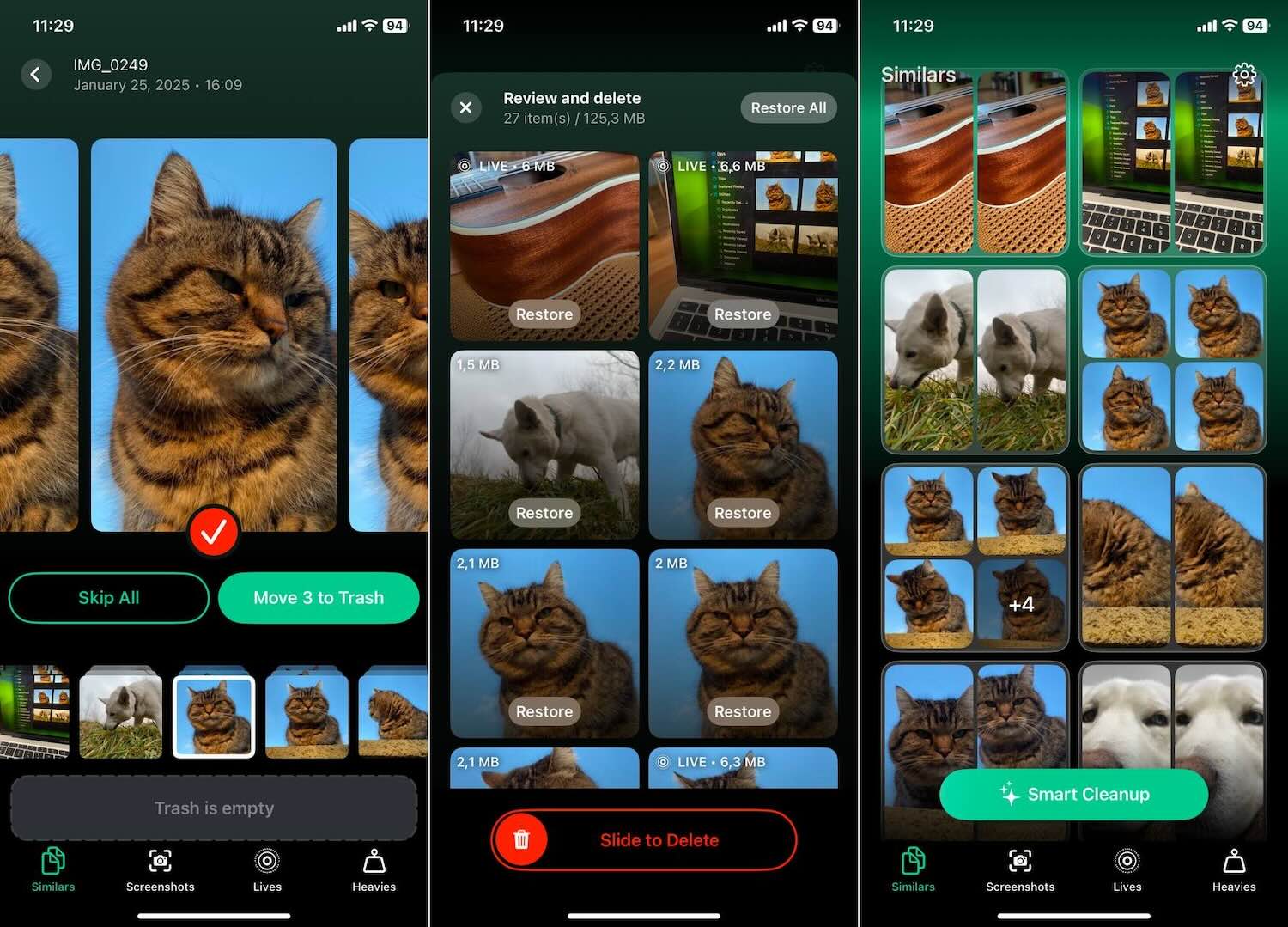
- تحديد وإزالة لقطات الشاشة: يمكن لـ Clever Cleaner تحديد جميع لقطات الشاشة التي التقطتها وعرض مقدار المساحة التي تحتلها بالضبط، سواء بالميجابايت/ الجيجابايت كنسبة مئوية من سعة التخزين الخاصة بك. بضغطة زر واحدة، يمكنك نقلها جميعًا إلى سلة المهملات، أو يمكنك مراجعتها وحذفها فرديًا إذا كنت تفضل ذلك.

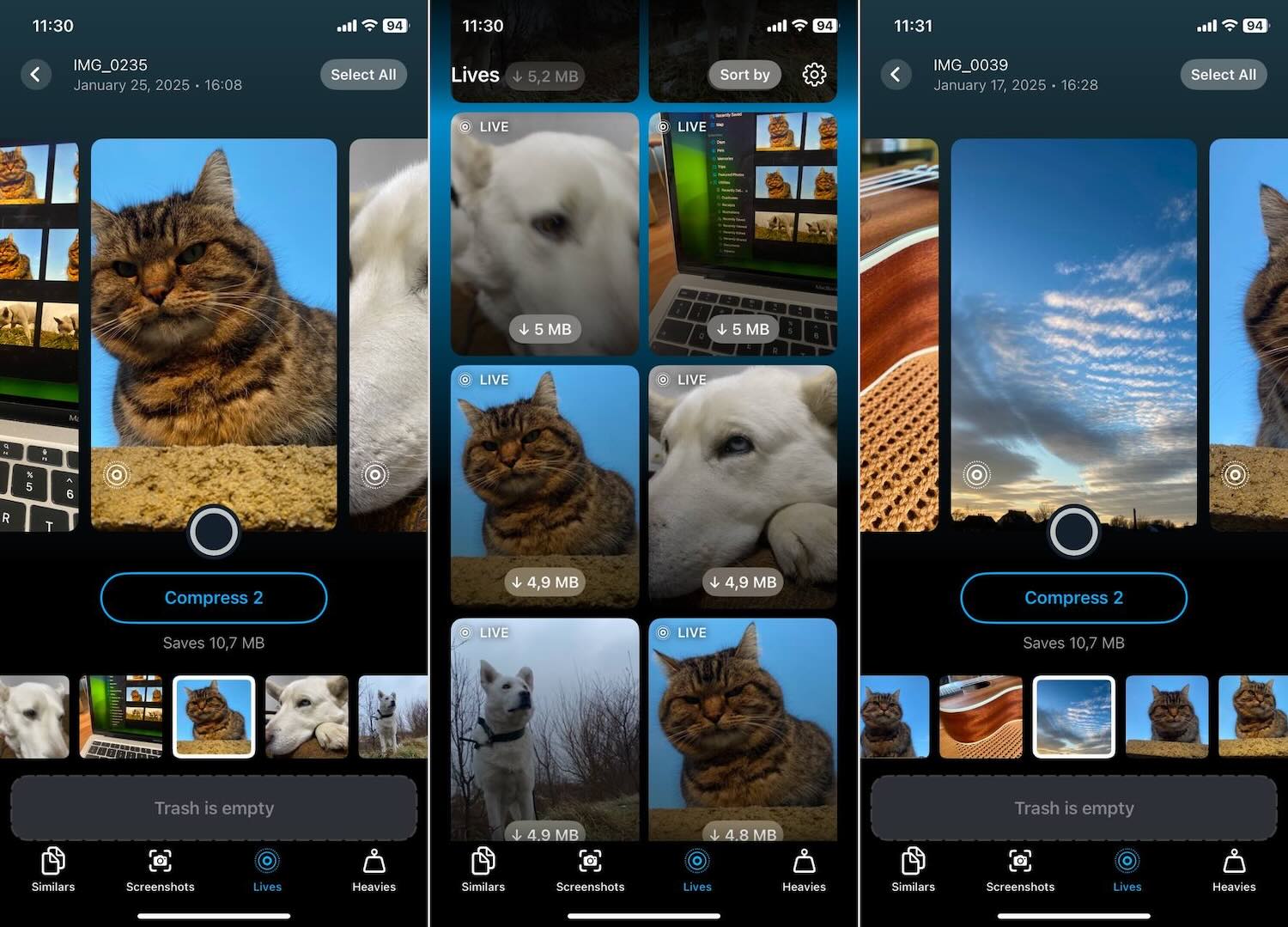
- تحسين الصور الحية: يمكن لـ Clever Cleaner “ضغط” صور Live Photos بسرعة بحيث لا تشغل مساحة كبيرة. بواسطة الضغط، نعني تحويلها إلى صور ثابتة قياسية بدون الرسوم المتحركة، ولكن بدون فقدان في الجودة. عند تحديد صور Live Photos لتحسينها، يعرض لك التطبيق في الوقت الحقيقي مقدار المساحة التي ستحررها. إنها طريقة بسيطة لتقليل استخدام التخزين مع الحفاظ على سلامة صورك المفضلة.
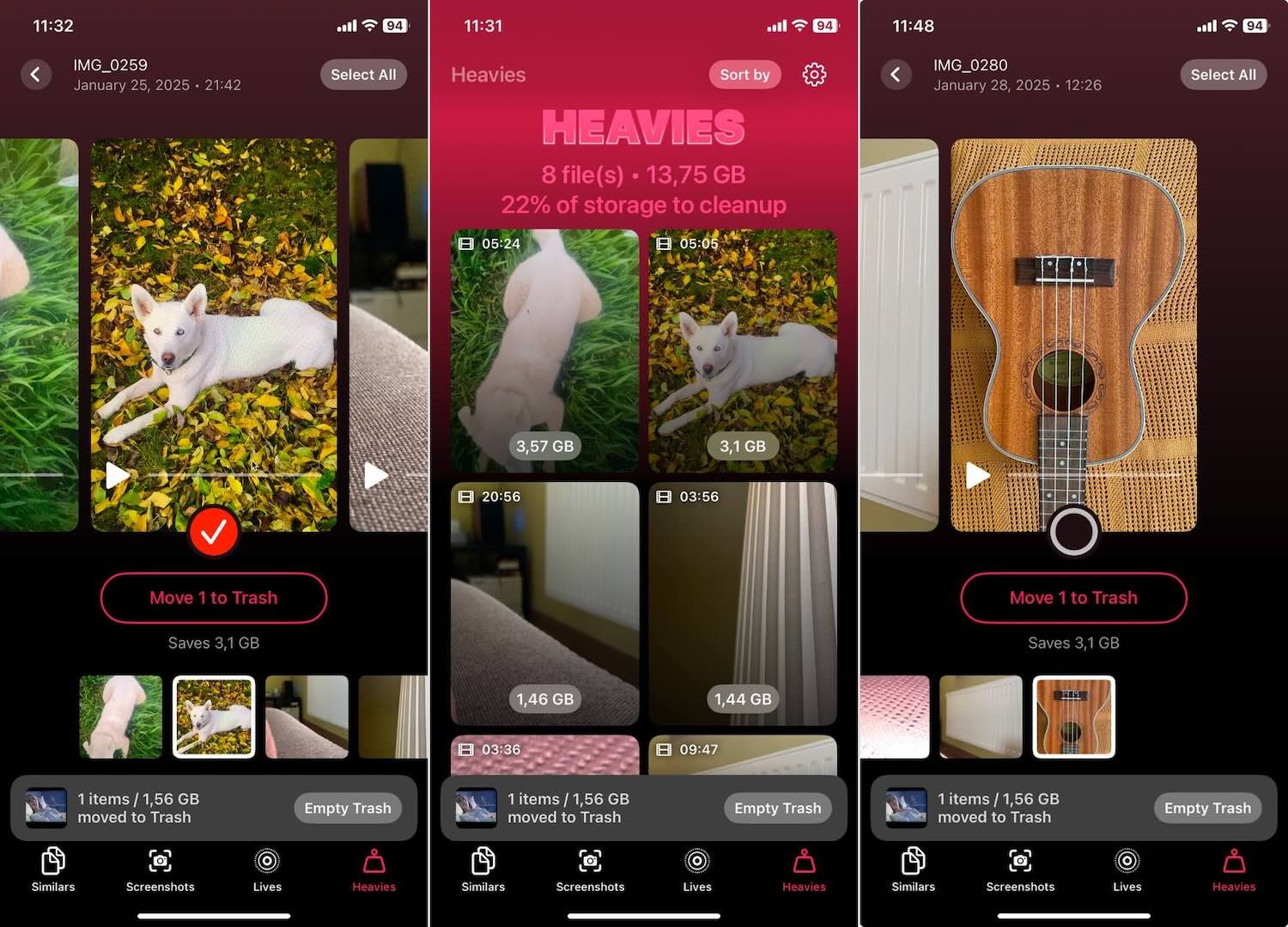
- اعثر على “كبير” ميزة: يجعل Clever Cleaner من السهل تحديد الملفات الأكبر حجمًا في مكتبتك بسرعة—سواء كانت صورًا أو، بشكل أكثر شيوعًا، مقاطع فيديو—التي تشغل أكبر مساحة. يقوم بفرز جميع وسائطك من الأكبر إلى الأصغر. بهذه الطريقة، يمكنك رؤية بنظرة سريعة أي الملفات تستهلك مساحة التخزين الخاصة بك. من هناك، يمكنك تحديد ما ترغب في الاحتفاظ به وما ترغب في التخلص منه.
ملاحظة. أثناء اختبار Clever Cleaner، لم نواجه أي حواجز دفع أو ميزات مقفلة أو إعلانات – عرض سخي جداً لتطبيق مجاني. على الموقع الرسمي Clever Cleaner: منظف تخزين iPhone بالذكاء الاصطناعي – الموقع الإلكتروني، يعد المطور احتفظ به مجاني تمامًا إلى الأبد لأي شخص حملها الآن واحتفظ بها على هاتفك. من الجدير بالذكر أنهم قاموا بشيء مشابه مع منتجاتهم الأخرى، مثل Disk Drill، لذا لا يوجد سبب للشك في هذا الوعد. إليكم دليل إضافي:
لقد قمنا بتقييم هذا التطبيق بدقة ولم نواجه أي مشاكل أو أخطاء. حتى وإن كان جديدًا، كل شيء به بديهي وسهل الاستخدام. بالإضافة إلى ذلك، إذا حذفت شيئًا عن طريق الخطأ، يقوم التطبيق بنقل الملفات إلى سلة المحذوفات أولًا، حتى تتمكن من استعادتها بسهولة إلى مكتبتك مباشرة من التطبيق نفسه. هل تريد معرفة المزيد عن Clever Cleaner؟ اطلع على مراجعتنا هنا.
طريقة 3: أعد تشغيل جهاز iPhone الخاص بك
أحيانًا، تعمل الحيل البسيطة بشكل مدهش. إعادة تشغيل سريعة لهاتفك الآيفون يمكن أن تزيل الملفات المؤقتة، وتنعش النظام، وربما توفر بعض المساحة التخزينية المطلوبة بشدة. حتى بعد حذف الصور، قد يستمر النظام في فهرسة التغييرات ويخطئ في عرض حالة التخزين الخاصة بك على أنها ممتلئة. يمكن أن تساعد إعادة التشغيل النظام في إعادة المعايرة وتعكس بدقة واقع التخزين الجديد. إليك كيفية القيام بذلك:
- اضغط على زر الطاقة باستمرار: بالنسبة لمعظم أجهزة iPhone، ستضغط على الزر الجانبي أو العلوي حتى يظهر شريط إيقاف التشغيل. إذا كنت تستخدم iPhone مع Face ID، قد تحتاج إلى الضغط على الزر الجانبي وزر الصوت معًا في نفس الوقت.

- اسحب لإيقاف التشغيل: حرك الشريط، وستبدأ عملية إيقاف تشغيل iPhone. الانتظار سيكون قصيرًا من هنا.

- إعادة التشغيل: بمجرد إيقاف تشغيل iPhone، اضغط واستمر في الضغط على الزر الجانبي/العلوي مجددًا. اتركه عندما ترى شعار Apple. هكذا يعود iPhone إلى التشغيل مرة أخرى.
غالبًا ما تعمل هذه “الحيلة” البسيطة إذا قمت بحذف مجموعة من الأشياء مؤخرًا ولكن لا تزال مشكلة “امتلاء تخزين الآيفون بعد حذف الصور” مستمرة.
طريقة 4: التحديث إلى أحدث إصدار من iOS
تشغيل جهازك على إصدار قديم من iOS يمكن أن يؤثر أحياناً على مقاييس التخزين الخاصة بك. وقد لا تكون الإصدارات القديمة من iOS قادرة على إدارة التخزين بصورة فعالة، مما يؤدي إلى مشاكل عندما تبقى مساحة تخزين iPhone ممتلئة بعد حذف الصور. إليك كيفية التأكد من أنك تستخدم الإصدار الأحدث:
- افتح الإعدادات: ابدأ بالنقر على أيقونة الإعدادات على الشاشة الرئيسية.
- اضغط على العامة: بمجرد دخولك إلى الإعدادات، ابحث عن خيار “عام” وانقر عليه.
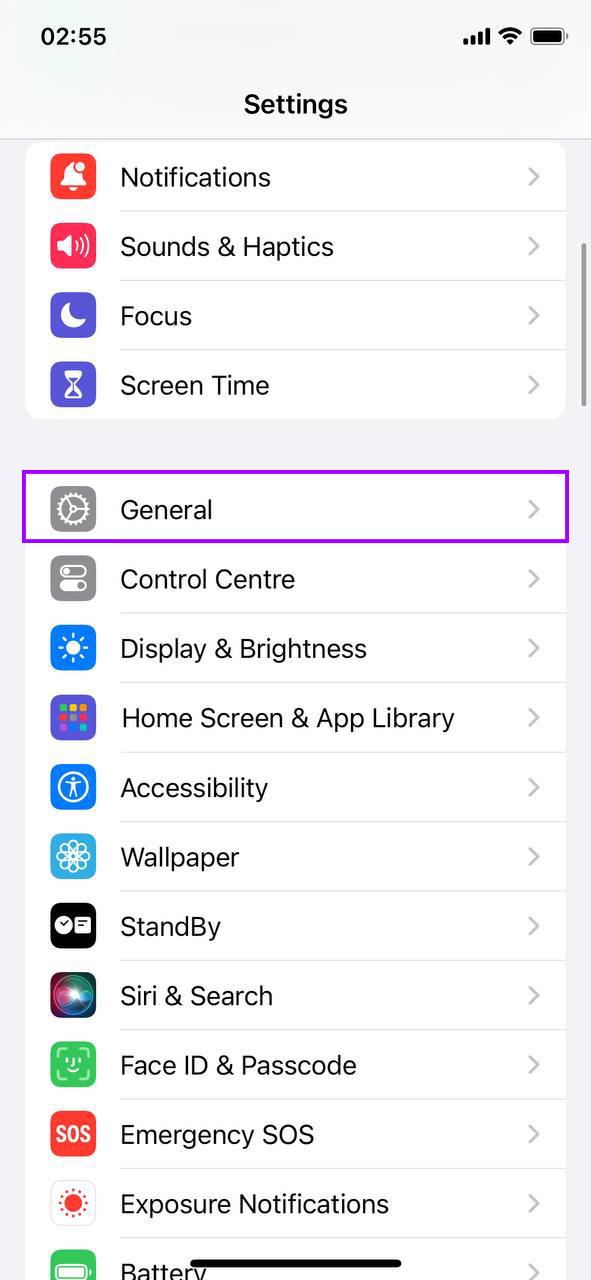
- تحديث البرنامج: بعد ذلك، انقر على “تحديث البرامج” للتحقق مما إذا كان هناك تحديث متاح لهاتفك.

- تنزيل وتثبيت: إذا كان هناك تحديث متاح، ستجد خيار “تحديث الآن”. انقر عليه وسيبدأ هاتفك في التحديث. تأكد من أنك متصل بشبكة الواي فاي وأن لديك بطارية كافية، أو اشحن هاتفك قبل بدء التحديث.
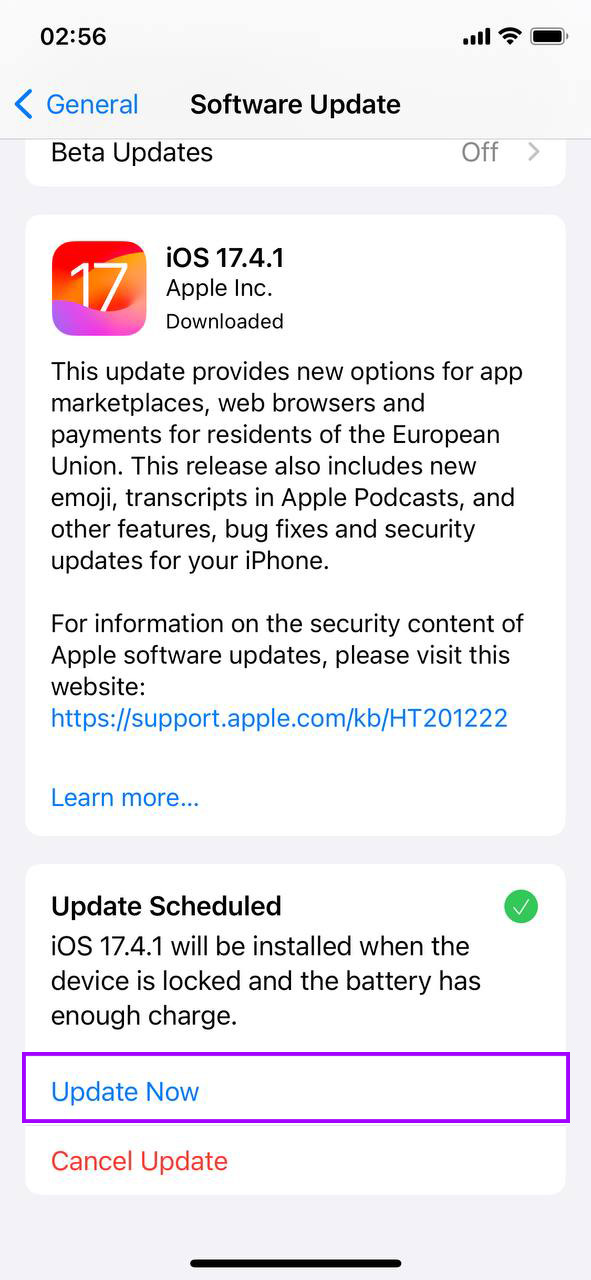
يمكن أن يؤدي تحديث نظام iOS في بعض الأحيان إلى حل المشكلات الأساسية التي تؤدي إلى عدم عكس التخزين للاستخدام الفعلي بدقة. هذا الأمر مهم بشكل خاص إذا لاحظت أن حذف الصور لا يؤدي إلى تحرير مساحة على iPhone بشكل متكرر.
طريقة 5: تعديل التاريخ والوقت (للصور المخفية)
في بعض الأحيان، قد يخفي هاتف الآيفون الخاص بك الصور بسبب إعدادات التاريخ والوقت غير الصحيحة، مما يجعله يبدو وكأن مساحة التخزين الخاصة بك لا تتحرر حتى بعد عمليات الحذف. قد يؤدي تعديل هذه الإعدادات إلى ظهور هذه الصور المخفية، مما يتيح لك حذفها وتحرير المساحة. إليك كيفية تعديل إعدادات التاريخ والوقت:
- إعدادات الوصول: اضغط على تطبيق الإعدادات من شاشتك الرئيسية للبدء.
- ابحث عن “عام”: قم بالتمرير لأسفل وحدد خيار “عام” داخل قائمة الإعدادات الخاصة بك.
- اضغط على “التاريخ & الوقت”: داخل إعدادات عام، ابحث واضغط على “التاريخ والوقت.”
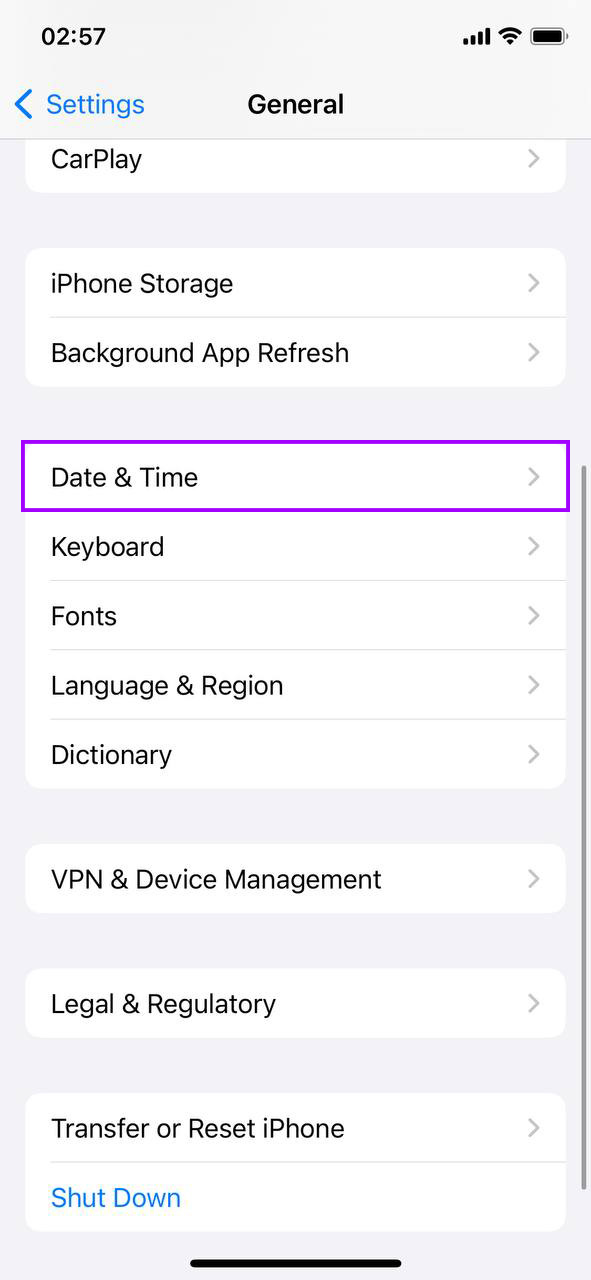
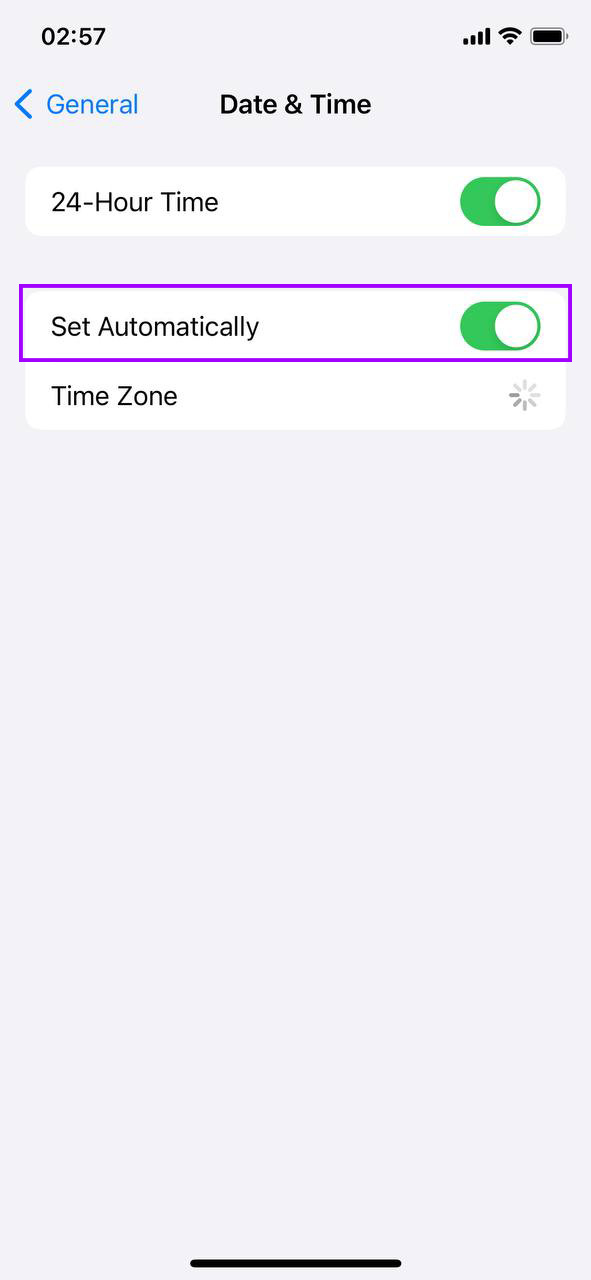
- أوقف تشغيل “الضبط التلقائي”: إذا كان “الإعداد التلقائي” ممكّنًا، قم بإيقاف تشغيله لضبط التاريخ والوقت يدويًا.
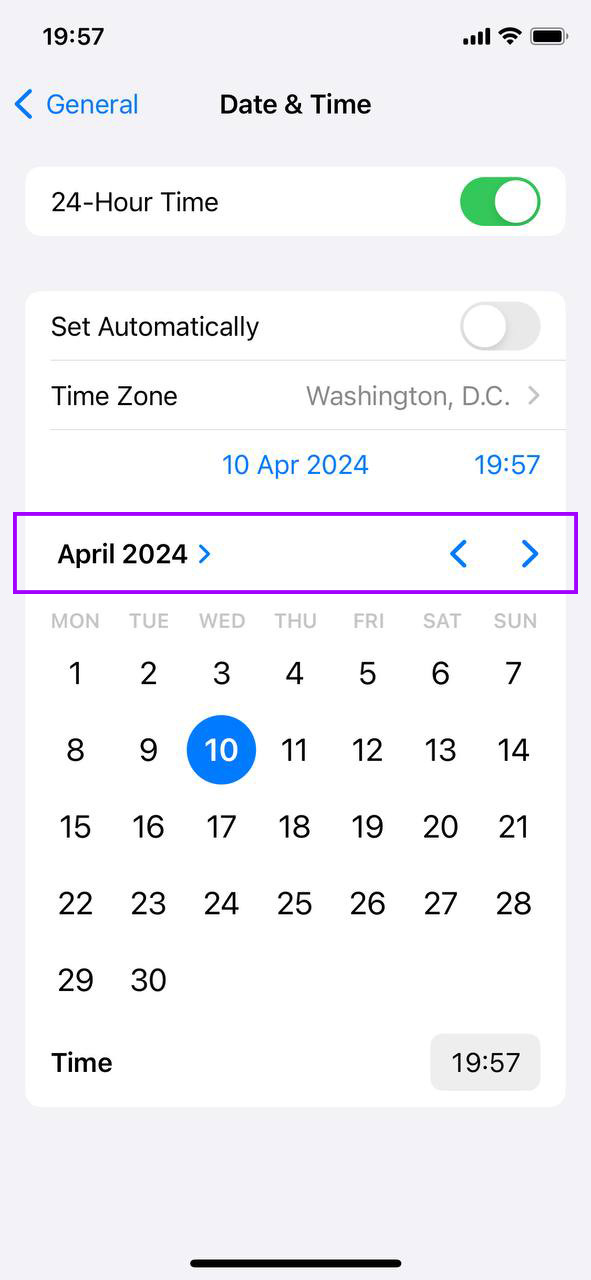
- تعديل التاريخ والوقت: قم بتغيير التاريخ يدويًا إلى سنة أو سنتين في الماضي ثم تحقق من تطبيق الصور الخاص بك لأي صور قد تظهر نتيجة لهذا التغيير.
- إعادة ضبط التاريخ والوقت: بعد التحقق من الصور المخفية ومعالجتها، لا تنس العودة إلى إعداداتك وضبط التاريخ والوقت يدويًا إلى القيم الصحيحة أو تفعيل “الإعداد التلقائي” مرة أخرى.
يمكن أن تكون هذه الطريقة حلاً ذكيًا إذا كنت محتارًا بسبب امتلاء السعة التخزينية، حيث يمكن أن تكشف عن صور كانت مخفية بسبب طوابع زمنية غير صحيحة.
طريقة 6: تحقق وفعّل تحسين تخزين iPhone
هل تم تمكين صور iCloud؟ قد يقوم بحفظ الصور بدقة كاملة مباشرة على جهاز iPhone الخاص بك، مما يستهلك مساحة ثمينة. إليك كيفية التحقق مما إذا كان تحسين تخزين الـ iPhone مُفعّلا والتأكد من أن صورك لا تشغل مساحة أكبر من اللازم:
- الانتقال إلى الإعدادات: انقر على أيقونة الترس للبدء.
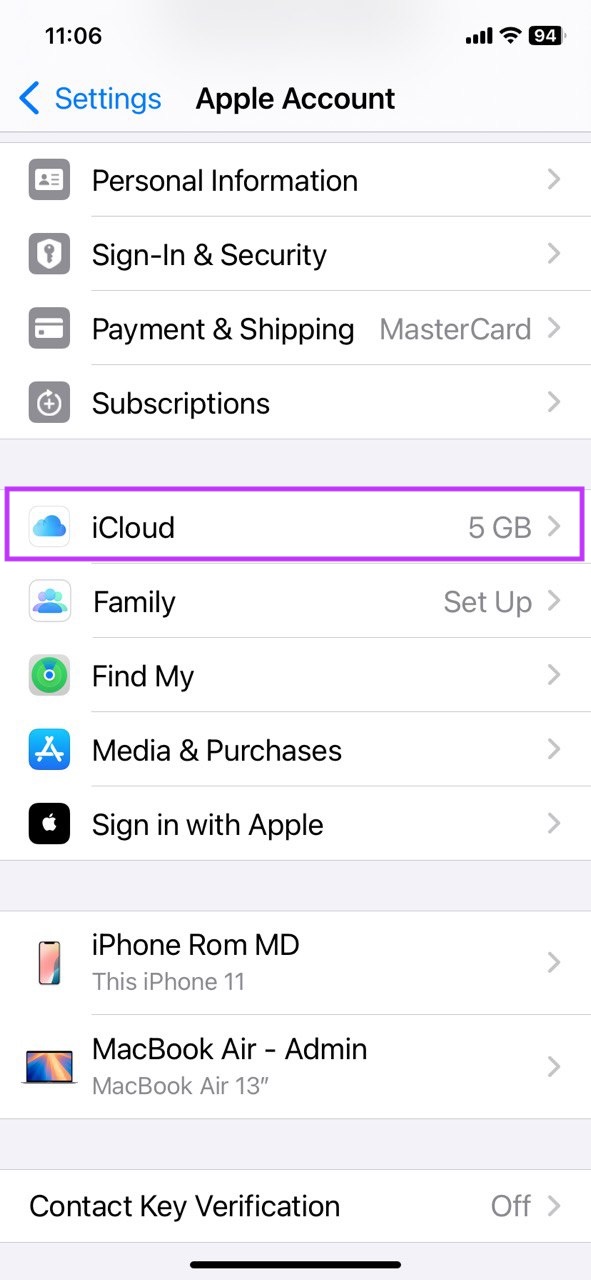
- اضغط على اسمك: في الجزء العلوي من الإعدادات، ستجد إعدادات Apple ID و iCloud.

- الانتقال إلى iCloud: ستجدها هناك؛ انقر عليها لترى ما الذي تتم مزامنته.
- ابحث عن الصور: من بين الخيارات، ستجد “الصور.” هذا هو هدفك.
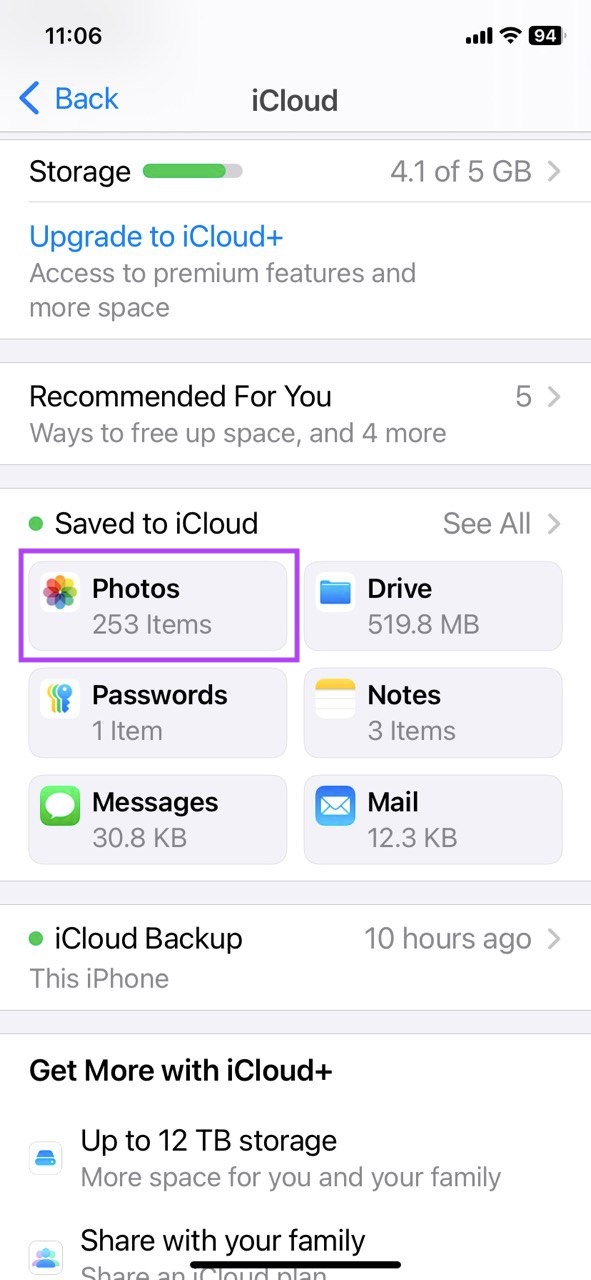
- تمكين تحسين تخزين الـ iPhone: ابحث عن الخيار تحسين تخزين الـ iPhone. إذا لم يكن مُفعلًا بالفعل، انقر على التبديل لتفعيله. هذا الإعداد يضمن أن يقوم جهاز iPhone بتخزين نسخ أصغر ومُحسنة من الصور بينما يحتفظ بالأصلية عالية الدقة على iCloud.

يقوم هذا الإجراء بتحويل هاتفك الآيفون لتخزين نسخ بجودة منخفضة فقط من صورك (ستبقى الصور عالية الجودة في السحابة)، مما يمكن أن يوفر الكثير من المساحة. إنها خطوة ذكية إذا كنت في حيرة من أمرك عندما تحذف جميع الصور لكن الأمر لا يزال يقول أن التخزين ممتلئ.
طريقة 7: توفير مساحة تخزين أخرى
قد لا تكون الصور هي الوحيدة التي تستهلك المساحة. هل لاحظت يومًا كيف يبدو أن هناك سعة تخزين تأخذ مساحة أكثر مما ينبغي؟ يمكن أيضًا للتطبيقات، والرسائل، والبيانات المخفية أن تملأ مساحة التخزين. دعونا نقلل ذلك:
- الإعدادات
أولًا: اضغط على رمز الترس لفتح الإعدادات.
- عام التالي: قم بالتمرير للعثور على “عام” واضغط عليه.
- العثور على تخزين iPhone: داخل “عام”، ابحث عن “تخزين iPhone” واضغط للدخول.

- انتظر التحليل: سيستغرق جهاز iPhone الخاص بك لحظة ليظهر لك ما الذي يستهلك مساحة التخزين. هذا الرسم البياني مفيد لاكتشاف المستهلكين الكبار للتخزين.
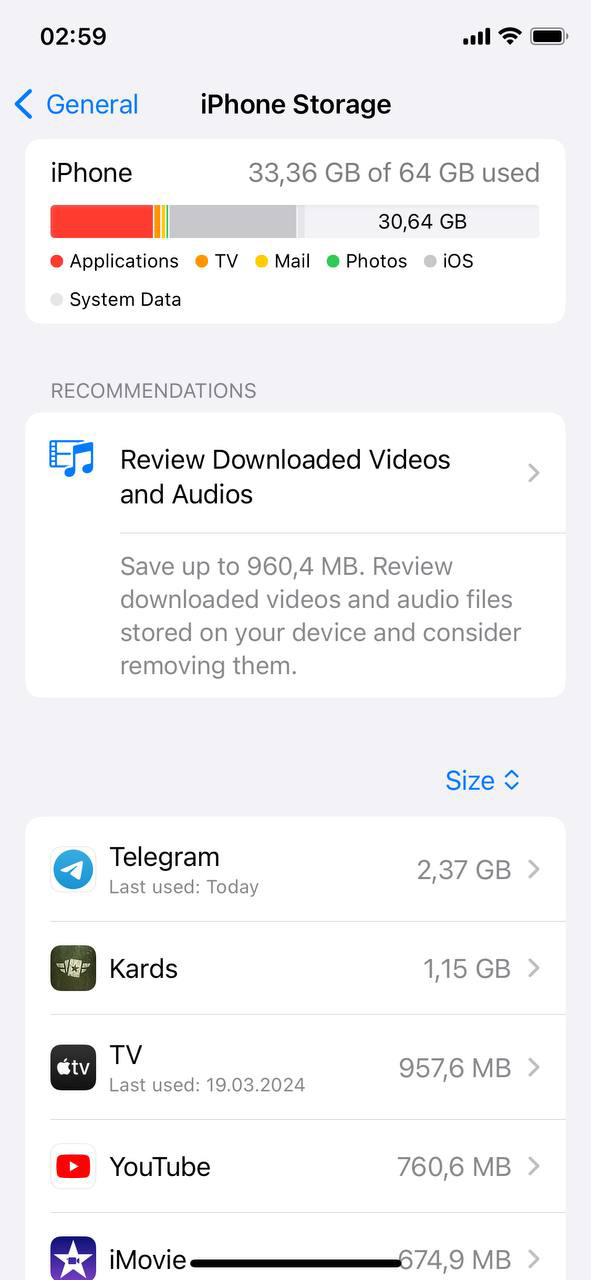
- وقت القرار: هل ترى أي تطبيقات نادرًا ما تستخدمها؟ قد يكون هذا هو الوقت لتوديعها. أيضًا، تحقق من التوصيات للحصول على إصلاحات سريعة لتوفير المساحة.
يمكن أن يُحدث فهم ‘التخزين الآخر’ فرقًا كبيرًا، خاصة عندما يتم حذف صور iPhone ولكن تستمر مشكلة امتلاء التخزين.
طريقة 8: إعادة ضبط المصنع (الملاذ الأخير)
في حيرة من أمرك بسبب رسالة “التخزين شبه ممتلئ”؟ إذا لم تنجح جميع المحاولات الأخرى، فقد يكون إعادة ضبط المصنع هو الحل النظيف الذي تحتاجه. لكن انتبه: هذا الإجراء سيمسح كل شيء على هاتف iPhone الخاص بك. إليك الطريقة الآمنة للقيام بذلك:
- النسخ الاحتياطي لكل شيء: أولًا وقبل كل شيء، قم بحفظ ما يهمك. استخدم iCloud أو جهاز الكمبيوتر الخاص بك للقيام بذلك.
- الإعدادات الوقت: على جهاز iPhone الخاص بك، افتح الإعدادات.
- اضغط عام: مرر لتجد “عام” واضغط عليه.
- مسح جميع المحتويات والإعدادات: في أسفل قائمة “عام”، ستجد “نقل أو إعادة تعيين iPhone”. اضغط عليها، ثم “مسح جميع المحتويات والإعدادات”. قد تحتاج إلى إدخال رمز المرور ومعرف Apple للتأكيد.

- إعداد جديد: بعد إعادة التعيين، سيُعاد تشغيل جهاز iPhone الخاص بك جديدًا. قم بإعداده كأنه جديد أو استعد بياناتك من النسخة الاحتياطية.
هذه الخطوة هي الخيار النووي لأكثر المشكلات تعنتًا. إنها الطريقة المناسبة عندما تكون قد جربت كل شيء بدءًا من تنظيف التطبيقات إلى إدارة التخزين وما زلت لا تستطيع التخلص من تحذير التخزين الممتلئ.
تذكر أن إعادة ضبط المصنع تعني البدء من جديد، لذا يجدر بك تجربة طرق أخرى أولاً لتحرير المساحة دون فقدان كل شيء.
نصائح أخيرة
إذاً، ها أنت ذا. إذا كانت مساحة تخزين iPhone لديك لا تزال تشعر وكأنها معركة شاقة بعد حذف الصور، وأنت تحاول باستمرار تحرير مساحة، فإليك بعض التعديلات الإضافية الشائعة التي يمكنك تجربتها:
- إيقاف الصور الحية: افتح تطبيق الكاميرا، وسترى في أعلى الشاشة أيقونة الصور الحية – تبدو كهدف. إذا كانت صفراء، فهذا يعني أن الصور الحية مُفعلة. اضغط عليها لإيقافها، وستتحول الأيقونة إلى اللون الأبيض. من الآن فصاعداً، سيلتقط جهاز iPhone الخاص بك صورًا ثابتة فقط، والتي تشغل مساحة أقل بكثير.
- تعطيل “الاحتفاظ بالصورة العادية” للمدى الديناميكي العالي: انتقل إلى الإعدادات > الكاميرا، ومرر حتى تجد خيار “الاحتفاظ بالصورة العادية”. بشكل افتراضي، يحفظ جهاز iPhone الخاص بك كلاً من إصدار HDR والإصدار العادي لكل صورة. لإيقاف ذلك، قم بإيقاف تفعيل خيار “الاحتفاظ بالصورة العادية”. سيحفظ هذا فقط إصدار HDR، مما يوفر الكثير من التخزين على المدى الطويل.
- اضغط صورك: إذا كانت الصور الخاصة بك لا تزال تستهلك مساحة كبيرة، يمكنك استخدام أدوات ضغط أو تطبيقات لتصغير حجم الملفات دون الإضرار بالجودة. هذا مفيد بشكل خاص لمكتبات الصور الكبيرة.
أسئلة متكررة
