
Como corrigir a mensagem ‘Memória do iPhone cheia’ no seu iPhone (Testado no iOS 17)
Ver a mensagem “Memória do iPhone cheia” pode ser realmente frustrante, especialmente quando parece prematura. Neste artigo, analisaremos as causas principais, oferecendo soluções claras para recuperar seu armazenamento digital. Com estratégias testadas e passos fáceis de seguir, garantimos sua confiança na resolução desses problemas comuns, mas intrigantes.
Razões Comuns para a Mensagem ‘Memória do iPhone Cheia’
Receber o alerta ‘Armazenamento do iPhone cheio’ pode ser desconcertante, especialmente quando parece que seu dispositivo não deveria estar cheio. Essa mensagem frequentemente aparece devido a várias razões não tão óbvias, o que pode causar inconveniência e confusão.
Aqui estão alguns culpados típicos por trás da notificação ‘Memória do iPhone cheia’:
- Dados em Cache e Arquivos Temporários: Os aplicativos frequentemente armazenam cache e arquivos temporários para melhorar o desempenho. Com o tempo, esses arquivos podem se acumular e consumir espaço significativo, levando a uma mensagem Armazenamento do iPhone cheio.
- Arquivos de Mídia: Fotos, vídeos e músicas são comuns ocupadores de espaço. Às vezes, o armazenamento consumido por esses arquivos não é imediatamente aparente, contribuindo para a ilusão de que a memória do seu iPhone está cheia.
- Mensagens Antigas e Anexos: Mensagens de texto, especialmente aquelas com anexos como fotos e vídeos, podem ocupar mais espaço do que você imagina. Limpar isso pode liberar uma quantidade considerável de espaço.
- Aplicativos e Jogos: Alguns aplicativos e jogos podem ocupar mais espaço do que o inicialmente instalado devido ao armazenamento de dados e atualizações. Revisar e remover regularmente aplicativos não utilizados pode ajudar a gerenciar o armazenamento de forma eficaz.
Ao se deparar com uma mensagem de armazenamento do iPhone cheio, comece verificando o Armazenamento do iPhone em Ajustes > Geral para ver uma análise do que está consumindo seu espaço. A partir daí, você pode tomar medidas para gerenciar e liberar o armazenamento.
4 Ações Imediatas que Você Pode Tomar para Corrigir o Erro de ‘Memória do Telefone Cheia’
Liberando o armazenamento do seu iPhone não precisa ser complexo. Veja como lidar com essa tarefa com a explicação de algumas nuances:
Etapa 1: Exclua Aplicativos Não Utilizados
- Toque e segure o ícone do app na sua tela inicial.
- Selecione “Remover App” nas opções.
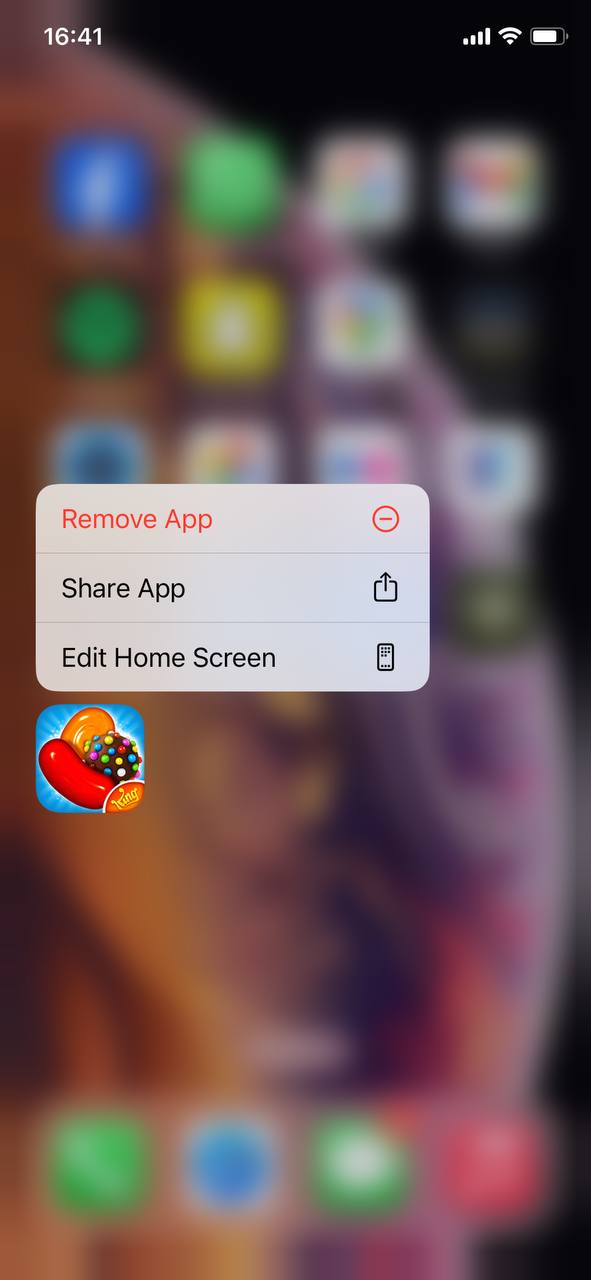
- Toque em “Excluir App” para confirmar e desinstalar o app, liberando espaço.
Dica: para simplificar a tomada de decisões, vá para Configurações > Geral > Armazenamento do iPhone para ver quais aplicativos ocupam mais espaço e exclua-os conforme necessário.
Passo 2: Limpar o Cache do Safari
- Abra o aplicativo Ajustes no seu iPhone.
- Desça e toque em “Safari”.
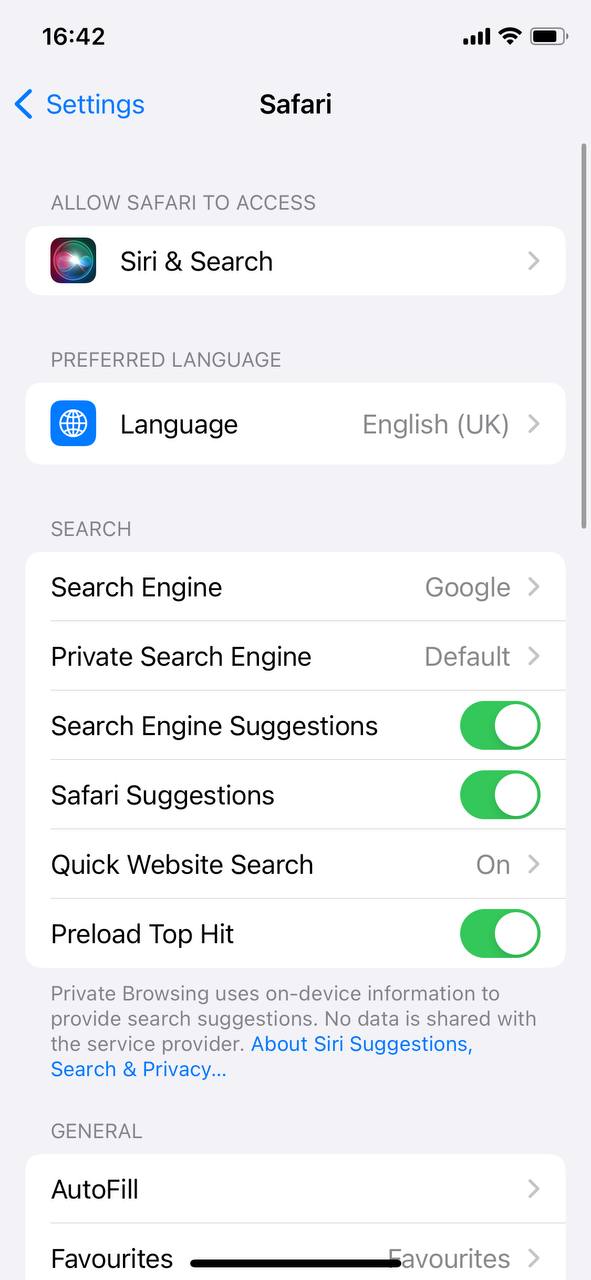
- Vá até o fim e selecione “Limpar histórico e dados dos sites.”
- Confirme tocando em “Limpar Histórico e Dados”.
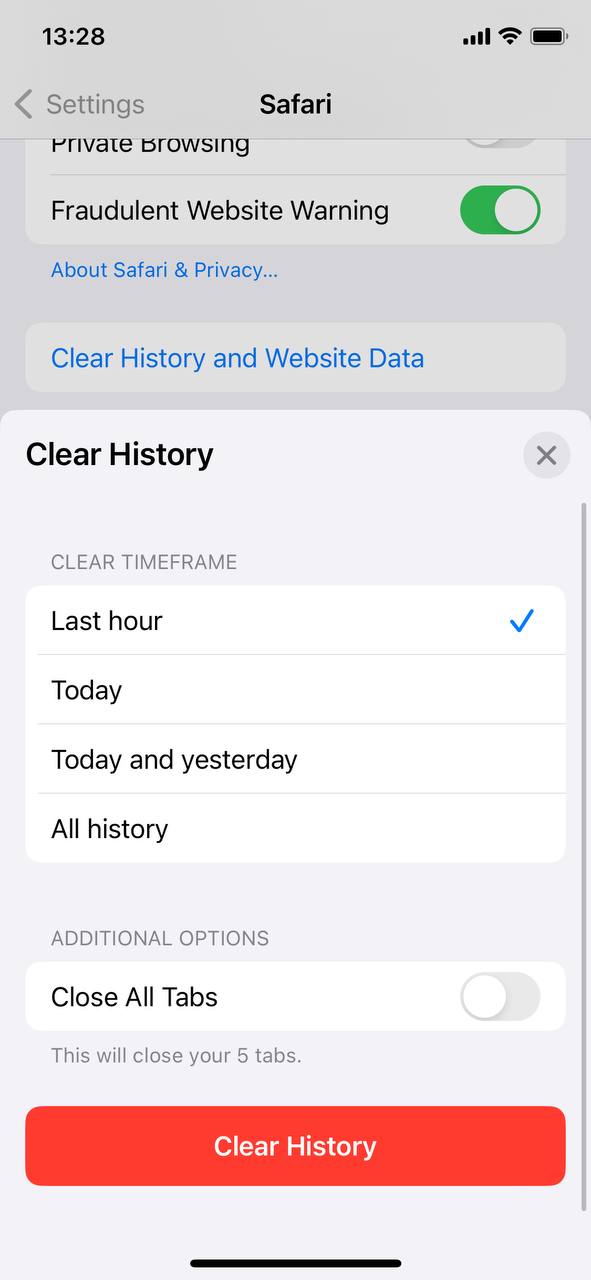
Limpar o cache não apenas libera espaço, mas também pode resolver problemas de navegação e proteger sua privacidade.
Etapa 3: Gerenciar Fotos e Vídeos
- Vá para Configurações e toque no seu nome no topo, depois selecione “iCloud” > “Fotos.”
- Habilite “Otimizar armazenamento no iPhone” para manter versões menores, no tamanho do dispositivo, de fotos no seu iPhone enquanto os originais são armazenados no iCloud.

Alternativamente, use outros serviços de armazenamento em nuvem para manter suas fotos e vídeos na nuvem, acessíveis, mas sem ocupar espaço físico em seu dispositivo.
Etapa 4: Revisar e Excluir Mensagens e Anexos Grandes
- Abra o Mensagens, depois vá para a lista de conversas e abra qualquer conversa com anexos que você deseja remover.
- Toque e segure qualquer mensagem ou anexos que você planeja excluir, quando o menu aparecer selecione ‘Mais…’ agora você pode selecionar todos os anexos da conversa que deseja excluir.

- Para configurar a exclusão automática de mensagens, vá para Configurações > Mensagens, role até “Histórico das Mensagens” e toque em “Manter Mensagens.” Escolha entre 30 dias ou 1 ano.

Revisar regularmente os anexos de mensagens pode prevenir problemas inesperados de armazenamento, especialmente com conversas ricas em mídia.
Soluções para Problemas Persistentes de ‘Memória Cheia’
Quando a solução de problemas padrão não resolve problemas de memória, considere estas soluções mais avançadas:
Opção A: Redefinir Configurações do iPhone
Redefinir as configurações do seu iPhone pode frequentemente resolver problemas persistentes de armazenamento sem apagar seus dados.
- Vá para Configurações > Geral > Transferir ou Redefinir iPhone.
- Selecione “Redefinir Todos os Ajustes”.
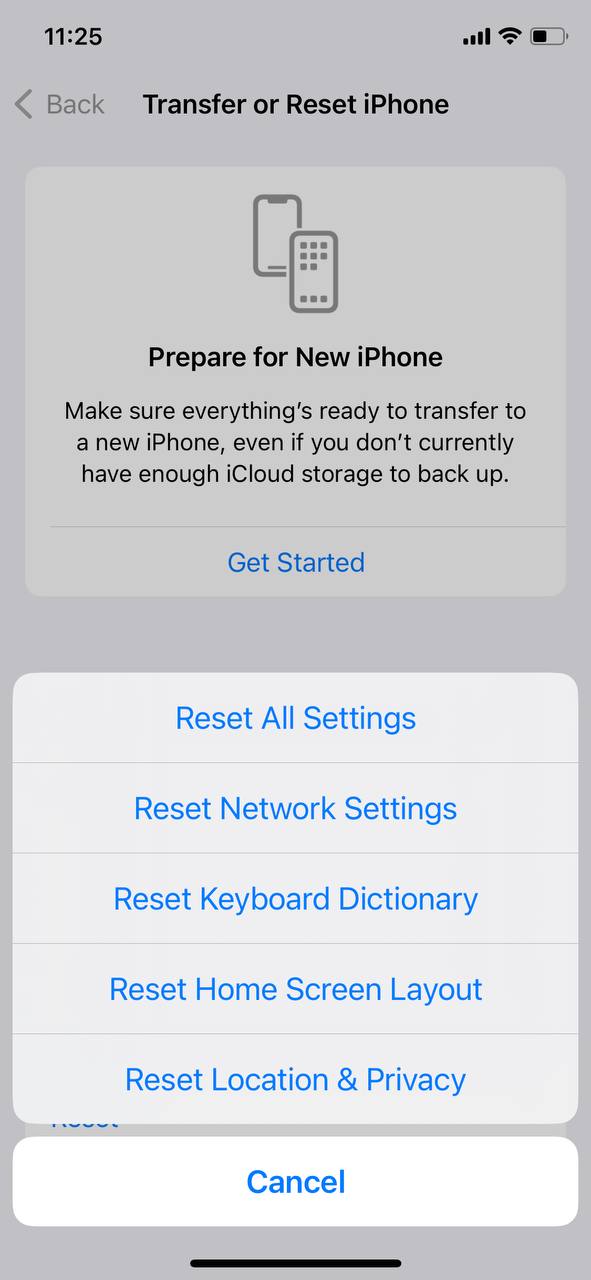
- Digite seu código de acesso e confirme a redefinição.
Opção B: Fazer Backup e Restaurar iPhone
Um novo começo pode, às vezes, ser a melhor solução. Faça backup do seu iPhone e depois restaure-o através das configurações ou usando o iTunes ou Finder em um Mac com macOS Catalina ou posterior.
- Faça backup do seu iPhone via iCloud ou seu computador.
- Vá para o menu Transferir ou Redefinir iPhone mencionado anteriormente.
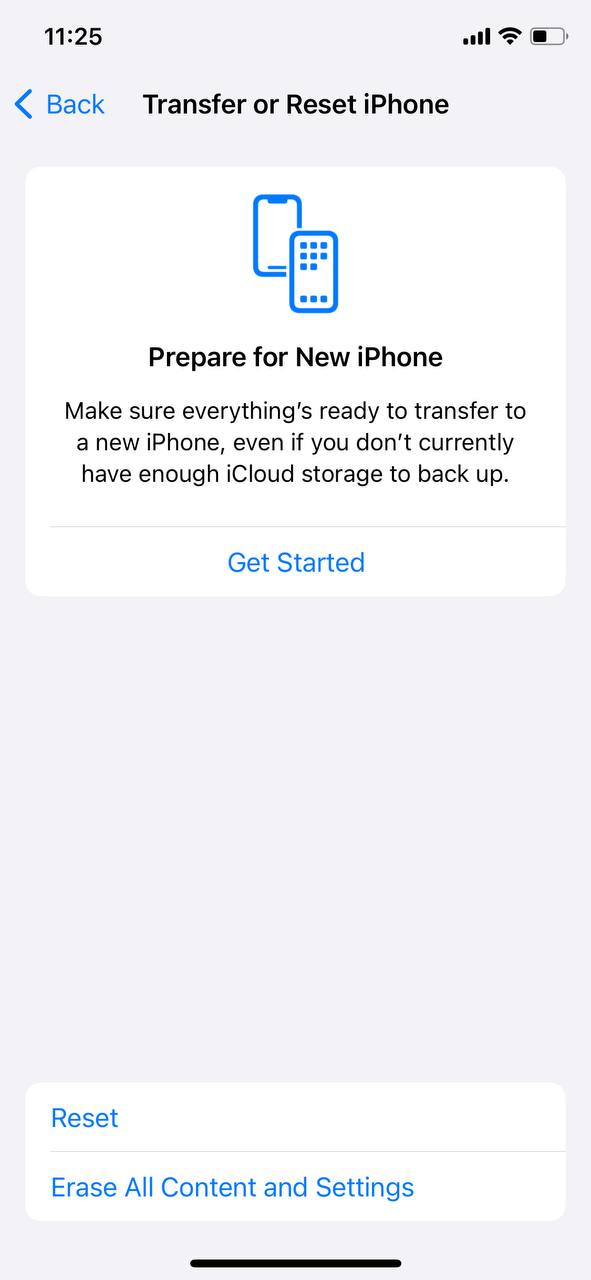
- Toque em Apagar Todo o Conteúdo e Ajustes, depois siga as instruções na sua tela.
Opção C: Contate o Suporte da Apple para Orientação
Se os passos acima não ajudarem, entrar em contato com o Suporte da Apple pode fornecer assistência personalizada.
- Visite a Website de Suporte da Apple para recursos online ou para agendar uma chamada.
- Visite uma Apple Store ou um provedor de serviços autorizado para obter ajuda presencial.
Prevenir Alertas Futuros de ‘Memória Cheia’
Para manter o armazenamento do seu iPhone e evitar futuros alertas de ‘Memória Cheia’, considere estes conselhos de gerenciamento contínuo:
- Revise e apague regularmente fotos, vídeos e aplicativos desnecessários para otimizar o armazenamento do iPhone.
- Utilize o iCloud ou outros serviços de armazenamento em nuvem para descarregar arquivos e otimizar fotos no iPhone, garantindo que não consumam o armazenamento físico do seu dispositivo.
- Habilite o recurso “Remover Apps Não Usados” em Ajustes > iTunes & App Store para remover automaticamente aplicativos que você não usa com frequência, mantendo seus dados.
- Gerencie anexos de mensagens deletando regularmente fotos, vídeos e gifs desnecessários das conversas.
- Limite o armazenamento utilizado por aplicativos de streaming como Música, Podcasts e Vídeo, baixando conteúdo de forma seletiva.
Conclusão
Resolver Armazenamento do iPhone problemas exige uma combinação de ações imediatas e estratégias a longo prazo. Desde limpar caches até otimizar o armazenamento de fotos, as soluções acima oferecem uma abordagem completa de 360° para liberar espaço. Para problemas persistentes, etapas como redefinir configurações ou uma restauração completa oferecem soluções mais profundas. Lembre-se, a manutenção regular e ser atento às práticas de armazenamento podem evitar futuros alertas de ‘Memória Cheia’, mantendo o seu iPhone funcionando sem problemas. Confie nesses métodos, apoiados por insights e diretrizes da Apple, para gerenciar efetivamente o armazenamento do seu dispositivo.
Perguntas Frequentes
