
Hoe de melding ‘iPhone geheugen vol’ op uw iPhone te verhelpen (Getest op iOS 17)
De melding ‘iPhone Geheugen Vol’ kan erg frustrerend zijn, vooral wanneer deze voortijdig lijkt te verschijnen. In dit artikel gaan we op zoek naar de oorzaken en bieden we duidelijke oplossingen om je digitale opslagruimte terug te winnen. Met beproefde strategieën en eenvoudig te volgen stappen, zorgen we ervoor dat je vertrouwen hebt in het oplossen van deze veelvoorkomende, maar verwarrende problemen.
Veelvoorkomende redenen voor het bericht ‘iPhone Geheugen Vol’
Het ontvangen van de melding ‘iPhone opslag vol’ kan verwarrend zijn, vooral wanneer het lijkt alsof je apparaat niet vol zou moeten zijn. Deze melding verschijnt vaak door verschillende niet-zichtbare redenen, wat ongemak en verwarring kan veroorzaken.
Hier zijn enkele typische boosdoeners achter de misleidende ‘iPhone-geheugen vol’ melding:
- Gecachte gegevens en tijdelijke bestanden: Apps slaan vaak cache en tijdelijke bestanden op om de prestaties te verbeteren. Na verloop van tijd kunnen deze bestanden zich opstapelen en aanzienlijke ruimte innemen, wat kan leiden tot een iPhone-opslag vol melding.
- Media bestanden: Foto’s, video’s en muziek zijn vaak ruimtevreters. Soms is de opgeslagen opslag door deze bestanden niet meteen duidelijk, wat bijdraagt aan de illusie dat het geheugen van je iPhone vol is.
- Oude berichten en bijlagen: Tekstberichten, vooral die met bijlagen zoals foto’s en video’s, kunnen meer ruimte innemen dan je zou verwachten. Het opruimen hiervan kan een aanzienlijke hoeveelheid ruimte vrijmaken.
- Apps en games: Sommige apps en games kunnen meer ruimte innemen dan oorspronkelijk geïnstalleerd vanwege gegevensopslag en updates. Het regelmatig beoordelen en verwijderen van ongebruikte apps kan helpen om opslag effectief te beheren.
Wanneer je een melding iPhone-opslag vol krijgt, begin dan met het controleren van de iPhone-opslag onder Instellingen > Algemeen om een overzicht te zien van wat je ruimte in beslag neemt. Van daaruit kun je stappen ondernemen om opslag te beheren en vrij te maken.
4 directe acties die je kunt ondernemen om de fout ‘Telefoongeheugen vol’ op te lossen
Opslagruimte vrijmaken op je iPhone hoeft niet complex te zijn. Hier is hoe je deze taak kunt aanpakken met uitleg van enkele nuances:
Stap 1: Verwijder ongebruikte apps
- Houd het app-pictogram op je startscherm ingedrukt.
- Selecteer “Verwijder app” uit de opties.
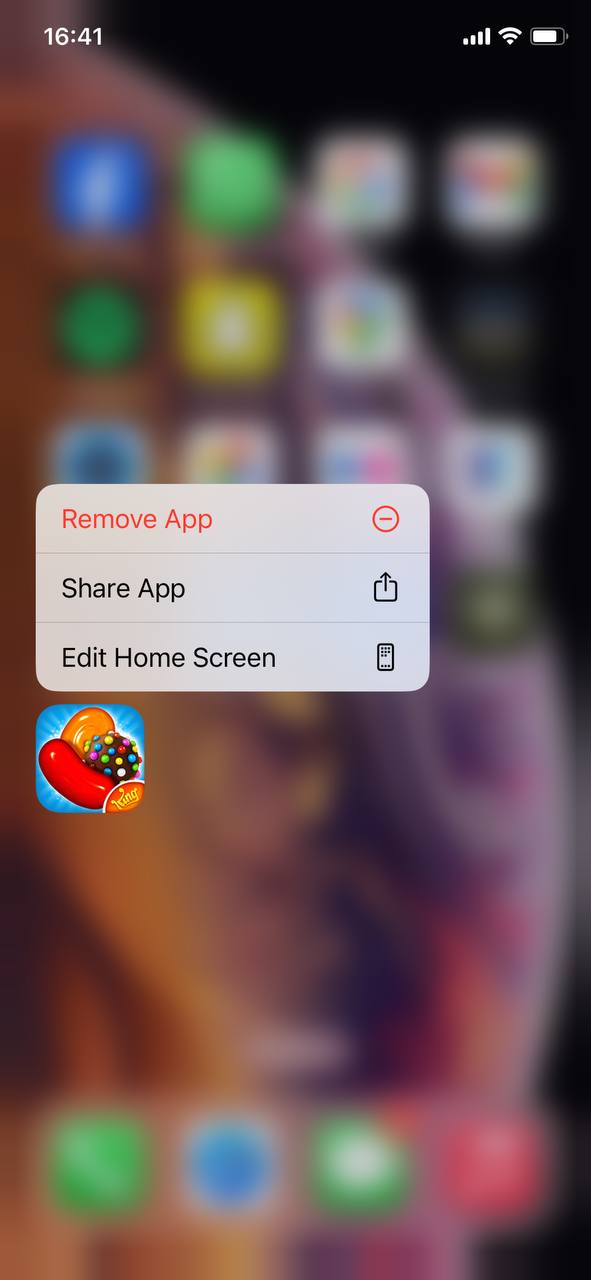
- Tik op “Verwijder app” om te bevestigen en de app te deïnstalleren, waardoor er ruimte vrijgemaakt wordt.
Tip: om het besluitvormingsproces te vereenvoudigen, ga naar Instellingen > Algemeen > iPhone-opslag om te zien welke apps de meeste ruimte gebruiken en verwijder ze dienovereenkomstig.
Stap 2: Safari-cache wissen
- Open de Instellingen-app op je iPhone.
- Scrol naar beneden en tik op “Safari.”
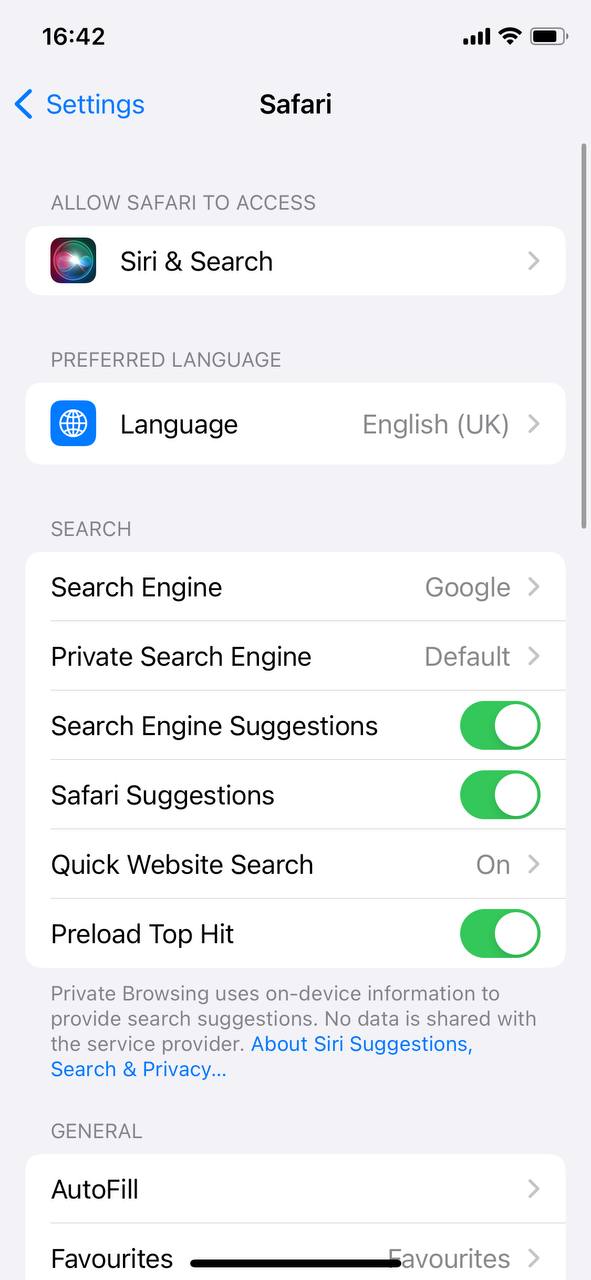
- Scrol naar beneden en selecteer “Wis geschiedenis en websitedata.”
- Bevestig door te tikken op “Wis Geschiedenis en Data.”
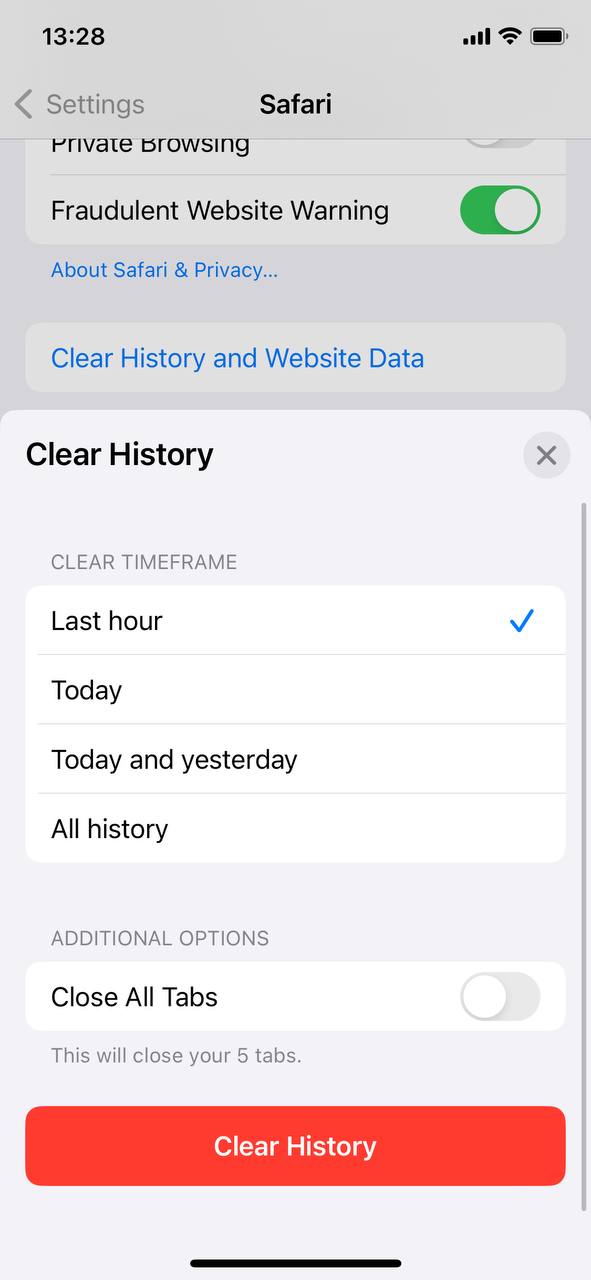
Cache wissen zorgt niet alleen voor meer ruimte, het kan ook browseproblemen oplossen en je privacy beschermen.
Stap 3: Beheer Foto’s en Video’s
- Ga naar Instellingen en tik bovenaan op je naam, selecteer vervolgens “iCloud” > “Foto’s.”
- Schakel “Optimaliseer iPhone-opslag” in om kleinere, apparaatgrootte versies van foto’s op je iPhone te behouden terwijl de originelen in iCloud worden opgeslagen.

Gebruik alternatieve cloudopslagdiensten om uw foto’s en video’s in de cloud op te slaan, zodat ze toegankelijk zijn maar geen fysieke ruimte op uw apparaat innemen.
Stap 4: Controleer en Verwijder Grote Berichten en Bijlagen
- Open de Berichten-app, ga naar de gesprekslijst en open een gesprek met bijlagen die je wilt verwijderen.
- Houd een bericht of bijlagen die je van plan bent te verwijderen ingedrukt, wanneer het menu verschijnt selecteer ‘Meer…’ nu kun je alle bijlagen selecteren uit het gesprek dat je wilt verwijderen.
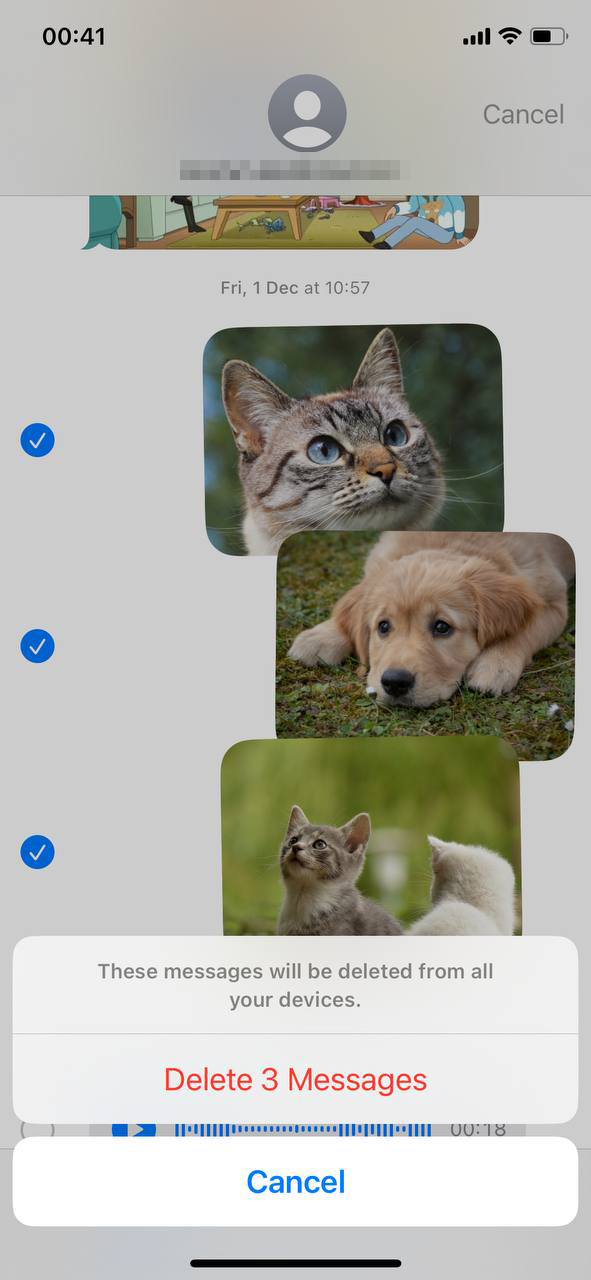
- Om berichten automatisch te verwijderen, ga naar Instellingen > Berichten, scroll naar “Berichtgeschiedenis,” en tik op “Bewaar Berichten.” Kies 30 dagen of 1 jaar.
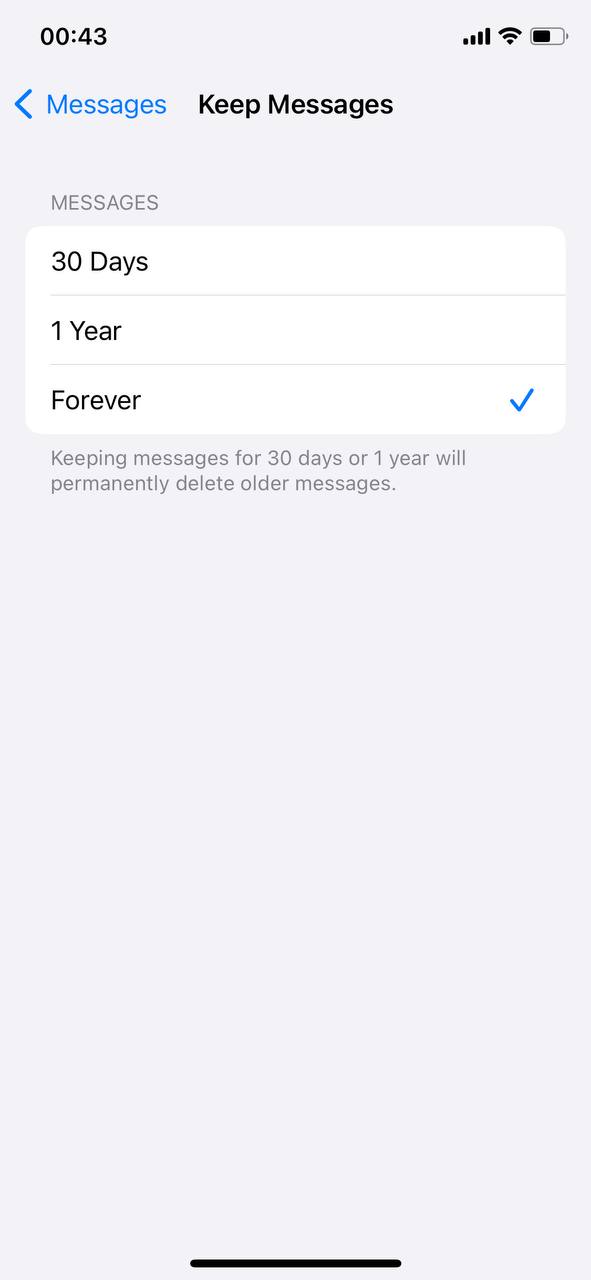
Regelmatig berichtbijlagen controleren kan onverwachte opslagproblemen voorkomen, vooral bij media-rijke gesprekken.
Oplossingen voor aanhoudende ‘Geheugen Vol’ problemen
Wanneer standaard probleemoplossing de geheugenproblemen niet oplost, overweeg dan deze meer geavanceerde oplossingen:
Optie A: iPhone-instellingen opnieuw instellen
Het resetten van de instellingen van je iPhone kan vaak aanhoudende opslagproblemen oplossen zonder je gegevens te wissen.
- Ga naar Instellingen > Algemeen > Zet iPhone over of stel opnieuw in.
- Selecteer “Stel alle instellingen opnieuw in.”
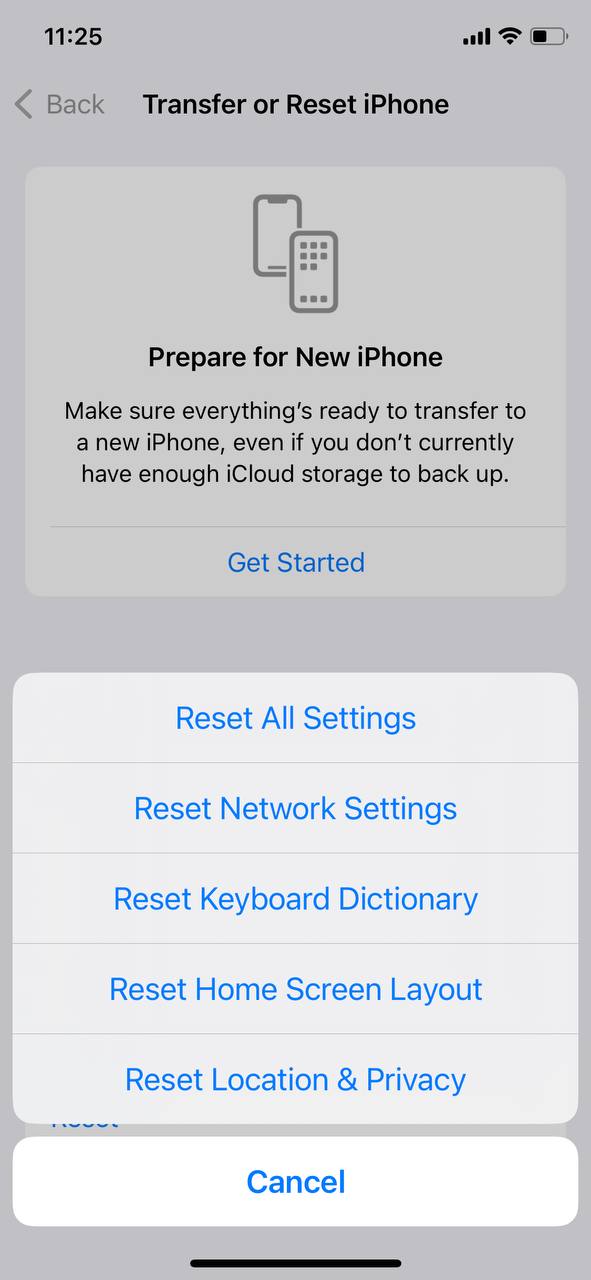
- Voer je toegangscode in en bevestig de reset.
Optie B: Back-up en herstel iPhone
Een frisse start kan soms de beste oplossing zijn. Maak een back-up van je iPhone en herstel deze via de instellingen of met behulp van iTunes of Finder op een Mac met macOS Catalina of later.
- Maak een back-up van je iPhone via iCloud of je computer.
- Ga naar het menu iPhone overdragen of opnieuw instellen dat eerder werd genoemd.
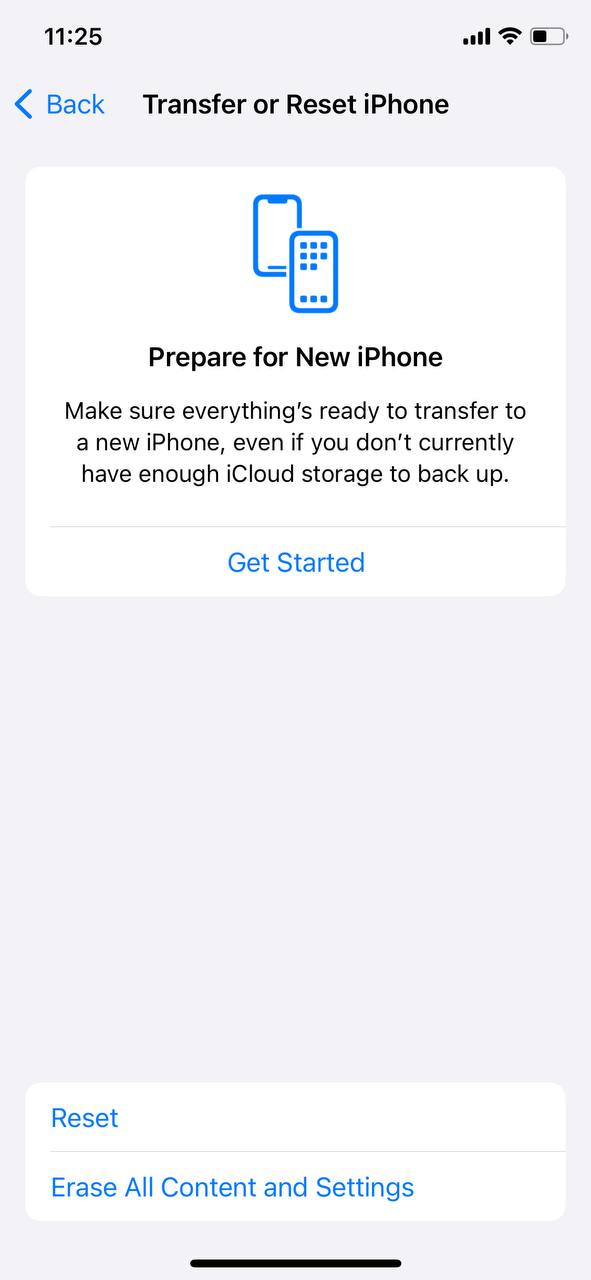
- Tik op Wis alle inhoud en instellingen en volg de instructies op je scherm.
Optie C: Neem contact op met Apple Support voor begeleiding
Als de bovenstaande stappen niet helpen, kan het contacteren van Apple Support gepersonaliseerde hulp bieden.
- Bezoek de Apple Support-website voor online bronnen of om een afspraak te plannen.
- Bezoek een Apple Store of een erkende serviceprovider voor persoonlijke hulp.
Voorkom toekomstige ‘Geheugen vol’ meldingen
Om de opslagruimte van je iPhone te onderhouden en toekomstige ‘Geheugen Vol’ meldingen te voorkomen, overweeg deze doorlopende beheersadviezen:
- Beoordeel en verwijder regelmatig onnodige foto’s, video’s en apps om de opslag van je iPhone te optimaliseren.
- Maak gebruik van iCloud of andere cloudopslagdiensten om bestanden te verplaatsen en foto’s op je iPhone te optimaliseren, zodat ze geen fysieke opslagruimte op je apparaat innemen.
- Schakel de functie “Laad ongebruikte apps uit” in via Instellingen > iTunes & App Store om automatisch apps te verwijderen die je niet vaak gebruikt, terwijl hun gegevens behouden blijven.
- Beheer berichtbijlagen door regelmatig onnodige foto’s, video’s en gifs uit gesprekken te verwijderen.
- Beperk de opslag die wordt gebruikt door streaming-apps zoals Muziek, Podcasts en Video door inhoud selectief te downloaden.
Conclusie
Het oplossen van iPhone-opslag problemen vereist een combinatie van directe acties en langetermijnstrategieën. Van het legen van caches tot het optimaliseren van foto-opslag, de bovengenoemde oplossingen bieden een volledige 360-gradenbenadering voor het vrijmaken van ruimte. Voor aanhoudende problemen bieden stappen zoals het resetten van instellingen of een volledige herstelactie diepere oplossingen. Vergeet niet dat regelmatig onderhoud en aandacht voor je opslag gewoonten toekomstige ‘Geheugen Vol’ meldingen kunnen voorkomen, waardoor je iPhone soepel blijft werken. Vertrouw op deze methoden, ondersteund door inzichten en richtlijnen van Apple, om de opslag van je apparaat effectief te beheren.
Veelgestelde Vragen
