
Cómo solucionar el mensaje ‘Memoria llena del iPhone’ en tu iPhone (Probado en iOS 17)
Ver el mensaje ‘Memoria del iPhone llena’ puede resultar realmente frustrante, especialmente cuando parece prematuro. En este artículo, examinaremos las causas principales y ofreceremos soluciones claras para recuperar tu almacenamiento digital. Con estrategias probadas y pasos fáciles de seguir, aseguramos tu confianza en la resolución de estos problemas comunes pero desconcertantes.
Razones Comunes para el Mensaje ‘Memoria del iPhone Llena’
Recibir la alerta ‘almacenamiento del iPhone lleno’ puede ser desconcertante, especialmente cuando parece que tu dispositivo no debería estar al máximo de su capacidad. Este mensaje a menudo aparece debido a varias razones no tan obvias, lo que puede causar inconvenientes y confusión.
Aquí hay algunos culpables típicos detrás de la notificación engañosa ‘memoria del iPhone llena’:
- Datos en caché y archivos temporales: Las aplicaciones frecuentemente almacenan caché y archivos temporales para mejorar el rendimiento. Con el tiempo, estos archivos pueden acumularse y consumir espacio significativo, llevando a un mensaje de almacenamiento del iPhone lleno.
- Archivos multimedia: Fotos, videos y música son comunes acaparadores de espacio. A veces, los almacenamiento consumido de estos archivos no son aparentes de inmediato, contribuyendo a la ilusión de que la memoria de tu iPhone está llena.
- Mensajes antiguos y archivos adjuntos: Los mensajes de texto, especialmente aquellos con archivos adjuntos como fotos y videos, pueden ocupar más espacio del que podrías esperar. Limpiar estos puede liberar una cantidad considerable de espacio.
- Aplicaciones y juegos: Algunas aplicaciones y juegos pueden ocupar más espacio de lo inicialmente instalado debido al almacenamiento de datos y actualizaciones. Revisar y eliminar regularmente las aplicaciones no utilizadas puede ayudar a gestionar el almacenamiento de manera efectiva.
Cuando te enfrentes a un mensaje de almacenamiento del iPhone lleno, comienza revisando el Almacenamiento del iPhone en Configuración > General para ver un desglose de lo que está consumiendo tu espacio. A partir de ahí, puedes tomar medidas para gestionar y liberar almacenamiento.
4 acciones inmediatas que puedes tomar para solucionar el error de ‘Memoria del teléfono llena’
Liberar el almacenamiento de tu iPhone no tiene que ser complejo. Aquí te explicamos cómo abordar esta tarea con una explicación de algunas sutilezas:
Paso 1: Eliminar aplicaciones no utilizadas
- Mantén presionado el ícono de la aplicación en tu pantalla de inicio.
- Selecciona “Eliminar app” de las opciones.
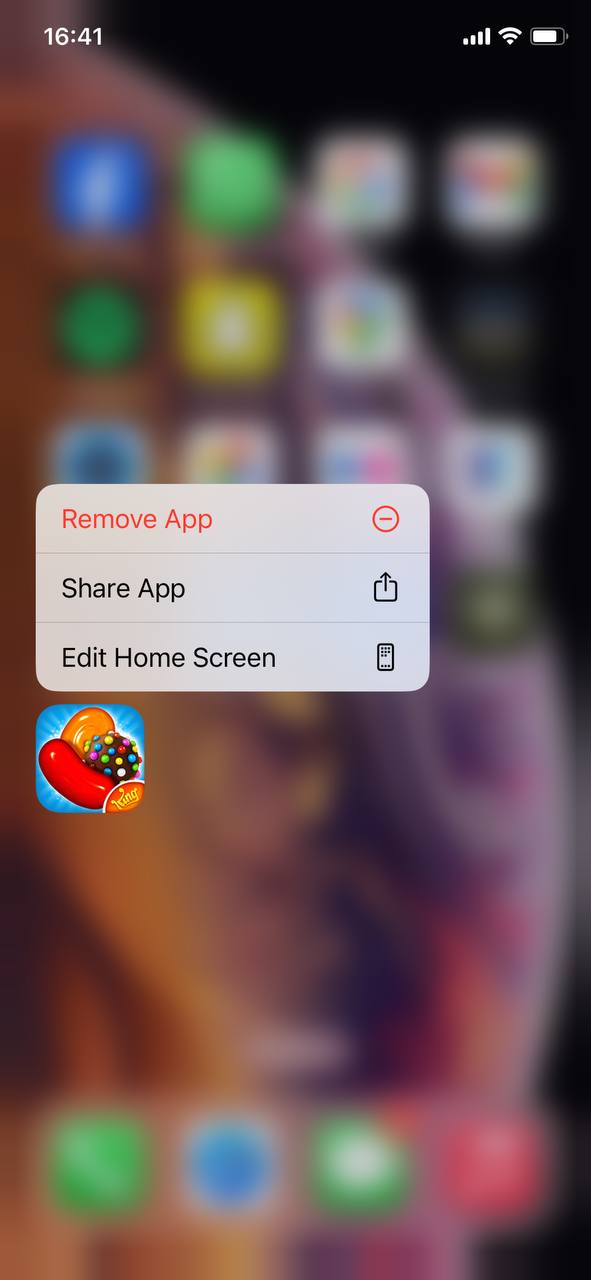
- Toca “Eliminar app” para confirmar y desinstalar la aplicación, liberando espacio.
Consejo: para simplificar la toma de decisiones, ve a Configuración > General > Almacenamiento del iPhone para ver qué aplicaciones usan más espacio y eliminarlas en consecuencia.
Paso 2: Limpiar la caché de Safari
- Abre la aplicación Configuración en tu iPhone.
- Desplázate hacia abajo y toca en “Safari.”
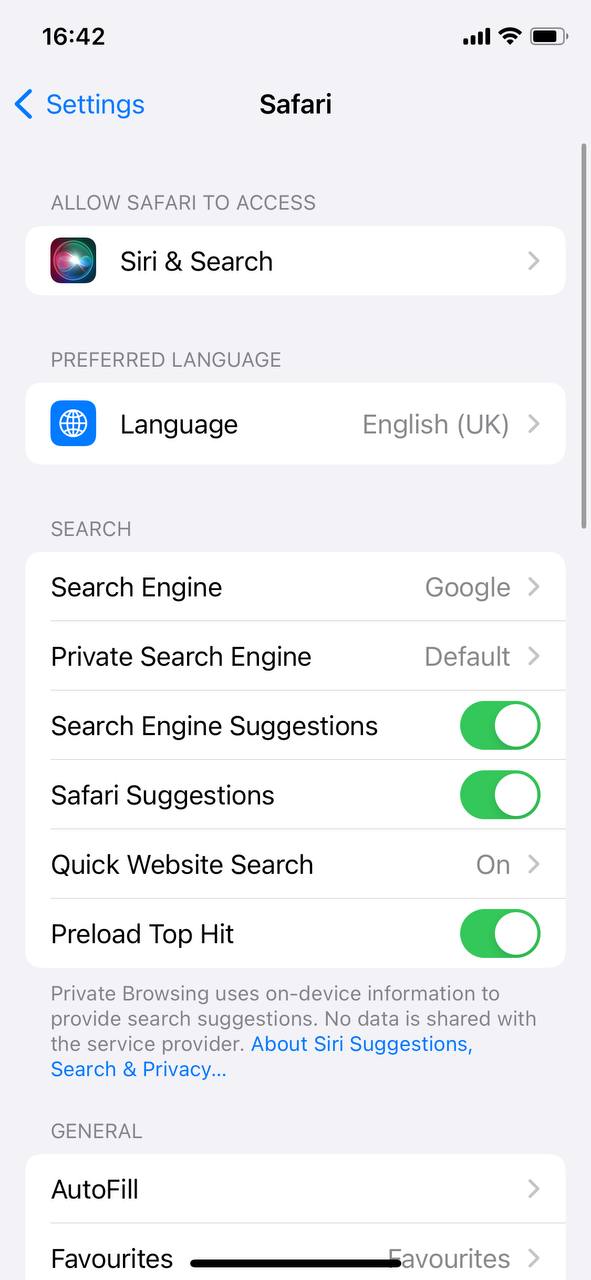
- Desplázate hasta el final y selecciona “Borrar historial y datos de sitios web.”
- Confirma tocando “Borrar historial y datos.”
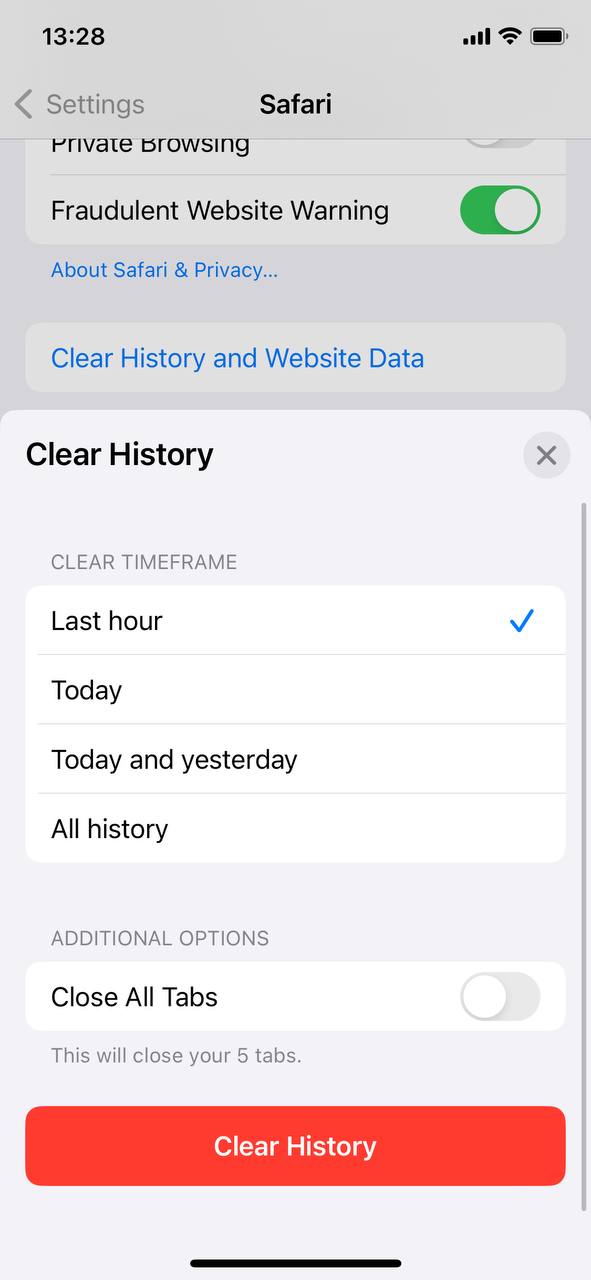
Limpiar la caché no solo liberará espacio sino que también puede resolver problemas de navegación y proteger tu privacidad.
Paso 3: Gestionar Fotos y Videos
- Ve a Configuración y toca tu nombre en la parte superior, luego selecciona “iCloud” > “Fotos.”
- Habilita “Optimizar almacenamiento del iPhone” para mantener versiones más pequeñas, del tamaño del dispositivo de fotos en tu iPhone mientras los originales se almacenan en iCloud.
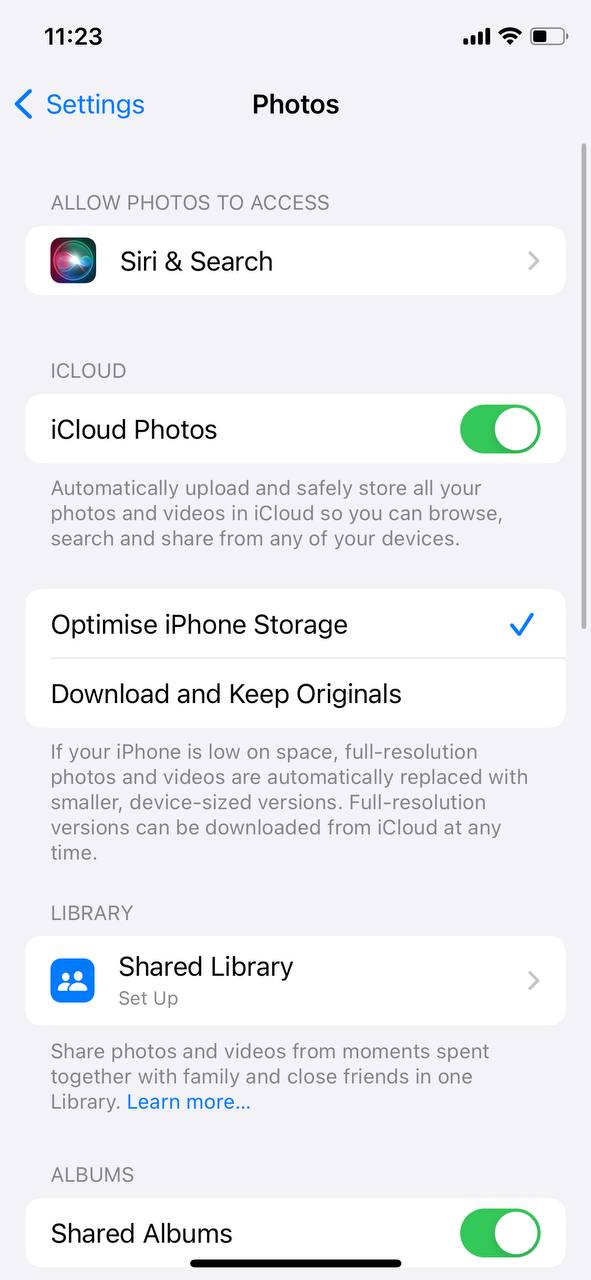
Alternativamente, usa otros servicios de almacenamiento en la nube para mantener tus fotos y videos en la nube, accesibles pero sin ocupar espacio físico en tu dispositivo.
Paso 4: Revisar y Eliminar Mensajes y Adjuntos Grandes
- Abre Mensajes, luego ve a la lista de conversaciones y abre cualquier conversación con los adjuntos que deseas eliminar.
- Mantén presionado cualquier mensaje o adjuntos que planeas eliminar, cuando aparezca el menú selecciona ‘Más…’ ahora puedes seleccionar todos los adjuntos de la conversación que deseas eliminar.

- Para configurar los mensajes para que se eliminen automáticamente, ve a Configuración > Mensajes, desplázate hasta “Historial de mensajes” y toca “Conservar mensajes”. Elige entre 30 días o 1 año.
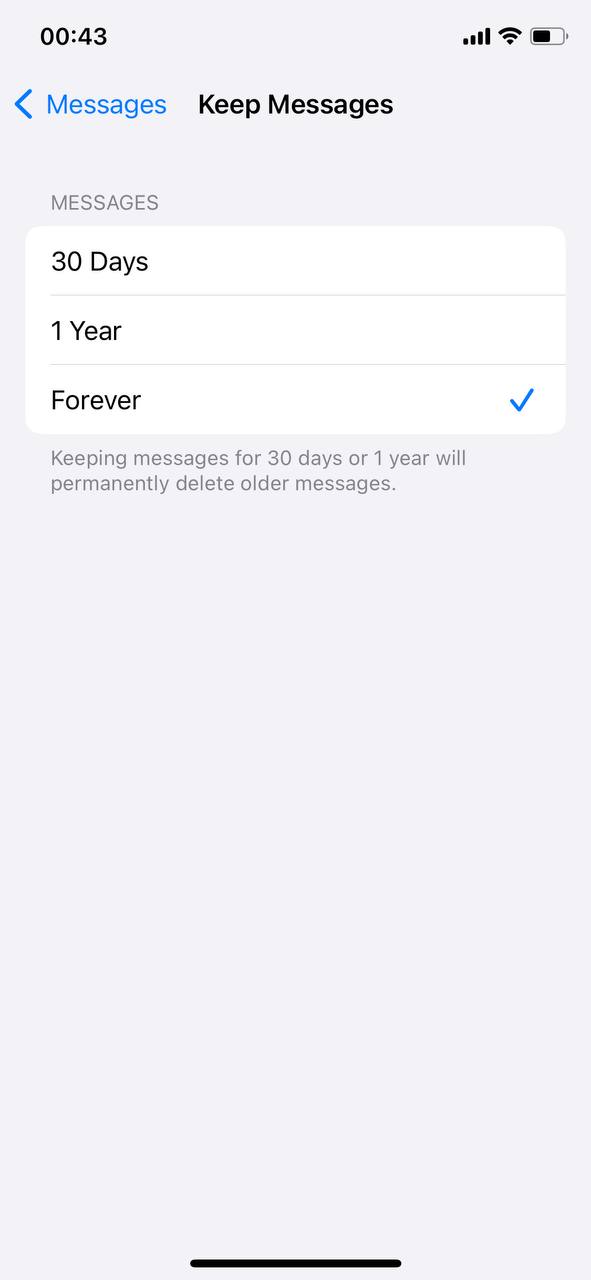
Revisar regularmente los archivos adjuntos de los mensajes puede prevenir problemas inesperados con el almacenamiento, especialmente en conversaciones ricas en medios.
Soluciones para problemas persistentes de ‘Memoria llena’
Cuando la solución de problemas estándar no resuelve los problemas de memoria, considere estas soluciones más avanzadas:
Opción A: Restablecer ajustes del iPhone
Restablecer la configuración de tu iPhone a menudo puede solucionar problemas persistentes de almacenamiento sin borrar tus datos.
- Ve a Configuración > General > Transferir o Restablecer iPhone.
- Selecciona “Restablecer Todos los Ajustes.”
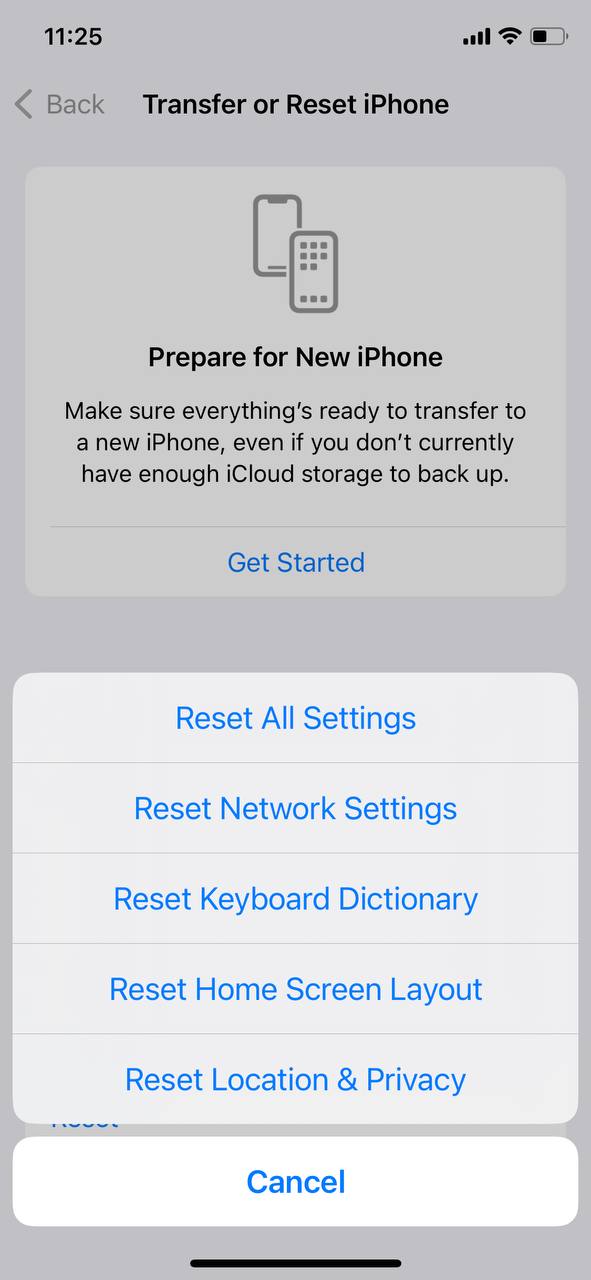
- Ingresa tu código de acceso y confirma el restablecimiento.
Opción B: Hacer copia de seguridad y restaurar iPhone
Un nuevo comienzo a veces puede ser la mejor solución. Haz una copia de seguridad de tu iPhone, luego restáuralo a través de la configuración o usando iTunes o Finder en un Mac con macOS Catalina o posterior.
- Haz una copia de seguridad de tu iPhone a través de iCloud o tu computadora.
- Ve al menú Transferir o Restablecer iPhone mencionado anteriormente.
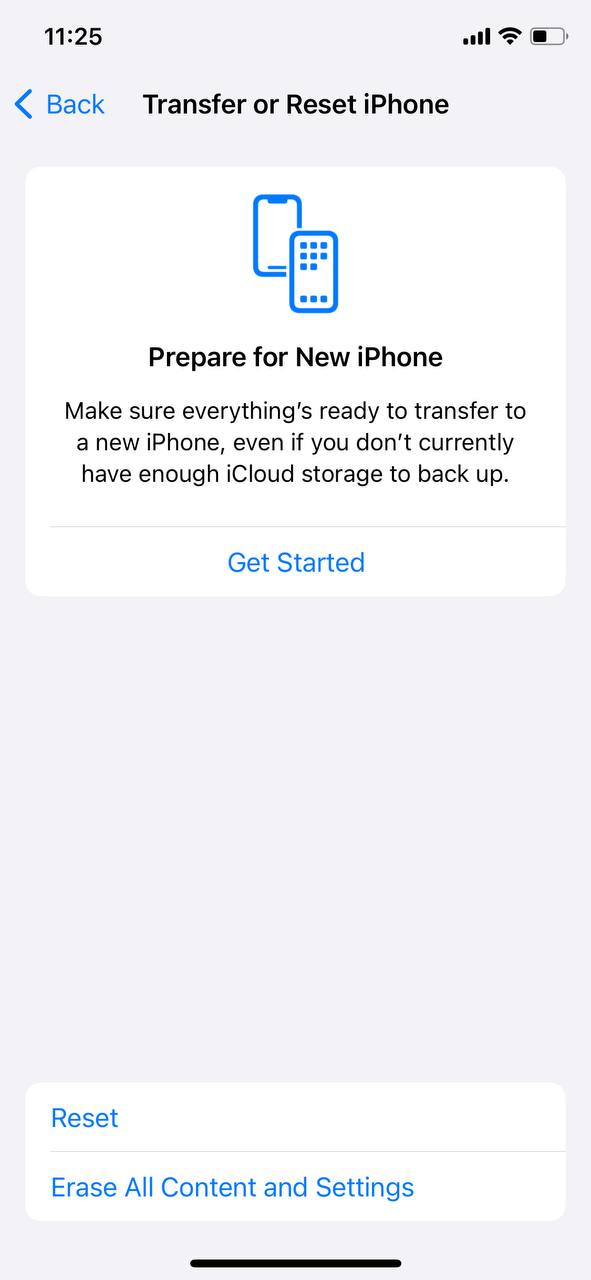
- Toca en Borrar todo el contenido y la configuración, y sigue las instrucciones en tu pantalla.
Opción C: Contactar con el Soporte de Apple para Obtener Orientación
Si los pasos anteriores no ayudan, contactar con el Soporte de Apple puede proporcionar asistencia personalizada.
- Visita el Sitio web de soporte de Apple para recursos en línea o para programar una llamada.
- Visita una Apple Store o un proveedor de servicios autorizado para obtener ayuda en persona.
Prevenga futuras alertas de ‘Memoria llena’
Para mantener el almacenamiento de tu iPhone y evitar futuras alertas de ‘Memoria Llena’, considera estos consejos de gestión continuada:
- Revisa y elimina regularmente fotos, videos y aplicaciones innecesarias para optimizar el almacenamiento del iPhone.
- Utiliza iCloud u otros servicios de almacenamiento en la nube para descargar archivos y optimizar fotos en el iPhone, asegurándote de que no consuman el almacenamiento físico de tu dispositivo.
- Habilita la función “Eliminar apps no usadas” en Configuración > iTunes & App Store para eliminar automáticamente las aplicaciones que no usas con frecuencia, manteniendo sus datos.
- Administra los archivos adjuntos de mensajes eliminando regularmente fotos, videos y gifs innecesarios de las conversaciones.
- Limita el almacenamiento utilizado por aplicaciones de streaming como Música, Podcasts y Videos descargando contenido selectivamente.
Conclusión
Arreglar Almacenamiento del iPhone problemas requiere una combinación de acciones inmediatas y estrategias a largo plazo. Desde vaciar cachés hasta optimizar el almacenamiento de fotos, las soluciones mencionadas proporcionan un enfoque integral para liberar espacio. Para problemas persistentes, pasos como restablecer la configuración o una restauración completa ofrecen soluciones más profundas. Recuerde, el mantenimiento regular y ser consciente de las prácticas de almacenamiento puede prevenir futuras alertas de ‘Memoria Llena’, manteniendo su iPhone funcionando sin problemas. Confíe en estos métodos, respaldados por las ideas y pautas de Apple, para gestionar eficazmente el almacenamiento de su dispositivo.
Preguntas Frecuentes
