
Comment réparer le message “Mémoire de l’iPhone pleine” sur votre iPhone (testé sur iOS 17)
Voir le message ‘Mémoire de l’iPhone pleine’ peut être vraiment frustrant, surtout lorsque cela semble prématuré. Dans cet article, nous examinerons les causes profondes, en offrant des solutions claires pour récupérer votre stockage numérique. Avec des stratégies éprouvées et des étapes faciles à suivre, nous vous assurons de résoudre ces problèmes courants mais déconcertants.
Raisons courantes du message ‘Mémoire iPhone pleine’
Recevoir l’alerte ‘Stockage iPhone plein’ peut être déconcertant, surtout quand il semble que votre appareil ne devrait pas être plein. Ce message apparaît souvent en raison de plusieurs raisons pas si évidentes, ce qui peut causer des désagréments et de la confusion.
Voici quelques coupables typiques derrière la notification trompeuse ‘Mémoire de l’iPhone pleine’ :
- Données mises en cache et fichiers temporaires : Les applications stockent fréquemment des caches et des fichiers temporaires pour améliorer les performances. Avec le temps, ces fichiers peuvent s’accumuler et consommer un espace considérable, entraînant un message iPhone storage full.
- Fichiers multimédias : Les photos, vidéos et musiques sont des consommateurs d’espace courants. Parfois, le stockage consommé par ces fichiers n’est pas immédiatement apparent, contribuant à l’illusion que la mémoire de votre iPhone est pleine.
- Anciens messages et pièces jointes : Les messages texte, en particulier ceux avec des pièces jointes comme photos et vidéos, peuvent occuper plus d’espace que vous ne le pensez. Les nettoyer peut libérer une quantité considérable d’espace.
- Applications et jeux : Certaines applications et certains jeux peuvent occuper plus d’espace que lors de l’installation initiale en raison du stockage des données et des mises à jour. Réviser régulièrement et supprimer les applications inutilisées peut aider à gérer efficacement le stockage.
Lorsqu’un message iPhone stockage plein apparaît, commencez par vérifier le Stockage iPhone dans Réglages > Général pour voir une répartition de ce qui consomme votre espace. À partir de là, vous pouvez prendre des mesures pour gérer et libérer de l’espace de stockage.
4 Actions Immédiates Que Vous Pouvez Prendre pour Résoudre l’Erreur ‘Mémoire du Téléphone Pleine’
Libérer de l’espace de stockage sur votre iPhone n’a pas besoin d’être complexe. Voici comment aborder cette tâche avec une explication de quelques subtilités:
Étape 1 : Supprimer les applications inutilisées
- Maintenez enfoncé l’icône de l’application sur votre écran d’accueil.
- Sélectionnez “Supprimer l’App” parmi les options.
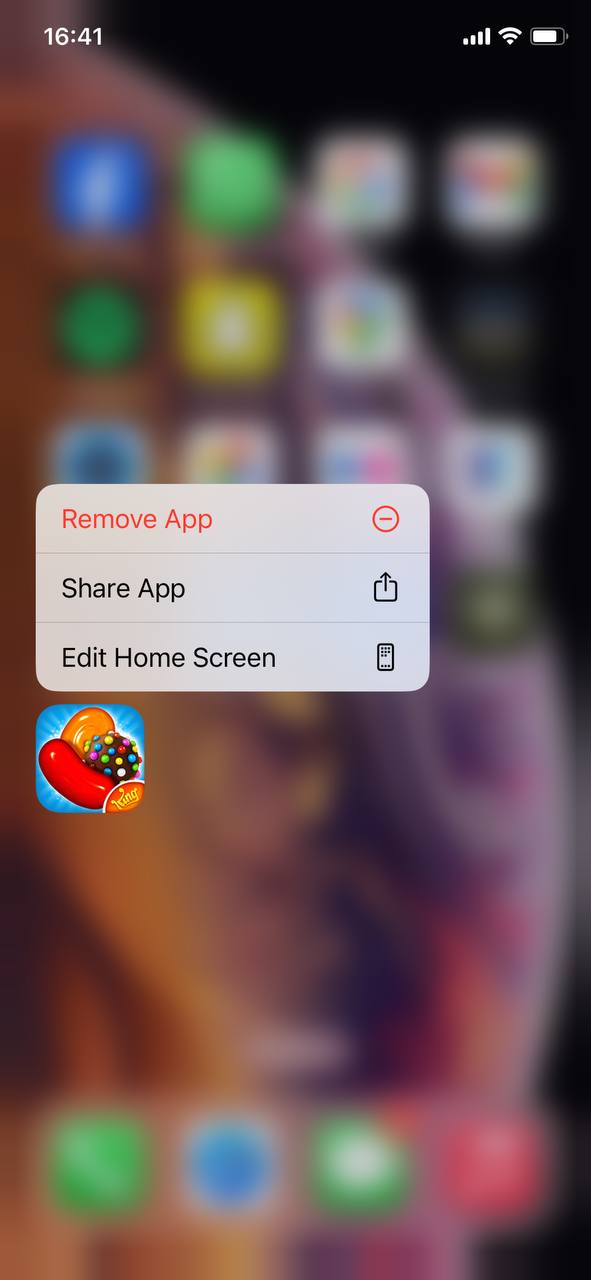
- Touchez “Supprimer l’App” pour confirmer et désinstaller l’application, libérant ainsi de l’espace.
Astuce : pour simplifier la prise de décision, allez dans Réglages > Général > Stockage iPhone pour voir quelles applications utilisent le plus d’espace et les supprimer en conséquence.
Étape 2 : Effacer le cache de Safari
- Ouvrez l’application Réglages sur votre iPhone.
- Faites défiler vers le bas et appuyez sur “Safari.”
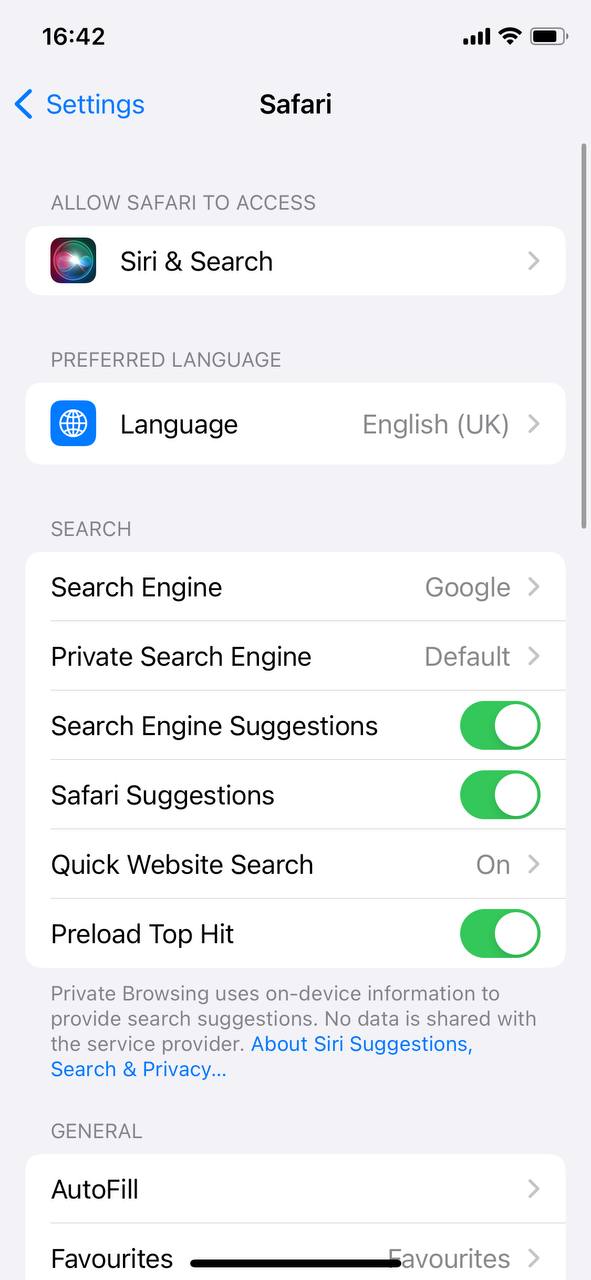
- Faites défiler jusqu’au bas et sélectionnez “Effacer historique, données de site.”
- Confirmez en appuyant sur “Effacer l’historique et les données.”
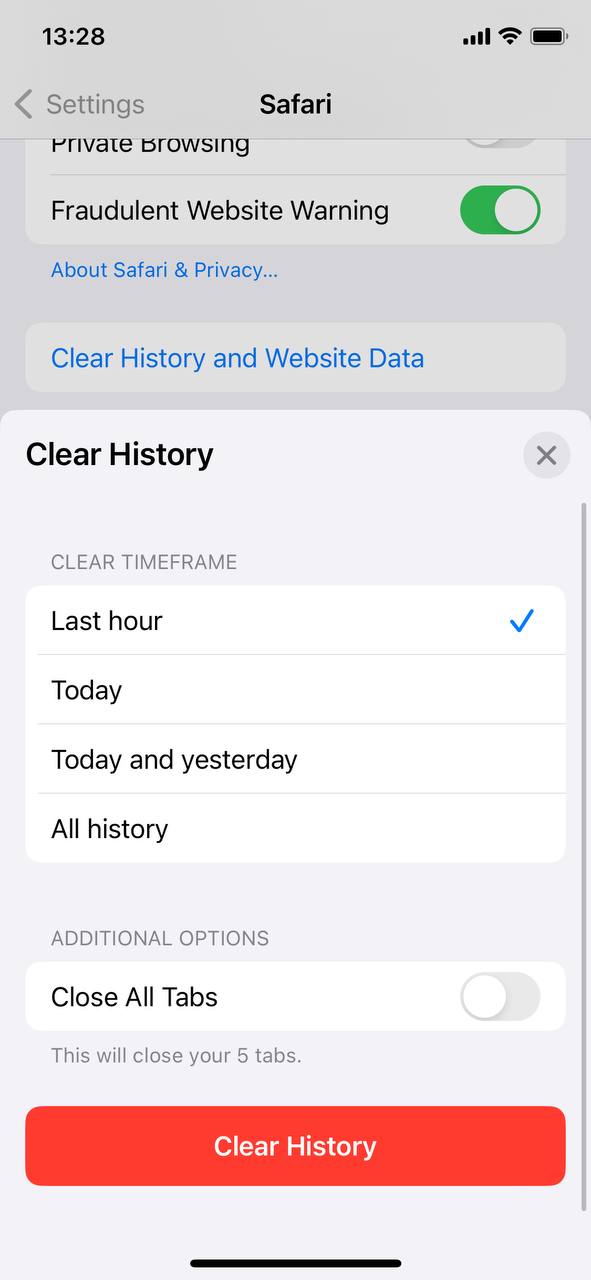
Effacer le cache ne libère pas seulement de l’espace, cela peut également résoudre des problèmes de navigation et protéger votre vie privée.
Étape 3 : Gérer les photos et vidéos
- Allez dans Réglages et appuyez sur votre nom en haut, puis sélectionnez “iCloud” > “Photos.”
- Activez “Optimiser le stockage de l’iPhone” pour conserver des versions plus petites, adaptées à l’appareil, de photos sur votre iPhone tandis que les originaux sont stockés dans iCloud.

Alternativement, utilisez d’autres services de stockage en nuage pour conserver vos photos et vidéos dans le nuage, accessibles mais ne prenant pas d’espace physique sur votre appareil.
Étape 4 : Examiner et supprimer les messages volumineux et les pièces jointes
- Ouvrez les Messages, puis allez dans la liste des conversations et ouvrez une conversation avec les pièces jointes que vous souhaitez supprimer.
- Appuyez et maintenez n’importe quel message ou les pièces jointes que vous prévoyez de supprimer, lorsqu’un menu apparaît, sélectionnez ‘Plus…’ maintenant vous pouvez sélectionner toutes les pièces jointes de la conversation que vous souhaitez supprimer.

- Pour régler les messages sur la suppression automatique, allez dans Réglages > Messages, faites défiler jusqu’à “Historique des messages” et appuyez sur “Conserver les messages.” Choisissez soit 30 jours soit 1 an.
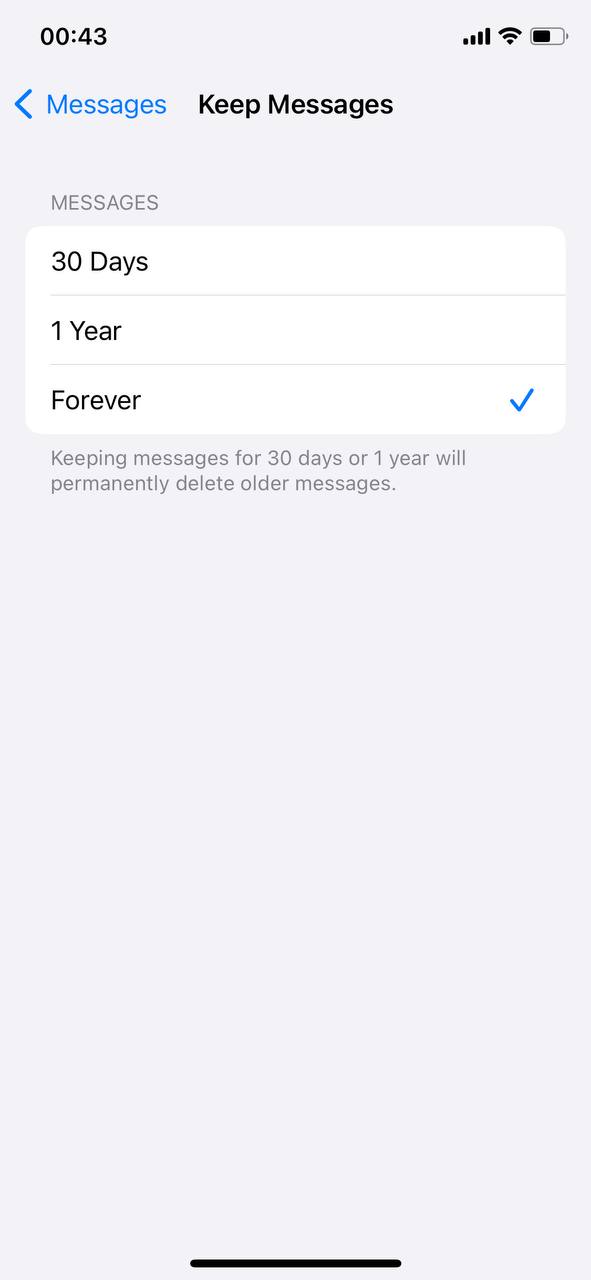
La révision régulière des pièces jointes des messages peut prévenir les problèmes de stockage inattendus, notamment avec les conversations riches en médias.
Solutions pour les Problèmes Persistants de ‘Mémoire Pleine’
Lorsque les solutions de dépannage standard ne résolvent pas les problèmes de mémoire, envisagez ces solutions plus avancées :
Option A : Réinitialiser les réglages de l’iPhone
Réinitialiser les réglages de votre iPhone peut souvent résoudre des problèmes de stockage persistants sans effacer vos données.
- Allez dans Réglages > Général > Transférer ou Réinitialiser l’iPhone.
- Sélectionnez “Réinitialiser tous les réglages.”
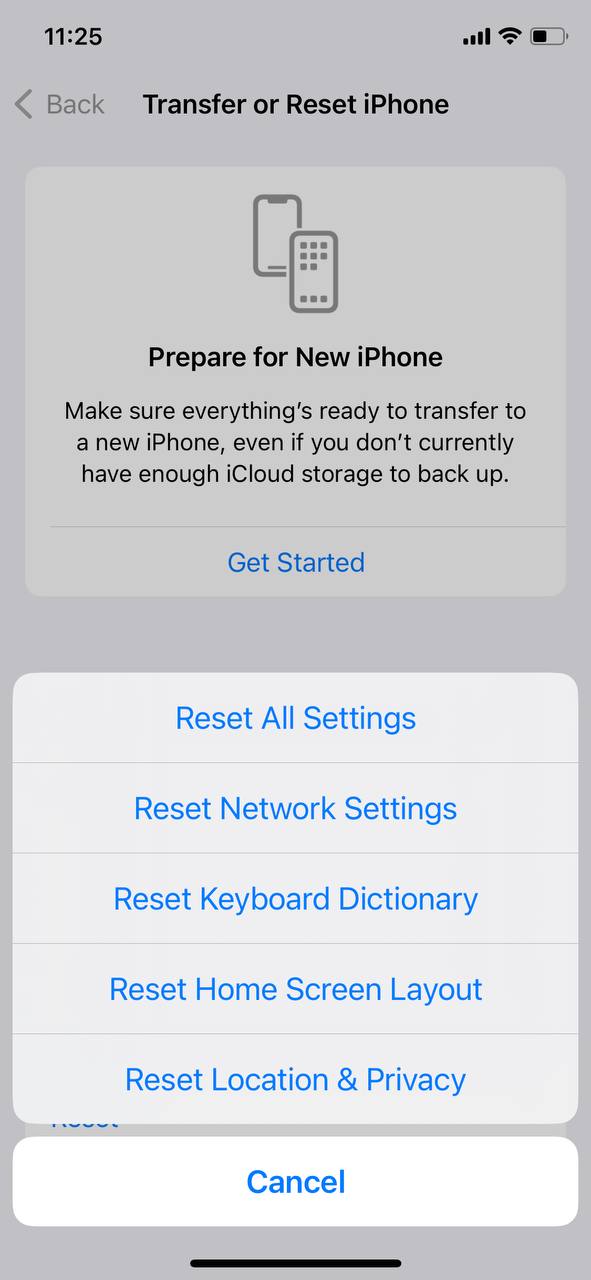
- Saisissez votre code et confirmez la réinitialisation.
Option B : Sauvegarder et restaurer l’iPhone
Un nouveau départ peut parfois être la meilleure solution. Sauvegardez votre iPhone, puis restaurez-le via les paramètres ou en utilisant iTunes ou Finder sur un Mac avec macOS Catalina ou une version ultérieure.
- Sauvegardez votre iPhone via iCloud ou votre ordinateur.
- Allez dans le menu Transférer ou Réinitialiser l’iPhone mentionné précédemment.
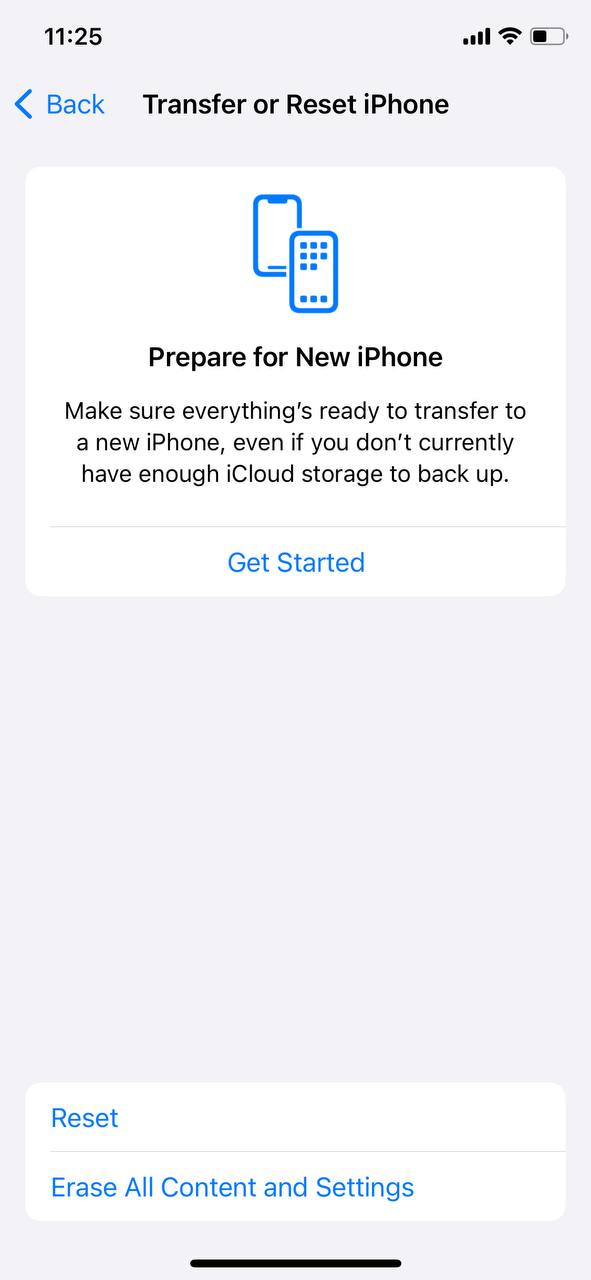
- Appuyez sur Effacer tout le contenu et les réglages, puis suivez les instructions à l’écran.
Option C : Contacter l’assistance Apple pour obtenir des conseils
Si les étapes ci-dessus ne vous aident pas, contacter l’assistance Apple peut vous fournir une assistance personnalisée.
- Visitez le Site d’assistance Apple pour des ressources en ligne ou pour planifier un appel.
- Rendez-vous dans un Apple Store ou chez un prestataire de service agréé pour obtenir de l’aide en personne.
Prévenir les alertes « Mémoire pleine » à l’avenir
Pour maintenir le stockage de votre iPhone et éviter les alertes “Mémoire pleine” à l’avenir, envisagez ces conseils de gestion continue :
- Examinez et supprimez régulièrement les photos, vidéos et applications inutiles pour optimiser le stockage de l’iPhone.
- Utilisez iCloud ou d’autres services de stockage en ligne pour décharger des fichiers et optimiser les photos sur l’iPhone, afin qu’elles ne consomment pas le stockage physique de votre appareil.
- Activez la fonctionnalité “Supprimer les applications inutilisées” dans Réglages > iTunes & App Store pour supprimer automatiquement les applications que vous n’utilisez pas souvent, tout en conservant leurs données.
- Gérez les pièces jointes des messages en supprimant régulièrement les photos, vidéos et gifs inutiles des conversations.
- Limitez le stockage utilisé par les applications de streaming comme Musique, Podcasts et Vidéo en téléchargeant sélectivement le contenu.
Conclusion
Résoudre Stockage iPhone problèmes nécessite un mélange d’actions immédiates et de stratégies à long terme. Du vidage des caches à l’optimisation du stockage de photos, les solutions ci-dessus offrent une approche complète à 360° pour libérer de l’espace. Pour les problèmes persistants, des étapes comme la réinitialisation des paramètres ou une restauration complète offrent des solutions plus profondes. N’oubliez pas que l’entretien régulier et une bonne gestion des pratiques de stockage peuvent prévenir les futures alertes ‘Mémoire pleine’, permettant à votre iPhone de fonctionner sans problème. Faites confiance à ces méthodes, soutenues par des informations et des directives d’Apple, pour gérer efficacement le stockage de votre appareil.
Questions Fréquemment Posées
