
Så här konverterar du Live Photos till stillbilder på iPhone
Att aktivera Live Photos är ett utmärkt sätt att fånga ögonblick på din iPhone. Det är bekvämt att få några sekunder av ett ögonblick med ett nyckelfoto som du kan ändra när som helst. Men vad händer om du behöver det som en stillbild? Lyckligtvis kan du ändra din Live Photos till stillbilder på flera sätt.
Vi utforskade alla sätt du kan omvandla Live Photos till stillbilder på din iPhone för den här guiden. Vi kommer att täcka fördelarna med att använda varje metod, samt användbara knep du kan tillämpa för att få dina stillbilder utan mycket besvär.
Hur man konverterar Live Photos till Still
Bland de olika sätten att extrahera stillbilder från din Live Photos kommer vissa metoder att passa dina behov bättre. Med detta i åtanke, har vi testat flera sätt att bearbeta din Live Photos och kategoriserat processerna i följande avsnitt nedan.
1. Redigera enskild Live Photo
Om du bara redigerar ett eller några få livefoton, är det mest bekväma sättet att använda din iPhones inbyggda redigeringsmeny för att konvertera Live Photos till stillbild. Trots att det är manuellt kräver denna metod ingen installation av någon app. Dessutom kan du redigera ett foto med bara några få tryck.
Så här får du ut en bild från en Live Photo på iPhones med iOS 13 till de senaste modellerna som iPhone 16-serien med iOS 18:
- Öppna appen Bilder.
- Hitta och tryck på det Live Photo du vill konvertera.

- Tryck på Redigera längst ner på skärmen, bredvid delningsikonen.
- Tryck på Live Photo-ikonen (tre koncentriska cirklar).

- Flytta reglaget för att hitta det bästa ögonblicket.
- Tryck på Ange som nyckelfoto för att välja önskad bildruta.

- Tryck sedan på LIVE-knappen längst upp för att inaktivera funktionen.
- Glöm inte att trycka på Klar längst upp till höger för att spara ändringarna.
Efter detta kommer din Live Photos att förvandlas till en stillbild. Du kan ångra denna ändring genom att följa samma steg som ovan. Alternativt kan du enkelt göra följande:
- Tryck på Live Photo som du vill redigera.
- Tryck sedan på LIVE-alternativet i det övre vänstra hörnet av skärmen när du tittar på en Live Photos.
- Välj om du vill att din bild ska använda Live eller Live Off-alternativet.

Observera att den här metoden inte kommer att ta bort Live Photos informationen från din bild, och därmed inte minska filstorleken.
2. Konvertera Flera Live Photos till Stillbild
Att använda redigeringsalternativet i din Bilder-app skulle vara tidskrävande om du har hundratals foton att extrahera. För att konvertera flera Live Photos till stillbilder samtidigt kan du använda funktionen Duplicera som stillbilder på din iPhone. Så här gör du detta:
- Öppna appen Bilder.
- Tryck på Välj i det övre högra hörnet av skärmen.
- Tryck på den Live Photos du vill konvertera.
- Tryck på Köttbullsmenyn (tre prickar-menyn) och välj Duplicera.

- Välj Duplicera som stillbilder i pop-up-menyn.

Detta kommer att ändra Live Photos till kvar i bulk. Men denna metod duplicerar de valda fotona, vilket tar upp mer utrymme. För att radera Live Photos, gå till Live Photos albumet i din app Foton och välj och radera dubbletterna manuellt.
3. Konvertera automatiskt till stillbilder med en app
Om de tidigare metoderna känns tidskrävande—särskilt om du har ett stort bibliotek—kan du hitta en app i App Store som gör det åt dig. Vi har nyligen testat lagerrensningsappen Clever Cleaner, och den fungerar utmärkt för att batchkonvertera Live Photos till stillbilder.
Enligt Clever Cleaner:s officiella webbplats förväntas den förbli gratis för alla tidiga användare. Det betyder att om du laddar ner den nu och behåller den på din iPhone, ska den fortsätta vara gratis oavsett framtida uppdateringar. Den officiella lanseringsvideon bekräftar detta:
Så här använder du den:
- Ladda ner och installera Clever Cleaner från App Store.
- Öppna appen och tillåt åtkomst till dina Foton.
- Tryck på Lives. Du kan sortera efter datum eller storlek med Sortera efter-alternativet längst upp.

- Välj de bilder du vill konvertera (eller tryck på Välj alla).
- Tryck på Komprimera—även om det står “komprimera” omvandlas de faktiskt till stillbilder. Under knappen Komprimera visas hur mycket lagringsutrymme som frigörs—en mycket praktisk funktion.

- Vänta tills appen har behandlat klart. Den kommer att spara en ny stillbild och fråga vad du vill göra med den ursprungliga Live Photo.

- Du kan behålla Live Photo i papperskorgen som en tillfällig säkerhetskopia eller ta bort den permanent för att frigöra utrymme. Om du väljer att behålla den kan du återställa den från appen om du ändrar dig.
Som nämnt är det inte allt Clever Cleaner kan göra. Längst ner i appen finns fyra sektioner: Liknande, Skärmdumpar, Lives och Tunga filer. Den här appen tar iPhone-lagringshantering till en ny nivå, och erbjuder mycket mer än Apples inbyggda Foton eller Filer. Till skillnad från standardappen Foton, som bara hittar exakta dubbletter, använder Clever Cleaner AI för att hitta liknande bilder och rensa upp.
Om du tar många skärmdumpar för att dela information snabbt gör appen det enkelt att radera dem i bulk. Sektionen Tunga filer är också mycket användbar—den visar direkt vilka bilder och videor som tar mest plats. Särskilt videor kan ta flera gigabyte på bara några minuter, och tyvärr låter inte Foton-appen dig sortera videor efter storlek. Clever Cleaner löser det problemet.
4. Konvertera All Live Photos till Sill Med Genvägar
Du kan använda din iPhones genvägsmeny om du behöver ett mer automatiserat alternativ för att omvandla din Live Photos till stillbilder. När du kör den här genvägen kommer den att omvandla alla Live Photos till stillbilder på iPhone.
Du kan använda denna metod på enheter med appen Genvägar, upp till och med iOS 18. Vi testar metoden på en iPhone 13 Pro Max. Så här skapar du genvägen:
- Öppna appen Genvägar på din iPhone.
 Tryck på + uppe till höger för att skapa en ny genväg.
- Tryck på Sök efter åtgärd under “Ny genväg”.

- Hitta Foton och välj Hitta foton.
- Tryck på Lägg till filter.

- Ändra från “Album” till Fototyp och ställ in andra till Live Photos.

- Välj Upprepa med varje.
- Välj Konvertera bild.
- Tryck länge på Upprepningsresultat och välj Välj variabel.

- Välj Upprepa objekt.
- Byt bildformat från JPEG till önskat (t.ex. PNG).
- Lägg till Spara i fotoalbum. Den bör visa “Spara konverterad bild i Senaste”.
- Kontrollera att Avsluta upprepning är sista åtgärden.

- Tryck på Klar uppe till höger.
Du kan nu köra genvägen genom att trycka på den eller på uppspelningsknappen längst ned till höger.
5. Hantera Live Photos Använda Mac
Om du har en Mac kan du också hantera dina Live Photos med appen Bilder.
Du behöver en Mac med minst macOS Sierra för att kunna känna igen Live Photos. Dessutom bör både din Mac och iPhone synkronisera Bilder via iCloud så att alla Live Photos visas på din Mac.
Så här kan du göra om Live Photos till stillbilder med din Mac:
- Öppna appen Bilder på din Mac. Välj albumet Live Photos i sidofältet under Bibliotek.

- Välj det Live Photo som du vill konvertera.
- Klicka på Redigera uppe till höger.

- Längst ned på skärmen ser du tidslinjen – dra den vita skjutreglaget åt vänster eller höger för att välja den bästa bildrutan. När du har valt den perfekta ramen klickar du på Ange som nyckelfoto för att göra den till huvudbild.
- Klicka nu på knappen för Live Photos längst ner i fönstret och välj Av i rullgardinsmenyn.
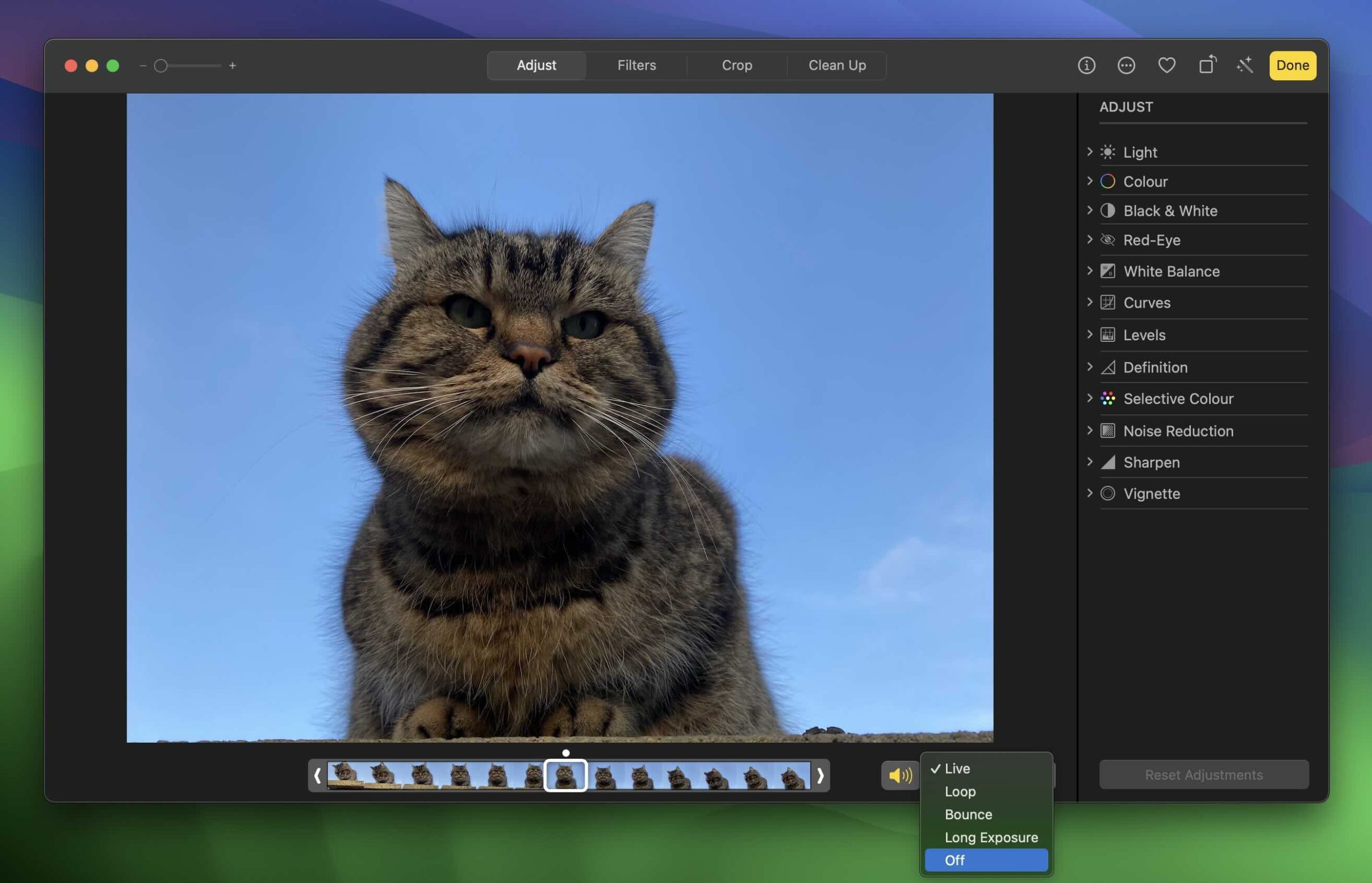
- Slutligen klickar du på Klar.
Slutliga tips
Om du vill bli av med Live Photos för gott – kanske för att de tar upp för mycket lagringsutrymme på din iPhone – har vi en detaljerad guide med steg-för-steg-instruktioner. Den visar hur du rensar bort alla Live Photos samtidigt som du behåller stillbilderna, så att du inte förlorar dina favoritbilder.
Om du redan har provat det men lagringen fortfarande verkar full kan det bero på att borttagna bilder fortfarande ligger kvar i albumet “Senast raderade”, eller att systemlagringen på din iPhone inte frigörs som den ska. I så fall kan du kolla in vår guide om vad du ska göra om din iPhones lagring fortfarande är full efter att ha raderat bilder. Den går igenom vanliga problem och hur du frigör dold plats som Apples inbyggda verktyg inte alltid hanterar så bra.
Om du stött på hinder eller har ytterligare frågor som inte besvarades i FAQ:n, är du välkommen att gå med i vårt forum. Du kan starta ett nytt ämne, be om råd och få hjälp från både vårt team och andra erfarna användare. Oavsett om det gäller knepiga problem med Live Photos eller något annat relaterat till din iPhone eller andra Apple-enheter, är vårt forum en bra plats att hitta lösningar på.
Vanliga Frågor
Eftersom det rör sig om mer data är det naturligt att Live Photos tar mer plats. Beroende på videons längd (upp till tre sekunder, vilket varierar beroende på detaljer och hur bilden togs) kan de vara dubbelt eller tredubbelt så stora som en stillbild.
Förutom att konvertera Live Photos till stillbilder kan du också slå på iClouds “Optimera iPhone-lagring” för att spara utrymme. Denna funktion behåller en mindre kopia av dina bilder på enheten och lagrar full upplösning på iCloud.
- Öppna dina foton via appen Foton.
- Välj sedan de foton du vill konvertera och klicka på Redigera.
- Du bör se ikonen Live Photo. Klicka helt enkelt på den för att inaktivera Live Photo-funktionen.
På Windows kan du använda tredjeparts-applikationer för konvertering för att ändra flera foton i bulk. Du kan också försöka överföra dina foton till din Windows genom att ansluta till den. Windows extraherar automatiskt JPEG-formatet på fotot, tillsammans med dess .AAE (redigeringsinformation).
- Öppna appen Bilder och välj din Live Photo.
- Tryck på Redigera i det övre högra hörnet.
- Välj ikonen Live Photo längst ner på skärmen.
- Hovra över Live Photo-tidslinjen för att välja ditt nyckelfoto. Tryck sedan på Ställ in som nyckelfoto.
- Välj Klar för att spara dina ändringar.