
Come Convertire le Live Photos in Foto Statiche su iPhone
Attivare Live Photo è un modo eccellente per catturare momenti sul tuo iPhone. È comodo ottenere alcuni secondi di un momento con una singola foto che puoi cambiare in qualsiasi momento. Ma cosa succede se hai bisogno di un’immagine statica? Per fortuna, puoi trasformare il tuo Live Photo in foto statiche in diversi modi.
Abbiamo esplorato tutti i modi in cui puoi trasformare Live Photo in foto statiche sul tuo iPhone per questa guida. Tratteremo i vantaggi di utilizzare ciascun metodo, nonché trucchi utili che puoi applicare per ottenere le tue foto statiche senza troppe difficoltà.
Come Convertire Live Photo in Still
Tra i diversi modi per estrarre immagini fisse dal tuo Live Photo, alcuni metodi saranno più adatti alle tue esigenze. Tenendo presente ciò, abbiamo testato diversi modi per elaborare il tuo Live Photo e abbiamo categorizzato i processi nelle seguenti sezioni qui sotto.
1. Modifica un Singolo Live Photo
Se stai modificando solo una o poche Live Photos, utilizzare il menu Modifica nativo del tuo iPhone è il metodo più conveniente per convertirle Live Photo in foto normali. Nonostante sia manuale, questo metodo non richiede l’installazione di alcuna app. Inoltre, puoi modificare una foto con solo pochi tocchi.
Ecco come puoi ottenere la tua immagine da Live Photo su iPhone con iOS 13 agli ultimi dispositivi come la serie iPhone 15 con iOS 17:
Ecco come ottenere un’immagine da una Live Photo su iPhone con iOS 13 fino ai dispositivi più recenti come la serie iPhone 16 con iOS 18:
- Apri l’app Foto.
- Trova e tocca la Live Photo che vuoi convertire.

- Tocca Modifica nella parte inferiore dello schermo, accanto all’icona di condivisione.
- Tocca l’icona Live Photo (tre cerchi concentrici).

- Per scegliere un fotogramma diverso, sposta il cursore per trovare il momento migliore.
- Tocca Imposta come foto principale per selezionare il fotogramma desiderato.

- Successivamente, tocca il pulsante LIVE nella parte superiore dello schermo per disattivare la funzione.
- Non dimenticare di toccare Fine nell’angolo in alto a destra per salvare le modifiche.
Dopo questo, il tuo Live Photo si trasformerà in un’immagine fissa. È possibile annullare questa modifica applicando gli stessi passaggi sopra indicati. In alternativa, puoi semplicemente fare quanto segue:
- Tocca il Live Photo che vuoi modificare.
- Successivamente, tocca l’opzione LIVE nell’angolo in alto a sinistra dello schermo quando visualizzi un Live Photo.
- Seleziona se vuoi che la tua immagine applichi l’opzione Live o Live Off.

Nota che questo metodo non eliminerà le informazioni Live Photo dalla tua immagine, quindi non ridurrà le dimensioni del file.
2. Converti Multiple Live Photo a Still
Utilizzare l’opzione Modifica nella tua app Foto sarebbe noioso se hai centinaia di foto da estrarre. Per convertire più Live Photo foto in immagini fisse contemporaneamente, puoi utilizzare la funzione Duplica come foto fisse sul tuo iPhone. Ecco come puoi farlo:
- Apri l’app Foto.
- Tocca Seleziona nell’angolo in alto a destra dello schermo.
- Tocca il Live Photo che vuoi convertire.
- Tocca il Menù Meatballs (menu con tre punti) e seleziona Duplica.

- Nel menu a comparsa, seleziona Duplica come foto statiche.

Questo cambierà Live Photo in ancora in massa. Tuttavia, questo metodo duplica le foto selezionate, occupando più spazio. Per eliminare i Live Photo, vai all’ Live Photo album nell’app Foto e seleziona e cancella manualmente i duplicati.
3. Converti automaticamente in foto statiche con un’app
Se i metodi precedenti ti sembrano noiosi—soprattutto se hai una libreria molto grande—puoi trovare un’app sull’App Store che lo faccia per te. Abbiamo recentemente testato l’app per la pulizia dello spazio Clever Cleaner, e funziona benissimo per convertire in batch le Live Photo in immagini statiche.
Secondo il sito ufficiale di Clever Cleaner, dovrebbe rimanere gratuita per tutti i primi utenti. Ciò significa che se la scarichi ora e la tieni sul tuo iPhone, dovrebbe rimanere gratuita indipendentemente dagli aggiornamenti futuri. Il video ufficiale di lancio conferma questo punto:
Ecco come usarla:
- Scarica e installa Clever Cleaner dall’App Store.
- Apri l’app e consenti l’accesso alle tue Foto.
- Tocca Lives. Puoi ordinare per data o dimensione utilizzando l’opzione Ordina per in alto.

- Seleziona le foto che vuoi convertire (oppure tocca Seleziona tutto).
- Tocca Comprimi—anche se dice “comprimi”, questo processo le trasformerà in immagini statiche. Sotto il pulsante Comprimi, l’app mostra anche quanto spazio verrà liberato—una funzione davvero utile.

- Attendi che l’app completi l’elaborazione. Verrà salvata una nuova foto statica e l’app ti chiederà cosa fare con la Live Photo originale.

- Puoi mantenere la Live Photo nel Cestino come backup temporaneo oppure eliminarla definitivamente per liberare spazio. Se scegli di mantenerla nel cestino, puoi ripristinarla direttamente dall’app se cambi idea.
Come accennato, Clever Cleaner offre molto di più. Nella parte inferiore dell’app troverai quattro sezioni: Simili, Screenshot, Lives e Pesanti. Quest’app porta la gestione dello spazio dell’iPhone a un livello superiore, molto oltre le app native Foto o File. A differenza di Foto, che rileva solo duplicati esatti, Clever Cleaner usa l’intelligenza artificiale per trovare immagini simili ed eliminare i quasi duplicati.
Se fai molti screenshot per condividere velocemente informazioni, l’app rende facile eliminarli in massa. Anche la sezione Pesanti è degna di nota: mostra subito quali foto e video occupano più spazio. I video, in particolare, possono consumare gigabyte in pochi minuti, e purtroppo l’app Foto non permette di ordinare i video per dimensione. Clever Cleaner risolve questo problema, permettendoti di eliminare i file pesanti con facilità.
4. Converti Tutto Live Photo in Sill Usando le Scorciatoie
Puoi utilizzare il menu Scorciatoie del tuo iPhone se hai bisogno di un’opzione più automatizzata per trasformare il tuo Live Photo in immagini statiche. Una volta eseguita, questa scorciatoia convertirà tutti i Live Photo in statici su iPhone.
Puoi utilizzare questo metodo su dispositivi con l’app Comandi Rapidi, fino a tutti i dispositivi con iOS 18. Stiamo usando un iPhone 13 Pro Max per testare questo metodo. Ecco come creare questo comando rapido:
- Avvia l’app Comandi Rapidi sul tuo iPhone.
 Tocca il pulsante + in alto a destra per creare un nuovo comando rapido.
- Tocca Cerca azione sotto l’opzione Nuovo comando rapido.

- Trova l’opzione Foto (utilizzando la barra di ricerca o scorrendo verso il basso) e seleziona Trova foto.
- Tocca Aggiungi filtro all’interno dell’azione.

- Successivamente, seleziona la prima variabile (che di default è “Album”) e cambiala in Tipo di foto. Poi modifica la seconda variabile in Live Photo.

- Ora, cerca e seleziona l’azione Ripeti con ciascun elemento.
- Quindi, cerca e seleziona l’azione Converti immagine.
- In Converti immagine, modifica la variabile Risultati ripetizione tenendola premuta per aprire il menu. Tocca quindi Seleziona variabile.

- Ora scegli Elemento ripetuto.
- Cambia il tipo di foto da JPEG al formato desiderato. In questo esempio, abbiamo scelto PNG.
- Successivamente, cerca l’azione Salva nell’album foto. L’azione dovrebbe mostrare “Salva immagine convertita in Recenti”.
- Assicurati che l’azione Fine ripetizione sia l’ultima da eseguire. In caso contrario, tienila premuta e trascinala in fondo.

- Tocca Fine in alto a destra.
Ora dovresti essere in grado di eseguire il comando rapido toccandolo oppure selezionandolo e premendo il pulsante Play in basso a destra.
5. Gestire Live Photo Usando Mac
Se hai un Mac, puoi anche gestire le Live Photo utilizzando l’app Foto.
Il tuo Mac deve avere almeno macOS Sierra per riconoscere le Live Photo. Inoltre, sia il Mac che l’iPhone devono sincronizzare le Foto tramite iCloud affinché tutte le Live Photo appaiano sul Mac.
Ecco come trasformare le Live Photo in immagini statiche sul Mac:
- Apri l’app Foto sul tuo Mac. Nella sezione Libreria, seleziona l’album Live Photo dalla barra laterale.

- Seleziona la Live Photo che vuoi convertire.
- Fai clic su Modifica in alto a destra.

- In basso vedrai la sequenza temporale—trascina il cursore bianco a sinistra o a destra per scegliere il fotogramma migliore. Dopo aver selezionato quello perfetto, fai clic su Imposta come foto principale.
- Ora, fai clic sul pulsante Live Photo in basso nella finestra e seleziona Disattiva dal menu a discesa.
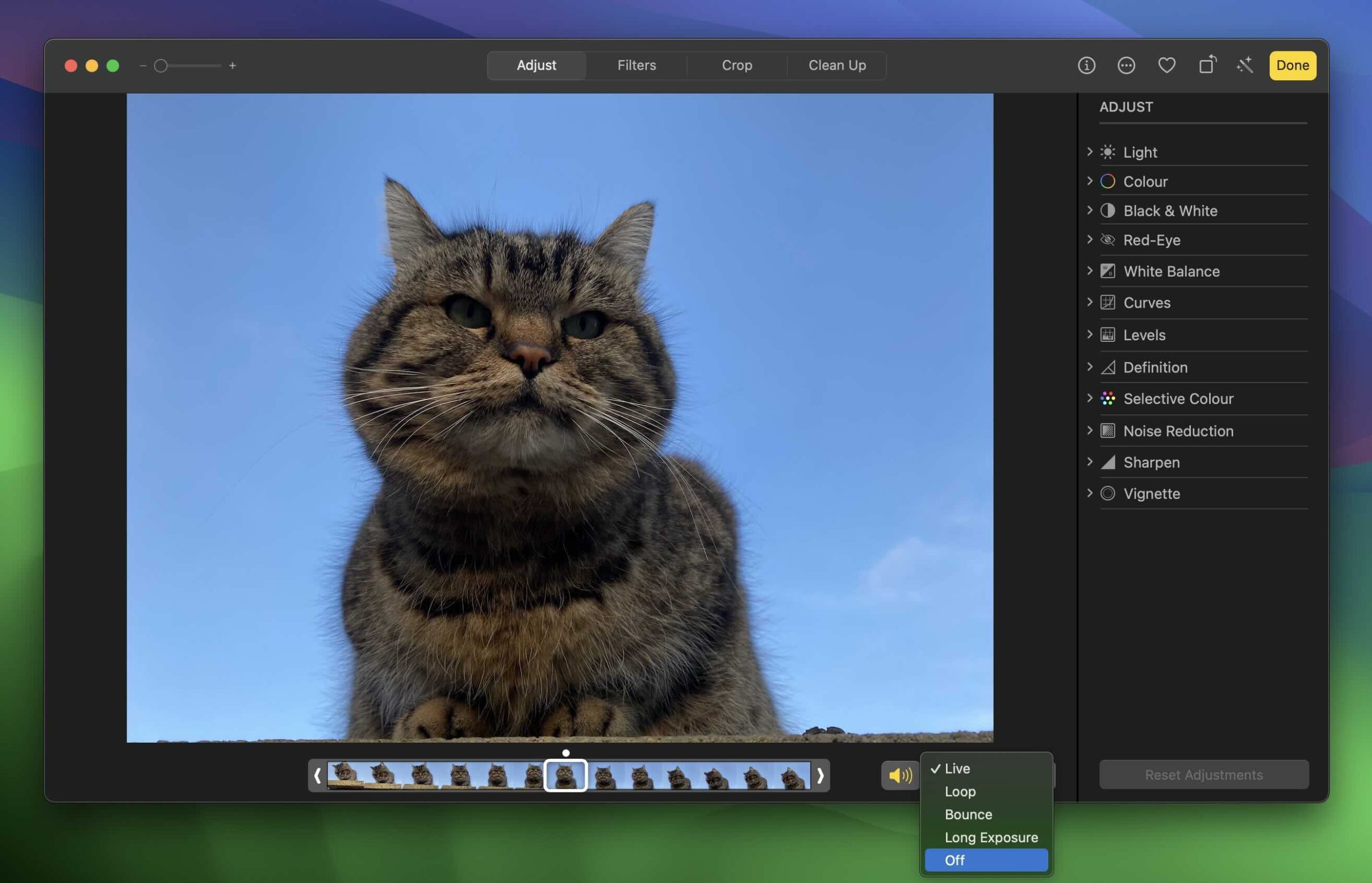
- Infine, fai clic su Fine.
Consigli finali
Se vuoi eliminare definitivamente le Live Photos – magari perché occupano troppo spazio sul tuo iPhone – abbiamo una guida dettagliata con istruzioni passo passo. Ti spiega come eliminare tutte le Live Photos mantenendo le versioni statiche, così da non perdere i tuoi scatti preferiti.
Se l’hai già fatto ma lo spazio sembra ancora pieno, potrebbe essere perché le foto eliminate sono ancora nell’album Eliminati di recente oppure perché lo spazio di sistema dell’iPhone non si libera correttamente. In tal caso, consulta la nostra guida su cosa fare se la memoria dell’iPhone è ancora piena dopo aver eliminato le foto. Spieghiamo i problemi comuni e come liberare spazio nascosto che gli strumenti integrati di Apple non riescono sempre a gestire.
Se hai incontrato ostacoli o hai ulteriori domande non trattate nella sezione FAQ, sentiti libero di unirti al nostro forum. Puoi aprire un nuovo argomento, chiedere consigli e ricevere aiuto sia dal nostro team che da altri utenti esperti. Che si tratti di un problema con le Live Photos o di qualsiasi altro dispositivo Apple, il nostro forum è un buon punto di riferimento per trovare soluzioni.
Domande Frequenti
Con più dati da gestire, è normale che le Live Photo occupino più spazio. A seconda della durata del video (fino a tre secondi, variabile in base ai dettagli e a come è stata scattata la foto), possono essere grandi il doppio o anche il triplo rispetto a una foto statica.
Oltre a convertire le Live Photo in immagini statiche, puoi anche attivare l’opzione “Ottimizza spazio iPhone” di iCloud per risparmiare spazio. Questa opzione conserva una copia ridotta delle foto sul dispositivo e salva la versione completa su iCloud.
- Accedi alle tue foto tramite l’app Foto.
- Quindi, seleziona la/le foto che vuoi convertire e clicca su Modifica.
- Vedrai l’icona Live Photo. Cliccaci sopra per disabilitare la funzione Live Photo.
Su Windows, puoi utilizzare applicazioni di conversione di terze parti per cambiare più foto contemporaneamente. Puoi anche provare a trasferire le tue foto su Windows collegandole. Windows estrae automaticamente il JPEG della foto, insieme al suo .AAE (informazioni di modifica).
- Apri l’app Foto e seleziona il tuo Live Photo.
- Fai tap su Modifica nell’angolo in alto a destra.
- Seleziona l’icona Live Photo in basso allo schermo.
- Passa sulla timeline del Live Photo per scegliere la tua foto principale. Poi, fai tap su Imposta come Foto Principale.
- Seleziona Fine per salvare le tue modifiche.