
Jak upgradovat úložiště iPhonu (softwarové, cloudové a hardwarové metody)
Zjištění, že máte málo úložiště na iPhonu, může být nepříjemné, zejména když chcete zachytit nové vzpomínky nebo stáhnout nejnovější aplikace. Tento průvodce je zde, aby vám pomohl, a nabízí jednoduchá řešení, jak rozšířit úložiště vašeho zařízení bez nutnosti nového telefonu. Od chytrých nastavení po využití cloudového úložiště a dokonce i přidání hardwaru, ukážeme vám, jak získat prostor pro všechno, co na svém iPhonu potřebujete.
Mohu upgradovat svůj Úložiště v iPhone?
Mnoho uživatelů iPhonu se zajímá, zda je možné přímo navýšit kapacitu úložiště iPhonu, vzhledem k problémům se správou prostoru s vysoce kvalitními fotografiemi, videi a aplikacemi. Bohužel iPhony jsou navrženy s pevnými kapacitami úložiště, což znamená, že po zakoupení nelze interní úložiště fyzicky rozšířit.
Nicméně existují alternativní řešení pro správu a rozšíření vašich úložných kapacit:
- Optimalizace softwaru: Upravte nastavení svého zařízení pro optimalizaci úložiště. To může zahrnovat efektivní správu dat aplikací, využití doporučení úložiště od Apple a vymazání nepotřebných souborů a cache.
- Využijte cloudové úložiště: Používejte cloudové služby jako iCloud, Disk Google nebo Dropbox. Tyto platformy mohou ukládat velké soubory, jako jsou fotografie a videa, čímž uvolňují fyzický prostor na vašem zařízení.
- Hardwarová řešení: Zvažte externí možnosti úložiště kompatibilní s iPhony, jako jsou specializované flash disky, pro fyzické navýšení kapacity úložiště zařízení pro další soubory a zálohy.
Pro ty, kteří chtějí upgradovat úložný prostor na iPhonu, může být nejvhodnější volbou koupit nový iPhone s větší kapacitou nebo využít externí úložná zařízení navržená pro iPhony. Ačkoli tato řešení nezvyšují interní paměť, poskytují efektivní alternativy pro omezení úložného prostoru.
Optimalizace softwaru pro upgrade Úložiště v iPhone
Maximalizace úložiště iPhone zahrnuje několik softwarových úprav a technik správy. Tyto metody vám pomohou co nejlépe využít kapacitu vašeho zařízení bez nutnosti fyzických upgradů.
Recenze a odstranění nepoužívaných aplikací
Jedním účinným způsobem, jak uvolnit místo na vašem iPhone, je identifikovat a smazat aplikace, které již nepoužíváte. Zde je podrobný návod, jak postupovat:
- Otevřít nastavení: Začněte otevřením aplikace ‘Nastavení’ na vašem iPhone.
- Přejít na Úložiště v iPhone: V menu Nastavení vyberte ‘Obecné’ a poté najděte a klepněte na ‘Úložiště v iPhone.’ Zde uvidíte seznam všech vašich aplikací a množství místa, které každá z nich zabírá.
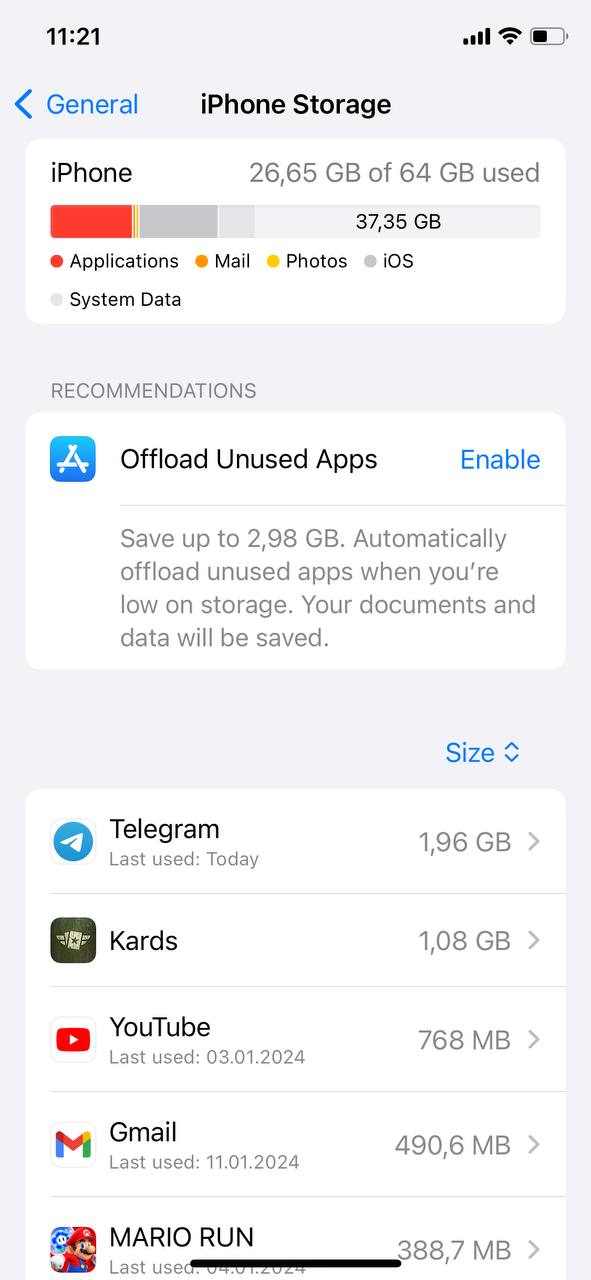
- Zkontrolovat použivání aplikace: Věnujte nějaký čas prozkoumání seznamu. iOS poskytuje informace o tom, kdy jste naposledy používali aplikaci, což vám pomůže rozhodnout, zda si ji ponechat.
- Odstranit nepoužívané aplikace: Chcete-li smazat aplikaci, klepněte na ni ze seznamu a poté vyberte ‘Smazat aplikaci.’ Potvrďte smazání, aby byla aplikace a její data odstraněna z vašeho zařízení.
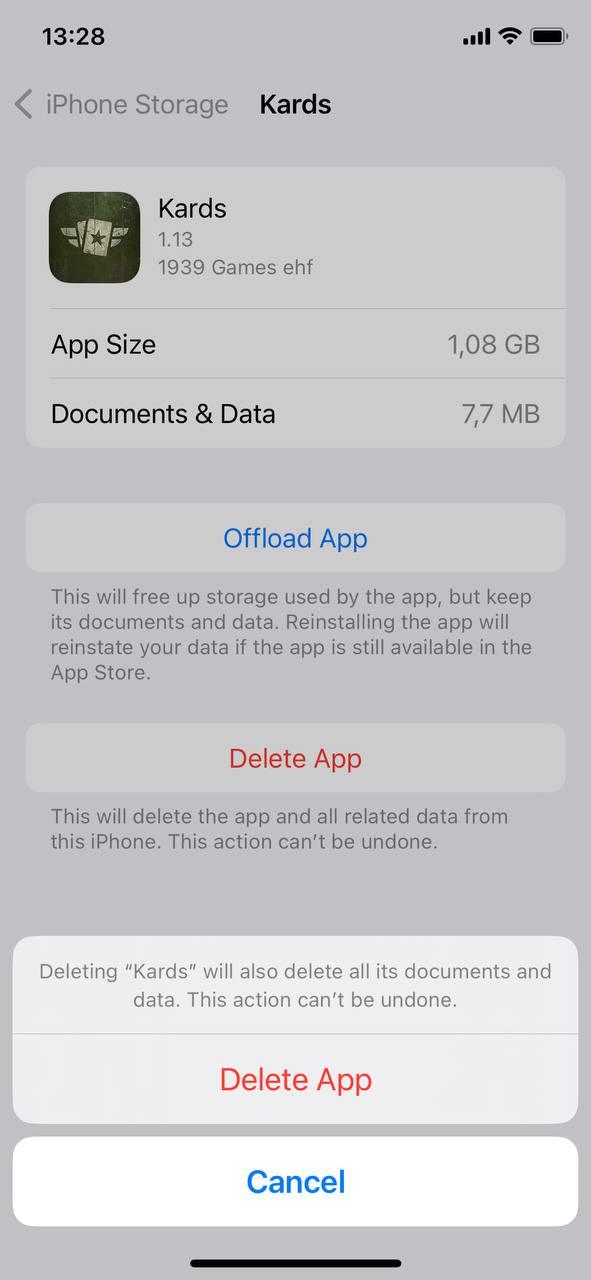
Dodržováním těchto kroků nejen získáte zpět prostor, ale také zefektivníte výkon vašeho zařízení. Pamatujte, že si můžete kdykoli znovu stáhnout jakoukoli aplikaci z App Store, pokud ji budete v budoucnu potřebovat.
Vyložte nepoužívané aplikace za účelem úspory místa
Odstranění nepoužívaných aplikací je chytrý způsob, jak ušetřit místo a zároveň zachovat data aplikace pro budoucí použití. Pro efektivní úklid postupujte podle těchto kroků:
- Přístup Úložiště v iPhone: Stejně jako v předchozí metodě přejděte na ‘Úložiště v iPhone.’
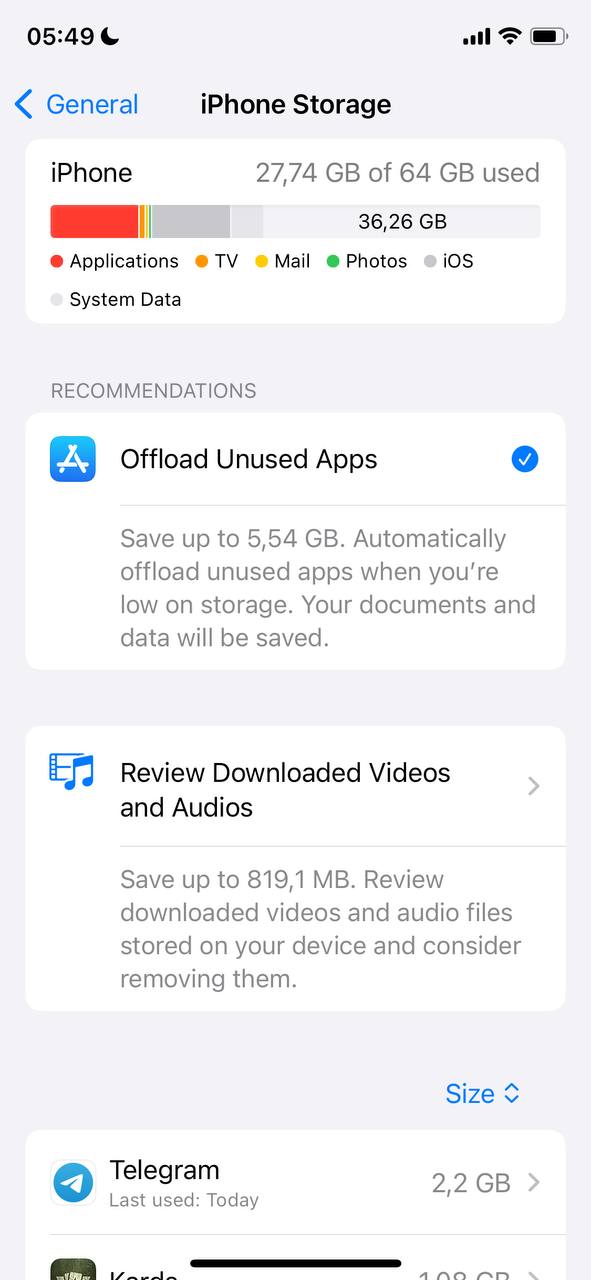
- Povolit uvolnění nepoužívaných aplikací: Vyhledejte možnost ‘Odložit nepoužívané aplikace’ a zapněte ji. Tato funkce automaticky odkládá aplikace, které jste nějakou dobu nepoužívali, ale zachovává jejich dokumenty a data.
- Ruční vyložení aplikací: Alternativně můžete ručně odložit jednotlivé aplikace jejich výběrem ze seznamu a klepnutím na ‘Odložit aplikaci.’
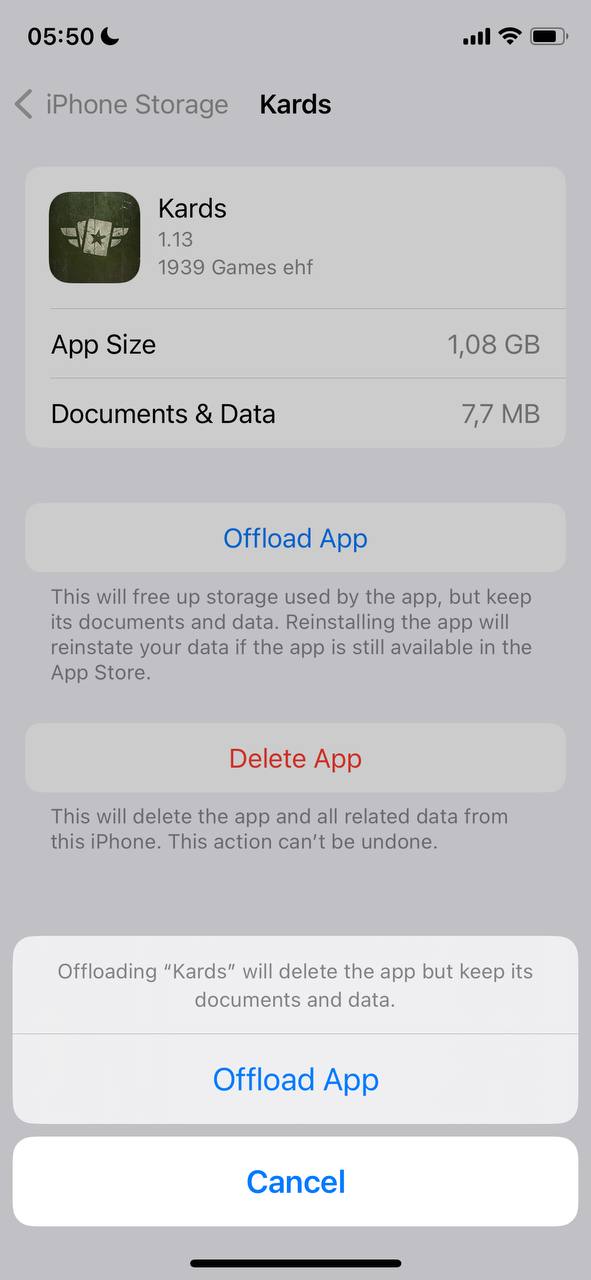
Tato metoda vám umožňuje efektivně navýšit úložný prostor iPhone tím, že odstraníte aplikaci, ale zachováte její data, takže můžete aplikaci kdykoli znovu nainstalovat, aniž byste ztratili své informace.
Vymazat Safari mezipaměť a data prohlížení
Vymazání vašich Cache Safari a údajů o prohlížení může uvolnit významné množství úložného prostoru. Zde je návod, jak to udělat:
- Otevřete Nastavení a vyberte Safari: Začněte tím, že přistoupíte k aplikaci ‘Nastavení’, poté sjeďte dolů a klepněte na ‘Safari.’
- Klepněte na ‘Smazat historii a data stránek’: V rámci Safari nastavení, najděte možnost pro ‘Smazat historii a data stránek’ a klepněte na ni.
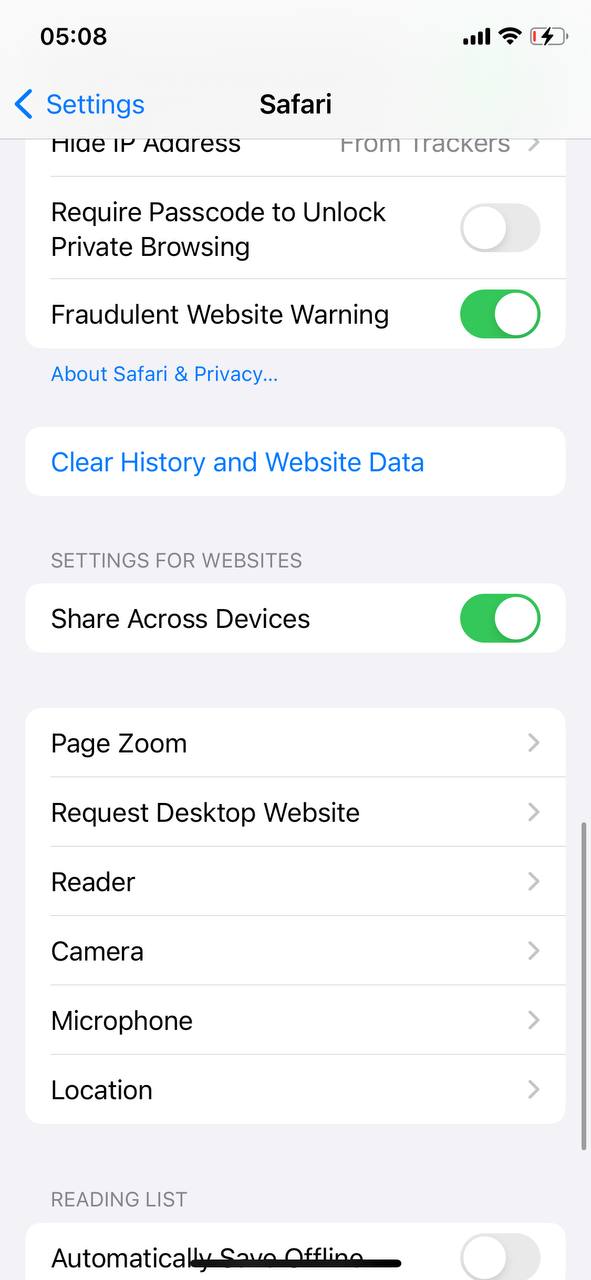
- Potvrdit akci: Budete vyzváni k potvrzení vašeho rozhodnutí vymazat historii prohlížení, cookies a další data prohlížeče.
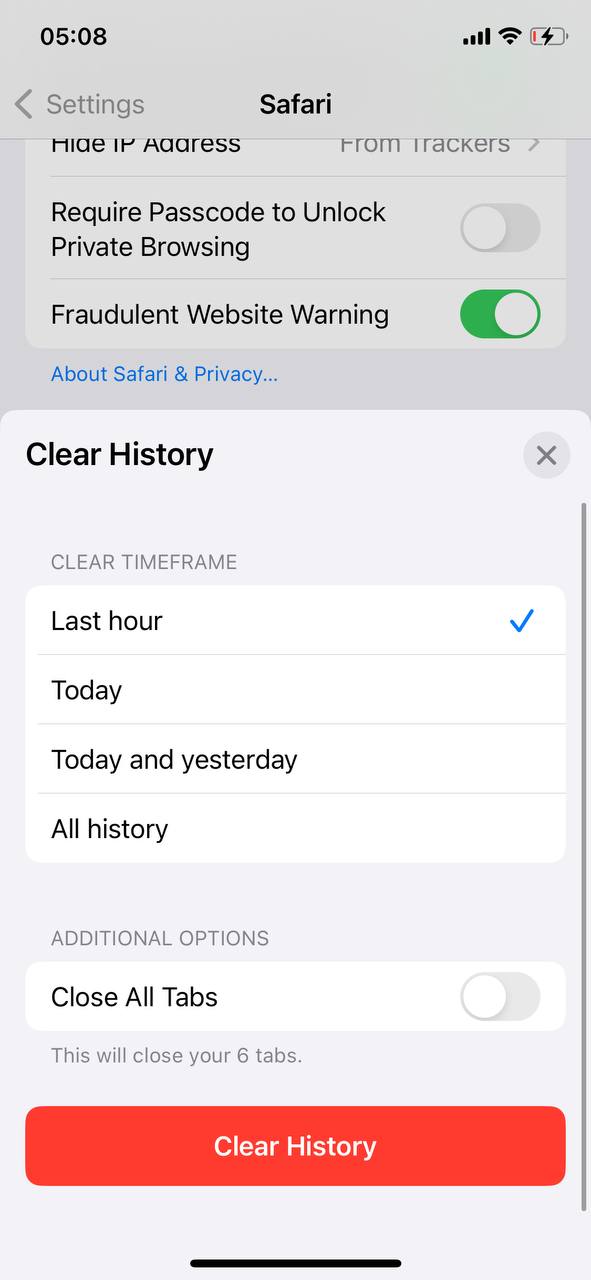
Tato akce pomáhá uvolnit úložiště na iPhonu tím, že uvolní místo, a zlepšuje ochranu soukromí a bezpečnost odstraněním historie prohlížení a dat.
Správa stažených souborů napříč aplikacemi
Správa stažené soubory napříč různými aplikacemi může významně uvolnit místo na vašem iPhone. Zde je průvodce, který vám pomůže:
- Identifikujte běžné aplikace s počty stažení: Zkontrolujte aplikace jako Safari, Mail nebo aplikace třetích stran, kde jste mohli stáhnout soubory.
- Přístup k úložišti aplikací: V ‘Nastavení’ > ‘Obecné’ > ‘Úložiště v iPhone’ vyberte aplikaci, abyste zobrazili její využití úložiště a související soubory.
- Prohlédnout a smazat nepotřebné soubory: V každé aplikaci hledejte možnosti prohlížení stažených souborů. Odstraňte ty, které již nejsou potřeba.

Tento postup pomáhá při optimalizaci úložiště vašeho zařízení, což je důležitý krok pro ty, kteří chtějí zvětšit paměť iPhone bez fyzických úprav.
Optimalizujte úložiště fotografií pomocí iCloudu
Optimalizace úložiště fotografií pomocí iCloudu můžete významně uvolnit místo na svém iPhonu. Zde je návod, jak jej nastavit:
- Přejděte do Nastavení: Otevřete ‘Nastavení’ a klepněte na své jméno nahoře, abyste se dostali k nastavení iCloudu.
- Klepněte na iCloud: Pak vyberte ‘iCloud’ pro správu nastavení iCloudu.

- Vybrat Fotografie: V menu iCloud klepněte na ‘Fotky’, abyste se dostali k nastavení fotek.
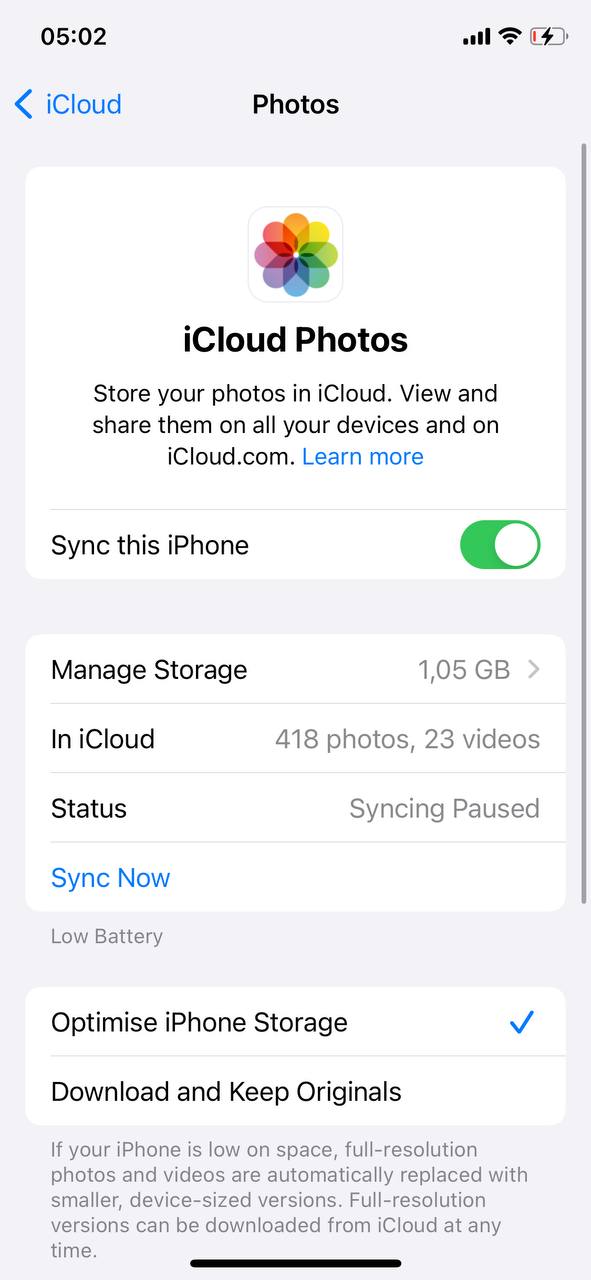
- Povolit Fotky na iCloudu: Zapněte ‘Fotky na iCloudu’, abyste automaticky nahrávali a ukládali celou svou knihovnu do iCloudu.
- Vybrat ‘Optimalizovat úložiště iPhonu’: Zvolte tuto možnost pro uložení menších, úsporných verzí fotek na vašem zařízení, zatímco verze v plném rozlišení budou uloženy na iCloudu.
Tato metoda je efektivním způsobem, jak upgradovat úložiště paměti iPhone využitím úložiště iCloud, což vám umožní přístup k fotografiím v plném rozlišení z jakéhokoli zařízení a zároveň šetřit místo ve vašem iPhone.
Správa zpráv pro uvolnění místa
Upravte nastavení zpráv tak, aby automaticky odstraňovalo starší zprávy a jejich přílohy, které mohou časem zabírat neočekávané množství prostoru.
K řízení místa zabíraného přílohami zpráv:
- Otevřete ‘Nastavení’, klepněte na ‘Zprávy’.
- Posuňte se na ‘Historie zpráv’ a klepněte na ‘Uchovat zprávy’.
- Vyberte časový limit pro automatické mazání starších zpráv.

- Pravidelně kontrolujte a mažte velké přílohy v konverzacích zpráv.
Tím se šetří místo, což je klíčový krok pro ty, kteří chtějí zvýšit úložiště svého iPhonu.
Použitím těchto metod můžete efektivně upgradovat úložné schopnosti vašeho iPhonu bez potřeby fyzického rozšíření.
Využijte cloudové úložiště pro rozšíření kapacity iPhonu
Rozšíření úložné kapacity vašeho iPhonu prostřednictvím cloudového úložiště je zřejmým způsobem. Tato sekce zkoumá různé možnosti cloudového úložiště a jejich výhody pro uživatele iPhonu.
Upgradujte úložné plány iCloud pro více místa
iCloud nabízí několik plánů předplatného pro zvýšení vaší úložiště. Upgrade plánu poskytuje další prostor pro zálohy, fotografie a dokumenty, přímo integrován s iOS pro plynulý zážitek.
- Otevřít nastavení: Klepněte na své jméno nahoře a poté vyberte ‘iCloud’, abyste se dostali do nastavení iCloudu.
- Vyberte možnost ‘Změnit plán úložiště’ nebo ‘Přejít na iCloud+’: Prohlédněte si dostupné plány a vyberte ten, který vám vyhovuje.
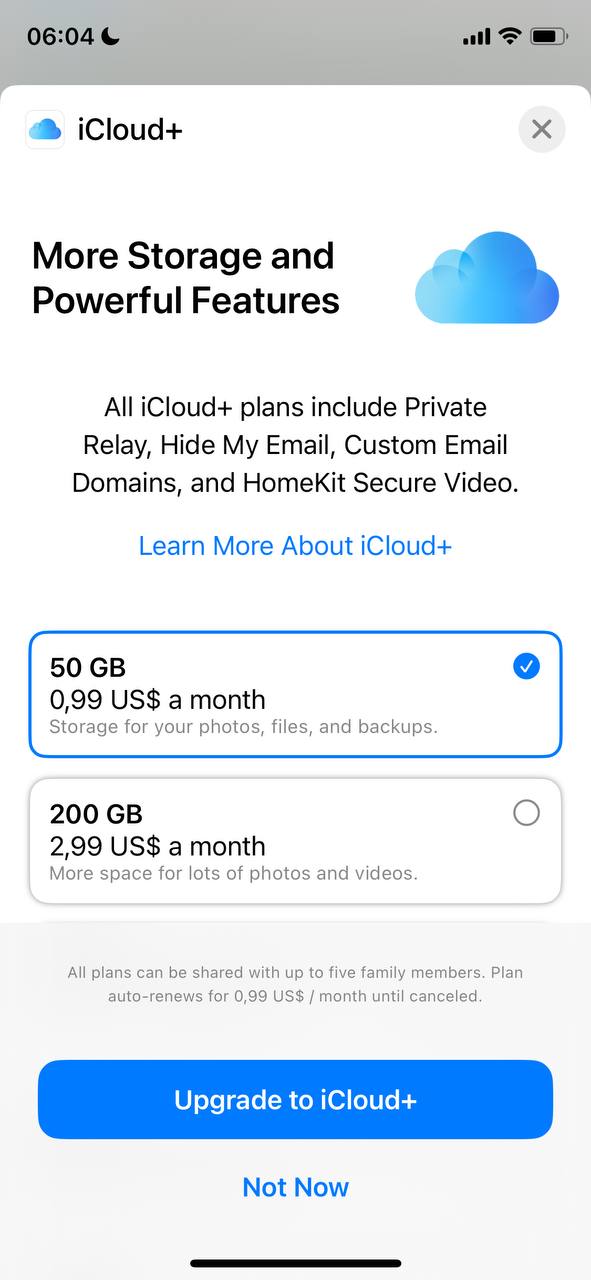
- Potvrďte vaši aktualizaci: Postupujte podle pokynů k zakoupení a aplikaci svého nového plánu úložiště.
Využijte alternativní cloudové služby
Rozšíření úložiště vašeho iPhone pomocí alternativních cloudových služeb jako Disk Google, Dropbox a Microsoft OneDrive nabízí různé výhody:
- Disk Google: Integruje se s ekosystémem Googlu, nabízí 15GB volného úložiště a bezproblémovou spolupráci na dokumentech, tabulkách a prezentacích.
- Dropbox: Známý pro své uživatelsky přívětivé rozhraní, Dropbox poskytuje 2GB volného úložiště a vyniká ve sdílení a synchronizaci souborů napříč zařízeními.
- Microsoft OneDrive: Nabízí 5GB volného úložiště a je integrován s aplikacemi Microsoft Office, což ho činí ideálním pro ty, kteří používají nástroje Office.
I když tyto služby umožňují rozšířit úložiště, je třeba zvážit správu více účtů a závislost na připojení k internetu pro přístup. Každá platforma má své výhody, jako jsou velkorysé bezplatné tarify a rozsáhlé nástroje pro spolupráci, ale také omezení, jako jsou různé limity úložiště a potenciální obavy o soukromí.
Hardwarová řešení pro rozšíření paměti iPhonu
Když už softwarová optimalizace nestačí, může prozkoumání hardwarových řešení poskytnout potřebné zvýšení úložné kapacity vašeho iPhonu.
Vyměňte za novější model iPhonu s větší úložnou kapacitou
Upgradem na novější model iPhone přes Program výměny od Apple je zřejmý způsob, jak zvýšit úložiště. Například přechod ze staršího modelu s 64GB na novější verzi nabízející 256GB nebo více může poskytnout dostatek místa pro aplikace, fotky a videa. Tento přechod nabízí více úložiště, zvýšený výkon a nejnovější funkce, ale může vás stát poměrně značnou částku.
Využijte možnosti externího úložiště
Externí úložná zařízení, jako je Bleskové Flash disky, nabízejí flexibilitu při správě úložiště vašeho iPhonu. Například Lightning Flash Drive lze přímo připojit k vašemu iPhonu, což umožňuje snadný přenos velkých souborů, jako jsou video projekty nebo rozsáhlé knihovny fotografií, z vašeho zařízení. Externí bezdrátové pevné disky mohou ukládat mnohem větší množství dat a lze k nim přistupovat bezdrátově, což poskytuje plynulou rozšíření úložné kapacity vašeho iPhonu bez potřeby fyzických připojení.
Závěr
Zvýšení úložiště vašeho iPhonu je jednodušší, než si myslíte. Vyčištěním aplikací, optimalizací fotografií a využitím cloudových služeb můžete uvolnit prostor a udržovat zařízení v plynulém chodu. Pokud potřebujete ještě více místa, jsou také možností externí úložná zařízení. S těmito tipy bude váš iPhone připraven pojmout všechny důležité soubory, fotografie a aplikace, což zajišťuje, že budete připraveni na cokoli, aniž byste se museli obávat nedostatku prostoru.
Často Kladené Otázky
