
Como Atualizar o Armazenamento do iPhone (Métodos de Software, Nuvem e Hardware)
Encontrar-se com pouco armazenamento no iPhone pode ser inconveniente, especialmente quando você quer capturar novas memórias ou baixar os aplicativos mais recentes. Este guia está aqui para ajudar, oferecendo soluções simples para expandir o armazenamento do seu dispositivo sem a necessidade de um novo telefone. Desde ajustes inteligentes nas configurações até abraçar o armazenamento em nuvem e até adicionar hardware, vamos mostrar como abrir espaço para tudo o que você precisa no seu iPhone.
Posso atualizar meu Armazenamento do iPhone?
Muitos usuários do iPhone se perguntam se é possível atualizar o armazenamento do iPhone diretamente, dado os desafios de gerenciar o espaço com fotos, vídeos e aplicativos de alta resolução. Infelizmente, os iPhones são projetados com capacidades de armazenamento fixas, o que significa que você não pode expandir fisicamente o armazenamento interno após a compra.
No entanto, existem soluções alternativas para gerenciar e expandir suas capacidades de armazenamento:
- Otimizações de Software: Ajuste as configurações do seu dispositivo para otimizar o armazenamento. Isso pode incluir gerenciar dados de aplicativos de maneira eficiente, utilizar as recomendações de armazenamento da Apple e limpar arquivos e caches desnecessários.
- Aproveitar o Armazenamento em Nuvem: Utilize serviços de nuvem como iCloud, Google Drive, ou Dropbox. Essas plataformas podem armazenar arquivos grandes, como fotos e vídeos, liberando assim espaço físico no seu dispositivo.
- Soluções de Hardware: Considere opções de armazenamento externo compatíveis com iPhones, como unidades flash especializadas, para aumentar fisicamente a capacidade de armazenamento do seu dispositivo para arquivos adicionais e backups.
Para aqueles que procuram atualizar o armazenamento de um iPhone, comprar um novo iPhone com maior capacidade ou utilizar acessórios de armazenamento externo projetados para iPhones pode ser a opção mais viável. Embora essas soluções não atualizem a memória interna, elas fornecem alternativas eficazes para as limitações de armazenamento.
Otimizações de Software para Atualização Armazenamento do iPhone
Maximizando o armazenamento do iPhone envolve vários ajustes de software e técnicas de gestão. Esses métodos ajudam a aproveitar ao máximo a capacidade do seu dispositivo sem a necessidade de upgrades físicos.
Rever e Remover Aplicativos Não Utilizados
Uma maneira eficaz de liberar espaço no seu iPhone é identificar e deletar aplicativos que você não usa mais. Aqui está um guia passo a passo para ajudá-lo no processo:
- Abrir Configurações: Comece abrindo o aplicativo ‘Ajustes’ no seu iPhone.
- Ir para Armazenamento do iPhone: No menu Ajustes, selecione ‘Geral’ e encontre e toque em ‘Armazenamento do iPhone.’ Aqui, você verá uma lista de todos os seus aplicativos e a quantidade de espaço que cada um ocupa.
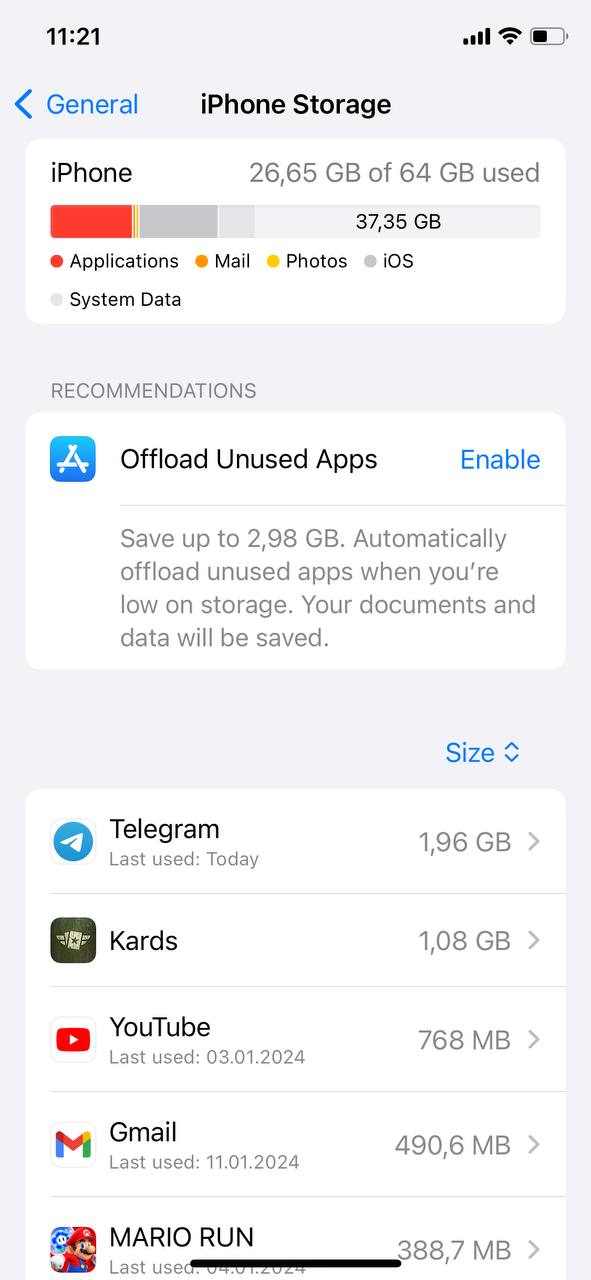
- Revisar Uso do Aplicativo: Reserve algum tempo para revisar a lista. O iOS fornece informações sobre a última vez que você usou um aplicativo, ajudando a decidir se vale a pena mantê-lo.
- Excluir Aplicativos Não Utilizados: Para deletar um aplicativo, toque nele na lista e selecione ‘Deletar App.’ Confirme a exclusão para remover o aplicativo e seus dados do seu dispositivo.
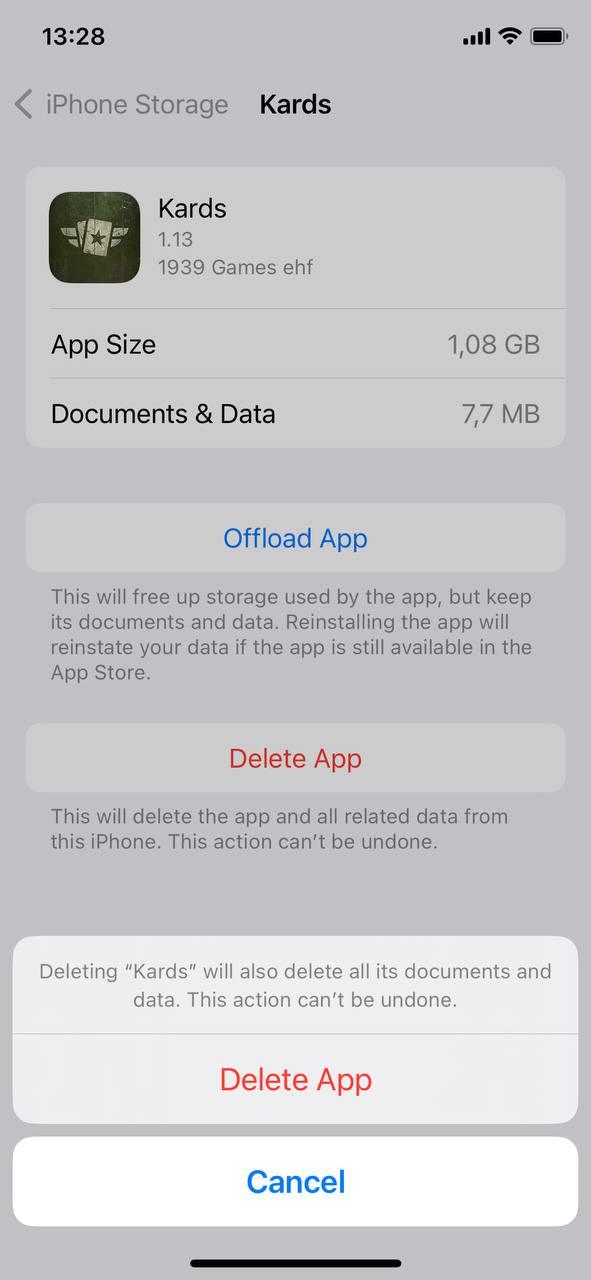
Ao seguir estes passos, você não apenas recupera espaço, mas também otimiza o seu dispositivo para um melhor desempenho. Lembre-se, você pode sempre rebaixar qualquer aplicativo na App Store se precisar dele no futuro.
Descarregar Aplicativos Não Utilizados para Economizar Espaço
Descarregar aplicativos não utilizados é uma maneira inteligente de economizar espaço enquanto mantém o dados do aplicativo para uso futuro. Siga estas etapas para uma limpeza eficaz:
- Acesso Armazenamento do iPhone: Como no método anterior, navegue até ‘Armazenamento do iPhone.’
- Habilitar Descarregar Aplicativos Não Utilizados: Procure a opção ‘Descarregar Apps Não Utilizadas’ e ative-a. Esta função descarrega automaticamente os aplicativos que você não usou por um tempo, mas mantém seus documentos e dados.
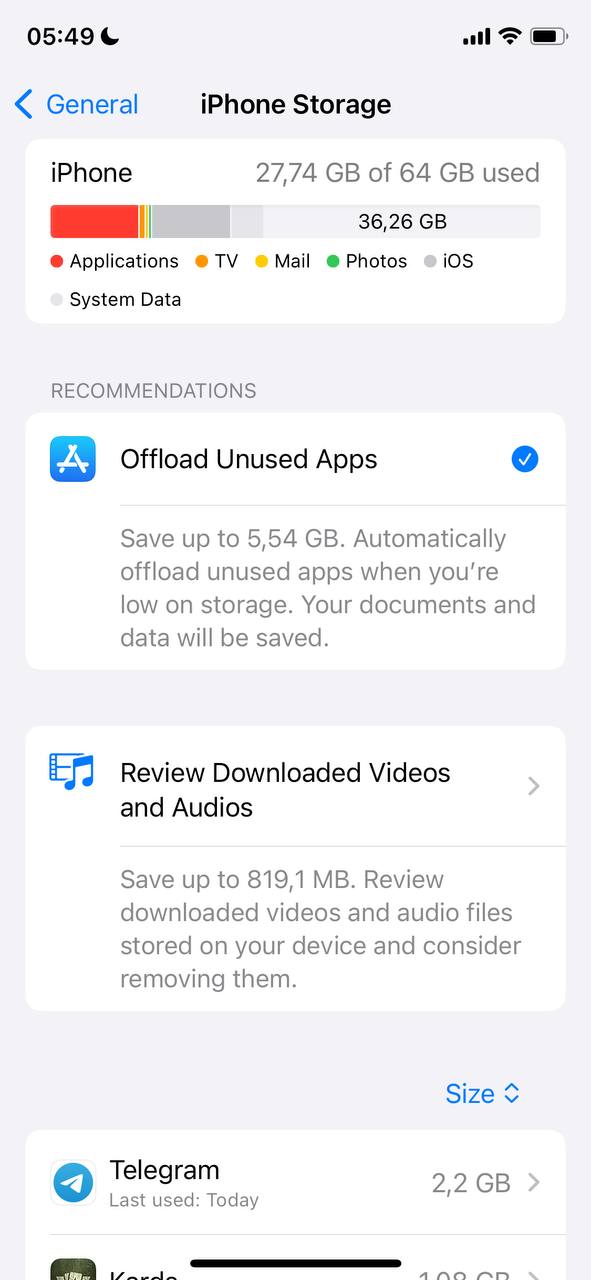
- Descarregar Apps Manualmente: Alternativamente, você pode descarregar manualmente aplicativos individuais selecionando-os na lista e tocando em ‘Descarregar App.’
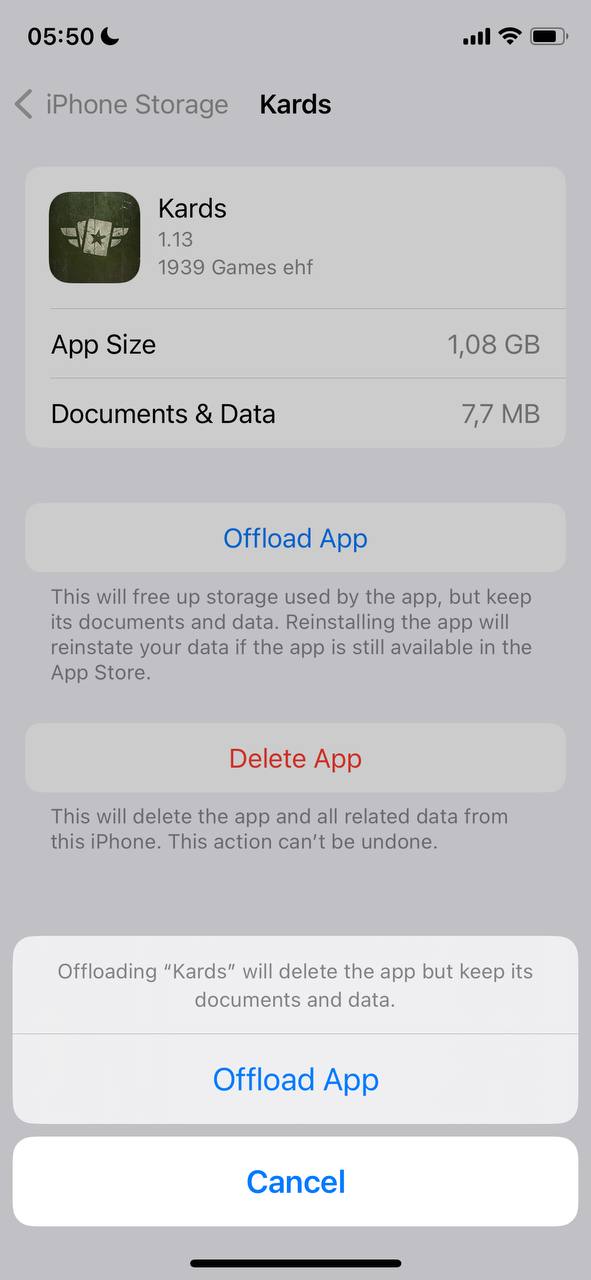
Este método permite que você atualize a memória de armazenamento do iPhone de forma eficiente, removendo o aplicativo, mas mantendo seus dados, para que você possa reinstalar o aplicativo sem perder suas informações sempre que necessário.
Limpar Safari Cache e Dados de Navegação
Limpar seu Cache do Safari e os dados de navegação pode liberar um espaço de armazenamento significativo. Veja como fazer isso:
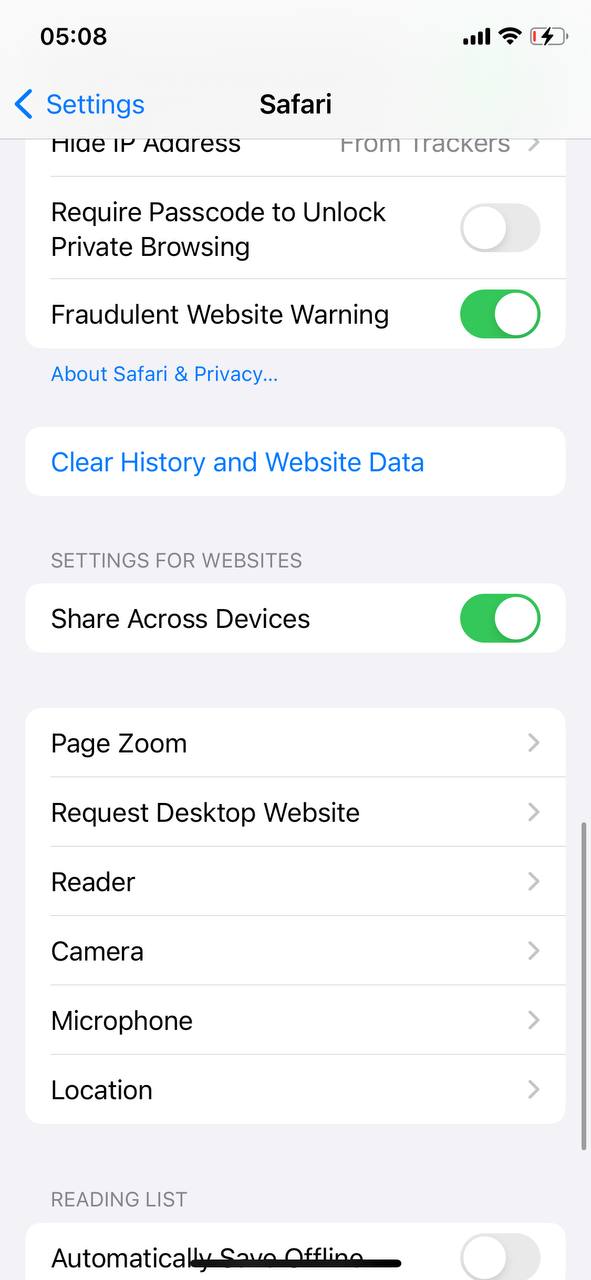
- Abra Configurações e selecione Safari: Comece acessando o aplicativo ‘Configurações’, depois role para baixo para encontrar e tocar em ‘Safari.’
- Toque em ‘Limpar histórico e dados dos sites Dentro das Safari configurações, encontre a opção para ‘Limpar histórico e dados dos sites’ e toque nela.
- Confirme a ação: Você será solicitado a confirmar sua decisão de limpar seu histórico de navegação, cookies e outros dados de navegação.
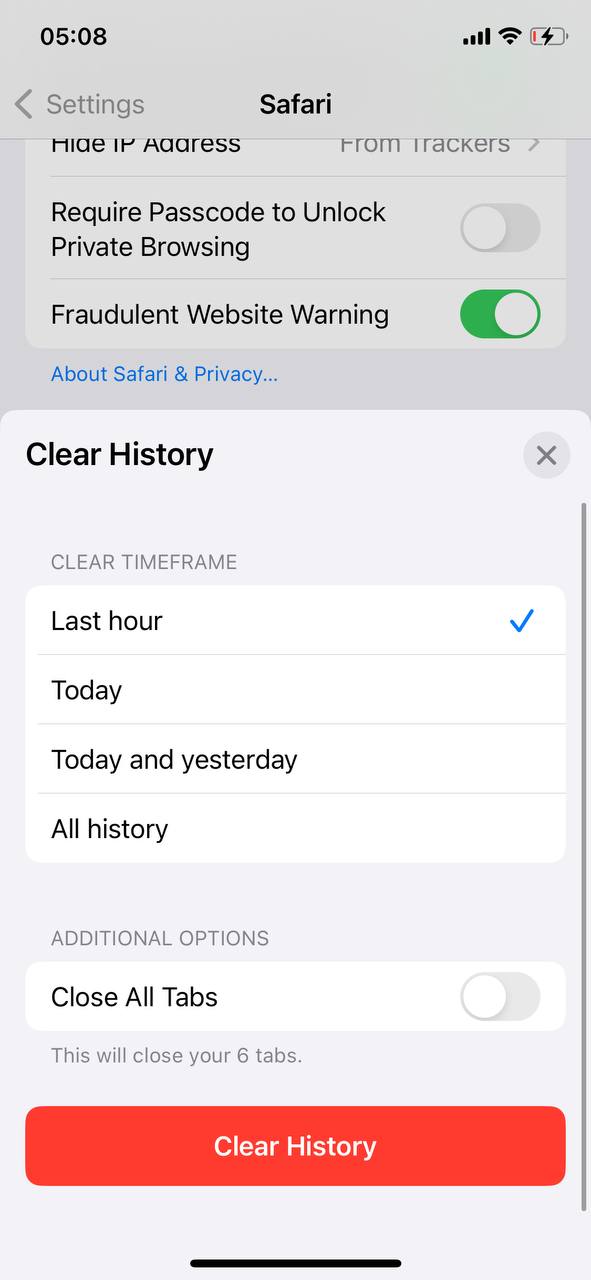
Esta ação ajuda a atualizar o armazenamento no iPhone ao liberar espaço e melhora a privacidade e segurança removendo seu histórico de navegação e dados.
Gerenciar Arquivos Baixados Entre Aplicativos
Gerenciar arquivos baixados em vários aplicativos pode liberar significativamente espaço no seu iPhone. Aqui está um guia para ajudá-lo:
- Identifique Aplicativos Comuns com Downloads: Verifique aplicativos como Safari, Mail ou aplicativos de terceiros onde você pode ter baixado arquivos.
- Acessar o Armazenamento do App: Em ‘Ajustes’ > ‘Geral’ > ‘Armazenamento do iPhone,’ selecione um aplicativo para ver seu uso de armazenamento e arquivos associados.
- Revisar e Excluir Arquivos Desnecessários: Dentro de cada aplicativo, procure opções para revisar arquivos baixados. Exclua aqueles que não são mais necessários.

Este processo ajuda a otimizar o armazenamento do seu dispositivo, tornando-se uma etapa crucial para aqueles que desejam atualizar a memória do iPhone sem mudanças físicas.
Otimize o Armazenamento de Fotos com o iCloud
Otimização do armazenamento de fotos com o iCloud pode liberar significativamente espaço no seu iPhone. Veja como configurá-lo:
- Vá para Configurações: Abra ‘Configurações’ e toque no seu nome na parte superior para acessar as configurações do iCloud.
- Toque em iCloud: Em seguida, selecione ‘iCloud’ para gerenciar suas configurações do iCloud.

- Escolher Fotos: No menu do iCloud, toque em ‘Fotos’ para acessar as configurações de fotos.
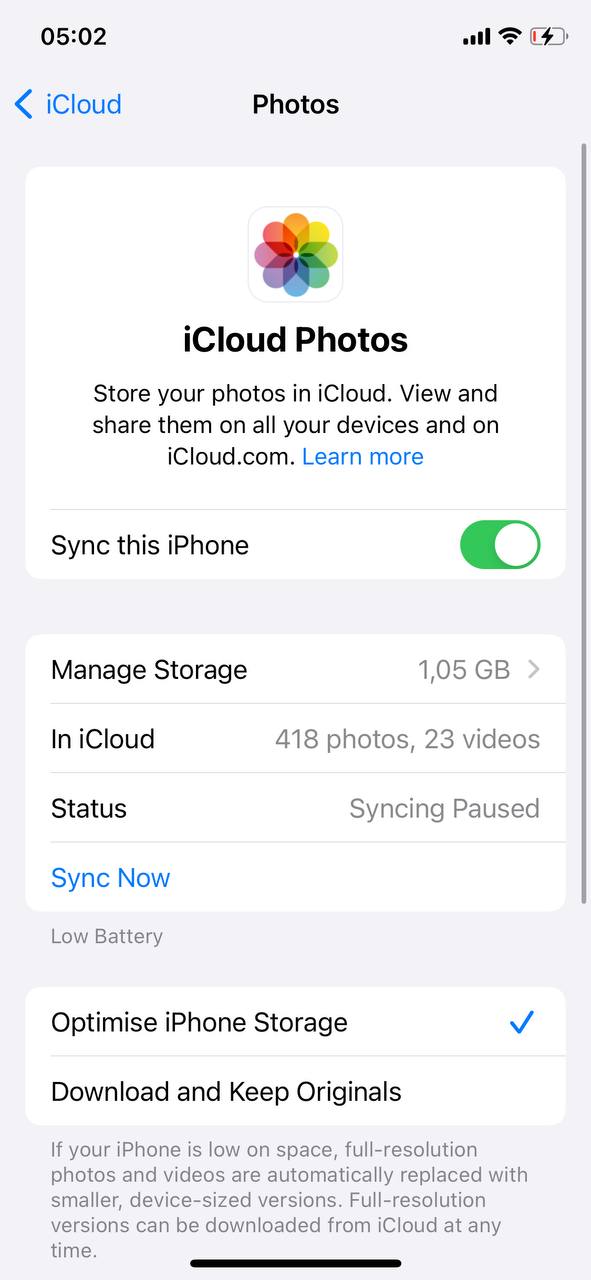
- Ativar Fotos do iCloud: Ative ‘Fotos do iCloud’ para carregar e armazenar automaticamente toda a sua biblioteca no iCloud.
- Selecionar ‘Otimizar armazenamento no iPhone’: Escolha esta opção para manter versões menores e que economizam espaço das fotos no seu dispositivo, enquanto as versões em alta resolução são armazenadas no iCloud.
Este método é uma maneira eficaz de atualizar a memória de armazenamento do iPhone aproveitando o armazenamento do iCloud, permitindo que você acesse suas fotos em resolução total de qualquer dispositivo enquanto economiza espaço no seu iPhone.
Gerenciar Mensagens para Liberar Espaço
Ajuste suas configurações de mensagens para remover automaticamente mensagens antigas e seus anexos, que podem ocupar quantidades inesperadas de espaço ao longo do tempo.
Para gerenciar o espaço ocupado por anexos de mensagens:
- Abra ‘Configurações’, toque em ‘Mensagens’.
- Role até ‘Histórico de Mensagens’ e toque em ‘Manter Mensagens’.
- Escolha um limite de tempo para excluir automaticamente mensagens mais antigas.

- Revise e exclua regularmente anexos grandes em conversas de mensagens.
Isso ajuda a economizar espaço, tornando-se uma etapa fundamental para aqueles que desejam ampliar o armazenamento do iPhone.
Ao usar esses métodos, você pode melhorar efetivamente as capacidades de armazenamento do seu iPhone sem a necessidade de expansão física.
Aproveite o Armazenamento em Nuvem para Expandir a Capacidade do iPhone
Expandir a capacidade de armazenamento do seu iPhone através do armazenamento na nuvem é uma maneira óbvia. Esta seção explora várias opções de armazenamento em nuvem e seus benefícios para os usuários de iPhone.
Atualize os Planos de Armazenamento do iCloud para Mais Espaço
O iCloud oferece vários planos de assinatura para aumentar seu armazenamento. Atualizar seu plano proporciona espaço adicional para backups, fotos e documentos, integrado diretamente ao iOS para uma experiência perfeita.
- Abrir Configurações: Toque no seu nome no topo, depois selecione ‘iCloud’ para acessar suas configurações do iCloud.
- Escolha ‘Alterar Plano de Armazenamento’ ou ‘Atualizar para iCloud+’: Revise os planos disponíveis e selecione um que atenda às suas necessidades.
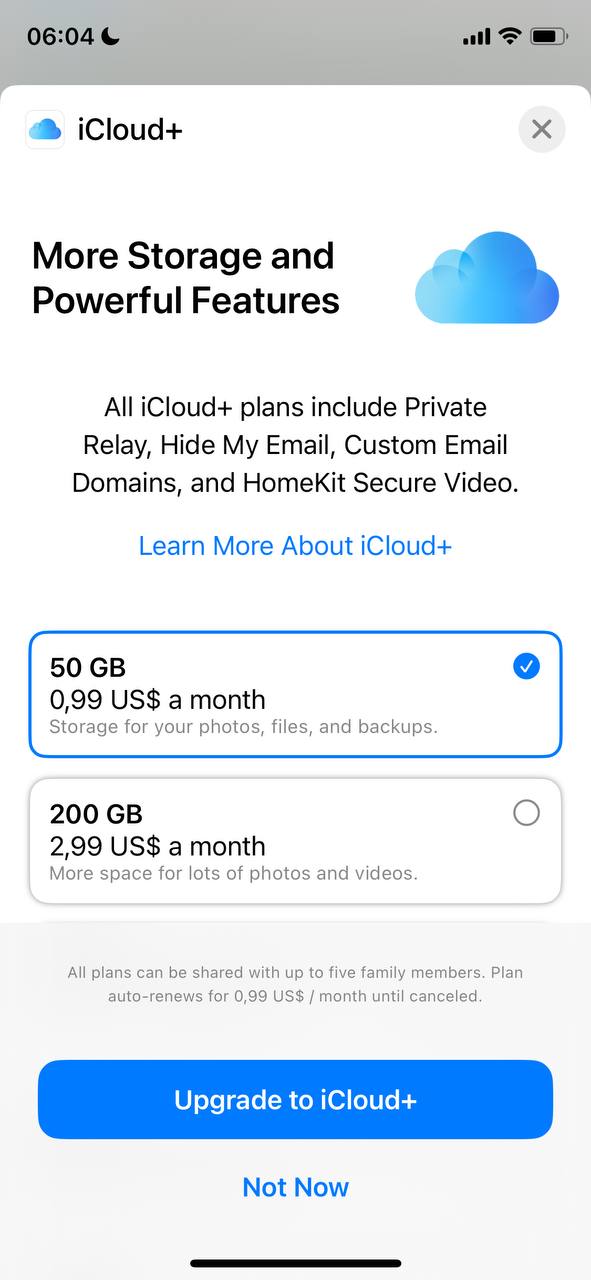
- Confirme sua atualização: Siga as instruções para comprar e aplicar seu novo plano de armazenamento.
Utilize Serviços de Nuvem Alternativos
Expandir o armazenamento do iPhone com serviços de nuvem alternativos como Google Drive, Dropbox e Microsoft OneDrive oferece diversos benefícios:
- Google Drive: Integra-se com o ecossistema do Google, oferecendo 15GB de armazenamento gratuito e colaboração perfeita em documentos, planilhas e slides.
- Dropbox: Conhecido por sua interface amigável, Dropbox fornece 2GB de armazenamento gratuito e se destaca no compartilhamento e sincronização de arquivos entre dispositivos.
- Microsoft OneDrive: Oferece 5GB de armazenamento gratuito e é integrado com aplicativos do Microsoft Office, tornando-se ideal para aqueles que utilizam ferramentas Office.
Embora esses serviços permitam expandir o armazenamento, considerações incluem gerenciar várias contas e a dependência da internet para acesso. Cada plataforma tem suas vantagens, como generosos níveis gratuitos e extensas ferramentas de colaboração, mas também limitações como diferentes limites de armazenamento e possíveis preocupações com a privacidade.
Soluções de Hardware para Expansão de Memória do iPhone
Quando as otimizações de software não são mais suficientes, explorar soluções de hardware pode proporcionar o aumento necessário na capacidade de armazenamento do seu iPhone.
Troque por um modelo de iPhone mais recente com mais armazenamento
Atualizar para um modelo de iPhone mais recente através do Programa de Troca da Apple é uma maneira óbvia de aumentar o armazenamento. Por exemplo, passar de um modelo mais antigo com 64GB para uma versão mais recente que oferece 256GB ou mais pode fornecer espaço de sobra para aplicativos, fotos e vídeos. Esta transição oferece mais armazenamento, aumento de desempenho e os recursos mais recentes, mas pode custar uma quantia bastante notável.
Utilize Opções de Armazenamento Externas
Dispositivos de armazenamento externo, como Unidades Flash Lightning, oferecem flexibilidade no gerenciamento do armazenamento do seu iPhone. Por exemplo, um Flash Drive Lightning pode ser conectado diretamente ao seu iPhone, permitindo a transferência fácil de arquivos grandes, como projetos de vídeo ou extensas bibliotecas de fotos, para fora do seu dispositivo. Discos rígidos externos sem fio pode armazenar quantidades muito maiores de dados e pode ser acessado sem fio, proporcionando uma extensão perfeita da capacidade de armazenamento do seu iPhone sem a necessidade de conexões físicas.
Conclusão
Aumentar o armazenamento do seu iPhone é mais simples do que você imagina. Ao limpar seus aplicativos, otimizar fotos e utilizar serviços de nuvem, você pode liberar espaço e manter seu dispositivo funcionando sem problemas. Se precisar de ainda mais espaço, dispositivos de armazenamento externo também são uma opção. Com essas dicas, seu iPhone estará pronto para guardar todos os seus arquivos, fotos e aplicativos importantes, garantindo que você esteja preparado para qualquer coisa sem se preocupar em ficar sem espaço.
Perguntas Frequentes
