
Hur man uppgraderar iPhone-lagring (programvara, moln och hårdvarumetoder)
Det kan vara besvärligt att ha lite lagringsutrymme på iPhone, särskilt när du vill föreviga nya minnen eller ladda ner de senaste apparna. Denna guide är här för att hjälpa, genom att erbjuda enkla lösningar för att utöka din enhets lagringsutrymme utan att behöva köpa en ny telefon. Från smarta inställningsjusteringar till att använda molnlagring och till och med lägga till hårdvara, kommer vi att visa dig hur du skapar plats för allt du behöver på din iPhone.
Kan jag uppgradera min iPhone-lagring?
Många iPhone-användare undrar om det är möjligt att uppgradera deras iPhone-lagring direkt, med tanke på utmaningarna med att hantera utrymme med högupplösta foton, videor och appar. Tyvärr är iPhones designade med fasta lagringskapaciteter, vilket innebär att du inte kan fysiskt utöka det interna lagringsutrymmet efter köp.
Det finns dock alternativa lösningar för att hantera och utöka dina lagringsmöjligheter:
- Programvaruoptimeringar: Justera inställningarna på din enhet för att optimera lagringen. Detta kan innebära att hantera appdata effektivt, använda Apples lagringsrekommendationer och rensa onödiga filer och cacheminnen.
- Utnyttja Molnlagring: Använd molntjänster som iCloud, Google Drive eller Dropbox. Dessa plattformar kan lagra stora filer som bilder och videor, vilket frigör fysiskt utrymme på din enhet.
- Hårdvarulösningar: Överväg externa lagringsalternativ som är kompatibla med iPhones, som specialiserade flashenheter, för att fysiskt utöka din enhets lagringskapacitet för ytterligare filer och säkerhetskopior.
För dem som vill uppgradera lagringen på en iPhone, kan det mest hållbara alternativet vara att köpa en ny iPhone med större kapacitet eller använda externa lagringstillbehör designade för iPhones. Även om dessa lösningar inte uppgraderar det interna minnet, ger de effektiva lösningar för lagringsbegränsningar.
Programvaruoptimeringar för uppgradering iPhone-lagring
Maximera lagringsutrymmet på iPhone innefattar flera programvarujusteringar och hanteringstekniker. Dessa metoder hjälper dig att utnyttja enhetens kapacitet maximalt utan behov av fysiska uppgraderingar.
Granska och ta bort oanvända appar
Ett effektivt sätt att frigöra utrymme på din iPhone är att identifiera och radera appar som du inte längre använder. Här är en steg-för-steg-guide för att hjälpa dig genom processen:
- Öppna Inställningar: Börja med att öppna ‘Inställningar’ appen på din iPhone.
- Gå till iPhone-lagring: I Inställningar-menyn, välj ‘Allmänt’ och hitta och tryck på ‘iPhone-lagring.’ Här ser du en lista över alla dina appar och hur mycket utrymme varje tar upp.
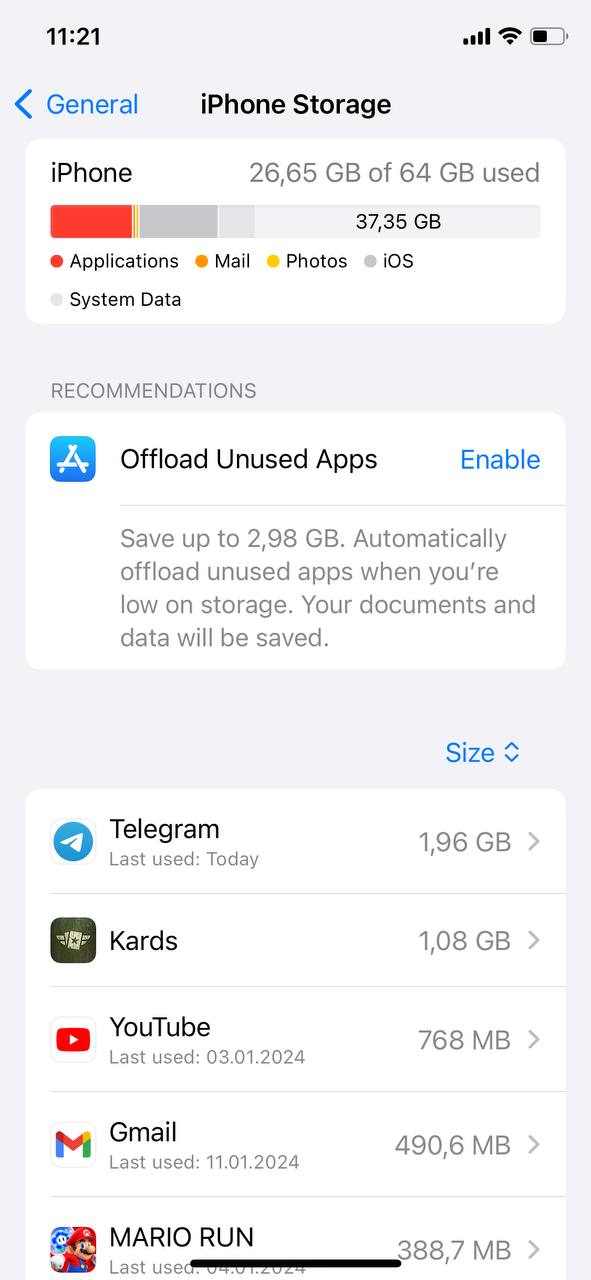
- Granska Appanvändning: Ta lite tid att granska listan. iOS ger insikter om senaste gång du använde en app, vilket hjälper dig att avgöra om den är värd att behålla.
- Radera Oanvända Appar: För att radera en app, tryck på den från listan och välj sedan ‘Radera app.’ Bekräfta raderingen för att ta bort appen och dess data från din enhet.
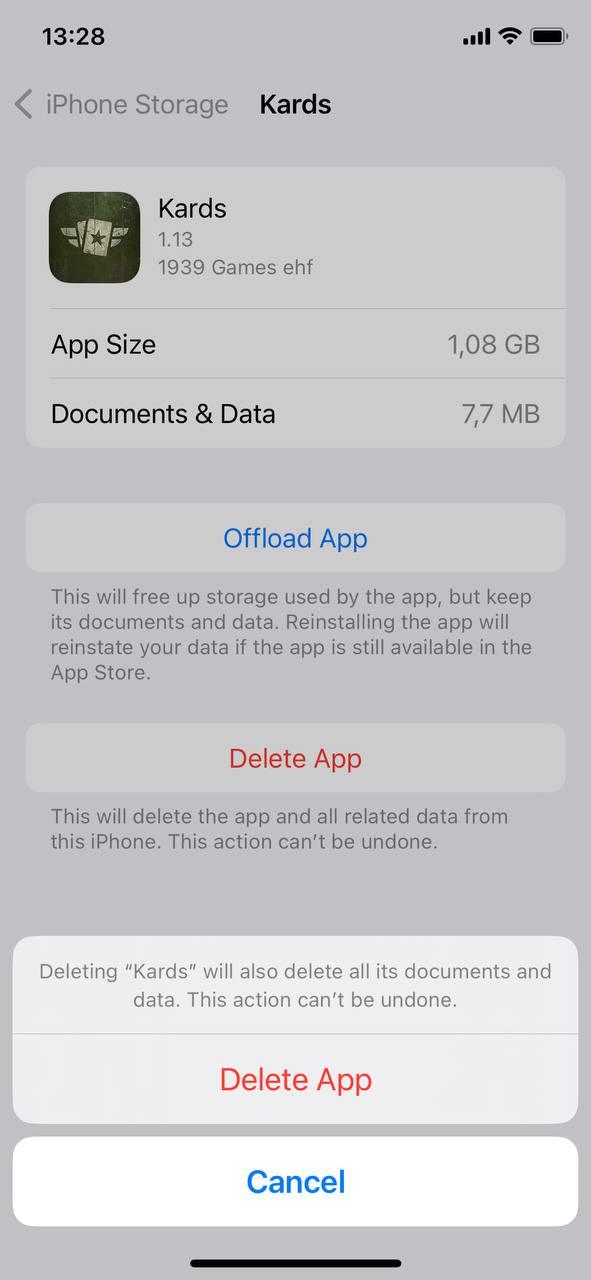
Genom att följa dessa steg återfår du inte bara utrymme, utan också optimerar din enhet för bättre prestanda. Kom ihåg att du alltid kan ladda ner en app igen från App Store om du behöver den i framtiden.
Avlasta oanvända appar för att spara utrymme
Att lasta av oanvända appar är ett smart sätt att spara utrymme medan du behåller appens data för framtida bruk. Följ dessa steg för en effektiv rensning:
- Åtkomst iPhone-lagring: Precis som i den tidigare metoden, navigera till ‘iPhone-lagring.’
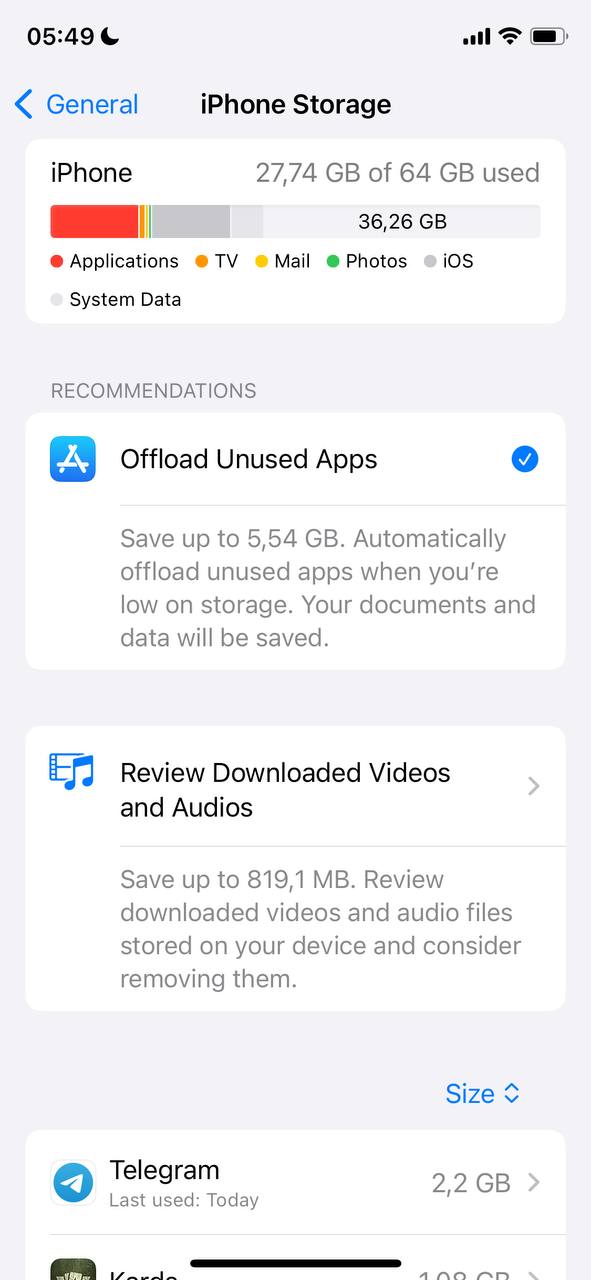
- Aktivera Avlastning av Oanvända Appar: Leta efter alternativet ‘Avlasta oanvända appar’ och slå på det. Denna funktion avlastar automatiskt appar som du inte har använt på ett tag men behåller deras dokument och data.
- Manuellt avlasta appar: Alternativt kan du manuellt avlasta enskilda appar genom att välja dem från listan och trycka på ‘Avlasta app.’
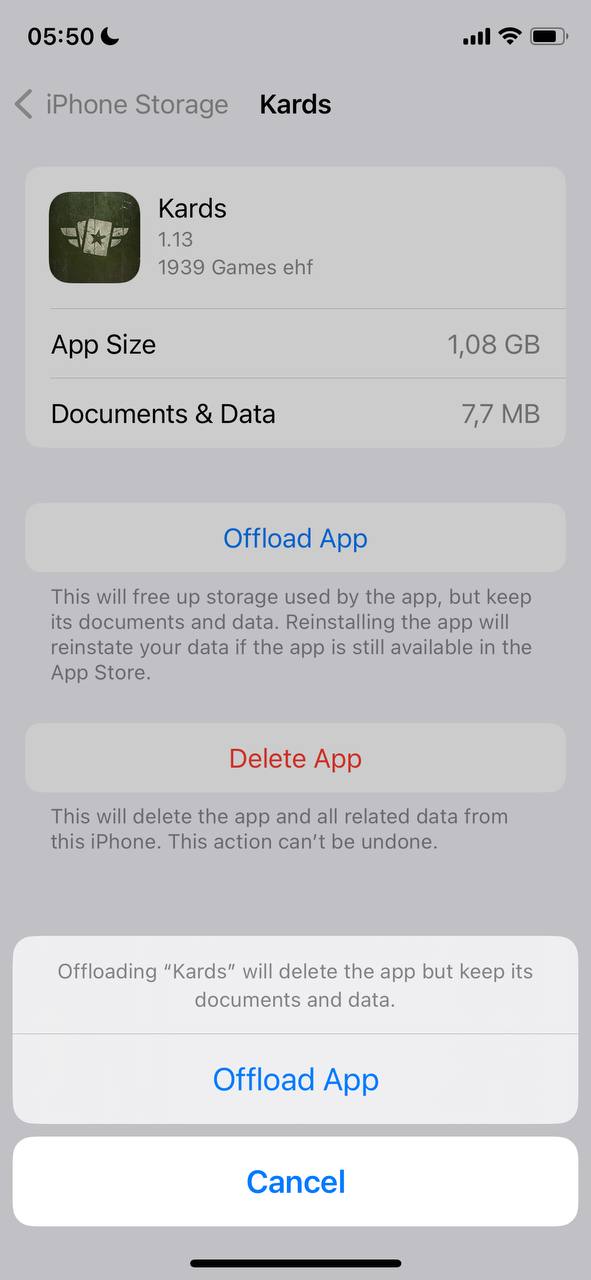
Denna metod låter dig uppgradera iPhone-lagringsminnet effektivt genom att ta bort appen men behålla dess data, så att du kan installera om appen utan att förlora din information när det behövs.
Rensa Safari Cache och webbläsardata
Rensa din Safari-cache och webbläsardata kan frigöra betydande lagringsutrymme. Så här gör du:
- Öppna Inställningar och välj Safari: Börja med att öppna appen ‘Inställningar’, rulla sedan ned för att hitta och trycka på ‘Safari.’
- Tryck på ‘Rensa historik och Webbplatsdata’: Inom Safari inställningar, hitta alternativet för ‘Rensa historik och Webbplatsdata’ och tryck på det.
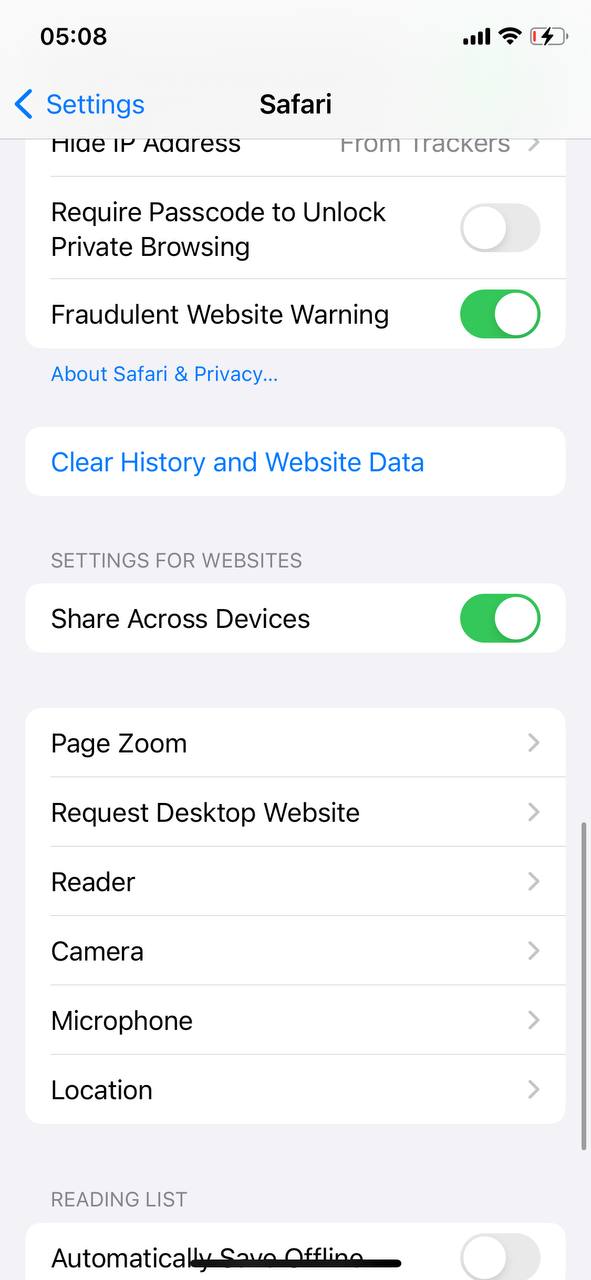
- Bekräfta åtgärden: Du kommer att uppmanas att bekräfta ditt val att rensa din webbläsarhistorik, kakor och andra webbläsardata.
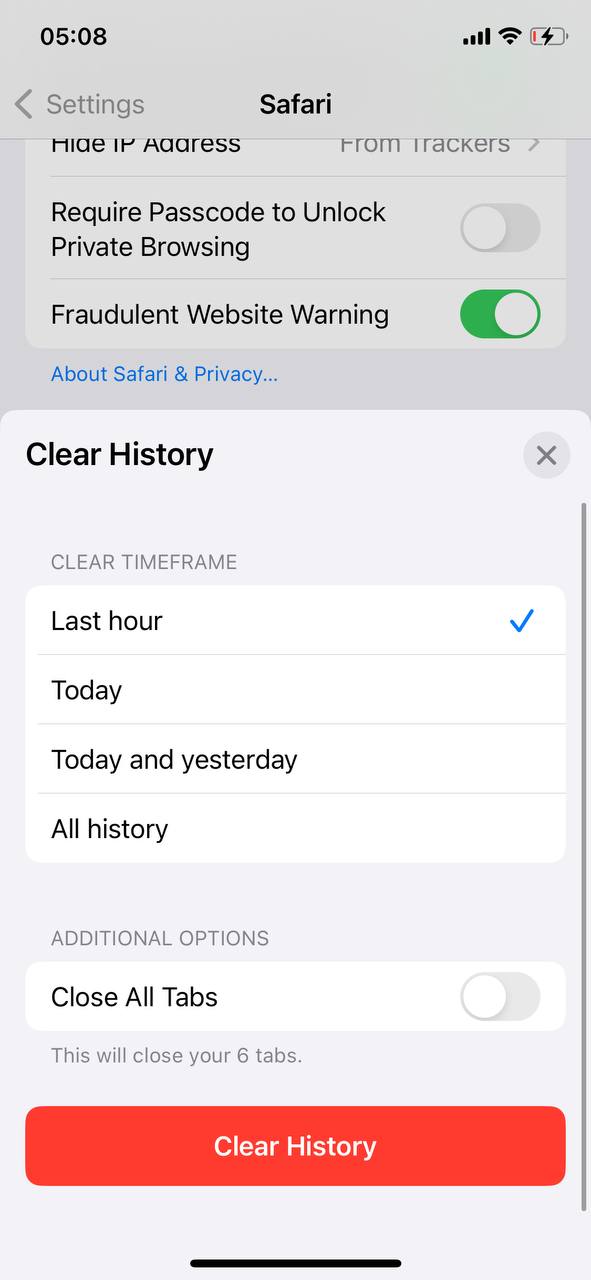
Denna åtgärd hjälper till att uppgradera lagringsutrymmet på iPhone genom att frigöra utrymme och förbättrar integriteten och säkerheten genom att ta bort din webbhistorik och data.
Hantera Nedladdade Filer Mellan Appar
Hantera nedladdade filer över olika appar kan frigöra mycket utrymme på din iPhone. Här är en guide för att hjälpa dig:
- Identifiera vanliga appar med nedladdningar: Kontrollera appar som Safari, Mail eller tredjepartsappar där du kan ha laddat ner filer.
- Åtkomst till App-lagring: I ‘Inställningar’ > ‘Allmänt’ > ‘iPhone-lagring,’ välj en app för att se dess lagringsanvändning och associerade filer.
- Granska och ta bort onödiga filer: Inom varje app, leta efter alternativ för att granska nedladdade filer. Radera de som inte längre behövs.

Denna process hjälper till att optimera enhetens lagring, vilket gör det till ett avgörande steg för dem som vill uppgradera iPhone-minnet utan fysiska förändringar.
Optimera fotolagring med iCloud
Optimering av fotolagring med iCloud kan frigöra avsevärd plats på din iPhone. Så här ställer du in det:
- Gå till Inställningar: Öppna ‘Inställningar’ och tryck på ditt namn högst upp för att komma åt iCloud-inställningarna.
- Tryck på iCloud: Välj sedan ‘iCloud’ för att hantera dina iCloud-inställningar.

- Välj foton: I iCloud-menyn, tryck på ‘Bilder’ för att komma åt bildinställningarna.
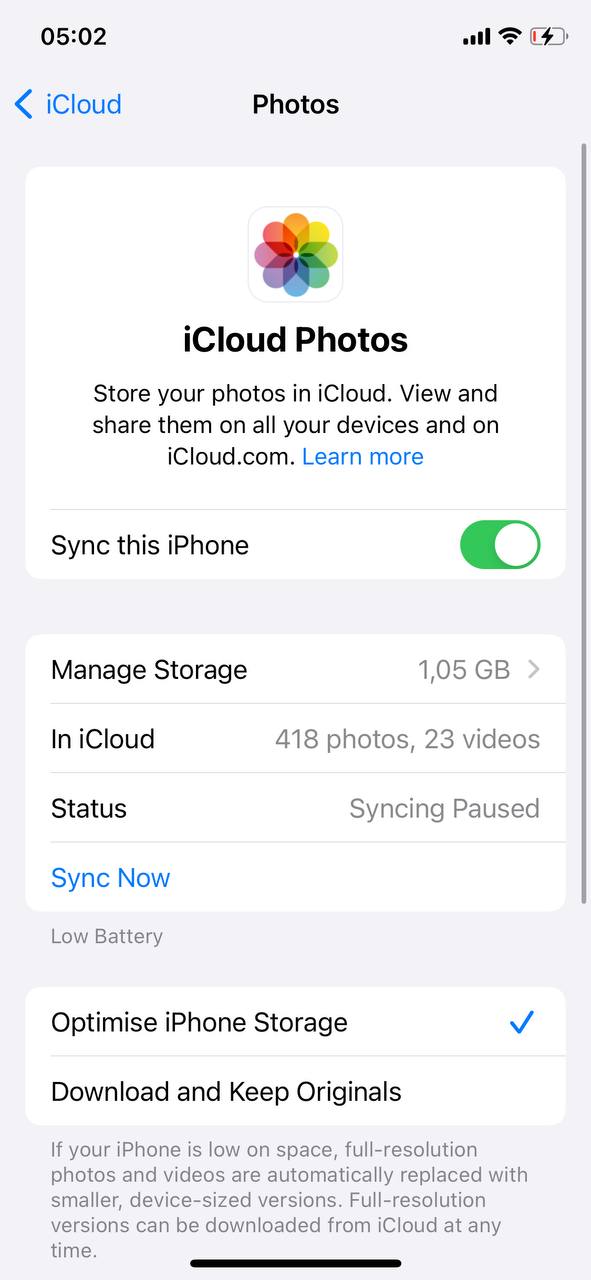
- Aktivera iCloud-bilder: Aktivera ‘iCloud-bilder’ för att automatiskt ladda upp och lagra ditt hela bibliotek i iCloud.
- Välj ‘Optimera iPhone-lagring’: Välj detta alternativ för att behålla mindre, platsbesparande versioner av foton på din enhet medan fullständiga versioner lagras i iCloud.
Denna metod är ett effektivt sätt att uppgradera iPhone-lagringsminnet genom att utnyttja iCloud-lagring, vilket gör att du kan komma åt dina högupplöst bilder från vilken enhet som helst samtidigt som du sparar utrymme på din iPhone.
Hantera meddelanden för att frigöra utrymme
Justera dina meddelandeinställningar för att automatiskt ta bort gamla meddelanden och deras bilagor, vilket med tiden kan ta upp oväntat mycket utrymme.
För att hantera utrymmet som upptas av meddelandebilagor:
- Öppna ‘Inställningar’, tryck på ‘Meddelanden’.
- Bläddra till ‘Meddelandeshistorik’ och tryck på ‘Behåll meddelanden’.
- Välj en tidsgräns för att automatiskt radera äldre meddelanden.
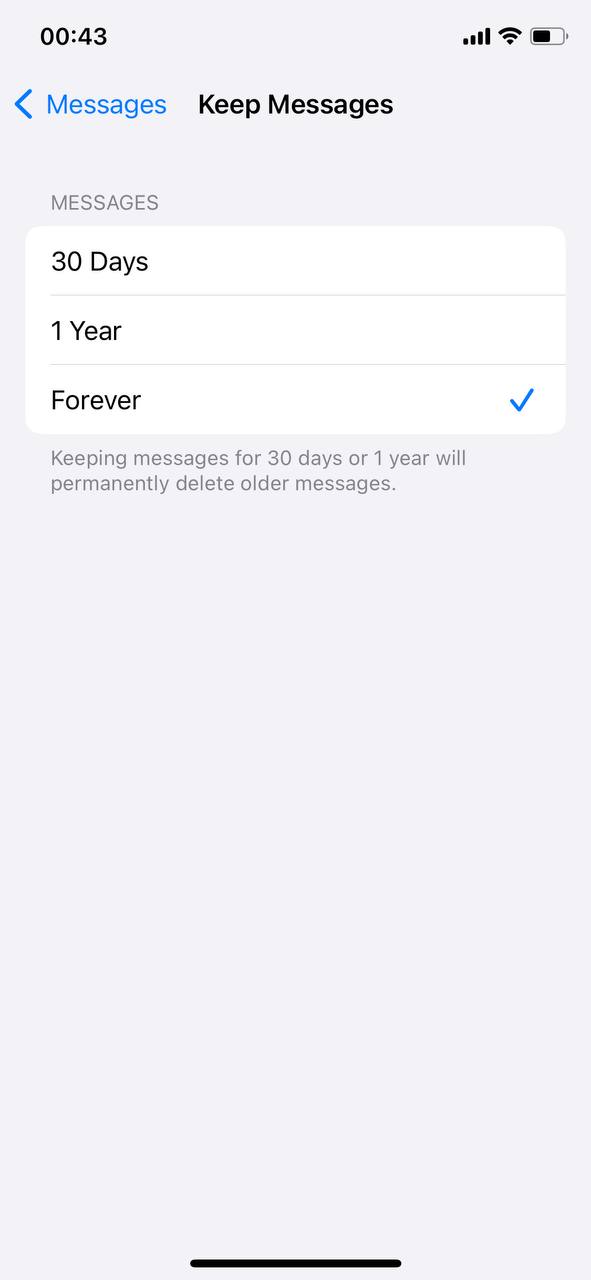
- Granska regelbundet och ta bort stora bilagor i meddelandekonversationer.
Detta hjälper till att spara utrymme och är ett viktigt steg för dem som vill förbättra sitt iPhone-lagringsutrymme.
Genom att använda dessa metoder kan du effektivt uppgradera din iPhones lagringskapacitet utan behov av fysisk expansion.
Utnyttja Molnlagring för att Utöka iPhone-kapaciteten
Att utöka din iPhones lagringskapacitet genom molnlagring är ett uppenbart sätt. Detta avsnitt utforskar olika molnlagringsalternativ och deras fördelar för iPhone-användare.
Uppgradera iCloud Lagringsplaner för Mer Utrymme
iCloud erbjuder flera prenumerationsplaner för att öka ditt lagringsutrymme. Uppgradering av din plan ger ytterligare utrymme för säkerhetskopior, foton och dokument, direkt integrerade med iOS för en smidig upplevelse.
- Öppna Inställningar: Tryck på ditt namn högst upp och välj sedan ‘iCloud’ för att komma åt dina iCloud-inställningar.
- Välj ‘Ändra lagringsplan’ eller ‘Uppgradera till iCloud+’: Granska tillgängliga planer och välj en som passar dina behov.
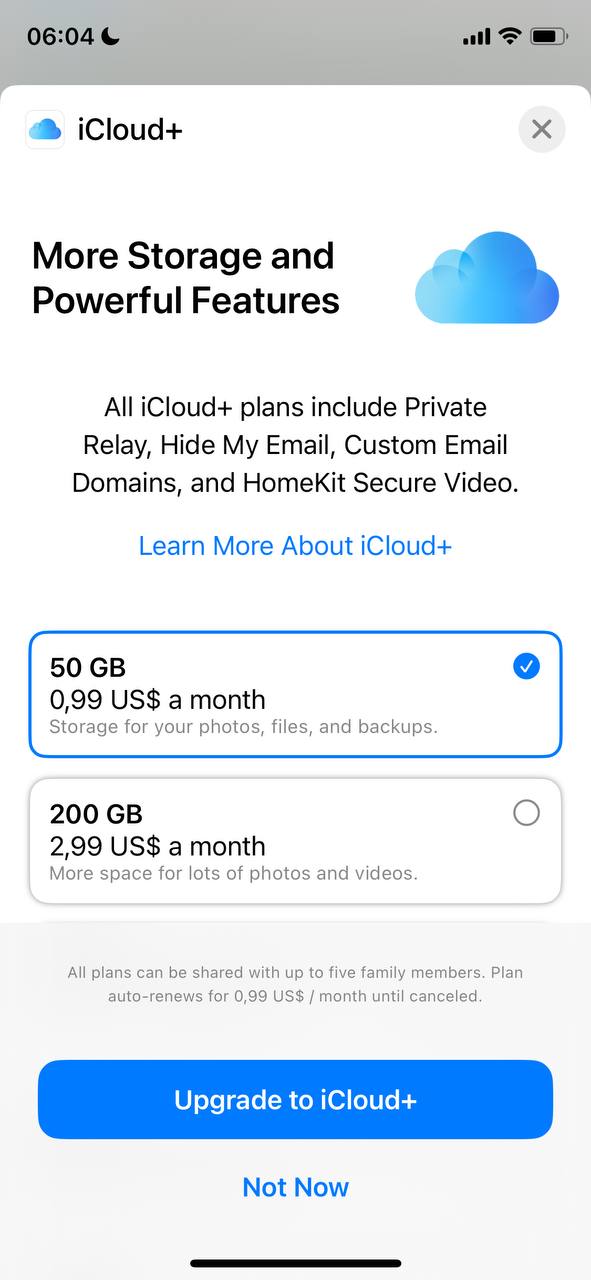
- Bekräfta din uppgradering: Följ anvisningarna för att köpa och tillämpa din nya lagringsplan.
Använd alternativa molntjänster
Utöka din iPhone-lagring med alternativa molntjänster som Google Drive, Dropbox och Microsoft OneDrive erbjuder olika fördelar:
- Google Drive: Integreras med Googles ekosystem, erbjuder 15 GB gratis lagring och smidig samarbete på dokument, kalkylblad och presentationer.
- Dropbox: Känd för sitt användarvänliga gränssnitt, Dropbox tillhandahåller 2 GB gratis lagring och utmärker sig i fildelning och synkronisering över enheter.
- Microsoft OneDrive: Erbjuder 5 GB gratis lagring och är integrerad med Microsoft Office-appar, vilket gör det idealiskt för dem som använder Office-verktyg.
Medan dessa tjänster tillåter att utöka lagringen, inkluderar överväganden att hantera flera konton och internetberoende för åtkomst. Varje plattform har sina fördelar, som generösa gratisnivåer och omfattande samarbetsverktyg, men också begränsningar som varierande lagringskapaciteter och potentiella integritetsproblem.
Hårdvarulösningar för iPhone-minnesexpansion
När mjukvaruoptimeringar inte längre räcker kan utforska hårdvarulösningar ge den nödvändiga ökningen av lagringskapaciteten för din iPhone.
Byt in mot en nyare iPhone-modell med mer lagring
Uppgradering till en nyare iPhone-modell genom Apples inbytesprogram är ett uppenbart sätt att öka lagringen. Till exempel kan en uppgradering från en äldre modell med 64GB till en nyare version som erbjuder 256GB eller mer ge gott om utrymme för appar, foton och videor. Denna övergång erbjuder mer lagring, ökad prestanda och de senaste funktionerna, men kan kosta dig en ganska märkbar summa.
Använd Externa Lagringsalternativ
Externa lagringsenheter, såsom Blixtminnen, erbjuder flexibilitet i att hantera din iPhones lagring. Till exempel kan en Lightning Flash Drive anslutas direkt till din iPhone, vilket möjliggör enkel överföring av stora filer som videoprojekt eller omfattande fotobibliotek från din enhet. Trådlösa externa hårddiskar kan lagra mycket större mängder data och kan nås trådlöst, vilket ger en sömlös förlängning av din iPhones lagringskapacitet utan behov av fysiska anslutningar.
Slutsats
Att öka din iPhones lagring är enklare än du kanske tror. Genom att rensa dina appar, optimera foton och använda molntjänster kan du frigöra utrymme och hålla din enhet igång smidigt. Om du behöver ännu mer plats är externa lagringsenheter också ett alternativ. Med dessa tips kommer din iPhone att vara redo att lagra alla dina viktiga filer, foton och appar, vilket säkerställer att du är förberedd för allt utan att oroa dig för att få slut på utrymme.
Vanliga Frågor
