
Kuinka päivittää iPhonen tallennustilaa (ohjelmisto, pilvi ja laitteistomenetelmät)
Huomata, että iPhone-tallennustila on vähissä, voi olla hankalaa, erityisesti silloin kun haluat tallentaa uusia muistoja tai ladata uusimmat sovellukset. Tämä opas on täällä auttamassa, tarjoten yksinkertaisia ratkaisuja laitteesi tallennustilan laajentamiseksi ilman uuden puhelimen hankintaa. Fiksuista asetusten säätämisistä pilvitallennuksen käyttöön ja jopa lisälaitteiden lisäämiseen, näytämme sinulle, kuinka voit saada tilaa kaikelle tarvittavalle iPhonessasi.
Voinko päivittää iPhone tallennustila?
Monet iPhone-käyttäjät miettivät, onko mahdollista päivittää iPhonen tallennustilaa suoraan, ottaen huomioon haasteet tilan hallinnassa korkearesoluutioisten valokuvien, videoiden ja sovellusten kanssa. Valitettavasti iPhonet on suunniteltu kiinteillä tallennuskapasiteeteilla, mikä tarkoittaa, että et voi fyysisesti laajentaa sisäistä tallennustilaa oston jälkeen.
On kuitenkin olemassa vaihtoehtoisia ratkaisuja tallennuskapasiteettisi hallintaan ja laajentamiseen:
- Ohjelmiston optimoinnit: Säädä laitteesi asetuksia optimoidaksesi tallennustilan. Tämä voi tarkoittaa sovellusten tietojen tehokasta hallintaa, Applen tallennustilasuositusten hyödyntämistä ja tarpeettomien tiedostojen ja välimuistin poistamista.
- Hyödynnä pilvitallennusta: Käytä pilvipalveluja, kuten iCloudia, Google Drive tai Dropbox. Nämä alustat voivat tallentaa suuria tiedostoja, kuten valokuvia ja videoita, vapauttaen näin fyysistä tilaa laitteestasi.
- Laiteratkaisut: Harkitse iPhone-yhteensopivia ulkoisia tallennusvaihtoehtoja, kuten erikoistuneet muistitikut, lisätäksesi fyysisesti laitteesi tallennuskapasiteettia ylimääräisille tiedostoille ja varmuuskopioille.
Niille, jotka haluavat päivittää iPhonen tallennustilaa, uuden isomman kapasiteetin iPhonen ostaminen tai käyttämällä iPhonelle suunniteltuja ulkoisia tallennustilalisävarusteita saattaa olla käyttökelpoisin vaihtoehto. Vaikka nämä ratkaisut eivät päivitä sisäistä muistia, ne tarjoavat tehokkaita kiertoteitä tallennusrajoitteille.
Ohjelmiston optimoinnit päivittämistä varten iPhone tallennustila
Maksimoi iPhone-tallennustila sisältää useita ohjelmistosäätöjä ja hallintatekniikoita. Nämä menetelmät auttavat sinua hyödyntämään laitteesi kapasiteettia ilman fyysisiä päivityksiä.
Tarkista ja poista käyttämättömät sovellukset
Yksi tehokas tapa vapauttaa tilaa iPhonessasi on tunnistaa ja poistaa sovellukset, joita et enää käytä. Tässä on vaiheittainen opas, joka auttaa sinua prosessin läpi:
- Avaa asetukset: Aloita avaamalla ‘Asetukset’-sovellus iPhonellasi.
- Siirry iPhone tallennustila: Asetukset-valikossa valitse ‘Yleiset’, ja etsi sitten ja napauta ‘iPhone tallennustila.’ Tässä näet luettelon kaikista sovelluksistasi ja kuinka paljon tilaa kukin vie.
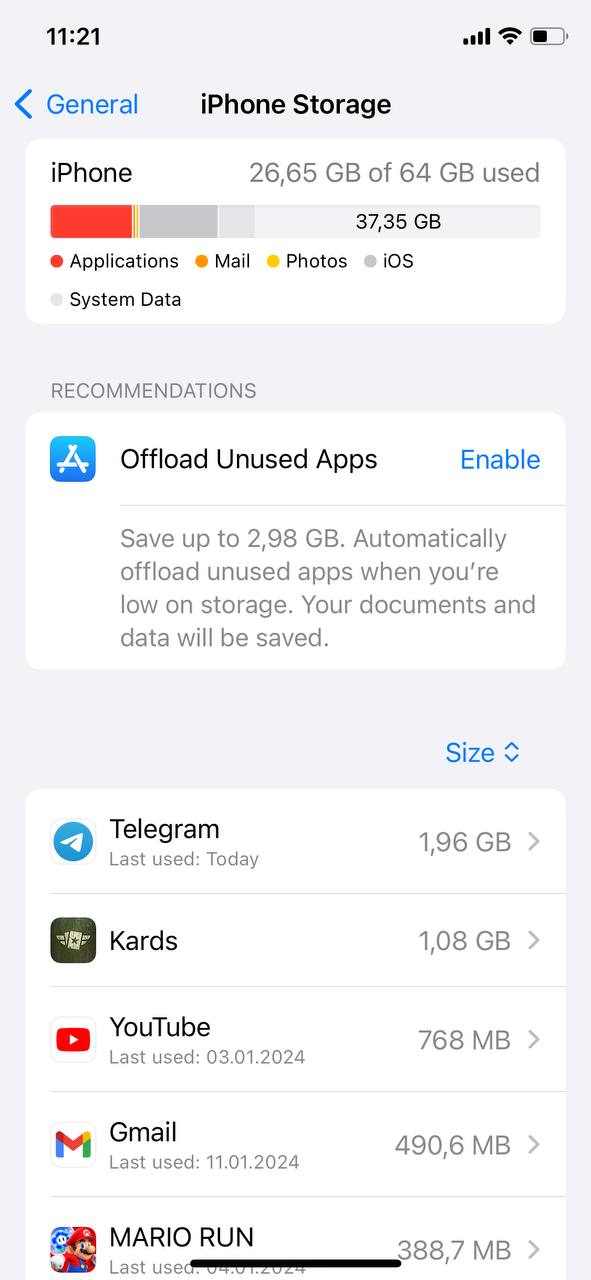
- Tarkista sovelluksen käyttö: Käytä hetki luettelon tarkasteluun. iOS tarjoaa tietoja siitä, milloin viimeksi käytit sovellusta, mikä auttaa sinua päättämään, kannattaako sitä pitää.
- Poista käyttämättömät sovellukset: Poistaaksesi sovelluksen, napauta sitä listalta ja valitse sitten ‘Poista sovellus.’ Vahvista poisto poistaaksesi sovelluksen ja sen datan laitteeltasi.
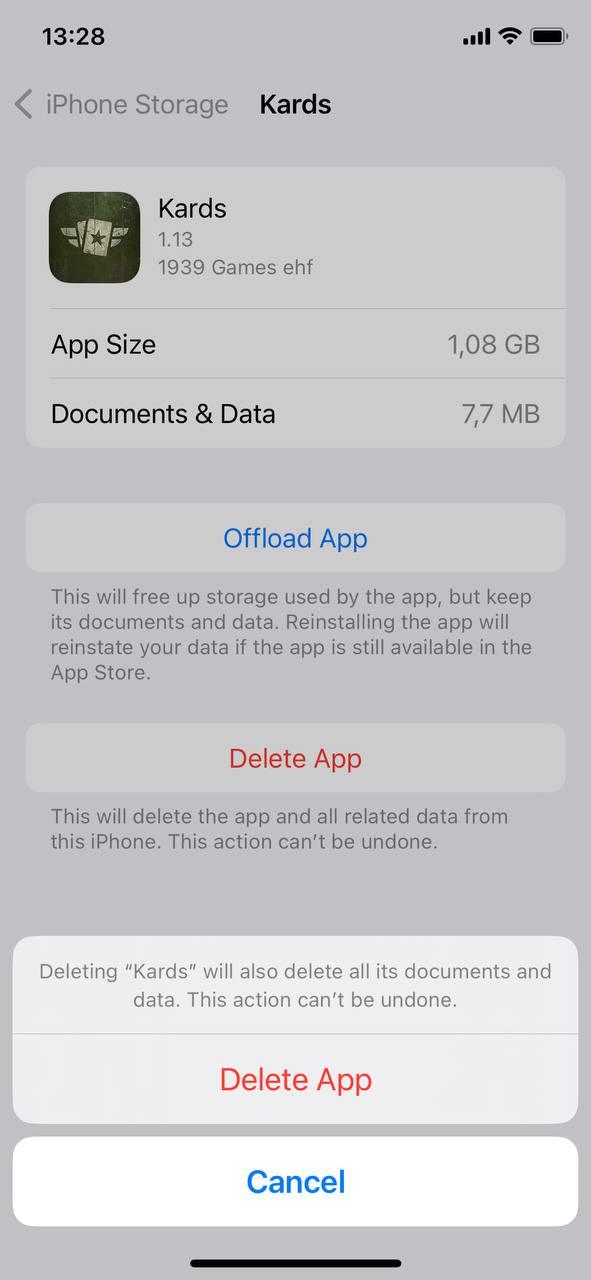
Noudattamalla näitä vaiheita et vain vapauta tilaa vaan myös parannat laitteen suorituskykyä. Muista, että voit aina ladata minkä tahansa sovelluksen uudelleen App Storesta tarvittaessa.
Vapauta tallennustilaa avaamalla käyttämättömät sovellukset
Käyttämättömien sovellusten purkaminen on fiksu tapa säästää tilaa säilyttäen sovelluksen tiedot tulevaa käyttöä varten. Seuraa näitä vaiheita tehokasta siivousta varten:
- Pääsy iPhone tallennustila: Kuten aikaisemmassa menetelmässä, siirry kohtaan ‘iPhone tallennustila.’
- Ota käyttämättömien sovellusten poisto käyttöön: Etsi vaihtoehto ‘Poista käyttämättömien sovellusten lataus’ ja laita se päälle. Tämä toiminto poistaa automaattisesti sovellukset, joita et ole käyttänyt vähään aikaan, mutta säilyttää niiden dokumentit ja tiedot.
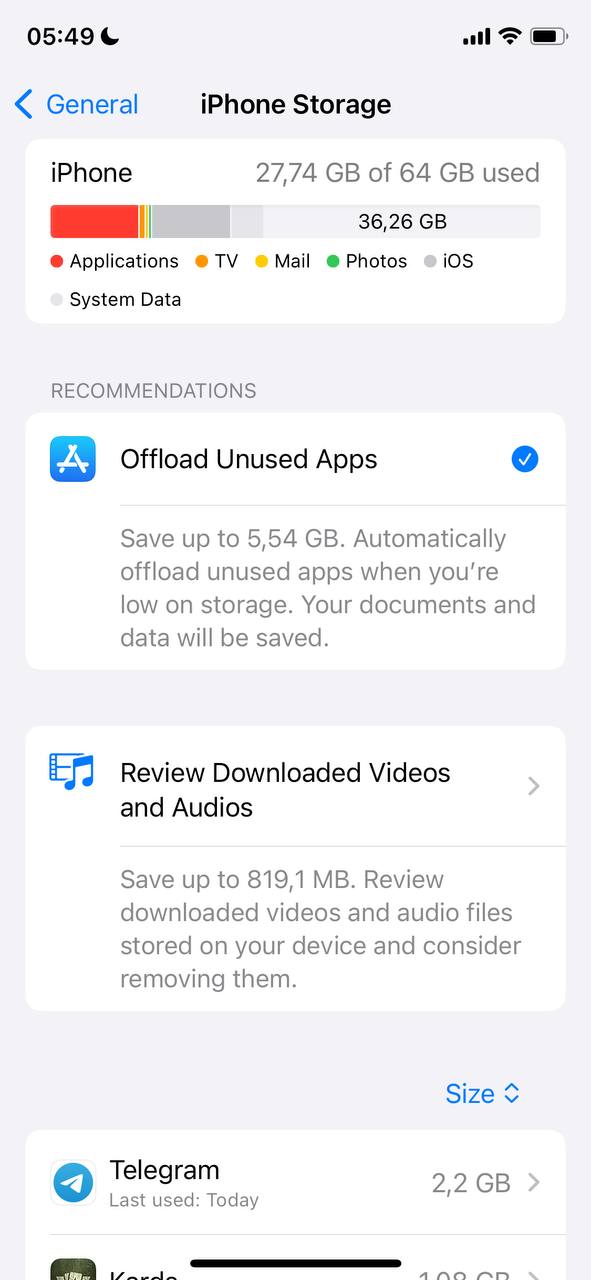
- Manuaalinen sovellusten poisto: Vaihtoehtoisesti voit manuaalisesti poistaa yksittäisten sovellusten latauksen valitsemalla ne luettelosta ja napauttamalla ‘Poista sovelluksen lataus’.
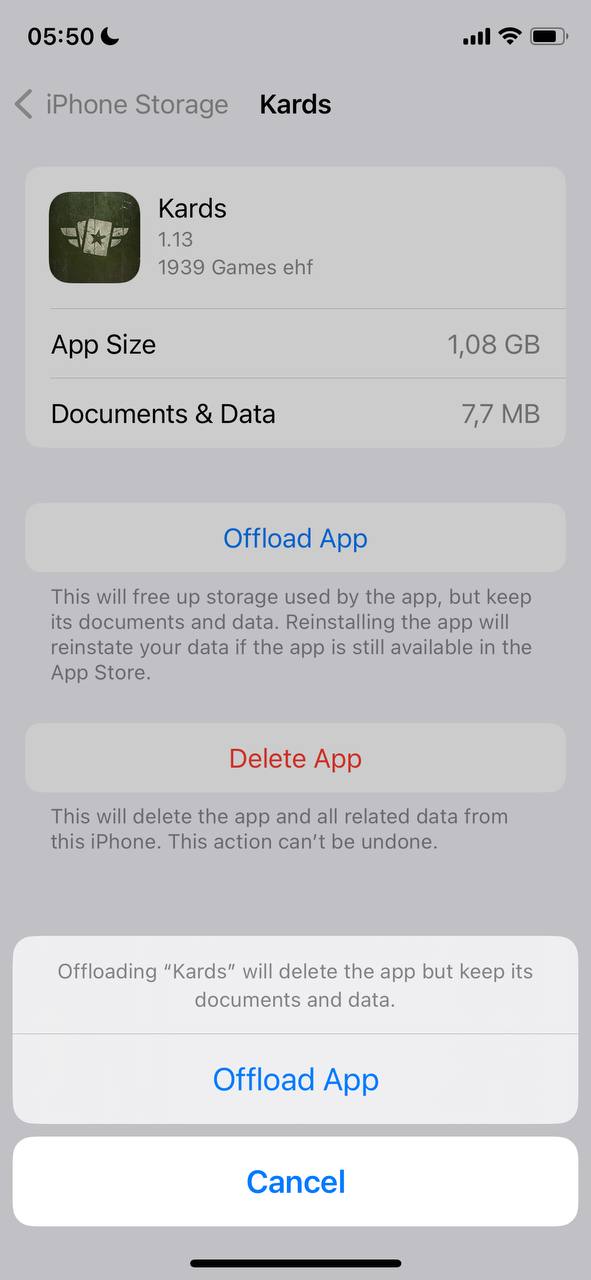
Tämä menetelmä sallii sinun päivittää iPhonen tallennusmuistin tehokkaasti poistamalla sovellus, mutta säilyttämällä sen tiedot, joten voit asentaa sovelluksen uudelleen menettämättä tietojasi aina tarvittaessa.
Tyhjennä Safari välimuisti ja selaustiedot
Pyyhkimällä Safari-välimuisti ja selaustietosi voit vapauttaa merkittävästi tallennustilaa. Näin voit tehdä sen:
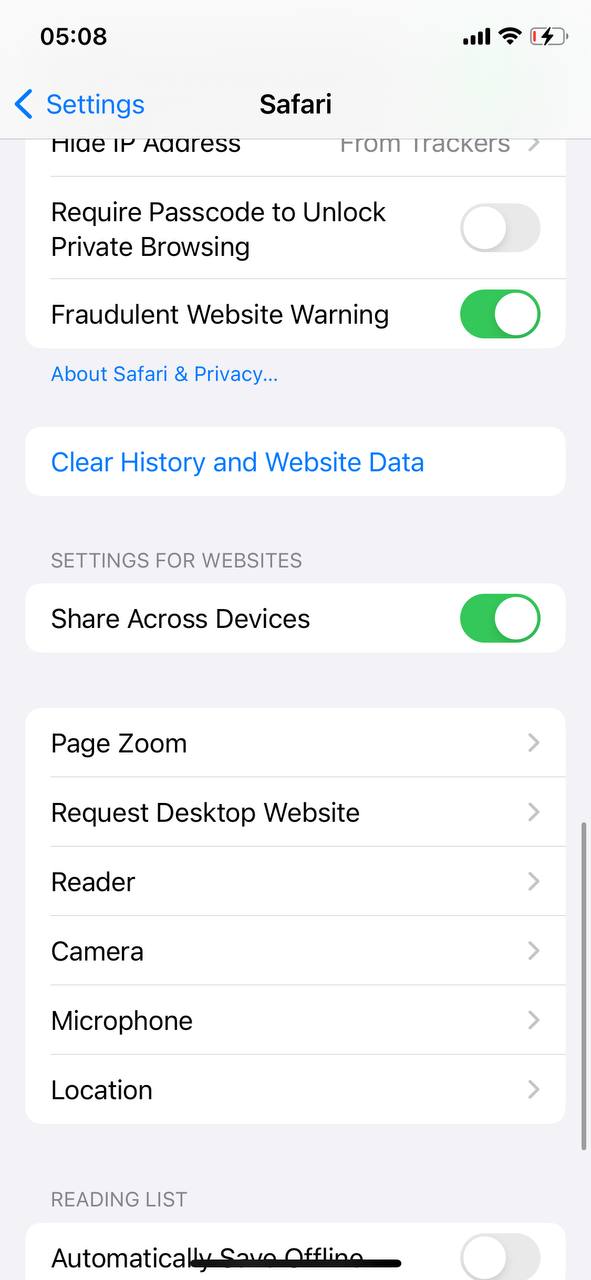
- Avaa Asetukset ja valitse Safari: Aloita avaamalla ‘Asetukset’-sovellus, selaa sitten alaspäin ja etsi sekä napauta ‘Safari.’
- Napauta ‘Tyhjennä historia ja poista data’: Safari asetuksissa, etsi vaihtoehto ‘Tyhjennä historia ja poista data’ ja napauta sitä.
- Vahvista toiminto: Sinua pyydetään vahvistamaan päätöksesi tyhjentää selaushistoria, evästeet ja muut selaustiedot.
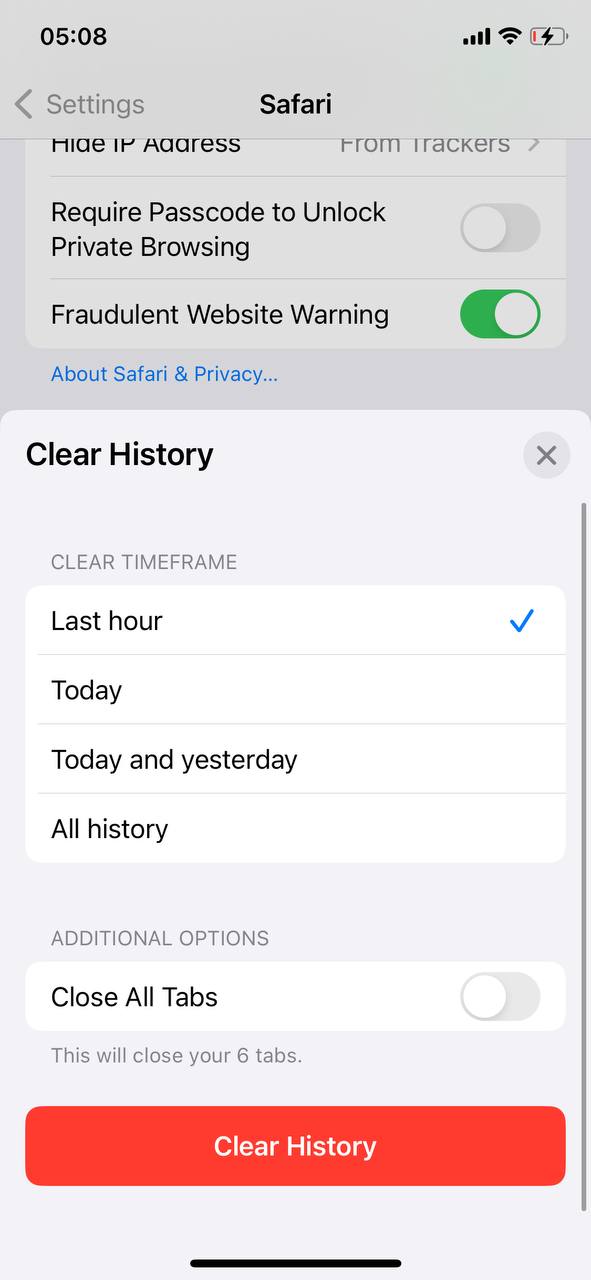
Tämä toimenpide auttaa päivittämään iPhonen tallennustilaa vapauttamalla tilaa ja parantaa yksityisyyttä ja turvallisuutta poistamalla selaushistoriasi ja -tietosi.
Hallitse ladattuja tiedostoja sovellusten välillä
Hallitsemalla ladatut tiedostot eri sovelluksissa voi vapauttaa merkittävästi tilaa iPhonessasi. Tässä on opas, joka auttaa sinua:
- Tunnista Suosituimmat Sovellukset Latausmäärien Perusteella: Tarkista sovellukset, kuten Safari, Mail tai kolmannen osapuolen sovellukset, joista saatat olla ladannut tiedostoja.
- Pääsy sovelluksen tallennustilaan: Kohdassa ‘Asetukset’ > ‘Yleiset’ > ‘iPhone tallennustila’ valitse sovellus nähdäksesi sen tallennuskäytön ja siihen liittyvät tiedostot.
- Tarkasta ja poista tarpeettomat tiedostot: Kussakin sovelluksessa etsi vaihtoehtoja ladattujen tiedostojen tarkasteluun. Poista kaikki, joita ei enää tarvita.

Tämä prosessi auttaa optimoimaan laitteen tallennustilaa, tehden siitä tärkeän vaiheen niille, jotka haluavat päivittää iPhonen muistin ilman fyysisiä muutoksia.
Optimoi valokuvien tallennus iCloudilla
Kuvien tallennuksen optimointi iCloudin avulla voit vapauttaa merkittävästi tilaa iPhonessasi. Näin voit ottaa sen käyttöön:
- Siirry asetuksiin: Avaa ‘Asetukset’ ja napauta nimeäsi ylhäällä päästäksesi iCloud-asetuksiin.
- Napauta iCloudia: Valitse sitten ‘iCloud’ hallitaksesi iCloud-asetuksiasi.

- Valitse valokuvat: iCloud-valikossa napauta ‘Kuvat’ päästäksesi kuvasasetuksiin.
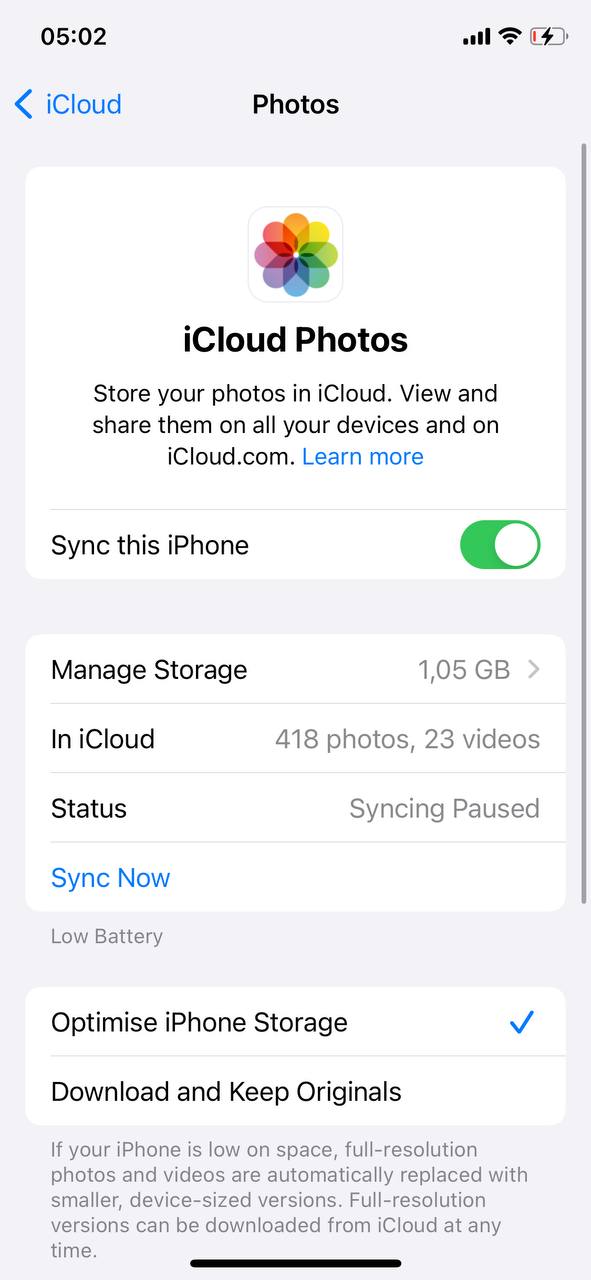
- Ota iCloud Kuvat käyttöön: Laita päälle ‘iCloud-kuvat’ ladataksesi ja tallentaaksesi koko kirjastosi automaattisesti iCloudiin.
- Valitse ‘Optimoi iPhonen tallennustila’: Valitse tämä vaihtoehto pitääksesi pienempiä, tilaa säästäviä versioita kuvista laitteellasi, kun täydellä tarkkuudella olevat versiot ovat tallennettuina iCloudiin.
Tämä menetelmä on tehokas tapa päivittää iPhonen tallennusmuistia hyödyntämällä iCloud-tallennusta, jolloin voit käyttää täysresoluutioisia valokuviasi mistä tahansa laitteesta samalla kun säästät tilaa iPhonellasi.
Hallitse viestejä vapauttaaksesi tilaa
Säädä viestiasetuksiasi poistaaksesi vanhat viestit ja niiden liitteet automaattisesti, mikä voi ajan myötä vapauttaa yllättävän paljon tilaa.
Hallinnoi viestien liitteiden viemää tilaa:
- Avaa ‘Asetukset’, napauta ‘Viestit’.
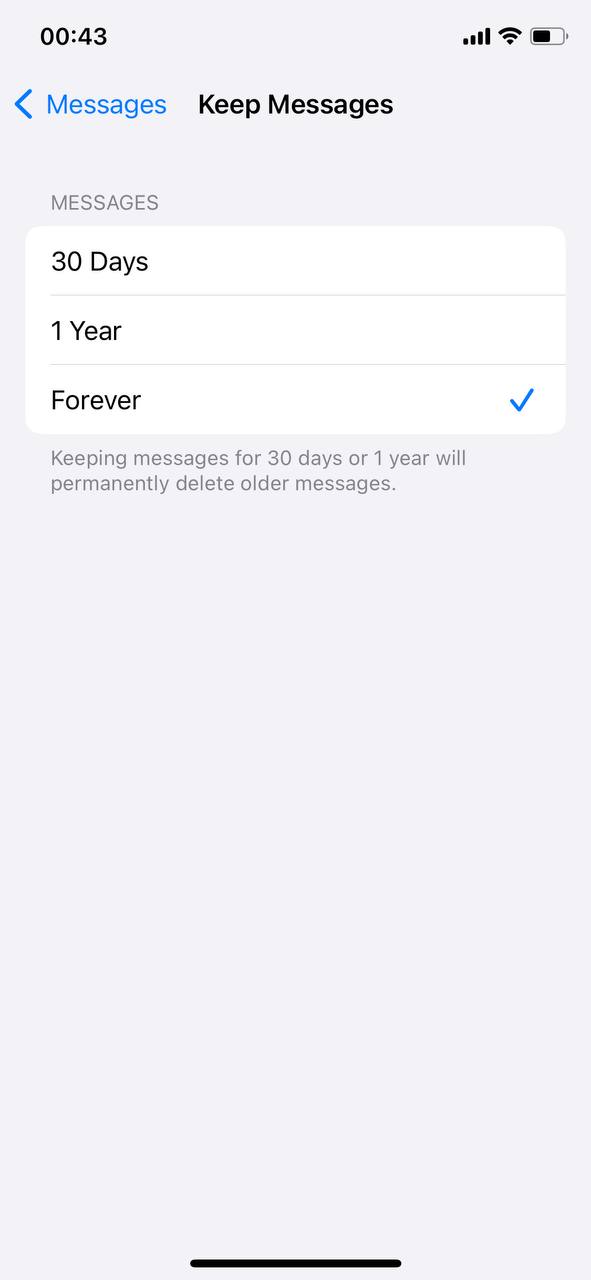
- Selaa kohtaan ‘Viestihistoria’ ja napauta ‘Säilytä viestit’.
- Valitse aikaraja vanhempien viestien automaattiseksi poistamiseksi.
- Tarkista ja poista säännöllisesti suuria liitetiedostoja viestikeskusteluista.
Tämä auttaa säästämään tilaa, mikä on tärkeä askel niille, jotka haluavat parantaa iPhonensa tallennustilaa.
Käyttämällä näitä menetelmiä voit tehokkaasti päivittää iPhonesi tallennuskapasiteetin ilman fyysistä laajennusta.
Käytä pilvitallennusta iPhonen kapasiteetin laajentamiseen
Laajentamalla iPhonesi tallennuskapasiteettia pilvitallennuksen kautta on ilmeinen tapa. Tämä osio tutkii erilaisia pilvitallennusvaihtoehtoja ja niiden hyötyjä iPhone-käyttäjille.
Päivitä iCloud-tallennussuunnitelmat saadaksesi lisää tilaa
iCloud tarjoaa useita tilausvaihtoehtoja tallennustilan lisäämiseksi. Suunnitelman päivittäminen tarjoaa lisätilaa varmuuskopioille, valokuville ja asiakirjoille, suoraan integroituna iOS:ään saumattoman käyttökokemuksen takaamiseksi.
- Avaa asetukset: Napauta nimeäsi ylhäällä ja valitse sitten ‘iCloud’ päästäksesi iCloud-asetuksiin.
- Valitse “Muuta tallennussuunnitelmaa” tai “Päivitä iCloud+”: Tarkista saatavilla olevat suunnitelmat ja valitse tarpeisiisi sopiva.
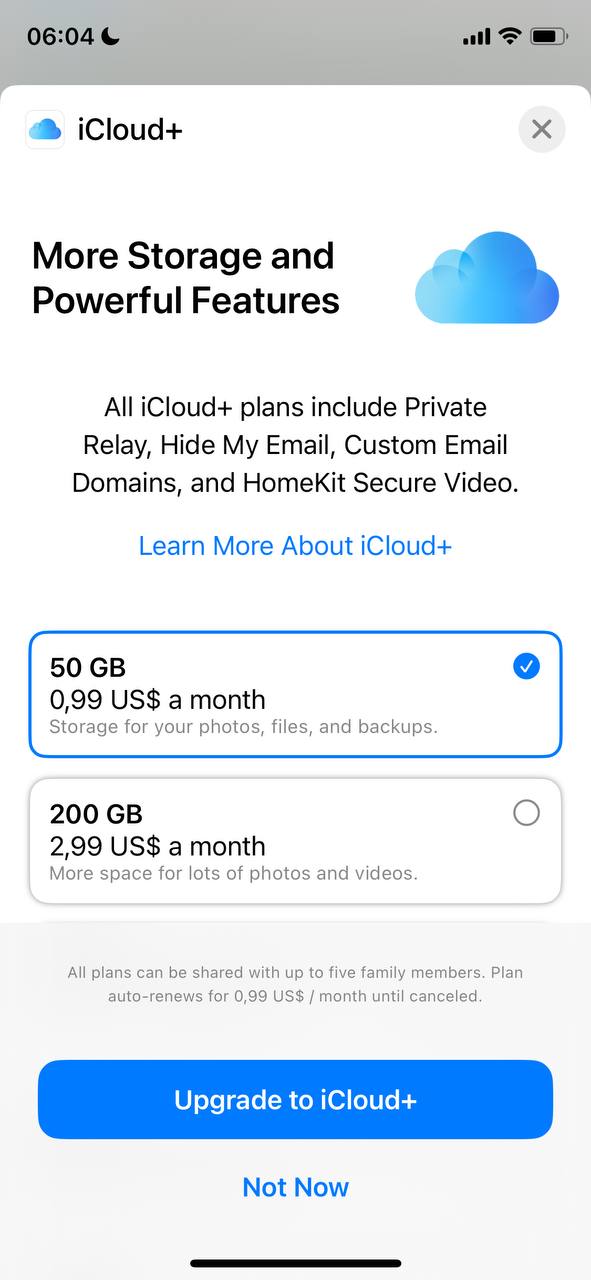
- Vahvista päivityksesi: Seuraa ohjeita ostaaksesi ja ottaaksesi käyttöön uuden tallennussuunnitelman.
Hyödynnä vaihtehtoisia pilvipalveluja
Laajentamalla iPhone-muistia vaihtoehtoisilla pilvipalveluilla, kuten Google Drive, Dropbox ja Microsoft OneDrive, saat monia etuja:
- Google Drive: Integroituu Googlen ekosysteemiin, tarjoaa 15 Gt ilmaista tallennustilaa ja saumattoman yhteistyön asiakirjoissa, taulukoissa ja dioissa.
- Dropbox: Tunnettu käyttäjäystävällisestä käyttöliittymästään, Dropbox tarjoaa 2 Gt ilmaista tallennustilaa ja loistaa tiedostojen jakamisessa ja synkronoinnissa laitteiden välillä.
- Microsoft OneDrive: Tarjoaa 5 Gt ilmaista tallennustilaa ja on integroitu Microsoft Office -sovellusten kanssa, joten se on ihanteellinen Office-työkaluja käyttäville.
Vaikka nämä palvelut sallivat tallennustilan laajentamisen, huomioon on otettava useiden tilien hallinta ja internet-riippuvuus pääsyä varten. Jokaisella alustalla on omat etunsa, kuten anteliaat ilmaiset tasot ja laajat yhteistyötyökalut, mutta myös rajoitukset, kuten vaihtelevat tallennusrajat ja mahdolliset tietosuojaongelmat.
Laiteratkaisut iPhonen muistin laajennukseen
Kun ohjelmisto-optioinnit eivät enää riitä, laitteistoratkaisujen tutkiminen voi tarjota tarvittavan lisäyksen iPhonesi tallennuskapasiteettiin.
Vaihda uuteen iPhone-malliin, jossa on enemmän tallennustilaa
Päivitys uudempaan iPhone-malliin Applen Vaihto-ohjelma kautta on ilmeinen tapa lisätä tallennustilaa. Esimerkiksi siirtyminen vanhemmasta 64GB:n mallista uuteen versioon, jossa on 256GB tai enemmän, voi tarjota runsaasti tilaa sovelluksille, valokuville ja videoille. Tämä siirtymä tarjoaa enemmän tallennustilaa, lisääntynyttä suorituskykyä ja uusimmat ominaisuudet, mutta voi maksaa huomattavan summan.
Hyödynnä ulkoisia tallennusvaihtoehtoja
Ulkoinen tallennuslaite, kuten Salama Muistitikut, tarjoaa joustavuutta iPhonen tallennustilan hallintaan. Esimerkiksi Lightning Flash Drive voidaan kytkeä suoraan iPhoneen, jolloin suurten tiedostojen, kuten videoprojektien tai laajojen valokuvakirjastojen, siirtäminen laitteeltasi on helppoa. Langattomat ulkoiset kiintolevyt voi tallentaa paljon suurempia määriä dataa ja niitä voidaan käyttää langattomasti, tarjoamalla saumattoman laajennuksen iPhonen tallennuskapasiteettiin ilman fyysisiä kytkentöjä.
Päätelmä
IPhoneesi tallennustilan kasvattaminen on helpompaa kuin uskotkaan. Siivoamalla sovelluksesi, optimoimalla valokuvat ja hyödyntämällä pilvipalveluita, voit vapauttaa tilaa ja pitää laitteesi toiminnassa sujuvasti. Jos tarvitset vielä enemmän tilaa, ulkoiset tallennuslaitteet ovat myös vaihtoehto. Näiden vinkkien avulla iPhoneesi mahtuu kaikki tärkeät tiedostosi, valokuvasi ja sovelluksesi, varmistaen, että olet valmis mihin tahansa ilman huolia tallennustilan loppumisesta.
Usein Kysytyt Kysymykset
