
Sådan opgraderer du iPhone-lagerplads (software-, sky- og hardwaremetoder)
At finde dig selv med lav iPhone-lagring kan være ubelejligt, især når du vil fange nye minder eller downloade de nyeste apps. Denne guide er her for at hjælpe, og tilbyder enkle løsninger til at udvide din enheds lagring uden behov for en ny telefon. Fra smarte justeringer af indstillinger til at omfavne cloud-lagring og endda tilføje hardware, vil vi vise dig, hvordan du får plads til alt, hvad du har brug for på din iPhone.
Kan jeg opgradere min iPhone-lagringsplads?
Mange iPhone-brugere spekulerer på, om det er muligt at opgradere deres iPhone-lagerplads direkte, på grund af udfordringerne med at administrere plads med højopløsningsbilleder, videoer og apps. Desværre er iPhones designet med faste lagringskapaciteter, hvilket betyder, at du ikke kan udvide den interne lagerplads fysisk efter køb.
Der er dog alternative løsninger til at administrere og udvide dine lagerkapaciteter:
- Softwareoptimeringer: Juster din enheds indstillinger for at optimere lagring. Dette kan involvere effektiv styring af app-data, udnyttelse af Apples lagringsanbefalinger og rydning af unødvendige filer og caches.
- Udnyt cloud-lager: Brug cloud-tjenester såsom iCloud, Google Drev, eller Dropbox. Disse platforme kan gemme store filer som fotos og videoer, hvilket frigør fysisk plads på din enhed.
- Hardwareløsninger: Overvej eksterne lagringsmuligheder kompatible med iPhones, såsom specialiserede flashdrev, for fysisk at øge din enheds lagringskapacitet til ekstra filer og backups.
For dem, der ønsker at opgradere lagerpladsen på en iPhone, kan det at købe en ny iPhone med større kapacitet eller bruge eksterne lageraccessories designet til iPhones være de mest levedygtige muligheder. Selvom disse løsninger ikke opgraderer den interne hukommelse, giver de effektive løsninger for lagerbegrænsninger.
Softwareoptimeringer til opgradering iPhone-lagringsplads
Maksimering af iPhone-lagerplads indebærer flere softwarejusteringer og ledelsesteknikker. Disse metoder hjælper dig med at udnytte din enheds kapacitet fuldt ud uden behov for fysiske opgraderinger.
Gennemgå og fjern ubrugte apps
En effektiv måde at frigøre plads på din iPhone er ved at identificere og slette apps, du ikke længere bruger. Her er en trin-for-trin guide til at hjælpe dig gennem processen:
- Åbn indstillinger: Start med at åbne ‘Indstillinger’-appen på din iPhone.
- Gå til iPhone-lagringsplads: Vælg ‘Generelt’ i indstillingsmenuen, find og tryk på ‘iPhone-lagringsplads.’ Her vil du se en liste over alle dine apps og den plads, hver enkelt optager.
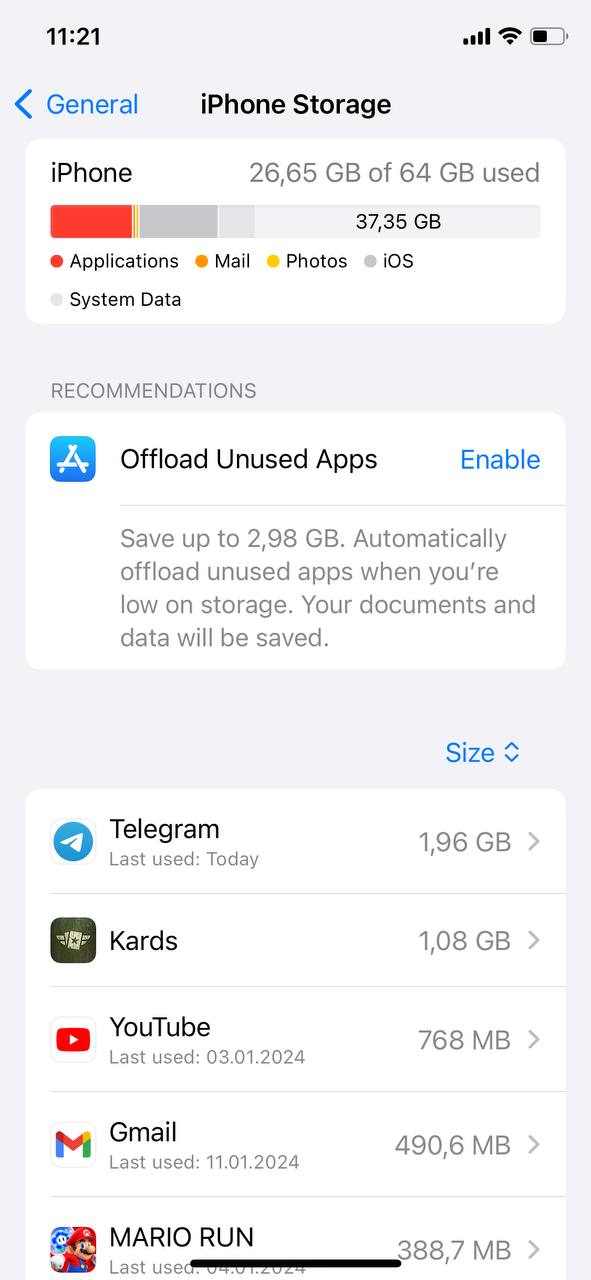
- Gennemgå app-brug: Brug lidt tid på at gennemgå listen. iOS giver indsigt i, hvornår du sidst brugte en app, så du kan beslutte, om det er værd at beholde den.
- Slet ubrugte apps: For at slette en app skal du trykke på den fra listen og derefter vælge ‘Slet App.’ Bekræft sletningen for at fjerne appen og dens data fra din enhed.
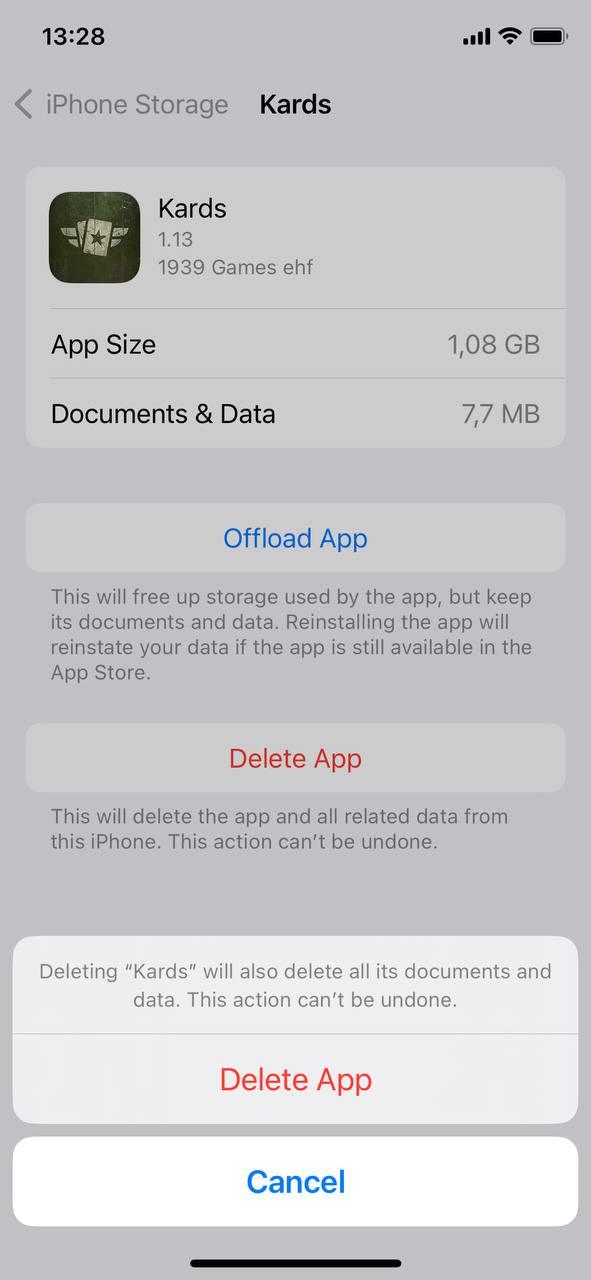
Ved at følge disse trin, genvinder du ikke kun plads, men du optimerer også din enhed for bedre ydeevne. Husk, at du altid kan downloade enhver app fra App Store igen, hvis du får brug for det i fremtiden.
Aflast ubrugte apps for at spare plads
Aflastning af ubrugte apps er en smart måde at spare plads på, mens app’ens data bevares til fremtidig brug. Følg disse trin for en effektiv oprydning:
- Adgang iPhone-lagringsplads: Som i den tidligere metode, naviger til ‘iPhone-lagringsplads.’
- Aktiver overførsel af ubrugte apps: Kig efter muligheden ‘Offload Unused Apps’ og slå den til. Denne funktion fjerner automatisk apps, som du ikke har brugt i et stykke tid, men beholder deres dokumenter og data.
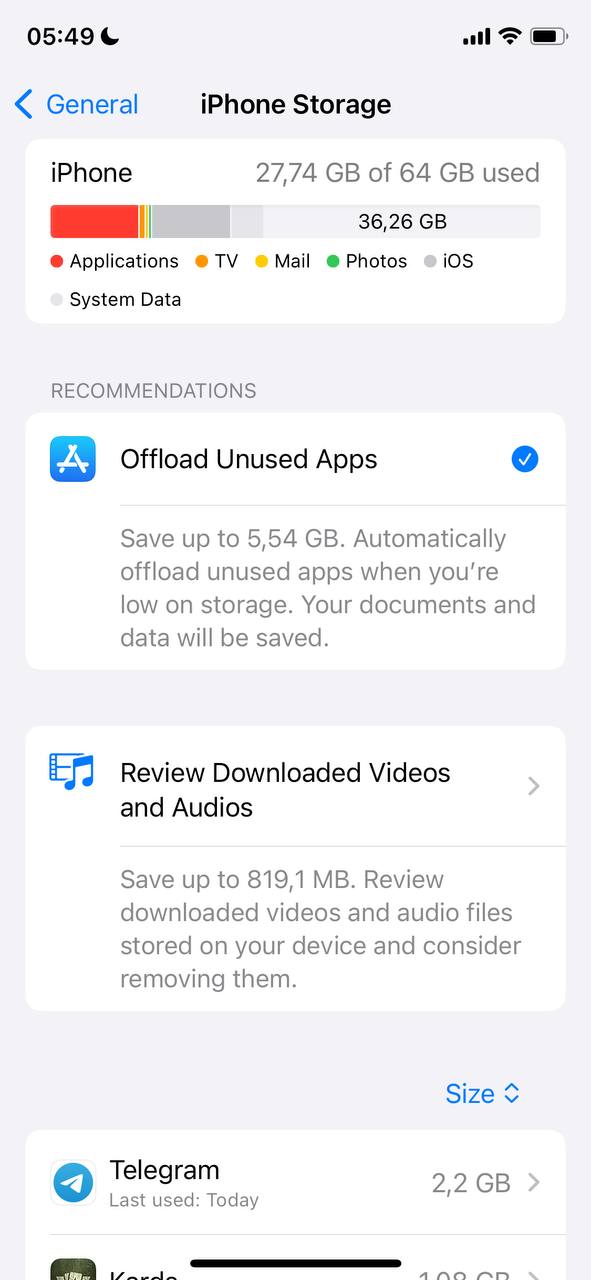
- Manuel Afhent Apps: Alternativt kan du manuelt fjerne individuelle apps ved at vælge dem fra listen og trykke på ‘Offload App.’
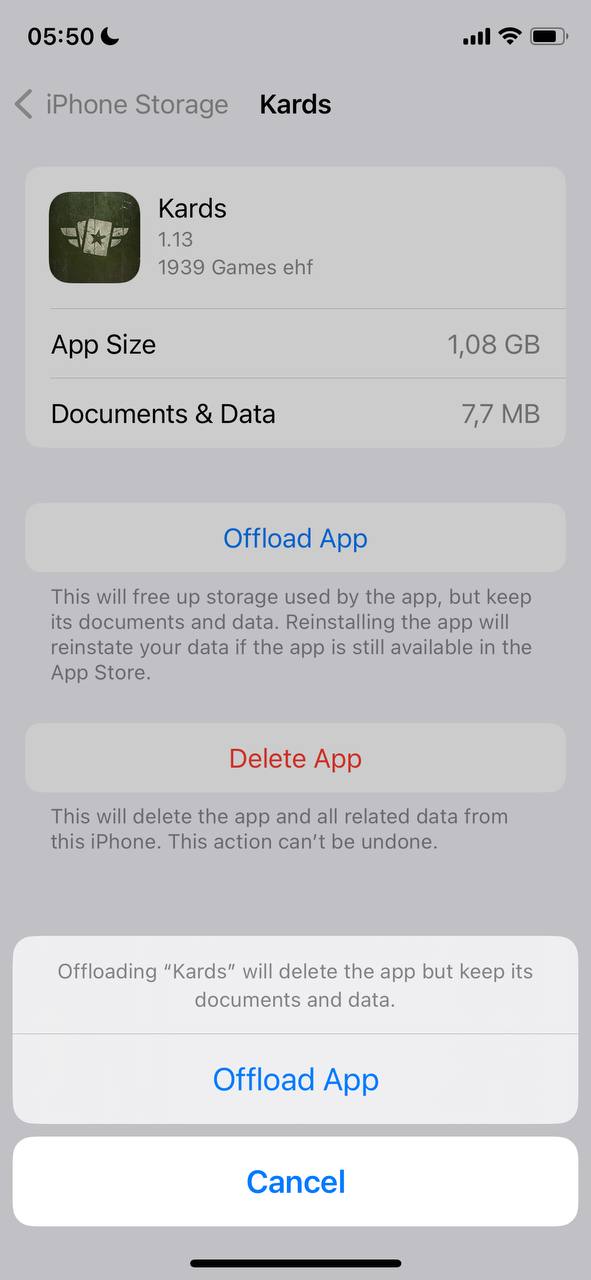
Denne metode gør det muligt for dig effektivt at opgradere iPhone-lagringshukommelsen ved at fjerne appen, men beholde dens data, så du kan geninstallere appen uden at miste dine oplysninger, når det er nødvendigt.
Ryd Safari Cache og Browserdata
Rydning af dine Safari-cache og browserdata kan frigive betydelig lagerplads. Her er hvordan du gør det:
- Åbn Indstillinger og vælg Safari: Start med at få adgang til ‘Indstillinger’ appen, rul derefter ned for at finde og trykke på ‘Safari.’
- Tryk på ‘Ryd historik og webstedsdata’: Inden for Safari settings, find muligheden for ‘Ryd historik og webstedsdata’ og tryk på den.
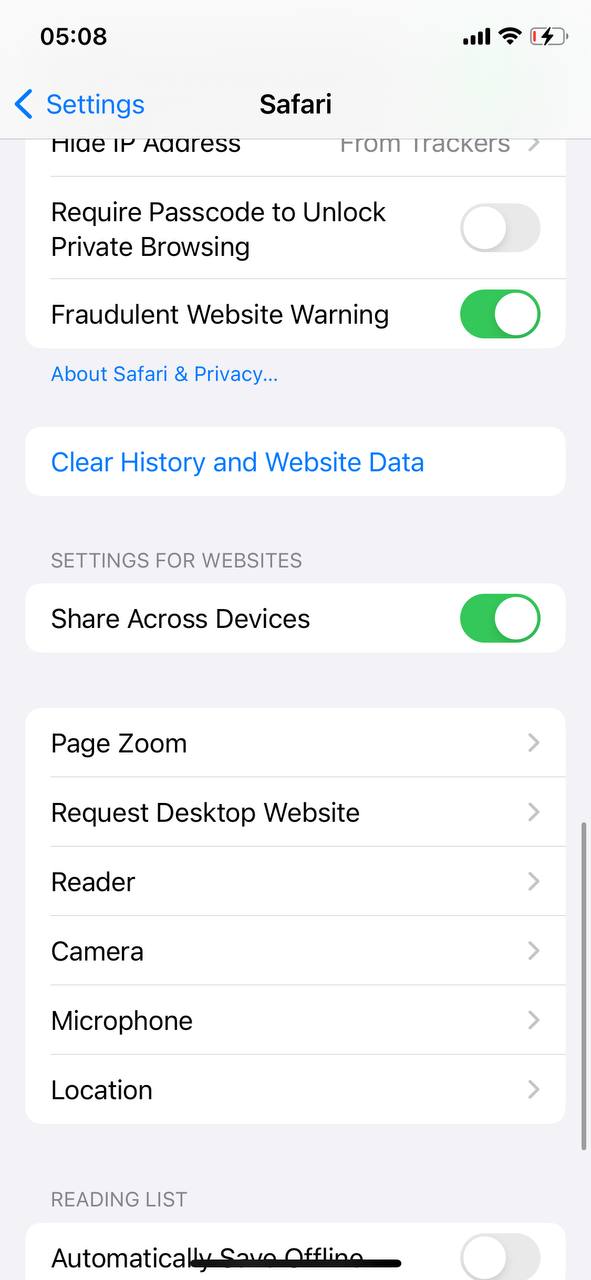
- Bekræft handlingen: Du vil blive bedt om at bekræfte din beslutning om at rydde din browserhistorik, cookies og andre browserdata.
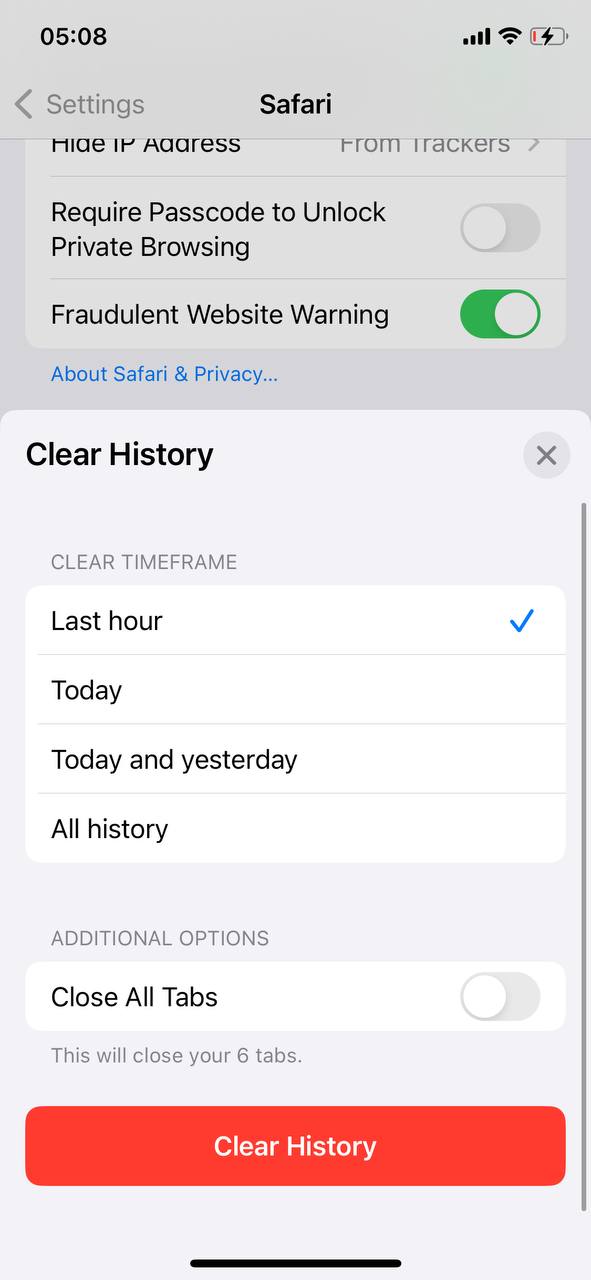
Denne handling hjælper med at opgradere lagring på iPhone ved at frigøre plads og forbedrer privatliv og sikkerhed ved at fjerne din browserhistorik og data.
Administrer downloadede filer på tværs af apps
Styring downloadede filer på tværs af forskellige apps kan frigøre betydelig plads på din iPhone. Her er en guide til at hjælpe dig:
- Identificer almindelige apps med downloads: Tjek apps som Safari, Mail eller tredjepartsapps, hvor du muligvis har downloadet filer.
- Adgang til app-lager: I ‘Indstillinger’ > ‘Generelt’ > ‘iPhone-lagringsplads’ skal du vælge en app for at se dens lagerforbrug og tilknyttede filer.
- Gennemgå og slet unødvendige filer: Inden for hver app skal du se efter muligheder for at gennemgå downloadede filer. Slet dem, der ikke længere er nødvendige.

Denne proces hjælper med at optimere enhedens lagerplads, hvilket gør det til en vigtig skridt for dem, der ønsker at opgradere iPhone hukommelse uden fysiske ændringer.
Optimer fotolagring med iCloud
Optimering af fotolagring med iCloud kan du frigøre betydelig plads på din iPhone. Sådan konfigurerer du det:
- Gå til Indstillinger: Åbn ‘Indstillinger’ og tryk på dit navn øverst for at få adgang til iCloud-indstillinger.
- Tryk på iCloud: Vælg derefter ‘iCloud’ for at administrere dine iCloud-indstillinger.

- Vælg fotos: I iCloud-menuen skal du trykke på ‘Fotos’ for at få adgang til fotoindstillinger.
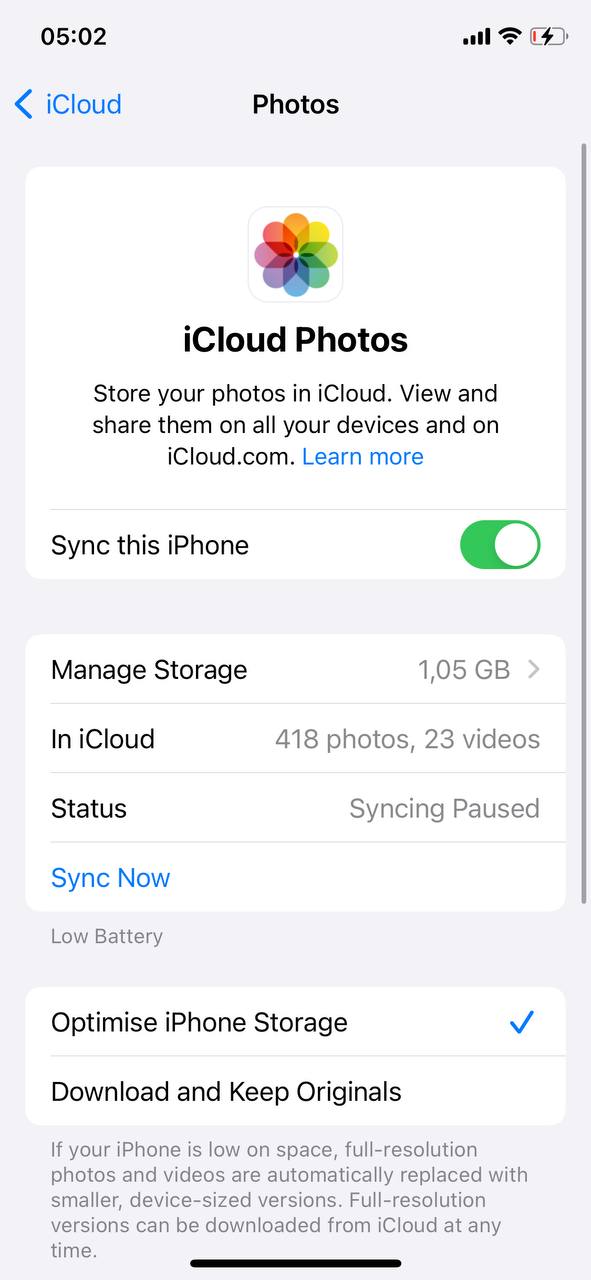
- Aktiver iCloud Fotos: Tænd for ‘iCloud Fotos’ for automatisk at uploade og gemme hele dit bibliotek i iCloud.
- Vælg ‘Optimer iPhone-lagring’: Vælg denne mulighed for at beholde mindre, pladsbesparende versioner af fotos på din enhed, mens versionerne i fuld opløsning gemmes i iCloud.
Denne metode er en effektiv måde at opgradere iPhone-lagerhukommelsen ved at udnytte iCloud-lagring, så du kan få adgang til dine fotos i fuld opløsning fra enhver enhed, samtidig med at du sparer plads på din iPhone.
Administrer beskeder for at frigøre plads
Justér dine beskedindstillinger for automatisk at fjerne gamle beskeder og deres vedhæftede filer, hvilket kan optage uventet meget plads over tid.
For at administrere plads, der optages af vedhæftede filer:
- Åbn ‘Indstillinger’, tryk på ‘Beskeder’.
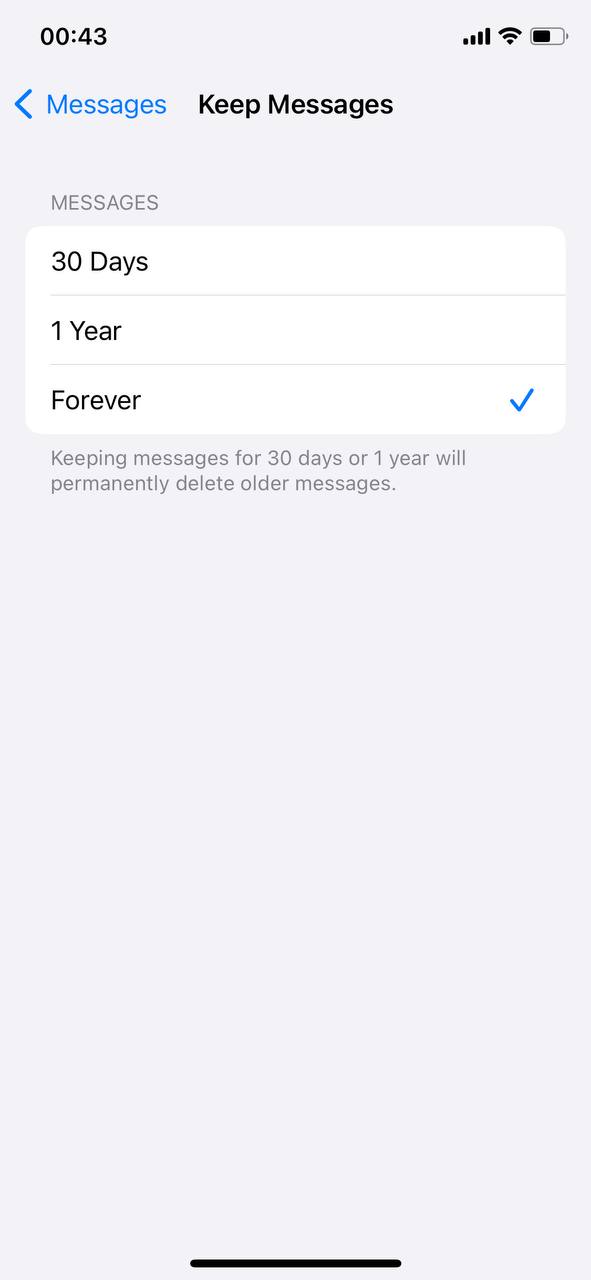
- Rul til ‘Beskehistorik’ og tryk på ‘Behold beskeder’.
- Vælg en tidsgrænse for automatisk at slette ældre beskeder.
- Gennemgå regelmæssigt og slet store vedhæftede filer i beskedtråde.
Dette hjælper med at spare plads, hvilket gør det til et nøgletrin for dem, der ønsker at forbedre deres iPhone-lagring.
Ved at bruge disse metoder kan du effektivt opgradere din iPhones lagringskapacitet uden behov for fysisk udvidelse.
Udnyt Cloud Storage til at udvide iPhone-kapaciteten
At udvide din iPhones lagerkapacitet gennem cloud-lagring er en åbenlys måde. Denne sektion udforsker forskellige cloud-lagringsmuligheder og deres fordele for iPhone-brugere.
Opgrader iCloud-lagringsplaner for mere plads
iCloud tilbyder flere abonnementer for at udvide din lagerplads. Opgradering af din plan giver ekstra plads til backups, fotos og dokumenter, der er direkte integreret med iOS for en problemfri oplevelse.
- Åbn indstillinger: Tryk på dit navn øverst, og vælg derefter ‘iCloud’ for at få adgang til dine iCloud-indstillinger.
- Vælg ‘Skift lagringsplan’ eller ‘Opgrader til iCloud+’: Gennemgå de tilgængelige planer og vælg en, der passer til dine behov.
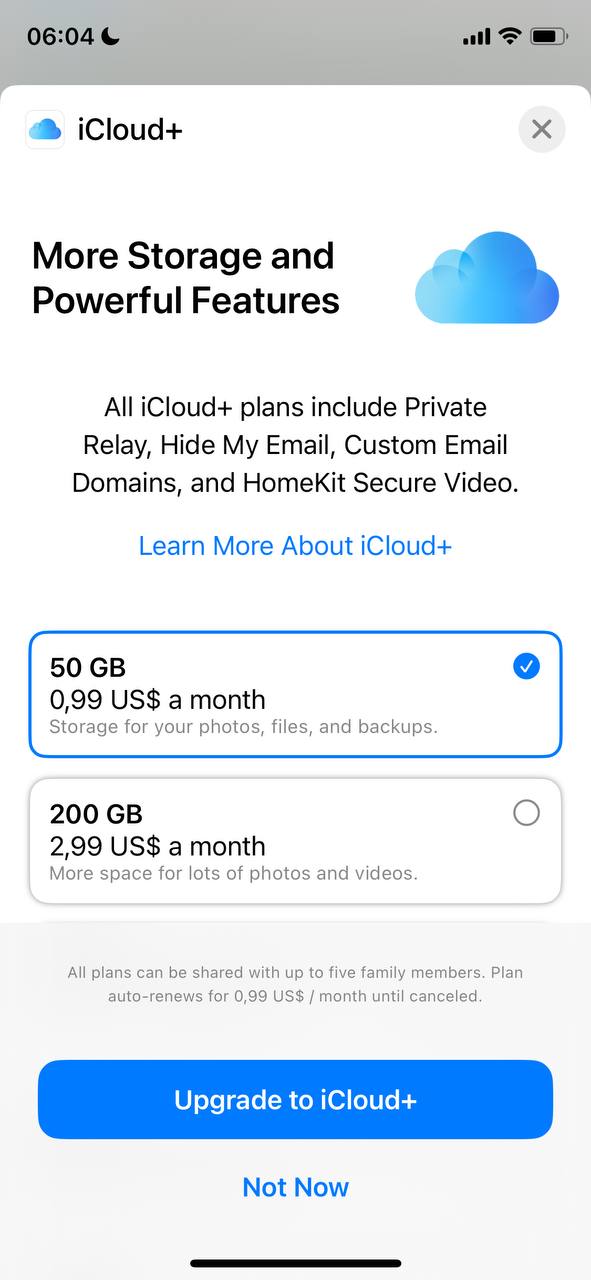
- Bekræft din opgradering: Følg vejledningen for at købe og anvende din nye lagringsplan.
Benyt alternative cloud-tjenester
Udvidelse af din iPhone-lagerplads med alternative cloud-tjenester som Google Drev, Dropbox og Microsoft OneDrive tilbyder forskellige fordele:
- Google Drev: Integreres med Googles økosystem, tilbyder 15GB gratis lagerplads og problemfrit samarbejde om dokumenter, regneark og præsentationer.
- Dropbox: Kendt for sin brugervenlige grænseflade, Dropbox giver 2GB gratis lagerplads og udmærker sig i fildeling og synkronisering på tværs af enheder.
- Microsoft OneDrive: Tilbyder 5GB gratis lagerplads og er integreret med Microsoft Office-apps, hvilket gør det ideelt for dem, der bruger Office-værktøjer.
Selvom disse tjenester gør det muligt at udvide opbevaringen, omfatter overvejelserne håndtering af flere konti og internetafhængighed for adgang. Hver platform har sine fordele, såsom generøse gratisniveauer og omfattende samarbejdsværktøjer, men også begrænsninger som varierende opbevaringskapaciteter og potentielle privatlivsbekymringer.
Hardwareløsninger til iPhone-hukommelsesudvidelse
Når softwareoptimeringer ikke længere er tilstrækkelige, kan undersøgelse af hardwareløsninger give den nødvendige forøgelse af lagerkapaciteten på din iPhone.
Byt til en nyere iPhone-model med mere lagerplads
Opgradering til en nyere iPhone-model gennem Apple’s Trade-In-program er en åbenlys måde at øge lagerpladsen på. For eksempel, at gå fra en ældre model med 64 GB til en nyere version, der tilbyder 256 GB eller mere, kan give rigelig plads til apps, fotos og videoer. Denne overgang tilbyder mere lagerplads, øget ydeevne og de nyeste funktioner, men kan koste dig en ret anselig sum.
Udnyt eksterne lageroptioner
Eksterne lagringsenheder, såsom Lyn Flash Drev, tilbyder fleksibilitet i håndteringen af din iPhones lagerplads. For eksempel kan et Lightning Flash Drive tilsluttes direkte til din iPhone, hvilket muliggør nem overførsel af store filer som videoprojekter eller omfattende fotobiblioteker væk fra din enhed. Trådløse eksterne harddiske kan lagre meget større mængder data og kan tilgås trådløst, hvilket giver en problemfri udvidelse af din iPhones lagerkapacitet uden behov for fysiske forbindelser.
Konklusion
Det er enklere, end du tror, at øge din iPhone-lagerplads. Ved at rydde op i dine apps, optimere fotos og bruge cloud-tjenester kan du frigøre plads og holde din enhed kørende uden problemer. Hvis du har brug for endnu mere plads, er eksterne lagringsenheder også en mulighed. Med disse tips vil din iPhone være klar til at opbevare alle dine vigtige filer, fotos og apps, hvilket sikrer, at du er forberedt på alt uden at bekymre dig om at løbe tør for plads.
Ofte Stillede Spørgsmål
