
iPhone Depolama Alanı Nasıl Artırılır (Yazılım, Bulut ve Donanım Yöntemleri)
iPhone depolama alanınızın azaldığını görmek talihsiz bir durum olabilir, özellikle de yeni anılar yakalamak veya en son uygulamaları indirmek istediğinizde. Bu kılavuz size yardımcı olmak için burada, yeni bir telefon almadan cihazınızın depolama alanını genişletmek için basit çözümler sunuyor. Akıllı ayar düzenlemelerinden bulut depolama kullanmaya ve hatta donanım eklemeye kadar, iPhone’unuzda ihtiyacınız olan her şeye yer açmayı göstereceğiz.
iPhone Saklama’ımı yükseltebilir miyim?
Birçok iPhone kullanıcısı, yüksek çözünürlüklü fotoğraflar, videolar ve uygulamalarla alan yönetiminin zorlukları düşünüldüğünde, iPhone depolamalarını yükseltmenin mümkün olup olmadığını merak ediyor. Maalesef, iPhone’lar sabit depolama kapasiteleriyle tasarlanmıştır, bu da satın alımdan sonra dahili depolamayı fiziksel olarak genişletemeyeceğiniz anlamına gelir.
Ancak, depolama yeteneklerinizi yönetmek ve genişletmek için alternatif çözümler vardır:
- Yazılım Optimizasyonları: Depolamayı optimize etmek için cihazınızın ayarlarını düzenleyin. Bu, uygulama verilerini verimli bir şekilde yönetmeyi, Apple’ın depolama önerilerini kullanmayı ve gereksiz dosyalar ve ön bellekleri temizlemeyi içerebilir.
- Bulut Depolamadan Yararlanın: iCloud, Google Drive veya Dropbox gibi bulut hizmetlerini kullanın. Bu platformlar, fotoğraf ve video gibi büyük dosyaları depolayabilir, böylece cihazınızda fiziksel alan açılmış olur.
- Donanım Çözümleri: Ek dosyalar ve yedeklemeler için cihazınızın depolama kapasitesini fiziksel olarak artırmak amacıyla, iPhone’larla uyumlu özel flash sürücüler gibi harici depolama seçeneklerini değerlendirin.
Bir iPhone’da depolama alanını yükseltmeyi düşünenler için, daha yüksek kapasiteli yeni bir iPhone almak veya iPhone’lar için tasarlanmış harici depolama aksesuarlarını kullanmak en uygun seçenekler olabilir. Bu çözümler dahili belleği yükseltmese de, depolama kısıtlamaları için etkili geçici çözümler sunar.
Yükseltme için Yazılım Optimizasyonları iPhone Saklama
iPhone depolamasını maksimize etme çeşitli yazılım ayarlamaları ve yönetim tekniklerini içerir. Bu yöntemler, fiziksel yükseltmelere ihtiyaç duymadan cihazınızın kapasitesinden en iyi şekilde yararlanmanıza yardımcı olur.
Kullanılmayan Uygulamaları Gözden Geçirme ve Kaldırma
iPhone’unuzda alan açmanın etkili bir yolu, artık kullanmadığınız uygulamaları tanımlayıp silmektir. İşte size bu süreçte yardımcı olacak adım adım bir rehber:
- Ayarları Aç: iPhone’unuzda ‘Ayarlar’ uygulamasını açarak başlayın.
- Git iPhone Saklama: Ayarlar menüsünde ‘Genel’ seçeneğini seçin, ardından ‘iPhone Saklama’ üzerine dokunun. Burada tüm uygulamalarınızın listesi ve her birinin ne kadar yer kapladığını göreceksiniz.
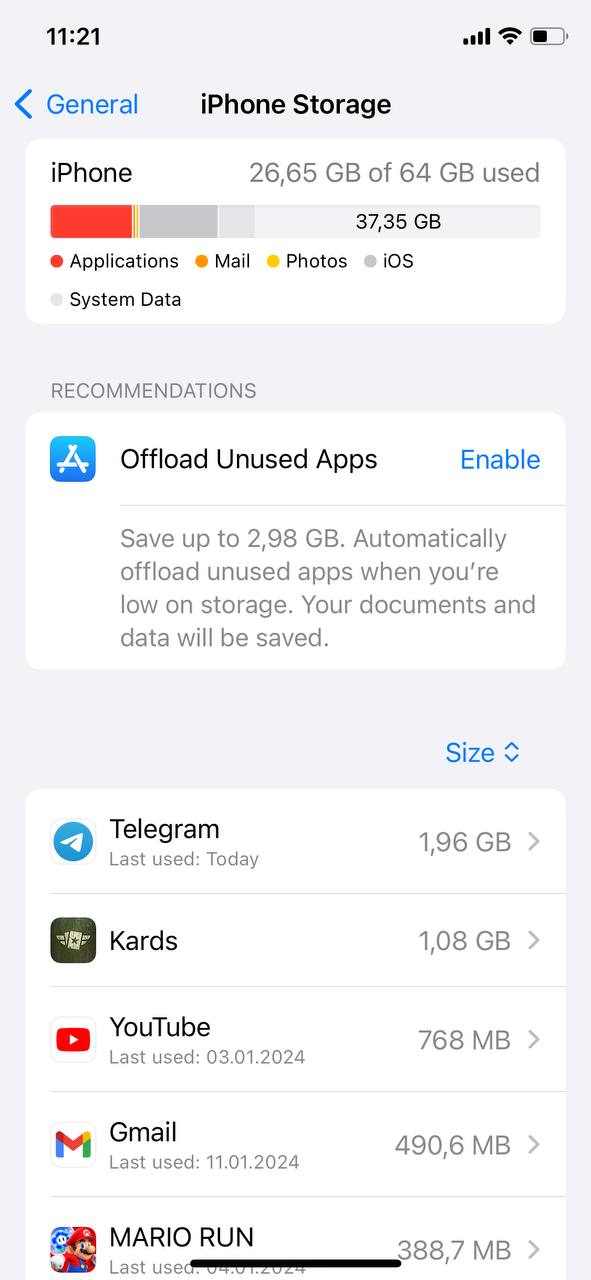
- Uygulama Kullanımını Gözden Geçir: Listeyi gözden geçirmek için biraz zaman ayırın. iOS, bir uygulamayı en son ne zaman kullandığınızı göstererek, o uygulamayı tutmaya değer olup olmadığına karar vermenize yardımcı olur.
- Kullanılmayan Uygulamaları Sil: Bir uygulamayı silmek için, listeden üzerine dokunun ve ardından ‘Uygulamayı Sil’ seçeneğini seçin. Uygulamayı ve verilerini cihazınızdan kaldırmak için silme işlemini onaylayın.
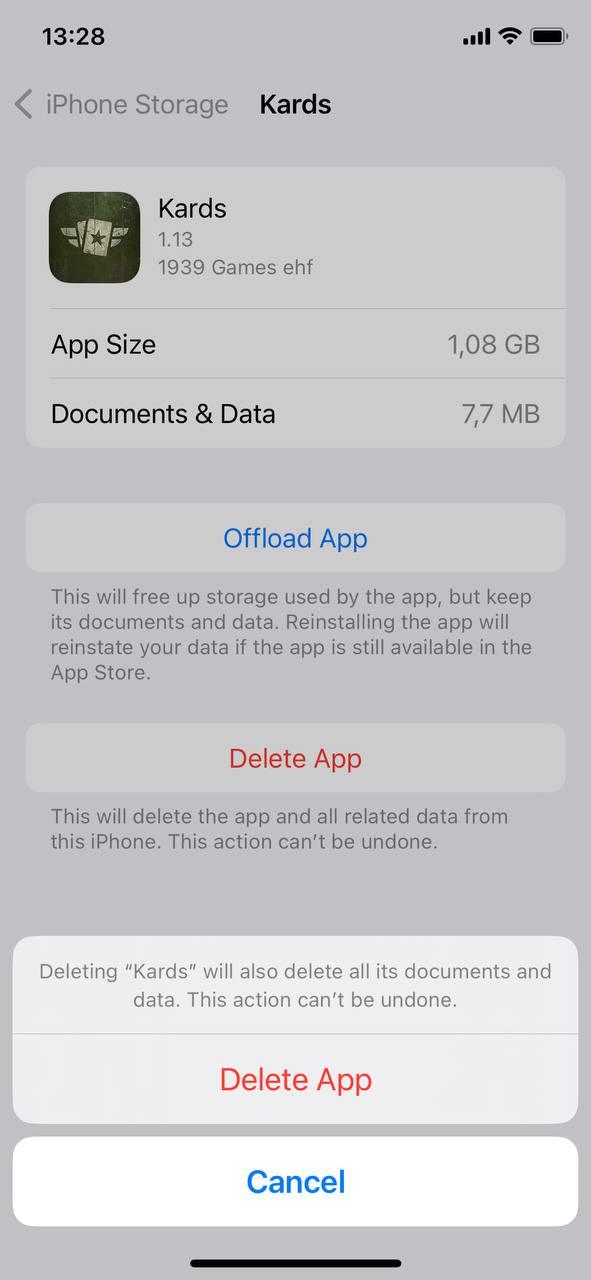
Bu adımları izleyerek yalnızca alanı geri kazanmakla kalmaz, aynı zamanda cihazınızın daha iyi performans göstermesini sağlarsınız. Unutmayın, gelecekte ihtiyacınız olursa App Store’dan herhangi bir uygulamayı yeniden indirebilirsiniz.
Yer Açmak için Kullanılmayan Uygulamaları Boşaltın
Kullanılmayan uygulamaları devretmek, gelecekteki uygulamanın verileri için saklarken alan tasarrufu sağlamanın akıllı bir yoludur. Etkili bir temizlik için bu adımları izleyin:
- Erişim iPhone Saklama: Önceki yöntemde olduğu gibi ‘iPhone Saklama’e gidin.
- Kullanılmayan Uygulamaları Devre Dışı Bırakmayı Etkinleştir: ‘Kullanılmayan Uygulamaları Boşalt’ seçeneğini arayın ve açın. Bu özellik, bir süredir kullanmadığınız uygulamaları otomatik olarak boşaltır, ancak belgelerini ve verilerini saklar.
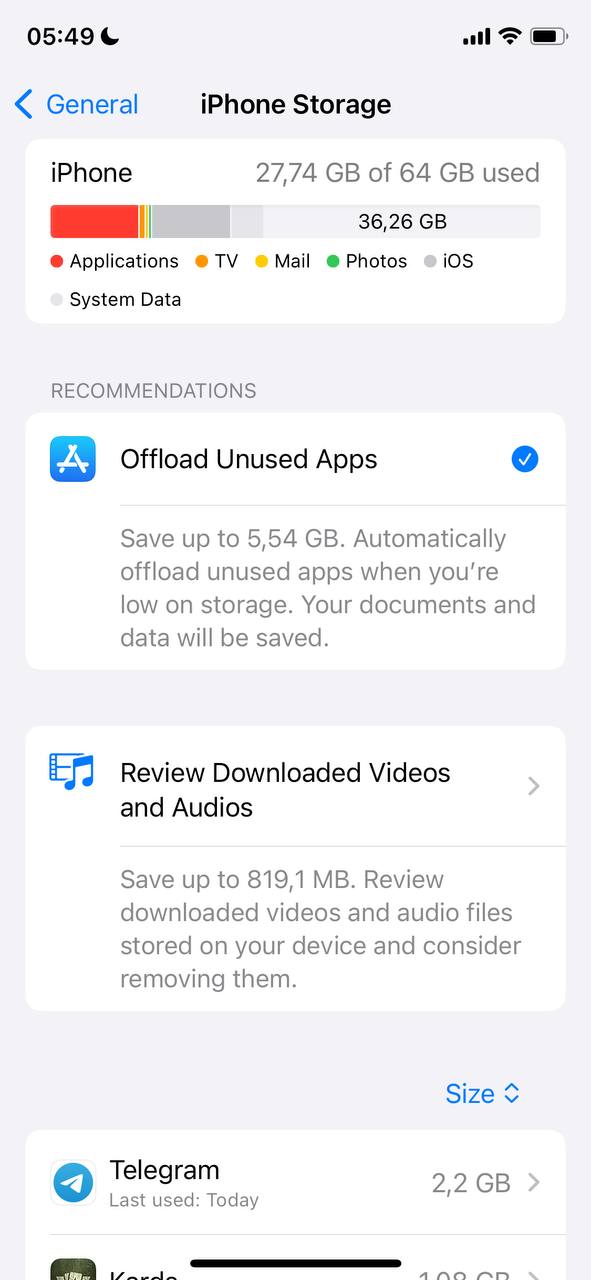
- Uygulamaları Elle Boşalt: Alternatif olarak, listedeki bireysel uygulamaları seçip ‘Uygulamayı Boşalt’ seçeneğine dokunarak manuel olarak boşaltabilirsiniz.
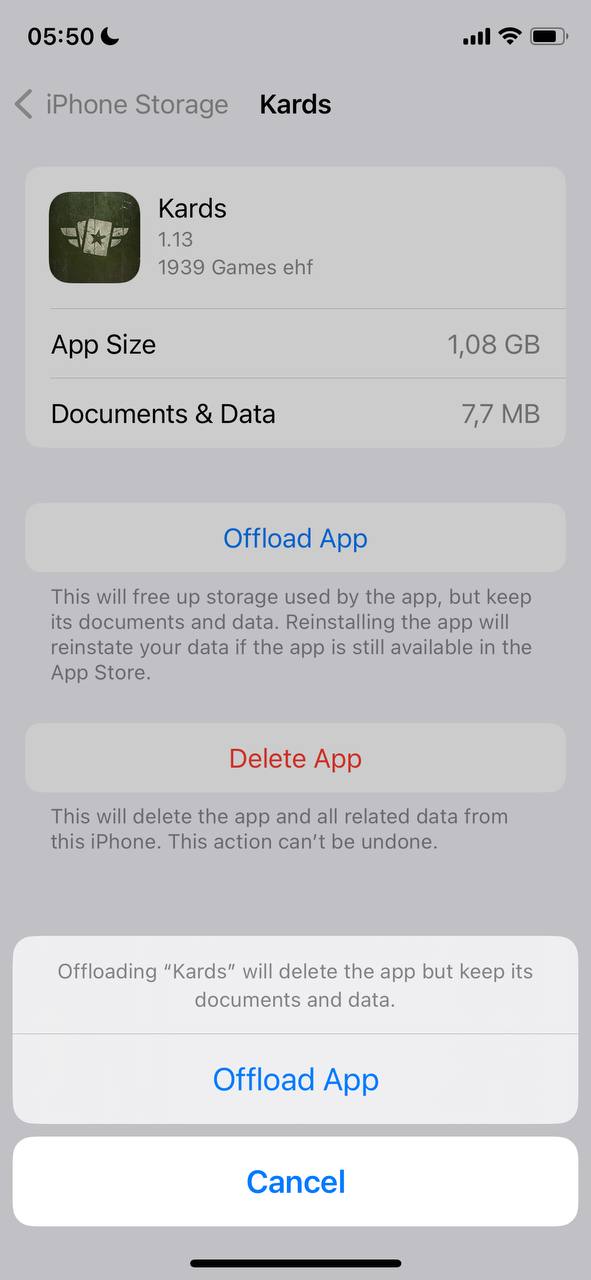
Bu yöntem, uygulamayı kaldırarak ancak verilerini saklayarak iPhone depolama hafızasını yükseltmenizi sağlar, böylece ihtiyaç duyduğunuzda bilgilerinizi kaybetmeden uygulamayı yeniden yükleyebilirsiniz.
Temizle Safari Önbellek ve Tarama Verileri
Safari önbelleği ve tarayıcı verilerinizi temizlemek önemli ölçüde depolama alanı boşaltabilir. İşte nasıl yapılacağı:
- Ayarları Açın ve seçin Safari: ‘Ayarlar’ uygulamasına erişerek başlayın, ardından aşağıya doğru kaydırarak Safari’a dokunun.
- ‘Geçmişi ve Web Sitesi Verilerini Sil’e dokunun: Ayarların Safari içinde, ‘Geçmişi ve Web Sitesi Verilerini Sil seçeneğini bulun ve ona dokunun.
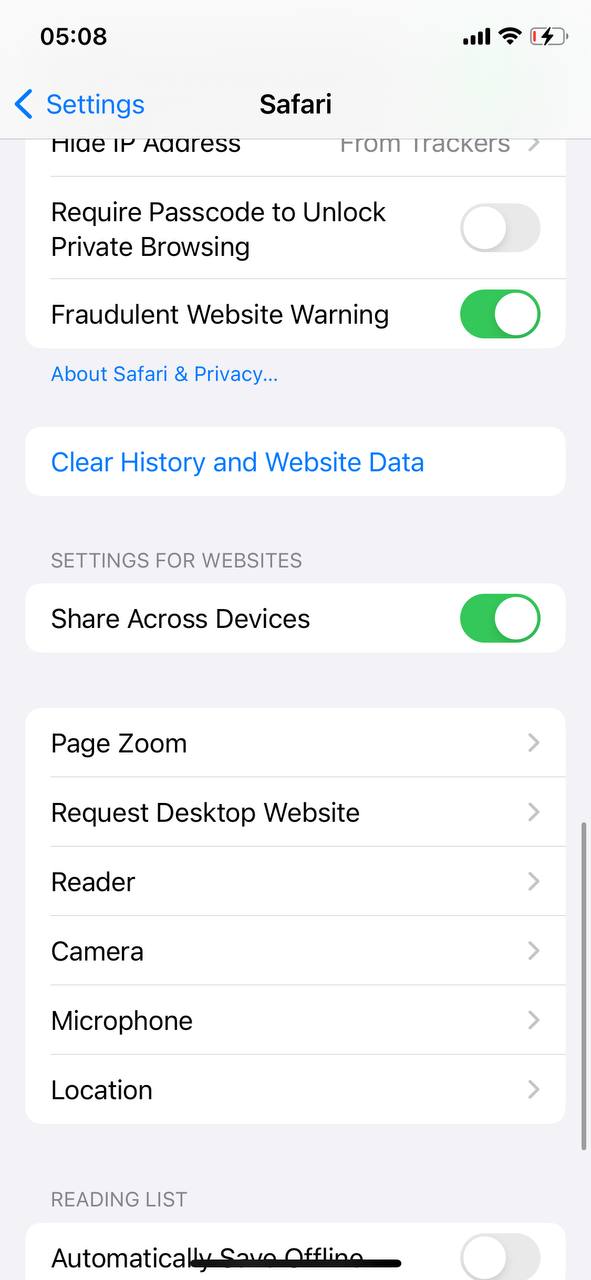
- İşlemi onayla: Tarayıcı geçmişinizi, çerezlerinizi ve diğer tarama verilerinizi temizleme kararınızı onaylamanız istenecek.
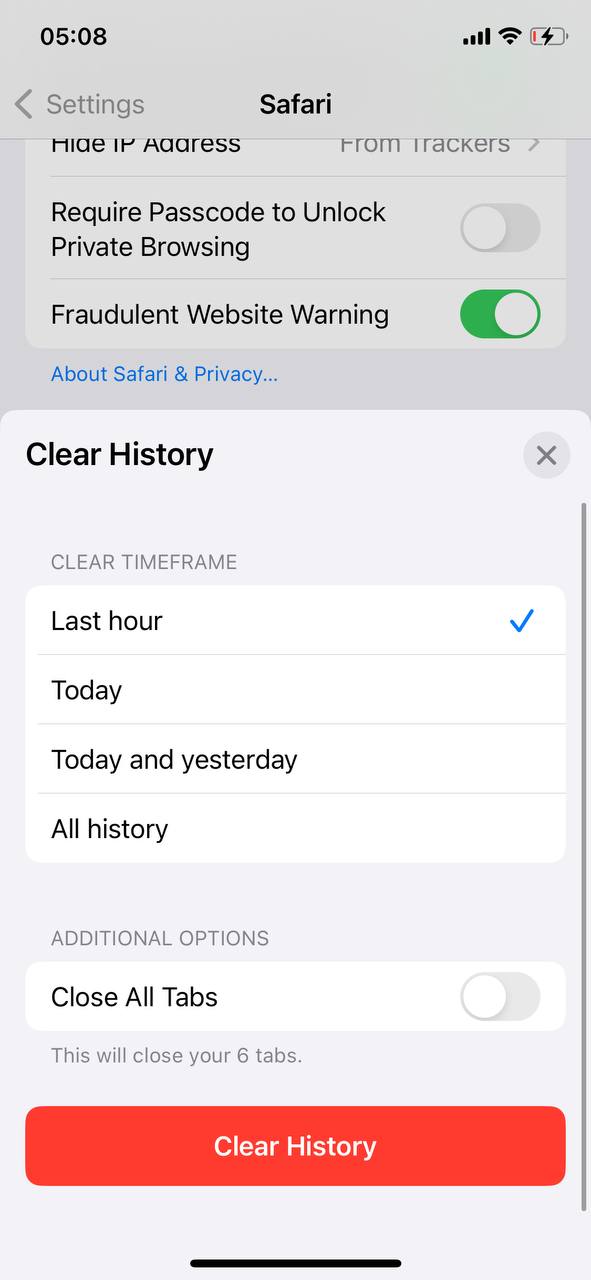
Bu işlem, gezinme geçmişinizi ve verilerinizi kaldırarak iPhone’da alan boşaltarak depolamayı yükseltmeye ve gizliliği ve güvenliği artırmaya yardımcı olur.
İndirilen Dosyaları Uygulamalar Arasında Yönetin
Çeşitli uygulamalarda indirilen dosyalar yönetmek iPhone’unuzda önemli ölçüde alan açabilir. Size yardımcı olacak bir kılavuz:
- İndirmeleri Olan Genel Uygulamaları Tanımlayın: Dosya indirmiş olabileceğiniz Safari, Mail veya üçüncü parti uygulamaları kontrol edin.
- Uygulama Depolamasına Erişim: ‘Ayarlar’ > ‘Genel’ > ‘iPhone Saklama’ altında bir uygulama seçerek depolama kullanımını ve ilgili dosyaları görüntüleyin.
- Gözden Geçir ve Gereksiz Dosyaları Sil: Her uygulama içinde indirilmiş dosyaları gözden geçirme seçeneklerini arayın. Artık ihtiyaç duyulmayan dosyaları silin.

Bu işlem, cihazınızın depolamasını optimize etmeye yardımcı olur ve iPhone hafızasını yükseltmek isteyenler için fiziksel değişiklikler olmadan önemli bir adımdır.
Fotoğraf Depolamayı iCloud ile Optimize Edin
Fotoğraf depolamayı optimize etmek iCloud ile iPhone’unuzda önemli ölçüde yer açabilirsiniz. İşte nasıl kurulacağı:
- Ayarlar’a Git: ‘Ayarlar’ı açın ve iCloud ayarlarına erişmek için en üstteki adınıza dokunun.
- iCloud’a dokunun: Ardından, iCloud ayarlarınızı yönetmek için ‘iCloud’u seçin.

- Fotoğrafları Seç: iCloud menüsünde fotoğraf ayarlarına erişmek için ‘Fotoğraflar’a dokunun.
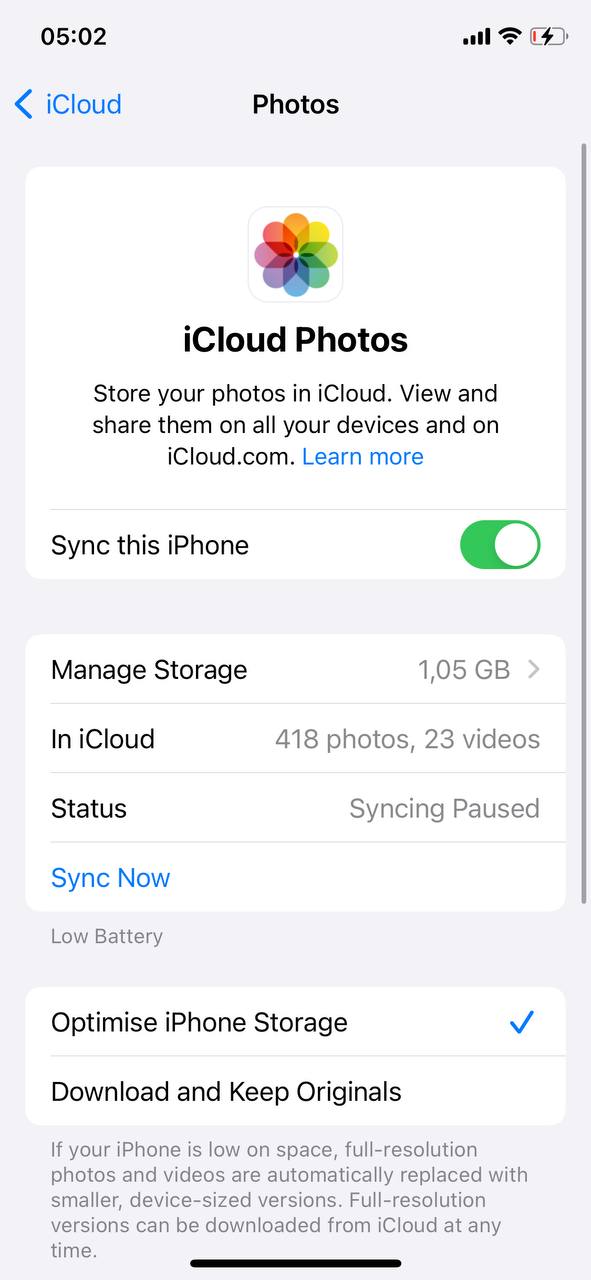
- iCloud Fotoğraflarını Etkinleştir: Tüm kütüphanenizi otomatik olarak iCloud’a yüklemek ve saklamak için ‘iCloud Fotoğrafları’nı açın.
- ‘iPhone’da En İyi Saklama’ü seç: Tam çözünürlüklü versiyonlar iCloud’da saklanırken, fotoğrafların daha küçük ve yer tasarrufu sağlayan versiyonlarını cihazınızda tutmak için bu seçeneği belirleyin.
Bu yöntem, icloud depolamayı kullanarak iPhone depolama hafızasını yükseltmenin etkili bir yoludur ve bu sayede tam çözünürlüklü fotoğraflarınıza herhangi bir cihazdan ulaşırken iPhone’unuzdaki alanı koruyabilirsiniz.
Alana Yer Açmak için Mesajları Yönet
Mesaj ayarlarınızı eski mesajları ve eklerini otomatik olarak kaldıracak şekilde ayarlayın; bu, zamanla beklenmedik miktarda alan kaplayabilir.
Mesaj eklerinin kapladığı alanı yönetmek için:
- ‘Ayarlar’ı açın, ‘Mesajlar’a dokunun.
- ‘Mesaj Geçmişi’ne gidin ve ‘Mesajları Sakla’ya dokunun.
- Eski mesajları otomatik olarak silmek için bir zaman sınırı seçin.
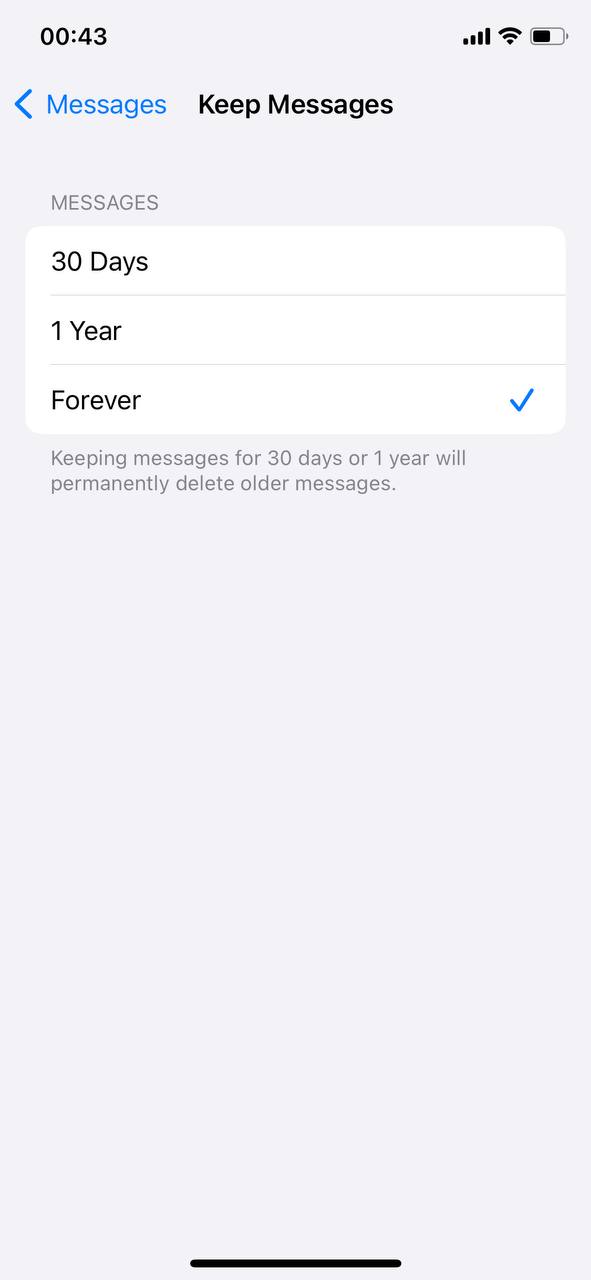
- Mesaj görüşmelerindeki büyük ekleri düzenli olarak gözden geçirin ve silin.
Bu, alanı korumaya yardımcı olur ve iPhone depolamasını artırmayı hedefleyenler için önemli bir adımdır.
Bu yöntemleri kullanarak, fiziksel genişletmeye gerek kalmadan iPhone’unuzun depolama kapasitesini etkili bir şekilde artırabilirsiniz.
iPhone Kapasitesini Artırmak için Bulut Depolamayı Kullanın
iPhone’unuzun depolama kapasitesini bulut depolama ile genişletmek bariz bir yoldur. Bu bölümde, çeşitli bulut depolama seçenekleri ve bunların iPhone kullanıcıları için faydaları ele alınmaktadır.
Daha Fazla Alan İçin iCloud Depolama Planlarını Yükseltin
iCloud, depolama alanınızı artırmak için çeşitli abonelik planları sunar. Planınızı yükseltmek, iOS ile sorunsuz bir deneyim için doğrudan entegre edilmiş olan yedeklemeler, fotoğraflar ve belgeler için ek alan sağlar.
- Ayarları Aç: En üstteki adınıza dokunun, ardından iCloud ayarlarınıza erişmek için ‘iCloud’u seçin.
- ‘Depolama Planını Değiştir’ veya ‘iCloud+’a Yükselt’ seçeneklerinden birini seçin: Mevcut planları inceleyin ve ihtiyaçlarınıza uygun olanı seçin.
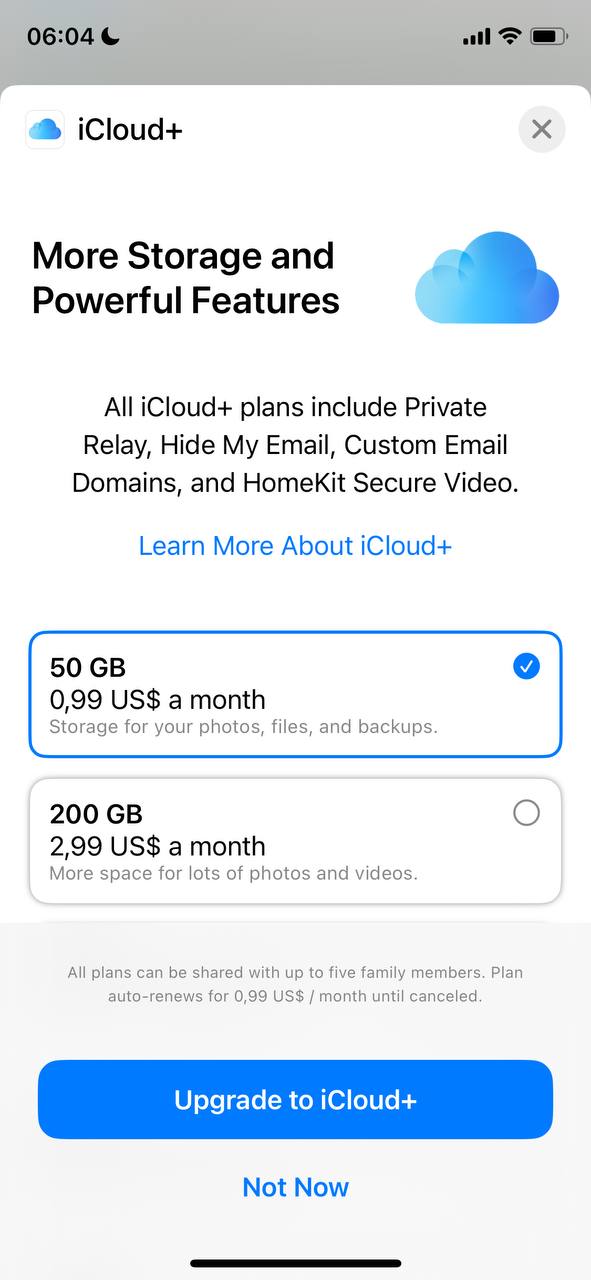
- Yükseltmenizi Onaylayın: Yeni depolama planınızı satın almak ve uygulamak için yönergeleri izleyin.
Alternatif Bulut Hizmetlerini Kullanın
Alternatif bulut hizmetleri Google Drive, Dropbox ve Microsoft OneDrive ile iPhone depolama alanınızı genişletmek çeşitli avantajlar sunar:
- Google Drive: Google’ın ekosistemi ile entegre olur, 15GB ücretsiz depolama ve belgeler, elektronik tablolar ve slaytlarda sorunsuz iş birliği sunar.
- Dropbox: Kullanıcı dostu arayüzü ile bilinen Dropbox 2GB ücretsiz depolama sağlar ve cihazlar arasında dosya paylaşımı ve senkronizasyonunda üstündür.
- Microsoft OneDrive: 5GB ücretsiz depolama sunar ve Microsoft Office uygulamaları ile entegre olur, Office araçlarını kullananlar için idealdir.
Bu hizmetler depolamayı genişletmeye izin verirken, birden fazla hesabı yönetme ve erişim için internet bağımlılığını içeren dikkate alınması gerekenler vardır. Her platformun cömert ücretsiz katmanlar ve geniş işbirliği araçları gibi artıları, aynı zamanda değişen depolama sınırları ve olası gizlilik endişeleri gibi sınırlamaları bulunmaktadır.
iPhone Hafıza Genişletme İçin Donanım Çözümleri
Yazılım optimizasyonları artık yeterli olmadığında, donanım çözümlerini keşfetmek, iPhone’unuz için gerekli depolama kapasitesini artırabilir.
Yeni Bir iPhone Modeline Daha Fazla Depolama Alanı ile Takas Yapın
Apple’ın Takas Programı aracılığıyla daha yeni bir iPhone modeline geçmek, depolamayı artırmanın bariz bir yoludur. Örneğin, 64GB’lık eski bir modelden 256GB veya daha fazla sunan daha yeni bir versiyona geçmek, uygulamalar, fotoğraflar ve videolar için bolca alan sağlayabilir. Bu geçiş, daha fazla depolama alanı, artan performans ve en son özellikler sunar, ancak size oldukça dikkat çekici bir maliyete mal olabilir.
Dış Depolama Seçeneklerini Kullanın
Harici depolama cihazları, Yıldırım Flash Sürücüler gibi, iPhone’unuzun depolamasını yönetmede esneklik sunar. Örneğin, bir Lightning Flash Sürücü doğrudan iPhone’unuza bağlanabilir ve cihazınızdan video projeleri veya geniş fotoğraf kitaplıkları gibi büyük dosyaların kolayca aktarılmasını sağlar. Kablosuz harici sabit diskler çok daha büyük miktarda veri depolayabilir ve kablosuz olarak erişilebilir, fiziksel bağlantılara ihtiyaç duymadan iPhone’unuzun depolama kapasitesinin sorunsuz bir şekilde genişletilmesini sağlar.
Sonuç
iPhone’unuzun depolamasını artırmak düşündüğünüzden daha basittir. Uygulamaları temizleyerek, fotoğrafları optimize ederek ve bulut hizmetlerinden faydalanarak, alandan tasarruf edebilir ve cihazınızın sorunsuz çalışmasını sağlayabilirsiniz. Daha fazla alana ihtiyacınız varsa, harici depolama cihazları da bir seçenektir. Bu ipuçlarıyla, iPhone’unuz tüm önemli dosyalarınızı, fotoğraflarınızı ve uygulamalarınızı taşımaya hazır olacak ve yer sıkıntısı yaşamadan her şeye hazırlıklı olmanız sağlanacaktır.
Sıkça Sorulan Sorular
