
Jak zwiększyć pamięć iPhone’a (metody programowe, chmurowe i sprzętowe)
Gdy brakuje Ci miejsca na iPhone’ie, może to być niewygodne, zwłaszcza gdy chcesz uchwycić nowe wspomnienia lub pobrać najnowsze aplikacje. Ten przewodnik jest tutaj, aby pomóc, oferując proste rozwiązania, które pozwolą Ci zwiększyć pamięć urządzenia bez konieczności kupowania nowego telefonu. Od sprytnych dostosowań ustawień po korzystanie z chmury i nawet dodanie sprzętu, pokażemy Ci, jak zrobić miejsce na wszystko, czego potrzebujesz na swoim iPhone’ie.
Czy mogę zaktualizować mój iPhone miejsce?
Wielu użytkowników iPhone’ów zastanawia się, czy możliwe jest zwiększenie pamięci iPhone’a bezpośrednio, biorąc pod uwagę wyzwania związane z zarządzaniem miejscem przy wysokiej rozdzielczości zdjęć, filmów i aplikacji. Niestety, iPhone’y są zaprojektowane z ustalonymi pojemnościami pamięci, co oznacza, że nie można fizycznie rozszerzyć wewnętrznej pamięci po zakupie.
Jednakże istnieją alternatywne rozwiązania do zarządzania i rozszerzania możliwości przechowywania:
- Optymalizacje Oprogramowania: Dostosuj ustawienia swojego urządzenia, aby zoptymalizować pamięć. Może to obejmować efektywne zarządzanie danymi aplikacji, korzystanie z rekomendacji dotyczących pamięci Apple oraz usuwanie zbędnych plików i pamięci podręcznych.
- Wykorzystaj przechowywanie w chmurze: Korzystaj z usług w chmurze takich jak iCloud, Dysk Google lub Dropbox. Te platformy mogą przechowywać duże pliki, takie jak zdjęcia i filmy, zwalniając tym samym fizyczną przestrzeń na twoim urządzeniu.
- Rozwiązania Sprzętowe: Rozważ opcje pamięci zewnętrznej kompatybilne z iPhone’ami, takie jak specjalistyczne pendrive’y, aby fizycznie zwiększyć pojemność pamięci urządzenia na dodatkowe pliki i kopie zapasowe.
Dla tych, którzy chcą zwiększyć pojemność pamięci w iPhone, zakup nowego iPhone’a o większej pojemności lub korzystanie z akcesoriów do zewnętrznej pamięci zaprojektowanych dla iPhone’ów mogą być najbardziej rozsądnymi opcjami. Chociaż te rozwiązania nie zwiększają pamięci wewnętrznej, stanowią skuteczne obejście problemów z ograniczoną przestrzenią.
Optymalizacje oprogramowania podczas aktualizacji iPhone miejsce
Maksymalizowanie pamięci iPhone’a obejmuje kilka dostosowań oprogramowania i technik zarządzania. Te metody pomagają maksymalnie wykorzystać możliwości urządzenia bez potrzeby fizycznych modernizacji.
Przejrzyj i usuń nieużywane aplikacje
Skutecznym sposobem na zwolnienie miejsca na iPhonie jest zidentyfikowanie i usunięcie aplikacji, których już nie używasz. Oto przewodnik krok po kroku, który pomoże Ci w tym procesie:
- Otwórz Ustawienia: Zacznij od otwarcia aplikacji ‘Ustawienia’ na swoim iPhonie.
- Idź do iPhone miejsce: W menu Ustawienia wybierz ‘Ogólne’, a następnie znajdź i naciśnij ‘iPhone miejsce.’ Tutaj zobaczysz listę wszystkich swoich aplikacji oraz ilość miejsca, jakie każda z nich zajmuje.
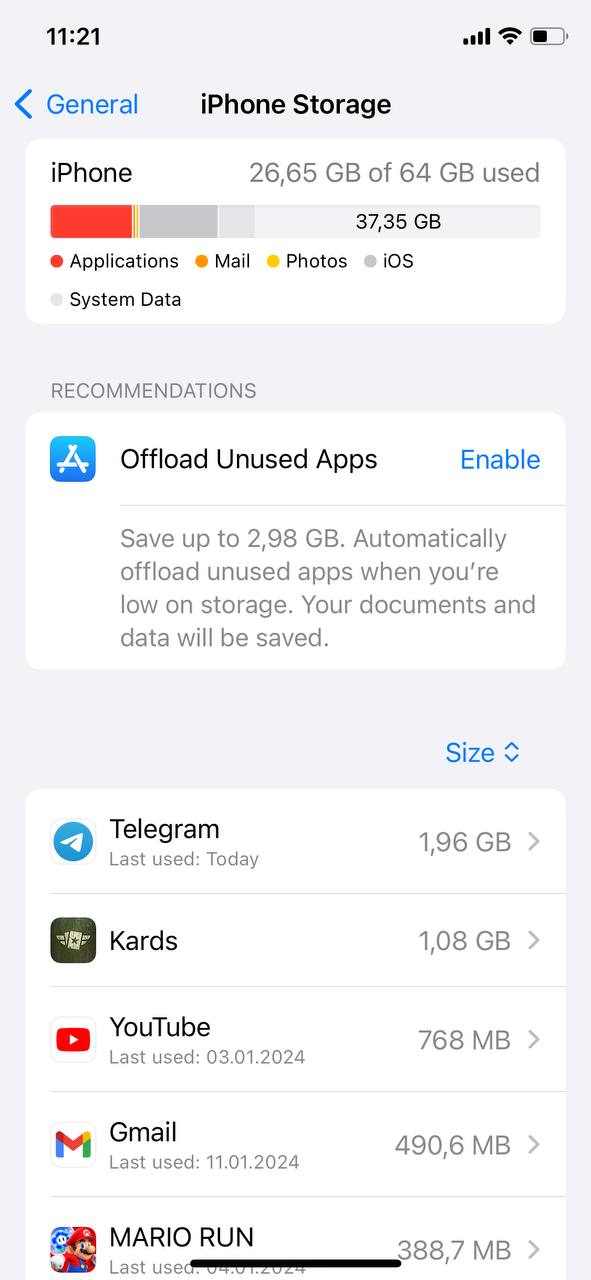
- Przegląd użycia aplikacji: Poświęć trochę czasu na przejrzenie listy. iOS dostarcza informacji o tym, kiedy ostatnio używano aplikacji, co pomoże ci zdecydować, czy warto ją zachować.
- Usuń nieużywane aplikacje: Aby usunąć aplikację, naciśnij ją na liście, a następnie wybierz ‘Usuń aplikację.’ Potwierdź usunięcie, aby usunąć aplikację i jej dane z urządzenia.
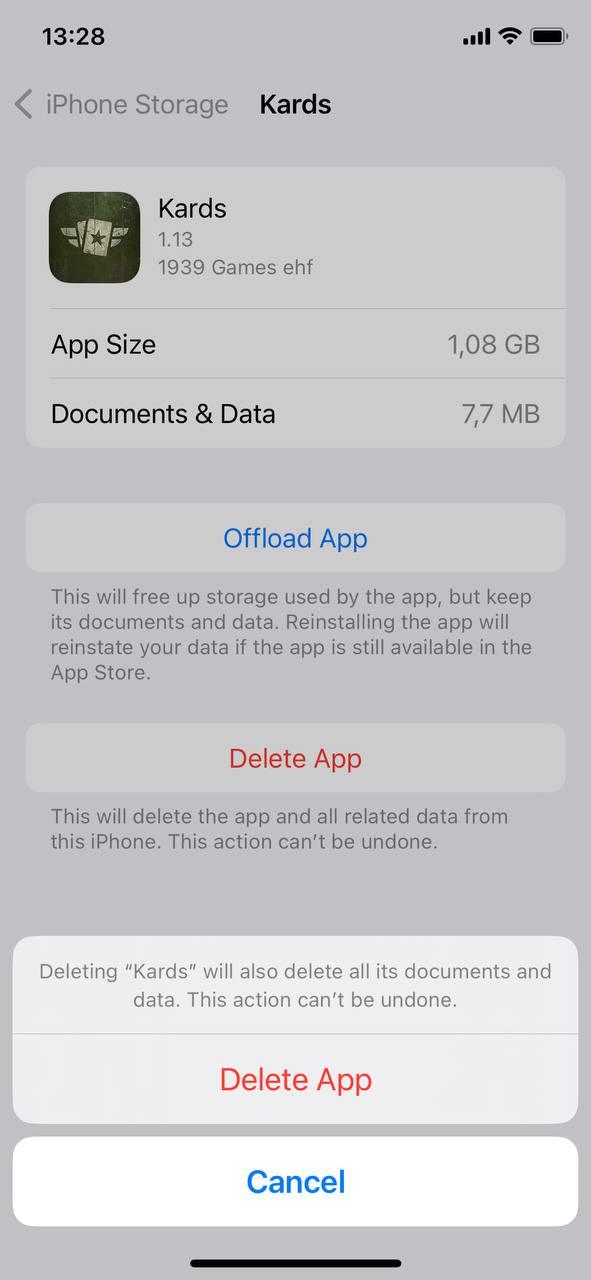
Postępując zgodnie z tymi krokami, nie tylko odzyskujesz miejsce, ale również usprawniasz urządzenie, co poprawia jego wydajność. Pamiętaj, że zawsze możesz ponownie pobrać dowolną aplikację z App Store, jeśli będziesz jej potrzebować w przyszłości.
Odciążaj nieużywane aplikacje, aby zaoszczędzić miejsce
Wyładowanie nieużywanych aplikacji to sprytny sposób na zaoszczędzenie miejsca przy zachowaniu dane aplikacji do przyszłego użytku. Postępuj zgodnie z tymi krokami, aby skutecznie oczyścić:
- Dostęp iPhone miejsce: Jak w poprzedniej metodzie przejdź do ‘iPhone miejsce.’
- Włącz odciążanie nieużywanych aplikacji: Poszukaj opcji ‘Rozładowywanie nieużywanych aplikacji’ i włącz ją. Ta funkcja automatycznie rozładowuje aplikacje, których nie używałeś od jakiegoś czasu, ale zachowuje ich dokumenty i dane.
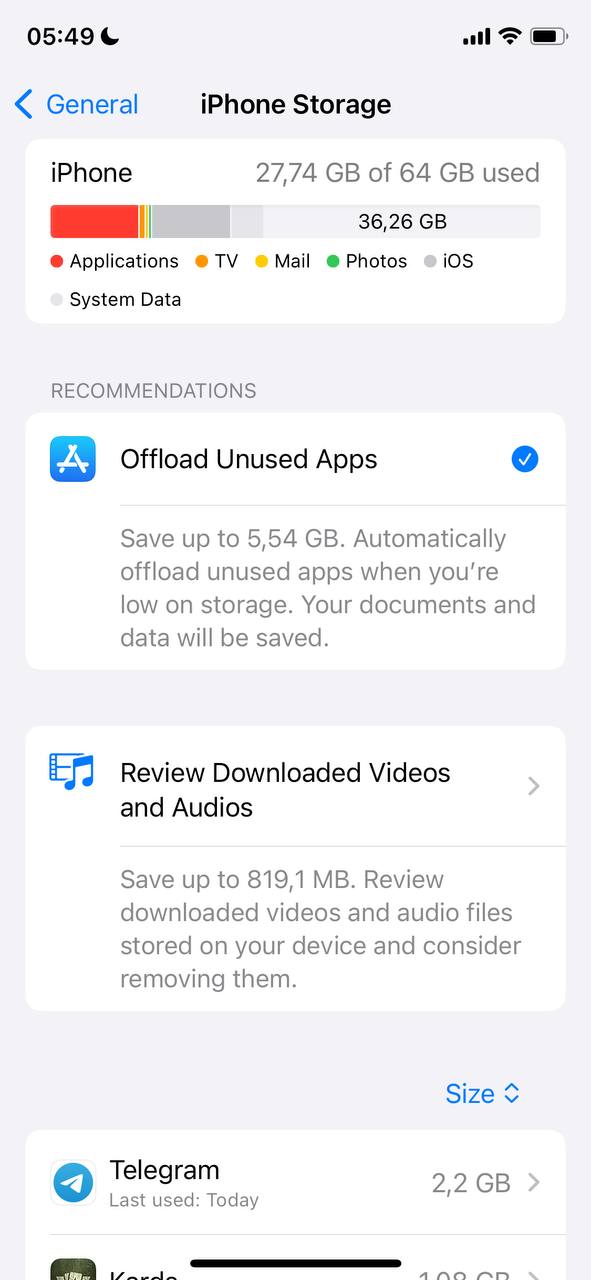
- Ręcznie Wyładuj Aplikacje: Alternatywnie, możesz ręcznie rozładować pojedyncze aplikacje, wybierając je z listy i stukając ‘Rozładuj aplikację.’
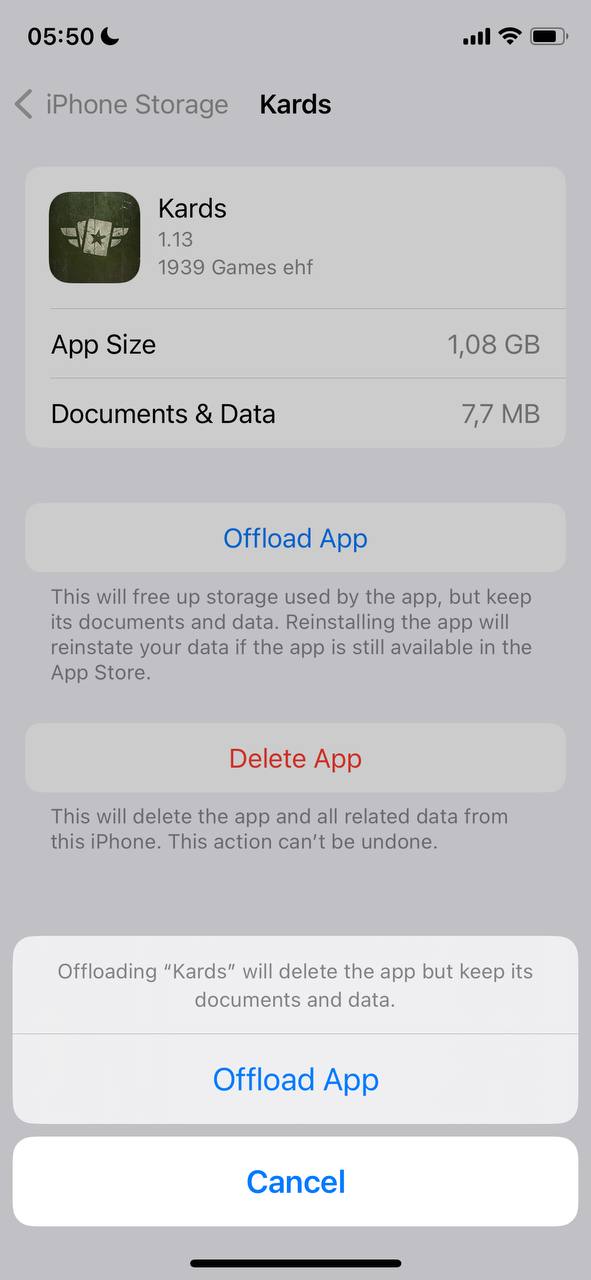
Metoda ta pozwala ulepszyć pamięć masową iPhone poprzez usunięcie aplikacji, ale zachowanie jej danych, dzięki czemu można ponownie zainstalować aplikację bez utraty informacji, kiedy tylko będzie to potrzebne.
Wyczyść Safari pamięć podręczną i dane przeglądania
Usunięcie danych z pamięci podręcznej Pamięć podręczna Safari i historii przeglądania może zwolnić znaczną ilość miejsca. Oto jak to zrobić:
- Otwórz Ustawienia i wybierz Safari: Rozpocznij od wejścia do aplikacji ‘Ustawienia’, a następnie przewiń w dół, aby znaleźć i stuknąć w ‘Safari’.
- Stuknij ‘Wymaż historię i dane witryn’: W Safari ustawieniach, znajdź opcję ‘Wymaż historię i dane witryn’ i stuknij ją.
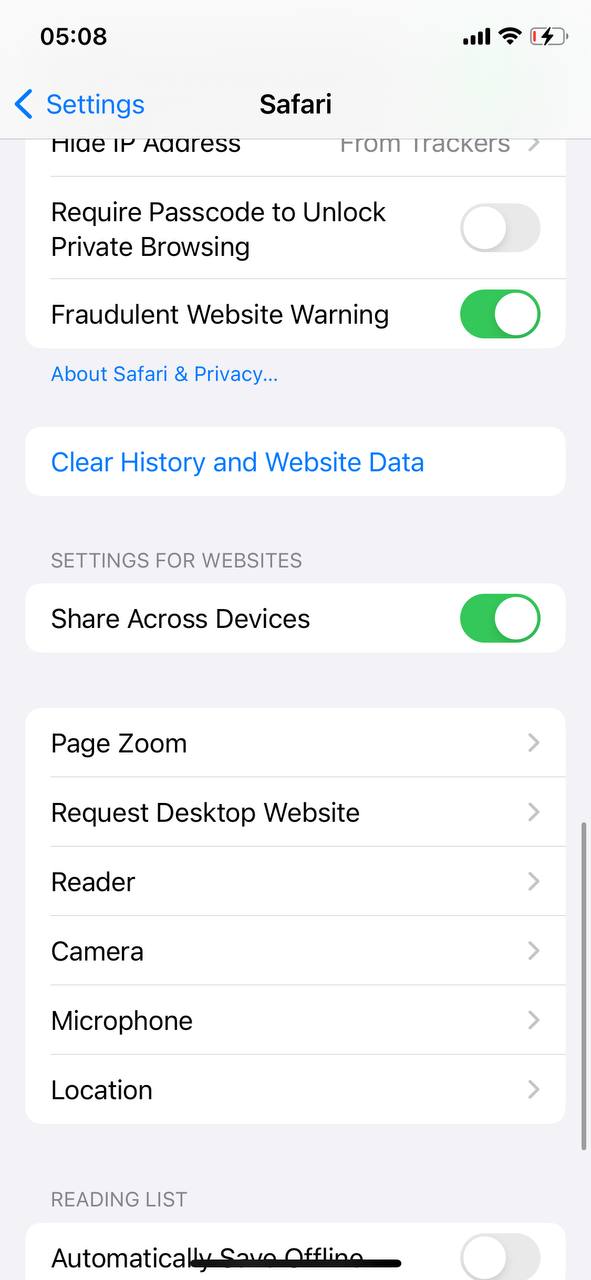
- Potwierdź działanie: Zostaniesz poproszony o potwierdzenie decyzji dotyczącej wyczyszczenia historii przeglądania, ciasteczek i innych danych przeglądania.
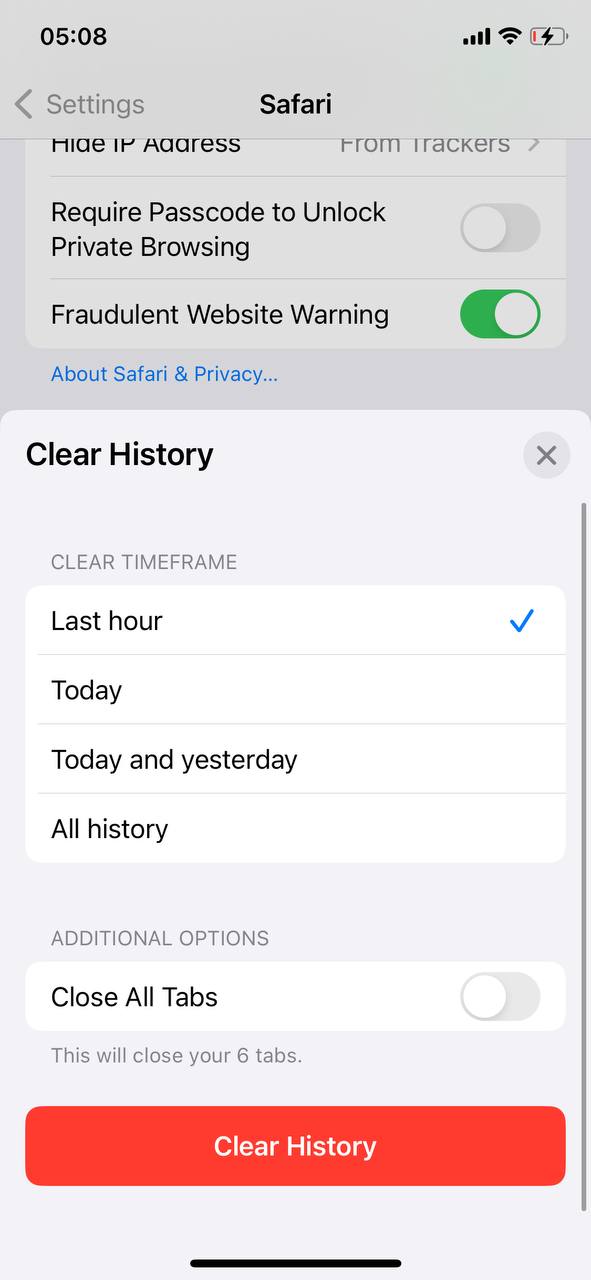
Ta akcja pomaga zwiększyć ilość dostępnej pamięci na iPhonie poprzez zwolnienie miejsca i poprawia prywatność oraz bezpieczeństwo, usuwając historię przeglądania i dane.
Zarządzaj pobranymi plikami w różnych aplikacjach
Zarządzanie pobrane pliki w różnych aplikacjach może znacznie zwolnić miejsce na Twoim iPhone. Oto przewodnik, który Ci pomoże:
- Identyfikuj popularne aplikacje z pobraniami: Sprawdź aplikacje takie jak Safari, Mail lub aplikacje firm trzecich, gdzie mogły zostać pobrane pliki.
- Dostęp do pamięci aplikacji: Wybierz ‘Ustawienia’ > ‘Ogólne’ > ‘iPhone miejsce,’ wybierz aplikację, aby zobaczyć jej użycie pamięci i związane z nią pliki.
- Przeglądaj i Usuń Niepotrzebne Pliki: W każdej aplikacji poszukaj opcji przeglądu pobranych plików. Usuń te, które nie są już potrzebne.

Ten proces pomaga zoptymalizować pamięć urządzenia, co stanowi kluczowy krok dla tych, którzy chcą zwiększyć pamięć iPhone’a bez fizycznych zmian.
Optymalizuj przechowywanie zdjęć za pomocą iCloud
Optymalizacja pamięci zdjęć z iCloud może znacząco zwolnić miejsce na Twoim iPhonie. Oto jak to skonfigurować:
- Przejdź do Ustawień: Otwórz ‘Ustawienia’ i stuknij na swoje imię na górze, aby uzyskać dostęp do ustawień iCloud.
- Stuknij w iCloud: Następnie wybierz ‘iCloud’, aby zarządzać ustawieniami iCloud.

- Wybierz zdjęcia: W menu iCloud stuknij ‘Zdjęcia’, aby uzyskać dostęp do ustawień zdjęć.
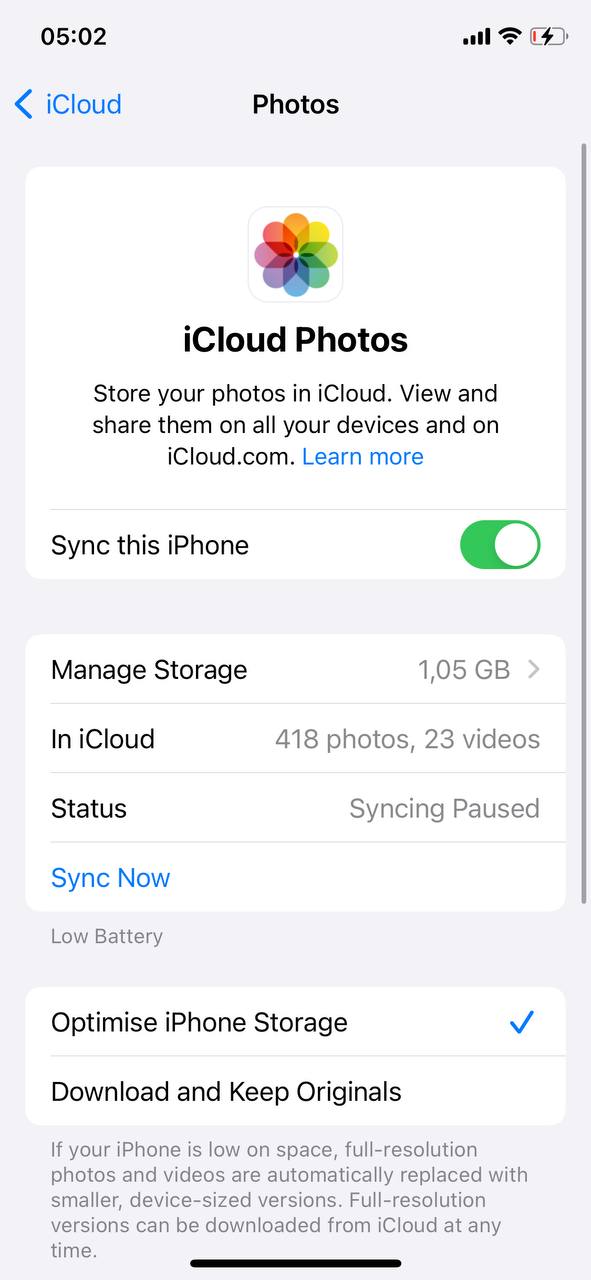
- Włącz Zdjęcia iCloud: Włącz ‘iCloud Zdjęcia’, aby automatycznie przesyłać i przechowywać całą bibliotekę w iCloud.
- Wybierz ‘Optymalizuj dysk iPhone’a’: Wybierz tę opcję, aby utrzymać mniejsze, oszczędzające miejsce wersje zdjęć na swoim urządzeniu, podczas gdy pełno-rozmiarowe wersje będą przechowywane w iCloud.
Ta metoda to skuteczny sposób na zwiększenie pamięci iPhone poprzez wykorzystanie magazynu iCloud, co pozwala na dostęp do zdjęć w pełnej rozdzielczości z dowolnego urządzenia, jednocześnie oszczędzając miejsce na iPhone.
Zarządzaj Wiadomościami, aby Zwolnić Miejsce
Dostosuj ustawienia wiadomości, aby automatycznie usuwać stare wiadomości i ich załączniki, które z czasem mogą zajmować nieoczekiwanie dużo miejsca.
Aby zarządzać miejscem zajmowanym przez załączniki wiadomości:
- Otwórz ‘Ustawienia’, wybierz ‘Wiadomości’.
- Przewiń do ‘Historia wiadomości’ i wybierz ‘Zachowaj wiadomości’.
- Wybierz limit czasowy, aby automatycznie usuwać starsze wiadomości.

- Regularnie przeglądaj i usuwaj duże załączniki w rozmowach wiadomościowych.
To pomaga oszczędzać miejsce, co jest kluczowym krokiem dla osób chcących zwiększyć pamięć iPhone’a.
Korzystając z tych metod, możesz skutecznie zwiększyć możliwości przechowywania danych na swoim iPhonie bez potrzeby fizycznej rozbudowy.
Wykorzystaj chmurę do rozszerzenia pojemności iPhone’a
Rozszerzenie pojemności pamięci iPhone’a poprzez przechowywanie w chmurze jest oczywistym sposobem. Ta sekcja omawia różne opcje przechowywania w chmurze i ich korzyści dla użytkowników iPhone’a.
Ulepsz plany przechowywania iCloud, aby uzyskać więcej miejsca
iCloud oferuje kilka planów subskrypcyjnych, aby zwiększyć Twoje miejsce na dane. Uaktualnienie planu zapewnia dodatkową przestrzeń na kopie zapasowe, zdjęcia i dokumenty, bezpośrednio zintegrowane z iOS, aby zapewnić płynne korzystanie.
- Otwórz Ustawienia: Stuknij swoje imię u góry, a następnie wybierz ‘iCloud’, aby uzyskać dostęp do ustawień iCloud.
- Wybierz ‘Zmień Plan Przechowywania’ lub ‘Ulepsz do iCloud+’: Przejrzyj dostępne plany i wybierz ten, który odpowiada Twoim potrzebom.
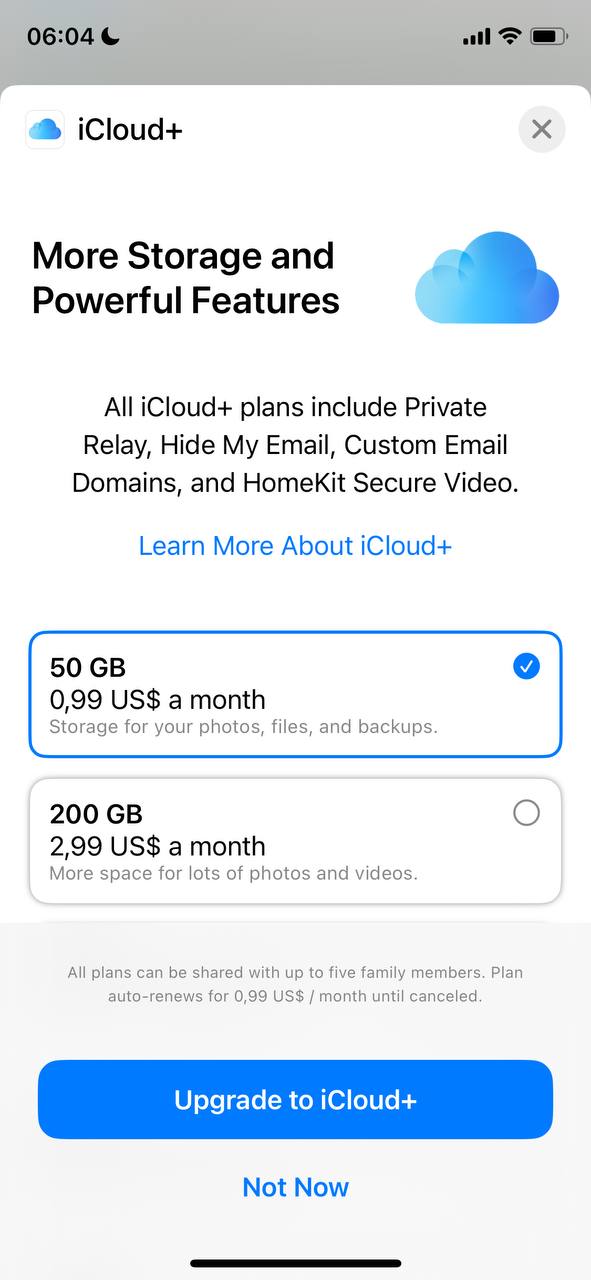
- Potwierdź swoją aktualizację: Postępuj zgodnie z instrukcjami, aby kupić i zastosować swój nowy plan storage.
Wykorzystaj alternatywne usługi chmurowe
Rozszerzenie pamięci iPhone’a za pomocą alternatywnych usług w chmurze, takich jak Dysk Google, Dropbox, i Microsoft OneDrive, oferuje różnorodne korzyści:
- Dysk Google: Integruje się z ekosystemem Google, oferując 15GB darmowej przestrzeni oraz bezproblemową współpracę nad dokumentami, arkuszami kalkulacyjnymi i prezentacjami.
- Dropbox: Znany z przyjaznego interfejsu, Dropbox zapewnia 2GB darmowej przestrzeni i doskonale nadaje się do udostępniania plików oraz synchronizacji między urządzeniami.
- Microsoft OneDrive: Oferuje 5GB darmowej przestrzeni i jest zintegrowany z aplikacjami Microsoft Office, co czyni go idealnym wyborem dla użytkowników korzystających z narzędzi Office.
Chociaż te usługi pozwalają na rozbudowanie przestrzeni dyskowej, należy wziąć pod uwagę zarządzanie wieloma kontami oraz zależność od internetu w celu uzyskania dostępu. Każda platforma ma swoje zalety, takie jak hojne darmowe plany i rozbudowane narzędzia do współpracy, ale również ograniczenia, takie jak zróżnicowane limity dyskowe i potencjalne obawy dotyczące prywatności.
Rozwiązania sprzętowe do rozszerzenia pamięci iPhone’a
Gdy optymalizacje oprogramowania przestają być wystarczające, badanie rozwiązań sprzętowych może zapewnić niezbędny wzrost pojemności pamięci w Twoim iPhonie.
Wymień na nowszy model iPhone z większą pamięcią
Przejście na nowszy model iPhone’a przez Program wymiany Apple to oczywisty sposób na zwiększenie pamięci. Na przykład przejście ze starszego modelu z 64 GB na nowszą wersję oferującą 256 GB lub więcej może zapewnić wystarczająco dużo miejsca na aplikacje, zdjęcia i filmy. Ta zmiana zapewnia więcej pamięci, zwiększoną wydajność i najnowsze funkcje, ale może kosztować dość zauważalną sumę.
Wykorzystaj opcje pamięci zewnętrznej
Zewnętrzne urządzenia pamięci masowej, takie jak Błyskawiczne Pendrive’y, oferują elastyczność w zarządzaniu pamięcią iPhone’a. Na przykład, Lightning Flash Drive może być bezpośrednio podłączony do iPhone’a, umożliwiając łatwe przenoszenie dużych plików, takich jak projekty wideo czy obszerne biblioteki zdjęć z urządzenia. Bezprzewodowe zewnętrzne dyski twarde może przechowywać znacznie większe ilości danych i może być dostępny bezprzewodowo, zapewniając bezproblemowe rozszerzenie możliwości przechowywania danych iPhone’a bez konieczności fizycznych połączeń.
Wniosek
Zwiększenie pamięci iPhone’a jest prostsze, niż myślisz. Dzięki czyszczeniu aplikacji, optymalizacji zdjęć i korzystaniu z usług w chmurze możesz zwolnić miejsce i utrzymać płynność działania urządzenia. Jeśli potrzebujesz jeszcze więcej miejsca, opcją są również zewnętrzne urządzenia pamięci. Dzięki tym wskazówkom Twój iPhone będzie gotowy do przechowywania wszystkich ważnych plików, zdjęć i aplikacji, zapewniając Ci gotowość na wszystko bez obaw o brak miejsca.
Najczęściej Zadawane Pytania
