
Πώς να αναβαθμίσετε τον χώρο αποθήκευσης iPhone (Μέθοδοι λογισμικού, cloud και υλικού)
Η έλλειψη αποθηκευτικού χώρου στο iPhone μπορεί να είναι άβολη, ιδιαίτερα όταν θέλετε να καταγράψετε νέες αναμνήσεις ή να κατεβάσετε τις πιο πρόσφατες εφαρμογές. Αυτός ο οδηγός είναι εδώ για να βοηθήσει, προσφέροντας απλές λύσεις για να επεκτείνετε τον αποθηκευτικό χώρο της συσκευής σας χωρίς να χρειαστείτε καινούργιο τηλέφωνο. Από έξυπνες ρυθμίσεις μέχρι τη χρήση του cloud storage κι ακόμα και την προσθήκη υλικού, θα σας δείξουμε πώς να κάνετε χώρο για όλα όσα χρειάζεστε στο iPhone σας.
Μπορώ να αναβαθμίσω το Χώρος στο iPhone;
Πολλοί χρήστες iPhone αναρωτιούνται αν είναι δυνατό να αναβαθμίσουν τον αποθηκευτικό χώρο του iPhone τους απευθείας, δεδομένων των προκλήσεων της διαχείρισης χώρου με φωτογραφίες υψηλής ανάλυσης, βίντεο και εφαρμογές. Δυστυχώς, τα iPhone είναι σχεδιασμένα με σταθερές χωρητικότητες αποθήκευσης, που σημαίνει ότι δεν μπορείτε να επεκτείνετε φυσικά τον εσωτερικό τους αποθηκευτικό χώρο μετά την αγορά.
Ωστόσο, υπάρχουν εναλλακτικές λύσεις για τη διαχείριση και την επέκταση των δυνατοτήτων αποθήκευσης:
- Βελτιστοποιήσεις Λογισμικού: Ρυθμίστε τις ρυθμίσεις της συσκευής σας για βέλτιστη αποθήκευση. Αυτό μπορεί να περιλαμβάνει την αποδοτική διαχείριση δεδομένων των εφαρμογών, την αξιοποίηση των συστάσεων αποθήκευσης της Apple και τον καθαρισμό περιττών αρχείων και μνήμης cache.
- Αξιοποιήστε την Αποθήκευση στο Cloud: Χρησιμοποιήστε υπηρεσίες cloud όπως το iCloud, Google Drive, ή Dropbox. Αυτές οι πλατφόρμες μπορούν να αποθηκεύσουν μεγάλα αρχεία όπως φωτογραφίες και βίντεο, απελευθερώνοντας έτσι φυσικό χώρο στη συσκευή σας.
- Λύσεις Υλικού: Σκεφτείτε εξωτερικές επιλογές αποθήκευσης συμβατές με iPhone, όπως εξειδικευμένα flash drives, για να αυξήσετε φυσικά τη χωρητικότητα αποθήκευσης της συσκευής σας για επιπλέον αρχεία και αντίγραφα ασφαλείας.
Για όσους επιθυμούν να αναβαθμίσουν την αποθήκευση σε ένα iPhone, η αγορά ενός νέου iPhone με μεγαλύτερη χωρητικότητα ή η χρήση εξωτερικών αξεσουάρ αποθήκευσης σχεδιασμένων για iPhone μπορεί να είναι οι πιο βιώσιμες επιλογές. Αν και αυτές οι λύσεις δεν αναβαθμίζουν την εσωτερική μνήμη, παρέχουν αποτελεσματικές λύσεις για τους περιορισμούς της αποθήκευσης.
Βελτιώσεις Λογισμικού για Αναβάθμιση Χώρος στο iPhone
Μέγιστη αξιοποίηση αποθηκευτικού χώρου iPhone περιλαμβάνει διάφορες προσαρμογές λογισμικού και τεχνικές διαχείρισης. Αυτές οι μέθοδοι σας βοηθούν να αξιοποιήσετε στο έπακρο τη χωρητικότητα της συσκευής σας χωρίς την ανάγκη για φυσικές αναβαθμίσεις.
Αναθεώρηση και Αφαίρεση Αχρησιμοποίητων Εφαρμογών
Ένας αποτελεσματικός τρόπος να ελευθερώσετε χώρο στο iPhone σας είναι να εντοπίσετε και να διαγράψετε εφαρμογές που δεν χρησιμοποιείτε πλέον. Ακολουθεί ένας οδηγός βήμα προς βήμα για να σας βοηθήσει κατά τη διάρκεια της διαδικασίας:
- Άνοιγμα ρυθμίσεων: Ξεκινήστε ανοίγοντας την εφαρμογή ‘Ρυθμίσεις’ στο iPhone σας.
- Μετάβαση στο Χώρος στο iPhone: Στο μενού Ρυθμίσεις, επιλέξτε ‘Γενικά’ και στη συνέχεια βρείτε και πατήστε ‘Χώρος στο iPhone.’ Εδώ θα δείτε μια λίστα με όλες τις εφαρμογές σας και τον χώρο που καταλαμβάνει η κάθε μία.
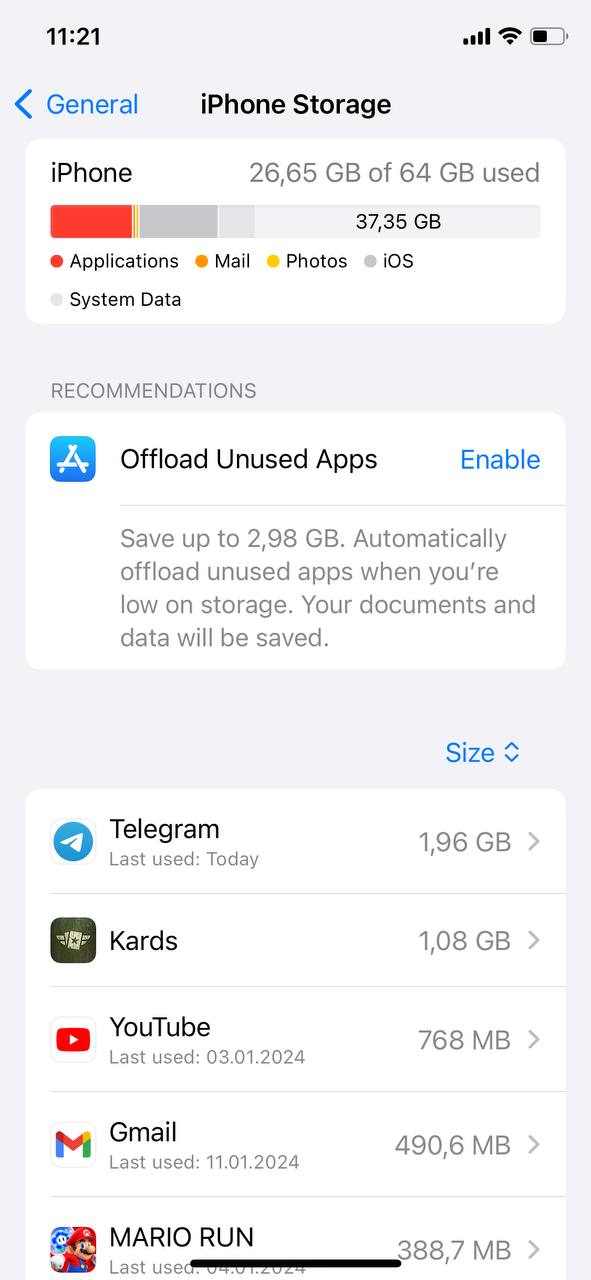
- Ανασκόπηση Χρήσης Εφαρμογής: Αφιερώστε λίγο χρόνο για να εξετάσετε τη λίστα. Το iOS παρέχει πληροφορίες για την τελευταία φορά που χρησιμοποιήσατε μια εφαρμογή, βοηθώντας σας να αποφασίσετε αν αξίζει να την κρατήσετε.
- Διαγραφή Αχρησιμοποίητων Εφαρμογών: Για να διαγράψετε μια εφαρμογή, πατήστε επάνω της από τη λίστα και στη συνέχεια επιλέξτε ‘Διαγραφή Εφαρμογής.’ Επιβεβαιώστε τη διαγραφή για να αφαιρέσετε την εφαρμογή και τα δεδομένα της από τη συσκευή σας.
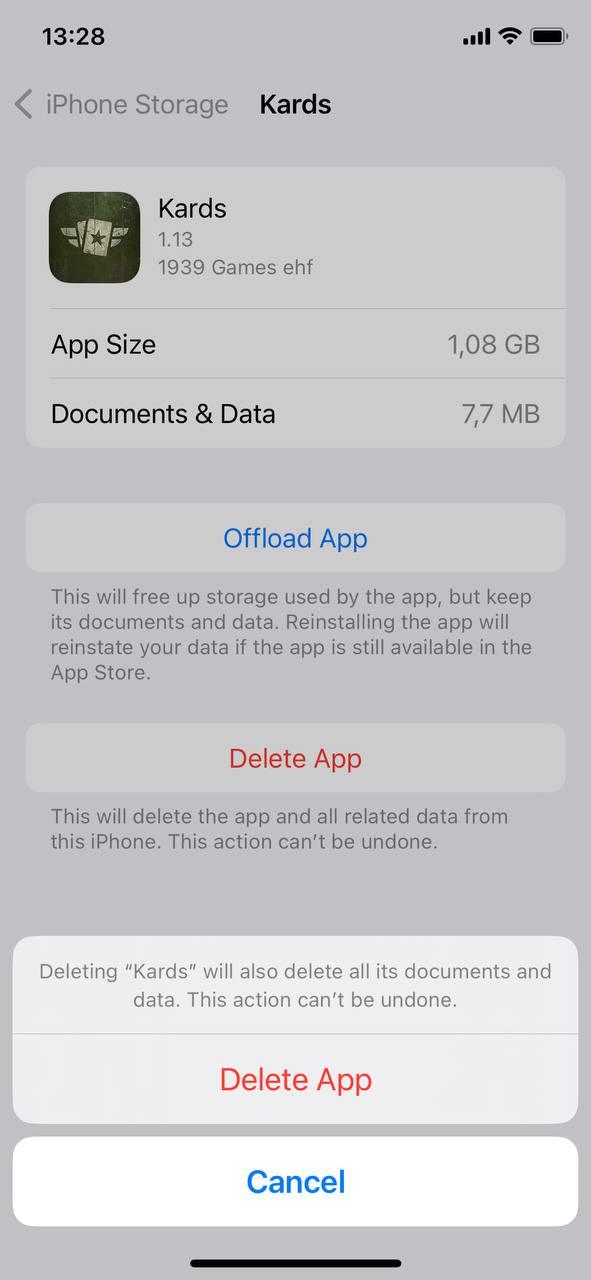
Ακολουθώντας αυτά τα βήματα, δεν ανακτάτε μόνο χώρο αλλά και βελτιστοποιείτε τη συσκευή σας για καλύτερη απόδοση. Θυμηθείτε, μπορείτε πάντα να κατεβάσετε ξανά οποιαδήποτε εφαρμογή από το App Store αν τη χρειαστείτε στο μέλλον.
Εκφόρτωση αχρησιμοποίητων εφαρμογών για εξοικονόμηση χώρου
Η εκφόρτωση αχρησιμοποίητων εφαρμογών είναι ένας έξυπνος τρόπος εξοικονόμησης χώρου διατηρώντας τα δεδομένα της εφαρμογής για μελλοντική χρήση. Ακολουθήστε αυτά τα βήματα για έναν αποτελεσματικό καθαρισμό:
- Πρόσβαση Χώρος στο iPhone: Όπως στην προηγούμενη μέθοδο, πλοηγηθείτε στο ‘Χώρος στο iPhone.’
- Ενεργοποίηση Εξαγωγής Αχρησιμοποίητων Εφαρμογών: Αναζητήστε την επιλογή ‘Αποθήκευση μη χρησιμοποιούμενων εφαρμογών’ και ενεργοποιήστε την. Αυτή η δυνατότητα αποθηκεύει αυτόματα εφαρμογές που δεν έχετε χρησιμοποιήσει για κάποιο καιρό, αλλά κρατάει τα έγγραφα και τα δεδομένα τους.
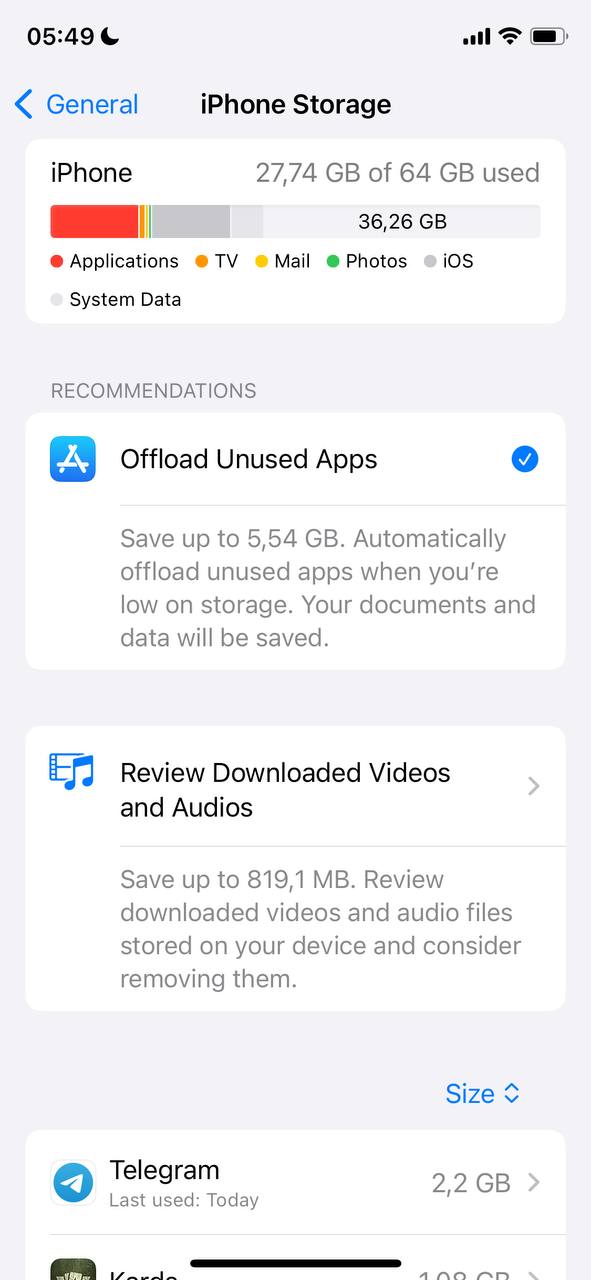
- Εκφόρτωση Εφαρμογών Χειροκίνητα: Εναλλακτικά, μπορείτε να αποθηκεύσετε χειροκίνητα μεμονωμένες εφαρμογές επιλέγοντάς τες από τη λίστα και πατώντας ‘Αποθήκευση εφαρμογής’.
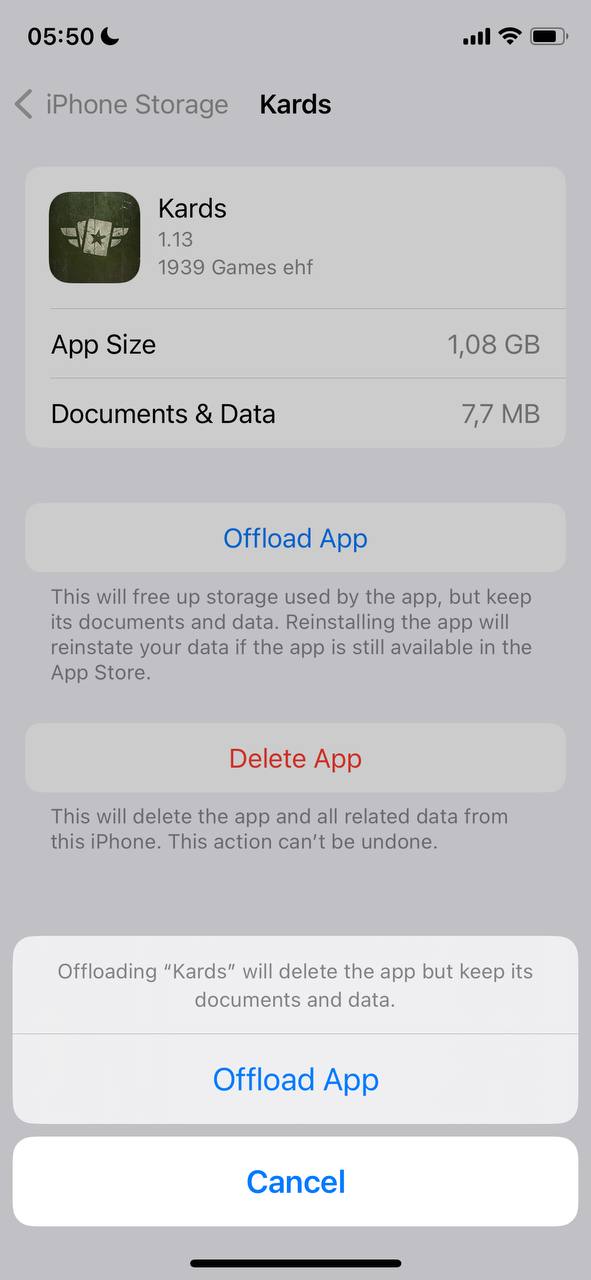
Αυτή η μέθοδος σας επιτρέπει να αναβαθμίσετε τη μνήμη αποθήκευσης του iPhone απομακρύνοντας την εφαρμογή αλλά κρατώντας τα δεδομένα της, ώστε να μπορείτε να επανεγκαταστήσετε την εφαρμογή χωρίς να χάσετε τις πληροφορίες σας όποτε χρειαστεί.
Καθαρισμός Safari της κρυφής μνήμης και των δεδομένων περιήγησης
Η εκκαθάριση των Safari προσωρινή μνήμη και των δεδομένων περιήγησης μπορεί να ελευθερώσει σημαντικό χώρο αποθήκευσης. Δείτε πώς να το κάνετε:
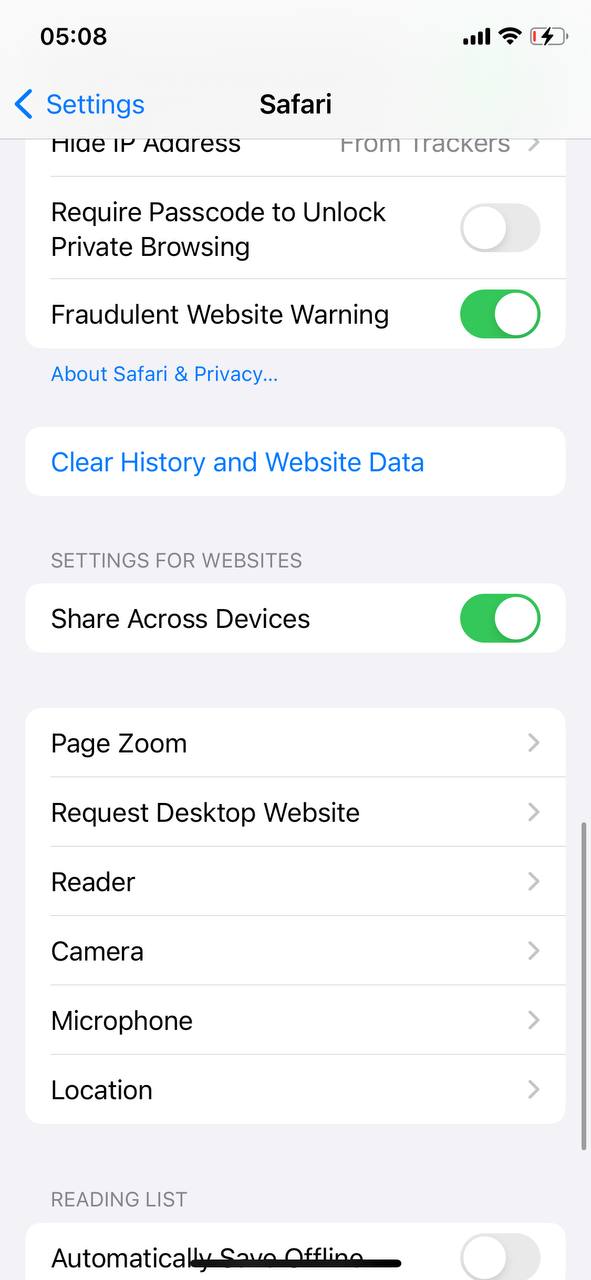
- Άνοιγμα Ρυθμίσεων και επιλογή Safari: Ξεκινήστε ανοίγοντας την εφαρμογή ‘Ρυθμίσεις’, στη συνέχεια κάντε κύλιση προς τα κάτω για να βρείτε και να πατήσετε το ‘Safari.’
- Πατήστε στο ‘Εκκαθάριση ιστορικού και δεδομένων’: Εντός Safari ρυθμίσεων, βρείτε την επιλογή ‘Εκκαθάριση ιστορικού και δεδομένων’ και πατήστε την.
- Επιβεβαιώστε τη δράση: Θα σας ζητηθεί να επιβεβαιώσετε την απόφασή σας να διαγράψετε το ιστορικό περιήγησης, τα cookies και άλλα δεδομένα περιήγησης.
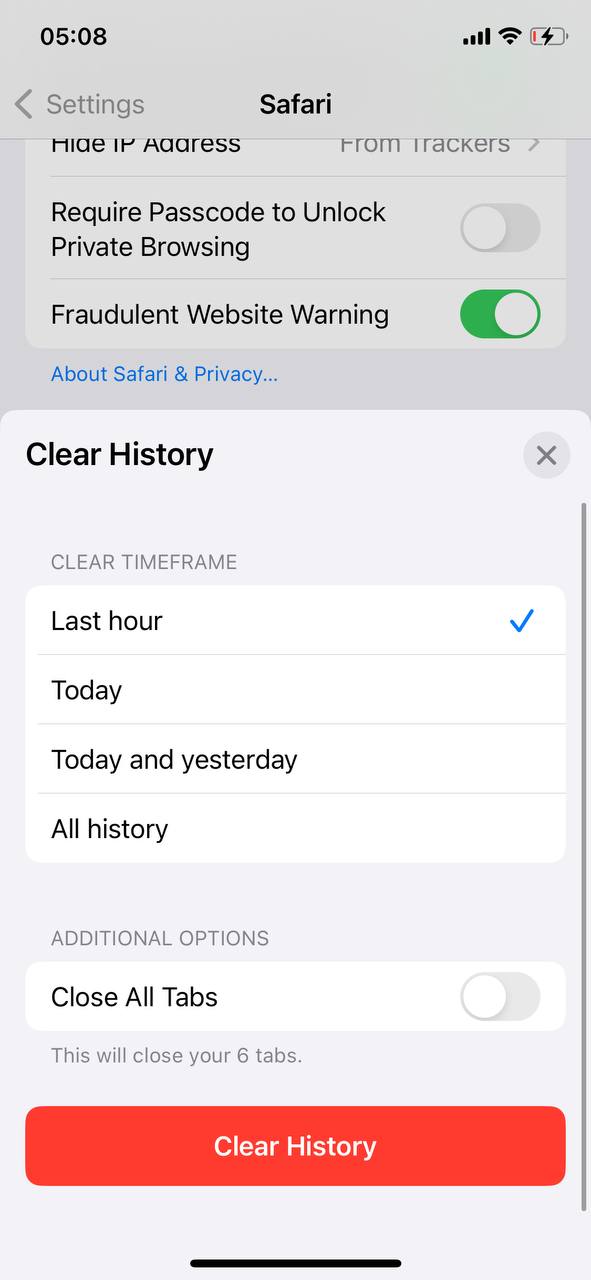
Αυτή η ενέργεια βοηθά στην αναβάθμιση αποθήκευσης στο iPhone ελευθερώνοντας χώρο και βελτιώνει το απόρρητο και την ασφάλεια αφαιρώντας το ιστορικό και τα δεδομένα περιήγησής σας.
Διαχείριση Ληφθέντων Αρχείων σε Όλες τις Εφαρμογές
Διαχειριζόμενοι κατεβασμένα αρχεία σε διάφορες εφαρμογές μπορεί να ελευθερώσετε σημαντικά χώρο στο iPhone σας. Ακολουθεί ένας οδηγός για να σας βοηθήσει:
- Εντοπισμός Κοινών Εφαρμογών με Λήψεις: Ελέγξτε εφαρμογές όπως Safari, Mail, ή εφαρμογές τρίτων από όπου μπορεί να έχετε κατεβάσει αρχεία.
- Πρόσβαση στον Αποθηκευτικό Χώρο της Εφαρμογής: Στην ‘Ρυθμίσεις’ > ‘Γενικά’ > ‘Χώρος στο iPhone,’ επιλέξτε μια εφαρμογή για να δείτε τη χρήση αποθήκευσης και τα συνδεδεμένα αρχεία της.
- Αναθεώρηση και Διαγραφή των Περιττών Αρχείων: Μέσα σε κάθε εφαρμογή, αναζητήστε επιλογές για ανασκόπηση των κατεβασμένων αρχείων. Διαγράψτε αυτά που δεν χρειάζεστε πλέον.

Αυτή η διαδικασία βοηθά στη βελτιστοποίηση της αποθήκευσης της συσκευής σας, καθιστώντας την ένα κρίσιμο βήμα για όσους επιθυμούν να αναβαθμίσουν τη μνήμη iPhone χωρίς φυσικές αλλαγές.
Βελτιστοποιήστε την Αποθήκευση Φωτογραφιών με το iCloud
Βελτιστοποίηση αποθήκευσης φωτογραφιών με το iCloud μπορείς να ελευθερώσεις σημαντικά χώρο στο iPhone σου. Ορίστε πώς να το ρυθμίσεις:
- Μετάβαση στις Ρυθμίσεις: Ανοίξτε τις ‘Ρυθμίσεις’ και πατήστε στο όνομά σας στην κορυφή για να αποκτήσετε πρόσβαση στις ρυθμίσεις iCloud.
- Πατήστε στο iCloud: Στη συνέχεια, επιλέξτε ‘iCloud’ για να διαχειριστείτε τις ρυθμίσεις του iCloud.

- Επιλέξτε Φωτογραφίες: Στο μενού του iCloud, πατήστε στις ‘Φωτογραφίες’ για να αποκτήσετε πρόσβαση στις ρυθμίσεις φωτογραφιών.
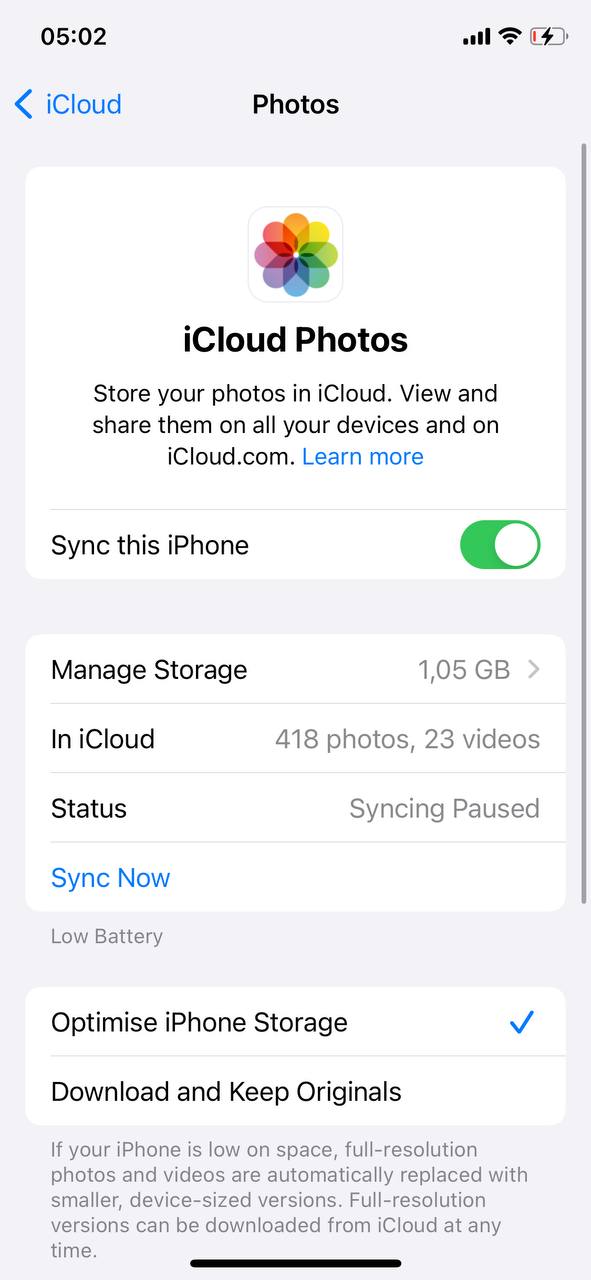
- Ενεργοποιήστε τις Φωτογραφίες iCloud: Ενεργοποιήστε τις ‘Φωτογραφίες iCloud’ για να ανεβάζετε αυτόματα και να αποθηκεύετε ολόκληρη τη βιβλιοθήκη σας στο iCloud.
- Επιλογή ‘Βελτιστοποίηση αποθήκευσης’: Επιλέξτε αυτή την επιλογή για να διατηρείτε μικρότερες, πιο εξοικονομητικές εκδόσεις των φωτογραφιών στη συσκευή σας, ενώ οι εκδόσεις με πλήρη ανάλυση αποθηκεύονται στο iCloud.
Αυτή η μέθοδος είναι ένας αποτελεσματικός τρόπος για την αναβάθμιση της μνήμης αποθήκευσης του iPhone αξιοποιώντας την αποθήκευση στο icloud, επιτρέποντάς σας να έχετε πρόσβαση στις φωτογραφίες σας σε πλήρη ανάλυση από οποιαδήποτε συσκευή, ενώ εξοικονομείτε χώρο στο iPhone σας.
Διαχείριση Άρθρων για την Ελευθέρωση Χώρου
Ρυθμίστε τις ρυθμίσεις των μηνυμάτων σας για να διαγράφονται αυτόματα τα παλαιά μηνύματα και τα συνημμένα τους, τα οποία μπορούν με την πάροδο του χρόνου να καταναλώνουν απροσδόκητες ποσότητες χώρου.
Για να διαχειριστείτε το χώρο που καταλαμβάνουν τα συνημμένα μηνυμάτων:
- Ανοίξτε τις ‘Ρυθμίσεις’, πατήστε ‘Μηνύματα’.
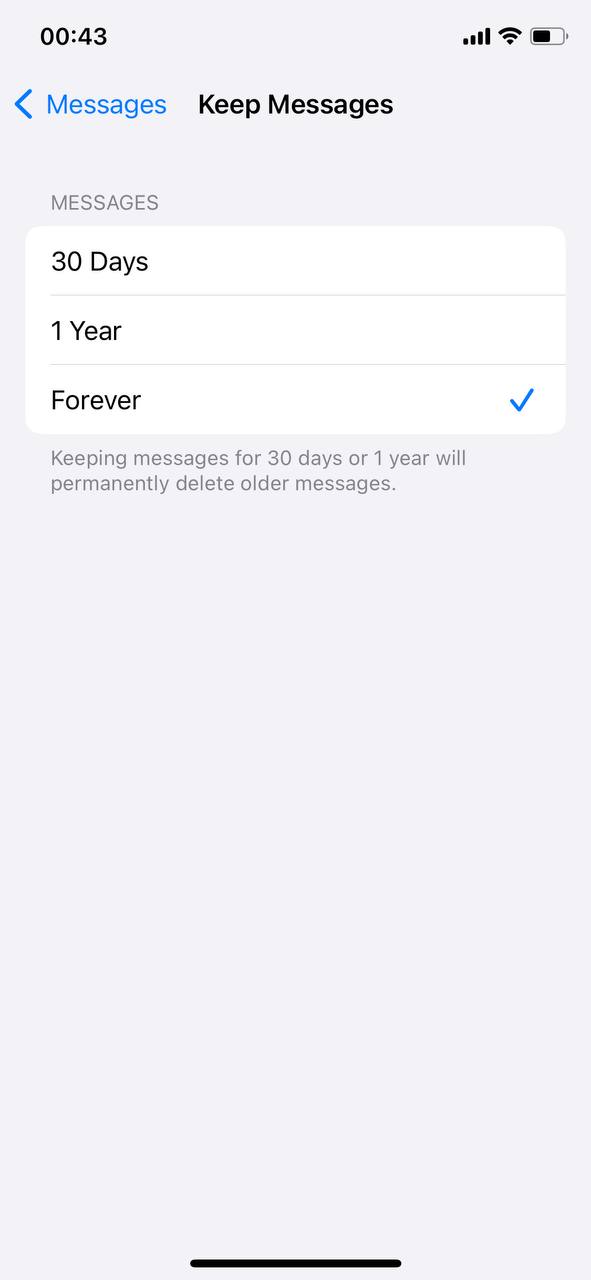
- Κάντε κύλιση στο ‘Ιστορικό Μηνυμάτων’ και πατήστε ‘Διατήρηση Μηνυμάτων’.
- Επιλέξτε ένα χρονικό όριο για την αυτόματη διαγραφή παλαιότερων μηνυμάτων.
- Αναθεωρείτε τακτικά και διαγράφετε μεγάλα συνημμένα στα μηνύματα.
Αυτό βοηθά στη διατήρηση του χώρου, καθιστώντας το ένα βασικό βήμα για εκείνους που θέλουν να βελτιώσουν τον αποθηκευτικό χώρο του iPhone τους.
Χρησιμοποιώντας αυτές τις μεθόδους, μπορείτε να αναβαθμίσετε αποτελεσματικά τις δυνατότητες αποθήκευσης του iPhone σας χωρίς την ανάγκη φυσικής επέκτασης.
Χρησιμοποιήστε την αποθήκευση στο Cloud για να επεκτείνετε τη χωρητικότητα του iPhone
Η επέκταση της χωρητικότητας αποθήκευσης του iPhone σας μέσω του cloud storage είναι ένας προφανής τρόπος. Αυτή η ενότητα εξετάζει διάφορες επιλογές cloud storage και τα οφέλη τους για τους χρήστες iPhone.
Αναβαθμίστε τα Πλάνα Αποθήκευσης iCloud για Περισσότερο Χώρο
Το iCloud προσφέρει διάφορα σχέδια συνδρομής για να αυξήσετε τον αποθηκευτικό σας χώρο. Η αναβάθμιση του σχεδίου σας παρέχει επιπλέον χώρο για αντίγραφα ασφαλείας, φωτογραφίες και έγγραφα, απευθείας ενσωματωμένο με το iOS για μια ομαλή εμπειρία.
- Άνοιγμα ρυθμίσεων: Πατήστε στο όνομά σας στην κορυφή και επιλέξτε ‘iCloud’ για πρόσβαση στις ρυθμίσεις iCloud.
- Επιλέξτε «Αλλαγή Σχεδίου Αποθήκευσης» ή «Αναβάθμιση σε iCloud+»: Εξετάστε τα διαθέσιμα προγράμματα και επιλέξτε ένα που καλύπτει τις ανάγκες σας.
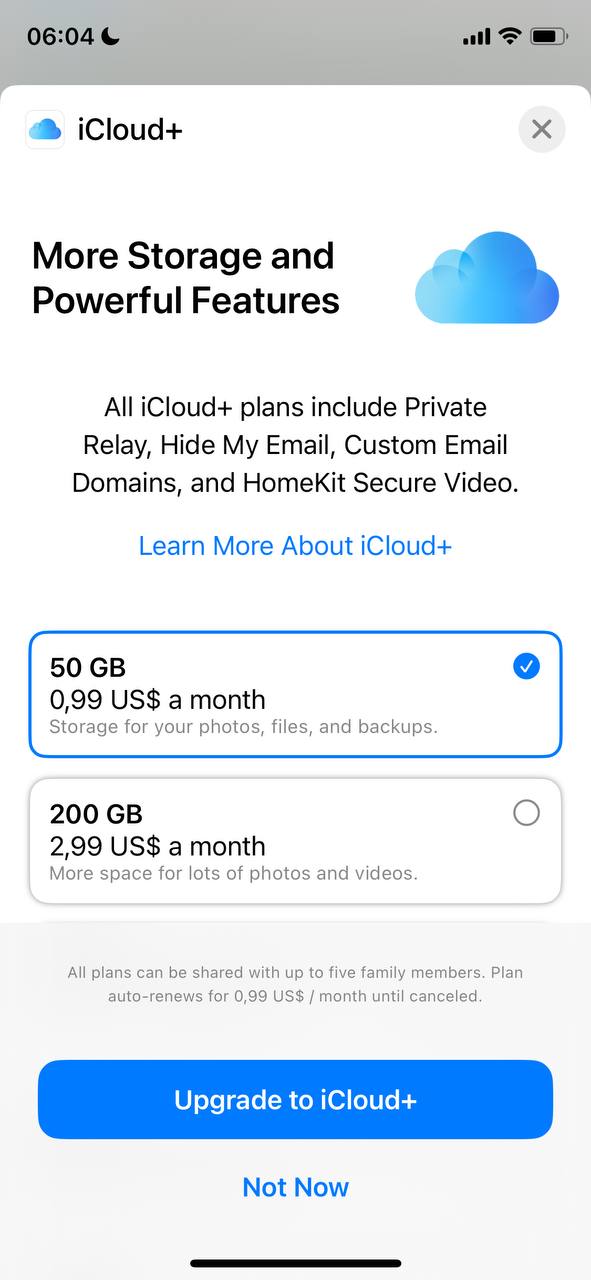
- Επιβεβαιώστε την Αναβάθμισή σας: Ακολουθήστε τις οδηγίες για αγορά και εφαρμογή του νέου σας προγράμματος αποθήκευσης.
Χρησιμοποιήστε Εναλλακτικές Υπηρεσίες Cloud
Η επέκταση του αποθηκευτικού χώρου του iPhone σας με εναλλακτικές υπηρεσίες cloud όπως οι Google Drive, Dropbox και Microsoft OneDrive προσφέρει διάφορα οφέλη:
- Google Drive: Ενσωματώνεται στο οικοσύστημα της Google, προσφέροντας 15GB δωρεάν αποθήκευσης και απρόσκοπτη συνεργασία σε έγγραφα, υπολογιστικά φύλλα και διαφάνειες.
- Dropbox: Γνωστό για τη φιλική προς τον χρήστη διεπαφή του, Dropbox παρέχει 2GB δωρεάν αποθήκευσης και διακρίνεται στην κοινοποίηση και τον συγχρονισμό αρχείων σε όλες τις συσκευές.
- Microsoft OneDrive: Προσφέρει 5GB δωρεάν αποθήκευσης και είναι ενσωματωμένο με τις εφαρμογές Microsoft Office, καθιστώντας το ιδανικό για όσους χρησιμοποιούν τα εργαλεία του Office.
Ενώ αυτές οι υπηρεσίες επιτρέπουν την επέκταση της αποθήκευσης, οι παράγοντες που πρέπει να ληφθούν υπόψη περιλαμβάνουν τη διαχείριση πολλαπλών λογαριασμών και την εξάρτηση από το διαδίκτυο για πρόσβαση. Κάθε πλατφόρμα έχει τα πλεονεκτήματά της, όπως γενναιόδωρα δωρεάν επίπεδα και εκτεταμένα εργαλεία συνεργασίας, αλλά και περιορισμούς όπως ποικίλα όρια αποθήκευσης και πιθανούς προβληματισμούς για την ιδιωτικότητα.
Λύσεις Υλικού για Επέκταση Μνήμης iPhone
Όταν οι βελτιστοποιήσεις λογισμικού δεν είναι πλέον επαρκείς, η εξερεύνηση λύσεων υλικού μπορεί να προσφέρει την απαραίτητη αύξηση της χωρητικότητας αποθήκευσης για το iPhone σας.
Ανταλλάξτε για Νεότερο Μοντέλο iPhone με Περισσότερο Χώρο Αποθήκευσης
Η αναβάθμιση σε ένα νεότερο μοντέλο iPhone μέσω Πρόγραμμα ανταλλαγής της Apple είναι ένας προφανής τρόπος να αυξήσετε την αποθήκευση. Για παράδειγμα, η μετάβαση από ένα παλαιότερο μοντέλο με 64GB σε μια νεότερη έκδοση που προσφέρει 256GB ή περισσότερα μπορεί να παρέχει άφθονο χώρο για εφαρμογές, φωτογραφίες και βίντεο. Αυτή η μετάβαση προσφέρει περισσότερη αποθήκευση, αυξημένη απόδοση και τις πιο πρόσφατες δυνατότητες, αλλά μπορεί να κοστίσει ένα αρκετά σημαντικό ποσό.
Χρησιμοποιήστε Επιλογές Εξωτερικής Αποθήκευσης
Οι εξωτερικές συσκευές αποθήκευσης, όπως Μονάδες Flash Lightning, προσφέρουν ευελιξία στη διαχείριση της αποθήκευσης του iPhone σας. Για παράδειγμα, ένα Lightning Flash Drive μπορεί να συνδεθεί απευθείας στο iPhone σας, επιτρέποντας την εύκολη μεταφορά μεγάλων αρχείων όπως βιντεοπροτζεκτ ή εκτενείς βιβλιοθήκες φωτογραφιών από τη συσκευή σας. Το Ασύρματοι εξωτερικοί σκληροί δίσκοι μπορεί να αποθηκεύει πολύ μεγαλύτερες ποσότητες δεδομένων και μπορεί να προσεγγιστεί ασύρματα, προσφέροντας μία απρόσκοπτη επέκταση της αποθηκευτικής δυνατότητας του iPhone σας χωρίς την ανάγκη φυσικών συνδέσεων.
Συμπέρασμα
Η αύξηση του αποθηκευτικού χώρου του iPhone σας είναι πιο απλή από ό,τι μπορείτε να φανταστείτε. Με τον καθαρισμό των εφαρμογών σας, τη βελτιστοποίηση των φωτογραφιών και την εκμετάλλευση των υπηρεσιών cloud, μπορείτε να απελευθερώσετε χώρο και να διατηρήσετε τη συσκευή σας σε άψογη λειτουργία. Αν χρειάζεστε ακόμα περισσότερο χώρο, οι εξωτερικές συσκευές αποθήκευσης είναι επίσης μια επιλογή. Με αυτές τις συμβουλές, το iPhone σας θα είναι έτοιμο να αποθηκεύσει όλα τα σημαντικά αρχεία, τις φωτογραφίες και τις εφαρμογές σας, διασφαλίζοντας ότι είστε προετοιμασμένοι για οτιδήποτε χωρίς να ανησυχείτε για την έλλειψη χώρου.
Συχνές Ερωτήσεις
