
iPhoneのゲーミングパフォーマンスを向上させる方法
iPhoneをゲーム用に最適化したいですか?特にレースシムやシューターのようなテンポの速いゲームで期待したフレームレートが出ない場合は、あなただけではありません。私たちのチームの中にはモバイルゲームに本気のメンバーが数名おり、多くの試行錯誤を通じて、実際に効果があるいくつかの調整を見つけました。
以下に、3つの明確なセクションに分けて、それぞれ3つのターゲットメソッドを紹介します。カジュアルにプレイする場合でも、デバイスを限界まで駆使する場合でも、これらの手順はiPhoneが最高のゲーム体験を提供するのに役立ちます。
ゲームのためのクリーンなiPhoneリソース
基本的なことから始めましょう—iPhoneのリソースです。シンプルに聞こえますが、顕著な違いをもたらします。ゲームのロード時間が長すぎたり、試合の途中でFPSが急落する場合は、バックグラウンドで実行されているものが多すぎるか、ストレージがいっぱいになっている可能性があります。
これらの方法を複数のiPhoneモデルでテストしました—11や13から15、そして最新のiPhone 16まで—結果は常に同じです。リソースを整理して、iPhoneで迅速で反応の良いゲーム体験を手に入れましょう。
手法 1: 未使用のアプリを閉じる
あなたのiPhoneはマルチタスクに優れていますが、ゲームに関しては必ずしも良いことではありません。バックグラウンドで静かに動作しているアプリが、デバイスのメモリやCPUパワーを侵食することがあります。Appleによれば、iOSは自動的にアプリを管理し、必要のないものをシャットダウンすると言っていますが、それはある程度まで本当です。しかし、我々の経験では、特にヘビーなゲームセッション中には、特定のアプリを手動で閉じることで、よりスムーズなゲームパフォーマンスを実現できることがあります。システムが十分に速く動作しないこともあります。 それでは、次のステップを実行してください:
- 下からスワイプ(または古いモデルでホームボタンをダブルタップ)してアプリスイッチャーを開きます。
- そして、使用していないものを上にスワイプします。音楽ストリーミングアプリ、地図、Safariタブ、食べ物配達トラッカーなど—それらをシャットダウンします。
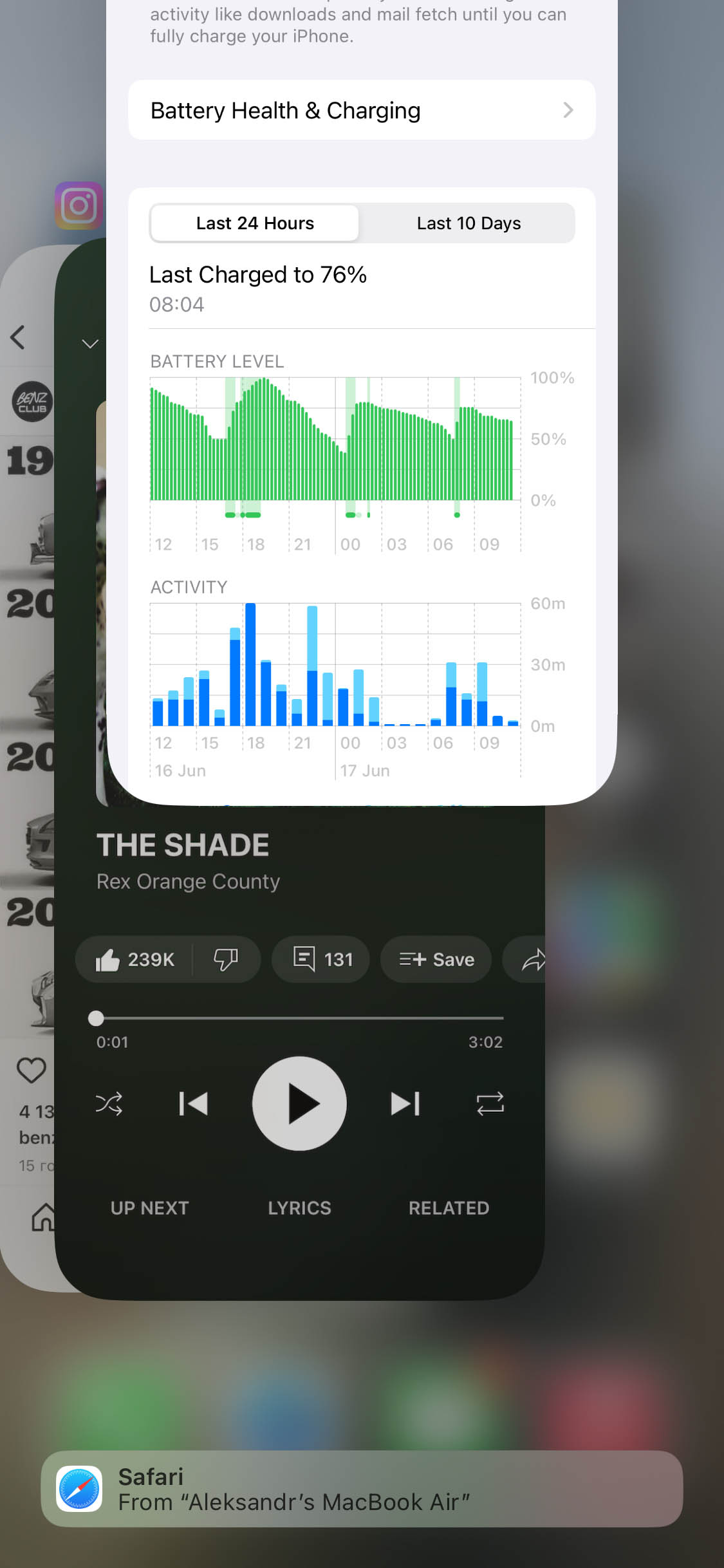
これは一日中強迫観念のようにアプリを閉じる必要があるという意味ではありません。しかし、特に3Dを多用するアプリやオンラインアプリといった高負荷なタイトルを使おうとする時には、iPhoneにできる限り余裕を持たせるのが賢明です。バックグラウンドのノイズが減ることで、システムリソースが重要な部分、すなわちiPhoneのゲームプレイをスムーズで反応の良いものにするために集中できます。
手法 2: デバイスを再起動する
そう、古い方法に聞こえるかもしれませんが、iPhoneを再起動するのはまだ有効です。それは単なる「電源を切って再度入れ直す」という曖昧なものではありません。私たちは自分の目で見てきました:ラグのあるゲームが、簡単な再起動後に突然スムーズに動作するようになるのです。
なぜでしょうか? 再起動することで、一時ファイルが消去され、RAMの使用量がリセットされ、バックグラウンドで静かに蓄積したバックグラウンドプロセスがシャットダウンされるからです。 アプリを手動で閉じたとしても、システムレベルのものは残ることがあります。 再起動することで、すべてがリセットされます。
これを素早く行う方法は次のとおりです:
- 設定 > 一般を開く。
- スクロールダウンして、システム終了.をタップします。

- 電源をオフにスライドします。
- 画面が黒くなったら、Appleロゴが表示されるまで電源ボタンを押し続けます。
完了しました。ビジネスに戻りました。
しばらくの間行っていない場合は、iPhoneを再起動することを通常お勧めします。それにはほんの1分しかかからず、ゲームのパフォーマンス向上が即座に得られることがあります。
手法 3: 内部ストレージをクリア
ストレージは、携帯電話にどれだけの写真やアプリを保存できるかだけでなく、ゲームの速度にも影響します。iPhoneのストレージがほぼ満杯になると、速度が遅くなり始めます。アプリの起動に時間がかかり、アニメーションがぎこちなくなり、ゲームの動作も遅く感じます。特に空き容量が10%未満のデバイスでこれを実感しています。まるで散らかった部屋でマラソンを走るようなもので、すべてがスムーズに進みません。
それで、具体的に何ができるのか? まず、残りのスペースを確認しましょう。 設定 > 一般 > iPhoneストレージ に進みます。

ストレージが少なくなっているなら、今こそクリーンアップの時間です。通常、最もスペースを占有しているカテゴリはアプリと写真ですので、そこから始めましょう。
もちろん、アプリを見直して長い間使っていないものを削除することはできます (iOSでは最後に起動した日付でアプリをソートできます)。写真も同じです—削除をタップし、もう一度削除をタップします…でもそんな時間は誰にありますか?特に今すぐオンラインゲームに飛び込もうとしているときはなおさらです。そんな時には、手早く解決する必要があります。
そこにサードパーティーのクリーナーアプリが登場します。
しばらく前に、最高のiPhoneクリーナーアプリ に完全なテストを実施し、多くの素晴らしいオプションを発見しましたが、クリーニングの可能性とスピードの両方で一位にランクインしたアプリは Clever Cleaner:AI iPhoneクリーナーアプリ でした。 最高の部分?それは無料です。
「無料だけど条件がある」わけではなく、合法100%無料。サブスクリプションもなく、ペイウォールもなく、偽の「無料トライアル」もなし、そして信じられないかもしれませんが、広告も見当たりませんでした。私たちは調べましたが、何もありませんでした。
それでは、何が実際にきれいですか?結果は驚きました。4つの集中クリーンアップツールが付属しています:
- まずはSimilarsタブです。これはアプリ内蔵のAIによって動作し、驚くほど賢いです。自動で重複を整理とほぼ重複する写真を見つけることができます—少し異なるショットやほぼ同じ自撮り10枚なども含みます。あなたは「待って、Photosアプリはすでに重複したアルバムを持っているのでは?」と考えるかもしれません。確かに持っていますが、それは正確に一致する写真のみが対象です。Clever CleanerはAppleの内蔵ツールが見逃すものをキャッチします。

- 次にScreenshotsタブです。これはライブラリを即座にスキャンし、スクリーンショット—ミーム、レシート、一時的な保存、ランダムな設定画面—を一括削除することができます。
- 次はLivesタブです。Live Photosを使用しているけれども、モーションに関心がない場合、このツールが静止画像に変換します。信じてください、それらのLive Photosは驚くほど多くのスペースを占めます。それらを静止ショットに変えることで、保持したいものを削除することなく大量のストレージを節約できます。

- 最後はHeaviesタブです。これはお気に入りの一つです。これはメディアをファイルサイズで並べ替える—大きい順に—で表示され、古い4Kビデオや巨大な写真ファイルなどの真のストレージ食いをすばやく見つけて削除することができます。Photosアプリはこのような内訳をネイティブで表示しないため、すべてが整然と並べられ、クリーンアップが非常に簡単になります。
例えば、Heavies タブを見てみましょう。使用方法は次のとおりです:
- App Storeにて「Clever Cleaner」を検索するか、このリンクをダウンロードを使用してください。
- アプリを起動し、写真ライブラリへのアクセス許可を与えます。安全ですので、ご安心ください。開発者のCleverFilesは、10年以上の経験を持つ米国拠点の会社です。公式Clever Cleanerクリーンアップアプリのページに記載されているように、すべての処理はローカルなデバイス上で行われます。他のアプリとは異なり、何もクラウドにアップロードされたり送信されたりしません。
- 下部にあるHeaviesタブを選択します—これにより、サイズ順にソートされた最大のビデオが表示されます。

- 任意のビデオをタップしてプレビューします。スワイプして複数のファイルを選択したり、すべて選択をタップして選択できます。選択したファイルがどれだけの空き容量をクリアするかが表示されます。
- 選択したファイルをゴミ箱エリアに送るには、Move to Trashをタップします。
- クリーンアップを完了するには、下部のEmpty Trashをタップします。

- 写真 > 最近削除した項目アルバムを開いてファイルを完全に削除し、即座に空き容量を取り戻します。
間違いなく、ストレージを回復し、iPhoneに余裕を持たせる最も迅速な方法の一つです。クリーンアップ後にストレージの約80%が空いている場合、良い状態にあります。
これら3つの方法を使えば、パフォーマンスの障害を最小限に抑え、iPhoneを重要な場面—ゲーム中、戦闘中、ドリフト中など—で高速に動作させることができます。リソース関連を対処したところで、次にバックグラウンドプロセスとシステム全体の基本的な最適化について見ていき、ゲームのパフォーマンスを向上させましょう。
ゲームのパフォーマンス向けにiPhoneのバックグラウンドプロセスを設定する
もう一つのiPhoneのゲーム最適化方法は、いくつかの重要なシステム設定を調整することです。それほど深いものではなく、見逃しがちだけど調整すると実際には大きな違いが出るようなものです。これらの設定は、デバイスの電力管理、ビジュアル、バックグラウンド活動を制御し、それらはすべてゲームパフォーマンスに直接影響します。
デバイスを最適なゲームプレイにするために、次の方法を試してみてください:
手法 1: 不要なバックグラウンドプロセスを無効にする
バックグラウンドタスクは無害に見えるかもしれませんが、ゲーム中には、実際に重要なリソースを引き剥がすことがあります。Bluetoothやアプリのバックグラウンド更新のようなものはバックグラウンドで仕事をしているかもしれませんが、重いタイトルではラグを引き起こしたり、バッテリーを消耗させたり、フレームレートを乱すこともあります。
ゲームを開始する前に、物事をしっかりと整理してください。
- Bluetooth. ワイヤレスコントローラーやヘッドホンを使用していない場合はオフにしてください。設定 > Bluetooth に移動してオフに切り替えてください。
- モバイルデータ通信. Wi-Fi 接続でゲームをしている場合は、設定 > モバイル通信 に移動して モバイルデータ通信 をオフに切り替えてください。これにより、アプリがモバイルデータを通じてバックグラウンド更新を行うのを防ぎます。
- アプリのバックグラウンド更新. アプリはバックグラウンドで自動的に更新されます—ゲームプレイ中であっても。設定 > 一般 > アプリのバックグラウンド更新 に移動してそれをオフにしてください。完全にオフにするか、リストを見てプレイ中に不要な特定のアプリを無効にします。

個別には、これらの変更はそれほど大きくないように見えるかもしれませんが、これらが組み合わさることによって、iPhoneのパワーを実際の使用に集中させるのに役立ちます。背景ノイズを減らし、より一貫したゲームパフォーマンスを実現します。これは、ゲーム自体に手を触れることなくiPhoneのゲームパフォーマンスを向上させる賢い方法です。
手法 2: 電力節約設定を管理
低電力モード ほとんどの場合、それは賢いアイデアのように思えますし、実際その通りです。バックグラウンドアクティビティを減らし、ディスプレイを暗くし、バッテリーを節約するためにパフォーマンスを抑えます。しかし、この最後の部分が問題です。ゲームをしているときは、バッテリー寿命よりもパフォーマンスが重要です。
低電力モード CPUの速度を低下させ、フレームレートを制限します。メールを確認したりウェブを閲覧する際には気づかないかもしれませんが、テンポの速いゲーム中には?変化が明らかです。
FPSが理由もなく低下する場合は、低電力モードがオンになっているか確認してください:
- 設定 > バッテリー の下にあります。
- 低電力モード がアクティブになっている場合は、再生する前にオフにします。
- または、Siri にオフにするよう頼むか、すばやく コントロールセンター から無効にすることもできます もし バッテリートグルを追加している場合。

バッテリーの消耗は早くなるかもしれませんが、ゲームの動作はiPhone上でより良くなります。そして、プレイ中に充電している場合、省電力をオンにしておく理由は全くありません。
手法 3: 表示設定を調整
表示設定は、iPhoneのゲームパフォーマンスに大きな役割を果たします。画面を明るくすると視界が向上しますが、同時に余分な熱が発生し、バッテリーの消耗も速くなります。これらはゲームプレイに悪影響を及ぼします。システムに負担をかけずに視覚を明瞭に保つために、明るさを適度に低く設定することをお勧めします。
- 設定 > Display & Brightnessに移動します。
- ここで、明るさを適度なレベルまで下げます。目に負担をかけずにエネルギーの消費を抑えるレベルまで下げます。

- OLEDモデル(iPhone X、iPhone XS、iPhone XS Max、iPhone 11 Pro、iPhone 11 Pro Max、iPhones 12からiPhone 16)では、True Toneをオフにするか、白点を調整して処理負荷を下げることを考慮してください。この調整により、デバイスは熱や電力の消耗と戦うのではなく、ゲームのスムーズな描画に集中する余裕が生まれます。
これらの基本設定に微調整を加えることで、iPhoneをより効率的にゲーム処理できるように準備します。遅延や動作の遅れが少なくなり、全体的に一貫したパフォーマンスが得られます。これらの変更を設定するのに必要な時間はほんの数分ですが、その影響は大きいです。特に、競技性のあるシューティングゲームやオープンワールドのRPGなど、高い要求を持つゲームをプレイする場合、iPhoneのすべてのパワーを活用する必要があります。
iPhoneを高速化してゲームを快適にするための設定最適化
ストレージを整理してシステム設定を調整した後に、もう一つ注目すべきレイヤーがあります:ソフトウェア自体です。これらはバックグラウンドで行う調整やハードウェアのハックではありません。iPhoneのゲームパフォーマンスを直接向上させるための実用的な調整です。通常のクリーンアップをすべて行ってもゲームがカクカクしたり遅く感じたりする場合は、これらの設定がiPhoneのFPSを向上させて、あなたにさらなるアドバンテージを与えるかもしれません。
手法 1: ゲーム内グラフィック設定を調整
もしあなたのゲームがカスタムグラフィック設定をサポートしているなら、それを無視しないでください。これは、内部を触らずにiPhoneのゲームパフォーマンスを向上させる最も簡単な方法の一つです。多くの現代のモバイルゲームにはパフォーマンスオプションが含まれており、それを調整することでラグを即座に減らし、フレームレートを向上させることができます。
ゲームの設定メニューでグラフィックス、フレームレート、パフォーマンスモード、またはバッテリーセーバーモードのような用語を探してください。各ゲームはそれぞれ異なったラベルを使用しますが、基本的な考え方は同じです:ビジュアルエフェクトを一段階下げれば、iPhoneの負荷が軽減されます。

解像度やテクスチャ品質を下げると、影が少し柔らかくなったり、背景のディテールが減ったりするかもしれませんが、その代わりにゲームプレイがスムーズになります。特にリアルタイムアクションを求められるゲームでは顕著です。古いiPhoneや長時間のプレイ中には、このトレードオフは価値があります。
すべてのもの、つまりGenshin ImpactからPUBG Mobileまでテストしましたが、毎回結果は同じでした。フレームレートがより安定し、スタッターが減ります。
お使いのiPhoneが過熱、FPSの低下、またはランダムなラグスパイクに悩まされる場合、ここが素晴らしい参考場所です。
手法 2: モーションを減らす
これはアクセシビリティの設定の奥深くにありますが、それに惑わされないでください。これはゲーム中にiPhoneの性能を向上させる正当な方法です。特にゲーム中にiPhoneが少し遅く感じる場合に効果的です。
- 設定 > アクセシビリティ > 動作 の下に見つけることができます。
- そこに行ったら、視差効果を減らす をオンにします。

これが行うのは、おしゃれなアニメーションを取り除くことです。パララックススクロール、アプリのズーム、アプリを切り替えるときのスムーズなトランジションなどです。視差効果を減らす がオンになっていると、すべてがよりタイトで高速に感じられます。タップすると、システムが瞬時に反応します。直接的に iPhoneのパフォーマンスを向上させるわけではありませんが、システムのオーバーヘッドを減らすことができ、それによってゲーム中のiPhoneの応答性が向上することは間違いありません。
手法 3: iOSとゲームの更新
そして最後に、ソフトウェアを最新の状態に保ちましょう。基本的なことに思えますが、古くなったアプリや古いiOSバージョンは、知らず知らずのうちにゲーム体験を損なうことがあります。更新が少し遅れただけで、フレーム落ちから完全なゲームクラッシュまで発生することがあります。
iOSアップデートから始める:
- 設定 > 一般 に行きます。
- ソフトウェアアップデート をタップし、新しいバージョンが利用可能か確認します。

- 今すぐアップデート オプションが表示された場合は、タップします。
- Apple は定期的にパフォーマンスの向上を図っており、特に新しいゲームや最近発売されたデバイスに対応しています。マイナーなアップデートであっても、バックグラウンドバグの修正やシステムがリソースを大量に消費するタスクを処理する方法の最適化が行われることがあります。
次に、App Storeに進み、プロフィールアイコンをタップして、ゲームにアップデートがあるかどうかを確認します。開発者はパフォーマンスのパッチ、グラフィックの修正、バグの除去で常にタイトルを微調整しています。最近ゲームの調子が悪いと感じた場合、アップデートが助けになる可能性があります。
iPhoneでゲームを改善する簡単な方法。特別なツールやシステムの深い変更は不要—定期的なメンテナンスだけです。しばらく更新していない場合は、今すぐ行いましょう。
iPhoneのゲームの生産性に影響を及ぼすその他の要因は何ですか?
結論として、これまで取り上げてきたすべての調整や設定変更は、私たちの経験において、iPhoneでのゲームパフォーマンスを向上させるための最良の方法です。
これらは実際のゲームプレイで効果を発揮しました。数多くのレーストロフィーを獲得し、オンラインのライバルも少なからず打ち負かしました。しかし、正直に言って、現実的である必要があります。「チューニング」でiPhone XをiPhone 16 Proに変えることはできません。これらのヒントはあなたのデバイスに目に見えるゲームプレイの向上をもたらすかもしれません(そして大多数の人にとってはそれで十分です)が、魔法ではありません。
とはいえ、iPhoneのゲームパフォーマンスがまだ満足いかないと感じている場合、体験を左右するいくつかの外部要因が存在します。
まずはインターネット接続から始めましょう(特にリアルな対プレイヤーのオンラインゲームをプレイする場合は非常に重要です)。デバイスが完全に最適化されているとしても、弱いまたは不安定な接続はすべてを台無しにします。Wi-Fiを使っている場合は、可能であれば2.4GHzよりも5GHzネットワークを選択してください。特にアパートや共有スペースのような混雑した場所では、5GHzの方が速くて安定しています。ルーターの近くにいるように心がけ、ルーターがあなたのiPhoneよりも古い場合は、アップグレードの時期かもしれません。
モバイルデータを優先しますか?強い信号を受け取っているか確認し、電波の弱いエリアではゲームを避けましょう。強力なカバレッジのある5GやLTEはほとんどのオンラインゲームを処理できますが、バーが下がった瞬間、入力遅延、ラバーバンディング、または切断が感じられるようになります。これらのどれもiPhoneゲームを速くするのには役立ちません。
次はデバイスの過熱です。これは厄介です。セッションに夢中になっていると、電話が暖かくなり始め、突然すべてが遅くなります。それがサーマルスロットリングの始まりで、iPhoneの性能を低下させることで自分自身を保護しています。
- 長時間プレイする際はケースを外す——ケースは熱を閉じ込めます。
セッションの合間に休憩を取り、電話を冷ます。 - 直射日光の下で屋外でプレイするのは避ける(本当に、すぐに熱くなります)。
- 長時間ゲームをするなら冷却グリップやパッドを使用する——いくつか試したところ、本当に効果があります。
最後に、あなたにとって効果的だったヒントや、まだパフォーマンスの問題に直面している場合は、ぜひお聞かせください。当社のオンラインフォーラムはここですに参加してください。そこで、あなたの経験を共有したり、私たちからアドバイスを受けたり、他の読者から追加のヒントを得たりすることができます。
一日の終わりには、iPhoneのゲームパフォーマンスを向上させることは、単にスイッチを切り替えるだけでなく、デバイスとゲームを理解し、その両方を最大限に生かす方法を知ることです。
よくある質問
- メモリを解放するために不要なバックグラウンドアプリをすべて閉じます。
- 使っていないアプリやファイルを削除してストレージスペースを確保します。
- 最新のパフォーマンス向上とバグ修正を適用するために、iPhoneとゲームを最新バージョンに更新します。
- ゲーム内のグラフィック設定を調整し、品質設定を下げることでデバイスのハードウェアにかかる負担を軽減します。
- 定期的にiPhoneを再起動してRAMをクリアし、システムプロセスをリフレッシュします。
- 最新のiOSに更新し、ゲームも最新の状態に保つことで、パフォーマンスとセキュリティを向上させる。
- 設定でバックグラウンドアプリの更新を無効にし、モーションを減らしてデバイスの負荷を軽減する。
- 画面の明るさを適度なレベルに設定し、オートロックを無効にしてゲーム中に画面が暗くなったりオフになったりしないようにする。
- コントローラーや高品質のヘッドホンなどのゲーミングアクセサリーを使用して、体験を向上させることを検討する。
- オンラインゲームのために、安定したインターネット接続、できればWi-Fiを提供する。
- 使用していないアプリ、大容量のビデオ、重複した写真を削除して、ストレージを管理する。最良の結果を得るために、少なくとも80%の空き容量を目指す。
- 定期的にiPhoneを再起動してシステムをリフレッシュし、RAMをクリアする。また、不要なファイルを削除してストレージを管理する。
