
Mac向けおすすめデータ復元ソフト8選:主な機能と復元結果
おそらく、これまで以上に多くのMac用ファイル復元ソフトウェアの選択肢が存在することに気づいたでしょうが、そのリストの多くはすでに関連性や信頼性を感じられなくなっています。InsanelyMacのチームは毎週実際の障害シナリオで復元ツールをテストしており、このページでは、現在Macユーザーが信頼できる最高のデータ復元ソフトウェアだと考えるツールを紹介しています。
このリストには、家庭用ユーザーに適したオプションと、より要求の厳しいケースに対応する他のオプションが含まれています。
この記事で取り上げるMacデータ復元ソフトの概要
このリストの各ツールを詳しく見ていく前に、まず私たちの注目を集めたトップ8のオプションを簡単にご紹介します。どれも実際に手を動かして試した結果、最高のMac復元ソフトウェアと呼べるものだと思います。
| ソフトウェア | リカバリー性能 (★★★★★) | ユーザビリティ(★★★★★) | サポートされているファイルシステム | 価格 | 際立った特徴 |
| Disk Drill for Mac | ★★★★★ | ★★★★★ | HFS+、APFS、NTFS、FAT32、exFAT など | $89(プロ)、回復が制限された無料版 | 高度なカメラリカバリー、バイト単位のバックアップ、S.M.A.R.T.モニタリング、データ保護、優れたユーザーインターフェース |
| PhotoRec | ★★★★½ | ★★ | ファイルシステムは無関係(シグネチャスキャンのみで動作) | 無料、オープンソース | オープンソース、無料、深刻に破損したドライブに最適 |
| UFS Explorer Standard Recovery | ★★★★ | ★★★½ | HFS+、APFS、EXT、FAT、NTFS | $64.95(標準)、制限付き復元の無料試用版 | 強力なRAIDリカバリー、FileVault2に対応 |
| R-Studio for Mac | ★★★★½ | ★★★½ | HFS+、APFS、FAT、EXT、NTFS、ReFS | $79.99(標準)、制限付きリカバリーの無料体験(256KB未満のファイルのみ) | Hexエディタ、RAID復旧、クローン作成 |
| Wondershare Recoverit データ復元 for Mac | ★★★½ | ★★★½ | HFS+、APFS、NTFS、FAT32、exFAT | $54.99/月から、限定的なリカバリー付きの無料トライアル | 内蔵ビデオ修復、強化されたビデオ復元、洗練されたユーザーインターフェース |
| iBoysoft データ復元 for Mac | ★★★½ | ★★★½ | APFS、HFS+、HFSX、FAT32、exFAT、NTFS | 89.95ドルから(月額)、永久ライセンスなし;無料トライアルあり | シンプルなMacネイティブUI;スキャンセッションの保存と再読み込み |
| EaseUS Data Mac用リカバリーウィザード | ★★★½ | ★★★★ | HFS+、APFS、NTFS、FAT32、exFAT | プロ版は月額$89.95から、無料版はデータ復元が制限されています | 信頼性の高い復旧、初心者に優しい |
| FonePaw Mac用データ復旧 | ★★★½ | ★★★ | HFS+、APFS、NTFS、FAT32、exFAT | $63.95/月、無料トライアル(回復制限あり) | 高速スキャン、シンプルなデザイン、基本的な復元が良好 |
Mac用ベストファイル回復ソフト8選
それでは、上位の候補者それぞれについて詳しく見ていきましょう。このリストのツールはどれも試す価値がありますが、正直なところ、特に印象的だったものもあります。下にスクロールしていくと、上位に近いアプリほど私たちのお気に入りだったことがわかるでしょう。リカバリーソフトのオリンピックのようなものだと考えてください:金メダル、銀メダル、銅メダル…そして、優秀な参加賞もあります。
1. Disk Drill for Mac
回復速度: 高い | 対応ファイルシステム: HFS、HFS+、APFS、NTFS、NTFS5、FAT12、FAT16、FAT32、exFAT、EXT3/EXT4 | 要件: 最新バージョンはmacOS 10.15.7-26.xが必要です。 価格: 無料版(スキャンは可能だがデータの復元は不可)、プロ版 $89、エンタープライズ版 $499
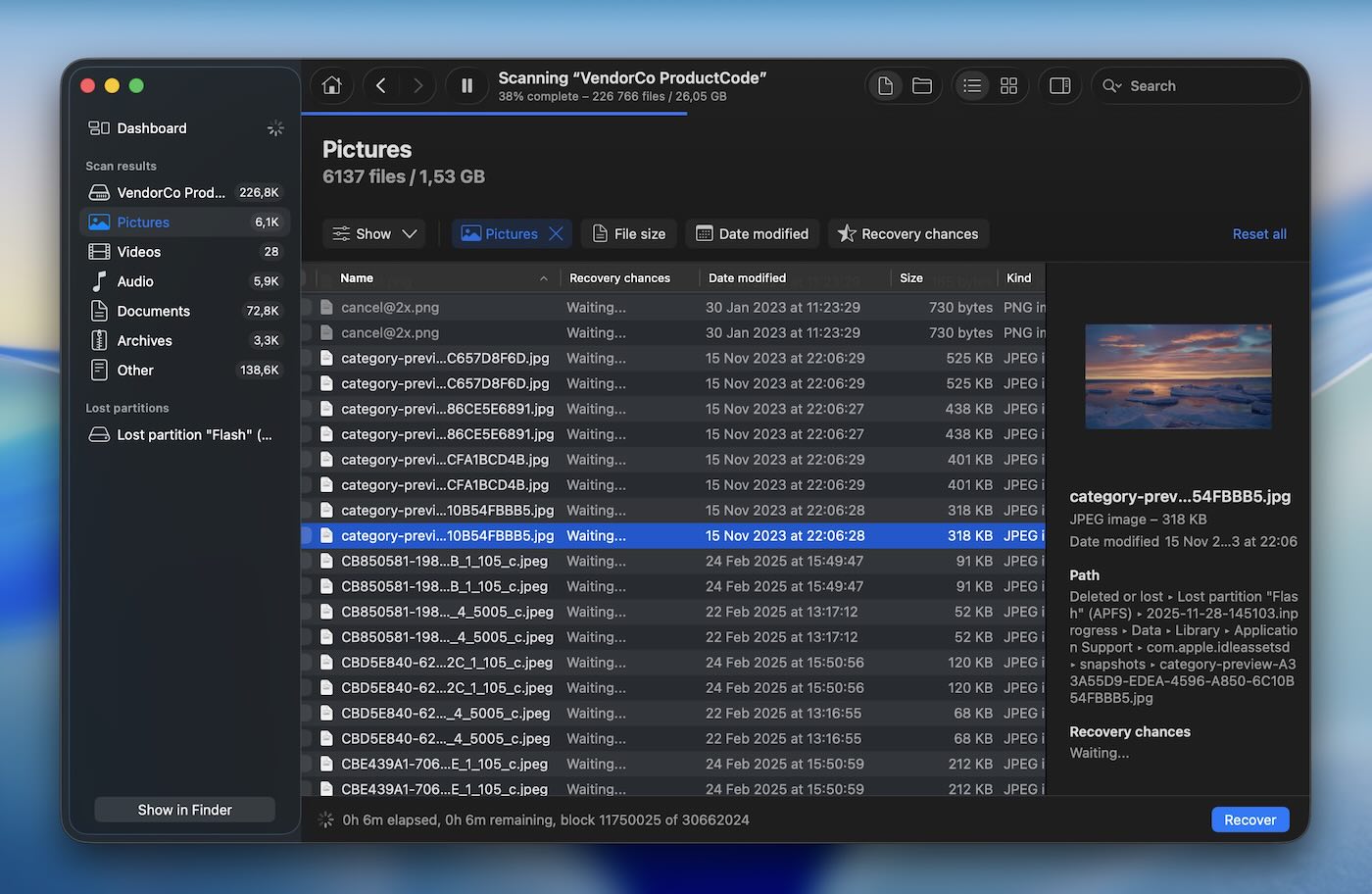
Disk Drillがトップの座を獲得しているのには理由があります。それはあらゆる種類のデータ復元シナリオで一貫して高いパフォーマンスを発揮するからです。破損したハードドライブ、誤って削除したファイル、フォーマットされたパーティションなど、どのようなケースでもDisk Drillにはデータを復元するためのツールが揃っています。CleverFilesによって開発されたDisk Drillは2010年から存在しており、長年にわたって強力で使いやすいツールとしての評判を築いてきました。私たちの見解では、機能とシンプルさのバランスが取れていることが、Macのデータ復元において最良の選択肢の一つとなっています。
✅ 主な特徴:
- クイック、ディープ、シグネチャースキャン さまざまな復旧シナリオのためのモード
- スキャン結果を整理します 削除/紛失、現存、再構築の3つの主要なカテゴリに分けられており、より簡単に検索できる高度なフィルターを提供します。
- バイト単位のバックアップ この機能はドライブの完全なコピーを作成します(最近刷新され、この分野で最高クラスのひとつです)。
- サポート 複数のファイルシステム.
- Disk Drill プレビューを生成します すべての対応ファイル形式に対応し、復元可能なファイルをスキャンしてプレビューするための複数の表示オプションを提供します。
- S.M.A.R.T. モニタリング ディスクの健康チェックのため。
- 高度なカメラ復元 モード GoPro、DJI、Canon、Panasonic、Insta360、Sony、Olympus、その他のカメラからの断片化されたビデオファイルを再構築できます。
📈 回復パフォーマンス.私たちは 使用済み Disk Drill 何度も使用していますが、これまで一度も期待を裏切られたことはありません。その復元性能は素晴らしく、クイックスキャン、ディープスキャン、シグネチャスキャンのオプションがあり、あらゆるデータ損失のシナリオに対応できます(何も選択する必要はなく、アプリがすべて自動で順番に実行します)。クイックスキャンは最近削除したファイルを簡単に復元し、ディープスキャンはより複雑な状況にも正確に対応します。シグネチャスキャンの精度は特に、RAW写真やCR3、ARIのようなプロ向けビデオファイルなど、複雑なフォーマットの検出で私たちを驚かせました。特に印象的だったのは、外付けドライブから60GBのApple ProResビデオを復元できたシナリオです。Disk Drillは完璧にそれを成し遂げました。大容量の数テラバイトのドライブでも、スキャン速度はDisk Drillの優れた点のひとつです。
そして、最近導入された高度なカメラリカバリーモードにより、GoPro、DJI、Sonyの映像を扱う人は、他の多くのツールが見落とす断片化されたビデオをどのように復元できるかを高く評価するでしょう。私たちのテストでは、アクションカメラの映像やミラーレスのRAW動画も標準ファイルと同じくらい確実に処理できました。カジュアルユーザーからプロフェッショナル(特に写真家や映像制作者)まで、誰にとっても優れた選択肢です。
🖥️ 使いやすさ. ポップアップも広告もなく、クリーンで直感的なインターフェースです。ソフトウェアがすべてのステップをガイドしてくれます。ダークモードは長時間の復旧作業でも目に優しく、私たちはとても気に入っています。お気に入りの機能のひとつはリアルタイムの結果表示で、スキャンの完了を待たずに発見されたものをすぐに確認できます。さらに、プレビュー機能はこの種のソフトウェアの中で最高だと思います。
🤝 互換性. Disk Drillは頻繁に更新されており、最新のmacOS Tahoe(26)でも問題なく動作します。HFS、HFS+、APFS、NTFS、NTFS5、FAT12、FAT16、FAT32、exFAT、EXT3/EXT4に対応しており、従来のハードドライブやSSD、メモリーカード、USBドライブ、さらにはLinuxベースのシステムからのデータ復旧でも多用途に利用できます。さらに、Disk DrillはiOSおよびAndroidデバイス、RAIDアレイ、NASにも対応しています。
🏷️ 価格. Disk Drillは、復元可能なファイルのスキャンとプレビューが可能な無料バージョンを提供していますが、実際の復元にはアップグレードが必要です。Proバージョンは$89で提供されており、個人ユーザー向けに完全な復元機能と生涯アップデートが含まれます。ビジネス用途や上級ユーザーには、Enterpriseバージョンが$499で販売されています。
- 素晴らしい回復結果
- モダンなインターフェース
- 定期更新
- Apple Silicon Mac(M1~M5)へのネイティブ対応
- 素晴らしい追加機能
- スキャンは一時停止および再開できます
- RAW写真サポート
- 複数の表示オプション
- 約400の対応ファイル形式
- 損傷したディスクで作業する際の安定性が向上しました
- 無料版ですべての追加機能が完全にアンロックされています
- 起動可能なディスクオプションがありません
2. PhotoRec
回復速度: 遅い | 要件: すべての32ビットおよび64ビットバージョンのmacOSおよびMac OS Xがサポートされています 価格: 無料
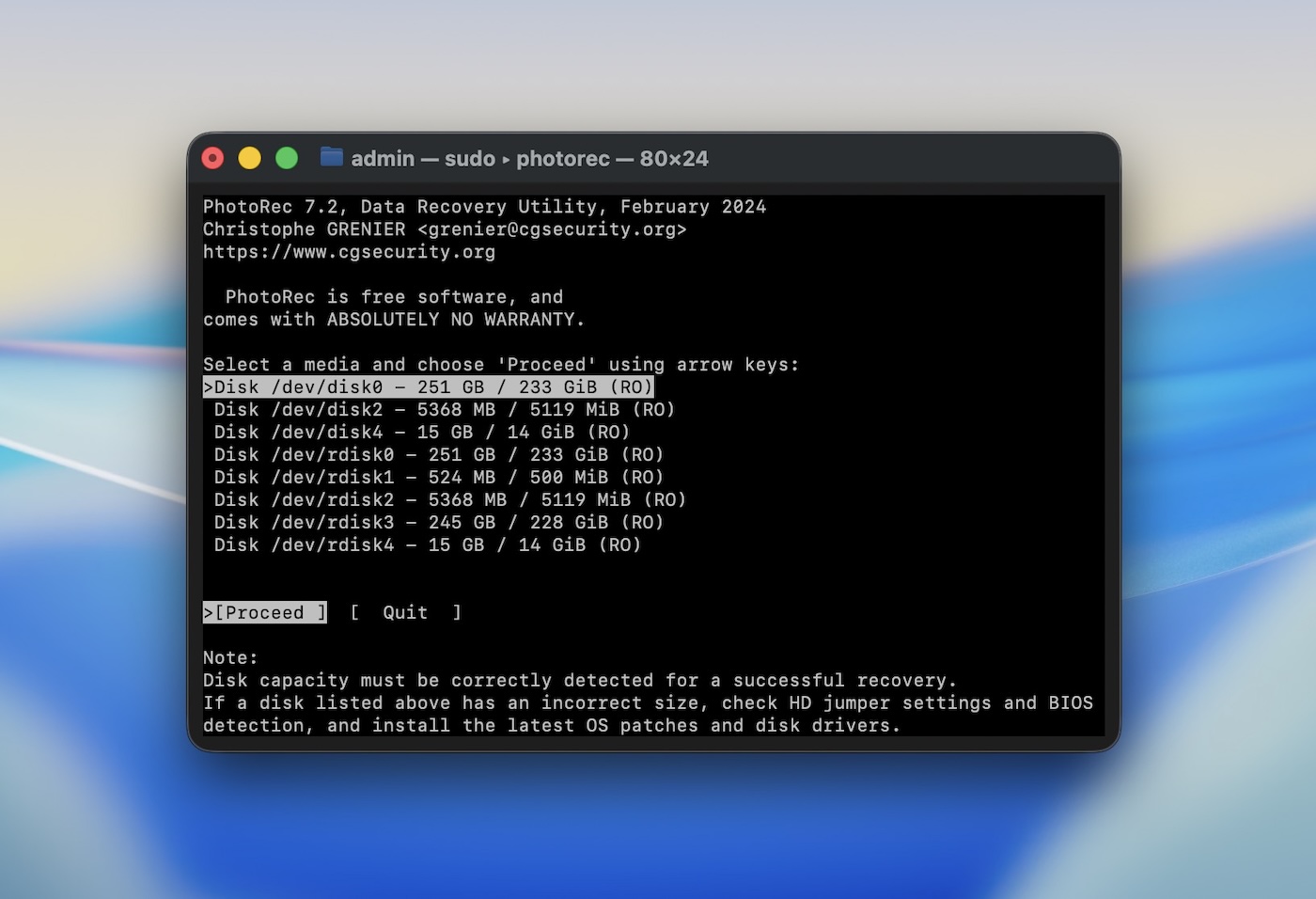
私たちのリストの2番目はPhotoRecです。これはCGSecurityによって開発された強力なオープンソースのデータ復元ツールです(主に開発者クリストフ・グルニエの作品)。商用オプションのような洗練されたインターフェースを持つわけではなく、PhotoRecはターミナルのコマンドラインでのみ動作します。確かに使いやすいツールとは言えませんが、その信頼性と、完全に無料で利用できるという事実が、このツールをリストに入れた理由です。
✅ 主な機能:
- さまざまなメディアで480以上のファイル拡張子の復元が可能です。
- 損傷したドライブに一切書き込むことのない非破壊的な復旧プロセス。
- TestDiskと連携して失われたパーティションを再構築する(同じ開発者による別のユーティリティ)。
- macOS、Windows、Linux のクロスプラットフォーム対応。
📈 復旧パフォーマンス 市場で最速のオプションではありませんが、PhotoRecは特に複雑なケースで優れた復元結果を提供します。前のツールであるDisk Drillが複数のスキャンモードを提供しているのとは異なり、PhotoRecにはシグネチャスキャンしかありません。これは、ファイルを回復する際に専ら 彼らの署名 (ファイル名、フォルダ構造、メタデータは復元されません)。私たちのテストでは、PhotoRec はフォーマット後の破損したSDカードやHDDから失われたJPEG、PDF、RAWイメージファイルを正常に復元しました。ただし、一部の有料オプションと比べてスキャン完了までに時間がかかりました。
🖥️ ユーザビリティ PhotoRec は飾り気のないコマンドラインベースのツールであり、最初は一部のユーザーにとって敷居が高いかもしれません。しかし、手順に従ってプロンプトを進めることに慣れている方にとっては、シンプルで使いやすいツールです。
🤝 互換性 ほとんどすべてのオペレーティングシステムで動作します – macOS、Windows、Linuxのいずれを使っていても問題ありません。また、TestDiskと一緒にLiveCDやLive USB環境などにバンドルされていることもよくあります。 ALT Linux レスキュー または CAINE.
🏷️ 価格 オープンソースツールであるPhotoRecは完全に無料です。CGSecurity はソフトウェアの継続的な開発を支援するための寄付を歓迎していますが、隠れた料金や有料プランはありません。
- 無料かつオープンソース
- 軽量
- フォーマット済みや損傷したドライブから失われたファイルの復元に優れています
- 複数のファイルシステムと480を超えるファイルタイプに対応
- 深刻なデータ損失シナリオに対応する信頼性の高いディープスキャン
- macOS、Windows、およびLinuxで動作します
- グラフィカルユーザーインターフェイスがなく、コマンドラインベースです
- 商用の代替品と比べてスキャン速度が遅い
- 復元前にファイルのプレビューはありません
- 署名スキャンモードのみ
3. UFS Explorer Standard Recovery
回復速度: 適切 | サポートされているファイルシステム: HFS+、APFS、ext2/3/4、NTFS、FAT12/16/32、exFAT、ReFS、Btrfs、XFS | 要件: macOS 10.7から10.15 価格: 無料トライアルあり(機能制限付き);有料版は$64.95から
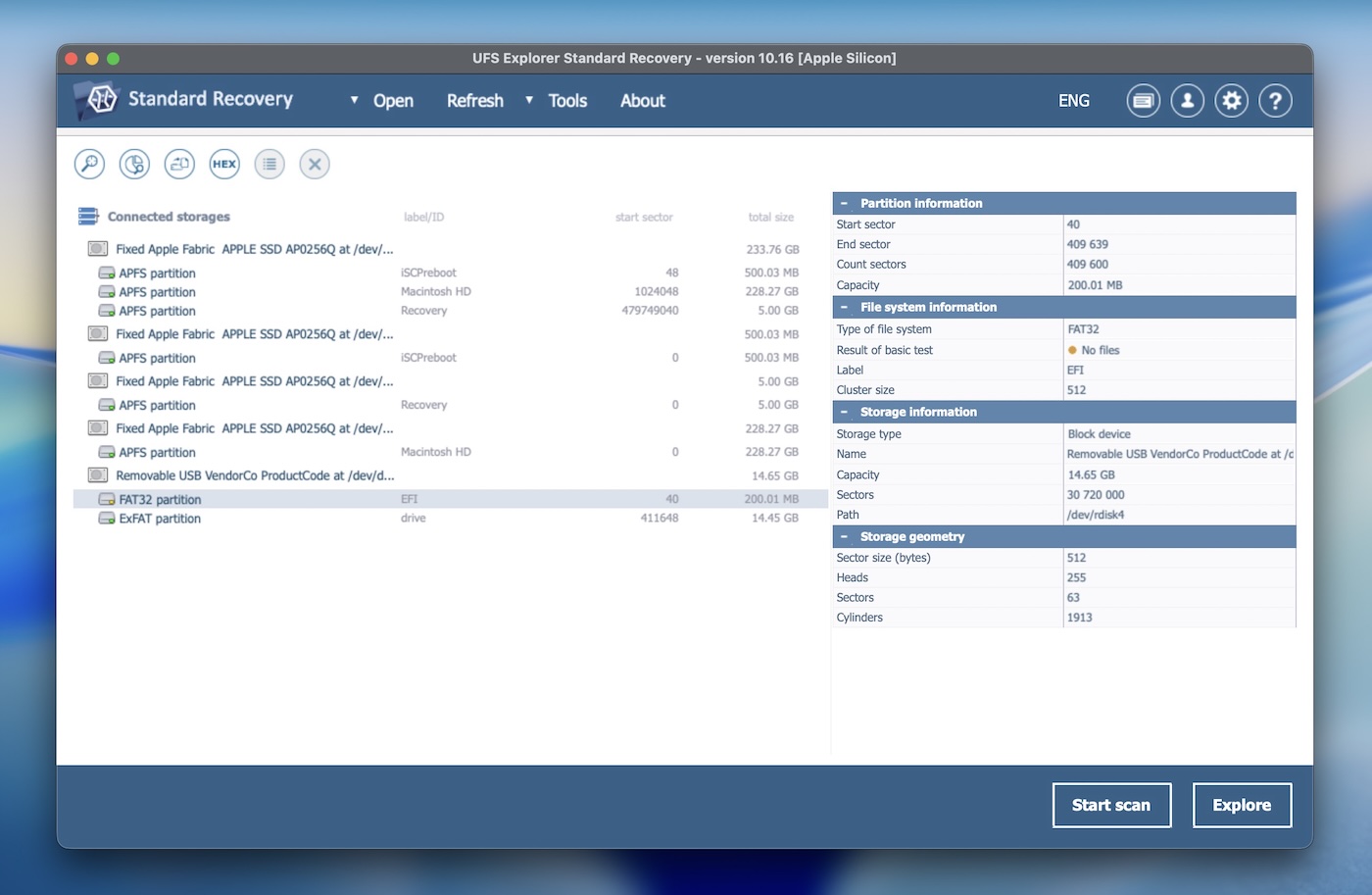
次にご紹介するのは、SysDev Laboratoriesによって開発されたUFS Explorer Standard Recoveryです。SysDev Laboratoriesは2004年に設立されたソフトウェア会社です。このデータ復旧ソリューションは、その多様性で際立っています。UFS Explorerは、プロフェッショナルにも家庭ユーザーにも確かな評判を得ています。ただし、他の多くの製品よりもやや技術的な側面が強いです。 家庭ユーザーはよく苦労します UIと全体的なワークフローを少し。
✅ 主な機能:
- 幅広いファイルシステムに対応しています。
- ウィザードのようなインターフェースで、リカバリープロセスを段階的に案内します。
- VMware VMDK、Hyper-V VHD/VHDX、VirtualBox VDI、Apple DMG などの仮想プラットフォームをサポートします。
- 暗号化されたAPFSボリュームおよびApple FileVault 2で暗号化されたドライブの復元をサポートします。
- リカバリー目的のためにディスクイメージを作成する機能を提供します。
- RAIDリカバリーをサポートします。
- 復元前にファイルのプレビューを提供します。
📈 復旧パフォーマンス UFS Explorer Standard Recoveryは、RAID構成や破損したファイルシステムなどの複雑なケースにおける復元性能に優れています。ディープスキャン機能により、他のソフトウェアでは見逃しがちなファイルまで徹底的に検索・復元することができます。私たちのテストでは、FileVault 2で暗号化されたボリュームからのデータ復旧や、破損したRAIDアレイからのデータの再構築および復元にも成功しています。最も高速な選択肢ではないかもしれませんが、その復元プロセスの正確性と信頼性は、本格的なデータ復旧ニーズにおいて十分に価値のあるものです。
🖥️ ユーザビリティ 最も視覚的に魅力的なソフトウェアではありません。その密集したインターフェースは、ユーザーによっては圧倒されることがあります。スキャン結果にフィルタリングオプションや別の表示モードがないため、復元プロセスが少し面倒になることがあります。良い点としては、ダークモードが搭載されていることです。
🤝 互換性 UFS ExplorerはmacOS、Windows、およびLinuxに対応しています。インストーラーはmacOS 10.14.6以降が必要で、64ビットx86またはApple Silicon CPU上で動作するように設計されています。OS以外にも、このツールは本格的なリカバリー環境向けに構築されており、RAIDレベル0、1、5、6、10、カスタムRAID構成、NAS固有のレイアウト(SynologyのXFSやQNAPのBtrfsなど)を扱うことができます。
また、VMware VMDK、VirtualBox VDI、Hyper-V VHD/VHDX、Parallels HDD などの仮想マシン形式も認識して動作します。ディスクイメージについては、Apple DMG、AFF4、E01、およびその他のフォレンジック形式に対応しており、高度な復元のための強力なオプションとなっています。
🏷️ 価格 UFS Explorer の基本機能は $64.95 から利用可能で、RAIDリカバリーや仮想ディスク対応などの高度なオプションは追加料金がかかります。すべてのライセンスは永久ライセンスなので、一度の支払いで済みます。価格が高めなので一般ユーザーには敬遠されるかもしれませんが、プロフェッショナルにはその価値があります。期間無制限の無料体験版も利用できますが、正直なところ256KBのリカバリー制限があるため、Mac用の無料データ復元ソフトとしてはほとんど使い物になりません。
- 幅広いファイルシステムをサポート
- カスタマイズ可能で拡張可能
- 効果的なRAID復元機能
- 仮想マシンのサポート
- 低レベルのデータ分析用ツールを含みます
- 価格がカジュアルユーザーを遠ざける可能性がある
- 他のツールよりも複雑なユーザーインターフェース
- スキャン中の自動再開はありません
- ファイルのプレビューが遅い
- S.M.A.R.T. のモニタリングはありません
4. R-Studio for Mac
回復速度: 平均 | 対応ファイルシステム: HFS+、APFS、Ext2/3/4、NTFS、FAT12/16/32、exFAT、ReFS、UFS1/2、XFS | 要件: Mac OS X 10.5 以降 | 価格: ライセンスは基本バージョンで$79.99から始まります

R-Studio for Macは、R-Tools Technologyによって開発されたプロフェッショナルなデータ復元ツールです。その豊富な機能と多用途性で知られ、R-Studioは商用および個人のデータ復元の場面で広く利用されています。
しかし、UFS Explorerと同様に、これは主に自分が何をしているか理解しているユーザーを対象としています。空にしたゴミ箱からファイルを回復するために使うものではありませんが、RAIDアレイや故障しかけたドライブが関わる場合には、R-Studioは間違いなくMacユーザーが手に入れられる最良のディスク回復ソフトウェアのひとつとしてその地位を確立しています。
✅ 主な機能:
- 高度なRAID再構築機能(カスタムRAIDレイアウトをサポート)。
- ディスクのイメージングとクローン作成
- 復元前に対応しているファイルタイプのファイルプレビューオプション。
- 詳細なスキャンオプションで、検索を高速化するためにファイルタイプを指定できます。
- 多言語対応。
- 16進エディタ
📈 復旧パフォーマンス R-Studioは、複雑なデータ復旧状況で頼りになるツールです。特にRAID構成などの複雑なセットアップが関与するケースで私たちはこれに依存しており、常に安定した結果を提供してくれます。RAID レベル 0、1、4、5、6、1+0、1E、5E、5EE、6E をサポートしており、Apple RAID、Linux mdadm アレイ、および NAS ボリュームにも対応しています。しかし、制限がないわけではありません。R-Studioは、セキュアブートとSIP制限のため、Apple Silicon やT2搭載Macの内部システムドライブからデータを復旧することができず、多くの最新のMac環境で使用が制限されます。
🖥️ ユーザビリティ R-Studioは、より経験豊富なユーザーやプロフェッショナル向けに設計されています。インターフェースには技術的なオプションが多数搭載されており、一般のユーザーには圧倒される可能性があります。しかし、データ復旧プロセスに精通している方にとっては、詳細な設定や柔軟性が大きな利点となります。
🤝 互換性 R-Studio は堅実なクロスプラットフォーム対応を提供します。最近のアップデートで最新のmacOS Tahoeとの互換性が保たれており(開発者は言及していませんが、macOS 26でも問題なく動作します)、Apple Siliconチップ(M1〜M4、開発者サイトにはまだM5への公式言及はありません)にもネイティブで対応しています。また、WindowsやLinuxでも動作し、数世代前のOSにも対応しています。
🏷️ 価格 価格はベーシック版で$79.99から始まり、より高度なバージョンでは$899以上になることもあります。無料体験版も利用できますが、UFS Explorerと同じ制限があり、256 KB未満のファイルしか復元できません。そのため、実際の復元作業ではなく、主にスキャン結果のテスト用途で有用です。
- 高度なシナリオ向けの強力な回復ツール
- 強力なRAID再構築機能
- 複数のファイルシステムやデバイスタイプに対応しています
- 詳細なスキャンと復元オプションを提供します
- フォレンジックモード
- ネットワーク回復
- 仮想ディスクの復元
- あまりユーザーフレンドリーなインターフェースではありません
- フル機能へのアクセスのための高価格設定
- 限定プレビュー機能
- 体験版のサイズ制限
5. Wondershare Recoverit データ復元 for Mac
回復速度: 速い | 対応ファイルシステム: APFS、exFAT、FAT16、FAT32、HFS+、暗号化HFS、HFSX、NTFS、ReFS、RAID、RAW、JFS、ext2、ext3、ext4 | 要件: Mac OS X 10.10 以降 | 価格: Essentialバージョンは月額$79.99
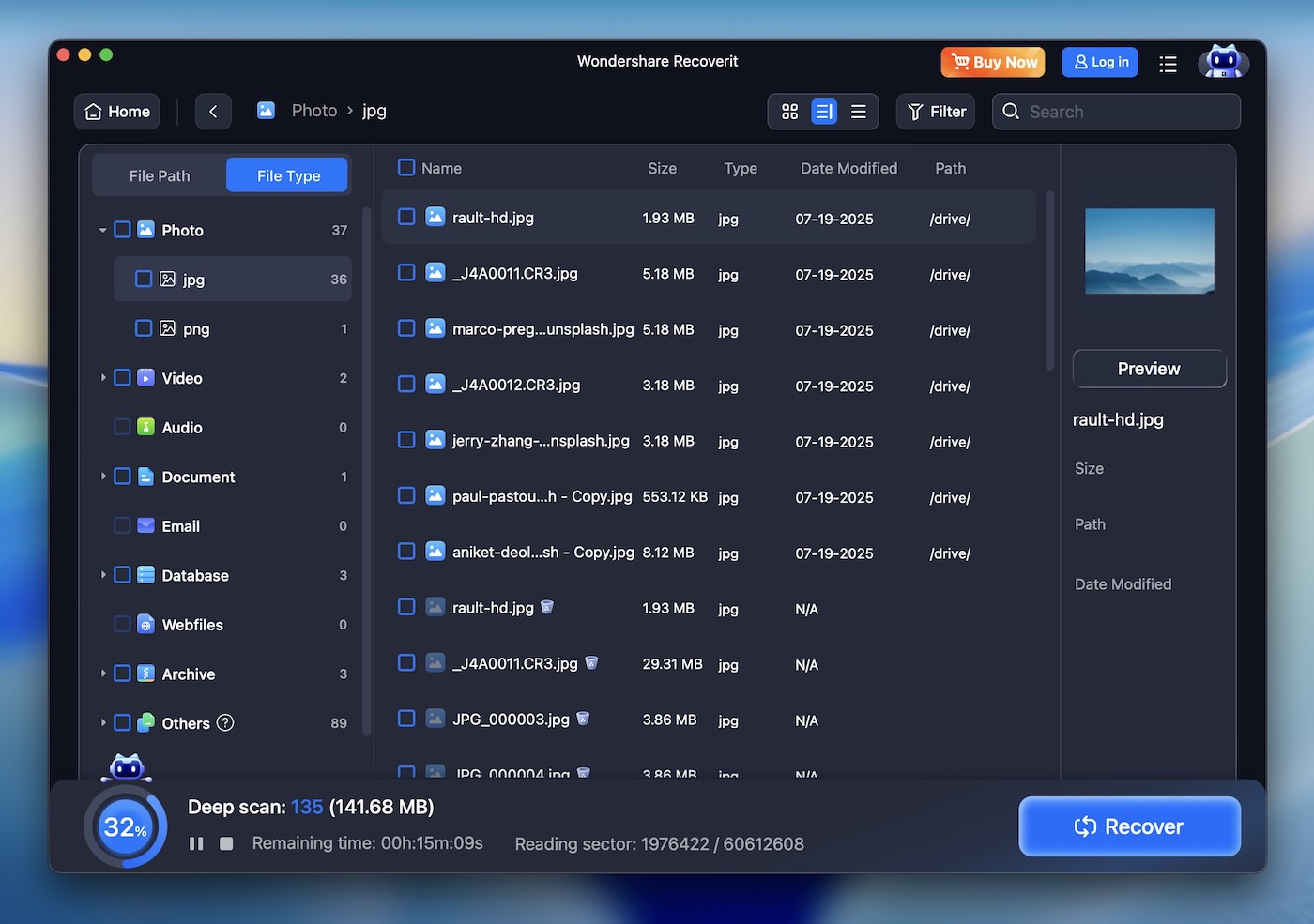
私たちのリストの5番目はWondershare Recoverit Data Recovery for Macです。これは、幅広いマルチメディアおよびユーティリティソフトウェアで知られるWondershareによって開発されたユーザーフレンドリーなツールです。そのクリーンでモダンなインターフェイスにより、Recoveritは主に初心者向けに設計されています。
✅ 主な機能:
- さまざまな復元ニーズに対応するクイックスキャンとディープスキャンのモードを提供します。
- ビデオ修復機能(MacのMP4、MOV、MTSなどのビデオファイルを修復できます。)
- 実際の復元前に復元可能なファイルのプレビュー機能。
- さまざまな記憶媒体からデータを復元します。
- 24×7テクニカルサポート
📈 復旧パフォーマンス Wondershare Recoverit は、特に誤って削除した場合や意図しないフォーマット時など、標準的なファイル復元を簡単に行えます。ディープスキャンモードは、フォーマットされたメモリーカードや他のストレージから失われたメディアファイルの復元にもしっかり対応します。しかし、より複雑なケースでは、そのパフォーマンスは Disk Drill や R-Studio などのツールに比べて劣っていました。とはいえ、あまり難しくない状況では十分に優れています。
🖥️ ユーザビリティ Wondershare Recoveritの際立った特徴は、クリーンで直感的なインターフェースです。誰にとっても操作しやすいよう設計されており、煩雑さがほとんどなく、オプションも明確に表示されています。初めて使う方でも、スキャンの実行やファイルの復元方法がすぐに分かります。
🤝 互換性 Recoveritは、APFS、HFS+、HFSX、FAT、exFAT、NTFSなどの幅広いファイルシステムをサポートしており、ext4やBtrfsのようなLinuxフォーマットにも一部対応しています。公式サイトにはこれらのLinuxオプションが記載されていますが、私たちのテストでは、完全に信頼できるサポートというよりも、チェックリストを埋めるためのもののように感じられました。macOS側では、Recoveritはスムーズに動作し、macOS 26(Tahoe)にも対応しており、Apple Silicon M1、M2、M3、M4チップにネイティブ対応しています。M5のサポートはまだ公式には確認されていません。
🏷️ 価格 Wondershare Recoveritは無料バージョン(データ復元の上限あり)を提供しています。有料プランはEssentialバージョン(2台のMac用)で$79.99から始まり、より高度なニーズに対応した上位オプションも用意されています。日常的な復元には十分なツールですが、他のより高度な復元機能を持つツールと比較すると、提供される内容に対して価格がやや高く感じられます。
- シンプルで使いやすいインターフェース
- 基本的な復旧作業に最適です
- さまざまなファイル形式に対応しています
- ビデオ修復機能
- 高速回復速度
- 高コスト
- 高度な復旧オプションがありません
- カスタマイズ可能な検索フィールドが足りません
- リソース集約型
- スキャンセッション管理なし
- パーティションの消失への不適切な対応
- 制限付き無料版
6. iBoysoft データ復元 for Mac
回復速度: 平均 | サポートされているファイルシステム: APFS、HFS+、HFSX、FAT32、exFAT、NTFS | 要件: macOS 10.13以降 | 価格: $89.95から(毎月)、永続ライセンスなし

6位にはiBoysoft Data Recovery for Macを選びました。これはmacOSユーザー向けの最新でシンプルなツールです。IntelおよびApple Silicon(M1〜M4)Mac、T2チップ搭載モデルの両方に対応しており、USBドライブや外付けSSDなどからファイルを復旧したい多くの家庭ユーザーに最適です。 ゴミ箱を空にしました. iBoysoftはシンプルさを保ちます。
✅ 主な機能:
- スキャン前に選択可能なファイルタイプ
- 失われたパーティションの復元専用モジュール。
- スキャンセッションは保存および再開できます。
- M1-M4 Macに対応しています。
- クリーンで最小限のインストーラーのフットプリント。
- 複数の言語で利用可能(英語、ドイツ語、フランス語、日本語、ポルトガル語、スペイン語)。
📈 復旧性能. 私たちのテストでは、iBoysoft Data Recovery for Macは、exFATやFAT32のような一般的なファイルシステムから最近削除されたファイルを復元する際には比較的良好なパフォーマンスを示しました。しかし、APFSやHFS+ボリューム、特に損傷したり部分的にフォーマットされたディスクで作業する際には制限が見られました。シグネチャスキャンのパフォーマンスは一長一短で、CR3やGPRなど一部のRAW写真フォーマットは正常に復元できたものの、一部のJPGファイルは使用可能な状態で戻すことができませんでした。
私たちのリストの中で最も高度なオプションではありませんが、iBoysoft は使いやすさと一般的な状況での安定したパフォーマンスにより、依然としてMac用の最高のデータ復旧プログラムの一つとしての地位を確立しています。
🖥️ ユーザビリティ UIはクリーンですが、静的に感じられます。Retinaや高DPIディスプレイではうまくスケールせず、主要な操作(すべてのファイルタイプを選択するなど)には毎回追加の手順が必要です。スキャン中のリアルタイムでの復元や、スキャン結果のフィルタリングやタグ付け、サムネイル表示もありません。ツリービューに大きく依存しており、ほとんどの結果に対してフォルダ構造のプレビューも表示されません。機能性はありますが、Mac向けの他のデータ復旧ソフトで見られるような洗練さには欠けています。
🤝 互換性 iBoysoftはmacOS 10.13以降に対応しており、IntelおよびApple Silicon(M1〜M4)のMacで動作します。APFS、HFS+、HFSX、FAT32、exFAT、NTFSを認識します。現在のところ、LinuxフォーマットやDMGなどのディスクイメージファイルからの復元には対応していませんが、macOSにおける基本的な互換性があるため、基本的なリカバリーには適しています(暗号化されたAPFSボリュームやTime Machineバックアップには完全対応していません)。
🏷️ 価格 Basic Macライセンスは月額$89.95から始まり、年額プランは$99.95です。永久ライセンスのオプションはありません。BitLockerの復元には別途有料ライセンスが必要です。体験版ではファイルのスキャンとプレビューは可能ですが、実際のデータ復元はできません。サブスクリプションモデルは短期的なニーズには適していますが、このリスト内の他のツールの中には同様の価格で永久ライセンスを提供しているものもあります。
- システムリソースの使用が少ない軽量インストーラー
- BitLocker ドライブのスキャンと復元が可能(追加ライセンスが必要)
- セッションの保存と手動パーティションの回復が利用可能
- 多言語インターフェース
- スキャン前の選択型ファイルタイプスキャン
- Intel と Apple Silicon の両方のMacで動作します
- 永久ライセンスなし、サブスクリプションのみの価格設定
- ディスクイメージングなし
- APFSや深刻に損傷したパーティションでは有用性が限定されます
- ライブ結果の更新はありません
- S.M.A.R.T. のモニタリングはありません
- 毎回スキャンの前にファイルタイプを手動で再選択する必要があります
- プレビューサポートは限られたファイルタイプのみ対応しています
7. EaseUS Data Recovery Wizard for Mac
回復速度: 平均 | 対応ファイルシステム: APFS、HFS/HFS+、NTFS/NTFS5、FAT/FAT32/exFAT | 要件: Mac OS X 10.9 以降 | 価格: 無料版(最大2GBまで復元可能)、Pro版は月額$89.95から開始

次にご紹介するのは、EaseUS Dataが開発したEaseUS Data Data Recovery Wizard for Macです。同社はデータ復元、パーティション管理、バックアップ、マルチメディアツールなど、幅広いアプリケーションで知られています。EaseUS Data Data Recovery Wizard for Macは長年にわたり提供されており、Macユーザーの間で人気の選択肢となっています。エディターによるおすすめにもよく取り上げられています。 Redditのスレッド、および最高のMac復元ソフトウェアのランキング。
✅ 主な機能:
- さまざまなデバイスから削除された、フォーマットされた、またはアクセスできないデータを復元します。
- クロスプラットフォーム対応
- さまざまなファイル形式に対応しています。
- 異なるレベルのデータ損失に対応するクイックスキャンモードとディープスキャンモード。
- スキャン中の回復。
- 1対1のリモート支援サービス
📈 復旧パフォーマンス EaseUS Data データリカバリーウィザードは、一般的な復旧状況において信頼性の高いパフォーマンスを発揮します。削除されたファイルやフォーマットされた外付けドライブからのデータ復旧にも使用しましたが、失われたデータの大部分をうまく回復できました。クイックスキャンは簡単な復旧にはかなり高速ですが、ディープスキャンは特に大容量ドライブの場合には遅くなることがありますが、非常に徹底されています。Disk Drill や R-Studio のようなより複雑な状況には対応していませんが、誤ってファイルを削除してしまったときなど、日常的なシナリオでは非常に優れた性能を発揮します。
🖥️ ユーザビリティ EaseUS Data Data Recovery Wizardは、クリーンでシンプルなインターフェースを提供していますが、時折少し不安定になることがあると感じました。また、インターフェース全体で他のEaseUS製品を頻繁に宣伝する傾向があり、注意がそがれることもあります。プレビュー機能はこのリストにある他の多くのツールと比べて制限があり、特に珍しいファイル形式には対応が限られています。それでも、このソフトウェアは家庭ユーザーがリカバリーを進めやすいようガイドしてくれるため、技術的な知識がほとんどない人でも親しみやすいです。
🤝 互換性 EaseUS Data Data Recovery Wizardは、HFS、HFS+、APFS、FAT32、exFAT、NTFSを含むMacの主要なファイルシステムすべてに対応しています。また、macOSとWindowsの両方で利用できます。
🏷️ 価格 EaseUS Dataは、最大2GBのデータを復元できる無料版を提供しています。無制限の復元には、Pro版が$89.95から利用可能です。この価格はやや高めですが、他の高品質な復元ツールと同程度であり、使いやすさを重視するユーザーにとっては価値ある投資と言えます。
- 非常に使いやすい
- 幅広いファイル形式とデバイスに対応
- 標準的な復元作業に最適です
- 復元前のファイルプレビュー
- リモート支援
- 破損した画像を修復できます
- Deep Scanは遅い場合があります
- 高度なリカバリーシナリオには対応していません
- フルリカバリーオプションのための高価格帯
- ポップアップ広告
- 100 MBを超えるファイルはプレビューできません
- 不正確な時間の見積もり
- ディスクイメージングなし
- 自動スキャンの再開はありません
8. FonePaw Mac用データ復旧
回復速度: 平均 | サポートされているファイルシステム: HFS+、APFS、FAT16、FAT32、exFAT、NTFS | 要件: macOS 10.12以降 | 価格: 無料トライアルあり(復元は制限あり)、フルバージョンは月額$63.95から

そして最後にご紹介するのは、FonePaw Data Recovery for Macです。これはMacデバイスから失われたファイルを復元するための、シンプルで使いやすいツールです。マルチメディアおよびユーティリティソフトウェアで知られるFonePaw社によって開発されたFonePaw Data Recoveryは、複雑な設定なしで削除または失われたファイルを復元する必要がある一般ユーザー向けに設計されています。
✅ 主な機能:
- ファイル復元の異なるレベルに対応したクイックスキャンモードとディープスキャンモード。
- USBドライブ、メモリーカード、外付けハードドライブなどの外部デバイスに対応しています。
- 特定のファイルタイプを選択的に復元できます。
- ユーザーがファイルを復元する前にプレビューできるようにします。
- パーティションの復元
📈 復旧パフォーマンス FonePaw データリカバリーは、データ復旧ソフトウェアの中でも軽量な部類に入ります。Disk Drill、R-Studio、UFS Explorer ではなく、それらを目指しているわけでもありません。私たちの経験では、USBフラッシュドライブやSDカードなど、正常な外部デバイスから削除されたファイルを復旧するのに適しています。シンプルで、単純な作業においては問題なく動作します。ドライブが損傷していたり、ファイルシステムが複雑だったり、データが断片化している場合に使うものではありません。このツールは、単純な作業により適しています。
🖥️ ユーザビリティ FonePaw データ復元はカジュアルな利用を念頭に設計されています。技術的なオプションは多くなく、ほとんどのユーザーにとって手順がシンプルです。ただし、インターフェースが時々反応しにくく感じられることがあり、このリストの中では最速のツールではないため、少し待ち時間が長くなることを覚悟してください。それでも、操作が簡単で使いやすい良いツールです。
🤝 互換性 FonePawはHFS+、APFS、NTFS、FAT16、FAT32、exFATに対応しています。macOS 10.7以降で動作し、従来のMacおよび最新のMacの両方に対応しています。Windows、Android、iPhoneデバイス向けの専用バージョンもあります。
🏷️ 価格 FonePawは、復元前にファイルのスキャンとプレビューができる無料体験版を提供していますが、実際の復元は体験版では制限されています。スタンダードライセンスは月額$63.95(現在$44.77に割引中)で、$89.95の一度きりの永久ライセンスもあり、これも執筆時点でセール中です。
- 使いやすく、シンプルなインターフェース
- 削除されたファイルなどの基本的な復元作業に効果的
- クイックスキャンとディープスキャンのモードを提供
- インターフェースが遅い場合があります
- より複雑なケースに対応する高度な復元機能がない
- 特定のフォルダーを復元できません
Mac用ファイル復元ソフトで選ばれなかったもの
トップピック以外にも、Mac向けの注目すべきファイル復元ツールをいくつかご紹介します。これらはメインリストには載りませんでしたが(開発者のアップデートが遅れていたり、無視できないいくつかの癖があったりしたため)それでも何か役立つ機能を提供しています。
1. Lazesoft Mac データ復元
Lazesoft Mac Data Recoveryが私たちのリストに入らなかった主な理由は、最新のmacOSバージョンをもはやサポートしていないため、ほとんどのMacユーザーにとっては無関係となってしまったからです。かつて便利な無料ツールでしたが、開発者によって放棄され、最後のアップデートは2015年でした。Lazesoftは最新のファイル形式に対応できず、Mojave(10.14)以降のmacOSとは互換性がありません。macOS SequoiaやTahoeでは単純に実行できません。しかし、もし古いMacやMacBookをお持ちなら、依然として確実なデータ復元を完全に無料で提供してくれます。

- 制限なく回復に使用可能
- マウントされていないディスクをスキャンできます
- 選択的なスキャンとリアルタイム回復を提供します
- Mojave(10.14)以降のmacOSには対応していません
- 古いインターフェースと機能
- 現代のファイル形式や大きなファイルに苦労する
2. Alsoft DiskWarrior
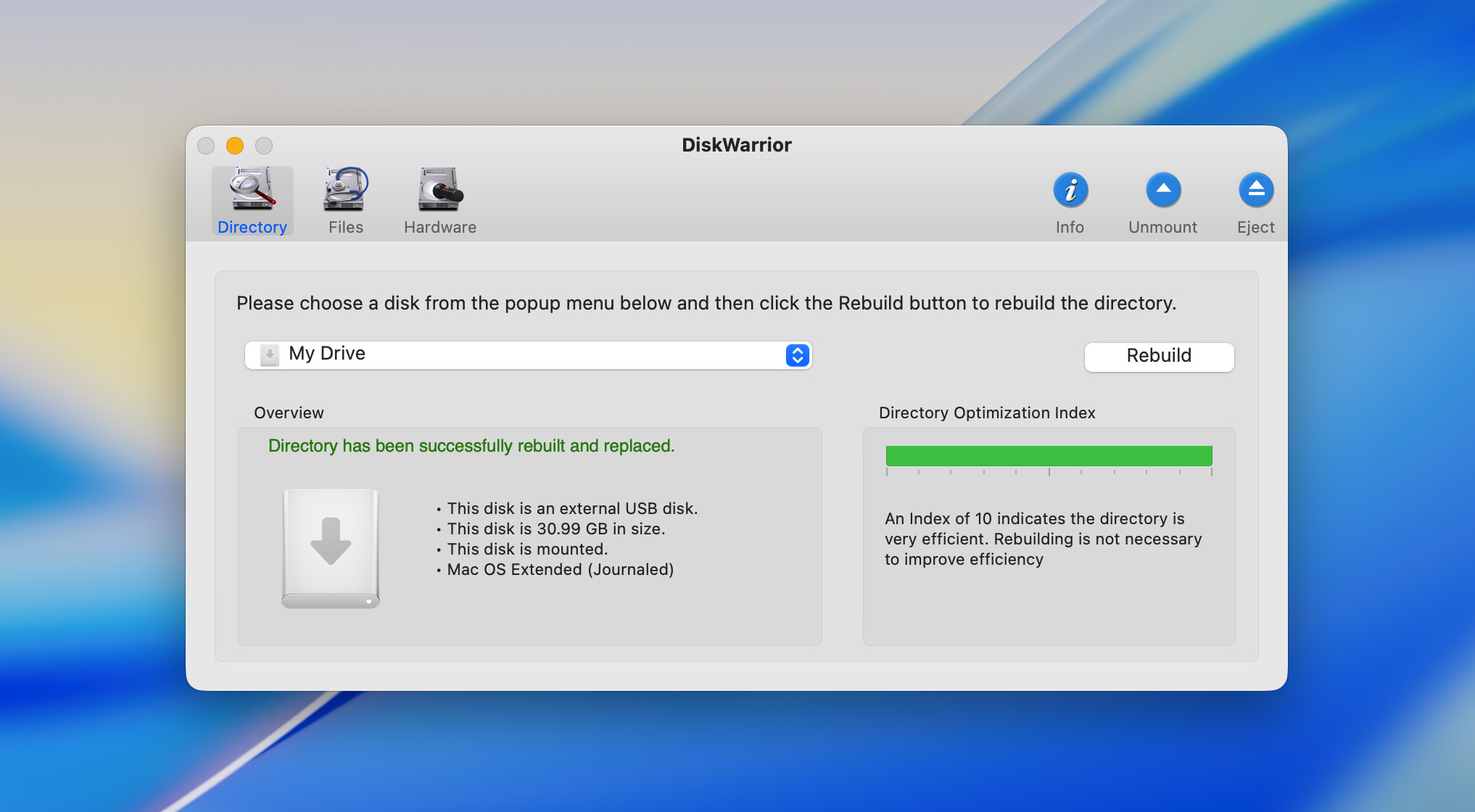
もう一つの注目すべきソフトとして、2024年にはあまり関連性がなくなってきているのがAlsoft DiskWarriorです。Alsoft DiskWarriorは、損傷したHFSおよびHFS+ドライブの修復や、破損したディレクトリの再構築能力で長い間評価されてきました。しかし、最新のAPFSファイルシステムをサポートしていないため、最近のMacにはあまり役立ちません。インターフェースも古く、無料体験版もないため、その高額な価格を正当化するのは難しくなってきています。特に今日のMac環境では、その重要性が薄れつつあります。
- HFSおよびHFS+ドライブの修復機能
- 起動可能なリカバリーとディスク最適化を提供します
- APFSはサポートされていません
- 古いインターフェースと機能
- 無料試用や返金保証がなく高額
3. TestDisk
私たちはすでにPhotoRecと一緒にTestDiskについて言及しました。これらは一緒にバンドルされています。私たちはTestDiskを使ってストレージデバイス上の損傷したり失われたパーティションを復元したことがよくあります。これはデータ復旧の世界では非常に価値のあるツールです。ただし、主にパーティションの復元に特化しており、個々のファイルの復元にはあまり対応していないため、ここでは別枠で取り上げています。TestDiskはパーティション復元の定番ツールですが、専用のファイル復元ツールとして設計されているわけではありません。

- 無料かつオープンソース
- 優れたパーティション回復
- ブートの問題を修正できます
- 幅広いファイルシステムをサポート
- コマンドラインインターフェース、初心者には優しくない
4. Stellarデータ復元
Stellar Data Recoveryは、macOSで失われたファイルや削除されたファイルを復元したいユーザーにとって、バランスが取れて人気のある選択肢です。Stellar Data Recoveryは、堅実な機能を提供し、macOS特有のファイルシステムをサポートしているものの、そのパフォーマンスと価格が、私たちのリストのトップツールには及ばないため、メインのセクションには含めませんでした。ディープスキャンの速度が遅く、全機能を利用するためのコストが高いため、より速く、費用対効果の高い他のオプションと比較すると魅力が劣ります。

- 幅広いファイルシステムに対応しており、macOS固有のものも含まれます。
- 使いやすいインターフェースで、初心者に適しています。
- RAIDやメール復旧などの追加機能。
- 競合他社と比べてディープスキャンが遅い。
- すべての機能を備えたフルバージョンの価格が高い。
5. Data Rescue 6
Data Rescue 6は、Prosoft Engineeringによって開発された人気のデータ復旧ツールで、長年にわたり利用されています。しかし、いくつかの短所が全体的な価値に影響しているため、メインセクションにはData Rescue 6を含めませんでした。データ復旧分野では確立された名前であるにもかかわらず、このソフトウェアはサブスクリプション方式で価格が高く(30日で$79、年間で$399)、利用しにくい点があります。さらに、スキャン速度が遅いこと、対応するファイルシステムが限られていること、システムディスクのスキャンにはリカバリーモードで起動する必要があるなどの問題も使い勝手を下げる要因です。これらの要素に加え、暗号化されたデバイスのスキャンができない、最新の機能(完全なAPFSサポートなど)が不足しているため、他のツールと比べてあまり価値のある選択肢とは言えませんでした。

- 新規ユーザー限定で1GBまで無料データ復元
- 使いやすいインターフェースとカスタマイズ可能なスキャンオプション
- メール通知
- すべての機能への完全アクセスにはより高い料金がかかります。
- トップクラスのツールと比べてスキャン時間が遅い。
Mac用無料データ復旧ソフトの真実
Mac用の無料データ復旧ソフトは、実際よりも良さそうに聞こえることが多いです。多くのツールは無料とうたっていますが、たいてい条件が付いています。ほとんどの場合、スキャンや復元可能ファイルのプレビューはできますが、実際にファイルを復元しようとすると制限(通常は1GBまで)があったり、アップグレードのための支払いを求められたりします。
無料のオプションは、ファイルのプレビューや幅広いファイルシステムのサポート、損傷したドライブや破損したパーティションなど、より深刻な復旧ケースに対応する機能など、重要な機能が欠けていることが多いです。これらのツールは、最近削除したファイルなどの基本的な復元には十分な場合が多いですが、より高度な復元が必要な場合には不十分です。
もう一つの欠点は、これらの無料ツールの多くが定期的にアップデートされていないことです。たとえば、Lazesoft Mac Data Recoveryは完全に無料ですが、何年もアップデートされていないため、SequoiaやTahoeのような新しいmacOSバージョンでは動作しません。
Disk DrillやEaseUS Dataのような一部のフリーミアムツールは、機能が制限された無料バージョンを提供していますが、すべての機能を利用するにはアップグレードが必要になることが多いです。PhotoRecはオープンソースのツールで、回復制限のない本当に無料の数少ないツールのひとつですが、使い方が難しく、ほとんどの人が好むユーザーフレンドリーなデザインにはなっていません。
結局のところ、無料ソフトウェアは小規模で単純な復旧作業には使えるかもしれませんが、より複雑な作業にはプロのソリューションにお金を払う価値がある場合がほとんどです。
では、どのデータ復元ソフトを使うべきですか?
Macユーザーで使いやすく多機能なツールをお探しの場合、Disk Drillは最適な選択肢です。モダンなインターフェースと強力な復元機能を兼ね備え、複数のファイルシステムに対応しており、復元可能なファイルのプレビューができる無料体験版も提供しています。さらに、ディスクの健康状態監視やバイト単位のバックアップなどの追加機能も備えており、非常に優れたオールインワンツールです。加えて、他と一線を画すポイントは、macOSのアップデートにも確実に対応し、Intel Macから最新のApple Siliconモデル(M1〜M5)までスムーズに動作することです。これはあらゆるツールが誇れる強みではありません。
技術に詳しく、破損したパーティションやRAIDアレイのような複雑な構成からデータを復元する必要がある場合は、 R-Studio は強力でプロフェッショナル向けの選択肢ですが、習得にはより急な学習曲線があります。その深さと複雑さから上級者向けですが、 Disk Drill これらのケースにも対応でき、通常ほとんどのユーザーには十分です。
一方で、コマンドラインインターフェイスに慣れていて、本当に無料のオプションを探している場合は、 PhotoRec (これには~が付属しています TestDisk) は、ファイル復元のための堅実なオープンソースの選択肢ですが、洗練されたインターフェースがなくても気にしないユーザー向けです。
最終的には、あなたにとって最適なソフトウェアは、あなた自身のバランスによって決まります 技術的な快適度, 予算、そして 回復の複雑さ あなたが必要です。ほとんどの復元には、Disk Drillのような無料オプションがおすすめです。業務用やより複雑な復元には、次のようなツールを検討してください。 R-Studio または UFS より高度な機能のために
よくある質問
