
Wie man die iPhone-Leistung für Gaming verbessert
Möchten Sie Ihr iPhone für das Spielen optimieren? Erhalten Sie nicht die erwarteten Bildraten, insbesondere bei rasanten Spielen wie Rennsimulationen oder Shootern? Sie sind nicht allein. Ein paar von uns im Team sind ernsthafte Mobile-Gamer, und nach viel Ausprobieren und Fehlerbehebung haben wir einige Anpassungen gefunden, die tatsächlich einen Unterschied machen.
Unten haben wir alles in drei klare Abschnitte unterteilt, jeweils mit drei gezielten Methoden. Ob Sie gelegentlich spielen oder Ihr Gerät bis an seine Grenzen bringen, diese Schritte können Ihrem iPhone helfen, das bestmögliche Spielerlebnis zu liefern.
Bereinigen Sie iPhone Ressourcen für Spiele
Fangen wir mit den Grundlagen an – den Ressourcen deines iPhones. Es klingt einfach, aber es macht einen merklichen Unterschied. Wenn deine Spiele zu lange zum Laden brauchen oder die FPS mitten im Spiel sinken, könnte es daran liegen, dass im Hintergrund zu viel läuft oder dein Speicher bis zum Rand voll ist.
Wir haben diese Methoden an verschiedenen iPhone-Modellen getestet — vom iPhone 11 und 13 bis zum iPhone 15 und sogar dem neuesten iPhone 16 — und die Ergebnisse sind immer die gleichen. Räumen Sie Ihre Ressourcen auf, und erhalten Sie ein schnelles und reaktionsfähiges Spielerlebnis auf Ihrem iPhone.
Methode 1: Unbenutzte Apps schließen
Dein iPhone ist großartig im Multitasking – aber wenn es ums Spielen geht, ist das nicht immer von Vorteil. Apps, die leise im Hintergrund laufen, können den Speicher und die CPU-Leistung deines Geräts beanspruchen. Apple sagt zwar, dass iOS Apps automatisch verwaltet und nicht benötigte Apps schließt – und das ist bis zu einem gewissen Grad auch richtig. Aber aus unserer Erfahrung, besonders während intensiver Spielsitzungen, kann das manuelle Schließen bestimmter Apps dennoch zu einer flüssigeren Spielleistung führen. Manchmal reagiert das System einfach nicht schnell genug. Also, hier ist, was du tun solltest:
- Wischen Sie von unten nach oben (oder tippen Sie auf älteren Modellen zweimal auf den Startseite-Schaltfläche), um den App-Umschalter zu öffnen.
- Wischen Sie dann alles nach oben, was Sie nicht benutzen. Musik-Streaming-Apps, Karten, Safari-Tabs, Essenslieferungsverfolger – schalten Sie sie aus.
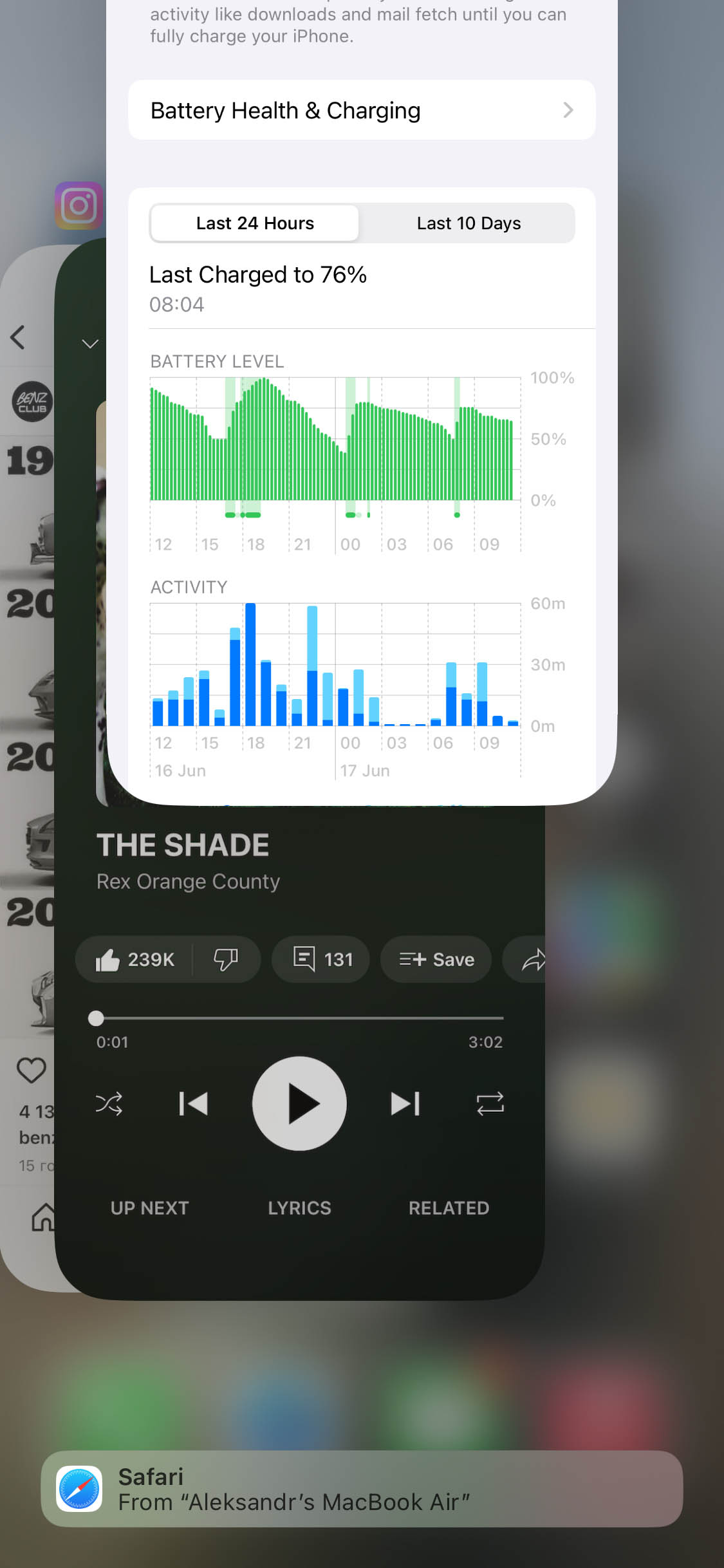
Das bedeutet nicht, dass Sie den ganzen Tag über zwanghaft Apps schließen müssen. Aber wenn Sie dabei sind, in einen besonders anspruchsvollen Titel einzutauchen – insbesondere etwas 3D-intensives oder online – ist es klug, Ihrem iPhone so viel Spielraum wie möglich zu geben. Weniger Hintergrundgeräusche bedeuten mehr Systemressourcen, die dort konzentriert werden, wo sie wichtig sind: für ein flüssiges und reaktionsschnelles Spielerlebnis auf Ihrem iPhone.
Methode 2: Starten Sie Ihr Gerät neu
Ja, es klingt altmodisch—aber das Neustarten deines iPhones funktioniert immer noch. Und nicht auf eine vage „Versuch es mal aus- und wieder einzuschalten“ Weise. Wir haben es aus erster Hand erlebt: Spiele, die vorher geruckelt haben, liefen nach einem einfachen Neustart plötzlich flüssiger.
Warum? Weil ein Neustart temporäre Dateien löscht, die RAM-Nutzung zurücksetzt und Hintergrundprozesse beendet, die sich möglicherweise still im Hintergrund angehäuft haben. Selbst wenn Sie Apps manuell geschlossen haben, kann einiges auf Systemebene verbleiben. Ein frischer Neustart macht alles wieder sauber.
Hier ist der schnelle Weg, es zu tun:
- Gehe zu Einstellungen > Allgemein.
- Scrolle nach unten und tippe auf Ausschalten.

- Zum Ausschalten schieben.
- Halten Sie nach dem Ausschalten der Bildschirm schwarz, die Ein-/Aus-Taste gedrückt, bis das Apple-Logo erscheint.
Erledigt. Sie sind wieder im Geschäft.
Wir empfehlen normalerweise, Ihr iPhone neu zu starten, wenn Sie dies eine Weile nicht getan haben. Es dauert nur eine Minute und die Leistungssteigerung beim Spielen kann sofort spürbar sein.
Methode 3: Internen Speicher löschen
Speicherplatz ist nicht nur wichtig, um zu sehen, wie viele Fotos oder Apps auf Ihr Telefon passen—er beeinflusst auch die Spielgeschwindigkeit. Wenn der Speicher Ihres iPhones fast voll ist, beginnt es, langsamer zu werden. Apps brauchen länger zum Öffnen, Animationen werden ruckelig und Spiele können sich langsam anfühlen. Wir haben es selbst erlebt, besonders auf Geräten mit weniger als 10% freiem Speicherplatz. Es ist wie ein Marathonlauf in einem überfüllten Raum—nichts fließt so, wie es sollte.
Was können Sie also tatsächlich tun? Überprüfen Sie zunächst, wie viel Speicherplatz Sie noch haben. Gehen Sie zu Einstellungen > Allgemein > iPhone-Speicher.

Wenn Ihr Speicherplatz zur Neige geht, ist es Zeit zum Aufräumen. Normalerweise sind die Kategorien Apps und Fotos die größten Speicherfresser, also beginnen Sie dort.
Sicher, du kannst deine Apps durchgehen und die löschen, die du schon ewig nicht mehr benutzt hast (iOS kann Apps praktisch nach dem Datum des letzten Starts sortieren). Dasselbe gilt für Fotos—löschen tippen, erneut löschen tippen… aber wer hat schon die Zeit dafür? Besonders, wenn du gerade jetzt in ein Online-Spiel einsteigen willst. In solchen Momenten brauchst du eine schnelle Lösung.
Dabei kommen Drittanbieter-Reinigungs-Apps ins Spiel.
Vor einiger Zeit haben wir einen kompletten Test auf die besten iPhone-Reinigungs-Apps durchgeführt und viele großartige Optionen gefunden, aber die App, die sowohl im Reinigungspotential als auch in der Geschwindigkeit auf Platz eins gelandet ist, war Clever Cleaner: AI iPhone Reiniger App. Das Beste daran? Sie ist kostenlos.
Nicht „kostenlos mit Bedingungen“, sondern legit 100% kostenlos. Kein Abonnement, keine Paywall, keine falschen „kostenlosen Testversionen“-Sachen und – glauben Sie’s oder nicht – wir haben nicht einmal Werbung entdeckt. Wir haben nachgesehen. Nichts.
Also, was kann tatsächlich sauber? Es stellt sich heraus—eine ganze Menge. Es kommt mit vier fokussierten Reinigungswerkzeugen:
- Zuerst gibt es den Ähnliche Tab. Dieser wird von der eingebauten KI der App betrieben und ist überraschend intelligent. Er kann automatisch duplizierte bereinigen und nahezu doppelte Fotos erkennen – einschließlich der leicht unterschiedlichen Aufnahmen oder deiner 10 fast identischen Selfies. Du könntest denken, „Moment mal, hat nicht die Fotos-App bereits eine Duplikate-Album?“ Ja, das hat sie, aber sie ist nur auf exakte Übereinstimmungen beschränkt. Clever Cleaner erkennt, was das eingebaute Werkzeug von Apple nicht sieht.

- Dann gibt es den Screenshots Tab. Dieser scannt sofort deine Bibliothek nach Screenshots – Memes, Quittungen, temporären Speicherungen, zufälligen Einstellungsbildschirmen – und lässt dich diese in Sekunden in großen Mengen löschen.
- Als nächstes ist der Lives Tab. Wenn du Live Photos verwendest, aber dir die Bewegung egal ist, wandelt sie in reguläre Standbilder um dieses Werkzeug. Und glaub uns, diese Live Photos nehmen sehr viel mehr Platz ein, als du denkst. Das Umwandeln in statische Aufnahmen spart jede Menge Speicher, ohne etwas zu löschen, das du behalten möchtest.

- Zuletzt: der Schwere Tab. Dies ist ein Favorit. Er sortiert Ihre Medien nach Dateigröße – die größten zuerst – sodass du schnell die wahren Speicherfresser finden und löschen kannst, wie alte 4K-Videos oder riesige Fotodateien. Die Fotos-App zeigt dir diese Art der Aufschlüsselung nicht nativ an, daher macht es das Aufräumen viel einfacher, wenn alles übersichtlich dargestellt ist.
Lassen Sie uns beispielsweise den Tab Schwere anschauen. Hier erfahren Sie, wie Sie ihn verwenden:
- Suche nach “Clever Cleaner” im App Store oder nutze diesen Link, um herunterzuladen.
- Starte die App und erteile die Berechtigung, auf deine Fotobibliothek zuzugreifen. Es ist sicher—wir haben es überprüft. Der Entwickler, CleverFiles, ist ein in den USA ansässiges Unternehmen mit über einem Jahrzehnt Erfahrung in Software. Wie auf der offizielle Clever Cleaner Aufräum-App-Seite angegeben, wird alles lokal auf deinem Gerät verarbeitet. Nichts wird hochgeladen oder in die Cloud gesendet, im Gegensatz zu einigen anderen Apps.
- Wähle unten den Schwere Tab aus—dies zeigt deine größten Videos nach Größe sortiert.

- Tippe auf ein beliebiges Video, um eine Vorschau anzuzeigen. Wische durch oder tippe auf Alles auswählen, um mehrere Dateien auszuwählen. Die App zeigt an, wie viel Speicherplatz deine ausgewählten Dateien freigeben werden.
- Tippe auf In den Papierkorb, um die ausgewählten Dateien in den Papierkorb zu senden.
- Tippe unten auf Leeren, um die Bereinigung abzuschließen.

- Öffne das Fotos > Zuletzt gelöscht Album, um die Dateien dauerhaft zu löschen und sofort Speicherplatz freizugeben.
Es ist definitiv eine der schnellsten Möglichkeiten, Speicherplatz zurückzugewinnen und Ihrem iPhone etwas Luft zu verschaffen. Wenn Sie nach der Bereinigung etwa 80 % Ihres Speichers frei haben, sind Sie in einer guten Position.
Mit diesen drei Methoden kannst du Leistungsprobleme minimieren und dein iPhone schnell halten, wenn es am wichtigsten ist – mitten im Spiel, mitten im Kampf, mitten im Drift, du nennst es. Jetzt, da wir die Ressourcenseite behandelt haben, lassen wir uns Hintergrundprozesse und grundlegende systemweite Optimierungen ansehen, um deine Gaming-Performance zu verbessern.
iPhone-Hintergrundprozesse für die Gaming-Leistung konfigurieren
Eine weitere Möglichkeit, Dein iPhone für Gaming zu optimieren, ist das Anpassen einiger wichtiger Systemeinstellungen. Nichts allzu Tiefgehendes—nur die Art von Dingen, die oft übersehen werden, aber einen echten Unterschied machen, sobald Du sie anpasst. Diese Einstellungen steuern, wie Dein Gerät Energie, visuelle Darstellungen und Hintergrundaktivitäten verwaltet—alles Dinge, die die Gaming-Performance direkt beeinflussen.
Probieren Sie die folgenden Methoden aus, um Ihr Gerät für ein optimales Spielerlebnis vorzubereiten:
Methode 1: Unnötige Hintergrundprozesse deaktivieren
Hintergrundaufgaben mögen harmlos erscheinen, aber beim Spielen können sie still Ressourcen von dem abziehen, was wirklich zählt—dein Spiel. Dinge wie Bluetooth und Hintergrundaktualisierung mögen ihre Arbeit im Hintergrund erledigen, aber sie können auch zu Verzögerungen, schnellerem Akkuverbrauch oder Problemen mit der Bildrate bei anspruchsvolleren Titeln führen.
Bevor Sie ein Spiel starten, versuchen Sie, alles zu verbessern:
- Bluetooth. Wenn du keinen drahtlosen Controller oder Kopfhörer verwendest, schalte ihn aus. Gehe zu Einstellungen > Bluetooth und schalte es aus.
- Mobile Daten. Wenn du über WLAN spielst, gehe zu Einstellungen > Mobilfunk und schalte Mobile Daten aus. Dies verhindert, dass Apps Hintergrund-Updates über mobile Daten ausführen.
- Hintergrundaktualisierung. Apps aktualisieren sich im Hintergrund – sogar während des Spielens. Du kannst das ausschalten, indem du zu Einstellungen > Allgemein > Hintergrundaktualisierung gehst. Entweder schalte es komplett aus, oder gehe die Liste hinunter und deaktiviere es für spezifische Apps, die du während des Spielens nicht benötigst.

Individuell betrachtet mögen diese Änderungen nicht riesig erscheinen, aber zusammen helfen sie, die Leistung Ihres iPhones auf das zu fokussieren, was Sie tatsächlich tun. Weniger Hintergrundgeräusche, konsistentere Gaming-Performance. Es ist eine clevere Art, die Gaming-Leistung des iPhones zu steigern, ohne das Spiel selbst zu berühren.
Methode 2: Energiespareinstellungen verwalten
Stromsparmodus klingt nach einer schlauen Idee—und das ist es auch meistens. Es reduziert Hintergrundaktivitäten, dimmt das Display und drosselt die Leistung, um Batterie zu sparen. Aber dieser letzte Teil ist das Problem. Beim Gaming zählt die Leistung mehr als die Akkulaufzeit.
Stromsparmodus verlangsamt deine CPU und begrenzt die Frameraten. Du könntest es beim Abrufen von E-Mails oder Surfen nicht bemerken, aber bei einem schnellen Spiel? Es fällt auf.
Wenn Ihre FPS ohne ersichtlichen Grund sinken, prüfen Sie, ob Stromsparmodus eingeschaltet ist:
- Sie finden es unter Einstellungen > Batterie.
- Wenn Stromsparmodus aktiv ist, schalten Sie es aus, bevor Sie spielen.
- Alternativ können Sie Siri bitten, es auszuschalten, oder es schnell über Kontrollzentrum wenn Sie die Batterie-Toggle-Funktion hinzugefügt haben.

Der Akku könnte schneller entladen werden—aber Ihre Spiele werden besser auf Ihrem iPhone laufen. Und wenn Ihr Gerät beim Spielen eingesteckt ist, gibt es keinen Grund, den Energiesparmodus zu aktivieren.
Methode 3: Anzeigeeinstellungen anpassen
Anzeigeeinstellungen spielen eine entscheidende Rolle für die Gaming-Performance Ihres iPhones. Ein heller Bildschirm kann zwar für Klarheit sorgen, erzeugt aber auch zusätzliche Wärme und lässt den Akku schneller entladen – beides beeinträchtigt das Spielerlebnis. Wir bevorzugen es, die Helligkeit so weit herunterzudrehen, dass die Grafiken scharf bleiben, ohne das System zu überlasten.
- Gehe zu Einstellungen > Display & Brightness.
- Verringere hier die Helligkeit auf ein moderates Niveau, das deine Augen nicht anstrengt, aber den Energieverbrauch reduziert.

- Bei OLED-Modellen (iPhone X, iPhone XS, iPhone XS Max, iPhone 11 Pro und iPhone 11 Pro Max sowie iPhones 12 bis iPhone 16) solltest du auch in Betracht ziehen, True Tone auszuschalten oder den Weißpunkt zu reduzieren, um die Verarbeitungslast zu verringern. Diese Anpassung gibt deinem Gerät mehr Spielraum, um sich auf die flüssige Wiedergabe von Spielen zu konzentrieren, anstatt mit Hitze und Stromverbrauch zu kämpfen.
Mit diesen Feinabstimmungen der grundlegenden Systemeinstellungen bereitest du dein iPhone darauf vor, Spiele effizienter zu handhaben. Weniger Verzögerungen, weniger Verlangsamungen und konsistentere Leistung auf ganzer Linie. Diese Änderungen dauern nur wenige Minuten, aber die Auswirkungen können enorm sein. Besonders wenn du etwas Anspruchsvolles spielst, wie z.B. einen kompetitiven Shooter oder ein Open-World-RPG, benötigt dein iPhone jede verfügbare Leistung.
Optimieren Sie die Einstellungen, um Ihr iPhone fürs Gaming zu beschleunigen
Nach dem Säubern des Speichers und dem Optimieren der Systemeinstellungen gibt es noch eine weitere Schicht, die es sich lohnt anzugehen: die Software selbst. Das sind keine Hintergrundanpassungen oder Hardware-Hacks – nur praktische Änderungen, die die Spieleleistung des iPhones direkt verbessern. Wenn Ihr Spiel auch nach allen üblichen Aufräumaktionen ruckelig oder langsam erscheint, könnten diese Einstellungen die FPS auf dem iPhone erhöhen und Ihnen den entscheidenden Vorteil verschaffen.
Methode 1: Grafikeinstellungen im Spiel anpassen
Wenn dein Spiel benutzerdefinierte Grafikeinstellungen unterstützt, ignoriere sie nicht – sie sind eine der einfachsten Möglichkeiten, die Spielleistung deines iPhones zu steigern, ohne etwas an den internen Komponenten zu ändern. Viele moderne Mobile Games beinhalten mittlerweile Leistungsoptionen, und deren Anpassung kann sofortige Ruckler reduzieren und die Bildrate verbessern.
Schauen Sie im Einstellungsmenü des Spiels nach Begriffen wie Grafiken, Bildfrequenz, Leistungsmodus oder Batteriesparmodus. Jedes Spiel bezeichnet Dinge etwas anders, aber die Idee ist dieselbe: Reduzieren Sie die visuellen Effekte ein bisschen, und Ihr iPhone muss nicht so hart arbeiten.

Geringere Auflösung oder Texturqualität könnten die Schatten etwas weicher oder Hintergründe weniger detailliert machen, aber im Gegenzug erhalten Sie ein flüssigeres Gameplay – besonders in Spielen, die auf Echtzeit-Action setzen. Auf älteren iPhones oder bei längeren Sitzungen ist dieser Kompromiss es wert.
Wir haben dies an allem getestet, von Genshin Impact bis PUBG Mobile, und jedes Mal ist das Ergebnis dasselbe: gleichmäßigere Bildfrequenzen und weniger Ruckler.
Wenn Ihr iPhone mit Hitzeproblemen, FPS-Einbrüchen oder zufälligen Verzögerungsspitzen zu kämpfen hat, ist dies ein großartiger Ort, um nachzuschauen.
Methode 2: Bewegung reduzieren
Diese Option befindet sich tief in den Bedienungshilfen Einstellungen, aber lass dich nicht täuschen – es ist eine legitime Methode, um die Leistung des iPhones beim Spielen zu verbessern, insbesondere wenn dein Telefon während des Spielens ein wenig träge wirkt.
- Sie finden es unter Einstellungen > Bedienungshilfen > Bewegung.
- Wenn Sie dort sind, schalten Sie Bewegung reduzieren. ein.

Was dies bewirkt, ist das Entfernen der ausgefallenen Animationen — Dinge wie Parallax-Scrolling, App-Vergrößerungen und sanfte Übergänge beim Wechseln zwischen Apps. Mit Bewegung reduzieren aktiviert, fühlt sich alles straffer und schneller an. Sie tippen, und das System reagiert sofort. Es kann die Leistung Ihres iPhones möglicherweise nicht direkt steigern, aber es reduziert den Systemaufwand — und das kann absolut dazu führen, dass sich Ihr iPhone beim Spielen reaktionsschneller anfühlt.
Methode 3: iOS und Spiele aktualisieren
Und nicht zuletzt—halten Sie Ihre Software auf dem neuesten Stand. Es klingt einfach, aber veraltete Apps oder eine alte iOS-Version können Ihre Spielerfahrung still und leise ruinieren. Wir haben alles von Frame-Drops bis hin zu vollständigen Spielabstürzen gesehen—nur weil das Gerät ein paar Updates verpasst hat.
Anfangen mit iOS-Update:
- Gehe zu Einstellungen > Allgemein.
- Tippe auf Softwareupdate und überprüfe, ob eine neue Version verfügbar ist.

- Wenn du die Jetzt aktualisieren Option siehst, tippe darauf.
- Apple veröffentlicht regelmäßig Leistungsverbesserungen, besonders für neuere Spiele oder kürzlich veröffentlichte Geräte. Auch ein kleines Update kann Hintergrundfehler beheben oder optimieren, wie dein System ressourcenintensive Aufgaben handhabt.
Dann gehen Sie zum App Store, tippen Sie auf Ihr Profil-Symbol und scrollen Sie nach unten, um zu sehen, ob Ihre Spiele auf Updates warten. Entwickler optimieren ihre Titel ständig mit Leistungs-Patches, Grafikfixes und Fehlerentfernungen. Wenn sich ein Spiel in letzter Zeit merkwürdig angefühlt hat, besteht eine gute Chance, dass ein Update hilft.
Einfacher Weg, um Spiele auf deinem iPhone flüssiger laufen zu lassen. Keine zusätzlichen Werkzeuge, keine tiefgreifenden Systemänderungen – nur regelmäßige Wartung. Falls du eine Weile nicht aktualisiert hast, tu es jetzt.
Was beeinflusst die Produktivität beim iPhone-Gaming noch?
Abschließend sind die Dinge, die wir behandelt haben – all die Anpassungen und Änderungen – unserer Erfahrung nach die besten Methoden, um die Gaming-Leistung auf einem iPhone zu verbessern.
Diese haben für uns im echten Gameplay funktioniert. Viele Rennpokale wurden gewonnen, und mehr als ein paar Online-Gegner wurden besiegt. Aber seien wir ehrlich—man muss realistisch bleiben. Keine Menge an “Tuning” wird ein iPhone X in ein iPhone 16 Pro verwandeln. Diese Tipps können deinem Gerät einen merklichen Gaming-Boost geben (und für die meisten Menschen sind sie mehr als genug), aber sie sind keine Zauberei.
Das gesagt, wenn Sie immer noch das Gefühl haben, dass die Spieleleistung Ihres iPhones nicht ganz dort ist, wo Sie sie haben möchten, gibt es einige externe Faktoren, die Ihre Erfahrung verbessern oder verschlechtern können.
Beginnen wir mit Ihrer Internetverbindung (ein großes Thema, wenn Sie Online-Spiele mit realen Gegnern spielen). Selbst wenn Ihr Gerät perfekt optimiert ist, kann eine schwache oder instabile Verbindung alles ruinieren. Wenn Sie WLAN verwenden, wählen Sie nach Möglichkeit ein 5-GHz-Netzwerk anstelle von 2,4 GHz. Es ist schneller und stabiler, besonders in belebten Bereichen wie Wohnungen oder Gemeinschaftsräumen. Versuchen Sie, in der Nähe Ihres Routers zu bleiben, und wenn Ihr Router älter als Ihr iPhone ist, könnte es Zeit für ein Upgrade sein.
Bevorzugen Sie mobile Daten? Stellen Sie sicher, dass Sie ein starkes Signal haben und vermeiden Sie das Spielen in Bereichen mit schlechter Abdeckung. 5G oder LTE mit guter Abdeckung können die meisten Online-Spiele bewältigen, aber sobald Ihre Signalstärke abnimmt, werden Sie es bemerken – Eingabeverzögerungen, Gummiband-Effekte oder sogar Verbindungsabbrüche. Nichts davon hilft Ihnen, iPhone-Spiele schneller laufen zu lassen.
Als Nächstes: Überhitzung des Geräts. Das ist heimtückisch. Du bist mitten in einer Sitzung, das Telefon wird warm und plötzlich wird alles langsamer. Das ist die thermische Drosselung – die Art und Weise, wie dein iPhone sich schützt, indem es die Leistung reduziert.
- Entfernen Sie die Hülle bei längeren Spielsitzungen – sie staut die Wärme.
Machen Sie Pausen zwischen den Sitzungen, um das Telefon abkühlen zu lassen. - Vermeiden Sie es, draußen in direktem Sonnenlicht zu spielen (ernsthaft, es heizt sich schnell auf).
- Verwenden Sie einen Kühlgriff oder -pad, wenn Sie lange spielen – wir haben ein paar ausprobiert, die wirklich helfen.
Schließlich, wenn Sie Tipps haben, die bei Ihnen funktioniert haben – oder Sie immer noch auf Leistungsprobleme stoßen – würden wir gerne davon hören. Treten Sie uns auf unser Online-Forum hier bei. Sie können mitteilen, was bei Ihnen funktioniert hat, Ratschläge von uns erhalten oder zusätzliche Tipps von anderen Lesern bekommen.
Am Ende des Tages geht es bei der Verbesserung der Gaming-Leistung Ihres iPhones nicht nur darum, Schalter umzulegen—es geht darum, Ihr Gerät, Ihre Spiele und die besten Möglichkeiten zur Nutzung beider zu kennen.
Häufig Gestellte Fragen
- Schließe alle unnötigen Hintergrund-Apps, um Speicher freizugeben.
- Befreie Speicherplatz, indem du ungenutzte Apps und Dateien löschst.
- Aktualisiere dein iPhone und die Spiele auf die neueste Version, um alle Leistungsverbesserungen und Fehlerbehebungen zu nutzen.
- Erwäge, die Grafikeinstellungen im Spiel auf eine niedrigere Qualität zu reduzieren, um die Belastung der Hardware deines Geräts zu verringern.
- Starte dein iPhone regelmäßig neu, um den RAM zu leeren und die Systemprozesse zu aktualisieren.
- auf die neueste iOS-Version aktualisieren und deine Spiele regelmäßig updaten, um die Leistung und Sicherheit zu verbessern.
- Hintergrundaktualisierungen deaktivieren und die Bewegung in den Einstellungen reduzieren, um die Belastung deines Geräts zu verringern.
- Die Bildschirmhelligkeit auf ein moderates Niveau einstellen und die automatische Sperre deaktivieren, damit dein Bildschirm während des Spiels nicht abgedunkelt oder ausgeschaltet wird.
- Gaming-Zubehör wie Controller und hochwertige Kopfhörer verwenden, um das Erlebnis zu verbessern.
- Eine stabile Internetverbindung, vorzugsweise WLAN, für Online-Spiele bereitstellen.
- Unbenutzte Apps, große Videos und doppelte Fotos löschen, um den Speicher deines Geräts im Griff zu behalten. Für beste Ergebnisse solltest du mindestens 80 % freien Speicherplatz anstreben.
- Dein iPhone regelmäßig neu starten, um das System zu aktualisieren und den RAM zu leeren, und den Speicher verwalten, indem du unnötige Dateien entfernst.
