
iPhone-lagring är fortfarande full efter att ha raderat foton? Så här åtgärdar du det
Raderade foton men ser fortfarande varningen “Lagring nästan full” på din iPhone? Det är ett vanligt problem, men det är definitivt inte en återvändsgränd. Vi har samlat många (8 för att vara exakt) beprövade och testade metoder för att hjälpa dig frigöra utrymme nästan utan ansträngning och slutligen lägga hela “iPhone-lagring fortfarande full efter att ha raderat foton”-sagan bakom dig. Beredd att ta kontroll över din iPhone-lagring? Låt oss sätta igång.
Varför iPhone-lagring fortfarande är full efter att ha raderat foton
Vi fick nyligen ett brev från en läsare som står inför detta exakta problem och säger: “Jag raderade alla mina foton men det står fortfarande att lagringen är full på min iPhone. Vad är det som händer?” Detta inspirerade oss att undersöka och reda ut de vanliga orsakerna för dig:
- Nyligen raderade album: Här är en överraskning – när du raderar foton flyttas de till albumet Nyligen raderade och stannar där i 30 dagar. De är inte borta förrän du tömmer detta album.
- Cachad data och temporära filer: Din iPhone behåller tillfälliga filer för att göra appar snabbare. Dessa ibland skräpfiler kan samlas och ta upp plats utan att du märker det.
- Meddelanden och bilagor: Glöm inte de foton och videor du har mottaget i meddelanden. Dessa kan använda mycket utrymme, även om du har rensat ditt fotoalbum.
- Oanvända appar och dold data: Appar som du inte använder mycket kan fortfarande lagra data på din telefon. Ibland, även när du raderar appen, stannar datan kvar.
- Inställningar för iCloud synkronisering och säkerhetskopiering: Dina iCloud-inställningar kanske sparar kopior av dina foton både i molnet och på din enhet, vilket innebär att raderade foton inte alltid frigör utrymme på din iPhone.
Notera. Din iPhone kan exakt identifiera vad som tar upp utrymme. För att kontrollera, gå till Inställningar > Allmänt > iPhone-lagring. Vänta tills uppdelningen har laddats, och du kommer att se en detaljerad vy av vad som använder ditt lagringsutrymme. Det kanske inte ens är foton—post eller applikationer kan vara problemet. Och om det är foton, finns det gott om mindre uppenbara sätt för att rensa dem (som vi kommer att visa dig).
Hur man frigör lagringsutrymme när borttagning av foton inte rensar utrymme på iPhone
Nu när du vet vad som orsakar det, är det dags att hantera själva problemet. Från de förbisedda vrår och skrymslen i din iPhone-lagring till några inställningsjusteringar, har vi sammanställt allt du behöver veta för att få dina lagringsstatistik att röra sig i rätt riktning. Redo att vända på steken med din iPhone-lagring?
Metod 1: Kontrollera mappen Senast Raderade
Tycker du att du har rensat bilder men upptäckt att ditt lagringsutrymme är oförändrat? Här är ett första steg många missar:
- Öppna Bilder: Tryck på appen Foton för att komma igång.
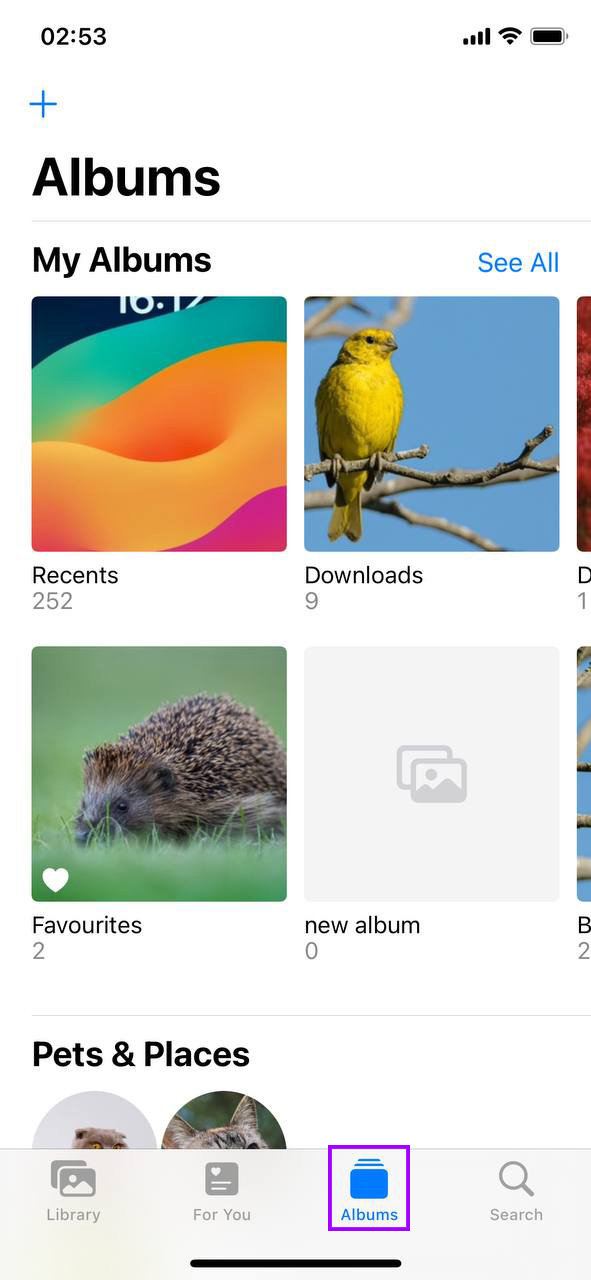
- Hit-album: Längst ner ser du ‘Album’. Tryck på den.
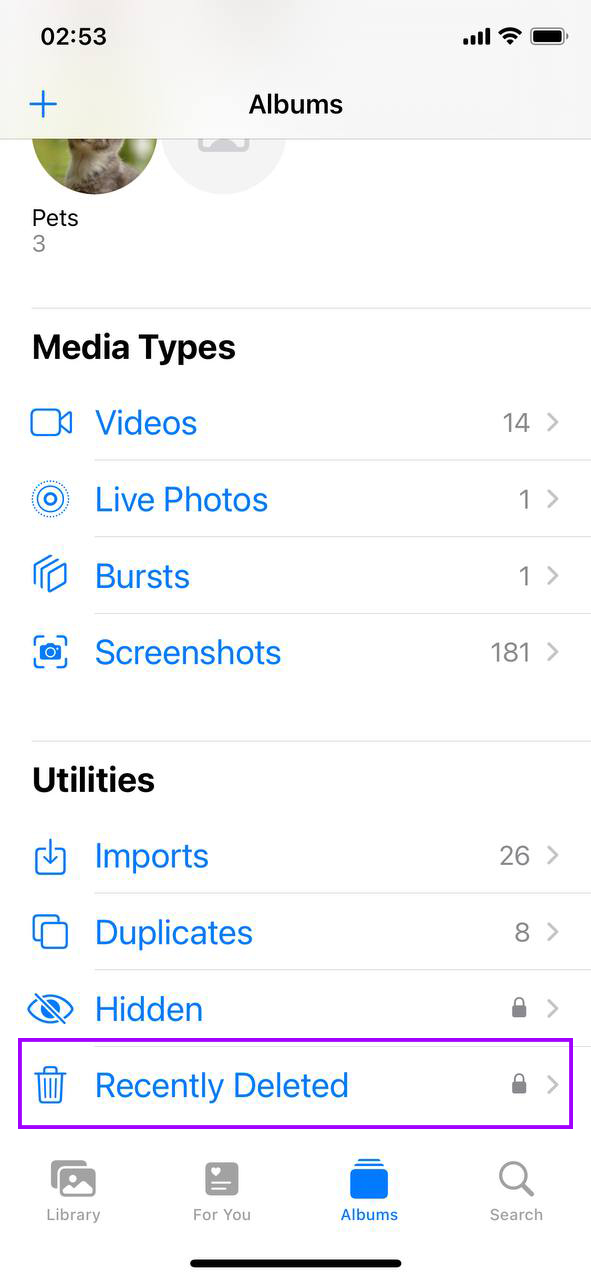
- Bläddra till Nyligen raderade: Den är undangömd under ‘Andra Album’. Hittade du den? Bra, tryck på den.
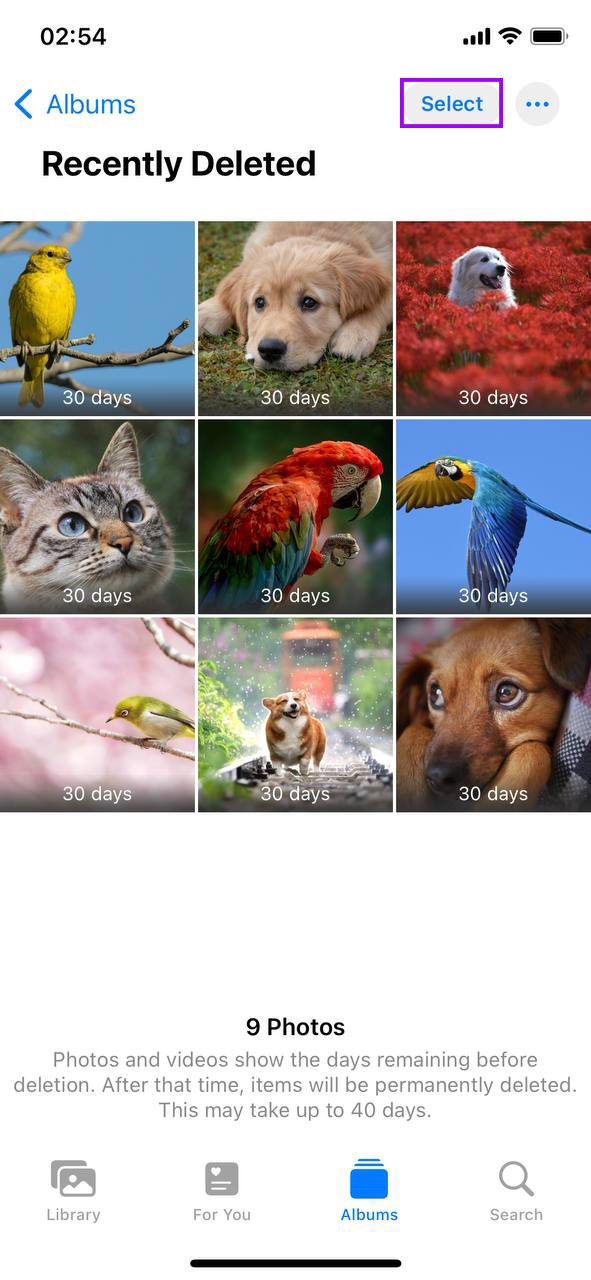
- Dags att välja: I det övre högra hörnet, tryck på ‘Markera’. Nu kan du välja enskilda foton eller bara ‘Radera alla’ för att rensa allt.
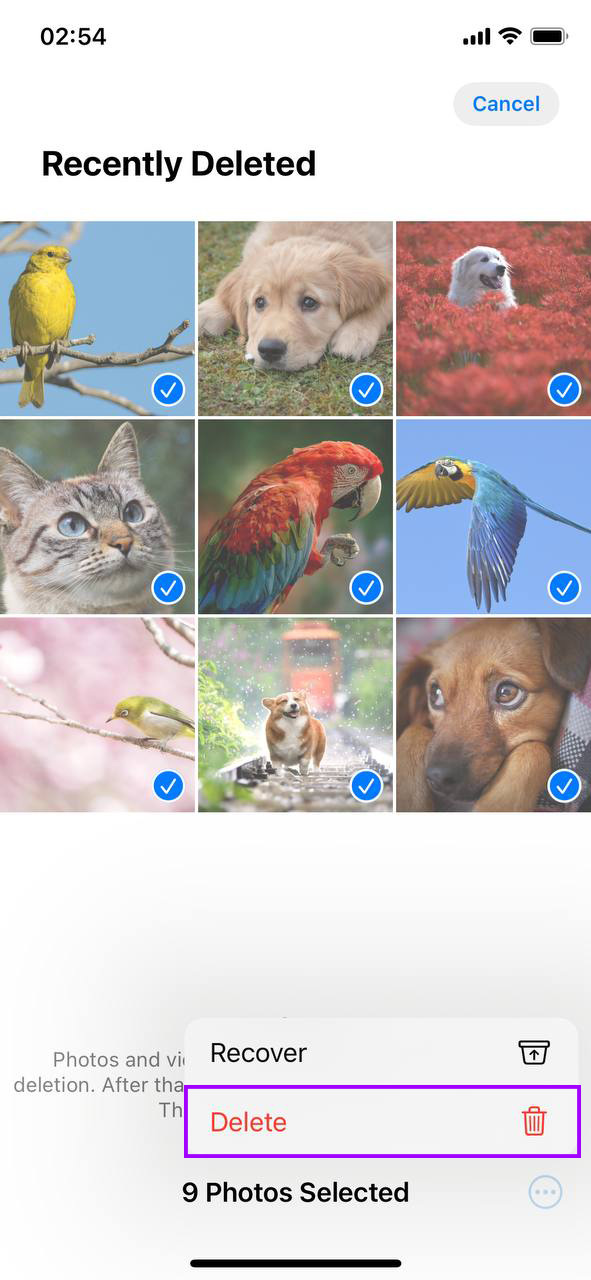
- Radera permanent: Med dina utvalda foton, tryck på ‘Radera’ och bekräfta. De fotona är nu officiellt borttagna från ditt lagringsutrymme.
Detta steg är det första att ta för alla som är förbryllade över att deras iPhone-lagring inte minskar efter att ha raderat foton. Bara att säkerställa att det du tar bort verkligen är borta, frigör utrymme som verkade envis fullt.
Metod 2: Hitta fler filer att ta bort med hjälp av tredjepartsappar
Med iPhones är det ofta så att de inbyggda funktionerna inte räcker till för att hantera den mer grundliga rensningen som ditt lagringsutrymme kan behöva. Det är precis därför tredjepartsappar finns. Vårt team har testat massor av AI-rensningsappar från App Store, men nyligen fick vi chansen att prova en ny gratis Clever Cleaner-app för iPhone.
Clever Cleaner är perfekt för ändamålen med denna artikel eftersom det tar upp problem i ditt Fotobibliotek som den inbyggda Foto-app helt enkelt inte kan. Till exempel kan det:
- Identifiera och ta bort duplicerade & liknande foton: Till skillnad från den inbyggda appen Foton, identifierar Clever Cleaner inte bara exakta duplicat. Med hjälp av AI upptäcker den även liknande foton, såsom de tagna i serier eller med små variationer. Detta är idealiskt om du är typen som tar flera bilder för att få den perfekta. Med en enkel knapptryckning på Smart Rengöring-knappen skannar appen snabbt efter alla liknande bilder för radering. Du kan antingen följa dess rekommendationer eller gå igenom varje grupp manuellt.
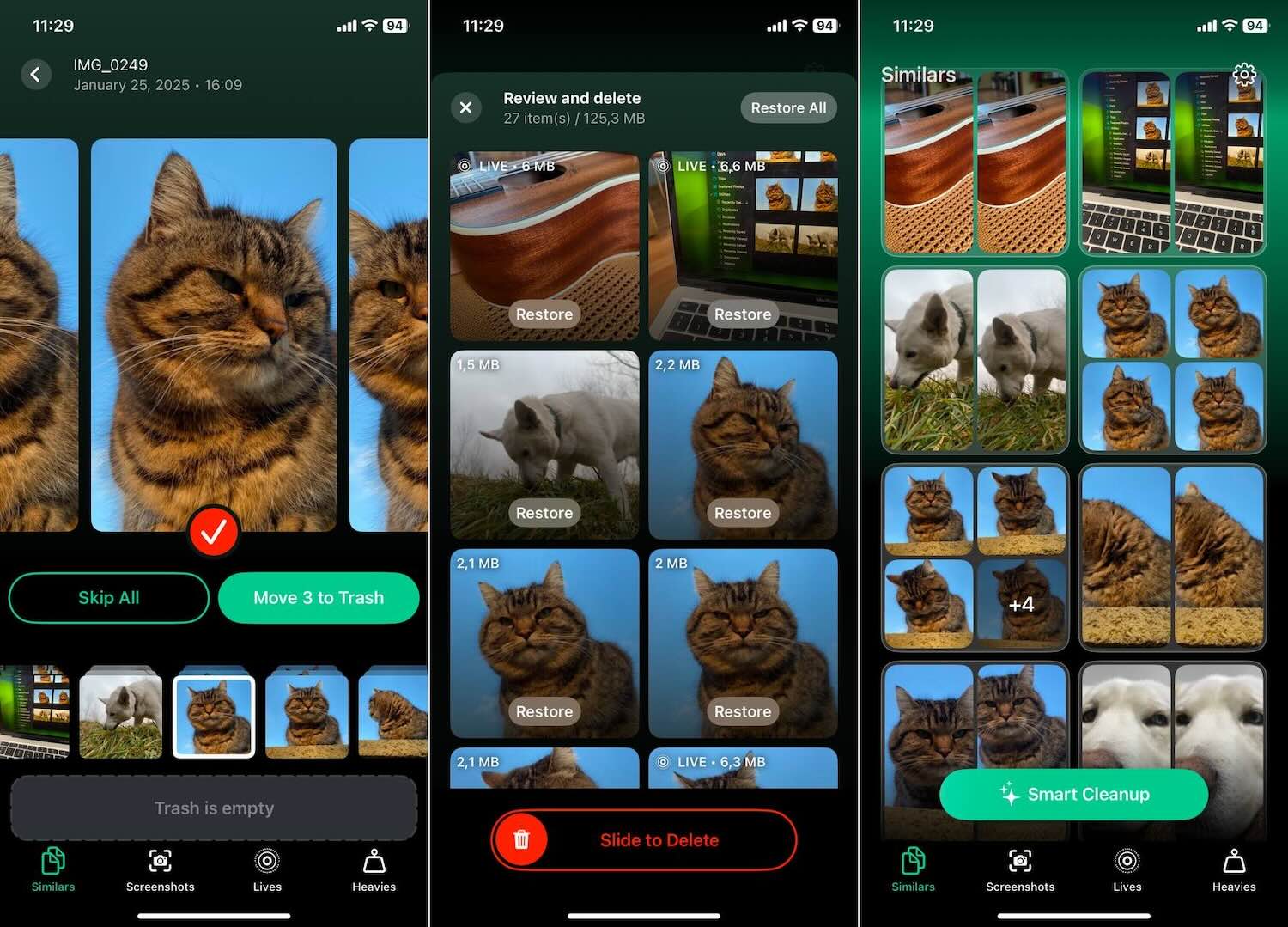
- Identifiera och ta bort skärmdumpar: Clever Cleaner kan identifiera alla skärmdumpar du har tagit och visa dig exakt hur mycket utrymme de använder, både i MB/GB och som en procentandel av ditt lagringsutrymme. Med en knapptryckning kan du flytta dem alla till papperskorgen, eller så kan du granska och radera dem individuellt om du föredrar.

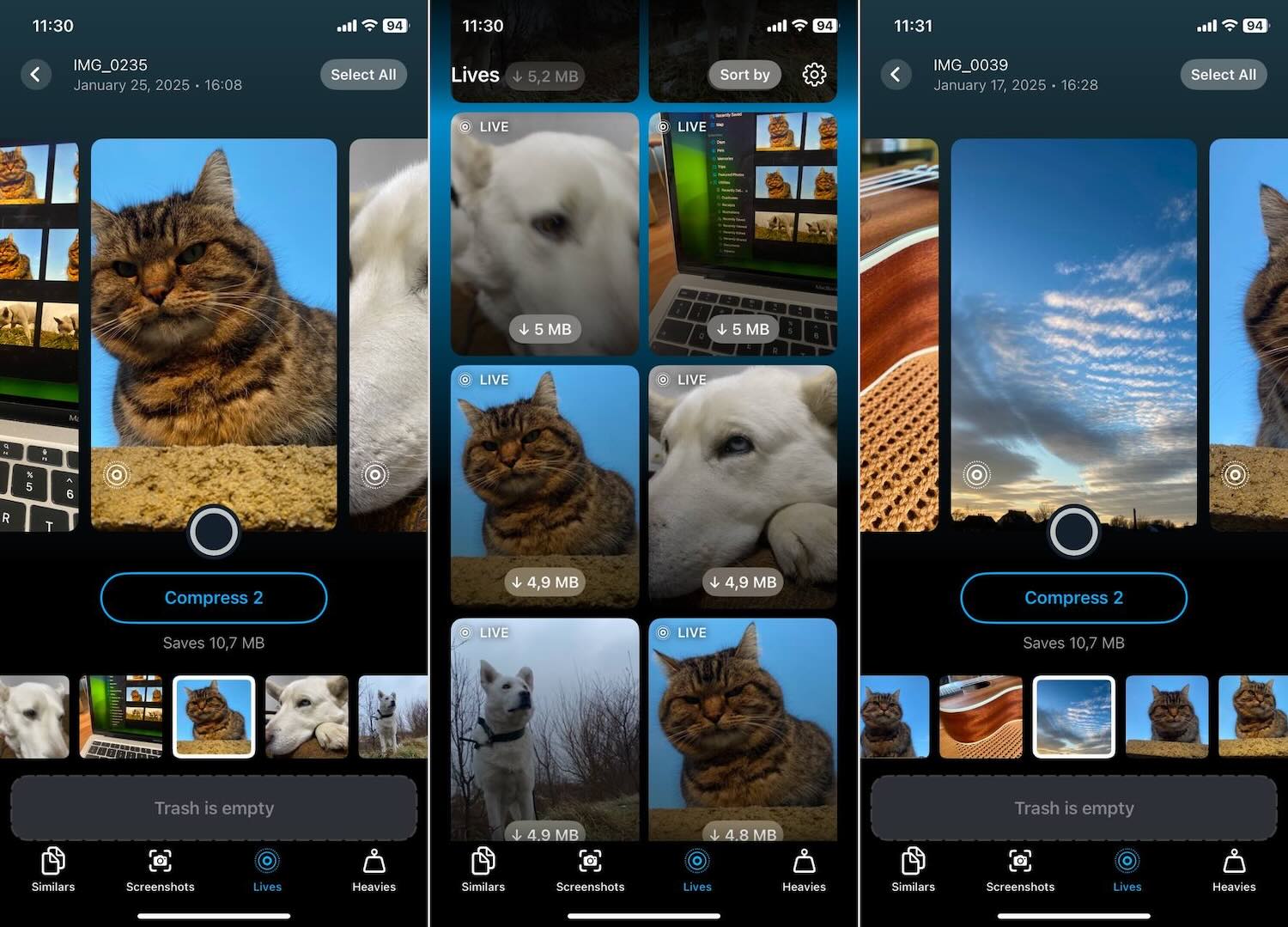
- Optimera Live Photos: Clever Cleaner kan snabbt “komprimera” dina Live Photos så att de inte tar upp lika mycket utrymme. Med komprimera menar vi konvertera dem till vanliga stillbilder utan animationen, men utan någon kvalitetsförlust. När du väljer Live Photos att optimera visar appen dig i realtid hur mycket utrymme du kommer att frigöra. Det är ett enkelt sätt att minska lagringsanvändningen samtidigt som du behåller integriteten hos dina favoritfoton.
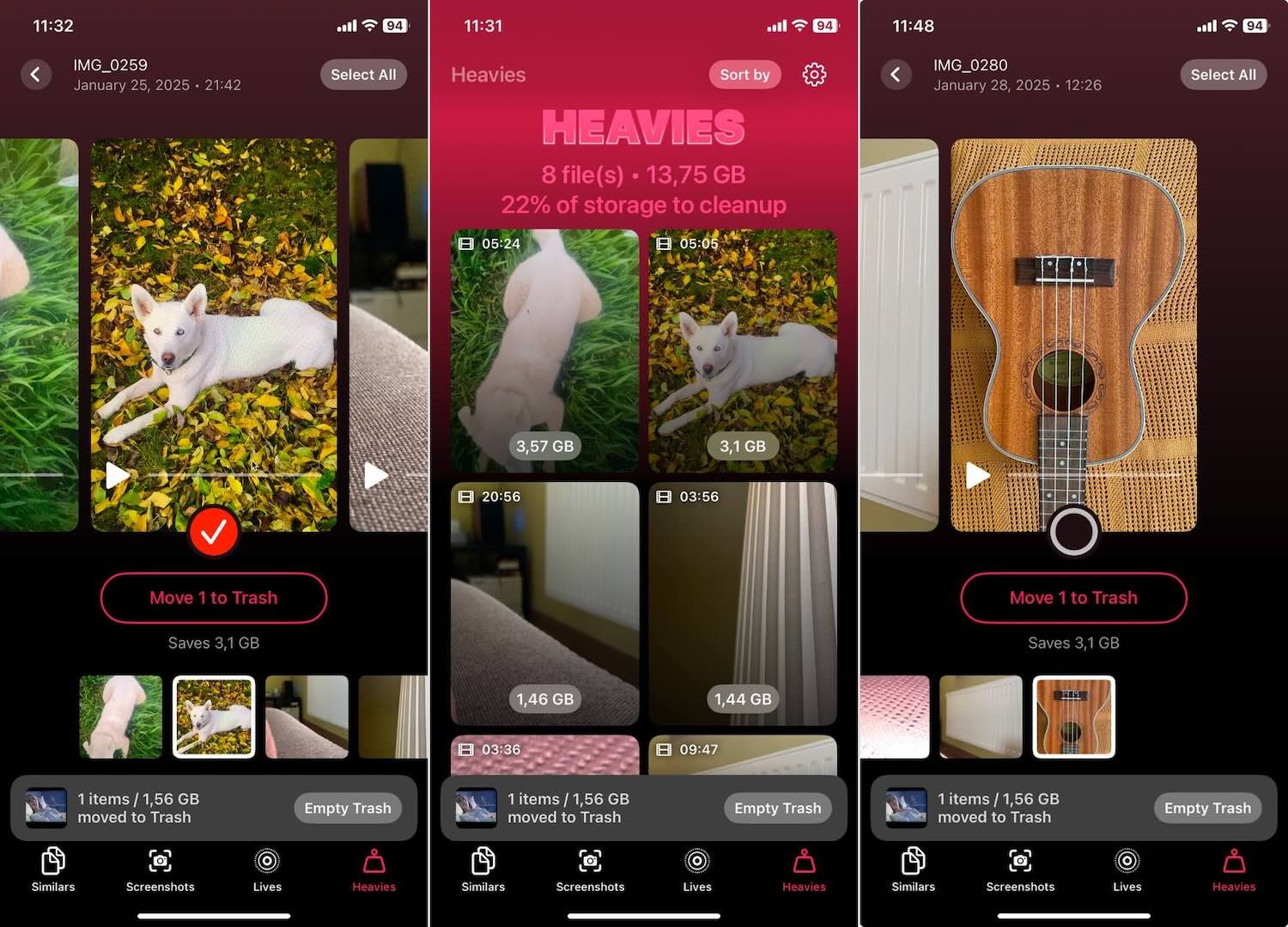
- Hitta ”Tunga” Funktion: Clever Cleaner gör det enkelt att snabbt identifiera de största filerna i ditt bibliotek—oavsett om de är foton eller, oftare, videor—som tar upp mest utrymme. Den sorterar all din media från störst till minst. På så sätt kan du snabbt se vilka filer som tar upp ditt lagringsutrymme. Därefter kan du bestämma vad du vill behålla och vad du vill slänga.
Notera. Under testning av Clever Cleaner, stötte vi inte på några betalväggar, låsta funktioner eller annonser – ett ganska generöst erbjudande för en gratisapp. På den officiella Clever Cleaner: AI iPhone-lagringsrensare webbplats lovar utvecklaren att håll det helt gratis för alltid för alla som laddar ner den nu och behåller den på sin telefon. Det är värt att nämna att de har gjort något liknande med sina andra produkter, som Disk Drill, så det finns ingen anledning att tvivla på detta löfte. Här är mer bevis:
Vi utvärderade denna app noggrant och stötte inte på några problem eller buggar. Även om den är ny, är allt intuitivt och lätt att använda. Dessutom, om du råkar ta bort något—appen flyttar filer till papperskorgen först, så du kan enkelt återställa dem tillbaka till ditt bibliotek direkt från appen själv. Vill du veta mer om Clever Cleaner? Kolla in vår recension här.
Metod 3: Starta om din iPhone
Ibland fungerar de enklaste knepen förvånansvärt bra. En snabb omstart av din iPhone kan rensa tillfälliga filer, uppdatera systemet och potentiellt frigöra lite välbehövt lagringsutrymme. Även efter att du har raderat foton kan systemet fortfarande indexera förändringar och felaktigt rapportera din lagringsstatus som full. En omstart kan hjälpa systemet att omkalibrera och korrekt reflektera den nya lagringssituationen. Så här gör du:
- Håll in strömknappen: För de flesta iPhones håller du sidoknappen eller toppknappen tills skjutreglaget för avstängning visas. Om du använder en iPhone med Face ID kan du behöva hålla sidoknappen och antingen volymknappen samtidigt.

- Skjut för att stänga av: Svep skjutreglaget, och din iPhone börjar stänga av sig. Det är en liten väntan från och med nu.

- Starta om: När din iPhone är avstängd, tryck och håll in sidoknappen/toppknappen igen. Släpp när du ser Apple-logotypen. Din iPhone vaknar upp igen.
Det här enkla “tricket” fungerar ofta om du nyligen raderat en massa saker, men problemet “iPhone-lagring fullt efter att ha raderat foton” kvarstår.
Metod 4: Uppdatera till senaste iOS
Att köra på en föråldrad iOS kan ibland påverka dina lagringsmått. Föråldrade iOS-versioner kanske inte heller hanterar lagring lika effektivt, vilket kan leda till problem när iPhone-lagringen fortfarande är full efter att ha raderat foton. Här är hur du kan säkerställa att du har den senaste versionen:
- Öppna Inställningar: Börja med att trycka på ikonen Inställningar på din hemskärm.
- Tryck på Allmänt: När du är i Inställningar, hitta och tryck på alternativet “Allmänt”.
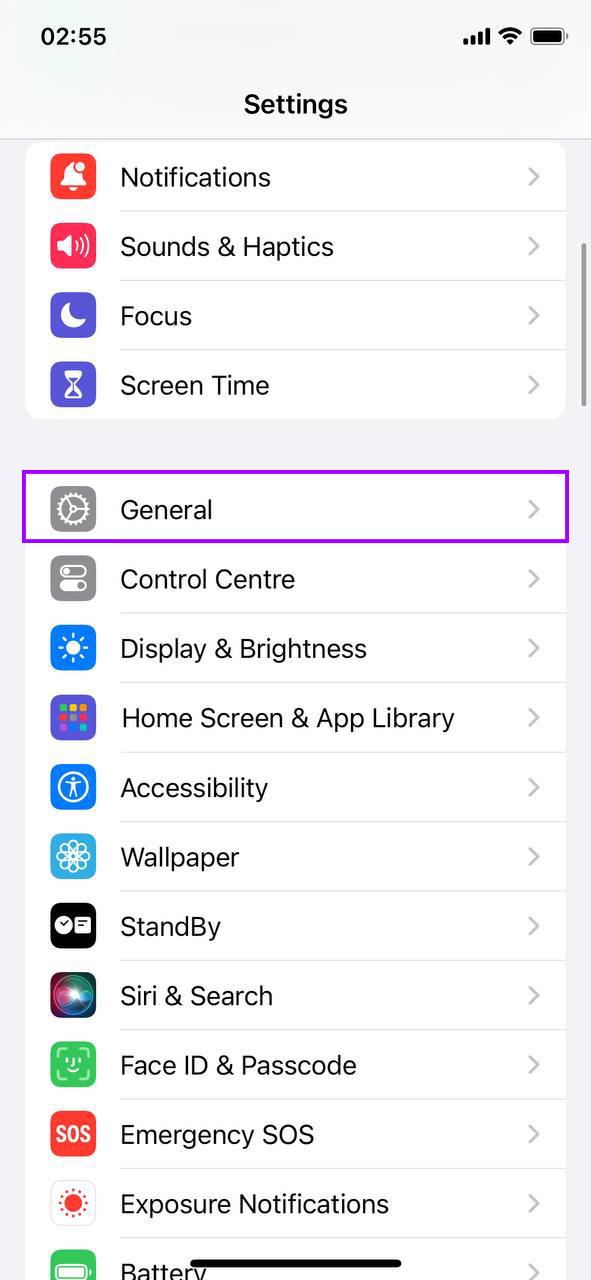
- Uppdatering av programvara: Sedan, tryck på “Programuppdatering” för att se om det finns en uppdatering tillgänglig för din iPhone.

- Ladda ner och installera: Om en uppdatering är tillgänglig kommer du att se alternativet “Uppdatera nu.” Tryck på det, och din iPhone börjar uppdatera. Se till att du är ansluten till Wi-Fi och har tillräckligt med batteri, eller anslut din telefon till en laddare innan du startar uppdateringen.
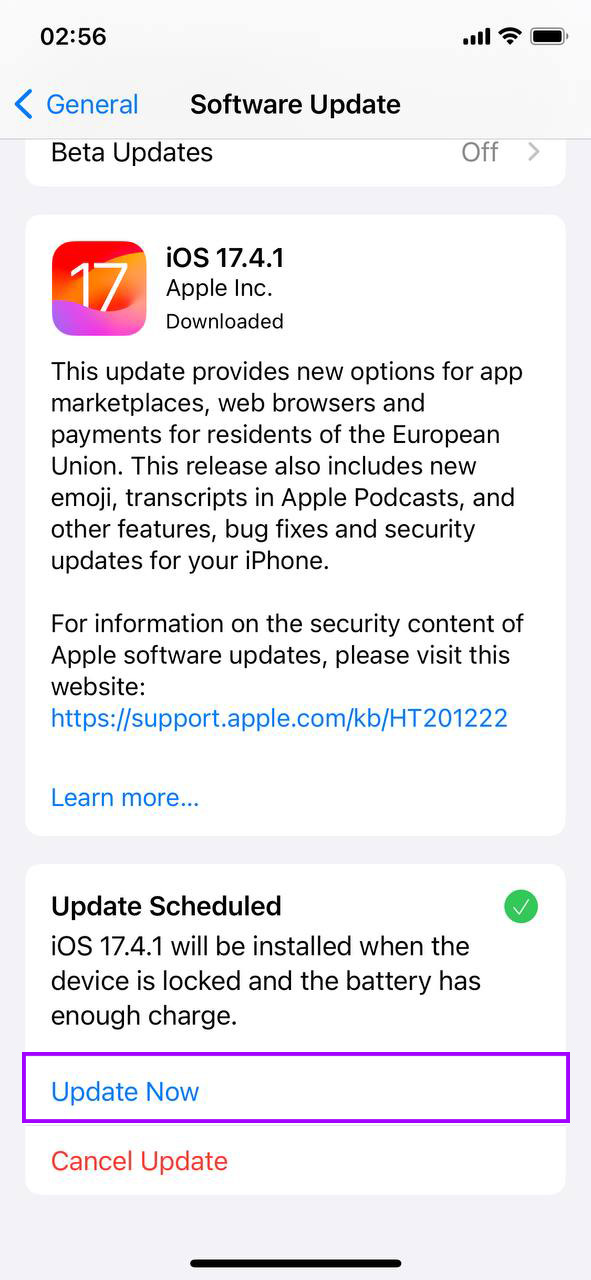
En uppdaterad iOS kan ibland lösa underliggande problem som gör att din lagring inte återspeglar faktisk användning korrekt. Detta är särskilt relevant om du har märkt att raderade foton inte frigör utrymme på iPhone och detta blir ett återkommande problem.
Metod 5: Ändra datum och tid (för dolda foton)
Ibland kan din iPhone dölja foton på grund av felaktiga datum- och tidsinställningar, vilket gör att det verkar som om ditt utrymme inte frigörs även efter radering. Genom att justera dessa inställningar kan dessa dolda foton visas, vilket gör det möjligt för dig att ta bort dem och frigöra utrymme. Så här justerar du dina datum- och tidsinställningar:
- Åtkomstinställningar: Tryck på Inställningar-appen från din hemskärm för att komma igång.
- Hitta “Allmänt”: Scrolla ner och välj alternativet “Allmänt” i din Inställningsmeny.
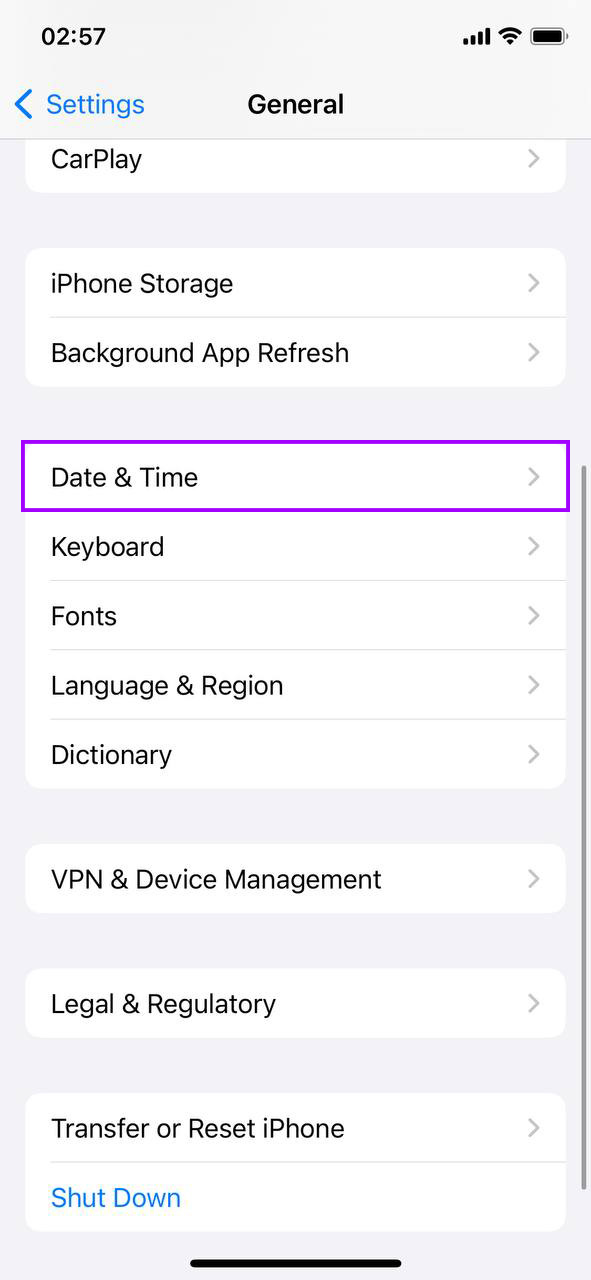
- Tryck på “Datum & Tid”: Inne i de allmänna inställningarna, hitta och tryck på “Datum & Tid.”
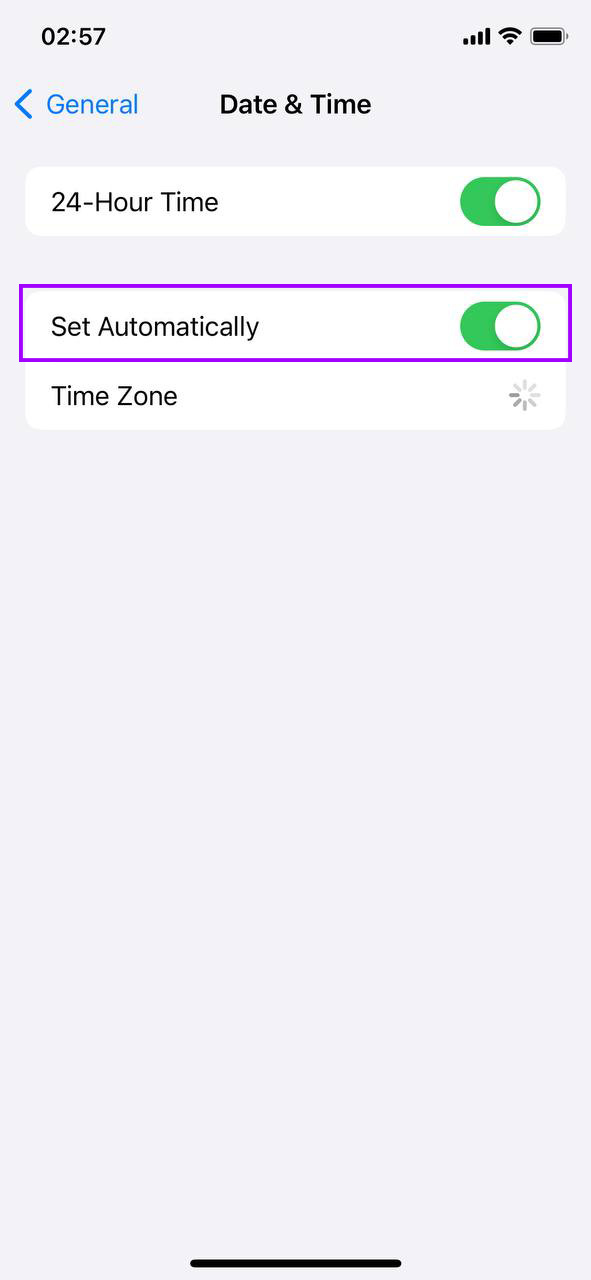
- Stäng av “Ställ in automatiskt”: Om “Ställ in automatiskt” är aktiverat, stäng av det för att manuellt ställa in datum och tid.
- Justera datum och tid: Ändra datumet manuellt till ett eller två år tillbaka och kontrollera sedan din Foto-app för eventuella foton som kan visas som ett resultat av denna förändring.
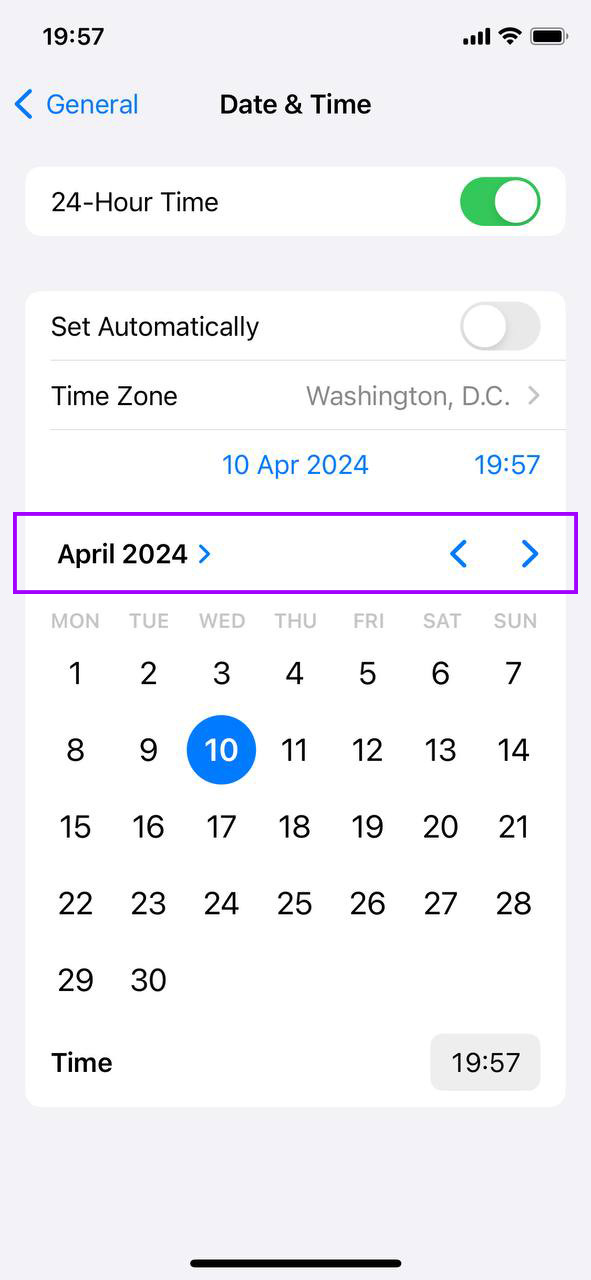
- Återställ datum och tid: Efter att ha kontrollerat och hanterat dolda foton, glöm inte att gå tillbaka till dina inställningar och antingen ställa in datum och tid manuellt till korrekta värden eller aktivera “Ställ in automatiskt” igen.
Denna metod kan vara en smart lösning om du är förbryllad över att lagringsutrymmet fortfarande är fullt, genom att hitta foton som var dolda på grund av felaktiga tidsstämplar.
Metod 6: Kontrollera och aktivera Optimera iPhone-lagring
Har du iCloud Bilder aktiverad? Det kan spara fullupplösta foton direkt på din iPhone, vilket tar upp värdefullt utrymme. Så här kontrollerar du om Optimera iPhone-lagring är aktiverad och ser till att dina foton inte tar upp mer utrymme än nödvändigt:
- Hoppa in i Inställningar: Tryck på kugghjulsikonen för att komma igång.
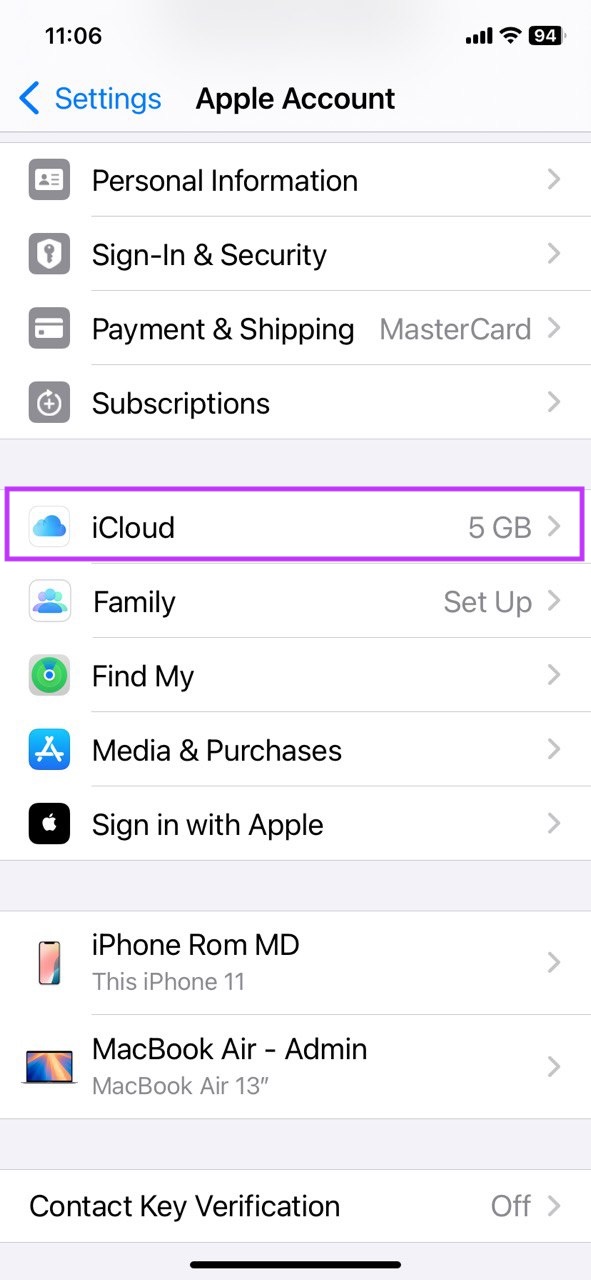
- Tryck ditt namn: Högst upp i Inställningar hittar du dina Apple ID- och iCloud-inställningar.

- Gå till iCloud: Det är listat där; tryck på det för att se vad som synkroniseras.
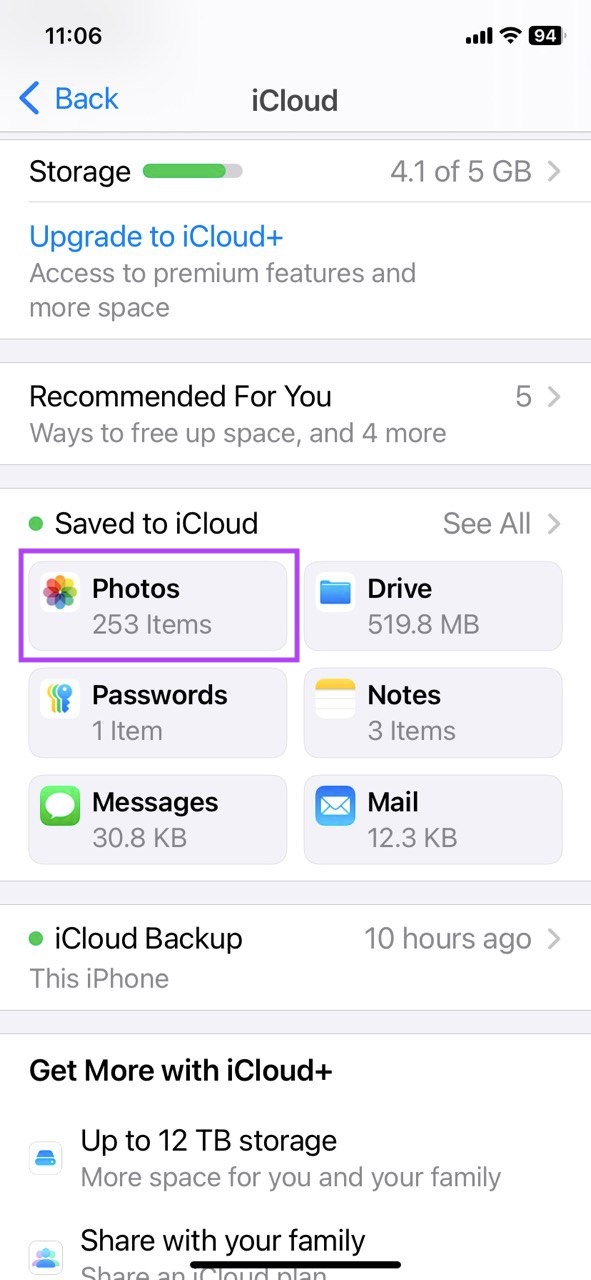
- Hitta foton: Bland alternativen kommer du att hitta “Foton.” Det är ditt mål.
- Aktivera Optimera iPhone-lagring: Leta efter alternativet Optimera iPhone-lagring. Om det inte redan är aktiverat, tryck på växeln för att slå på det. Den här inställningen säkerställer att din iPhone lagrar mindre, optimerade versioner av dina foton medan de fullständiga originalbilderna hålls i iCloud.

Denna åtgärd gör att din iPhone endast lagrar lågupplösta versioner av dina foton (högt kvalitativa bilder stannar i molnet), vilket kan frigöra betydande utrymme. Det är ett smart drag om du kliar dig i huvudet efter att ha raderat alla foton men det fortfarande står att lagringsutrymmet är fullt.
Metod 7: Frigör annan lagring
Bilder kanske inte är din enda utrymmestjuv. Har du någonsin märkt hur lagringen verkar ta upp mer plats än den borde? Appar, meddelanden och dold data kan också fylla ut din lagring. Låt oss slimma ner den:
- Inställningar Första: Tryck på kugghjulsikonen för att öppna Inställningar.
- Allmän Nästa: Rulla för att hitta “Allmänt” och tryck på det.
- Hitta iPhone-lagring: Inuti Allmänt, leta efter “iPhone-lagring” och tryck för att gå in.

- Vänta på nedbrytningen: Din iPhone kommer att ta en stund för att visa vad som använder upp ditt utrymme. Detta diagram är guld för att upptäcka lagringshuggare.
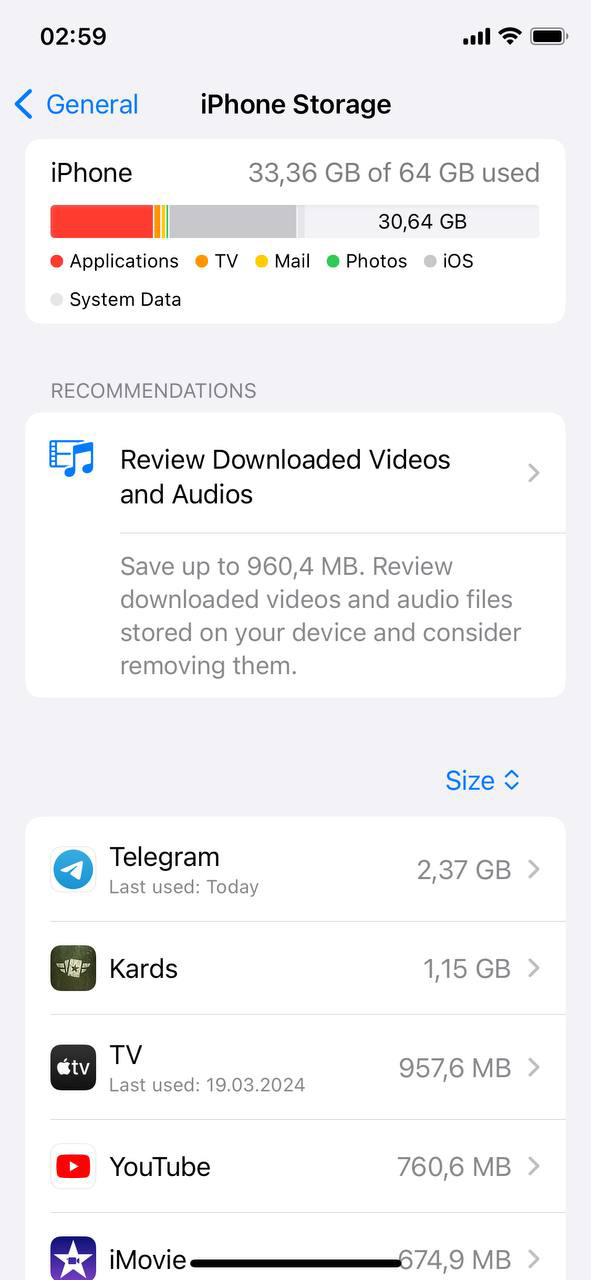
- Beslutstid: Ser du några appar du knappt använder? Detta kan vara tiden att säga adjö. Kolla även in rekommendationerna för snabba åtgärder för att frigöra utrymme.
Att få grepp om ‘Övrig lagring’ kan göra stor skillnad, särskilt när iPhone-bilder är raderade men lagringen fortfarande är full uppstår.
Metod 8: Fabriksåterställning (Sista utväg)
Helt bortom dig med meddelandet “Nästan full lagring”? Om inget annat fungerar kan en fabriksåterställning vara den fräscha start du behöver. Men var försiktig: detta raderar din iPhone helt. Här är det säkra sättet att göra det:
- Säkerhetskopiera allt: Först och främst, spara det som är viktigt. Använd iCloud eller din dator för att.
- Inställningar Tid: Öppna Inställningar på din iPhone.
- Träffa Generalen: Rulla ned för att hitta “Allmänt” och tryck på det.
- Radera allt innehåll och alla inställningar: Längst ner i Allmänt finns “Överför eller Nollställ iPhone.” Tryck på det och sedan “Radera allt innehåll och inställningar.” Du kan behöva ange din lösenkod och Apple-ID för att bekräfta.

- Ställ in ny: Efter återställningen startar din iPhone om på nytt. Ställ in den som ny eller återställ dina säkerhetskopierade data.
Detta steg är kärnalternativet för de mest envisa problemen. Det är vägen att gå när du har försökt allt från app-rensningar till lagringshantering och fortfarande inte kan bli av med den fulla lagringsvarningen.
Kom ihåg att en fabriksåterställning innebär att börja från början, så det är värt att prova andra metoder först för att frigöra utrymme utan att förlora allt.
Slutliga Tips
Så, där har du det. Om lagringsutrymmet på din iPhone fortfarande känns som en ständig kamp efter att ha raderat bilder, och du ständigt försöker frigöra utrymme, här är några ytterligare populära knep du kan prova:
- Stäng av Live Photos: Öppna Kamera appen, och högst upp på skärmen ser du Live Photos-ikonen—den ser ut som en måltavla. Om den är gul betyder det att Live Photos är på. Tryck på den för att stänga av, och ikonen blir vit. Från och med nu kommer din iPhone bara att ta stillbilder, som tar upp mycket mindre utrymme.
- Inaktivera “Behåll normal foto” för HDR: Gå till Inställningar > Kamera, och scrolla tills du hittar alternativet “Behåll Normal Foto”. Som standard sparar din iPhone både HDR och den normala versionen av varje foto. För att stoppa detta, slå av alternativet “Behåll Normal Foto”. Detta behåller endast HDR-versionen och sparar mycket lagringsutrymme över tid.
- Komprimera dina foton: Om dina foton fortfarande tar upp för mycket utrymme kan du använda komprimeringsverktyg eller appar för att minska deras filstorlek utan att förstöra kvaliteten. Detta är särskilt användbart för stora fotobibliotek.
Vanliga Frågor
