
iPhonen tallennustila edelleen täynnä kuvien poistamisen jälkeen? Näin korjaat sen
Poistitko kuvia, mutta näet silti “Tallennustila melkein täynnä” -varoituksen iPhonessasi? Tämä on yleinen ongelma, mutta se ei ole lopullinen umpikuja. Olemme koonneet monta (tarkalleen ottaen 8) todistettua ja testattua menetelmää, jotka auttavat sinua vapauttamaan tilaa lähes vaivattomasti ja lopulta pääsemään eroon koko “iPhonen tallennustila täynnä kuvien poistamisen jälkeen” -ongelmasta. Valmis hallitsemaan iPhonesi tallennustilaa? Aloitetaan.
Miksi iPhonen tallennustila on edelleen täynnä kuvien poistamisen jälkeen
Saimme hiljattain kirjeen lukijalta, joka kohtasi tämän samaisen ongelman. Hän sanoi: “Poistin kaikki kuvani, mutta iPhoneni sanoo edelleen, että tallennustila on täynnä. Mitä on meneillään?” Tämä innoitti meidät tutkimaan asiaa ja käymään läpi yleisimmät syyt:
- Äskettäin poistetut albumit: Tässä on yllättävä asia – kun poistat kuvia, ne siirtyvät Äskettäin poistetut -albumiin ja pysyvät siellä 30 päivää. Ne eivät häviä ennen kuin tyhjennät tämän albumin.
- Välimuistissa olevat tiedot ja väliaikaiset tiedostot: iPhonesi jatkaa tilapäiset tiedostot saadakseen sovellukset toimimaan nopeammin. Nämä joskus turhat tiedostot voi kasautua ja viedä tilaa ilman, että huomaat sitä.
- Viestit ja liitteet: Älä unohda valokuvia ja videoita, jotka olet vastaanotettu viesteissä. Nämä voivat käyttää paljon tilaa, vaikka olisit tyhjentänyt valokuva-albumisi.
- Käyttämättömät sovellukset ja piilotetut tiedot: Sovellukset, joita et käytä usein, voivat silti tallentaa tietoja puhelimeesi. Joskus jopa silloin, kun poistat sovelluksen, tiedot jäävät jäljelle.
- iCloud-synkronointi- ja varmuuskopiointiasetukset: iCloud-asetuksesi saattavat tallentaa kopioita valokuvistasi sekä pilveen että laitteellesi, mikä tarkoittaa, että valokuvien poistaminen ei aina vapauta tilaa iPhonessasi.
Merkintä. iPhonesi voi tarkasti tarkistaa, mikä vie tilaa. Tarkistaaksesi, siirry Asetukset > Yleiset > iPhonen tallennustila. Odota, että erittely latautuu, ja näet yksityiskohtaisen näkymän siitä, mikä käyttää tallennustilaa. Se ei ehkä olekaan valokuvat—posti tai sovellukset voi olla syynä. Ja jos se on valokuvat, on paljon vähemmän ilmeisiä tapoja niiden poistamiseen (kuten näytämme).
Kuinka vapauttaa tilaa iPhonessa, vaikka kuvien poistaminen ei vapauta tilaa
Nyt kun tiedät sen syyn, on aika käsitellä itse ongelma. IPhonesi tallennustilan huomiotta jätetyistä koloista ja raoista joihinkin asetusten muutoksiin, olemme koonneet kaiken, mitä sinun tarvitsee tietää saadaksesi tallennustilastot liikkumaan oikeaan suuntaan. Valmis kääntämään iPhonesi tallennustilanne eduksesi?
Menetelmä 1: Tarkista Äskettäin Poistetut -kansio
Ajattelitko poistaneesi valokuvat, mutta huomasit tallennustilan olevan ennallaan? Tässä on ensimmäinen askel, jonka monet unohtavat:
- Avaa Kuvat: Napauta aloitaksesi Kuvat-sovellusta.
- Menestyneet albumit: Alhaalta löydät ‘Albumit’. Napauta sitä.
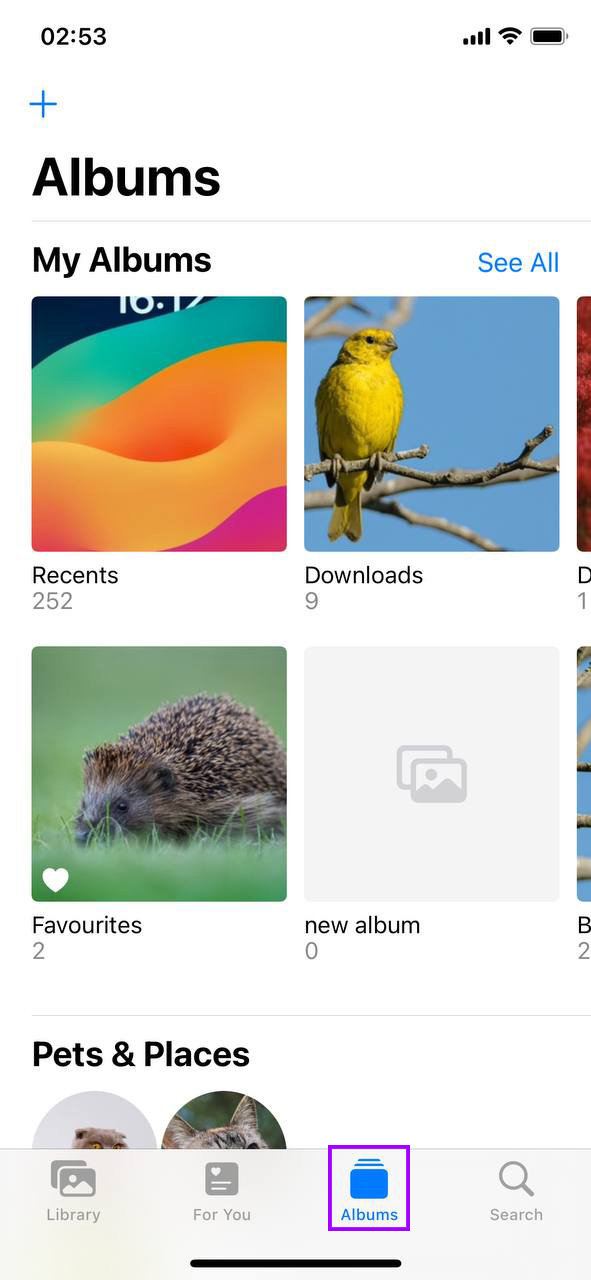
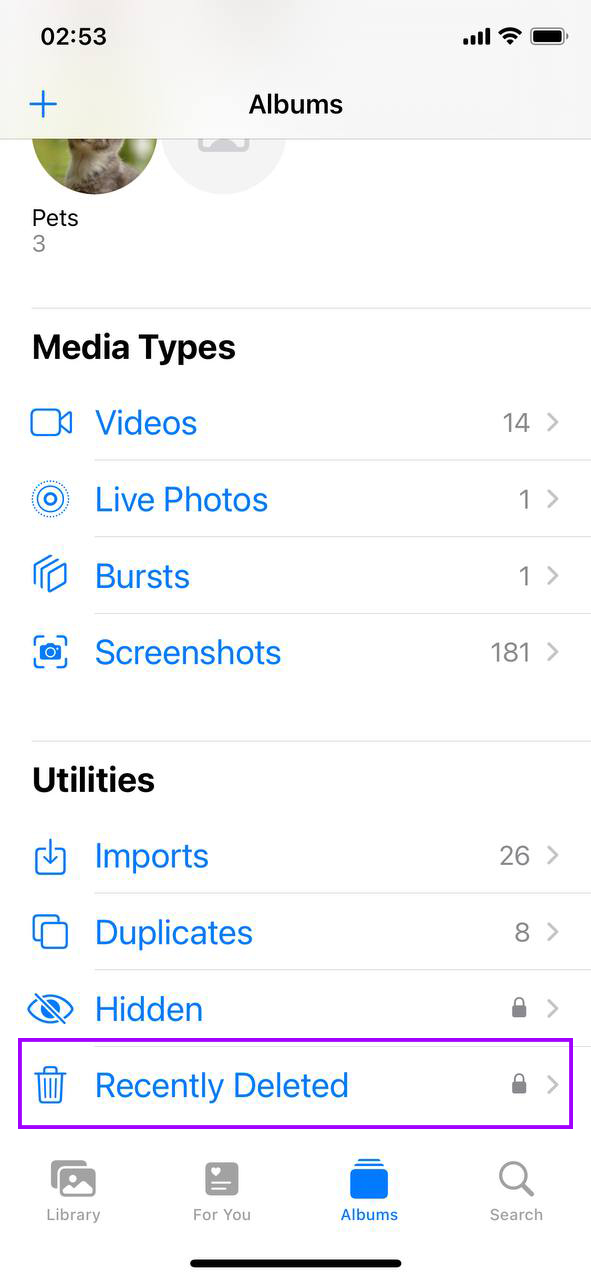
- Vieritä kohtaan Äskettäin poistetut: Se on piilotettu kohtaan ‘Muut albumit’. Löytyikö? Mahtavaa, napauta sitä.
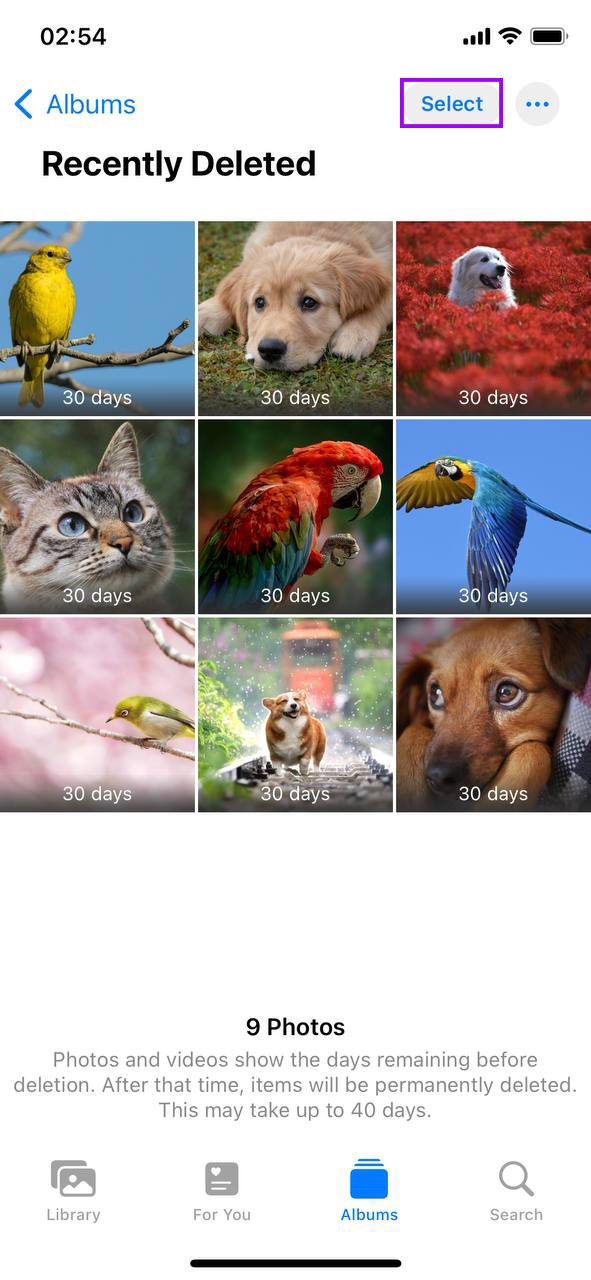
- Aika valita: Napauta oikeassa yläkulmassa ‘Valitse’. Nyt voit valita yksittäiset kuvat tai vain ‘Poista kaikki’ tyhjentääksesi kaikki.
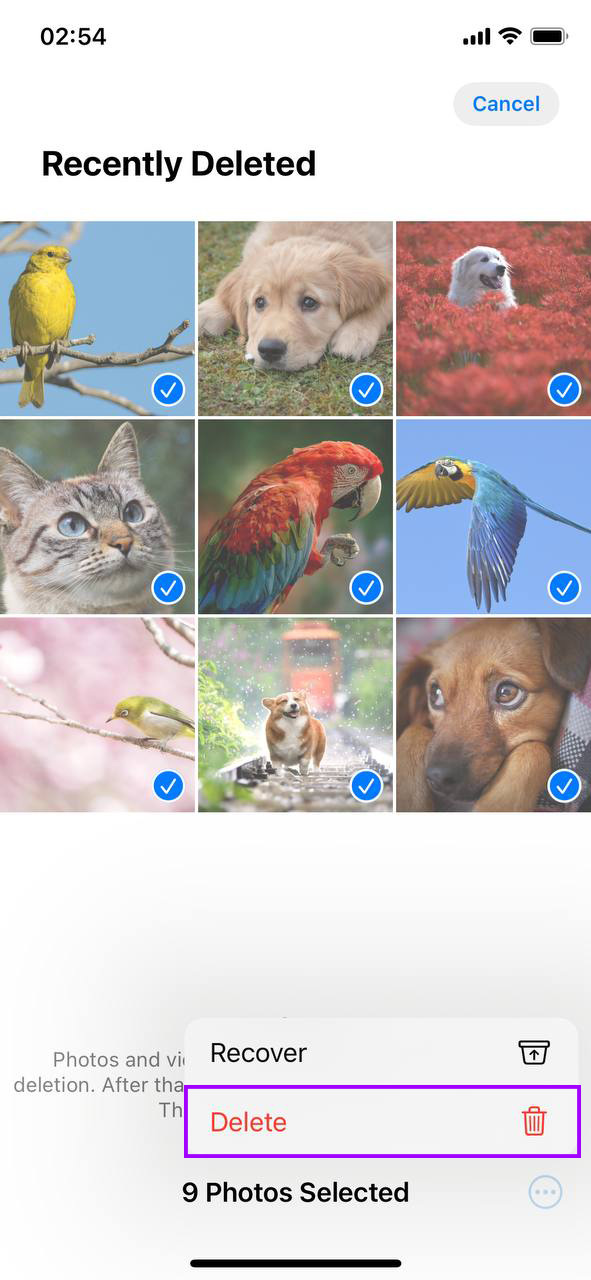
- Poista pysyvästi: Kun olet valinnut kuvasi, napauta ‘Poista’ ja vahvista. Nyt kuvat ovat virallisesti pois tallennustilasta.
Tämä vaihe on ensimmäinen, jonka jokaisen tulisi ottaa, jos iPhonen tallennustila ei vähene valokuvien poistamisen jälkeen. Varmistaen, että poistamasi tiedot ovat todella poissa, vapauttaen tilaa, joka näytti itsepintaisesti olevan täynnä.
Menetelmä 2: Löydä lisää mediaa poistettavaksi kolmannen osapuolen sovellusten avulla
iPhoneilla sisäänrakennetut ominaisuudet eivät usein riitä hoitamaan tarvitsemaasi syvempää siivousta tallennustilassasi. Juuri siksi kolmannen osapuolen sovelluksia on olemassa. Tiimillämme on testannut useita AI-siivoussovelluksia App Storesta, mutta äskettäin saimme tilaisuuden kokeilla uutta ilmainen Clever Cleaner -sovellus iPhonelle.
Clever Cleaner on täydellinen tähän artikkeliin, koska se käsittelee ongelmia Kuvat-kirjastossasi, joita alkuperäinen Kuvat-sovellus ei yksinkertaisesti pysty ratkaisemaan. Esimerkiksi se voi:
- Tunnista ja poista päällekkäisiä ja samankaltaisia valokuvia: Toisin kuin natiivi Kuvat-sovellus, Clever Cleaner ei tunnista ainoastaan täsmälleen samanlaisia kopioita. AI:n avulla se myös havaitsee samankaltaisia kuvia, kuten sarjakuvia tai hieman toisistaan poikkeavia otoksia. Tämä on ihanteellista, jos otat useita kuvia täydellisen kuvan saamiseksi. Yksinkertaisella Smart Cleanup-painikkeen painalluksella sovellus skannaa nopeasti kaikki samankaltaiset kuvat poistettavaksi. Voit joko seurata sen suosituksia tai käydä läpi jokaisen ryhmän manuaalisesti.
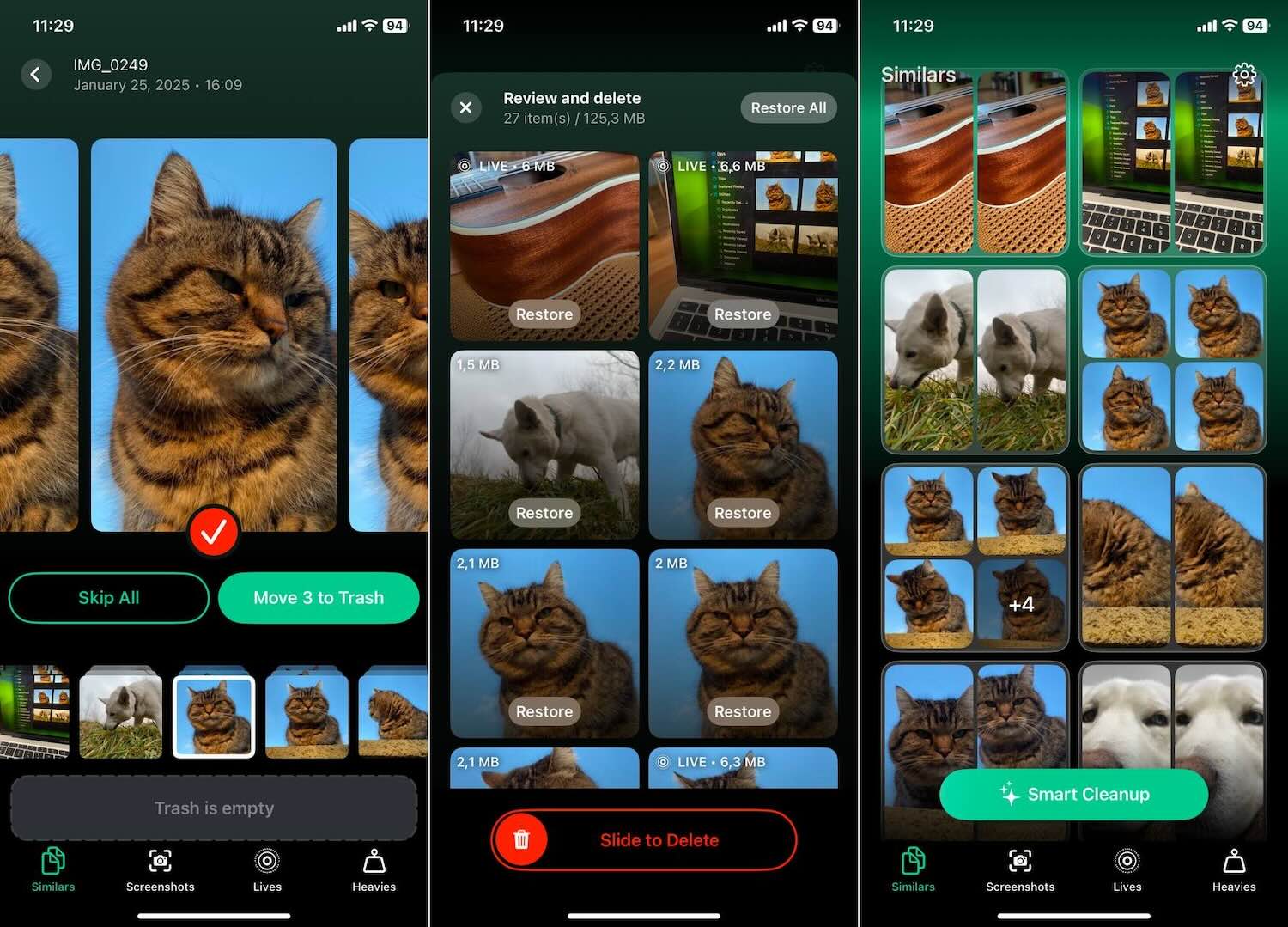
- Tunnista ja poista kuvakaappauksia: Clever Cleaner voi tunnistaa kaikki ottamasi kuvakaappaukset ja näyttää tarkalleen, kuinka paljon tilaa ne vievät, sekä MB/GB että prosentteina tallennustilasta. Yhdellä painikkeella voit siirtää ne kaikki roskakoriin, tai voit tarkistaa ja poistaa ne yksitellen, jos haluat.

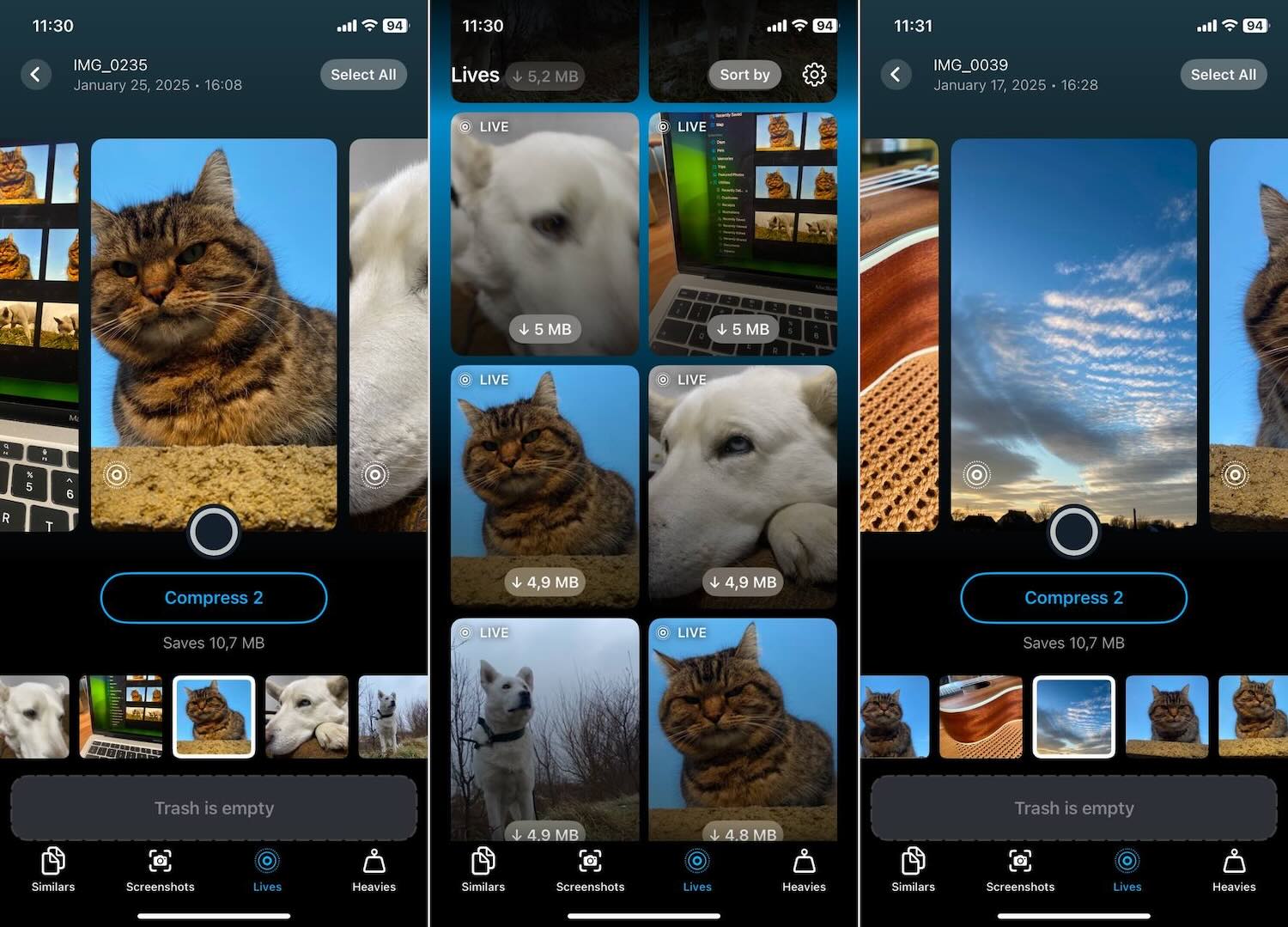
- Optimoi live-kuvat: Clever Cleaner voi nopeasti “pienentää” Live Photos -kuviasi, jotta ne eivät vie niin paljon tilaa. Pienentämisellä tarkoitamme muuttamalla ne tavanomaisiksi valokuviksi ilman animaatiota, mutta ilman laadun heikkenemistä. Valitessasi optimoitavat Live Photos -kuvat, sovellus näyttää reaaliajassa, kuinka paljon tilaa vapautuu. Tämä on yksinkertainen tapa vähentää tallennustilan käyttöä säilyttäen samalla suosikkikuviesi eheys.
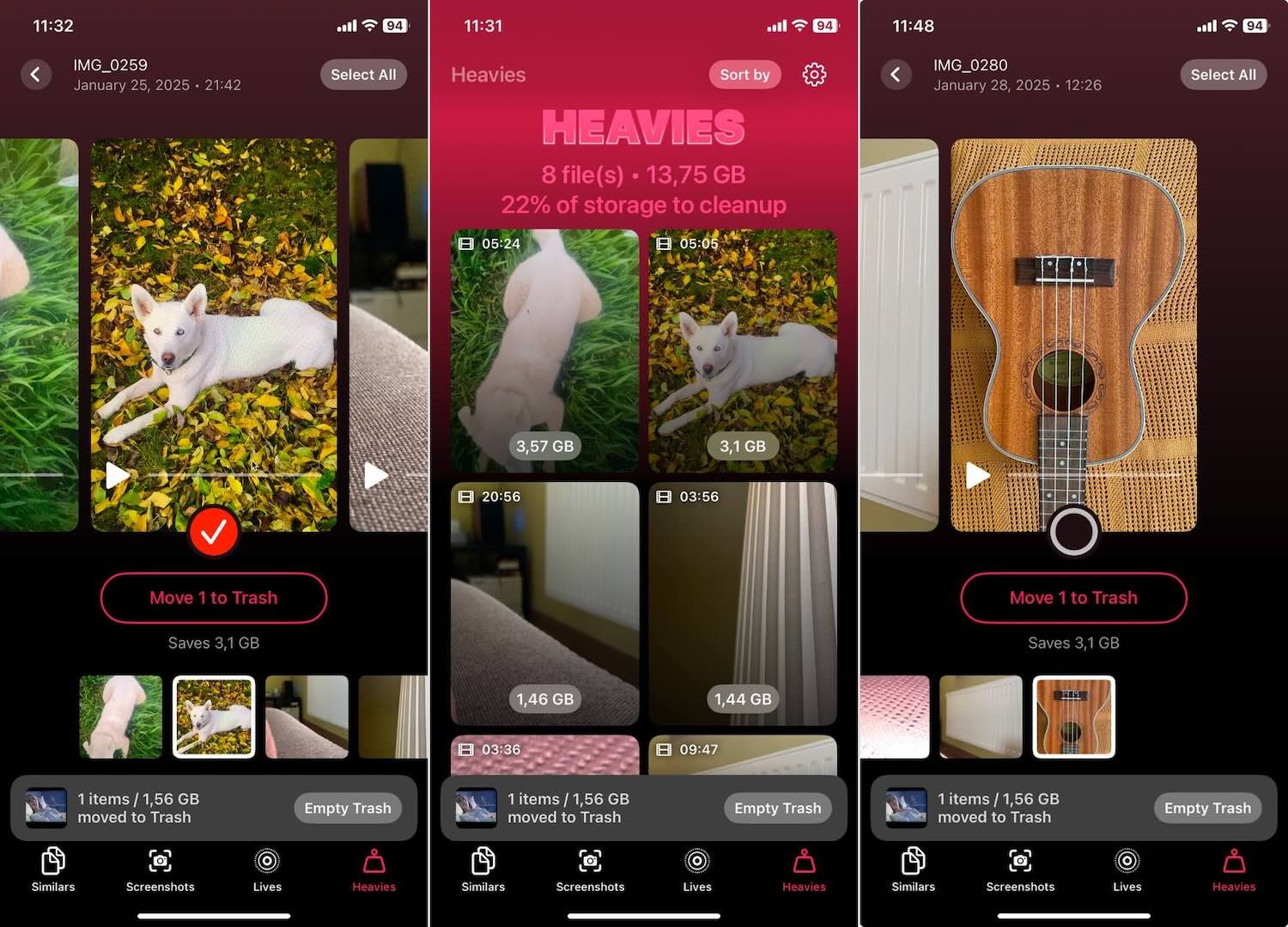
- Löydä ”Heavies” Ominaisuus: Clever Cleaner auttaa helposti tunnistamaan suurimmat tiedostot kirjastossasi—olivatpa ne kuvia tai, yleisemmin, videoita—jotka vievät eniten tilaa. Se lajittelee kaikki mediasi suurimmasta pienimpään. Näin voit yhdellä silmäyksellä nähdä, mitkä tiedostot syövät tallennustilaasi. Sen jälkeen voit päättää, mitä säilyttää ja mitä heittää roskiin.
Merkintä. Testatessamme Clever Cleaner, emme kohdanneet mitään maksumuureja, lukittuja ominaisuuksia tai mainoksia – varsin antelias tarjous ilmaiselle sovellukselle. Virallisella Clever Cleaner: AI iPhone -tallennustilan puhdistaja -sivusto, kehittäjä lupaa pidä se täysin ilmaisena ikuisesti kenelle tahansa, joka lataa sen nyt ja pitää sen puhelimessaan. On syytä mainita, että he ovat tehneet jotain vastaavaa muilla tuotteillaan, kuten Disk Drillillä, joten ei ole syytä epäillä tätä lupausta. Tässä on lisää todisteita:
Arvioimme tämän sovelluksen perusteellisesti emmekä törmänneet ongelmiin tai vikoihin. Vaikka se on uusi, kaikki on intuitiivista ja helppokäyttöistä. Lisäksi, jos poistat jotain vahingossa—sovellus siirtää tiedostot ensin roskakoriin, joten voit helposti palauttaa ne kirjastoon suoraan sovelluksesta. Haluatko tietää lisää Clever Cleaner? Tutustu arvioomme tässä.
Menetelmä 3: Käynnistä iPhone uudelleen
Joskus yksinkertaisimmat temput toimivat yllättävän hyvin. iPhonen nopea uudelleenkäynnistys voi tyhjentää väliaikaiset tiedostot, päivittää järjestelmän ja mahdollisesti vapauttaa kaivattua tallennustilaa. Vaikka poistat kuvia, järjestelmä voi silti indeksoida muutoksia ja ilmoittaa virheellisesti tallennustilan olevan täynnä. Uudelleenkäynnistys voi auttaa järjestelmää kalibroimaan ja näyttämään tallennustilan oikein. Näin teet sen:
- Pidä virtapainiketta: Useimmissa iPhoneissa pidä sivu- tai yläpainiketta painettuna, kunnes virran katkaisun liukusäädin tulee näkyviin. Jos käytät iPhonea, jossa on Face ID, sinun on ehkä pidettävä yhtä aikaa sivupainiketta ja jompaa kumpaa äänenvoimakkuuspainiketta.

- Liu’uta poistaaksesi virran: Pyyhkäise liukusäädintä, ja iPhonesi alkaa sammua. Tässä kohtaa on pieni odotus.

- Käynnistä uudelleen: Kun iPhonesi on sammunut, paina ja pidä uudelleen sivu-/yläpainiketta. Vapauta painallus, kun näet Apple-logon. iPhonesi on heräämässä uudelleen.
Tämä yksinkertainen “temppu” toimii usein, jos olet äskettäin poistanut paljon tavaraa, mutta “iPhonen tallennustila täynnä kuvien poistamisen jälkeen” -ongelma jatkuu.
Menetelmä 4: Päivitä uusimpaan iOS-versioon
Vanha iOS-käyttöjärjestelmä voi toisinaan sekoittaa tallennusmittareitasi. Vanhentuneet iOS-versiot eivät myöskään ehkä hallitse tallennustilaa yhtä tehokkaasti, mikä voi aiheuttaa ongelmia, kun iPhonen tallennustila on edelleen täynnä valokuvien poistamisen jälkeen. Näin varmistat, että käytössäsi on uusin versio:
- Avaa asetukset: Aloita napauttamalla Asetukset-kuvaketta aloitusnäytössäsi.
- Napauta Yleiset: Kun olet Asetuksissa, etsi ja napauta “Yleiset” vaihtoehtoa.
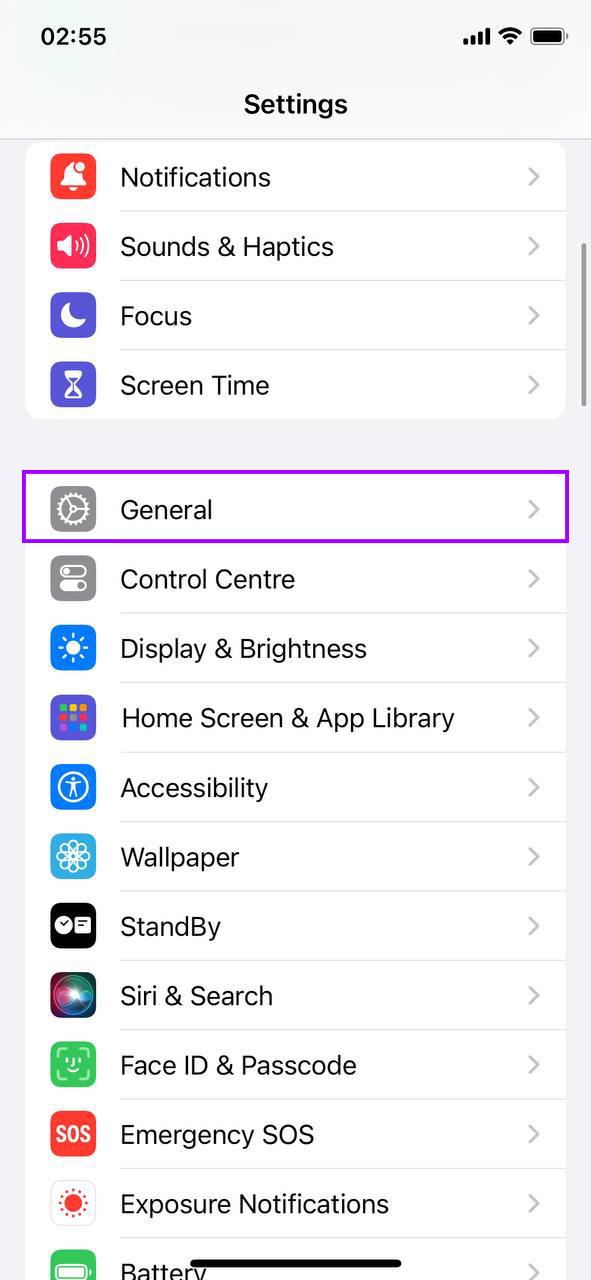
- Ohjelmistopäivitys: Seuraavaksi napauta “Ohjelmistopäivitys” tarkistaaksesi, onko iPhonellesi saatavilla päivitystä.

- Lataa ja asenna: Jos päivitys on saatavilla, näet vaihtoehdon “Päivitä nyt.” Napauta sitä, ja iPhone aloittaa päivityksen. Varmista, että olet yhteydessä Wi-Fi-verkkoon ja että akun varaustaso on riittävä, tai kytke puhelimesi laturiin ennen päivityksen aloittamista.
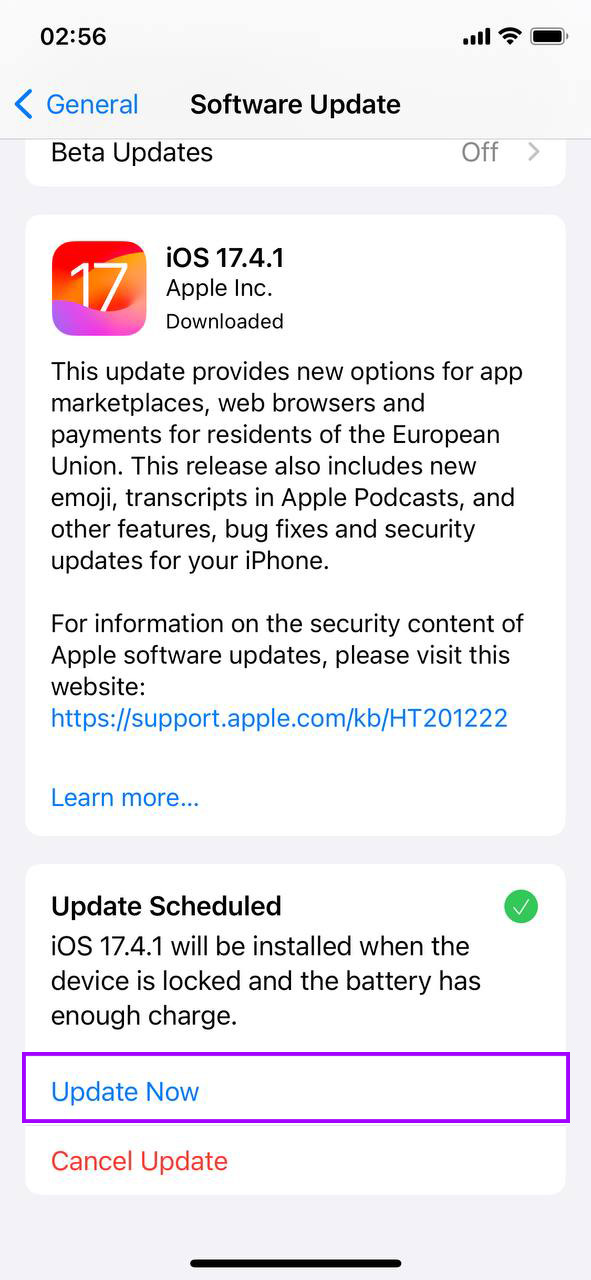
Päivitetty iOS voi joskus ratkaista perimmäiset ongelmat, jotka aiheuttavat sen, että tallennustila ei heijasta todellista käyttöä tarkasti. Tämä on erityisen merkityksellistä, jos olet huomannut, että valokuvien poistaminen ei vapauta tilaa iPhonessa uudelleen ilmaantuvana ongelmana.
Menetelmä 5: Muokkaa päivämäärää ja aikaa (piilotettuihin kuviin)
Joskus iPhonesi saattaa piilottaa kuvia virheellisten päivämäärä- ja aika-asetusten vuoksi, mikä saa vaikuttamaan siltä, että tallennustila ei vapaudu poiston jälkeen. Näiden asetusten säätäminen saattaa näyttää nämä piilotetut kuvat, jolloin voit poistaa ne ja vapauttaa tilaa. Näin voit säätää päivämäärä- ja aika-asetuksiasi:
- Käyttöoikeusasetukset: Napauta kotinäytössä Asetukset-sovellusta aloittaaksesi.
- Etsi “Yleiset”: Selaa alas ja valitse “Yleiset” -vaihtoehto Asetukset-valikosta.
- Napauta “Päivämäärä & Aika”: Yleisten asetusten sisällä, etsi ja napauta “Päivämäärä & Aika.”
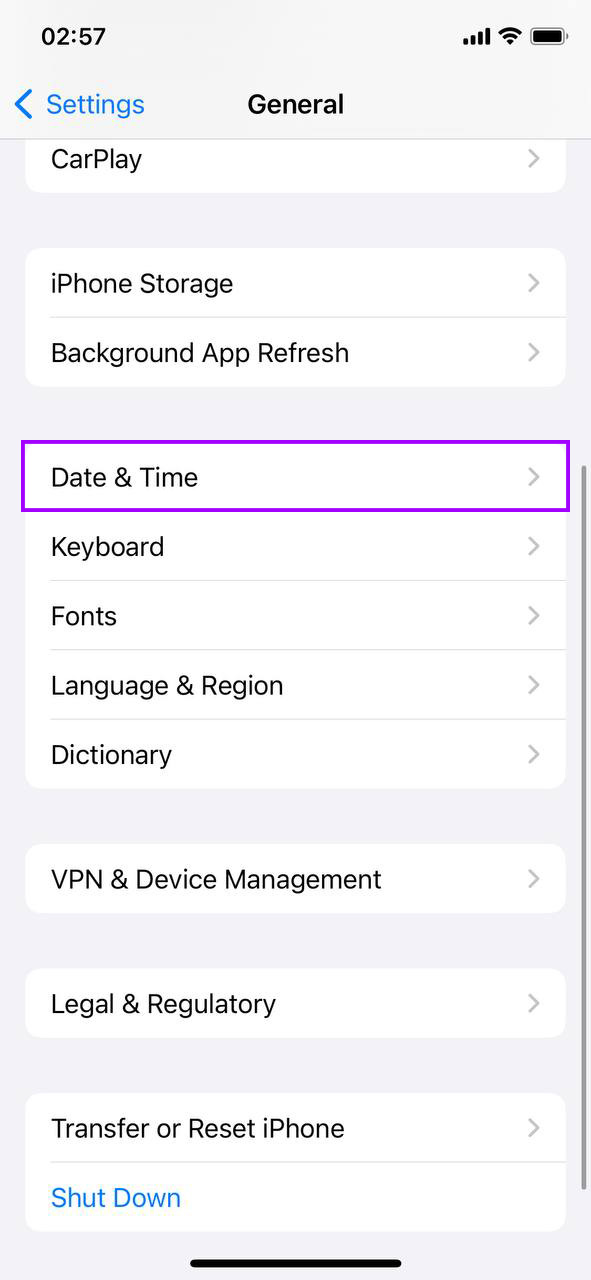
- Poista käytöstä “Aseta automaattisesti”: Jos “Aseta automaattisesti” on käytössä, poista se käytöstä asettaaksesi päivämäärän ja ajan manuaalisesti.
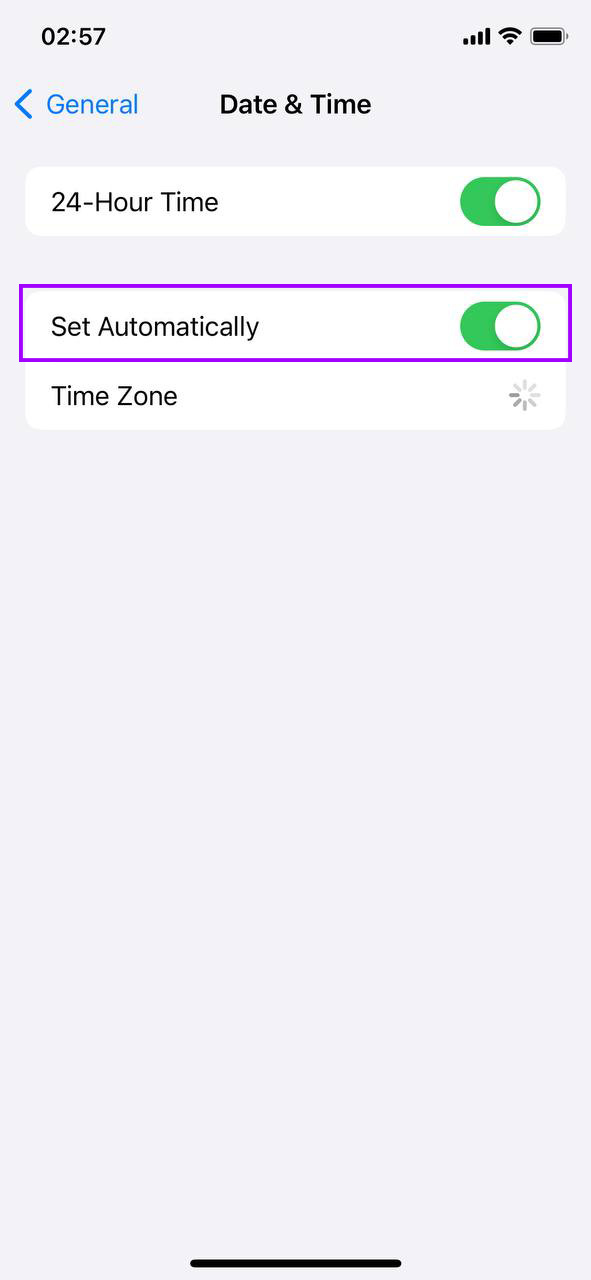
- Säädä päivämäärää ja aikaa: Muuta päivämäärää manuaalisesti vuosi tai kaksi taaksepäin ja tarkista sitten Kuvat-sovellus nähdäksesi, ilmestyvätkö jotkin valokuvat tämän muutoksen seurauksena.
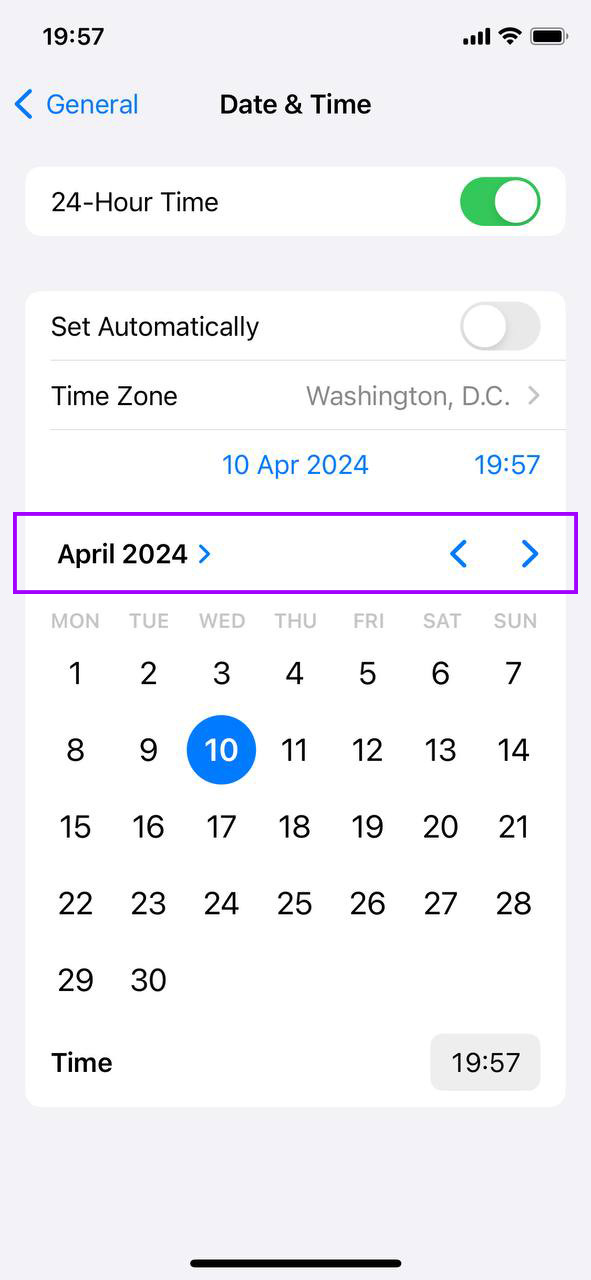
- Nollaa päivämäärä ja aika: Tarkistettuasi ja käsiteltyäsi piilotettuja valokuvia, muista palata asetuksiin ja joko asettaa päivämäärä ja aika manuaalisesti oikeisiin arvoihin tai kytke “Aseta automaattisesti” takaisin päälle.
Tämä menetelmä voi olla ovela kiertotapa, jos ihmettelet edelleen täynnä olevaa tallennustilaa, ja se paljastaa valokuvia, jotka piilotettiin virheellisten aikaleimojen vuoksi.
Menetelmä 6: Tarkista ja Ota käyttöön iPhonen tallennustilan optimointi
Got iCloud-kuvat turned on? Se saattaa tallentaa täysresoluutioisia valokuvia suoraan iPhonellesi, mikä vie arvokasta tilaa. Näin voit tarkistaa, onko Optimoi iPhonen tallennustila käytössä ja varmistaa, että valokuvasi eivät vie enempää tilaa kuin on tarpeen:
- Siirry asetuksiin: Napauta sitä rataskuvaketta aloittaaksesi.
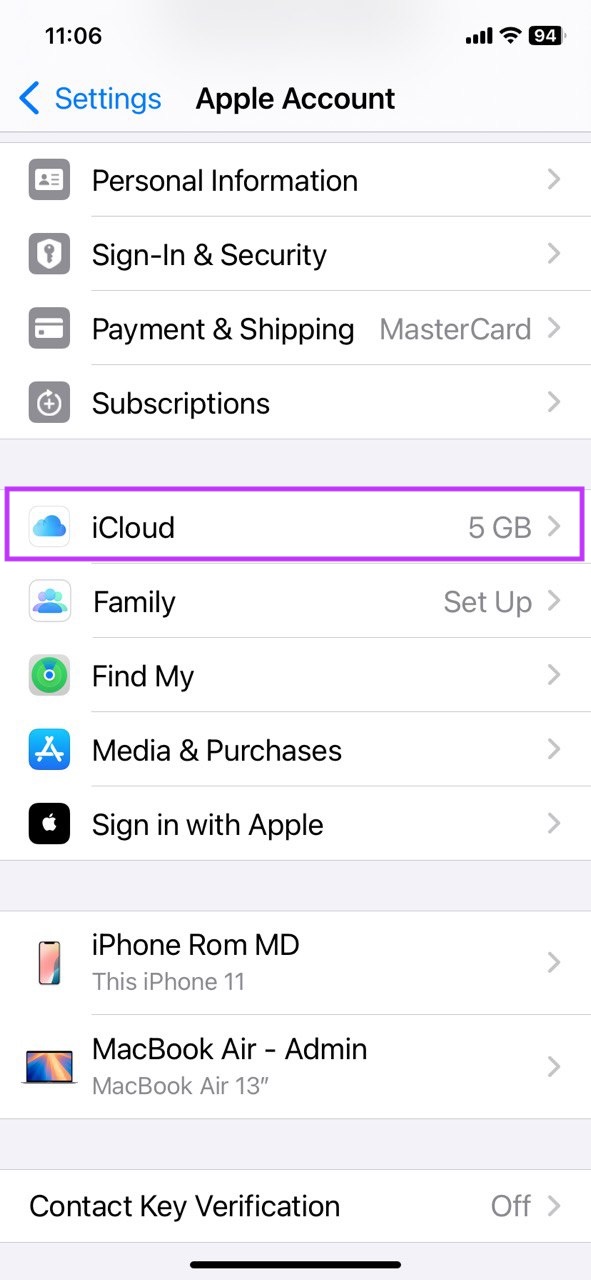
- Napauta nimesi: Aivan Asetusten yläosassa ovat Apple ID ja iCloud -asetukset.

- Siirry iCloudiin: Ne on lueteltu siellä; napauta niitä nähdäksesi, mitä synkronoidaan.
- Löydä Kuvia: Vaihtoehtojen joukosta löydät “Kuvat.” Se on kohteesi.
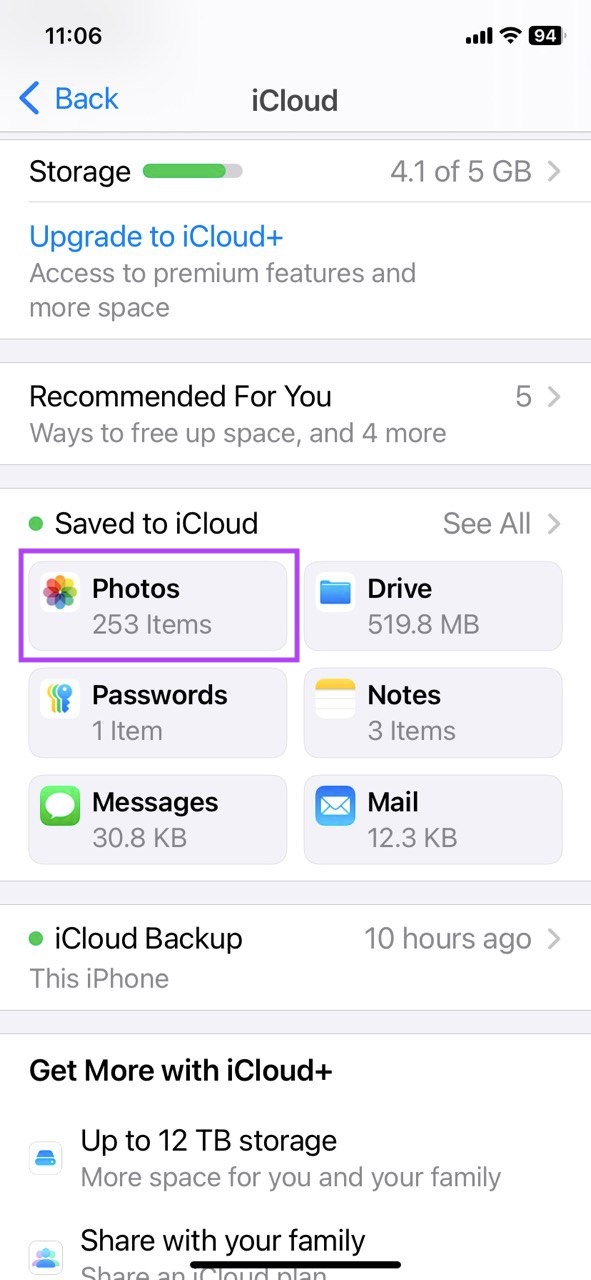
- Ota käyttöön iPhonen tallennustilan optimointi: Etsi Optimoi iPhonen tallennustila -vaihtoehto. Jos se ei ole jo käytössä, napauta kytkintä ottaaksesi sen käyttöön. Tämä asetus varmistaa, että iPhonesi tallentaa pienempiä, optimoituja versioita kuvistasi, samalla kun täyden resoluution alkuperäiset tallennetaan iCloudiin.

Tämä toiminto siirtää iPhonesi tallentamaan vain pienemmän resoluution versiot valokuvistasi (korkealaatuiset kuvat pysyvät pilvessä), mikä voi vapauttaa merkittävästi tilaa. Se on fiksu siirto, jos ihmettelet, miksi poistit kaikki kuvat mutta silti puhelin ilmoittaa, että tallennustila on täynnä.
Menetelmä 7: Vapauta muuta tallennustilaa
Kuvat eivät välttämättä ole ainoita tilasyöppöjäsi. Oletko koskaan huomannut, kuinka muut tallennustilaa vievät tekijät näyttävät vievän enemmän tilaa kuin pitäisi? Sovellukset, viestit ja piilotetut tiedot voivat myös kasvattaa tallennustilaasi. Vähennetään sitä:
- Asetukset Ensimmäinen: Napauta tuota hammasrataskuvaketta avataksesi Asetukset.
- Yleinen Seuraava: Selaa löytääksesi “Yleiset” ja napauta sitä.
- Etsi iPhonen tallennustila: Yleisten asetusten sisällä etsi “iPhonen tallennustila” ja napauta sitä päästäksesi sisään.

- Odota hajoamista: iPhonesi tarvitsee hetken näyttääksesi, mikä vie tilaa. Tämä kaavio on kullanarvoinen, kun tunnistat tallennustilasyöppöjä.
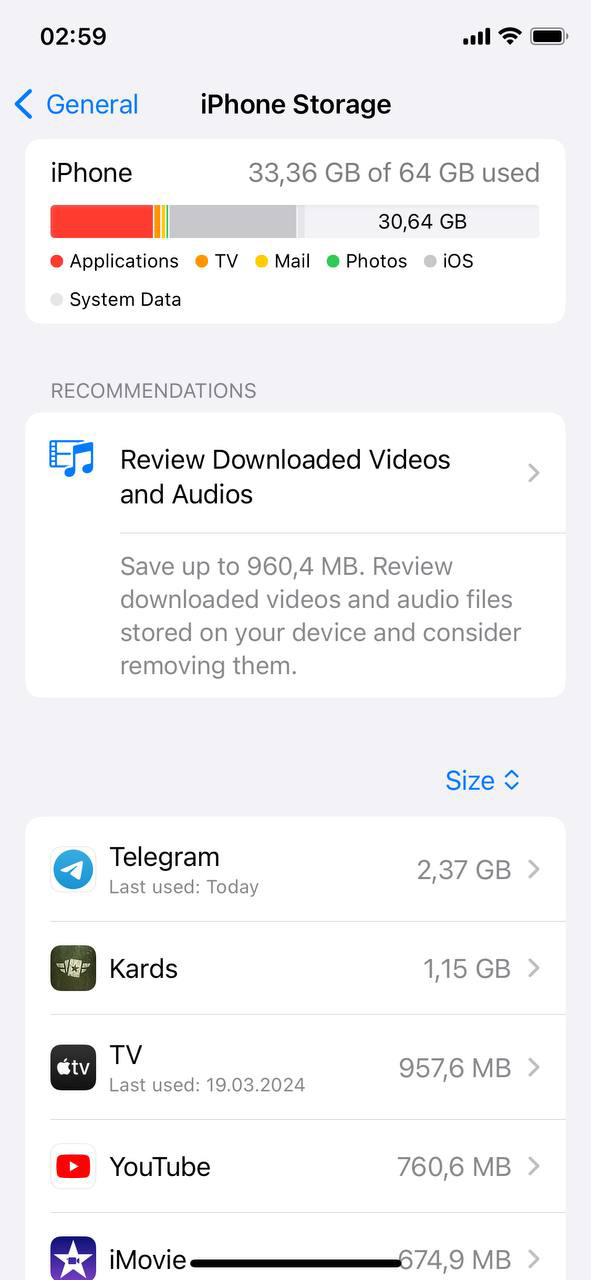
- Päätöksen aika: Näetkö sovelluksia, joita tuskin koskaan käytät? Tämä saattaa olla se hetki sanoa hyvästit. Lisäksi, tutustu suosituksiin nopeiden korjausten saamiseksi, jotta voit vapauttaa tilaa.
Saaminen hallintaan ‘Muu tallennus’ voi tehdä suuren eron, erityisesti silloin kun iPhonen valokuvat on poistettu, mutta tallennus on yhä täynnä.
Menetelmä 8: Tehdasasetusten palautus (Viimeinen keino)
Hermostutko “Tallennustila lähes täynnä” -viestin kanssa? Jos mikään muu ei auta, tehdasasetusten palautus voisi olla tarvitsemasi uusi alku. Mutta ole varovainen: tämä pyyhkii iPhonen kokonaan. Näin teet sen turvallisesti:
- Varmuuskopioi kaikki: Ensin tärkeimmät asiat, tallenna tärkeät tiedot. Käytä iCloudia tai tietokonettasi.
- Asetukset Aika: Avaa Asetukset iPhonellasi.
- Osuma General: Selaa alaspäin löytääksesi “Yleiset” ja napauta sitä.
- Poista kaikki sisältö ja asetukset: Yleisten kohdalla alhaalla on “Siirrä tai nollaa iPhone.” Napauta sitä, sitten “Poista kaikki sisältö ja asetukset.” Saatat joutua syöttämään pääsykoodisi ja Apple ID:si vahvistaaksesi.

- Aloita alusta: Nollauksen jälkeen iPhonesi käynnistyy uudelleen. Asenna se uutena tai palauta varmuuskopioidut tietosi.
Tämä vaihe on ydinvaihtoehto kaikkein itsepäisimmille ongelmille. Tämä on tapa edetä, kun olet kokeillut kaikkea sovelluksen puhdistuksista tallennustilan hallintaan etkä silti pääse eroon täydellisen tallennustilan varoituksesta.
Muista, että tehdasasetusten palautus tarkoittaa aloittamista alusta, joten kannattaa kokeilla muita keinoja tilan vapauttamiseksi ennen kuin menetät kaiken.
Lopulliset vinkit
Siinäpä se. Jos iPhonesi tallennustila tuntuu edelleen haastavalta tehtävältä valokuvien poistamisen jälkeen ja yrität jatkuvasti vapauttaa tilaa, tässä on muutama suosittu säätö, joita voit kokeilla:
- Poista Live Photos käytöstä: Avaa Kamera sovellus, ja näet näytön yläreunassa Live Photos -kuvakkeen—se näyttää kohteelta. Jos se on keltainen, se tarkoittaa, että Live Photos on päällä. Napauta sitä kytkeäksesi pois päältä, ja kuvake muuttuu valkoiseksi. Tästä lähtien iPhonesi ottaa vain still-kuvia, jotka vievät paljon vähemmän tilaa.
- Poista käytöstä ”Keep Normal Photo” HDR:lle: Siirry Asetukset > Kamera ja selaa, kunnes löydät vaihtoehdon “Säilytä normaali kuva”. Oletuksena iPhonesi tallentaa sekä HDR- että normaaliversion jokaisesta kuvasta. Jos haluat lopettaa tämän, kytke pois päältä “Säilytä normaali kuva” -vaihtoehto. Tämä säilyttää vain HDR-version, mikä säästää ajan myötä paljon tallennustilaa.
- Pakkaa valokuvasi: Jos kuvasi vievät edelleen liikaa tilaa, voit käyttää pakkaustyökaluja tai sovelluksia pienentääksesi niiden tiedostokokoa laadun heikkenemättä. Tämä on erityisen hyödyllistä suurille valokuvakirjastoille.
Usein Kysytyt Kysymykset
