
iPhone-opbevaring stadig fuld efter sletning af fotos? Sådan løser du det
Slettede fotos, men ser stadig “Lagring næsten fuld”-advarslen på din iPhone? Det er en almindelig forhindring, men det er bestemt ikke en blindgyde. Vi har samlet mange (8 for at være præcis) afprøvede og testede metoder for at hjælpe dig med at frigøre plads næsten uden besvær og endelig lægge hele “iPhone-lagring stadig fuld efter sletning af fotos”-historien bag dig. Klar til at tage kontrol over din iPhone-lagring? Lad os komme i gang.
Hvorfor iPhone-lager stadig er fuldt efter sletning af fotos
Vi modtog for nylig et brev fra en læser, der stod over for dette præcise problem, og sagde: “Jeg slettede alle mine fotos, men der står stadig, at hukommelsen er fuld på min iPhone. Hvad foregår der?” Dette inspirerede os til at undersøge og forklare de almindelige årsager for dig:
- For nylig slettede album: Her er en overraskelse – når du sletter billeder, flyttes de til albummet Nyligt Slettet og bliver der i 30 dage. De er ikke væk, før du rydder dette album.
- Cachede data og midlertidige filer: Din iPhone bliver ved med midlertidige filer for at få apps til at køre hurtigere. Disse nogle gange junk-filer kan hobe sig op og optage plads, uden at du bemærker det.
- Beskeder og vedhæftede filer: Glem ikke de fotos og videoer, du har modtaget i meddelelser. Disse kan bruge meget plads, selvom du har ryddet dit fotoalbum.
- Ubrugte apps og skjulte data: Apps, som du ikke bruger meget, kan stadig gemme data på din telefon. Nogle gange, selv når du sletter appen, bliver dataene tilbage.
- iCloud synkroniserings- og backupindstillinger: Dine iCloud-indstillinger gemmer muligvis kopier af dine billeder både i skyen og på din enhed, hvilket betyder, at det ikke altid frigør plads på din iPhone at slette billeder.
Bemærk. Din iPhone kan præcisere, hvad der optager plads. For at tjekke det, gå til Indstillinger > Generelt > iPhone-lagring. Vent på, at opdelingen indlæses, og du vil se en detaljeret visning af, hvad der bruger din lagerplads. Det er måske ikke engang fotos—post eller applikationer kunne være problemet. Og hvis det er fotos, er der masser af mindre åbenlyse måder til at rydde dem ud (som vi vil vise dig).
Sådan frigør du lagerplads, når sletning af fotos ikke frigør plads på iPhone
Nu hvor du ved, hvad der forårsager det, er det tid til at tackle selve problemet. Fra de oversete kroge og hjørner af din iPhone-lagerplads til nogle justeringer i indstillingerne, har vi samlet alt, hvad du behøver at vide for at få dine lagertal i den rigtige retning. Klar til at vende skuden på din iPhone-lagring?
Metode 1: Tjek mappen for nyligt slettede
Tror du, at du har slettet fotos, men opdager, at din lagerplads er uændret? Her er et første skridt, som mange overser:
- Åbn Fotos: Tryk på Fotos-appen for at komme i gang.
- Hit Albums: I bunden vil du se ‘Albums’. Tryk på den.
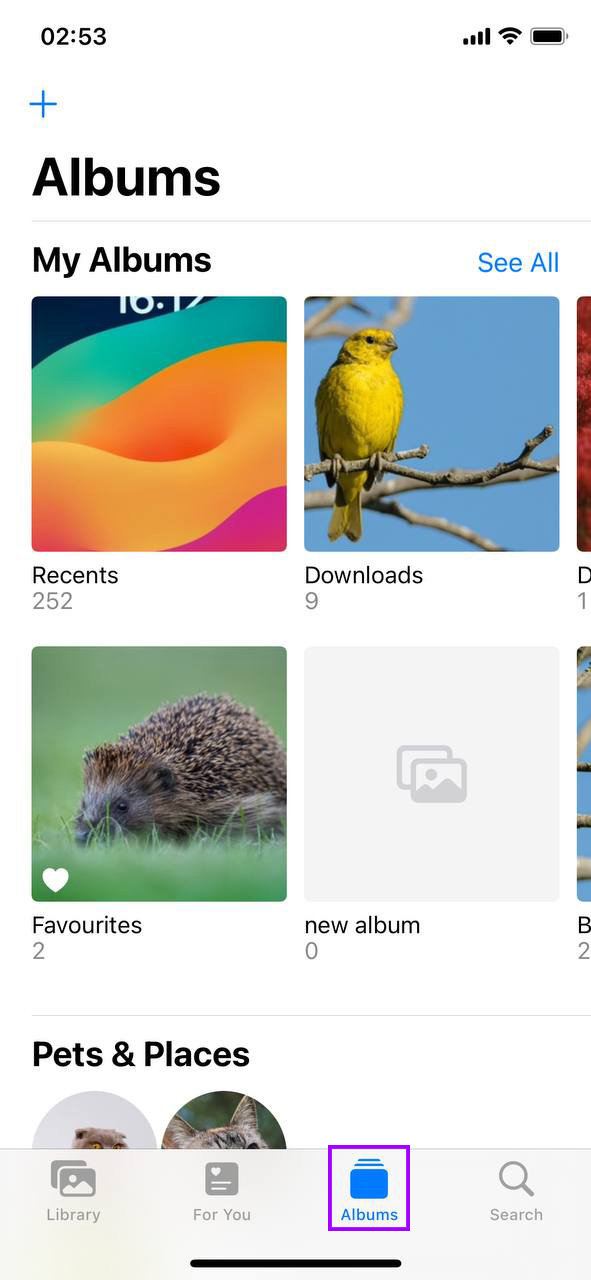
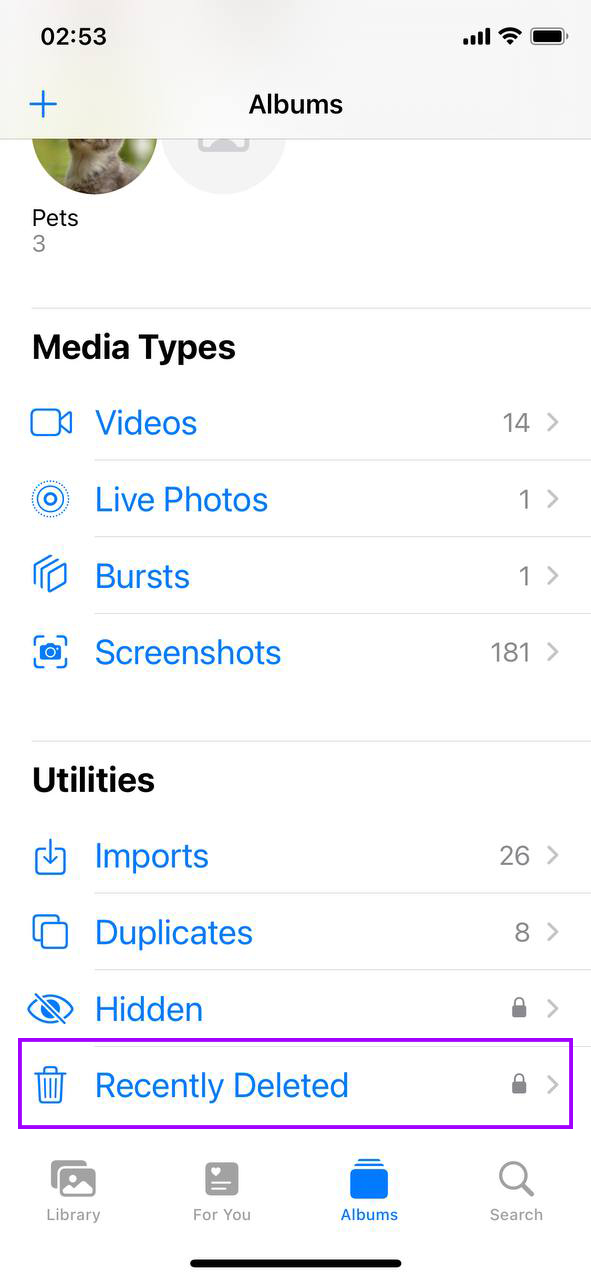
- Rul til Senest slettede: Den er gemt under ‘Andre Album’. Fundet den? Godt, tryk på den.
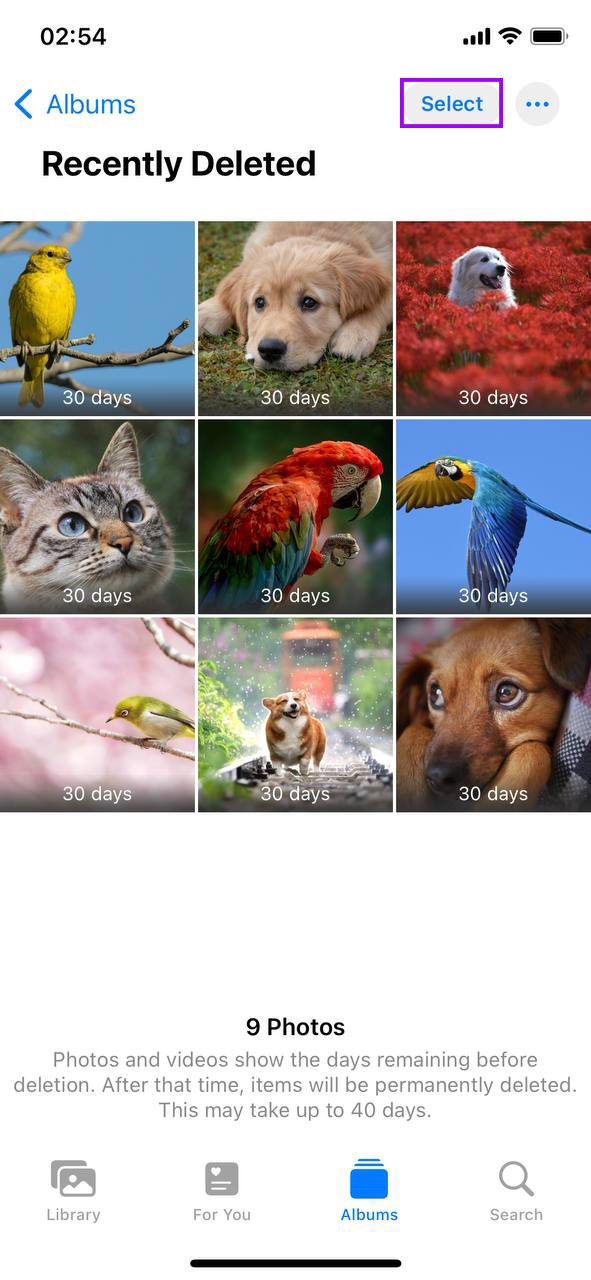
- Tid til at vælge: Øverst til højre, tryk på ‘Vælg’. Nu kan du vælge enkelte fotos eller blot ‘Slet alle’ for at rydde det hele.
- Slet permanent: Når dine fotos er valgt, tryk på ‘Slet’ og bekræft. Disse fotos er nu officielt fjernet fra din lagerplads.
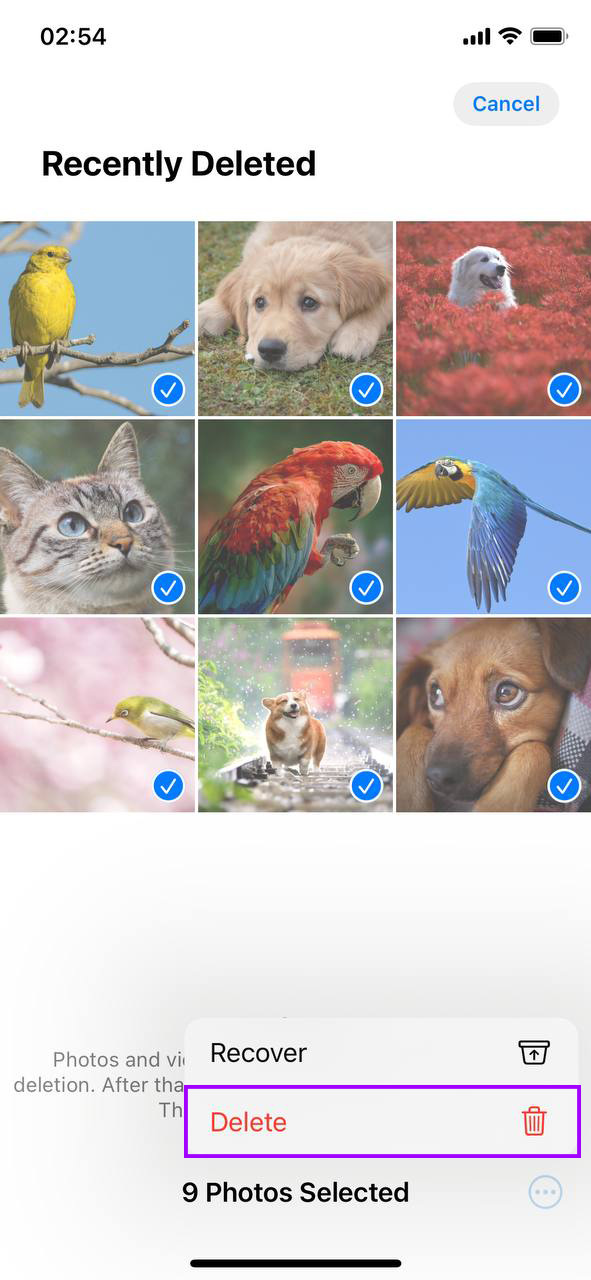
Dette trin er det første, man skal tage, for alle der undrer sig over, hvorfor deres iPhone-lager ikke mindskes efter sletning af billeder. Bare sikre sig, at det, man sletter, virkelig er væk, rydder op i pladsen, der virkede stædigt fuld.
Metode 2: Find mere medie at slette ved hjælp af tredjepartsapps
Med iPhones er det ofte sådan, at indbyggede funktioner ikke er nok til at håndtere den dybere oprydning, som din lagerplads måske har brug for. Det er præcis derfor, tredjepartsapps findes. Vores hold har testede masser af AI-rengøringsapps fra App Store, men for nylig havde vi chancen for at prøve en ny gratis Clever Cleaner app til iPhone.
Clever Cleaner er perfekt til formålet med denne artikel, fordi det tackler problemer i dit Foto-bibliotek, som den oprindelige Foto-app simpelthen ikke kan. For eksempel kan det:
- Identificér og fjern dublet- og lignende fotos: I modsætning til den native Fotos-app, identificerer Clever Cleaner ikke kun præcise dubletter. Ved hjælp af AI opdager den også lignende fotos, såsom dem taget i serier eller med små variationer. Dette er ideelt, hvis du er typen, der tager flere billeder for at få det perfekte. Med et enkelt tryk på Smart Oprydning-knappen scanner appen hurtigt efter alle lignende billeder til sletning. Du kan enten følge dens anbefalinger eller gennemgå hver gruppe manuelt.
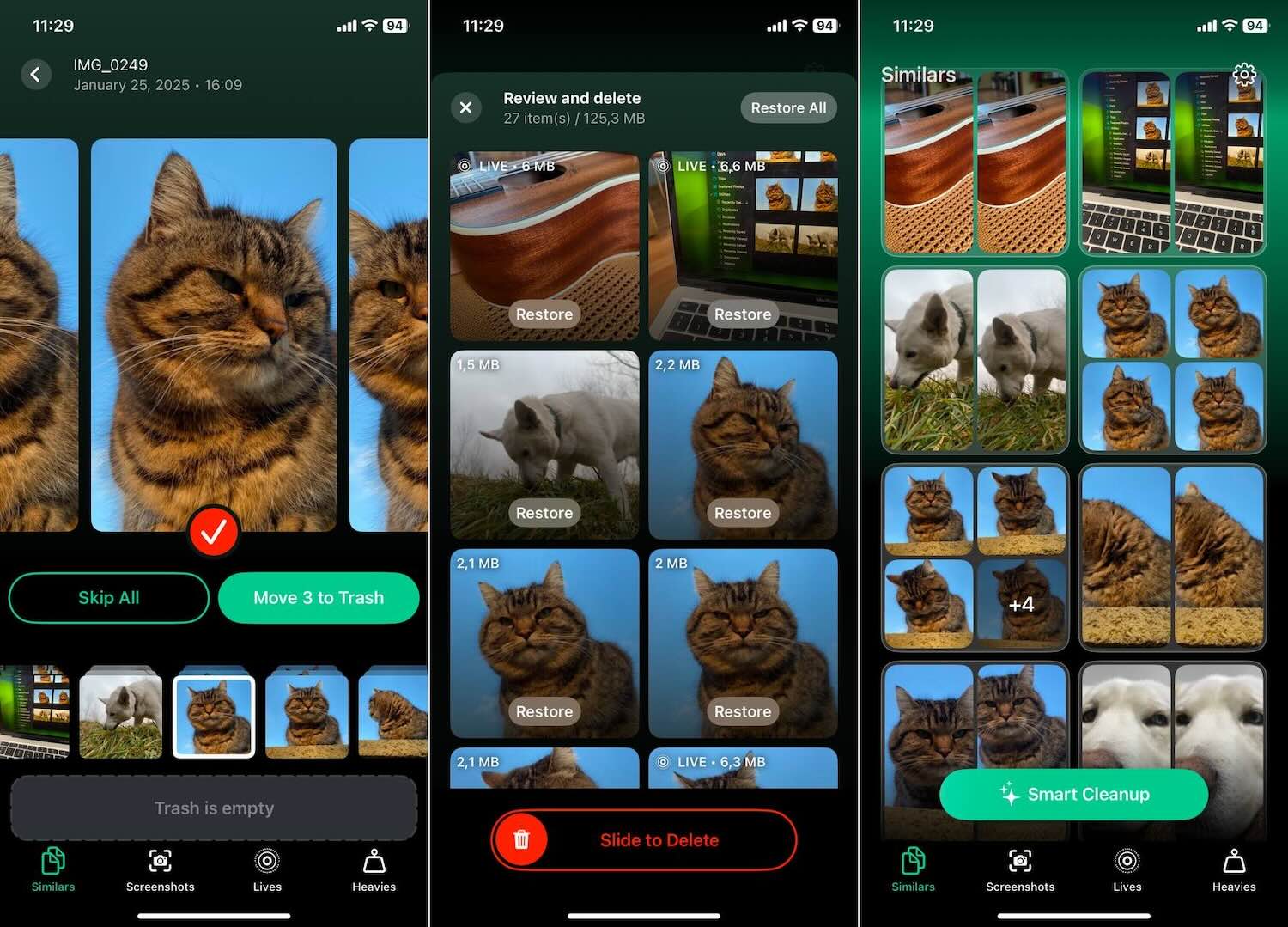
- Identificer og fjern skærmbilleder: Clever Cleaner kan identificere alle de skærmbilleder, du har taget, og vise dig præcis, hvor meget plads de bruger, både i MB/GB og som en procentdel af din lagerplads. Med én knap kan du flytte dem alle til papirkurven, eller du kan gennemgå og slette dem individuelt, hvis du foretrækker det.

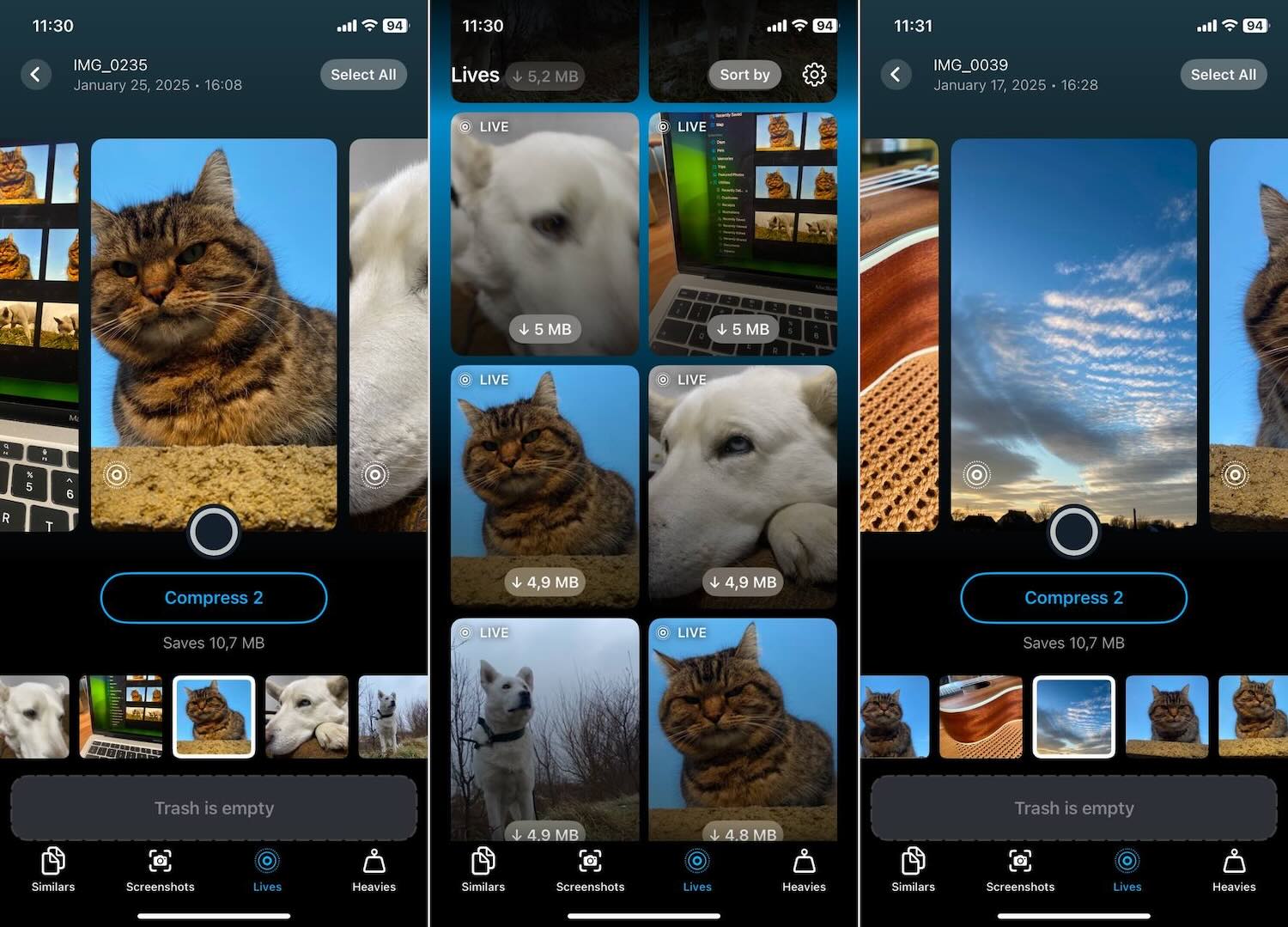
- Optimer Live Photos: Clever Cleaner kan hurtigt “presse” dine Live Photos, så de ikke optager nær så meget plads. Ved at komprimere mener vi konvertere dem til standard stillbilleder uden animationen, men uden tab i kvalitet. Når du vælger de Live Photos, der skal optimeres, viser appen dig i realtid, hvor meget plads du vil frigøre. Det er en enkel måde at reducere lagerpladsforbrug på, mens du bevarer integriteten af dine yndlingsfotos intakt.
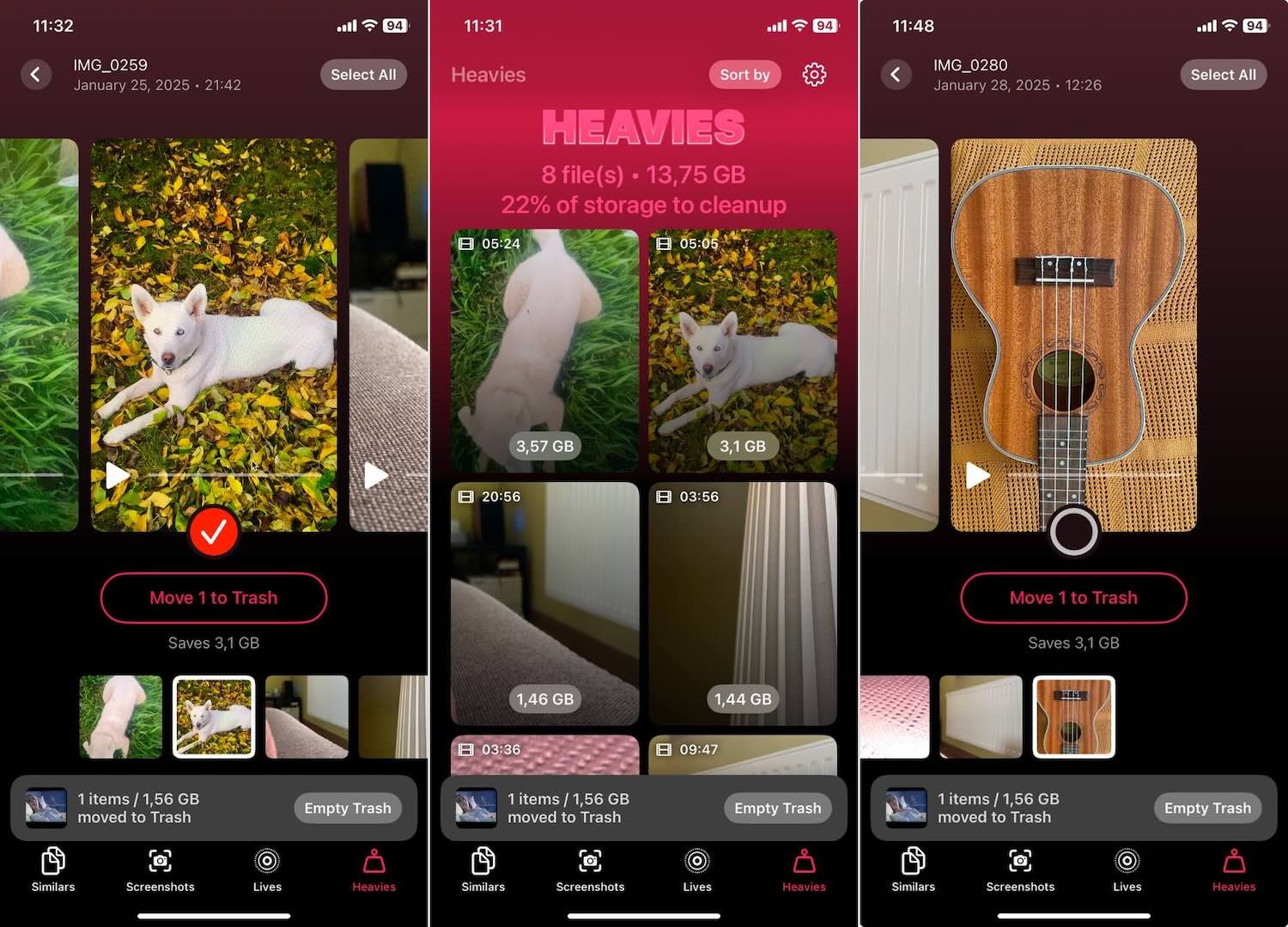
- Find “Tunge” Funktion: Clever Cleaner gør det nemt hurtigt at identificere de største filer i dit bibliotek — hvad enten det er fotos eller, mere almindeligt, videoer — der optager mest plads. Den sorterer alle dine medier fra størst til mindst. På denne måde kan du med et blik se, hvilke filer der optager din lagerplads. Derfra kan du beslutte, hvad du vil beholde, og hvad du vil smide ud.
Bemærk. Mens vi testede Clever Cleaner, stødte vi ikke på nogen betalingsmure, låste funktioner eller annoncer—et ret generøst tilbud for en gratis app. På den officielle Clever Cleaner: AI iPhone Lagringsrenser website, lover udvikleren at hold det fuldstændig gratis for evigt for alle, der downloader det nu og beholder det på deres telefon. Det er værd at nævne, at de har gjort noget lignende med deres andre produkter, som Disk Drill, så der er ingen grund til at tvivle på dette løfte. Her er mere bevis:
Vi evaluerede denne app grundigt og stødte ikke på nogen problemer eller fejl. Selvom den er ny, er alt intuitivt og nemt at bruge. Derudover, hvis du ved et uheld sletter noget, flytter appen filer til papirkurven først, så du nemt kan gendanne dem tilbage til dit bibliotek direkte fra appen. Vil du vide mere om Clever Cleaner? Se vores anmeldelse her.
Metode 3: Genstart din iPhone
Nogle gange virker de simpleste tricks overraskende godt. En hurtig genstart af din iPhone kan rydde midlertidige filer, opfriske systemet og potentielt frigøre noget tiltrængt lagerplads. Selv efter du sletter fotos, kan systemet stadig indeksere ændringer og fejlagtigt rapportere din lagerstatus som fuld. En genstart kan hjælpe systemet med at kalibrere på ny og nøjagtigt afspejle den nye lagersituation. Sådan gør du:
- Hold tænd/sluk-knappen: For de fleste iPhones skal du holde side- eller topknappen nede, indtil power off skyderen vises. Hvis du bruger en iPhone med Face ID, skal du muligvis holde sideknappen og enten volumenknappen nede samtidigt.

- Skub for at slukke: Stryg skydeknappen, og din iPhone vil begynde at slukke. Det er en kort ventetid herfra.

- Genstart: Når din iPhone er slukket, skal du trykke og holde side-/topknappen nede igen. Slip, når du ser Apple-logoet. Din iPhone vågner op igen.
Dette enkle “trick” virker ofte, hvis du for nylig har slettet en masse ting, men problemet med “iPhone-lager fuld efter sletning af fotos” fortsætter.
Metode 4: Opdater til nyeste iOS
At køre på en forældet iOS kan nogle gange forstyrre dine lager mål. Forældede iOS-versioner håndterer måske heller ikke lagerpladsen lige så effektivt, hvilket fører til problemer, når din iPhone-lager stadig er fuld efter at have slettet fotos. Her er hvordan du sikrer dig, at du er på den nyeste version:
- Åbn Indstillinger: Start med at trykke på ikonet Indstillinger på din startskærm.
- Tryk på Generelt: Når du er i Indstillinger, find og tryk på “Generelt”.
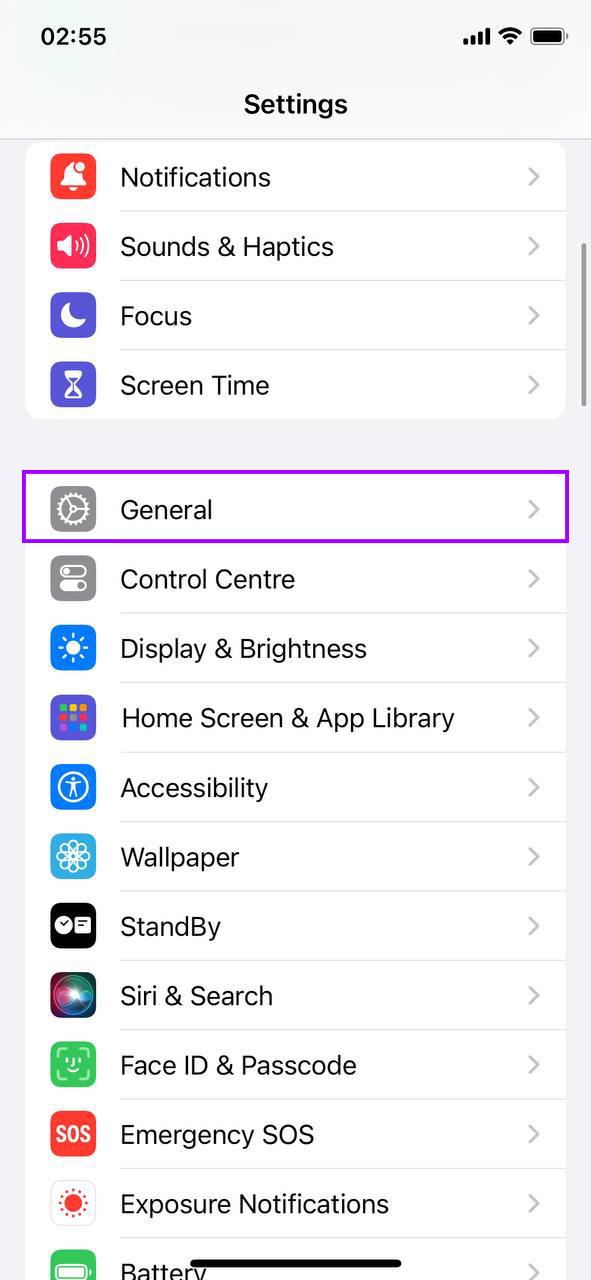
- Softwareopdatering: Tryk derefter på “Softwareopdatering” for at se, om der er en tilgængelig opdatering til din iPhone.

- Download og Installer: Hvis en opdatering er tilgængelig, vil du se muligheden “Opdater nu.” Tryk på den, og din iPhone vil begynde at opdatere. Sørg for, at du er forbundet til Wi-Fi og har nok batteri, eller sæt din telefon til opladeren inden du starter opdateringen.
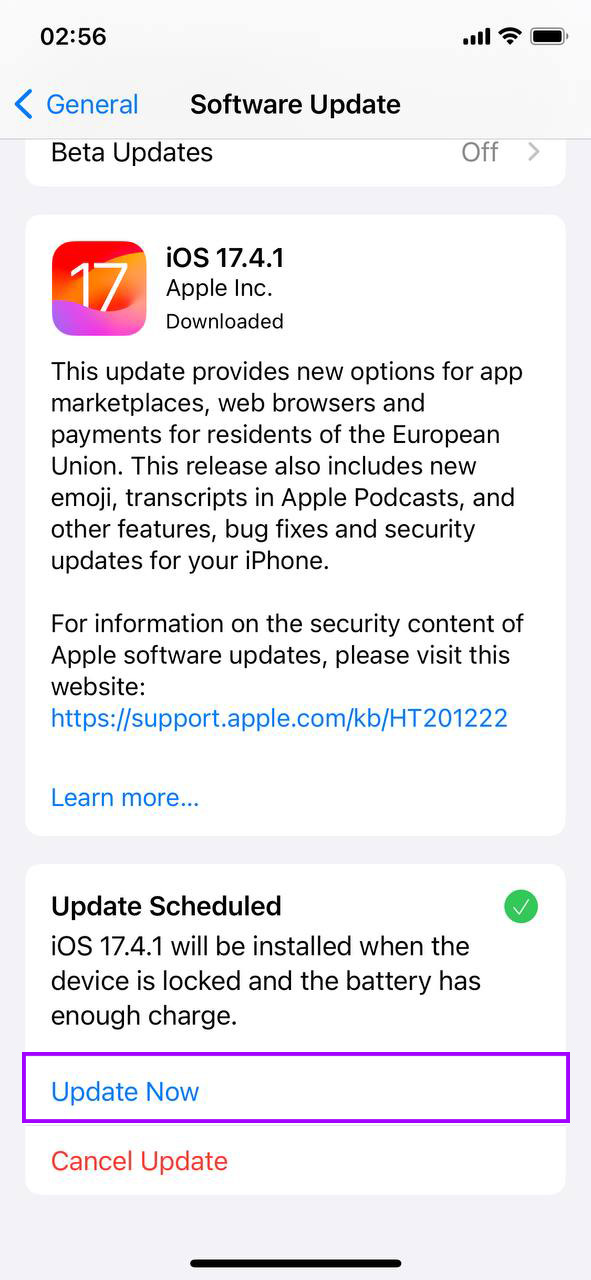
En opdateret iOS kan nogle gange løse underliggende problemer, der får din lagring til ikke at afspejle faktisk brug nøjagtigt. Dette er især relevant, hvis du har bemærket, at sletning af fotos ikke frigiver plads på iPhone bliver et tilbagevendende problem.
Metode 5: Rediger dato og tid (for skjulte fotos)
Nogle gange kan din iPhone gemme fotos på grund af forkerte dato- og tidsindstillinger, hvilket kan få det til at virke som om, at din lagerplads ikke frigøres, selv efter sletninger. Justering af disse indstillinger kan vise disse skjulte fotos, så du kan slette dem og frigøre plads. Sådan justerer du dine dato- og tidsindstillinger:
- Adgangsindstillinger: Tryk på appen Indstillinger fra din startskærm for at komme i gang.
- Find “Generelt”: Rul ned og vælg indstillingen “Generelt” i din Indstillinger menu.
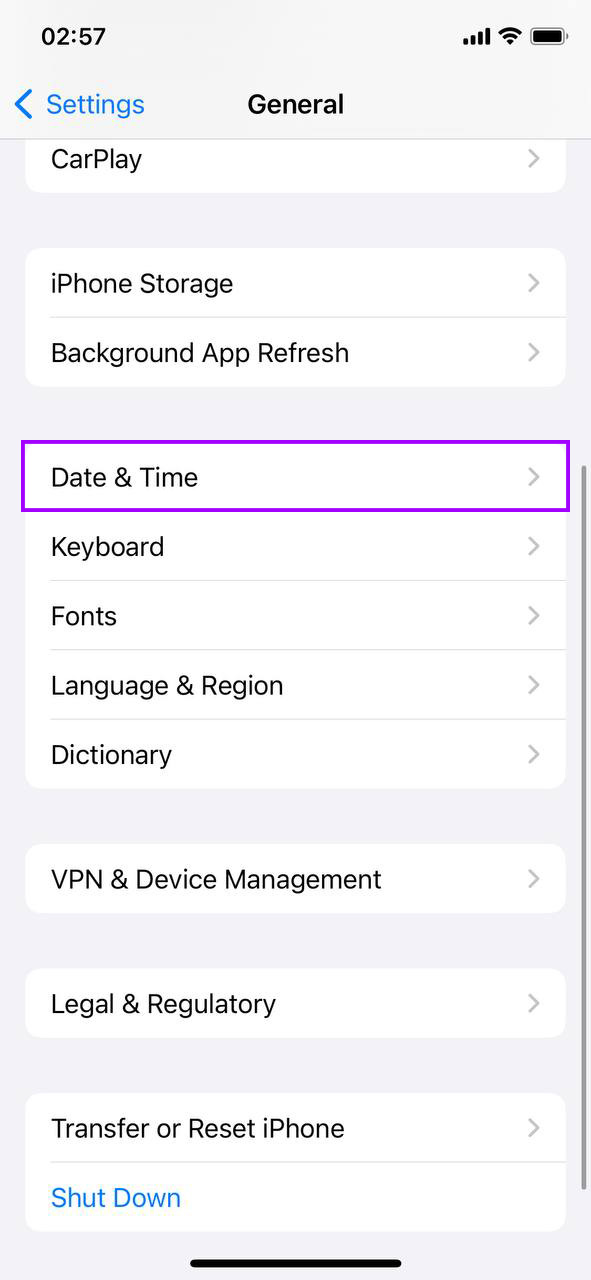
- Tryk på “Dato & Tid”: Inde i de generelle indstillinger, find og tryk på “Dato & Tid.”
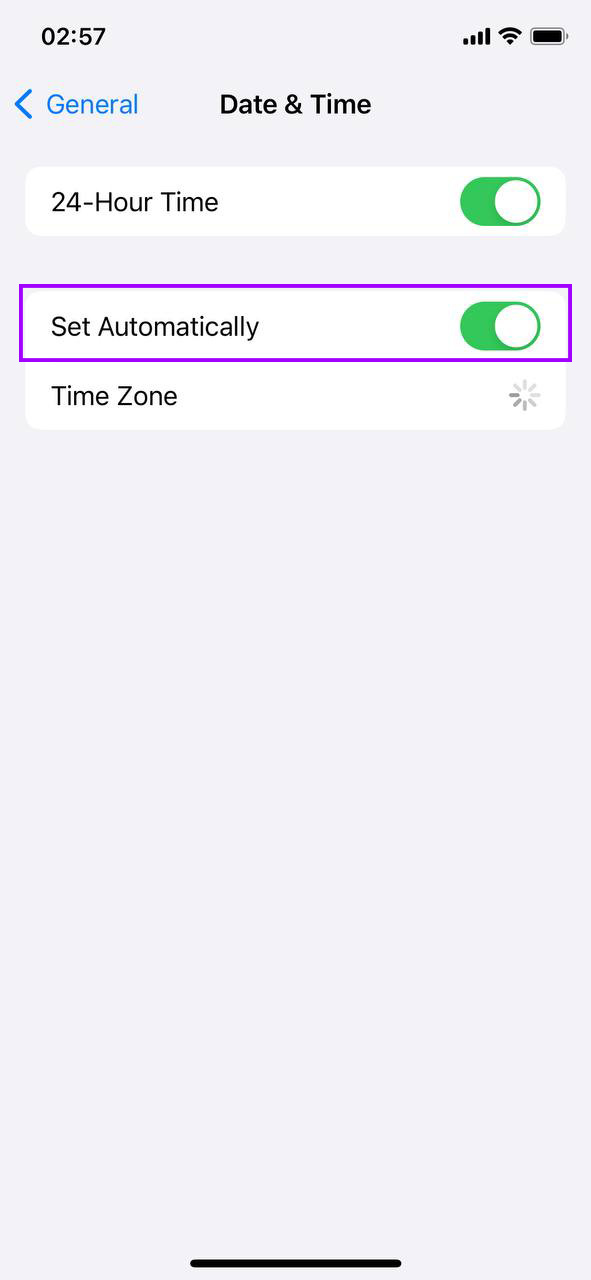
- Slå “Indstil automatisk” fra: Hvis “Indstil automatisk” er aktiveret, slå det fra for manuelt at indstille dato og tid.
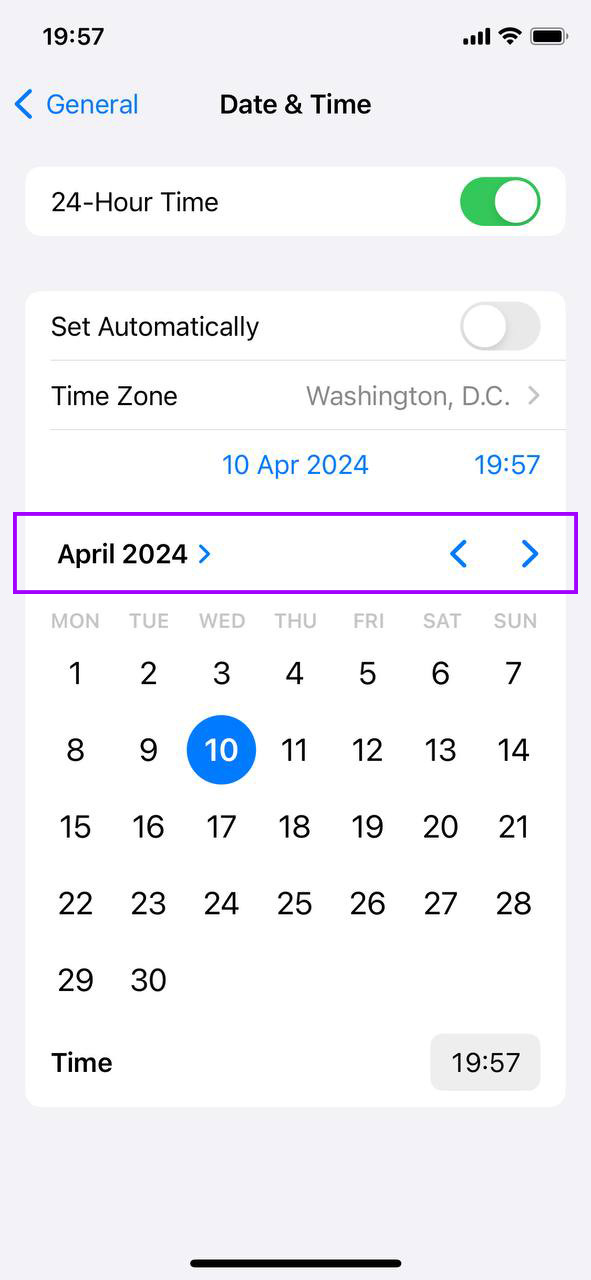
- Juster dato og klokkeslæt: Ændr manuelt datoen til et år eller to tilbage i tiden og tjek derefter din Fotos app for eventuelle fotos, der måske vises som følge af denne ændring.
- Nulstil dato og tid: Efter at have tjekket for og behandlet skjulte fotos, glem ikke at gå tilbage til dine indstillinger og enten manuelt indstille dato og tid korrekt eller slå “Indstil automatisk” til igen.
Denne metode kan være en smart løsning, hvis du er forvirret over den stadig fulde lagerplads, og opdager billeder der var skjult på grund af forkerte tidsstempler.
Metode 6: Kontroller og aktiver Optimer iPhone-lagring
Har du fået iCloud Fotos slået til? Den gemmer måske fotos i fuld opløsning direkte på din iPhone og bruger værdifuld plads. Her er, hvordan du tjekker, om Optimer iPhone-lagring er aktiveret, og sikrer, at dine fotos ikke optager mere plads, end de behøver at gøre:
- Spring ind i Indstillinger: Tryk på tandhjulsikonet for at komme i gang.
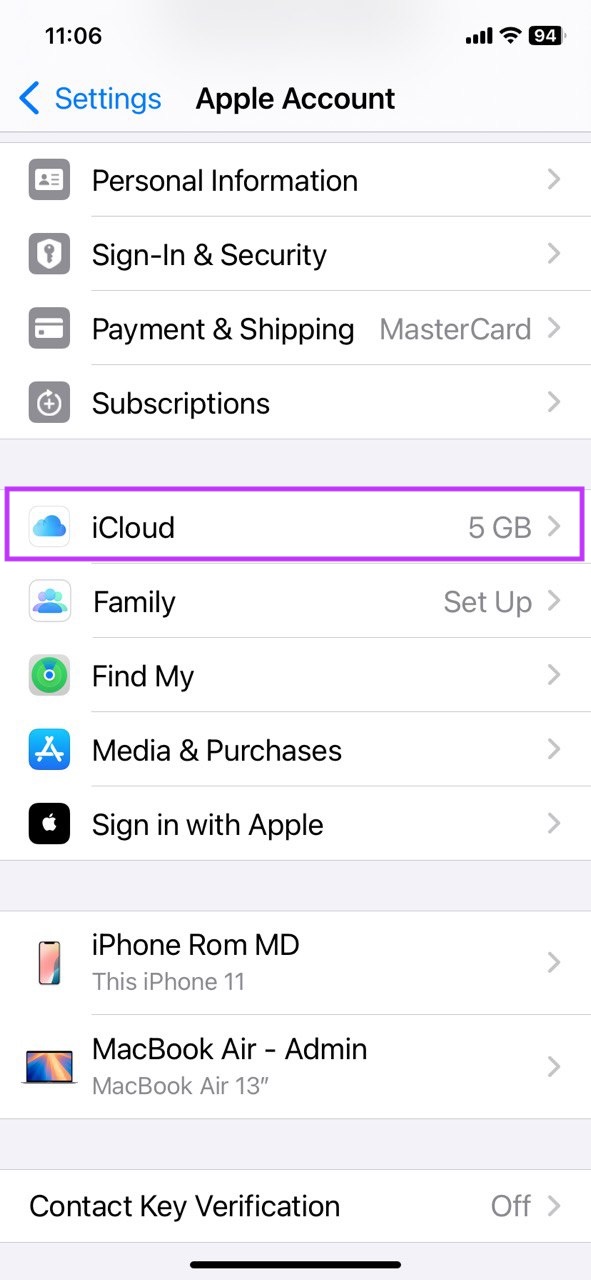
- Tryk dit navn: Øverst i Indstillinger finder du dine Apple ID- og iCloud-indstillinger.

- Gå til iCloud: Det er listet lige der; tryk på det for at se, hvad der synkroniseres.
- Find fotos: Blandt mulighederne finder du “Fotos.” Det er dit mål.
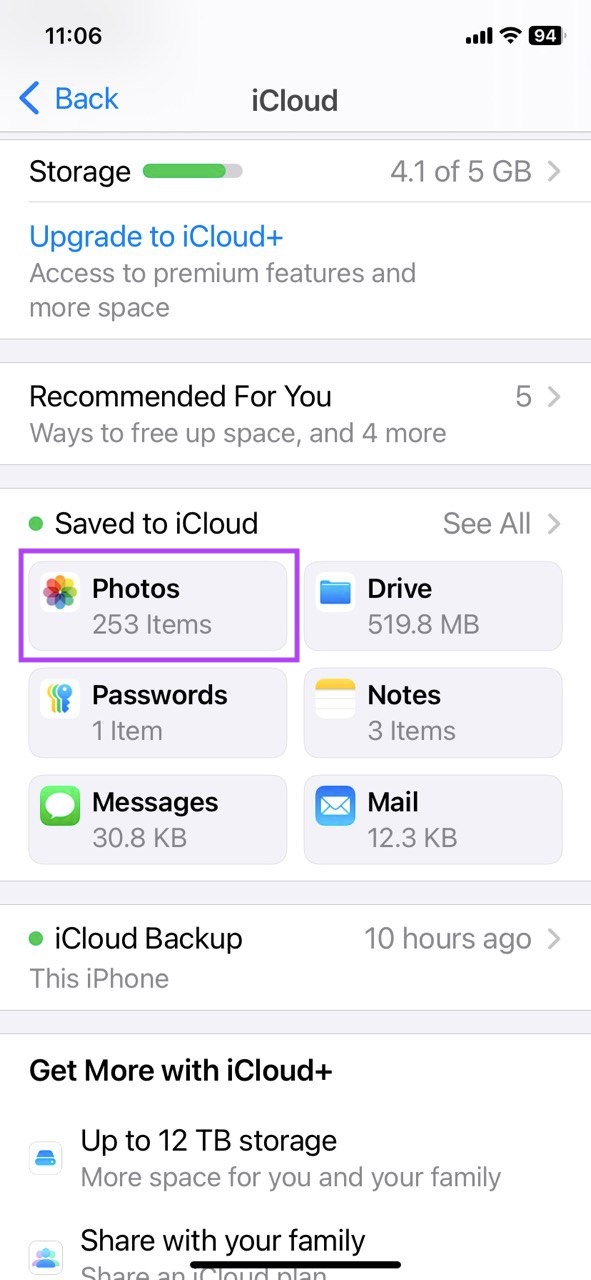
- Aktiver Optimer iPhone-lager: Se efter indstillingen Optimer iPhone-lagring. Hvis den ikke allerede er aktiveret, skal du trykke på knappen for at aktivere den. Denne indstilling sikrer, at din iPhone gemmer mindre, optimerede versioner af dine fotos, mens de fuldopløselige originaler opbevares i iCloud.

Denne handling skifter din iPhone til kun at gemme lavere opløsning af dine fotos (billeder i høj kvalitet vil blive i skyen), hvilket kan frigøre en masse plads. Det er et smart træk, hvis du undrer dig over, hvorfor der stadig står, at lagringen er fuld, selvom du har slettet alle fotos.
Metode 7: Frigør anden lagerplads
Billeder er måske ikke det eneste, der fylder i din lagerplads. Har du nogensinde bemærket, hvordan andre lagre ser ud til at optage mere plads, end de burde? Apps, beskeder og skjulte data kan også fylde i din lagerplads. Lad os slanke det ned:
- Indstillinger Først: Tryk på tandhjulsikonet for at åbne Indstillinger.
- Generel Næste: Rul ned for at finde “Generelt” og tryk på det.
- Find iPhone-lagring: Inde i Generelt, se efter “iPhone-lagring” og tryk for at gå ind.

- Vent på Sammenbruddet: Din iPhone vil tage et øjeblik for at vise dig, hvad der bruger din plads. Denne graf er guld værd til at opdage lagerforbrugende ting.
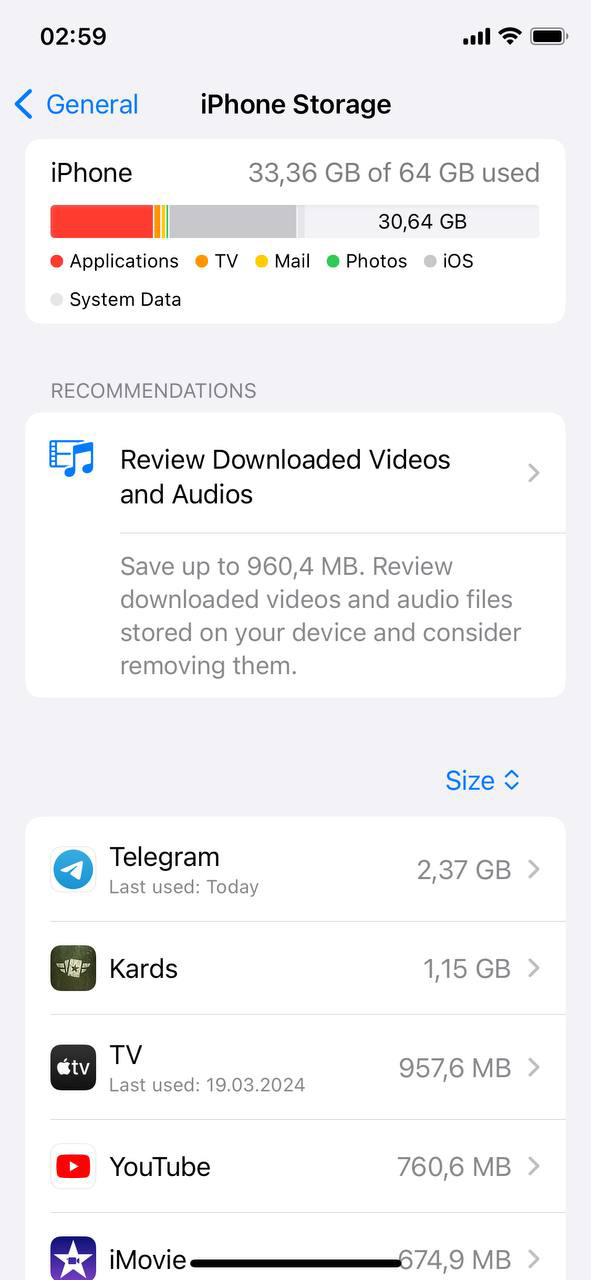
- Beslutningstid: Ser du nogen apps, du næsten ikke bruger? Dette kunne være tid til at sige farvel. Tjek også anbefalingerne for hurtige løsninger til at frigøre plads.
At få styr på ‘Andet Lager’ kan gøre en stor forskel, især når iPhone-billeder er slettet, men lagerpladsen stadig er fuld.
Metode 8: Nulstil til fabriksindstillinger (sidste udvej)
Ved din vits ende med beskeden “Lager næsten fuldt”? Hvis alt andet fejler, kan en fabriksindstilling være den rene skifer, du har brug for. Men vær forsigtig: dette sletter din iPhone helt. Her er den sikre måde at gøre det på:
- Sikkerhedskopier alt: Først og fremmest, gem det der betyder noget. Brug iCloud eller din computer til at gøre det.
- Indstillinger Tid: Åbn Indstillinger på din iPhone.
- Slå generelt: Rul for at finde “Generelt” og tryk på det.
- Slet alt indhold og alle indstillinger: Nederst i Generelt er der “Overfør eller Nulstil iPhone.” Tryk på det, og derefter “Slet alt indhold og indstillinger.” Du skal muligvis indtaste din adgangskode og Apple ID for at bekræfte.

- Indstil frisk: Efter nulstillingen genstarter din iPhone frisk. Indstil den som ny eller gendan dine sikkerhedskopierede data.
Dette trin er den nukleare mulighed for de mest stædige problemer. Det er vejen frem, når du har prøvet alt fra app-oprydninger til lagerstyring og stadig ikke kan slippe af med advarslen om fuld lagerplads.
Husk, at en fabriksnulstilling betyder at starte fra bunden, så det er værd at prøve andre metoder først for at frigøre plads uden at miste alt.
Afsluttende tips
Så, der har du det. Hvis din iPhone-lagring stadig føles som en kamp op ad bakke efter at have slettet billeder, og du konstant forsøger at frigøre plads, er her nogle yderligere populære justeringer, du kan prøve:
- Slå Live Fotos fra: Åbn Kamera-appen, og øverst på skærmen vil du se Live Photos-ikonet – det ligner et mål. Hvis det er gult, betyder det, at Live Photos er tændt. Tryk på det for at slukke det, og ikonet bliver hvidt. Fra nu af vil din iPhone kun tage stillbilleder, som optager langt mindre plads.
- Deaktivér “Behold normalt foto” for HDR: Gå til Indstillinger > Kamera, og rul indtil du finder indstillingen “Behold Normal Foto”. Som standard gemmer din iPhone både HDR- og den normale version af hvert foto. For at stoppe dette, slå “Behold Normal Foto”-indstillingen fra. Dette vil kun gemme HDR-versionen og spare en masse plads over tid.
- Komprimer dine billeder: Hvis dine billeder stadig fylder for meget, kan du bruge komprimeringsværktøjer eller -apps til at reducere deres filstørrelse uden at ødelægge kvaliteten. Dette er især nyttigt for store fotobiblioteker.
Ofte Stillede Spørgsmål
