
Fotoğrafları Sildikten Sonra iPhone Depolama Hâlâ Dolu mu? İşte Nasıl Düzelteceğiniz
Fotoğrafları sildiniz ama iPhone’unuzda hala “Depolama Neredeyse Dolu” uyarısını mı görüyorsunuz? Bu yaygın bir sorun ama kesinlikle bir çıkmaz değil. Depolama alanınızı neredeyse zahmetsizce boşaltmanıza ve nihayet “Fotoğrafları sildikten sonra hala dolu olan iPhone depolama” hikayesini ardınızda bırakmanıza yardımcı olacak kanıtlanmış ve test edilmiş birçok yöntem (tam olarak 8) derledik. iPhone depolama alanınızı kontrol altına almaya hazır mısınız? Haydi başlayalım.
Fotoğrafları Sildikten Sonra iPhone Depolama Alanı Neden Hala Doludur
Kısa süre önce, bu sorunla karşı karşıya olan bir okuyucudan şu şekilde bir mektup aldık: “Tüm fotoğraflarımı sildim ama hala iPhone’umda depolama alanı dolu diyor. Ne oluyor?” Bu durum, ortak suçluları araştırmamız ve sizin için detaylandırmamız için bize ilham verdi:
- Son Silinenler albümü: İşte ilginç bir durum – fotoğrafları sildiğinizde, Son Silinenler albümüne taşınırlar ve burada 30 gün kalırlar. Bu albümü temizlemeden silinmiş sayılmazlar.
- Önbelleğe alınmış veriler ve geçici dosyalar: iPhone’unuz uygulamaların daha hızlı çalışması için geçici dosyalar‘u saklar. Bu bazen gereksiz dosyalar birikerek farkında olmadan yer kaplayabilir.
- Mesajlar ve ekler: mesajlarda alındı ettiğiniz fotoğraf ve videoları unutmayın. Fotoğraf albümünüzü temizlemiş olsanız bile, bunlar çok yer kaplayabilir.
- Kullanılmayan uygulamalar ve gizli veriler: Fazla kullanmadığınız uygulamalar telefonunuzda veri saklayabilir. Bazen uygulamayı sildiğinizde bile veriler geride kalır.
- iCloud senkronizasyon ve yedekleme ayarları: iCloud ayarlarınız fotoğraflarınızın hem bulutta hem de cihazınızda kopyalarını kaydediyor olabilir, bu da fotoğrafları silmenin her zaman iPhone’unuzda yer açmayabileceği anlamına gelir.
Not. iPhone’unuz, alanı neyin kapladığını tam olarak belirleyebilir. Kontrol etmek için Ayarlar > Genel > iPhone Saklama Alanı‘ya gidin. Dağılımın yüklenmesini bekleyin ve depolamanızı neyin kullandığını detaylı olarak göreceksiniz. Sorun fotoğraflar olmayabilir—sorun posta veya uygulamalar olabilir. Ve eğer fotoğraflarsa, onları temizlemek için birçok daha az belirgin yollar bulunmaktadır (göstereceğimiz gibi).
iPhone’da Fotoğrafları Silmek Alanı Temizlemiyorsa Depolama Nasıl Boşaltılır
Artık neyin sebep olduğunu bildiğinize göre, şimdi sorunun kendisiyle başa çıkma zamanı. Gözden kaçan iPhone depolama köşelerinden bazı ayar değişikliklerine kadar, depolama istatistiklerinizi doğru yöne yönlendirmek için bilmeniz gereken her şeyi sıraladık. iPhone depolama alanınızı tersine çevirmeye hazır mısınız?
Yöntem 1: Son Silinenler Klasörünü Kontrol Edin
Fotoğrafları sildiğinizi düşündünüz ama depolamanızda bir değişiklik bulamadınız mı? İşte birçok kişinin kaçırdığı ilk adım:
- Fotoğrafları Aç: Başlamak için Fotoğraflar uygulamasına dokunun.
- Hit Albümler: Altta ‘Albüm’ kısmını göreceksiniz. Ona dokunun.
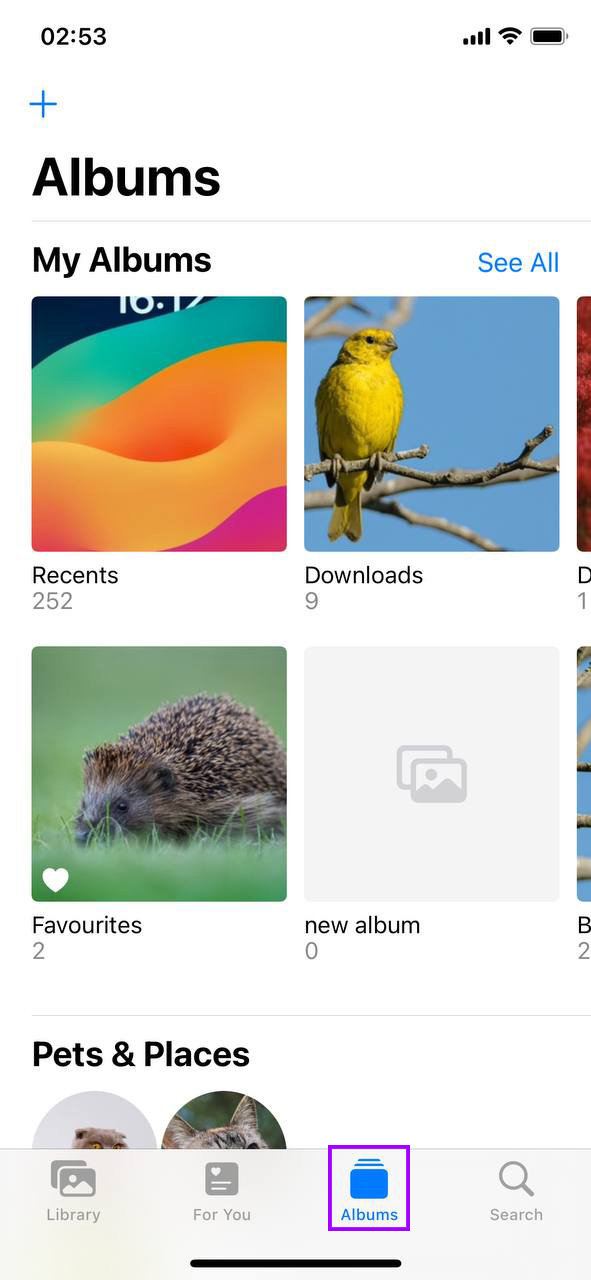
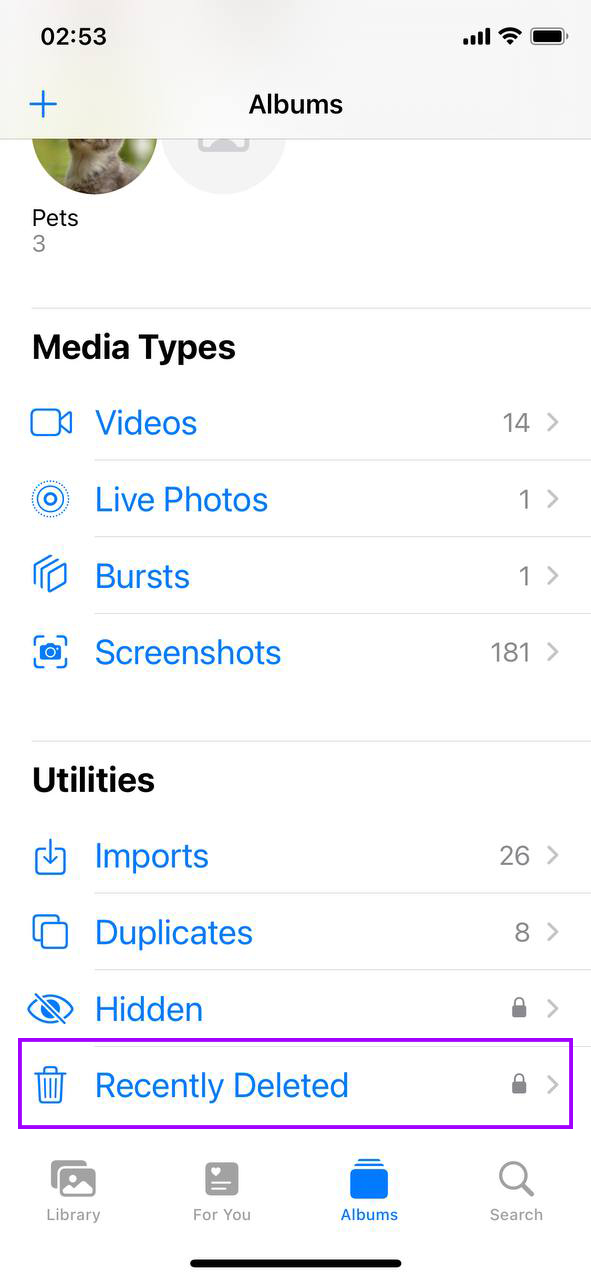
- Son Silinenlere Kaydır: ‘Diğer Albümler’ altında gizli. Buldunuz mu? Harika, ona dokunun.
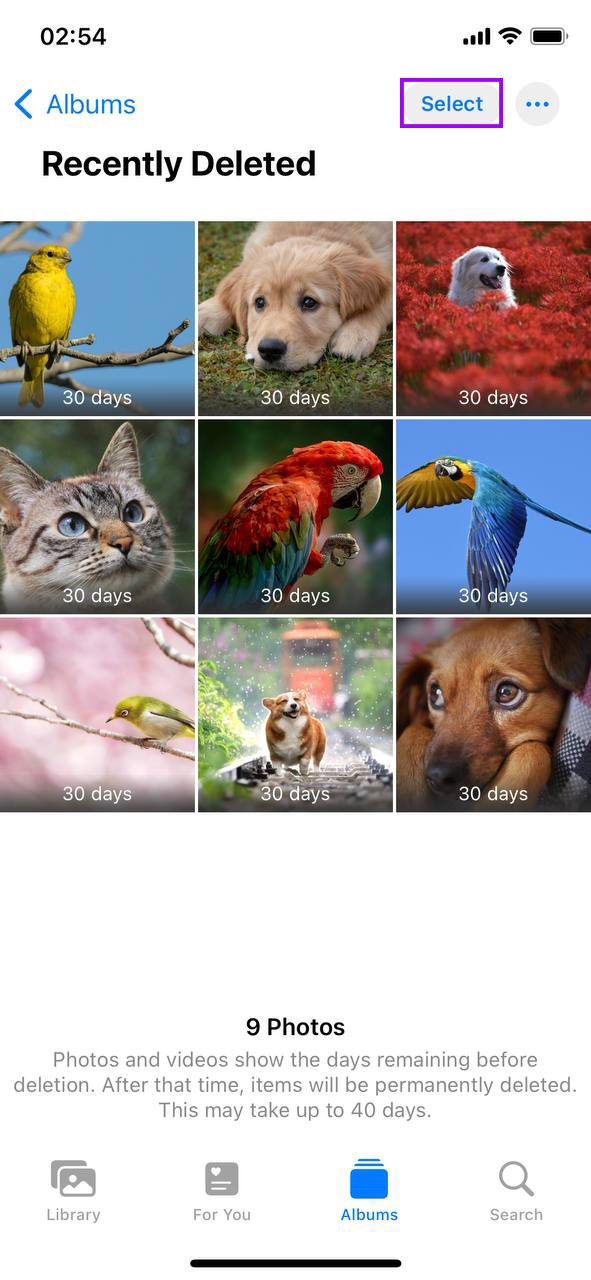
- Seçim Zamanı: Sağ üst köşede, ‘Seç’ butonuna basın. Şimdi, tek tek fotoğrafları seçebilir veya ‘Hepsini Sil’ ile hepsini temizleyebilirsiniz.
- Kalıcı Olarak Sil: Fotoğraflarınızı seçtikten sonra, ‘Sil’ butonuna dokunun ve onaylayın. Bu fotoğraflar artık depolamanızdan resmi olarak silindi.
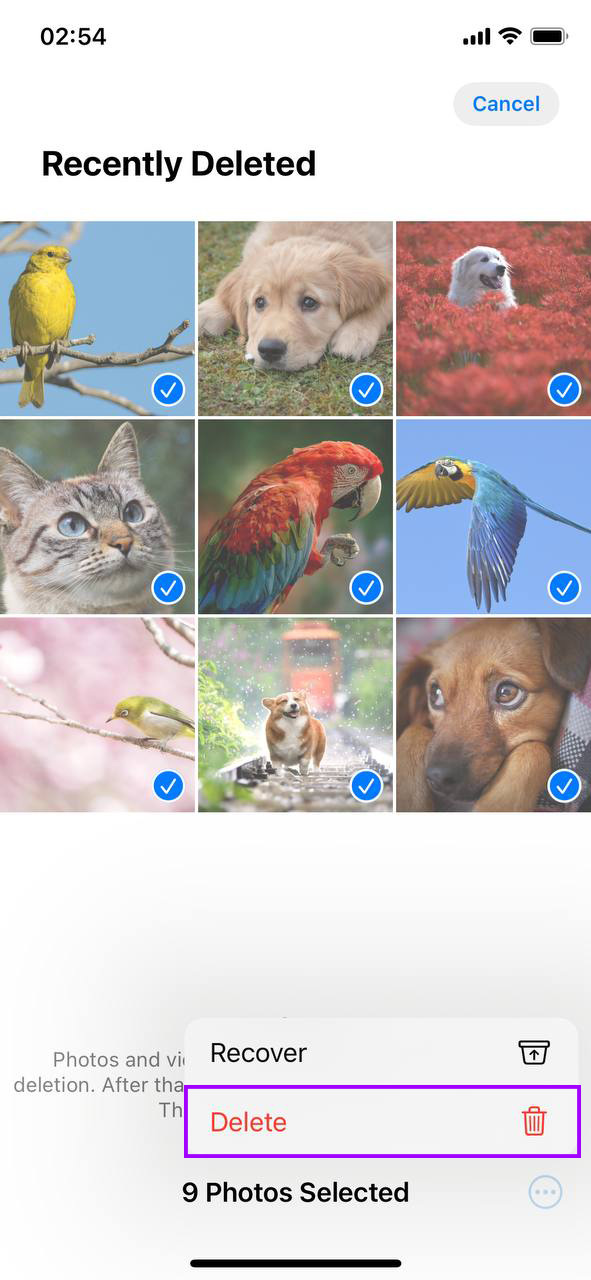
Bu adım, fotoğrafları sildikten sonra iPhone depolama alanının azalmadığından kafa karışıklığı yaşayan herkes için atılması gereken ilk adımdır. Sildiğiniz şeylerin gerçekten gittiğinden emin olarak inatla dolu görünen alanı temizlemek.
Yöntem 2: Daha Fazla Medya Silmek İçin Üçüncü Parti Uygulamalar Kullanın
iPhone’larla birlikte, yerleşik özelliklerin genellikle depolamanızın ihtiyaç duyabileceği derin temizliği karşılayamayacağı durumu sıkça yaşanır. Tam da bu yüzden üçüncü taraf uygulamalar var. Ekibimiz App Store’dan çok sayıda AI temizlik uygulamasını test ettim tanesine sahip, fakat yakın zamanda yeni bir ücretsiz Clever Cleaner uygulaması iPhone için tanesini deneme fırsatımız oldu.
Clever Cleaner bu makalenin amaçları için mükemmeldir çünkü yerel Fotoğraflar uygulamasının başa çıkamayacağı kütüphanenizdeki sorunları ele alır. Örneğin, şunları yapabilir:
- Çift ve Benzer Fotoğrafları Belirleyin ve Kaldırın: Yerel Fotoğraflar uygulamasının aksine, Clever Cleaner yalnızca tam olarak aynı olanları tanımlamaz. AI yardımıyla, seriler halinde veya hafif farklılıklarla çekilenler gibi benzer fotoğrafları da algılar. Bu, mükemmel çekim için birden fazla fotoğraf çeken tipten biriyseniz idealdir. Akıllı Temizleme düğmesine basarak, uygulama hızlı bir şekilde silinecek benzer tüm görüntüleri tarar. Tavsiyelerine uyabilir veya her grubu manuel olarak inceleyebilirsiniz.
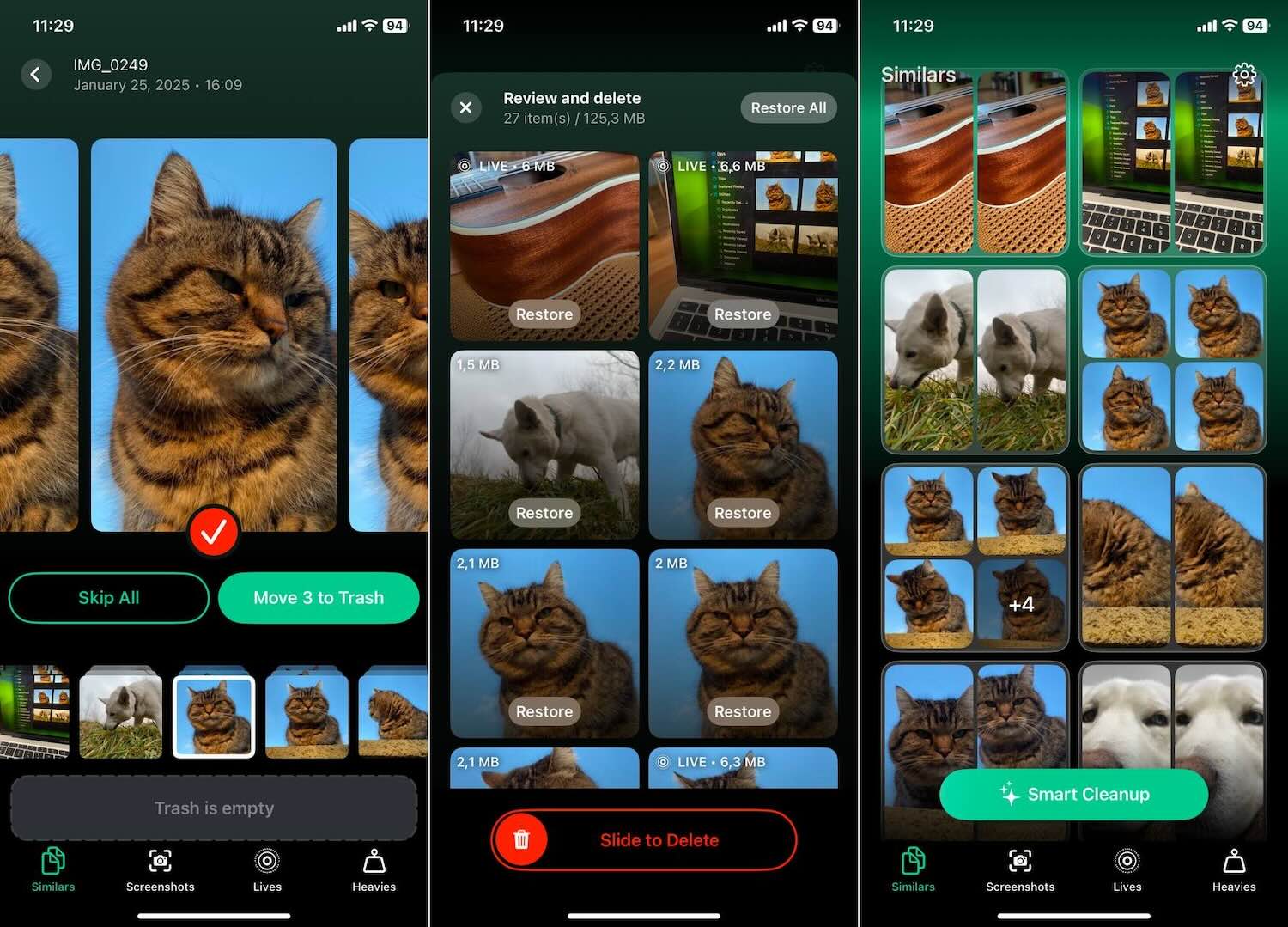
- Ekran Görüntülerini Belirle ve Kaldır: Clever Cleaner çektiğiniz tüm ekran görüntülerini tanımlayabilir ve depolama alanınızda ne kadar yer kapladıklarını, hem MB/GB olarak hem de yüzdelik oranla gösterebilir. Tek bir düğme ile hepsini çöpe taşıyabilir veya isterseniz tek tek gözden geçirip silebilirsiniz.

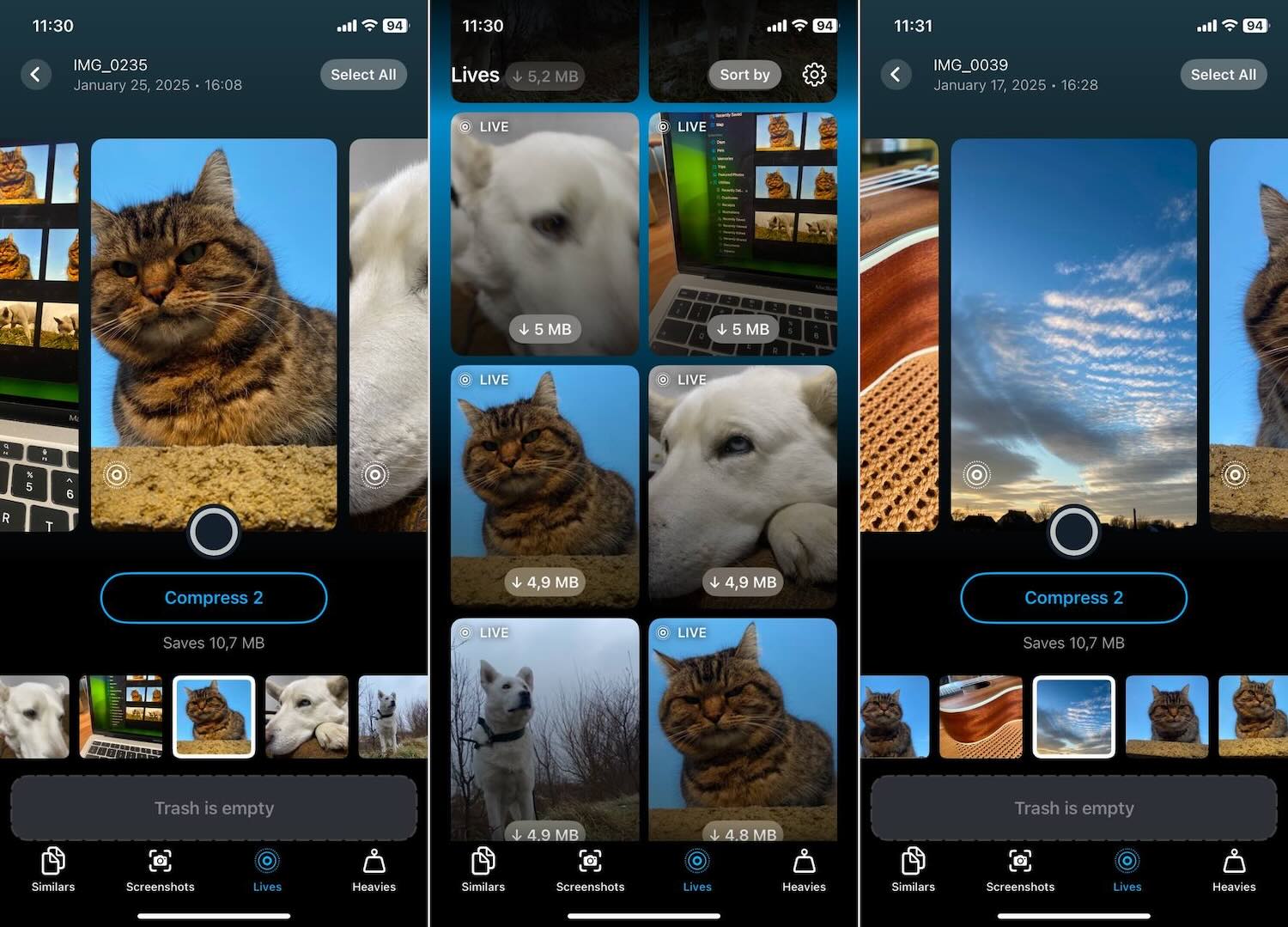
- Canlı Fotoğrafları Optimize Edin: Clever Cleaner Canlı Fotoğraflarınızı hızlı bir şekilde “sıkıştırabilir” böylece fazla yer kaplamazlar. Sıkıştırmadan kastımız bunları standart hareketsiz fotoğraflara dönüştürmek animasyon olmadan, ancak kalite kaybı olmadan. Optimize etmek istediğiniz Canlı Fotoğrafları seçtiğinizde, uygulama gerçek zamanlı olarak ne kadar alan boşaltacağınızı gösterir. Bu, en sevdiğiniz fotoğrafların bütünlüğünü korurken depolama kullanımını azaltmanın basit bir yoludur.
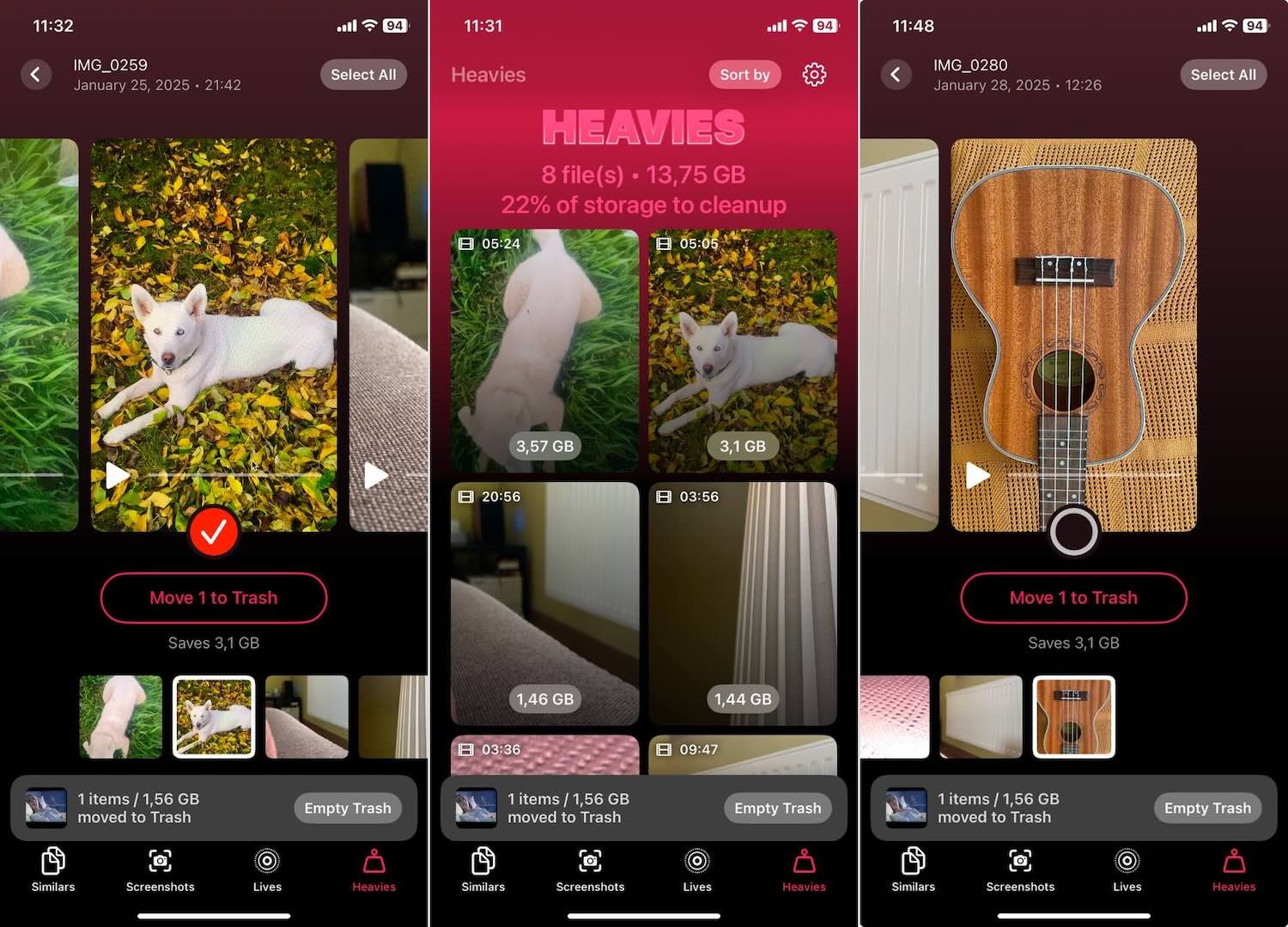
- “Ağır” Özelliğini Bul: Clever Cleaner kütüphanenizdeki en büyük dosyaları, ister fotoğraf ister daha yaygın olarak videolar olsun, hızlı bir şekilde tanımlamayı kolaylaştırır. Tüm medya dosyalarınızı en büyükten en küçüğe doğru sıralar. Bu şekilde, depolama alanınızı hangi dosyaların tükettiğini göz açıp kapayıncaya kadar görebilirsiniz. Oradan, neyi tutacağınıza ve neyi çöpe atacağınıza karar verebilirsiniz.
Not. Test ederken Clever Cleaner, herhangi bir ödeme duvarı, kilitli özellikler veya reklamlarla karşılaşmadık—ücretsiz bir uygulama için oldukça cömert bir teklif. Resmi Clever Cleaner: AI iPhone Depolama Temizleyici web sitesi üzerinde, geliştirici indirir ve telefonuna kaydeder. için sonsuza dek tamamen ücretsiz tut vaat ediyor. Disk Drill gibi diğer ürünlerinde de benzer bir şey yaptıklarını belirtmekte fayda var, bu yüzden bu vaadi şüpheyle karşılamak için bir neden yok. İşte daha fazla kanıt:
Bu uygulamayı ayrıntılı olarak değerlendirdik ve herhangi bir sorun veya aksaklıkla karşılaşmadık. Yeni olmasına rağmen, her şey sezgisel ve kullanımı kolay. Ayrıca, istemeden bir şeyi silerseniz—uygulama dosyaları önce çöp kutusuna taşır, böylece onları kolayca uygulamanın içinden kitaplığınıza geri yükleyebilirsiniz. Clever Cleaner hakkında daha fazla bilgi mi istiyorsunuz? İncelememize göz atın burada.
Yöntem 3: iPhone’unuzu Yeniden Başlatın
Bazen en basit numaralar şaşırtıcı derecede iyi sonuç verir. iPhone’unuzu hızlı bir şekilde yeniden başlatmak, geçici dosyaları temizleyebilir, sistemi yenileyebilir ve potansiyel olarak çok ihtiyaç duyulan depolama alanını serbest bırakabilir. Fotoğraflarınızı sildikten sonra bile, sistem değişiklikleri hala indeksleyebilir ve depolama durumunuzu yanlış bir şekilde dolu olarak rapor edebilir. Yeniden başlatma sistemi yeniden kalibre etmeye ve yeni depolama gerçekliğini doğru bir şekilde yansıtmaya yardımcı olabilir. İşte nasıl yapılacağı:
- Güç Düğmesini Basılı Tutun: Çoğu iPhone’da, kapatma kaydırıcısı görünene kadar yan veya üst düğmeyi basılı tutacaksınız. Yüz Tanıma Kimliği olan bir iPhone kullanıyorsanız, yan düğmeyi ve bir ses düğmesini aynı anda basılı tutmanız gerekebilir.

- Kapatmak için kaydırın: Kaydırıcıyı kaydırın ve iPhone’unuz kapanmaya başlayacak. Buradan itibaren kısa bir bekleyiş olacak.

- Yeniden başlat: iPhone’unuz kapandıktan sonra, yan/üst düğmeyi tekrar basılı tutun. Apple logosunu gördüğünüzde bırakın. iPhone’unuz yeniden açılıyor.
Bu basit “numara”, yakın zamanda bir sürü şeyi sildiyseniz ancak “fotoğrafları sildikten sonra iPhone depolama alanı dolu” sorunu devam ediyorsa genellikle işe yarar.
Yöntem 4: En Son iOS’e Güncelle
Eski bir iOS sürümünde çalışmak bazen depolama ölçümlerinizle ilgili sorunlara neden olabilir. Eski iOS sürümleri, depolamayı etkili bir şekilde yönetmeyebilir ve bu durum, fotoğrafları sildikten sonra bile iPhone depolama alanının dolu kalmasına yol açabilir. En son sürümde olduğunuzdan emin olmak için işte yapmanız gerekenler:
- Ayarları Aç: Başlamak için ana ekranınızda Ayarlar simgesine dokunun.
- Genel’e dokunun: Ayarlar içindeyken “Genel” seçeneğini bulun ve dokunun.
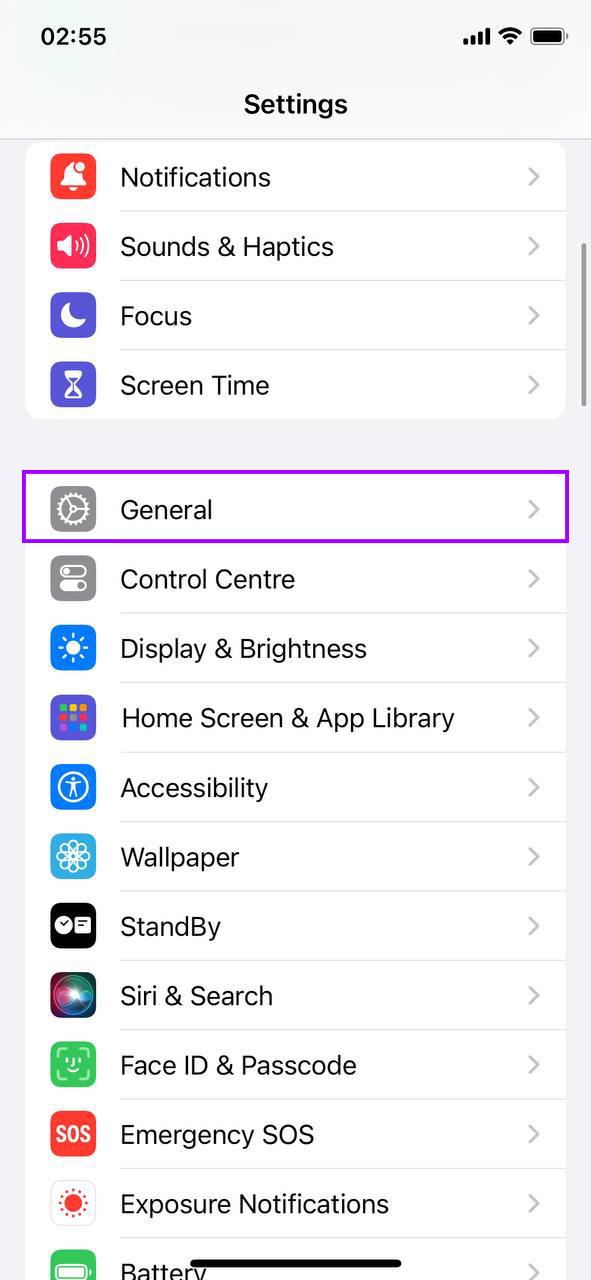
- Yazılım Güncellemesi: Ardından, iPhone’unuzda bir güncelleme olup olmadığını kontrol etmek için “Yazılım Güncelleme” seçeneğine dokunun.

- İndir ve Yükle: Bir güncelleme mevcutsa, “Şimdi Güncelle” seçeneğini göreceksiniz. Buna dokunun ve iPhone’unuz güncellemeye başlayacak. Wi-Fi bağlantınızın olduğundan ve yeterli pil ömrüne sahip olduğunuzdan emin olun ya da güncellemeye başlamadan önce telefonunuzu şarj cihazına takın.
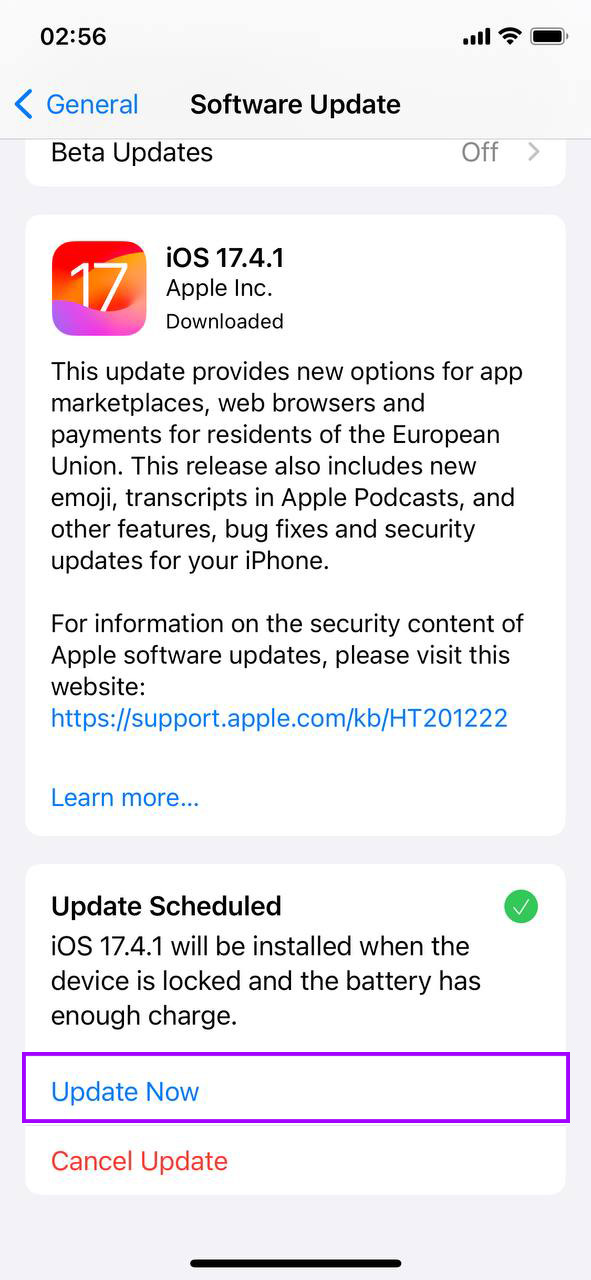
Güncellenmiş bir iOS, depolamanızın gerçek kullanımınızı doğru bir şekilde yansıtmamasına neden olan temel sorunları bazen çözebilir. Bu, özellikle fotoğrafları sildikten sonra iPhone’da alan açılmaması gibi yinelenen bir sorun fark ederseniz geçerlidir.
Yöntem 5: Tarih ve Saati Değiştir (Gizli Fotoğraflar için)
Bazen, iPhone’unuz yanlış tarih ve saat ayarları nedeniyle fotoğrafları gizleyebilir, bu da silmelerden sonra bile depolama alanınızın boşalmadığını düşündürebilir. Bu ayarları düzenlemek, bu gizli fotoğrafları gösterebilir ve onları silerek boş alan yaratmanıza olanak tanır. Tarih ve saat ayarlarınızı nasıl düzelteceğiniz aşağıda açıklanmıştır:
- Erişim Ayarları: Başlamak için ana ekranınızdan Ayarlar uygulamasına dokunun.
- “Genel”i Bul: Aşağı kaydırın ve Ayarlar menüsünde “Genel” seçeneğini seçin.
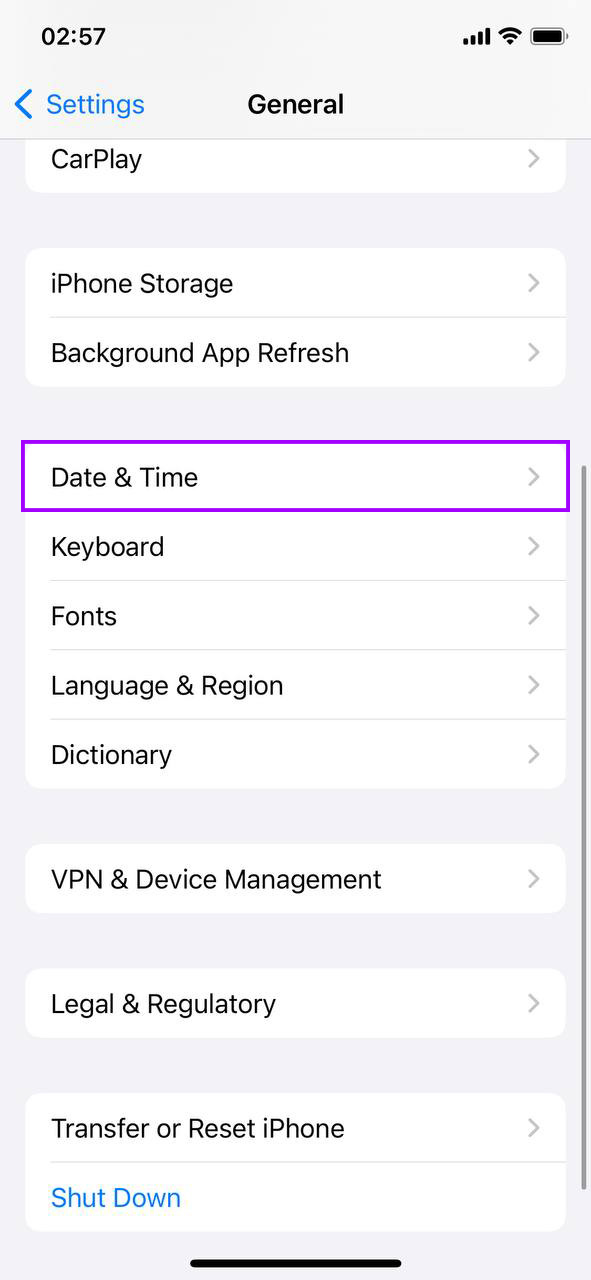
- “Date & Time” öğesine dokunun: Genel ayarların içinde, “Tarih & Saat” seçeneğini bulun ve üzerine dokunun.
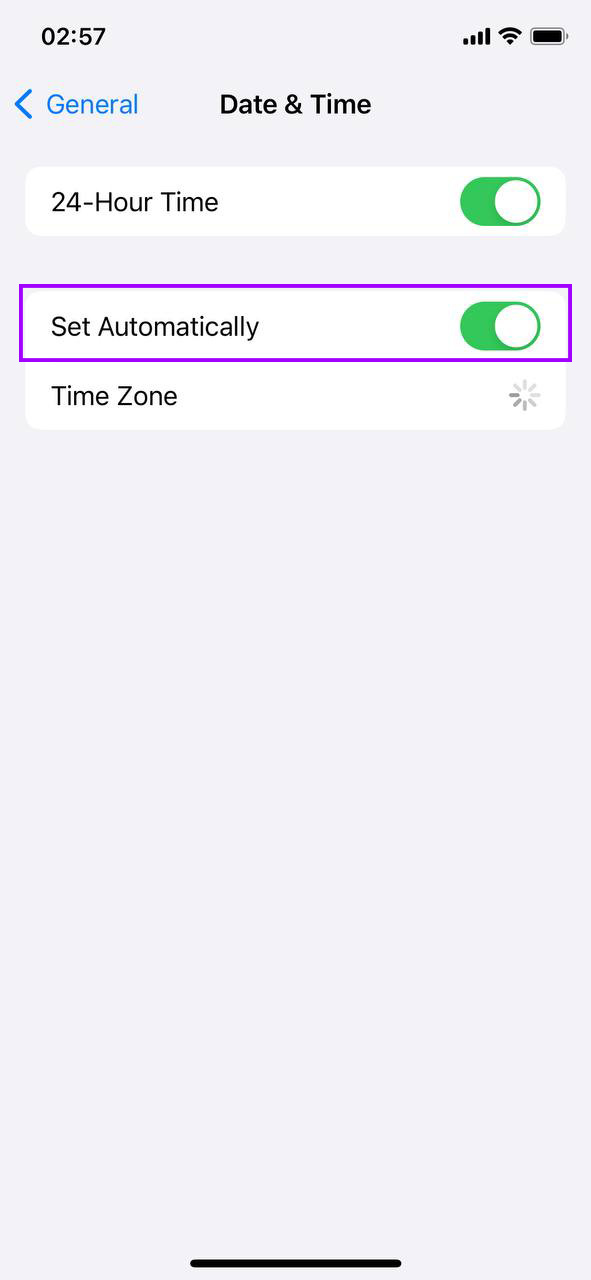
- “Otomatik Ayarla”yı Kapat: “Otomatik Ayarla” etkinse, tarihi ve saati manuel olarak ayarlamak için kapatın.
- Tarih ve Saati Ayarla: Tarihi manuel olarak bir veya iki yıl geçmişe değiştirin ve bu değişiklik sonucunda görünebilecek fotoğraflar için Fotoğraflar uygulamanızı kontrol edin.
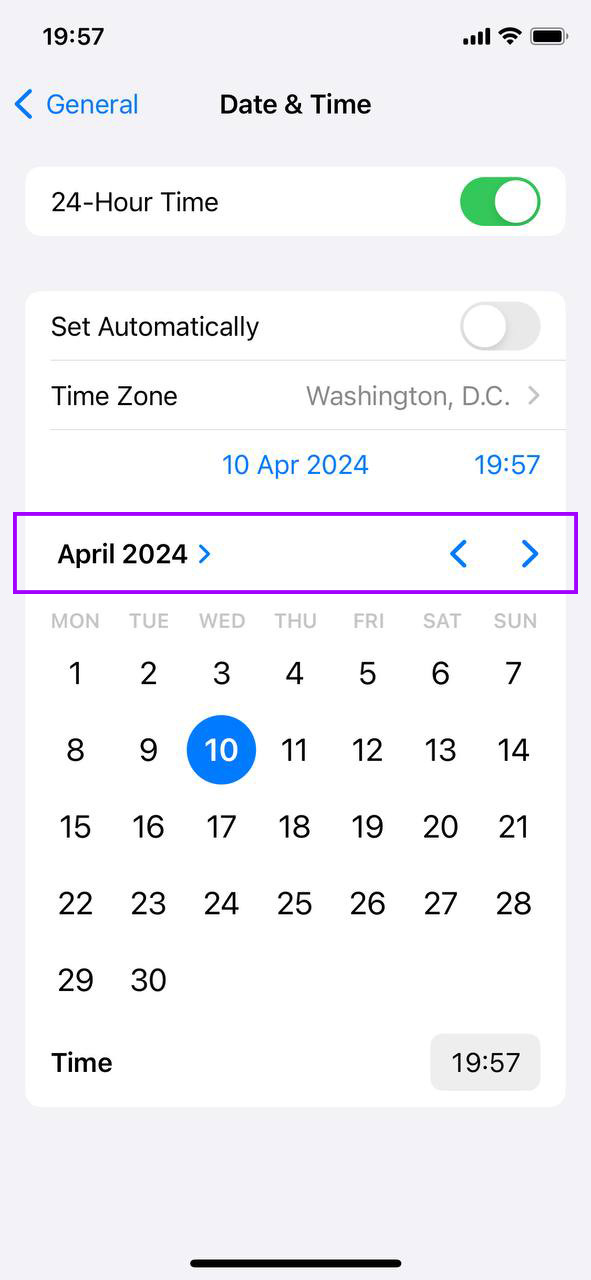
- Tarih ve Saati Sıfırla: Gizli fotoğrafları kontrol ettiğinizden ve hallettiğinizden sonra, yeniden ayarlarınıza dönüp tarihi ve saati doğru değerlere manuel olarak ayarlamayı veya “Otomatik Ayarla”yı tekrar açmayı unutmayın.
Bu yöntem, hâlâ dolu olan depolama alanı karşısında şaşırdıysanız ve yanlış zaman damgaları nedeniyle gizlenen fotoğrafları ortaya çıkarıyorsanız, zekice bir çözüm olabilir.
Yöntem 6: iPhone Depolama Alanını Optimize Etmeyi Kontrol Et ve Etkinleştir
iCloud Fotoğrafları açık mı? Tam çözünürlüklü fotoğrafları doğrudan iPhone’unuza kaydediyor olabilir ve değerli alanı tüketiyor olabilir. İşte iPhone Depolamayı Optimize Et seçeneğinin etkin olup olmadığını kontrol etmenin ve fotoğraflarınızın ihtiyaç duyduklarından daha fazla yer kaplamamasını sağlamanın yöntemi:
- Ayarlar’a atla: Başlamak için o dişli simgesine dokunun.
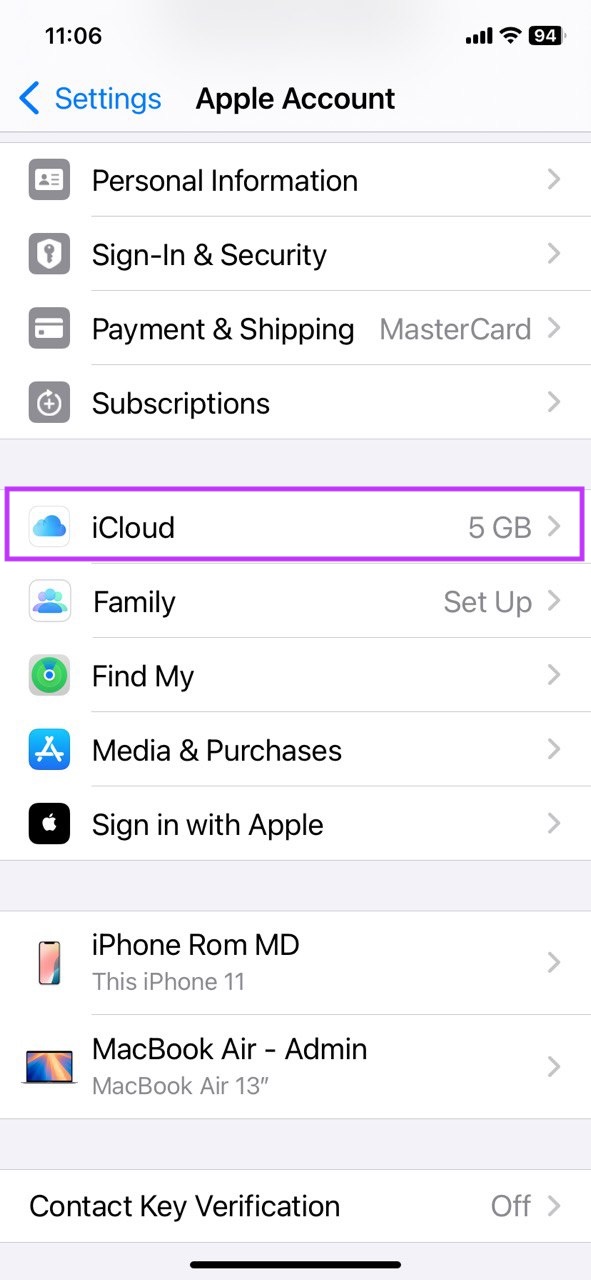
- İsminize Dokunun: Ayarların en üstünde, Apple Kimliğiniz ve iCloud ayarlarınızın bulunduğu yer burası.

- iCloud’a git: Orada listelenmiş; neyin senkronize edildiğini görmek için dokunun.
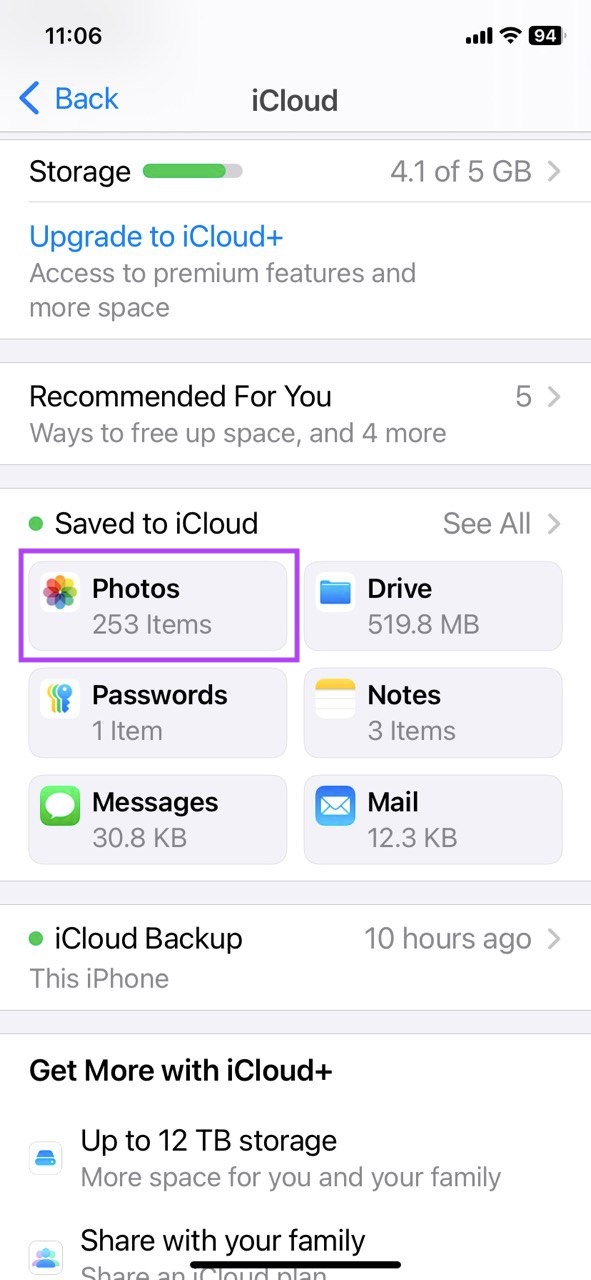
- Fotoğrafları Bul: Seçenekler arasında “Fotoğraflar”ı bulacaksınız. Hedefiniz bu.
- iPhone Depolamasını Optimize Etmeyi Etkinleştir: iPhone Depolamasını Optimize Et seçeneğini arayın. Daha önce açılmamışsa, etkinleştirmek için geçiş tuşuna dokunun. Bu ayar, iPhone’unuzun daha küçük, optimize edilmiş fotoğraf sürümlerini saklarken, tam çözünürlüklü orijinallerini iCloud’da tutar.

Bu işlem, iPhone’unuzun yalnızca fotoğraflarınızın düşük çözünürlüklü versiyonlarını depolamasını sağlar (yüksek kaliteli görüntüler bulutta kalacaktır), bu da ciddi şekilde yer açabilir. Bütün fotoğrafları sildiğinizde hala depolama dolu sorununu gösteriyorsa, akıllıca bir hamledir.
Yöntem 7: Diğer Depolamayı Boşalt
Fotoğraflar, tek alan yiyiciniz olmayabilir. Diğer depolamanın olması gerekenden daha fazla yer kapladığını hiç fark ettiniz mi? Uygulamalar, mesajlar ve gizli veriler de depolamanızı şişirebilir. Hadi bunu ince görüşlü yapalım:
- Ayarlar İlk: Ayarları açmak için dişli simgesine dokunun.
- Genel İleri: “Genel”i bulmak için aşağı kaydırın ve dokunun.
- iPhone Depolamasını Bul: Genel içinde, “iPhone Saklama Alanı”nı arayın ve girmek için dokunun.

- Bozulmayı Bekleyin: iPhone’unuz, alanınızı neyin kullandığını göstermek için bir dakika bekletecek. Bu grafik, depolama alanı tüketenleri fark etmek için çok değerlidir.
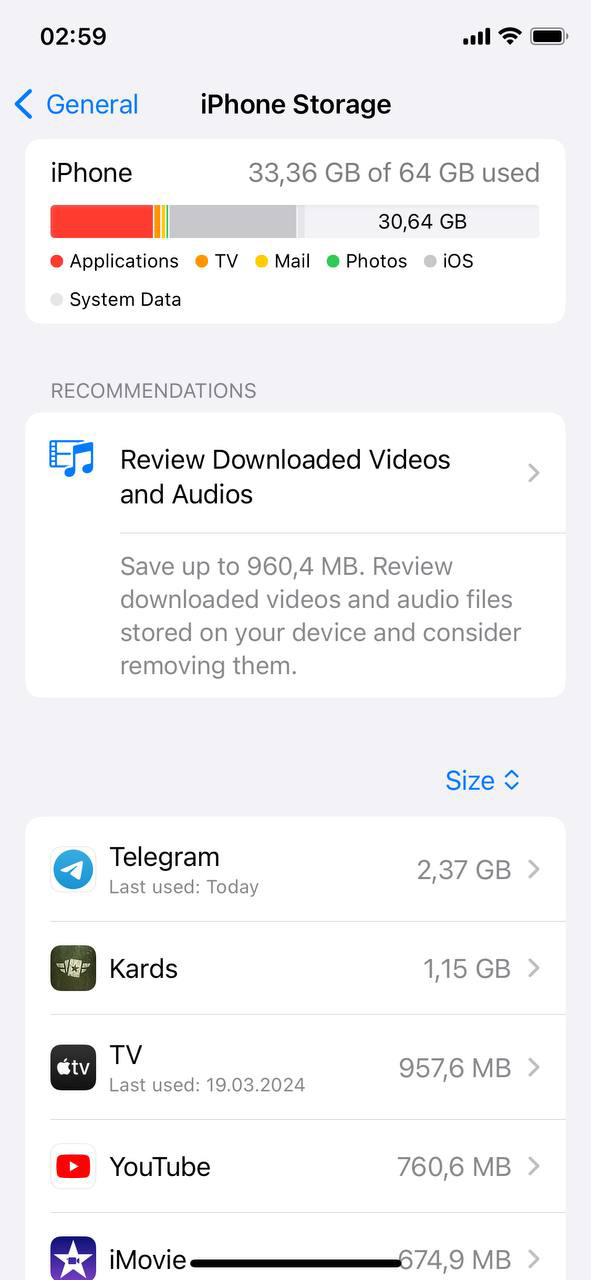
- Karar Zamanı: Nadiren kullandığınız uygulamaları görüyor musunuz? Bu, veda etmek için zaman olabilir. Ayrıca, alan boşaltmak için hızlı çözümler önerilerini kontrol edin.
‘Diğer Depolama’yi kontrol altına almak büyük bir fark yaratabilir, özellikle iPhone fotoğrafları silindiğinde ancak depolama alanı hala dolu olduğunda bu sorun devam eder.
Yöntem 8: Fabrika Ayarlarına Sıfırlama (Son Çare)
“Depolama Neredeyse Dolu” mesajından bıktınız mı? Her şey başarısız olursa, fabrika ayarlarına sıfırlama ihtiyacınız olan temiz başlangıç olabilir. Ancak dikkat: bu, iPhone’unuzu tamamen temizler. İşte bunu güvenli bir şekilde yapmanın yolu:
- Tümünü Yedekle: Öncelikle, önemli olanı kaydedin. iCloud veya bilgisayarınızı kullanarak yedekleyin.
- Ayarlar Zamanı: iPhone’unuzda Ayarlar’ı açın.
- Genel Başarımlar: “Genel”i bulmak için kaydırın ve dokunun.
- Tüm İçeriği ve Ayarları Sil: Genel’in en altında “iPhone’u Aktar veya Sıfırla” seçeneği var. Buna dokunun, ardından “Tüm İçeriği ve Ayarları Sil”e dokunun. Onaylamak için şifrenizi ve Apple kimliğinizi girmeniz gerekebilir.

- Yeni Kurulum: Sıfırlamadan sonra, iPhone’unuz yeniden başlatılır. Yeni olarak kurun veya yedeklenen verilerinizi geri yükleyin.
Bu adım, en inatçı sorunlar için nükleer seçenektir. Uygulama temizliğinden depolama yönetimine kadar her şeyi denediğinizde ve hala o dolu depolama uyarısından kurtulamadığınızda başvurulacak yoldur.
Unutmayın, fabrika ayarlarına sıfırlama her şeye yeniden başlamak anlamına gelir, bu yüzden her şeyi kaybetmeden alan temizlemeyi denemek için önce diğer yöntemleri denemek faydalı olacaktır.
Son İpuçları
İşte bu kadar. Fotoğrafları sildikten sonra bile iPhone depolama alanınız bir türlü yetmiyorsa ve sürekli alan yaratmaya çalışıyorsanız, deneyebileceğiniz birkaç ek popüler yöntem:
- Canlı Fotoğrafları Kapat: Kamera uygulamasını açın ve ekranın üst kısmında Canlı Fotoğraflar simgesini göreceksiniz—hedef gibi görünüyor. Sarıysa, bu Canlı Fotoğrafların açık olduğu anlamına gelir. Kapatmak için üzerine dokunun, simge beyaza dönecektir. Artık iPhone’unuz yalnızca sabit fotoğraflar çekecek ve bu da çok daha az yer kaplar.
- HDR için “Normal Fotoğrafı Sakla” özelliğini devre dışı bırak: Ayarlar > Kamera‘a gidin ve “Normal Fotoğrafı Sakla” seçeneğini bulana kadar aşağı kaydırın. Varsayılan olarak, iPhone’unuz her fotoğrafın hem HDR hem de normal versiyonunu kaydeder. Bunu durdurmak için “Normal Fotoğrafı Sakla” seçeneğini kapatın. Bu sadece HDR versiyonunu saklayacak ve zamanla çok fazla depolama alanı tasarrufu sağlayacaktır.
- Fotoğraflarınızı sıkıştırın: Fotoğraflarınız hala çok fazla yer kaplıyorsa, dosya boyutunu kaliteyi bozmadan küçültmek için sıkıştırma araçları veya uygulamaları kullanabilirsiniz. Bu özellikle büyük fotoğraf kütüphaneleri için faydalıdır.
Sıkça Sorulan Sorular
