
Η αποθήκευση του iPhone παραμένει γεμάτη μετά τη διαγραφή φωτογραφιών; Δείτε πώς να το διορθώσετε
Διαγράψατε φωτογραφίες αλλά εξακολουθείτε να βλέπετε την ειδοποίηση “Αποθήκευση Σχεδόν Πλήρης” στο iPhone σας; Είναι ένα κοινό πρόβλημα, αλλά σίγουρα δεν είναι αδιέξοδο. Έχουμε συγκεντρώσει πολλούς (συγκεκριμένα 8) αποδεδειγμένους τρόπους που έχουν δοκιμαστεί για να σας βοηθήσουμε να ελευθερώσετε χώρο σχεδόν χωρίς προσπάθεια και να βάλετε τελικά πίσω σας την “αποθήκευση iPhone εξακολουθεί να είναι πλήρης μετά τη διαγραφή φωτογραφιών”. Έτοιμοι να πάρετε τον έλεγχο της αποθήκευσης του iPhone σας; Ας ξεκινήσουμε.
Γιατί η Αποθήκευση του iPhone είναι ακόμα γεμάτη μετά τη Διαγραφή Φωτογραφιών
Πρόσφατα λάβαμε ένα γράμμα από έναν αναγνώστη που αντιμετωπίζει αυτό το ακριβές πρόβλημα, λέγοντας: «Διέγραψα όλες τις φωτογραφίες μου, αλλά εξακολουθεί να λέει ότι η αποθήκευση είναι πλήρης στο iPhone μου. Τι συμβαίνει;» Αυτό μας ενέπνευσε να διερευνήσουμε και να αναλύσουμε τους συνήθεις ένοχους για εσάς:
- Πρόσφατα Διαγραμμένα άλμπουμ: Ένα ενδιαφέρον σημείο – όταν διαγράφετε φωτογραφίες, μετακινούνται στο άλμπουμ Πρόσφατα Διαγραμμένα και παραμένουν εκεί για 30 ημέρες. Δεν διαγράφονται μέχρι να καθαρίσετε αυτό το άλμπουμ.
- Δεδομένα cache και προσωρινά αρχεία: Το iPhone σας κρατάει προσωρινά αρχεία για να κάνουν οι εφαρμογές να τρέχουν πιο γρήγορα. Αυτά τα αρχεία μερικές φορές σκουπίδια μπορεί να συσσωρευτούν και να καταλαμβάνουν χώρο χωρίς να το καταλάβετε.
- Μηνύματα και συνημμένα: Μην ξεχνάτε τις φωτογραφίες και τα βίντεο που έχετε λήφθηκε σε μηνύματα. Αυτά μπορεί να χρησιμοποιούν πολύ χώρο, ακόμη και αν έχετε καθαρίσει το άλμπουμ των φωτογραφιών σας.
- Μη χρησιμοποιούμενες εφαρμογές και κρυφά δεδομένα: Εφαρμογές που δεν χρησιμοποιείτε συχνά μπορούν ακόμα να αποθηκεύουν δεδομένα στο τηλέφωνό σας. Μερικές φορές, ακόμη και όταν διαγράφετε την εφαρμογή, τα δεδομένα παραμένουν.
- Ρυθμίσεις συγχρονισμού και δημιουργίας αντιγράφων ασφαλείας iCloud: Οι ρυθμίσεις του iCloud σας μπορεί να αποθηκεύουν αντίγραφα των φωτογραφιών σας και στο cloud και στη συσκευή σας, πράγμα που σημαίνει ότι η διαγραφή των φωτογραφιών δεν ελευθερώνει πάντα χώρο στο iPhone σας.
Σημείωση. Το iPhone σας μπορεί να εντοπίσει ακριβώς τι καταλαμβάνει χώρο. Για να το ελέγξετε, μεταβείτε στο Ρυθμίσεις > Γενικά > Χώρος Αποθήκευσης iPhone. Περιμένετε να φορτώσει η ανάλυση και θα δείτε μια λεπτομερή προβολή του τι καταλαμβάνει τον αποθηκευτικό σας χώρο. Ίσως να μην είναι καν φωτογραφίες—ταχυδρομείο ή εφαρμογές μπορεί να είναι το πρόβλημα. Και αν είναι φωτογραφίες, υπάρχουν πολλές λιγότερο προφανείς τρόποι για να τις καθαρίσετε (όπως θα σας δείξουμε).
Πώς να Απελευθερώσετε Χώρο Αποθήκευσης Όταν η Διαγραφή Φωτογραφιών Δεν Καθαρίζει Χώρο στο iPhone
Τώρα που ξέρετε τι το προκαλεί, ήρθε η ώρα να αντιμετωπίσετε το ίδιο το πρόβλημα. Από τις παραβλεφθείσες γωνίες και σχισμές της αποθήκευσης του iPhone σας μέχρι κάποιες ρυθμίσεις, έχουμε συγκεντρώσει όλα όσα χρειάζεστε για να προχωρήσετε τις στατιστικές αποθήκευσης προς τη σωστή κατεύθυνση. Έτοιμοι να αλλάξετε τους κανόνες στην αποθήκευση του iPhone σας;
Μέθοδος 1: Ελέγξτε τον Φάκελο Πρόσφατα Διαγραμμένα
Νομίζετε ότι έχετε διαγράψει φωτογραφίες αλλά η χωρητικότητα αποθήκευσης παρέμεινε αμετάβλητη; Εδώ είναι ένα πρώτο βήμα που πολλοί παραλείπουν:
- Άνοιγμα Φωτογραφιών: Πατήστε στην εφαρμογή Φωτογραφίες για να ξεκινήσετε.
- Επιτυχημένα Άλμπουμ: Στο κάτω μέρος, θα δείτε την επιλογή ‘Άλμπουμ’. Πατήστε αυτήν.
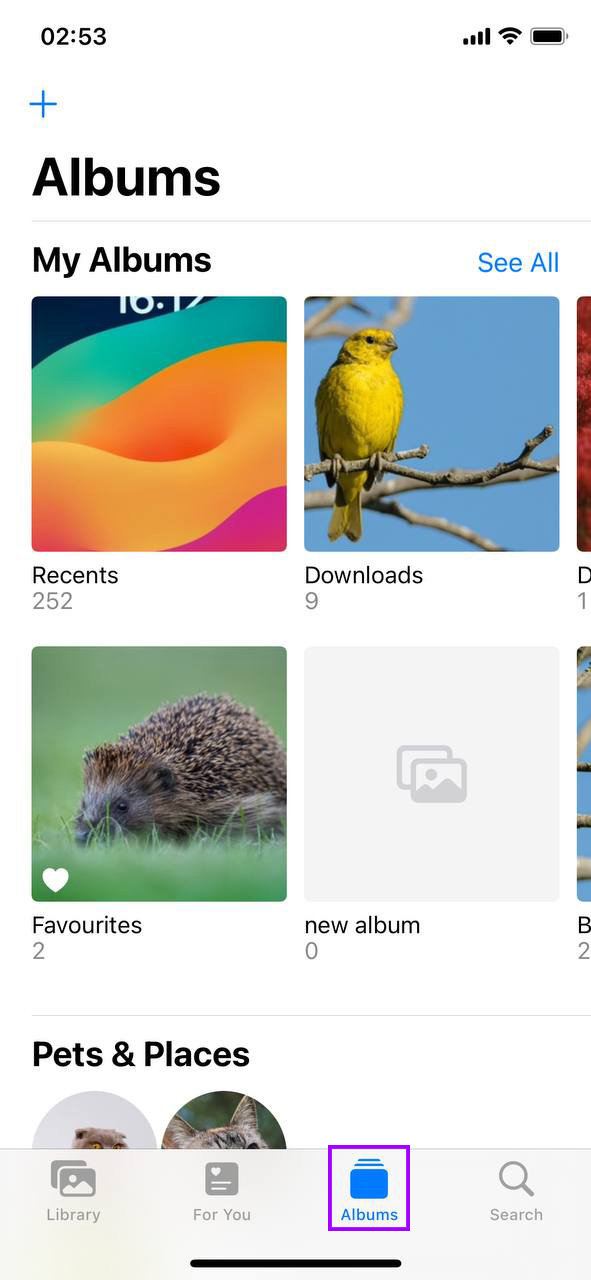
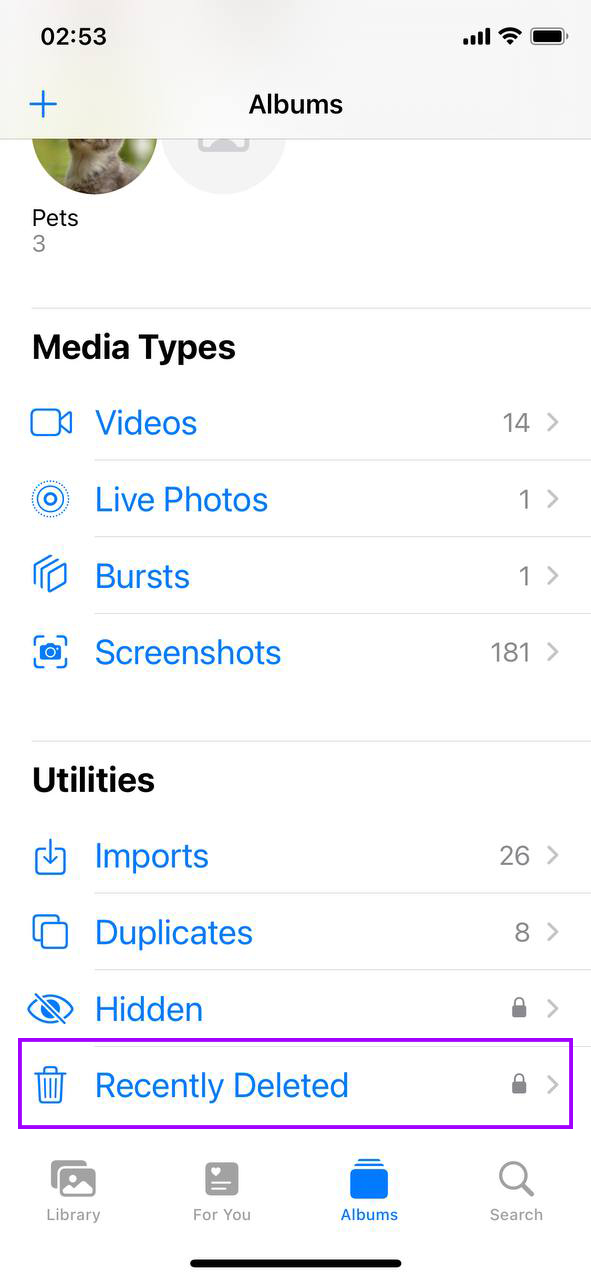
- Κύλιση προς Πρόσφατα Διαγραμμένα: Είναι κρυμμένη κάτω από τα ‘Άλλα Άλμπουμ’. Τη βρήκατε; Τέλεια, πατήστε την.
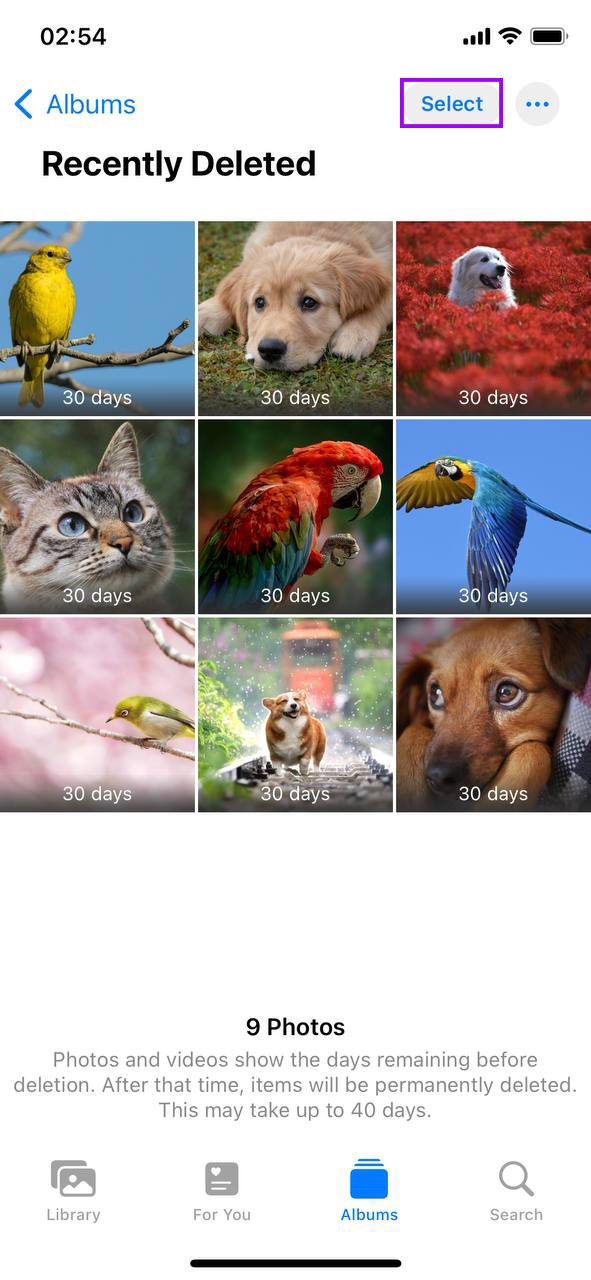
- Χρόνος Επιλογής: Στην επάνω δεξιά γωνία, πατήστε το ‘Επιλογή’. Τώρα, μπορείτε να επιλέξετε μεμονωμένες φωτογραφίες ή απλά να επιλέξετε ‘Διαγραφή όλων’ για να καθαρίσετε το σύνολο.
- Διαγραφή για Πάντα: Αφού επιλέξετε τις φωτογραφίες σας, πατήστε ‘Διαγραφή’ και επιβεβαιώστε. Αυτές οι φωτογραφίες έχουν πλέον διαγραφεί επίσημα από τη μνήμη σας.
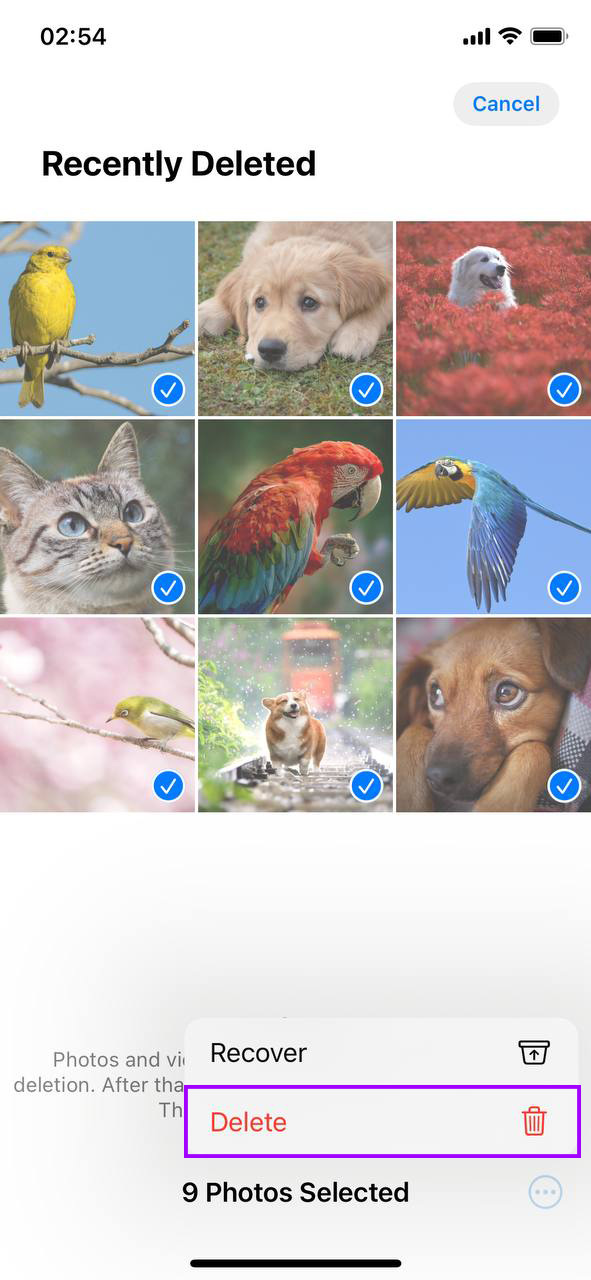
Αυτό το βήμα είναι το πρώτο που πρέπει να κάνει όποιος απορεί γιατί η αποθήκευση του iPhone δεν μειώνεται μετά τη διαγραφή φωτογραφιών. Απλώς βεβαιωθείτε ότι αυτό που διαγράφετε έχει πραγματικά φύγει, εκκαθαρίζοντας χώρο που φαινόταν πεισματικά γεμάτος.
Μέθοδος 2: Εύρεση Περισσότερων Πολυμέσων για Διαγραφή Χρησιμοποιώντας Εφαρμογές Τρίτων
Με τα iPhones, συχνά συμβαίνει οι ενσωματωμένες λειτουργίες να μην είναι αρκετές για να χειριστούν τον πιο βαθύ καθαρισμό που μπορεί να χρειάζεται η αποθήκευσή σας. Αυτός είναι ο ακριβής λόγος που υπάρχουν εφαρμογές τρίτων. Η ομάδα μας έχει δοκιμάστηκαν πολλές εφαρμογές καθαρισμού με AI από το App Store, αλλά πρόσφατα, είχαμε την ευκαιρία να δοκιμάσουμε ένα νέο δωρεάν εφαρμογή Clever Cleaner για iPhone.
Clever Cleaner είναι τέλειο για τους σκοπούς αυτού του άρθρου γιατί αντιμετωπίζει ζητήματα στη βιβλιοθήκη Φωτογραφιών σας που η εγγενής εφαρμογή Φωτογραφιών απλώς δεν μπορεί. Για παράδειγμα, μπορεί να:
- Εντοπισμός και Αφαίρεση Διπλών & Παρόμοιων Φωτογραφιών: Σε αντίθεση με την εγγενή εφαρμογή Photos, το Clever Cleaner δεν εντοπίζει μόνο ακριβή αντίγραφα. Με τη βοήθεια της AI, ανιχνεύει επίσης παρόμοιες φωτογραφίες, όπως αυτές που τραβήχτηκαν σε σειρές ή με ελαφρές παραλλαγές. Αυτό είναι ιδανικό αν είστε ο τύπος που τραβάει πολλές φωτογραφίες για να πετύχει την τέλεια μία. Με ένα απλό πάτημα του κουμπιού Smart Cleanup, η εφαρμογή σαρώνει γρήγορα όλες τις παρόμοιες εικόνες για διαγραφή. Μπορείτε είτε να ακολουθήσετε τις προτάσεις της είτε να ελέγξετε κάθε ομάδα χειροκίνητα.
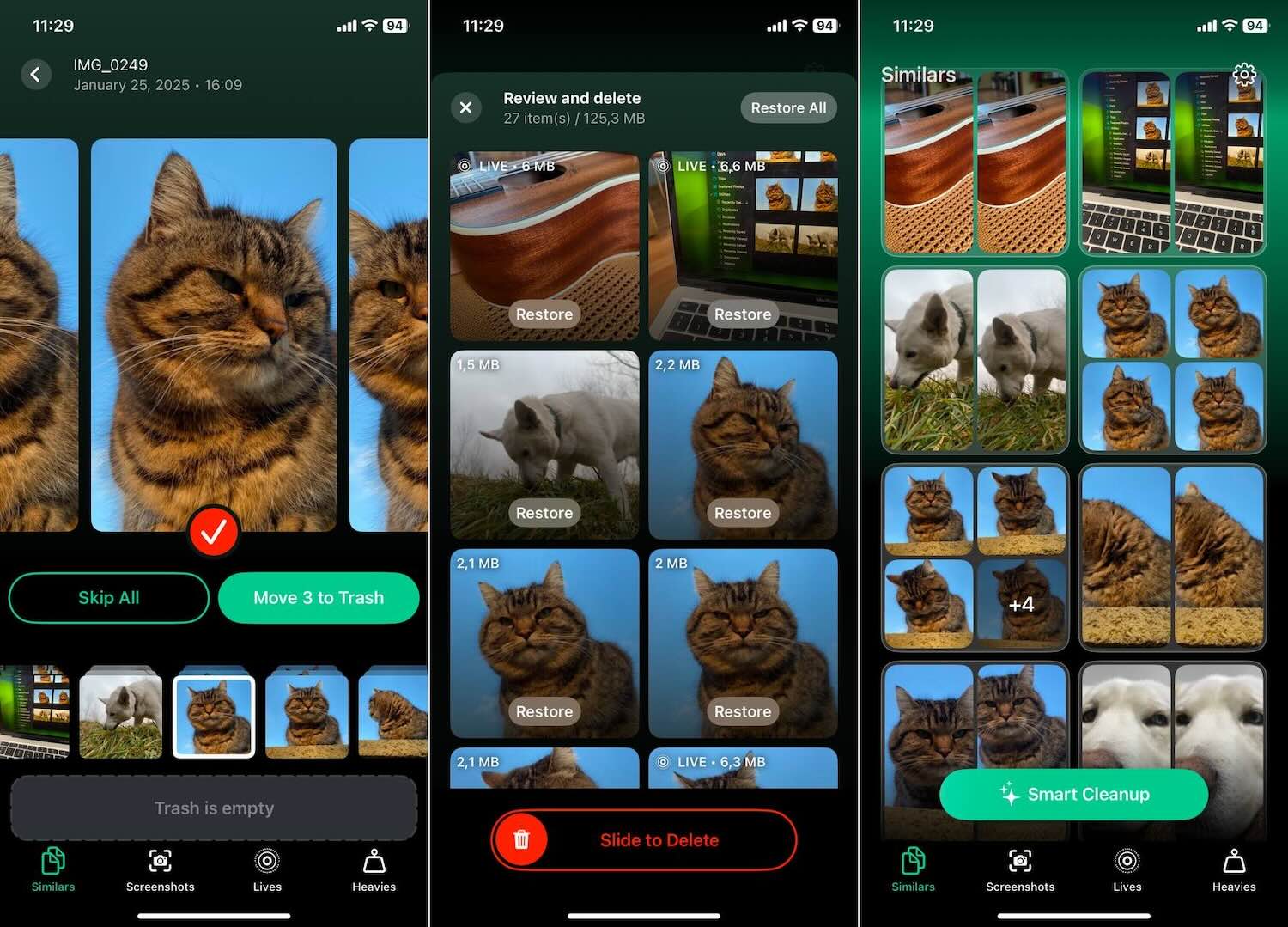
- Εντοπίστε και αφαιρέστε στιγμιότυπα οθόνης: Το Clever Cleaner μπορεί να εντοπίσει όλες τις στιγμιότυπες οθόνης που έχετε τραβήξει και να σας δείξει ακριβώς πόσο χώρο καταλαμβάνουν, τόσο σε MB/GB όσο και ως ποσοστό του αποθηκευτικού σας χώρου. Με ένα κουμπί, μπορείτε να τα μετακινήσετε όλα στον κάδο απορριμμάτων ή μπορείτε να τα ελέγξετε και να τα διαγράψετε ξεχωριστά, αν προτιμάτε.

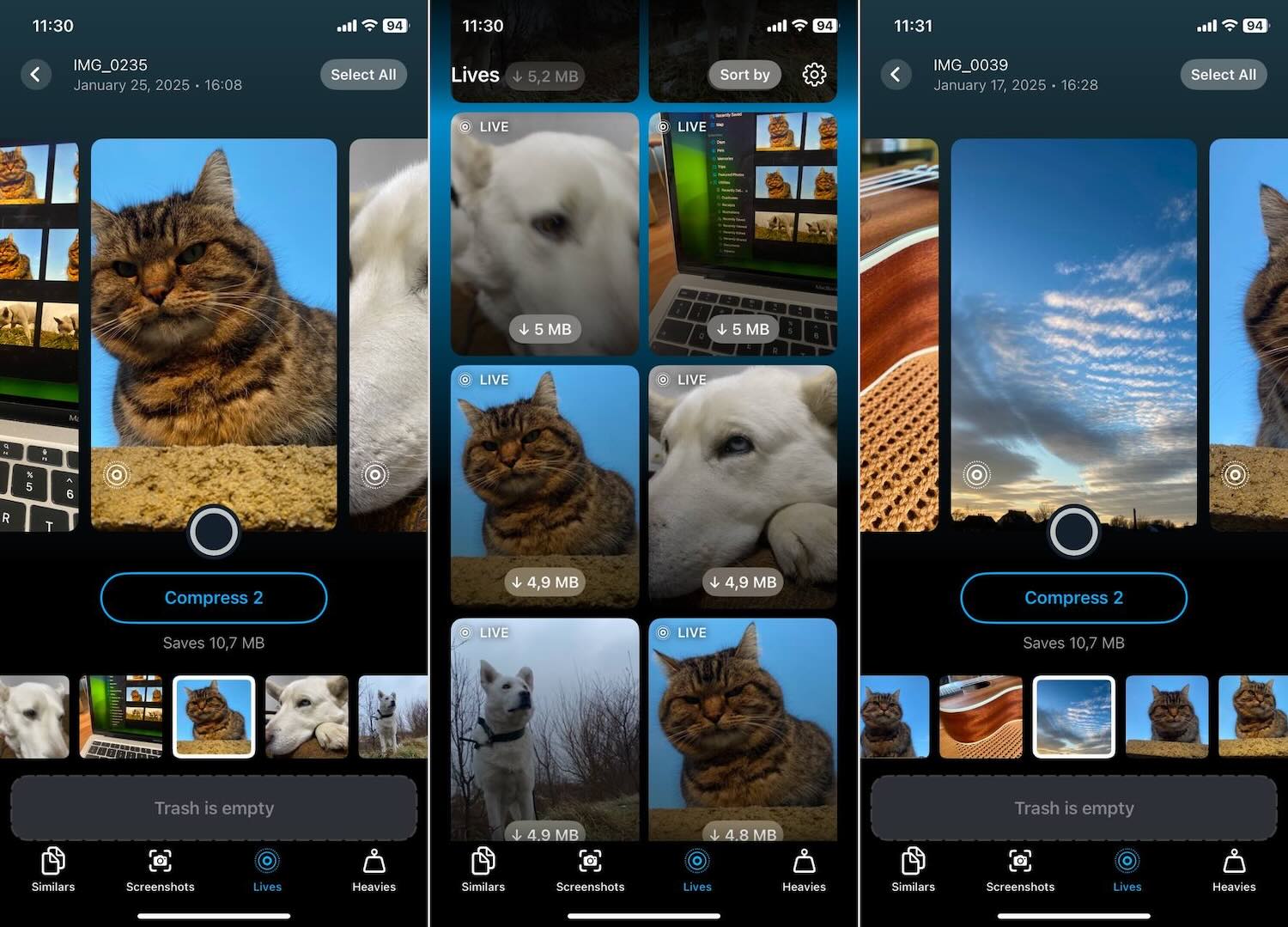
- Βελτιστοποίηση Live Photos: Το Clever Cleaner μπορεί γρήγορα να “συμπιέσει” τις Live Photos σας ώστε να μην καταλαμβάνουν τόσο πολύ χώρο. Με το συμπιέσει, εννοούμε μετατρέποντάς τα σε κανονικές ακίνητες φωτογραφίες χωρίς την κινούμενη εικόνα, αλλά χωρίς απώλεια ποιότητας. Καθώς επιλέγετε τις Live Photos για βελτιστοποίηση, η εφαρμογή σας δείχνει σε πραγματικό χρόνο πόσο χώρο θα ελευθερώσετε. Είναι ένας απλός τρόπος για να μειώσετε την κατανάλωση αποθηκευτικού χώρου, ενώ διατηρείτε την ακεραιότητα των αγαπημένων σας φωτογραφιών.
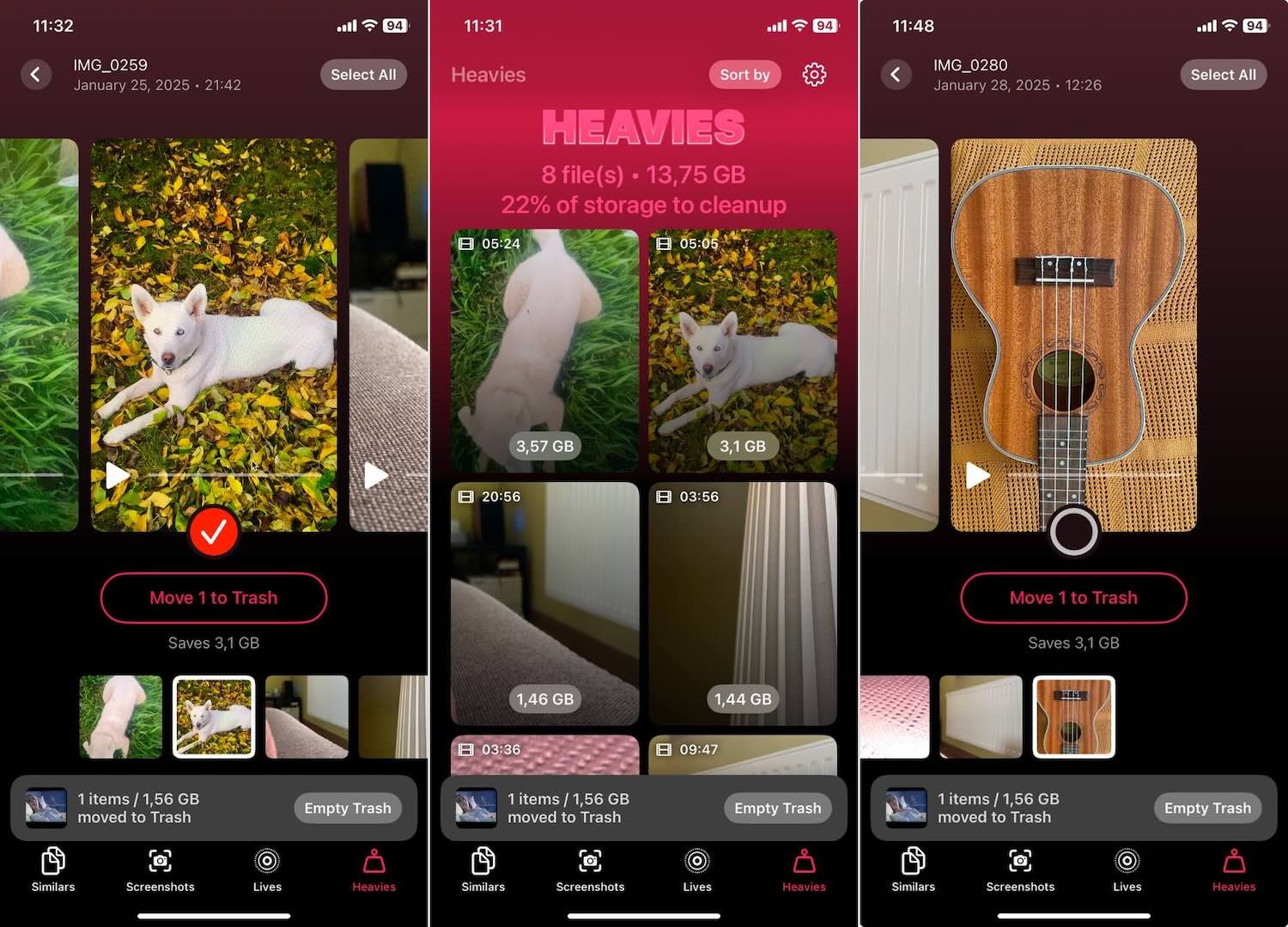
- Βρείτε την “Heavies” λειτουργία: Το Clever Cleaner καθιστά εύκολο τον γρήγορο εντοπισμό των μεγαλύτερων αρχείων στη βιβλιοθήκη σας – είτε είναι φωτογραφίες είτε, πιο συχνά, βίντεο – που καταλαμβάνουν τον περισσότερο χώρο. Τα ταξινομεί όλα από τα μεγαλύτερα προς τα μικρότερα. Με αυτόν τον τρόπο, μπορείτε να δείτε με μια ματιά ποια αρχεία καταναλώνουν τον αποθηκευτικό σας χώρο. Από εκεί, μπορείτε να αποφασίσετε τι να κρατήσετε και τι να διαγράψετε.
Σημείωση. Κατά τη διάρκεια της δοκιμής Clever Cleaner, δεν συναντήσαμε paywalls, κλειδωμένες λειτουργίες ή διαφημίσεις—μια αρκετά γενναιόδωρη προσφορά για μια δωρεάν εφαρμογή. Στην επίσημη Clever Cleaner: Καθαριστικό χώρου αποθήκευσης AI για iPhone website, ο προγραμματιστής υπόσχεται να κράτα το εντελώς δωρεάν για πάντα για όποιον το κατεβάζει τώρα και το κρατάει στο τηλέφωνό τους. Αξίζει να σημειωθεί ότι έχουν κάνει κάτι παρόμοιο με τα άλλα προϊόντα τους, όπως το Disk Drill, οπότε δεν υπάρχει λόγος να αμφιβάλουμε για αυτήν την υπόσχεση. Να μια ακόμα απόδειξη:
Αξιολογήσαμε αυτή την εφαρμογή σχολαστικά και δεν αντιμετωπίσαμε προβλήματα ή σφάλματα. Ακόμα και αν είναι νέα, όλα είναι διαισθητικά και εύκολα στη χρήση. Επιπλέον, αν διαγράψετε κάτι κατά λάθος—η εφαρμογή μετακινεί αρχεία στον κάδο απορριμμάτων πρώτα, οπότε μπορείτε εύκολα να τα επαναφέρετε στη βιβλιοθήκη σας απευθείας από την ίδια την εφαρμογή. Θέλετε να μάθετε περισσότερα για το Clever Cleaner; Ρίξτε μια ματιά στην κριτική μας εδώ.
Μέθοδος 3: Επανεκκινήστε το iPhone شما
Μερικές φορές, τα πιο απλά κόλπα λειτουργούν απροσδόκητα καλά. Μια γρήγορη επανεκκίνηση του iPhone σας μπορεί να καθαρίσει προσωρινά αρχεία, να ανανεώσει το σύστημα και πιθανόν να ελευθερώσει λίγο από τον αναγκαίο χώρο αποθήκευσης. Ακόμα και μετά τη διαγραφή φωτογραφιών, το σύστημα μπορεί να εξακολουθεί να δημιουργεί ευρετήριο των αλλαγών και να αναφέρει λανθασμένα ότι ο χώρος αποθήκευσης είναι πλήρης. Μια επανεκκίνηση μπορεί να βοηθήσει το σύστημα να επαναρυθμιστεί και να αντικατοπτρίσει με ακρίβεια τη νέα πραγματικότητα αποθήκευσης. Να πώς να το κάνετε:
- Κρατήστε πατημένο το κουμπί λειτουργίας: Για τα περισσότερα iPhone, κρατάτε πατημένο το πλευρικό ή το πάνω κουμπί μέχρι να εμφανιστεί ο διακόπτης απενεργοποίησης. Αν χρησιμοποιείτε iPhone με Face ID, μπορεί να χρειαστεί να κρατήσετε πατημένο το πλευρικό κουμπί και ένα από τα κουμπιά έντασης ταυτόχρονα.

- Σύρετε για Απενεργοποίηση: Σύρετε τον διακόπτη, και το iPhone σας θα αρχίσει να απενεργοποιείται. Είναι μια μικρή αναμονή από εδώ.

- Επανεκκίνηση: Μόλις το iPhone σας απενεργοποιηθεί, πατήστε και κρατήστε πατημένο ξανά το πλευρικό/πάνω κουμπί. Αφήστε το όταν δείτε το λογότυπο της Apple. Το iPhone σας ξαναξυπνάει.
Αυτό το απλό “κόλπο” συχνά λειτουργεί αν έχετε πρόσφατα διαγράψει πολλά πράγματα αλλά το πρόβλημα “χωρητικότητα iPhone πλήρης μετά τη διαγραφή φωτογραφιών” επιμένει.
Μέθοδος 4: Ενημέρωση στην τελευταία έκδοση του iOS
Η λειτουργία σε μια παλαιότερη έκδοση iOS μπορεί κάποιες φορές να δημιουργήσει προβλήματα με τις μετρήσεις αποθήκευσης. Οι παλιές εκδόσεις iOS επίσης μπορεί να μην διαχειρίζονται την αποθήκευση τόσο αποτελεσματικά, οδηγώντας σε προβλήματα όταν η αποθήκευση του iPhone εξακολουθεί να είναι γεμάτη μετά τη διαγραφή φωτογραφιών. Εδώ είναι ο τρόπος να σιγουρευτείτε ότι είστε στην τελευταία έκδοση:
- Άνοιγμα Ρυθμίσεων: Ξεκινήστε πατώντας το εικονίδιο των Ρυθμίσεων στην αρχική σας οθόνη.
- Πατήστε στο Γενικά: Μόλις μπείτε στις Ρυθμίσεις, βρείτε και πατήστε την επιλογή “Γενικά”.
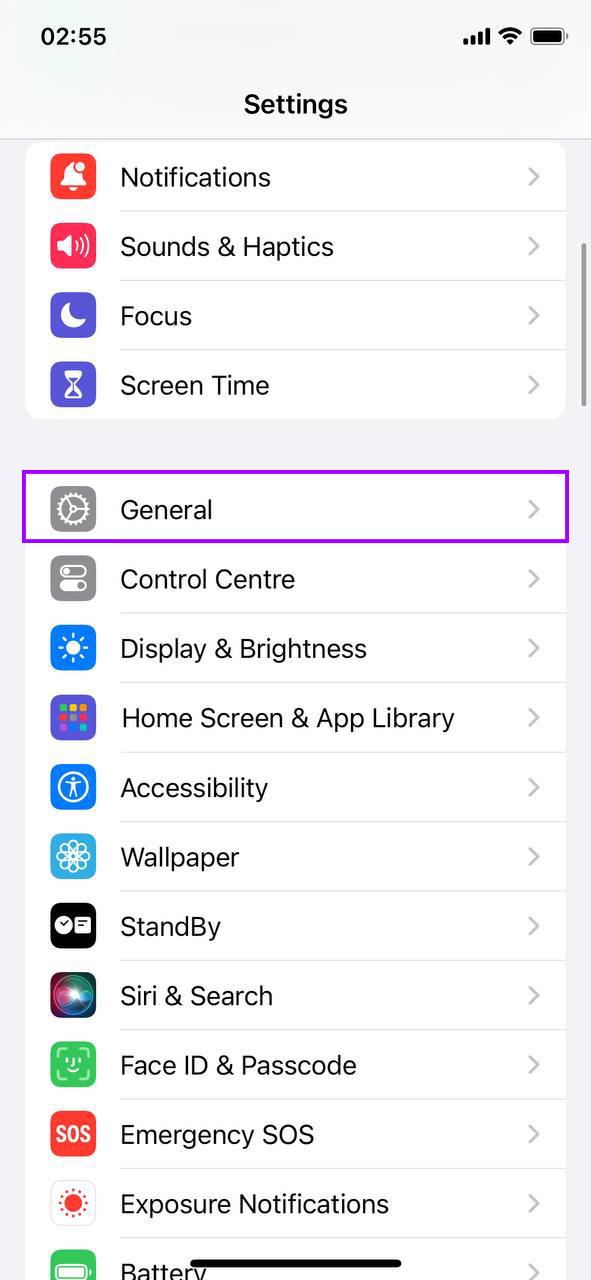
- Ενημέρωση Λογισμικού: Στη συνέχεια, πατήστε “Ενημέρωση Λογισμικού” για να ελέγξετε εάν υπάρχει διαθέσιμη ενημέρωση για το iPhone σας.

- Λήψη και Εγκατάσταση: Αν υπάρχει διαθέσιμη ενημέρωση, θα δείτε την επιλογή “Ενημέρωση Τώρα.” Πατήστε την, και το iPhone σας θα ξεκινήσει την ενημέρωση. Βεβαιωθείτε πως είστε συνδεδεμένοι σε Wi-Fi και έχετε επαρκή διάρκεια ζωής μπαταρίας ή συνδέστε το τηλέφωνό σας σε φορτιστή πριν ξεκινήσετε την ενημέρωση.
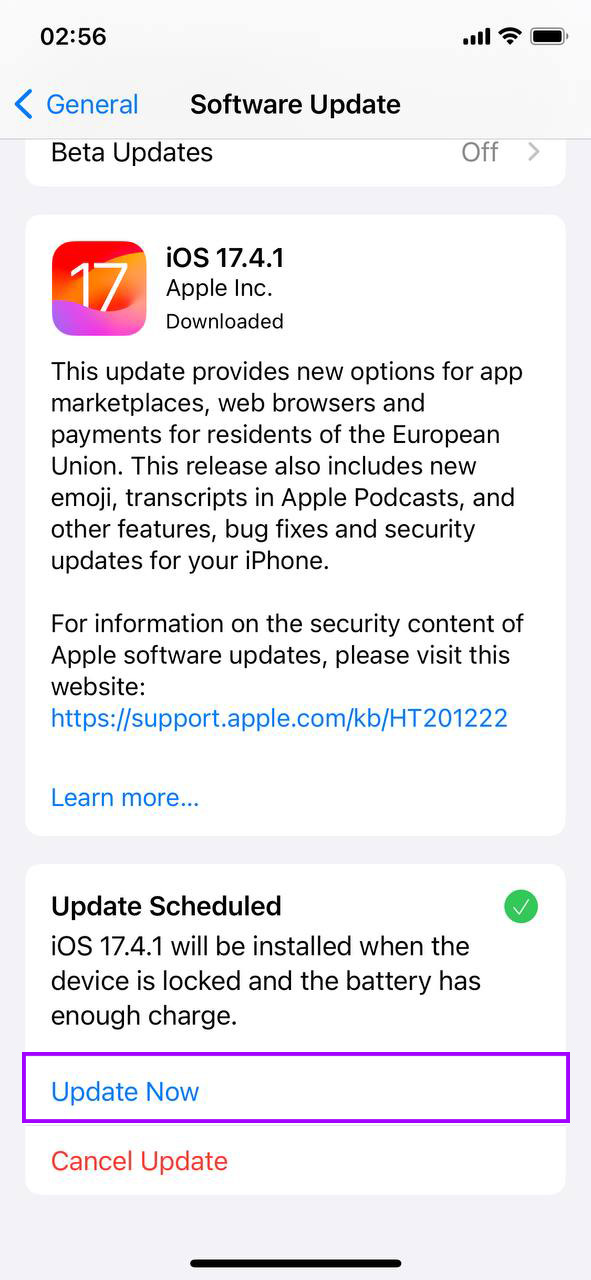
Η ενημερωμένη έκδοση iOS μπορεί μερικές φορές να επιλύσει υποκείμενα προβλήματα που προκαλούν την αποθήκευσή σας να μην αντανακλά με ακρίβεια την πραγματική χρήση. Αυτό είναι ιδιαίτερα σχετικό εάν έχετε παρατηρήσει ότι η διαγραφή φωτογραφιών δεν ελευθερώνει χώρο στο iPhone σας και αυτό γίνεται ένα επαναλαμβανόμενο πρόβλημα.
Μέθοδος 5: Τροποποίηση Ημερομηνίας και Ώρας (για Κρυφές Φωτογραφίες)
Μερικές φορές, το iPhone σας μπορεί να κρύβει φωτογραφίες λόγω λανθασμένων ρυθμίσεων ημερομηνίας και ώρας, δημιουργώντας την εντύπωση ότι ο χώρος αποθήκευσης δεν απελευθερώνεται ακόμα και μετά από διαγραφές. Η ρύθμιση αυτών των παραμέτρων μπορεί να εμφανίσει αυτές τις κρυφές φωτογραφίες, επιτρέποντάς σας να τις διαγράψετε και να ελευθερώσετε χώρο. Δείτε πώς να ρυθμίσετε τις ρυθμίσεις ημερομηνίας και ώρας:
- Προτιμήσεις Πρόσβασης: Πατήστε στην εφαρμογή Ρυθμίσεις από την αρχική σας οθόνη για να ξεκινήσετε.
- Βρείτε “Γενικά”: Κάντε κύλιση προς τα κάτω και επιλέξτε την επιλογή “Γενικά” στο μενού των Ρυθμίσεων σας.
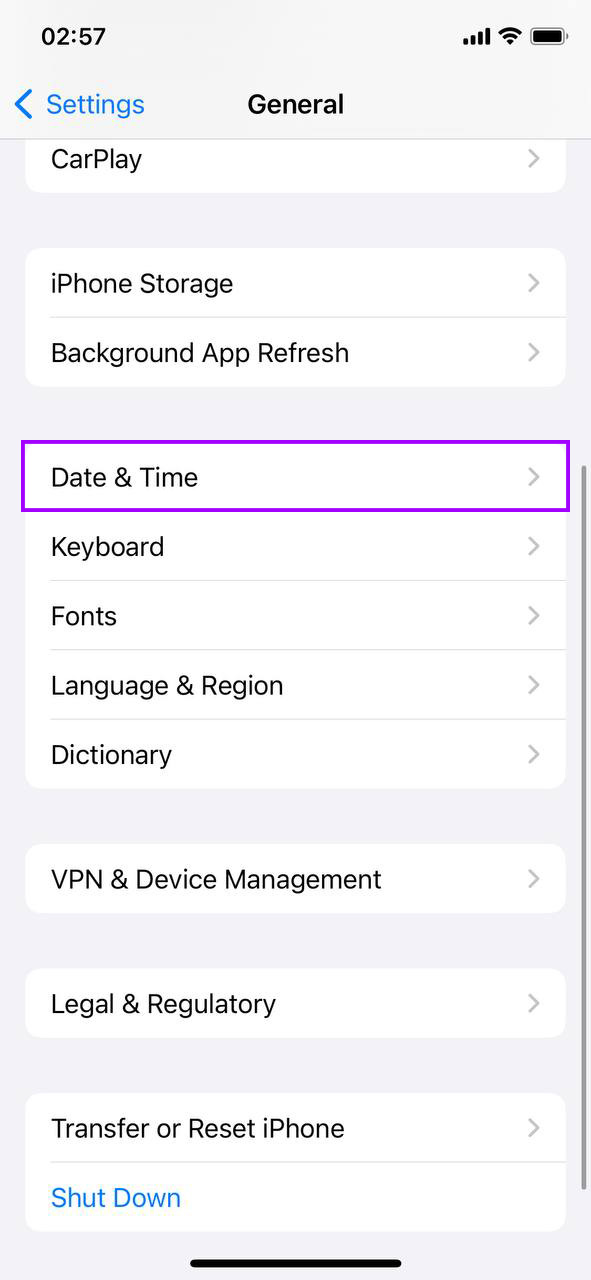
- Πατήστε “Ημερομηνία & Ώρα”: Στις Γενικές ρυθμίσεις, βρείτε και πατήστε “Ημερομηνία & Ώρα.”
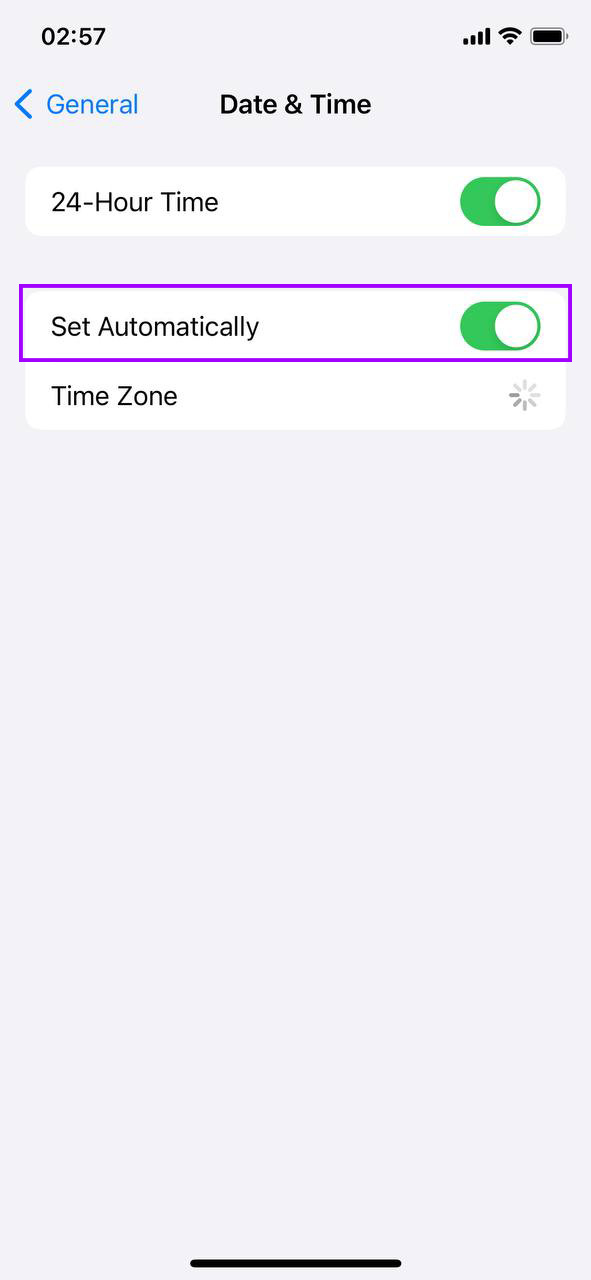
- Απενεργοποίηση “Αυτόματη Ρύθμιση”: Αν η επιλογή “Αυτόματη Ρύθμιση” είναι ενεργοποιημένη, απενεργοποιήστε την για να ρυθμίσετε χειροκίνητα την ημερομηνία και την ώρα.
- Προσαρμογή Ημερομηνίας και Ώρας: Αλλάξτε χειροκίνητα την ημερομηνία σε ένα ή δύο χρόνια πριν και στη συνέχεια ελέγξτε την εφαρμογή Φωτογραφίες για τυχόν φωτογραφίες που ενδέχεται να εμφανιστούν ως αποτέλεσμα αυτής της αλλαγής.
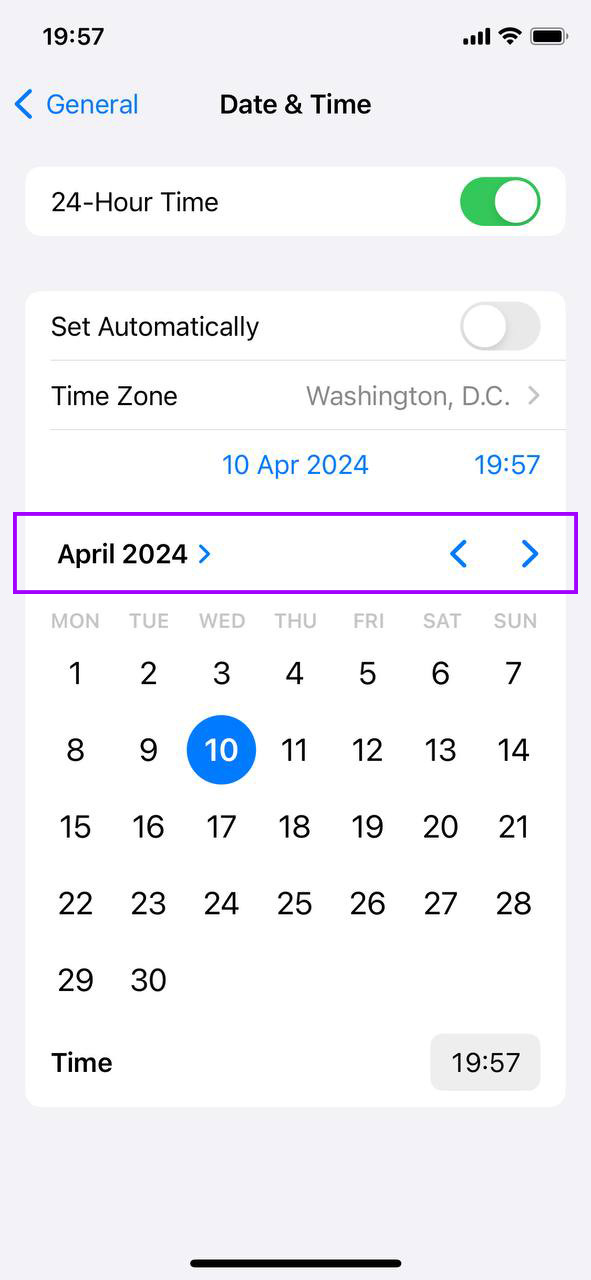
- Επαναφορά Ημερομηνίας και Ώρας: Αφού ελέγξετε και ασχοληθείτε με τις κρυφές φωτογραφίες, μην ξεχάσετε να επιστρέψετε στις ρυθμίσεις σας και να ρυθμίσετε χειροκίνητα την ημερομηνία και την ώρα στις σωστές τιμές ή να ενεργοποιήσετε ξανά την επιλογή “Αυτόματη Ρύθμιση”.
Αυτή η μέθοδος μπορεί να είναι ένα έξυπνο τέχνασμα αν σας μπερδεύει η ακόμα γεμάτη αποθηκευτική μνήμη, αποκαλύπτοντας φωτογραφίες που ήταν κρυμμένες λόγω λανθασμένων χρονικών σημάνσεων.
Μέθοδος 6: Έλεγχος και Ενεργοποίηση Βελτιστοποίηση Χώρου Αποθήκευσης iPhone
Έχετε ενεργοποιήσει Φωτογραφίες iCloud; Μπορεί να αποθηκεύει φωτογραφίες πλήρους ανάλυσης απευθείας στο iPhone σας, καταναλώνοντας πολύτιμο χώρο. Δείτε πώς να ελέγξετε αν είναι ενεργοποιημένο το Βελτιστοποίηση αποθήκευσης και να βεβαιωθείτε ότι οι φωτογραφίες σας δεν καταλαμβάνουν περισσότερο χώρο από όσο χρειάζεται:
- Μεταβείτε στις Ρυθμίσεις: Πατήστε το εικονίδιο γραναζιού για να ξεκινήσετε.
- Πατήστε το Όνομά σας: Ακριβώς στην κορυφή των Ρυθμίσεων, εκεί βρίσκονται οι ρυθμίσεις του Apple ID και του iCloud σας.

- Μετάβαση στο iCloud: Είναι καταχωρισμένο εκεί· πατήστε το για να δείτε τι συγχρονίζεται.
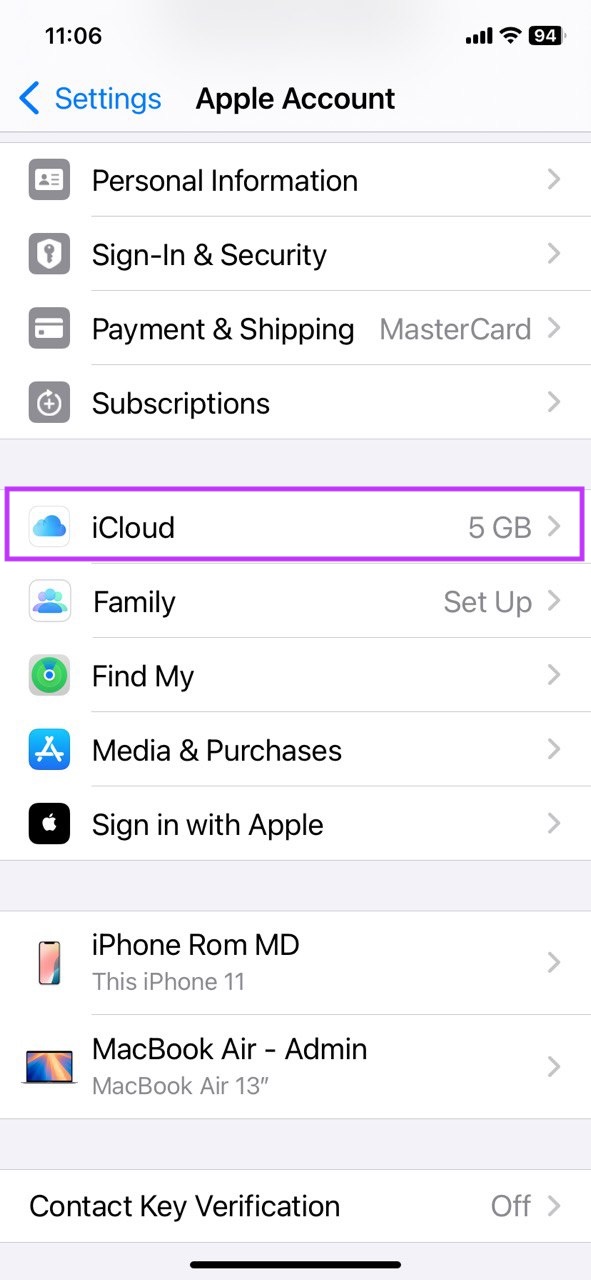
- Βρείτε Φωτογραφίες: Μεταξύ των επιλογών, θα βρείτε το “Φωτογραφίες.” Αυτός είναι ο στόχος σας.
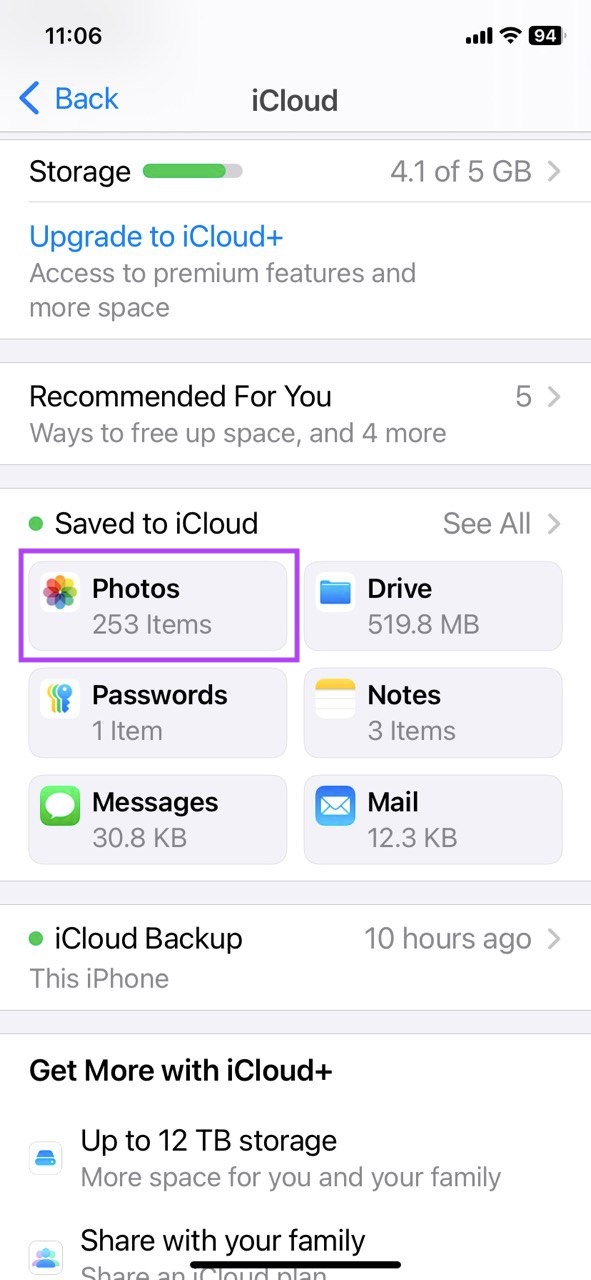
- Ενεργοποίηση Βελτιστοποίηση αποθήκευσης: Αναζητήστε την επιλογή Βελτιστοποίηση αποθήκευσης. Αν δεν είναι ήδη ενεργοποιημένη, πατήστε τον διακόπτη για να την ενεργοποιήσετε. Αυτή η ρύθμιση διασφαλίζει ότι το iPhone σας αποθηκεύει μικρότερες, βελτιστοποιημένες εκδόσεις των φωτογραφιών σας, ενώ κρατάει τις πρωτότυπες πλήρους ανάλυσης στο iCloud.

Αυτή η ενέργεια μετατοπίζει το iPhone σας ώστε να αποθηκεύει μόνο εκδόσεις των φωτογραφιών σας με χαμηλότερη ανάλυση (οι υψηλής ποιότητας εικόνες θα παραμένουν στο cloud), κάτι που μπορεί να ελευθερώσει σημαντικό χώρο. Είναι μια έξυπνη κίνηση εάν προβληματίζεστε όταν διαγράφετε όλες τις φωτογραφίες αλλά εξακολουθεί να λέει ότι ο αποθηκευτικός χώρος είναι γεμάτος.
Μέθοδος 7: Ελευθέρωση Άλλου Αποθηκευτικού Χώρου
Οι φωτογραφίες μπορεί να μην είναι ο μόνος λόγος που ο χώρος σου μειώνεται. Έχεις παρατηρήσει πως άλλα δεδομένα φαίνεται να καταλαμβάνουν περισσότερο χώρο από όσο θα έπρεπε; Εφαρμογές, μηνύματα και κρυφά δεδομένα μπορούν επίσης να γεμίσουν τον αποθηκευτικό σου χώρο. Ας τον μειώσουμε:
- Ρυθμίσεις Πρώτα: Πατήστε το εικονίδιο του γραναζιού για να ανοίξετε τις Ρυθμίσεις.
- Γενικά Επόμενο: Κάντε κύλιση για να βρείτε την “Γενικά” και πατήστε το.
- Βρείτε Χώρο Αποθήκευσης iPhone: Μέσα στην επιλογή Γενικά, αναζητήστε το “Αποθήκευση iPhone” και πατήστε για να εισέλθετε.

- Περίμενε την Ανάλυση: Το iPhone σας θα χρειαστεί λίγο χρόνο για να σας δείξει τι καταναλώνει τον χώρο σας. Αυτό το γράφημα είναι εξαιρετικό για να εντοπίσετε τους “καταναλωτές” αποθήκευσης.
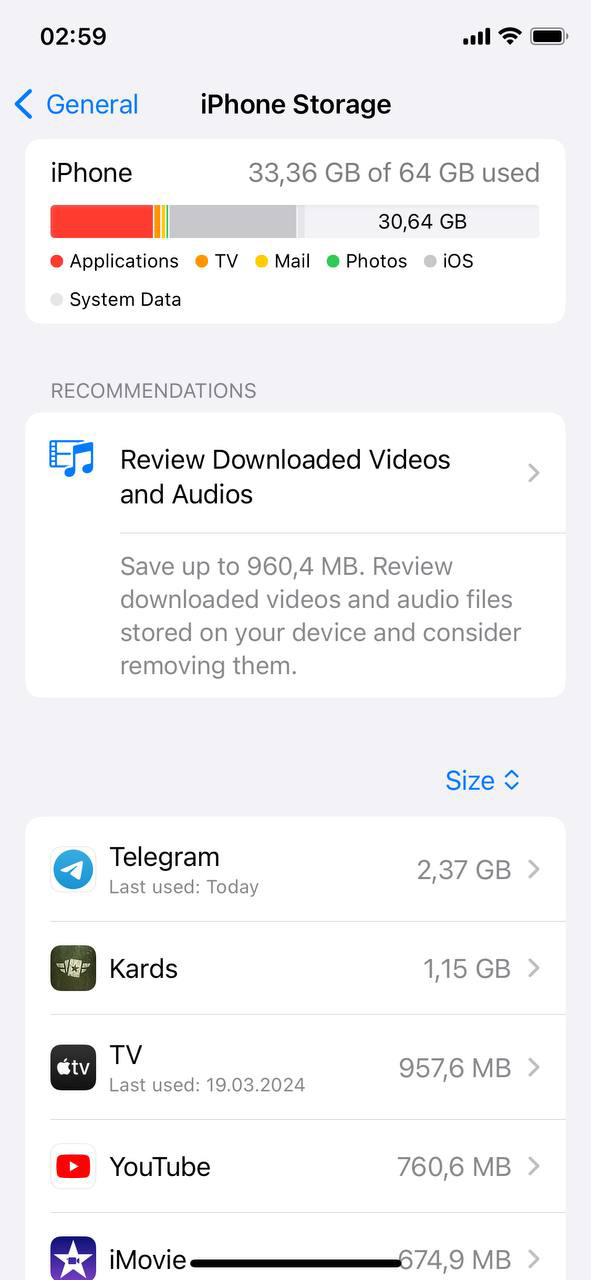
- Ώρα Απόφασης: Βλέπετε καμία εφαρμογή που σπάνια χρησιμοποιείτε; Ίσως ήρθε η ώρα να τους πείτε αντίο. Επίσης, δείτε τις προτάσεις για γρήγορες διορθώσεις για να ελευθερώσετε χώρο.
Αντιμετωπίζοντας την αποθήκευση ‘Άλλες’ μπορεί να κάνει μεγάλη διαφορά, ειδικά όταν το πρόβλημα επιμένει ότι οι φωτογραφίες του iPhone διαγράφονται αλλά η αποθήκευση είναι ακόμα γεμάτη.
Μέθοδος 8: Επαναφορά εργοστασιακών ρυθμίσεων (Τελευταία λύση)
Στα όρια σας με το μήνυμα “Αποθήκευση Σχεδόν Πλήρης”; Αν όλα τα άλλα αποτύχουν, μια επαναφορά εργοστασιακών ρυθμίσεων θα μπορούσε να είναι η καθαρή αρχή που χρειάζεστε. Αλλά προσοχή: αυτό διαγράφει εντελώς το iPhone σας. Δείτε πώς να το κάνετε με ασφάλεια:
- Δημιουργήστε αντίγραφα ασφαλείας όλων: Πρώτα απ’ όλα, σώστε αυτό που έχει σημασία. Χρησιμοποιήστε το iCloud ή τον υπολογιστή σας για να το κάνετε.
- Ρυθμίσεις Ώρα: Στο iPhone σας, ανοίξτε τις Ρυθμίσεις.
- Χτύπημα Γενικά: Κάντε κύλιση για να βρείτε το “Γενικά” και πατήστε το.
- Διαγράψτε Όλο το Περιεχόμενο και τις Ρυθμίσεις: Στο κάτω μέρος του “Γενικά”, υπάρχει η επιλογή “Μεταφορά ή Επαναφορά iPhone”. Πατήστε το, στη συνέχεια “Διαγραφή Ολου του Περιεχομένου και Ρυθμίσεων”. Ίσως χρειαστεί να εισαγάγετε το συνθηματικό και το Apple ID σας για επιβεβαίωση.

- Ρυθμίστε το Fresh: Μετά την επαναφορά, το iPhone σας επανεκκινείται φρέσκο. Ρυθμίστε το ως νέο ή επαναφέρετε τα αποθηκευμένα δεδομένα σας.
Αυτό το βήμα είναι η πυρηνική επιλογή για τα πιο επίμονα προβλήματα. Είναι ο τρόπος που ακολουθείς όταν έχεις δοκιμάσει τα πάντα, από την εκκαθάριση εφαρμογών μέχρι τη διαχείριση χώρου αποθήκευσης και ακόμα δεν μπορείς να απαλλαγείς από την προειδοποίηση για πλήρη χωρητικότητα αποθήκευσης.
Θυμηθείτε, μια επαναφορά εργοστασιακών ρυθμίσεων σημαίνει ότι θα ξεκινήσετε από την αρχή, επομένως αξίζει να δοκιμάσετε άλλες μεθόδους πρώτα για να ελευθερώσετε χώρο χωρίς να χάσετε τα πάντα.
Τελικές Συμβουλές
Λοιπόν, ορίστε. Αν η αποθήκευση του iPhone σας εξακολουθεί να φαίνεται σαν ένας δύσκολος αγώνας ανηφόρα μετά τη διαγραφή φωτογραφιών, και συνεχώς προσπαθείτε να ελευθερώσετε χώρο, εδώ είναι μερικές επιπλέον δημοφιλείς τροποποιήσεις που μπορείτε να δοκιμάσετε:
- Απενεργοποίηση Ζωντανών Φωτογραφιών: Ανοίξτε την εφαρμογή Κάμερα, και στην κορυφή της οθόνης, θα δείτε το εικονίδιο Live Photos – μοιάζει με στόχο. Αν είναι κίτρινο, αυτό σημαίνει ότι οι Live Photos είναι ενεργοποιημένες. Πατήστε το για να τις απενεργοποιήσετε και το εικονίδιο θα γίνει λευκό. Από τώρα και στο εξής, το iPhone σας θα καταγράφει μόνο στατικές φωτογραφίες, οι οποίες καταλαμβάνουν πολύ λιγότερο χώρο.
- Απενεργοποίηση της επιλογής “Διατήρηση κανονικής φωτογραφίας” για HDR: Πηγαίνετε στις Ρυθμίσεις > Κάμερα, και σκρολάρετε μέχρι να βρείτε την επιλογή “Διατήρηση Κανονικής Φωτογραφίας”. Από προεπιλογή, το iPhone σας σώζει τόσο την HDR όσο και την κανονική έκδοση κάθε φωτογραφίας. Για να το σταματήσετε αυτό, απενεργοποιήστε την επιλογή “Διατήρηση Κανονικής Φωτογραφίας”. Αυτό θα διατηρεί μόνο την HDR έκδοση, εξοικονομώντας πολύ αποθηκευτικό χώρο με την πάροδο του χρόνου.
- Συμπίεση των φωτογραφιών σας: Αν οι φωτογραφίες σας εξακολουθούν να καταλαμβάνουν υπερβολικό χώρο, μπορείτε να χρησιμοποιήσετε εργαλεία συμπίεσης ή εφαρμογές για να μειώσετε το μέγεθος των αρχείων χωρίς να καταστρέψετε την ποιότητα. Αυτό είναι ιδιαίτερα χρήσιμο για μεγάλες βιβλιοθήκες φωτογραφιών.
Συχνές Ερωτήσεις
Γιατί το iPhone μου λέει ότι η χωρητικότητα είναι πλήρης όταν έχω διαθέσιμη χωρητικότητα στο iCloud;
