
Spazio di archiviazione dell’iPhone ancora pieno dopo aver eliminato le foto? Ecco come risolverlo
Hai eliminato le foto ma vedi ancora l’avviso “Archivio Quasi Pieno” sul tuo iPhone? È un problema comune, ma non è sicuramente senza soluzione. Abbiamo messo insieme molti (8 per la precisione) metodi provati e testati per aiutarti a liberare spazio quasi senza sforzo e finalmente lasciarti alle spalle l’intera saga “archivio iPhone ancora pieno dopo aver eliminato le foto”. Pronto a prendere il controllo dell’archivio del tuo iPhone? Iniziamo.
Perché lo spazio di archiviazione dell’iPhone è ancora pieno dopo aver eliminato le foto
Di recente, abbiamo ricevuto una lettera da un lettore che affrontava proprio questo problema, dicendo: “Ho eliminato tutte le mie foto ma dice ancora che la memoria è piena sul mio iPhone. Che cosa sta succedendo?” Questo ci ha ispirato a indagare e a scomporre per voi i colpevoli comuni:
- Album Eliminati di Recente: Ecco un trucco: quando elimini le foto, queste si spostano nell’album Eliminati di recente e vi restano per 30 giorni. Non spariscono fino a quando non svuoti questo album.
- Dati memorizzati nella cache e file temporanei: Il tuo iPhone conserva file temporanei per far funzionare più velocemente le app. Questi file a volte spazzatura può accumularsi e occupare spazio senza che tu te ne accorga.
- Messaggi e allegati: Non dimenticare delle foto e dei video che hai ricevuto nei messaggi. Possono occupare molto spazio, anche se hai ripulito il tuo album fotografico.
- App inutilizzate e dati nascosti: Le app che non usi molto possono comunque memorizzare dati sul tuo telefono. A volte, anche quando elimini l’app, i dati rimangono indietro.
- Impostazioni di sincronizzazione e backup di iCloud: Le impostazioni del tuo iCloud potrebbero salvare copie delle tue foto sia nel cloud che sul tuo dispositivo, il che significa che eliminare le foto non sempre libera spazio sul tuo iPhone.
Nota. Il tuo iPhone può individuare esattamente cosa occupa spazio. Per controllare, vai su Impostazioni > Generali > Spazio iPhone. Attendi che il dettaglio si carichi e vedrai una vista dettagliata di cosa sta occupando la tua memoria. Potrebbe non trattarsi nemmeno di foto—il problema potrebbe essere posta o applicazioni. E se si tratta di foto, ci sono molti modi meno evidenti per eliminarle (come ti mostreremo).
Come Liberare Spazio di Archiviazione Quando Eliminare le Foto Non Libera Spazio su iPhone
Ora che sai cosa lo causa, è tempo di affrontare il problema stesso. Dai angoli nascosti dello spazio di archiviazione del tuo iPhone a qualche modifica delle impostazioni, abbiamo elencato tutto ciò che devi sapere per far muovere le statistiche del tuo spazio di archiviazione nella giusta direzione. Sei pronto a capovolgere la situazione del tuo spazio di archiviazione su iPhone?
Metodo 1: Controlla la cartella Recentemente Eliminati
Pensi di aver cancellato le foto ma hai trovato la tua memoria invariata? Ecco un primo passo che molti trascurano:
- Apri Foto: Tocca l’app Foto per iniziare.
- Album di successo: In basso, vedrai ‘Album’. Dai un tocco lì.
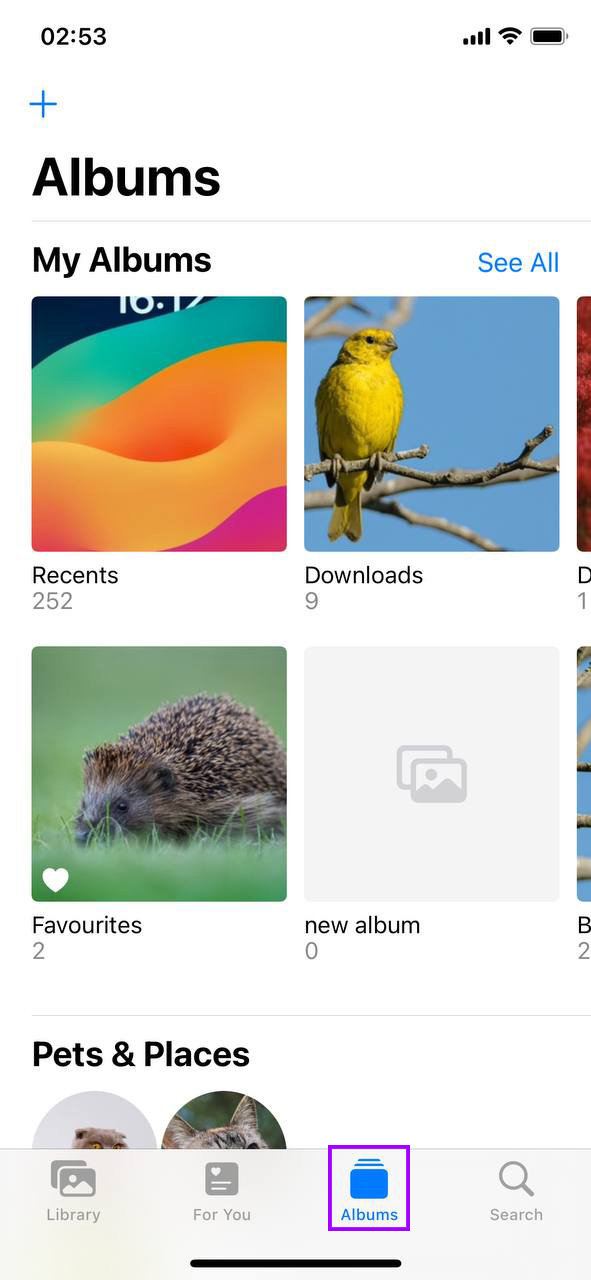
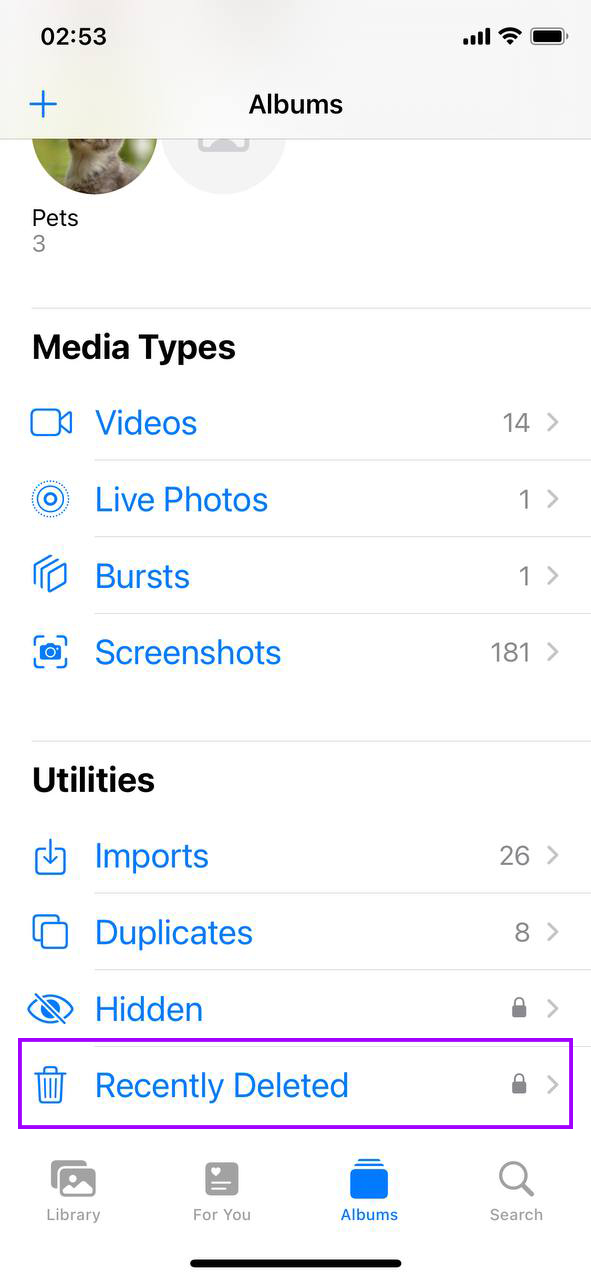
- Scorri fino a Eliminati di Recente: È nascosto sotto ‘Altri Album’. Trovato? Ottimo, tocca lì.
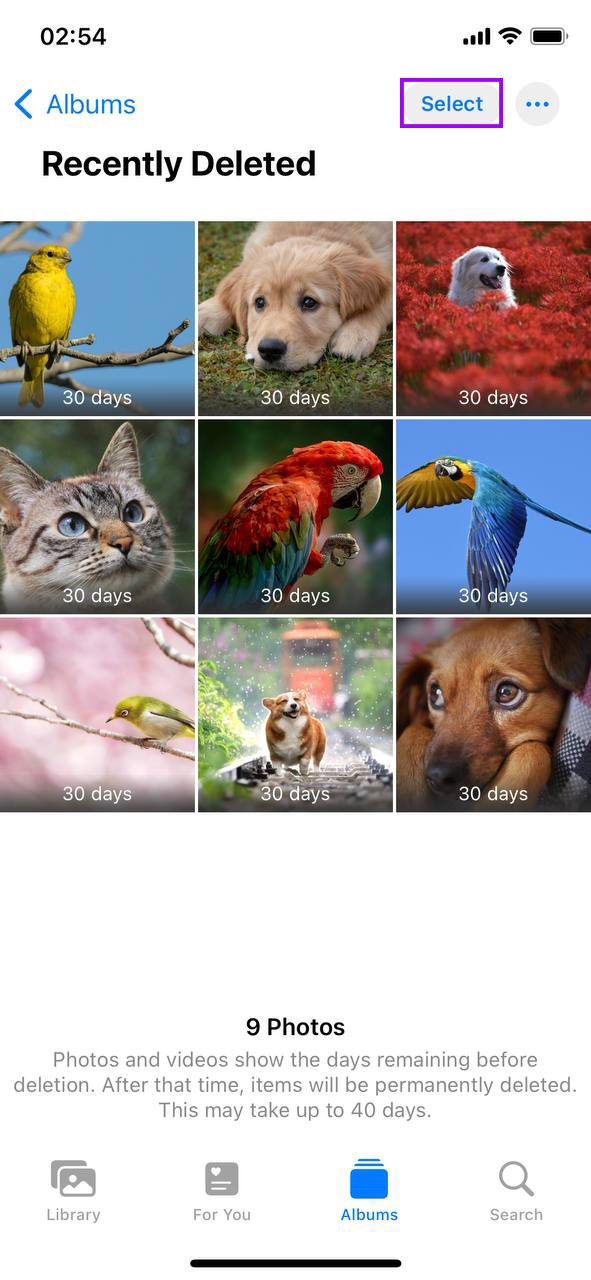
- Tempo per selezionare: Nell’angolo in alto a destra, premi ‘Seleziona’. Ora, puoi scegliere singole foto o semplicemente ‘Elimina tutto’ per cancellare tutto.
- Elimina definitivamente: Con le tue foto selezionate, tocca ‘Elimina’ e conferma. Quelle foto sono ora ufficialmente rimosse dal tuo spazio di archiviazione.
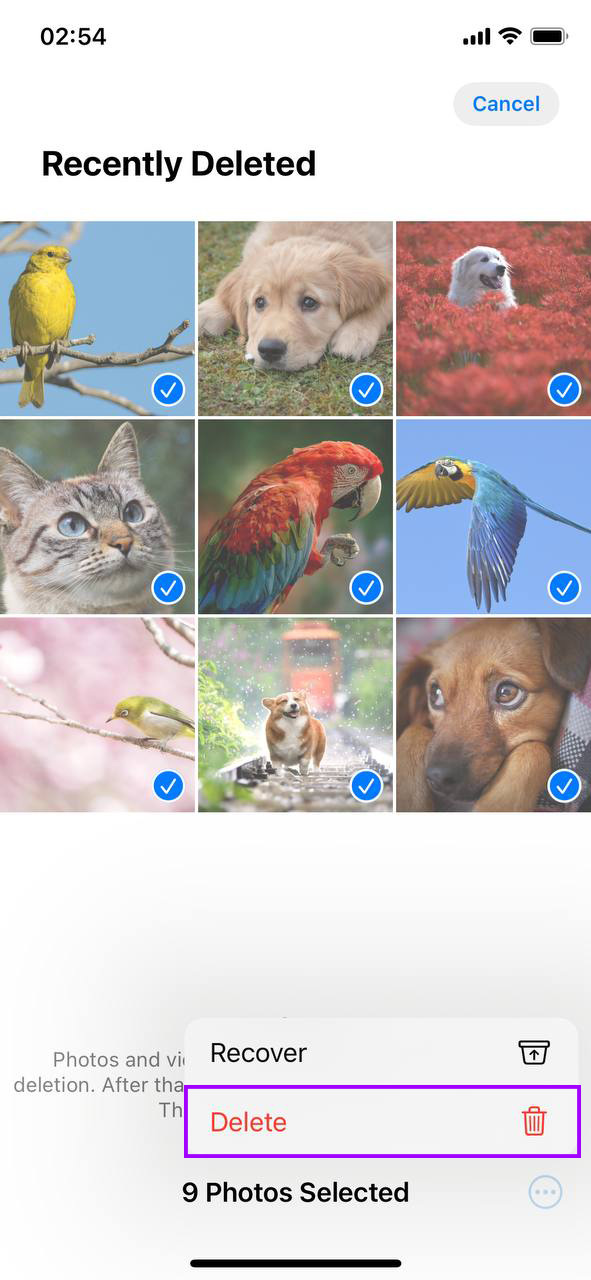
Questo passaggio è il primo da fare per chiunque sia perplesso dal fatto che lo spazio di archiviazione del proprio iPhone non diminuisca dopo aver cancellato le foto. Basta assicurarsi che ciò che cancelli sia davvero sparito, liberando spazio che sembrava ostinatamente pieno.
Metodo 2: Trova più media da eliminare utilizzando app di terze parti
Con gli iPhone, spesso capita che le funzionalità integrate non siano sufficienti per gestire la pulizia approfondita di cui potrebbe aver bisogno il tuo spazio di archiviazione. Ed è proprio per questo motivo che esistono le app di terze parti. Il nostro team ha testato un sacco di app di pulizia AI dall’App Store, ma recentemente abbiamo avuto l’opportunità di provare un nuovo app gratuita Clever Cleaner per iPhone.
Clever Cleaner è perfetto per gli scopi di questo articolo perché affronta problemi nella tua libreria Foto che l’app Foto nativa semplicemente non può risolvere. Ad esempio, può:
- Identificare e Rimuovere Foto Duplicate & Simili: A differenza dell’app Foto nativa, Clever Cleaner non identifica solo i duplicati esatti. Con l’aiuto dell’AI, rileva anche foto simili, come quelle scattate a raffica o con lievi variazioni. Questo è ideale se sei il tipo che scatta più foto per ottenere quella perfetta. Con una semplice pressione del pulsante Pulizia intelligente, l’app scansiona rapidamente tutte le immagini simili per eliminarle. Puoi seguire le sue raccomandazioni o esaminare manualmente ogni gruppo.

- Identifica e Rimuovi Screenshot: Clever Cleaner può identificare tutti gli screenshot che hai fatto e farti vedere esattamente quanto spazio stanno occupando, sia in MB/GB che come percentuale del tuo spazio di archiviazione. Con un pulsante, puoi spostarli tutti nel cestino, oppure puoi rivederli ed eliminarli singolarmente se preferisci.

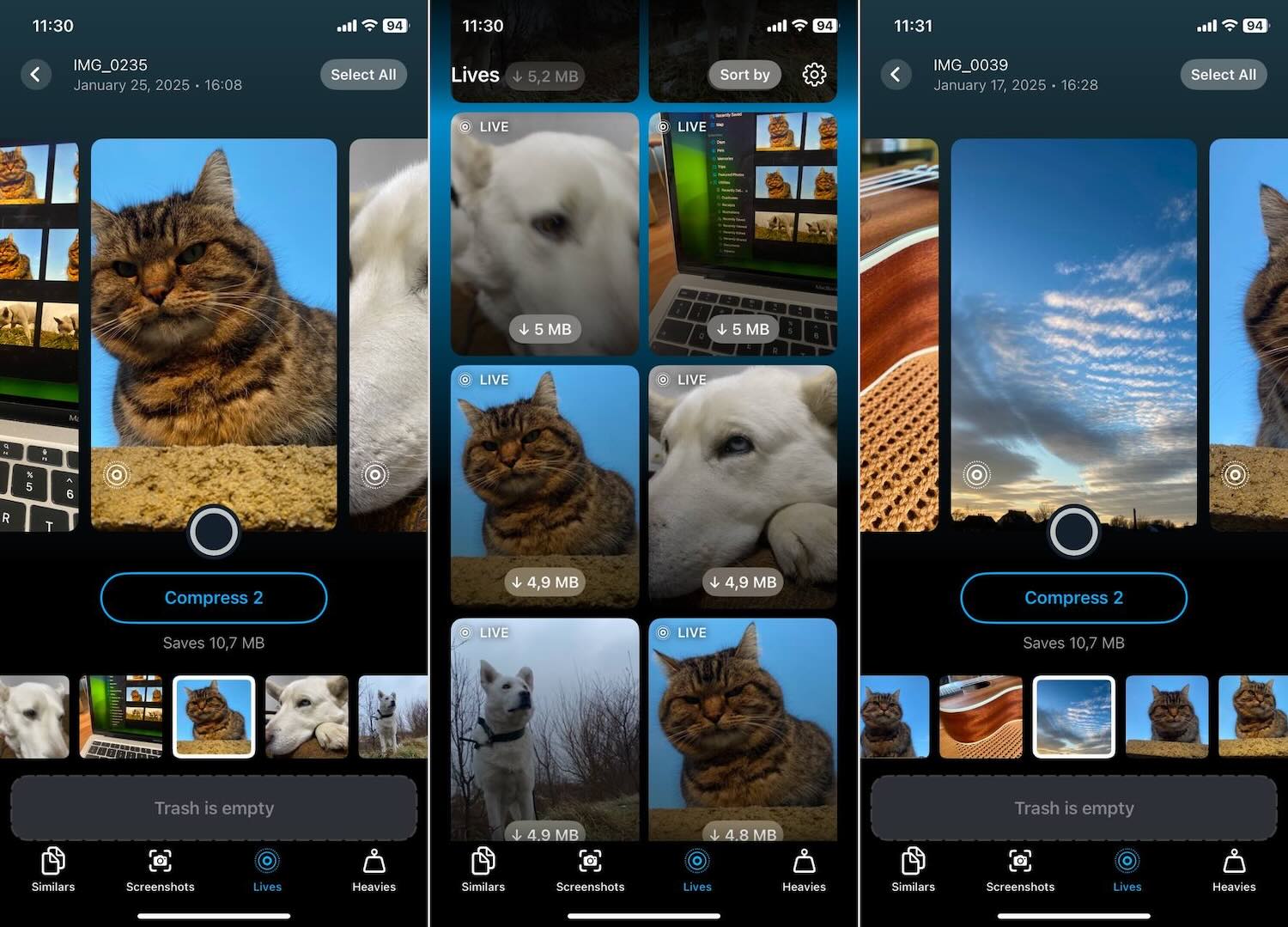
- Ottimizza Live Photos: Clever Cleaner può rapidamente “comprimere” le tue Foto Live in modo che non occupino quasi tanto spazio. Per comprimere, intendiamo convertendole in foto fisse standard senza l’animazione, ma senza perdita di qualità. Mentre selezioni le Foto Live da ottimizzare, l’app ti mostra in tempo reale quanto spazio libererai. È un modo semplice per ridurre l’uso di archiviazione mantenendo intatta l’integrità delle tue foto preferite.
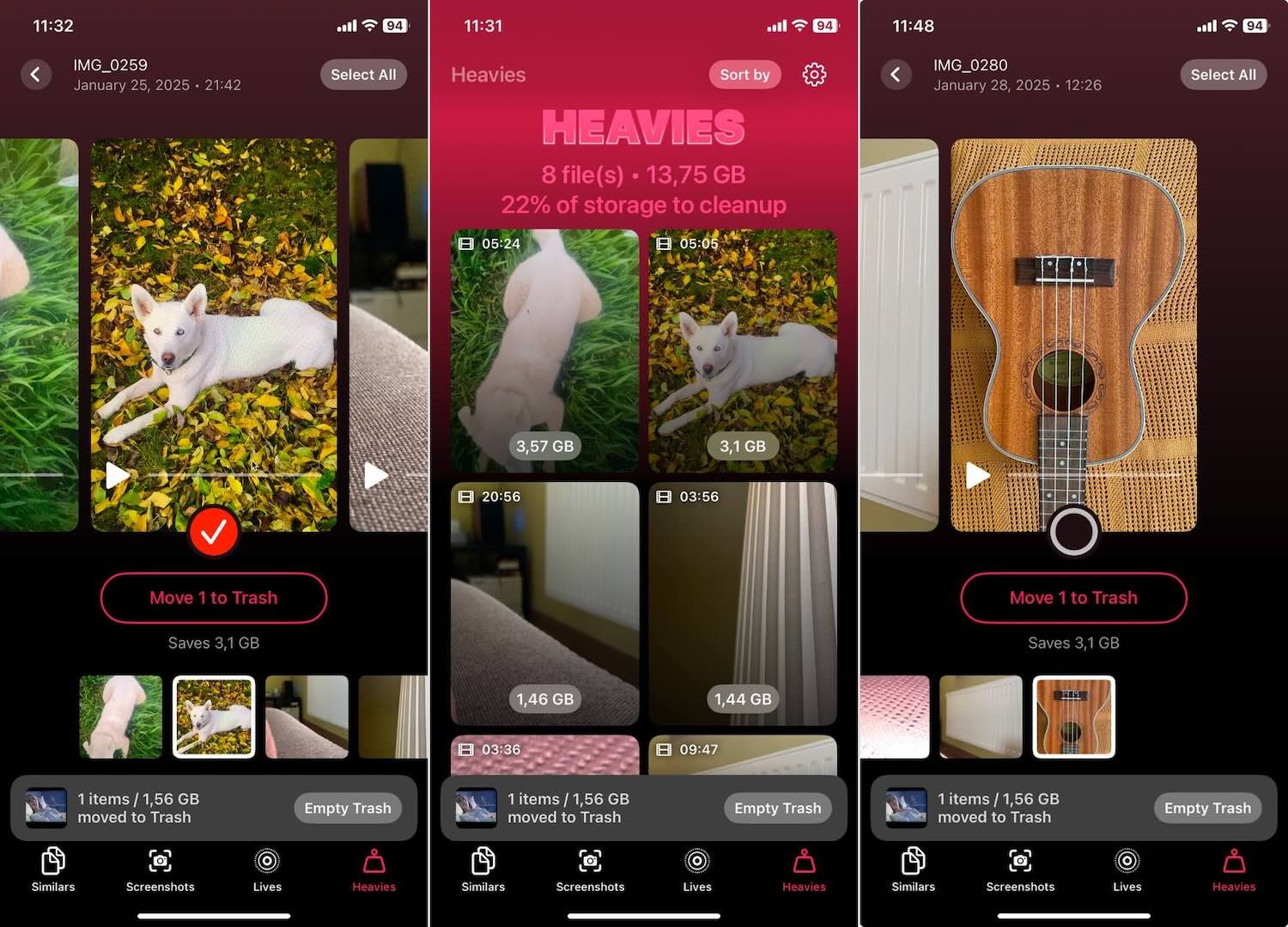
- Trova “Pesanti” Funzione: Clever Cleaner rende facile identificare rapidamente i file più grandi nella tua libreria – che siano foto o, più comunemente, video – che occupano più spazio. Ordina tutti i tuoi media dal più grande al più piccolo. In questo modo, puoi vedere a colpo d’occhio quali file stanno consumando il tuo spazio di archiviazione. Da lì, puoi decidere cosa mantenere e cosa eliminare.
Nota. Durante i test Clever Cleaner, non abbiamo riscontrato alcun paywall, funzionalità bloccate o pubblicità, un’offerta piuttosto generosa per un’app gratuita. Sull’ufficiale Clever Cleaner: pulitore di archiviazione iPhone con intelligenza artificiale website, lo sviluppatore promette di mantienilo completamente gratuito per sempre per chiunque scarica ora e lo tiene sul telefono. Vale la pena menzionare che hanno fatto qualcosa di simile con i loro altri prodotti, come Disk Drill, quindi non c’è motivo di dubitare di questa promessa. Ecco ulteriori prove:
Abbiamo valutato questa app a fondo e non abbiamo riscontrato problemi o inconvenienti. Anche se è nuova, tutto è intuitivo e facile da usare. Inoltre, se elimini accidentalmente qualcosa, l’app sposta i file prima nel cestino, così puoi facilmente ripristinarli nella tua libreria direttamente dall’app stessa. Vuoi saperne di più su Clever Cleaner? Dai un’occhiata alla nostra recensione qui.
Metodo 3: Riavvia il tuo iPhone
A volte, i trucchi più semplici funzionano sorprendentemente bene. Un rapido riavvio del tuo iPhone può eliminare file temporanei, aggiornare il sistema e liberare potenzialmente un po’ di spazio di archiviazione necessario. Anche dopo aver eliminato le foto, il sistema potrebbe ancora indicizzare le modifiche e riportare erroneamente il tuo stato di archiviazione come pieno. Un riavvio può aiutare il sistema a ricalibrarsi e riflettere accuratamente la nuova realtà di archiviazione. Ecco come fare:
- Tieni premuto il pulsante di accensione: Per la maggior parte degli iPhone, tieni premuto il pulsante laterale o superiore fino a quando non appare il cursore di spegnimento. Se stai usando un iPhone con Face ID, potresti dover tenere premuto il pulsante laterale e uno dei pulsanti del volume contemporaneamente.

- Trascina per spegnere: Scorri il cursore e il tuo iPhone inizierà a spegnersi. È una piccola attesa da qui.

- Riavvia: Una volta che il tuo iPhone è spento, premi e tieni di nuovo premuto il pulsante laterale/superiore. Lascia andare quando vedi il logo Apple. Il tuo iPhone si sta riaccendendo.
Questo semplice “trucco” spesso funziona se hai recentemente eliminato un sacco di cose ma il problema “spazio iPhone esaurito dopo aver eliminato le foto” persiste.
Metodo 4: Aggiorna all’ultimo iOS
Eseguire una versione obsoleta di iOS può a volte interferire con le metriche di archiviazione. Le versioni obsolete di iOS potrebbero anche non gestire l’archiviazione in modo efficiente, causando problemi quando la memoria dell’iPhone è ancora piena dopo aver eliminato le foto. Ecco come assicurarti di avere l’ultima versione:
- Apri Impostazioni: Inizia toccando l’icona Impostazioni sulla schermata principale.
- Tocca su Generale: Una volta in Impostazioni, trova e tocca l’opzione “Generali”.
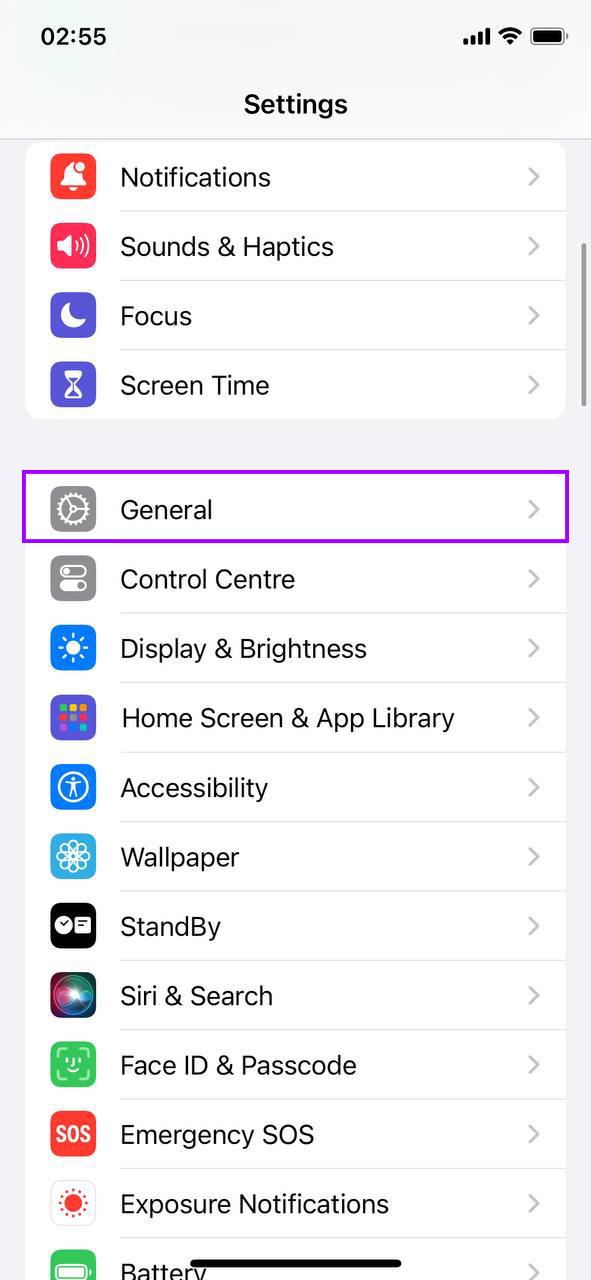
- Aggiornamento Software: Successivamente, tocca “Aggiornamento Software” per verificare se c’è un aggiornamento disponibile per il tuo iPhone.

- Scarica e Installa: Se è disponibile un aggiornamento, vedrai l’opzione “Aggiorna ora”. Toccalo e il tuo iPhone inizierà l’aggiornamento. Assicurati di essere connesso al Wi-Fi e di avere abbastanza batteria, oppure collega il telefono al caricabatterie prima di avviare l’aggiornamento.
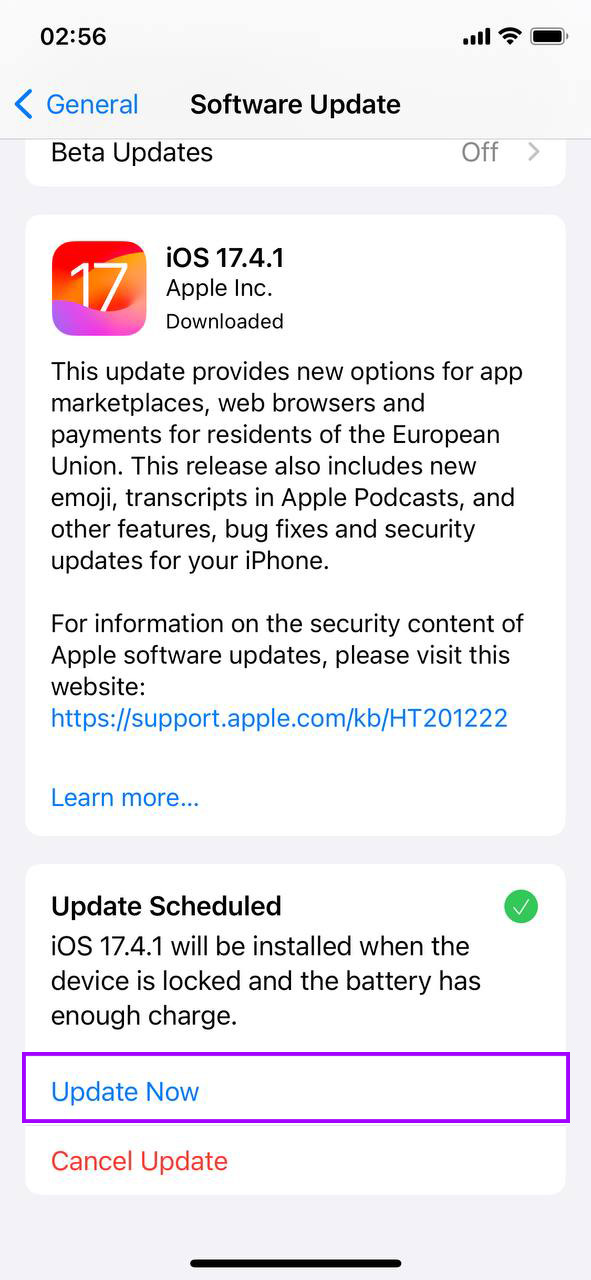
Un aggiornamento di iOS può talvolta risolvere i problemi di fondo che causano una riflessione inaccurata dell’uso effettivo dello spazio di archiviazione. Questo è particolarmente rilevante se hai notato che eliminare foto non libera spazio su iPhone diventa un problema ricorrente.
Metodo 5: Modifica data e ora (per foto nascoste)
A volte, il tuo iPhone potrebbe nascondere foto a causa di impostazioni di data e ora errate, facendo sembrare che il tuo spazio di archiviazione non si liberi anche dopo le eliminazioni. Regolando queste impostazioni potrebbe rendere visibili queste foto nascoste, permettendoti di eliminarle e liberare spazio. Ecco come modificare le impostazioni di data e ora:
- Impostazioni di Accesso: Tocca l’app Impostazioni dalla tua schermata principale per iniziare.
- Trova “Generale”: Scorri verso il basso e seleziona l’opzione “Generali” nel menu delle Impostazioni.
- Tocca “Data e ora”: All’interno delle impostazioni Generali, trova e tocca “Data e Ora.”
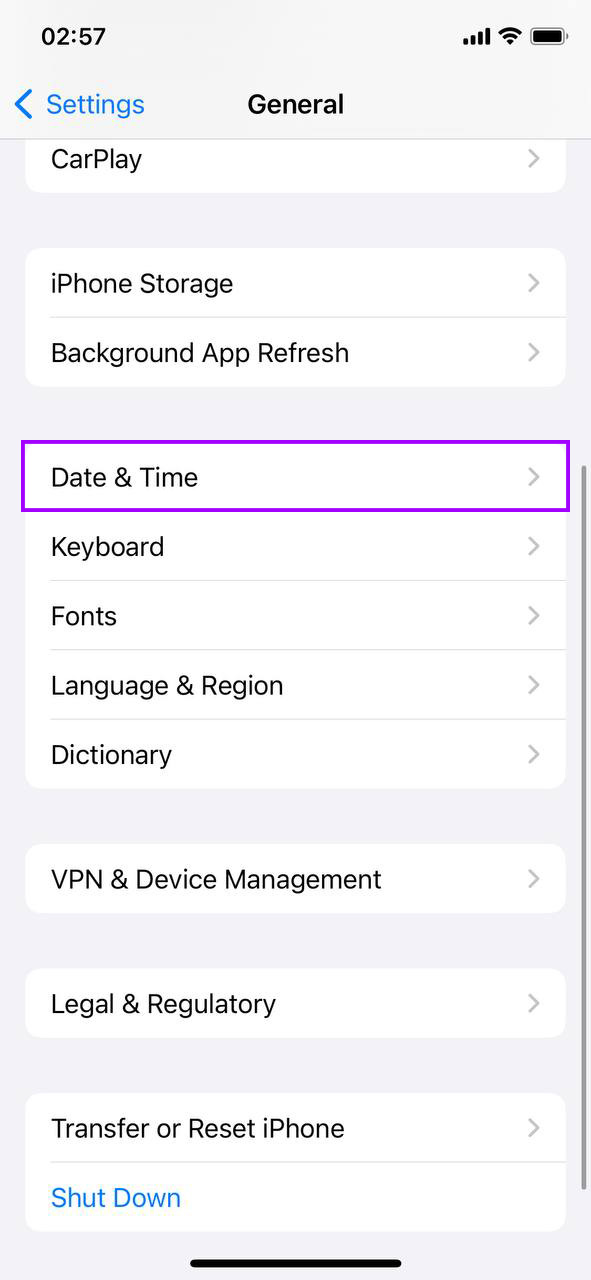
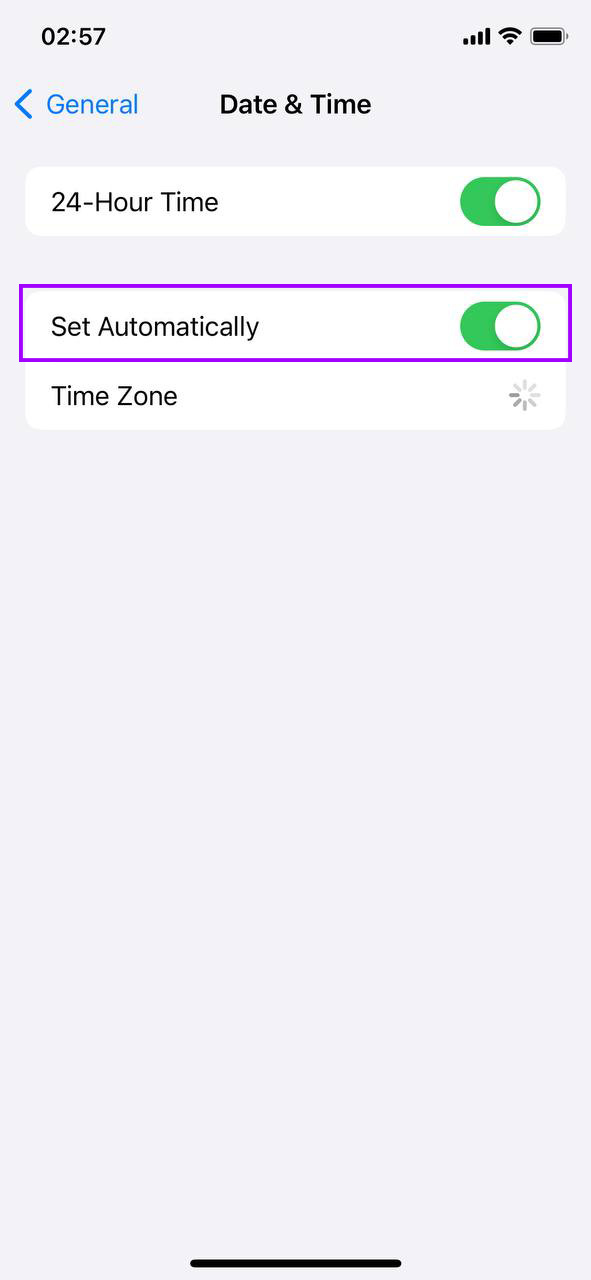
- Disattiva “Imposta automaticamente”: Se “Imposta automaticamente” è abilitato, disattivalo per impostare manualmente la data e l’ora.
- Regola data e ora: Cambia manualmente la data a uno o due anni in passato e poi controlla l’app Foto per eventuali foto che potrebbero apparire a seguito di questa modifica.
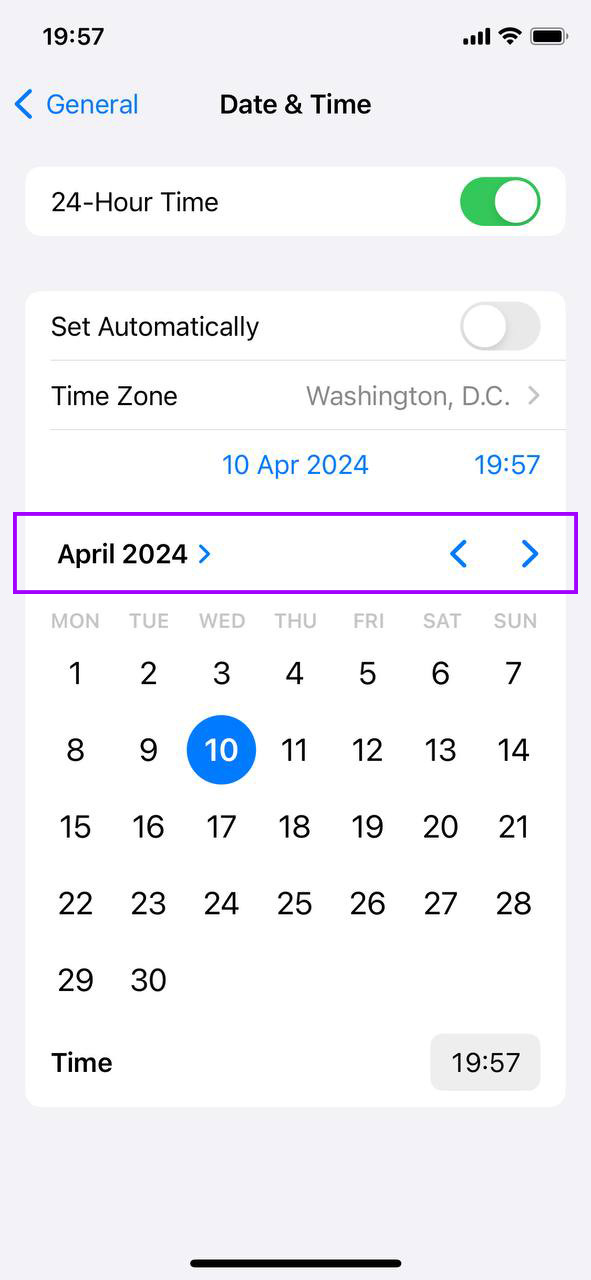
- Ripristina data e ora: Dopo aver controllato e gestito le foto nascoste, non dimenticare di tornare nelle impostazioni e impostare manualmente la data e l’ora sui valori corretti o riattivare “Imposta automaticamente”.
Questo metodo può essere un’abile soluzione se sei perplesso per l’archiviazione ancora piena, scoprendo foto che erano nascoste a causa di timestamp errati.
Metodo 6: Controlla e Abilita Ottimizza Memoria iPhone
Attivato Foto di iCloud? Potrebbe salvare foto ad alta risoluzione direttamente sul tuo iPhone, consumando spazio prezioso. Ecco come verificare se Ottimizza spazio iPhone è abilitato e assicurarti che le tue foto non occupino più spazio del necessario:
- Vai alle Impostazioni: Tocca l’icona dell’ingranaggio per iniziare.
- Tocca Il Tuo Nome: Proprio in cima alle Impostazioni, è dove si trovano le impostazioni del tuo ID Apple e di iCloud.

- Vai a iCloud: È elencato proprio lì; toccalo per vedere cosa sta sincronizzando.
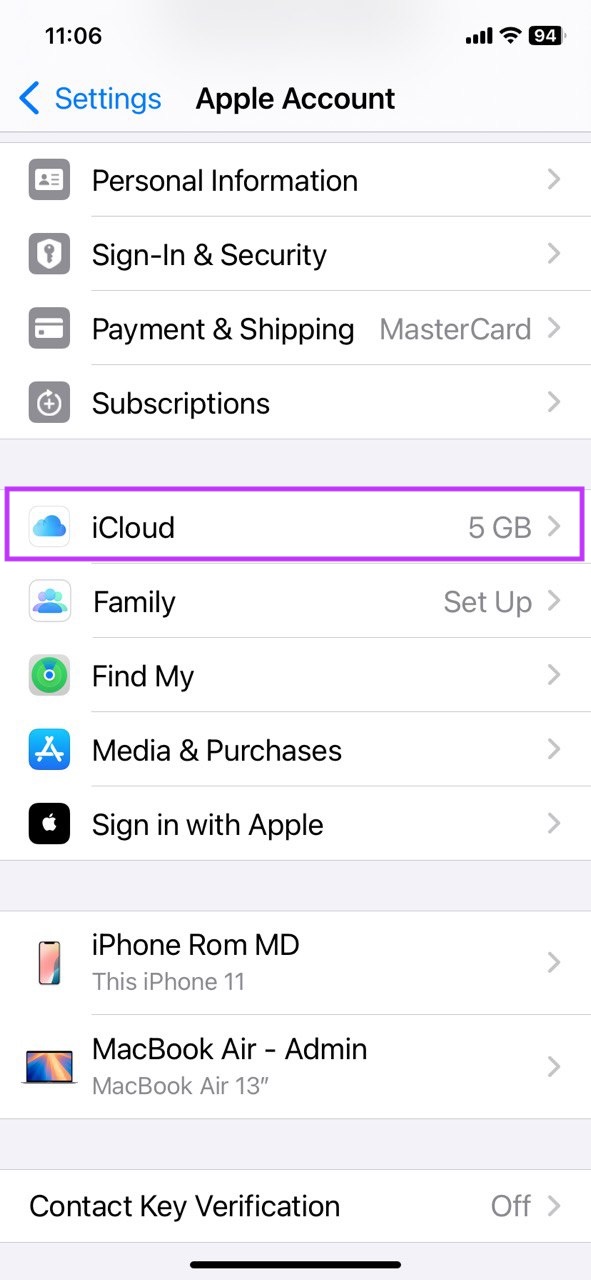
- Trova Foto: Tra le opzioni, troverai “Foto.” Questo è il tuo obiettivo.
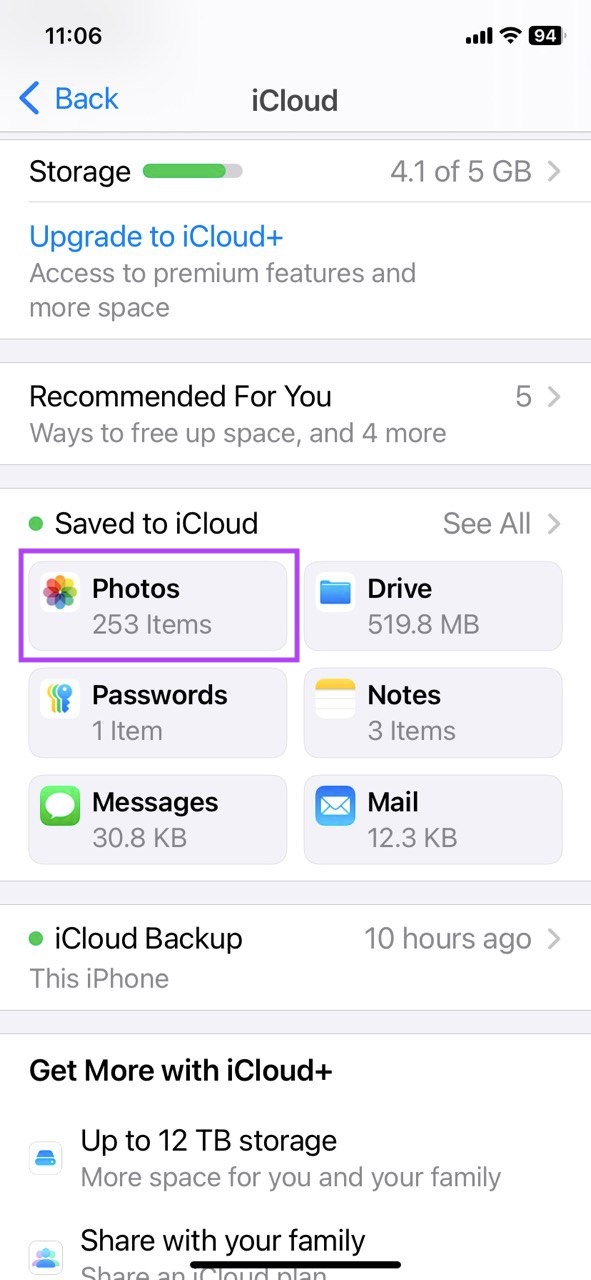
- Abilita Ottimizza spazio iPhone: Cerca l’opzione Ottimizza spazio iPhone. Se non è già attivata, tocca l’interruttore per abilitarla. Questa impostazione assicura che il tuo iPhone memorizzi versioni ridotte e ottimizzate delle tue foto mantenendo gli originali a piena risoluzione in iCloud.

Questa azione sposta il tuo iPhone per memorizzare solo versioni a bassa risoluzione delle tue foto (le immagini di alta qualità rimarranno nel cloud), il che potrebbe liberare seriamente spazio. È una mossa intelligente se ti gratti la testa quando hai eliminato tutte le foto ma dice ancora problemi di spazio pieno.
Metodo 7: Libera Altri Spazi di Archiviazione
Le foto potrebbero non essere l’unico problema di spazio. Hai mai notato come lo spazio di archiviazione sembri occupare più spazio del dovuto? Anche app, messaggi e dati nascosti possono ingombrare il tuo spazio di archiviazione. Riduciamolo:
- Impostazioni Prima: Tocca quell’icona a forma di ingranaggio per aprire le Impostazioni.
- Generale Next: Scorri per trovare “Generali” e toccalo.
- Trova Spazio di Archiviazione iPhone: All’interno di Generali, cerca “Spazio iPhone” e tocca per entrare.

- Aspetta la Rottura: Il tuo iPhone impiegherà un momento per mostrarti cosa sta occupando il tuo spazio. Questo grafico è oro per scovare i divoratori di spazio.
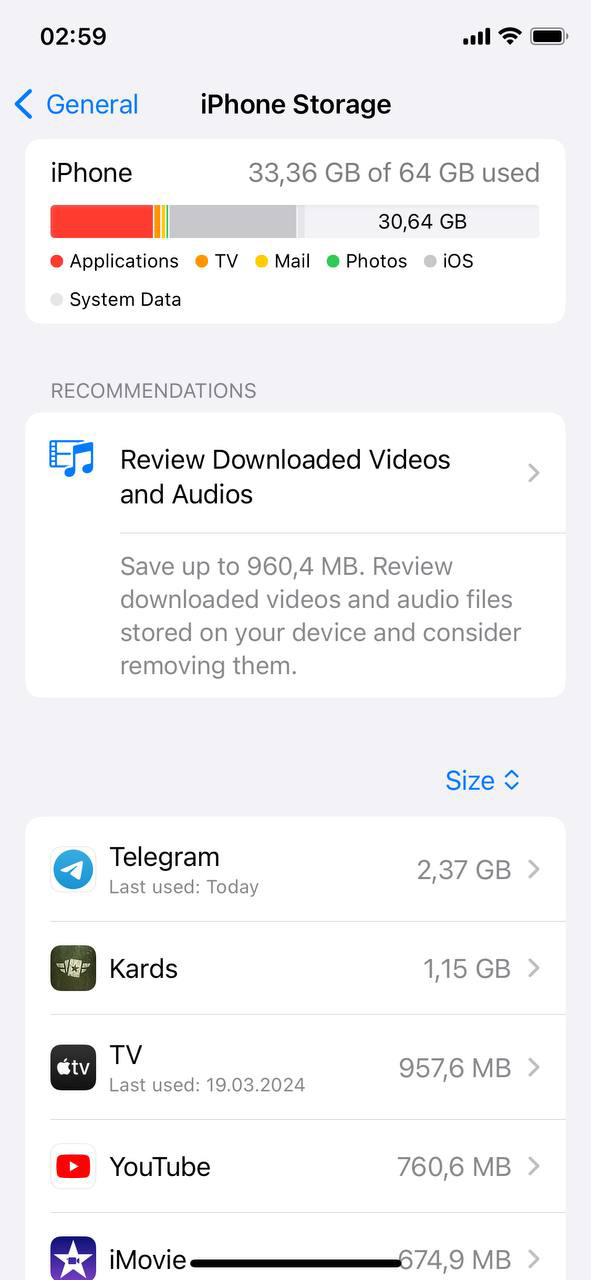
- Tempo di Decisione: Vedi qualche app che usi a malapena? Potrebbe essere il momento di dirgli addio. Inoltre, dai un’occhiata ai consigli per risolvere rapidamente e liberare spazio.
Avere il controllo su ‘Altro spazio di archiviazione’ può fare una grande differenza, soprattutto quando le foto dell’iPhone vengono eliminate ma il problema dello spazio di archiviazione pieno persiste.
Metodo 8: Ripristino delle impostazioni di fabbrica (Ultima Risorsa)
Alla disperazione con il messaggio “Memoria Quasi Piena”? Se tutto il resto fallisce, un ripristino alle impostazioni di fabbrica potrebbe essere la soluzione di cui hai bisogno. Ma attenzione: questo cancella completamente il tuo iPhone. Ecco come farlo in sicurezza:
- Esegui il backup di tutto: Prima di tutto, salva ciò che conta. Usa iCloud o il tuo computer per .
- Impostazioni Tempo: Sul tuo iPhone, apri Impostazioni.
- Generale: Scorri per trovare “Generali” e toccalo.
- Elimina tutti i contenuti e le impostazioni: In fondo a Generali, c’è “Trasferisci o inizializza iPhone.” Toccalo, poi “Inizializza contenuto e impostazioni.” Potrebbe essere necessario inserire il tuo codice di accesso e ID Apple per confermare.

- Imposta Fresh: Dopo il reset, il tuo iPhone si riavvia da zero. Configuralo come nuovo o ripristina i tuoi dati di backup.
Questa fase è l’opzione nucleare per i problemi più ostinati. È la soluzione da adottare quando hai provato di tutto, dalla pulizia delle app alla gestione dello spazio di archiviazione, e ancora non riesci a eliminare l’avviso di spazio di archiviazione pieno.
Ricorda, un ripristino alle impostazioni di fabbrica significa ricominciare da zero, quindi vale la pena provare prima altri metodi per liberare spazio senza perdere tutto.
Consigli Finali
Quindi, eccolo qui. Se la memoria del tuo iPhone ti sembra ancora una sfida dopo aver eliminato le foto, e continui a cercare di liberare spazio, ecco alcuni ulteriori popolari accorgimenti che puoi provare:
- Disattiva Live Photos: Apri l’Fotocamera app, e in cima allo schermo vedrai l’icona Live Photos—sembra un bersaglio. Se è gialla, significa che le Live Photos sono attive. Tocca per disattivarle, e l’icona diventerà bianca. Da ora in poi, il tuo iPhone catturerà solo foto fisse, che occupano molto meno spazio.
- Disattiva “Mantieni Foto Normale” per HDR: Vai a Impostazioni > Fotocamera, e scorri fino a trovare l’opzione “Mantieni Foto Normale”. Per impostazione predefinita, il tuo iPhone salva sia la versione HDR che la versione normale di ciascuna foto. Per interrompere questo, disattiva l’opzione “Mantieni Foto Normale”. Questo manterrà solo la versione HDR, risparmiando molto spazio di archiviazione nel tempo.
- Comprimi le tue foto: Se le tue foto occupano ancora troppo spazio, puoi utilizzare strumenti di compressione o app per ridurre le dimensioni dei file senza deteriorarne la qualità. Questo è particolarmente utile per grandi librerie fotografiche.
Domande Frequenti
