
iPhone में डुप्लीकेट फोटो नहीं दिख रही हैं? यहाँ क्या करना है
क्या आपने अपनी फोटो गैलरी को व्यवस्थित करने का फैसला किया है, लेकिन आपके iPhone पर तस्वीरें में डुप्लीकेट दिखाई नहीं दे रहे हैं? या शायद आपने देखा कि आपके पास तस्वीरें ऐप में उपयोगिताएँ के अंतर्गत डुप्लिकेट्स ऑप्शन बिल्कुल नहीं है? दोनों ही स्थितियाँ हो सकती हैं। सौभाग्यवश, इन्हें सीधे या कुछ वर्कअराउंड के साथ ठीक किया जा सकता है। इस लेख में, हम समझाएंगे कि ये समस्याएं क्यों आती हैं और आप इन्हें हल करने के लिए क्या कर सकते हैं। आइए, एक-एक करके समझते हैं।
iPhone पर डुप्लिकेट फ़ोटो क्यों नहीं दिख रही हैं?
आइए पहले आपकी समस्या की विशेष परिस्थितियों से निपटते हैं और समझाते हैं कि इसके कारण क्या हो सकते हैं, क्योंकि यह सीधे समाधान विधि को प्रभावित करेगा।
तो, अगर आप डुप्लिकेट्स विकल्प को उपयोगिताएँ में देखते हैं, लेकिन जब आप उसे खोलते हैं तो कोई नए डुप्लिकेट नहीं मिलते, जबकि आपको यकीन है कि वे हैं, तो आमतौर पर दो स्थितियाँ होती हैं:
- आपका iPhone अभी तक पुनः सूचीकरण पूरा नहीं कर पाया है। तस्वीरें ऐप को आपकी लाइब्रेरी का पृष्ठभूमि में विश्लेषण करने के लिए समय चाहिए। जब तक स्कैन पूरा नहीं होता, डुप्लिकेट्स दिखाई नहीं देंगे। यह विशेष रूप से तब सामान्य है जब आपने बहुत सारी फ़ोटो आयात की हों या उपकरण बदला हो।
- सिस्टम ने अनुक्रमणन पूरा कर लिया, लेकिन डुप्लिकेट नहीं पाए। ऐसा कैसे हो सकता है? इसका कारण यह है कि iOS केवल पूरी तरह से एक जैसी इमेजेस को ही डुप्लिकेट मानता है। इसका मतलब है कि फोटो पिक्सल दर पिक्सल (साइज, मेटाडेटा और फॉर्मेट सहित) मिलनी चाहिए। आपके लिए दो तस्वीरें डुप्लिकेट लग सकती हैं, शायद एक का एंगल थोड़ा अलग हो या रोशनी में थोड़ा बदलाव हो, लेकिन iPhone के लिए वे सिर्फ “समान” हैं, बिल्कुल एक जैसी नहीं। और समान तस्वीरें डुप्लिकेट्स फोल्डर में दिखाई नहीं देतीं।
अब, आइए दूसरे परिदृश्य को देखें: अगर डुप्लिकेट विकल्प iPhone में बिल्कुल भी नहीं दिख रहा है। फिर से, इसके दो संभावित कारण हैं:
- आपकी फोटो लाइब्रेरी में डुप्लिकेट्स नहीं हैं। जब मर्ज या डिलीट करने के लिए कुछ नहीं होता है, तब Apple डुप्लिकेट्स विकल्प को छुपा देता है। यह कोई बग नहीं है, बस यही इस फीचर का तरीका है।
- आपका iOS संस्करण इसका समर्थन नहीं करता है। डुप्लिकेट्स फीचर पहली बार iOS 16 में पेश किया गया था। इसका मतलब है कि यदि आप अभी भी iOS 15, iOS 14 या इससे पुराने संस्करण पर हैं, तो आपको यह विकल्प Utilities के तहत दिखाई नहीं देगा। उन बिल्ड्स पर यह विकल्प मौजूद ही नहीं है।

iPhone पर थर्ड-पार्टी ऐप्स के साथ डुप्लीकेट फोटो की अनुपस्थिति को कैसे दूर करें
ऊपर बताए गए कारणों के आधार पर, आपके iPhone पर डुप्लीकेट फ़ोटो वास्तव में दिखाने का सबसे आसान तरीका किसी थर्ड-पार्टी ऐप का उपयोग करना है। डुप्लिकेट क्लीनर ऐप. इनबिल्ट यूटिलिटी के विपरीत, ये ऐप्स बैकग्राउंड इंडेक्सिंग में समय बर्बाद नहीं करते, क्योंकि ये सेकंडों में आपकी पूरी फोटो लाइब्रेरी को स्कैन करने के लिए अपने खुद के एल्गोरिद्म का उपयोग करते हैं और न केवल एकदम समान कॉपी, बल्कि मिलती-जुलती तस्वीरें जिसे हममें से अधिकांश लोग डुप्लिकेट मानते हैं। उसके बाद, वे सब कुछ अच्छी तरह से समूहित कर देते हैं और आपको सिर्फ कुछ टैप में अव्यवस्था साफ़ करने देते हैं।

Clever Cleaner का उपयोग कैसे करें:
- डाउनलोड करें Clever Cleaner App Store से (या उनके QR कोड का उपयोग करें) आधिकारिक साइट).
- ऐप खोलें और अपनी फोटो लाइब्रेरी तक पूरी पहुंच की अनुमति दें। Similars टैब अपने आप खुल जाता है।

- आप डुप्लीकेट और समान इमेजेज़ के समूह देखेंगे, जिनमें से सबसे अच्छी पहले से चिह्नित हैं। सुझाए गए डिलीशन की समीक्षा करें। अगर सब कुछ ठीक लगे, टैप करें Smart Cleanup.
- पूर्वावलोकन विंडो दिखाई देती है जहाँ आप फ़ोटो को दोबारा देख सकते हैं। यदि आप कोई ऐसी चीज़ देखते हैं जिसे आप रखना चाहते हैं, तो क्लिक करें Restore.
- अगर आप संतुष्ट हैं, तो स्वाइप करें Slide to delete बार और पुष्टि करें.

- पूर्ण नियंत्रण के लिए, आप प्रत्येक समूह को मैन्युअली भी खोल सकते हैं। ऐप एक “बेहतरीन शॉट” को हाइलाइट करेगा, लेकिन यदि आप चाहें तो इसे बदल सकते हैं।
- एक बार तैयार हो जाने पर, दबाएँ Move to Trash जिन्हें आप हटाना चाहते हैं या Skip All एक समूह को पास करना।
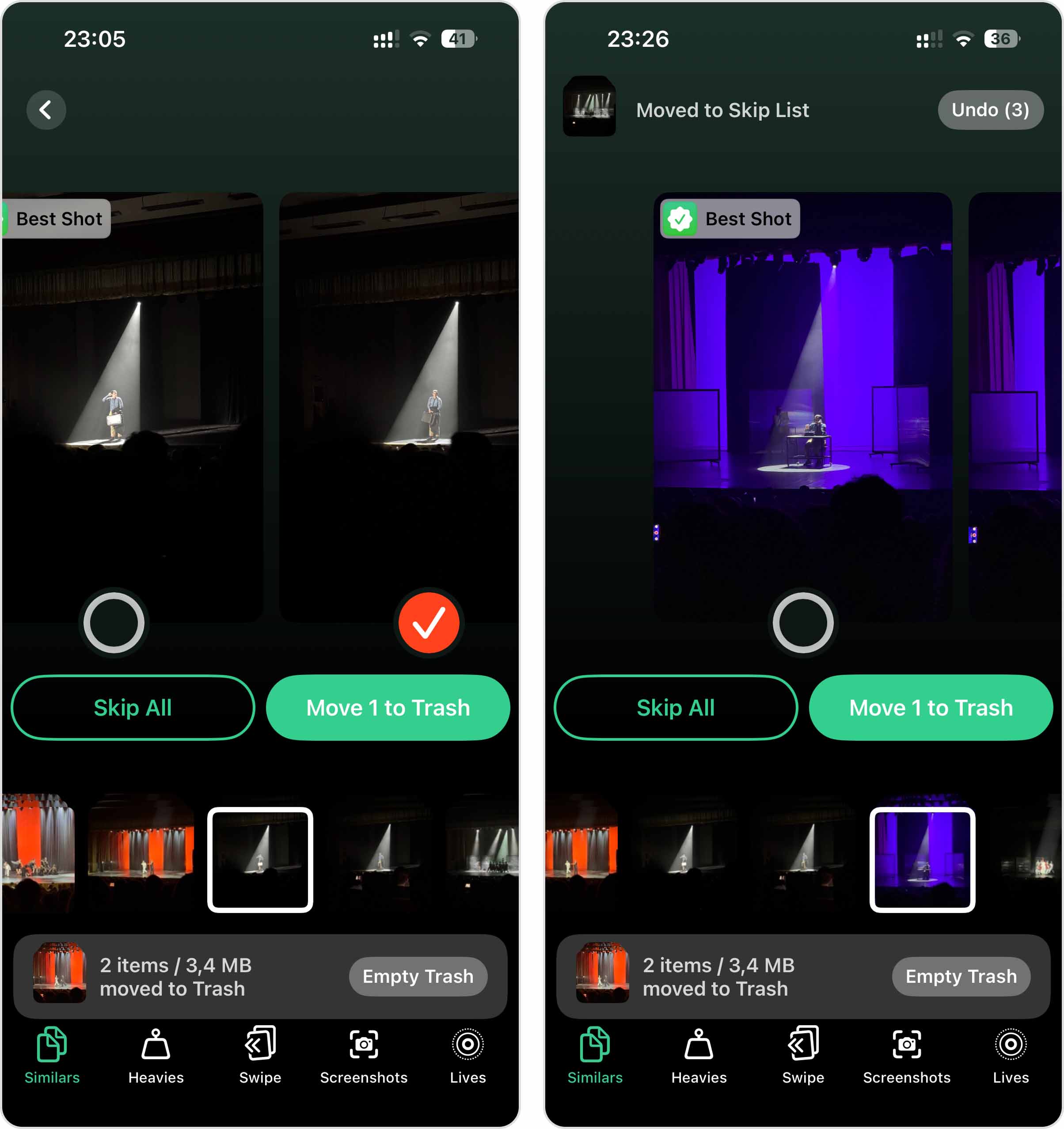
- अंत में, टैप करें Empty Trash फाइलों को हटाने के लिए।
कार्यक्रम के अन्य फ़ंक्शनों के संबंध में, अभी हमने जिस Similars फ़ीचर को कवर किया है उसके अलावा, आपके iPhone को साफ़ करने के लिए चार और टूल्स हैं जो आपके लिए उपयोगी हो सकते हैं। आप इनके बारे में विस्तार से हमारे पूरे लेख में पढ़ सकते हैं। Clever Cleaner की समीक्षा या पर आधिकारिक वेबसाइट, लेकिन यहां विवरणों के साथ एक संक्षिप्त सूची है:
- Heavies — मिलता है सबसे बड़े वीडियो और आपकी गैलरी में फ़ोटो को दिखाता है और उन्हें जल्दी से देखने और हटाने का तरीका देता है।
- Swipe — आपके फ़ोटो को महीने के हिसाब से समूहित करता है ताकि आप उन्हें जल्दी से छांट सकें: हटाने के लिए बाएँ स्वाइप करें, रखने के लिए दाएँ स्वाइप करें।
- Screenshots — सभी को प्रतिबिंबित करता है आपके फ़ोटो ऐप से स्क्रीनशॉट्स और आपको उन्हें एक बार में साफ़ करने देता है। सबसे अच्छी बात यह है कि यह Photos ऐप के अंदर सारी श्रेणियों को एक ही जगह साफ़ कर सकता है।
- Lives — Live Photos को स्थिर छवियों में बदलता है. आप या तो मूल को तुरंत हटा सकते हैं या उसे अपने iPhone पर रख सकते हैं।
क्या ऐसी कोई वैकल्पिक विधियाँ हैं जब आप iPhone पर डुप्लीकेट फोटो नहीं ढूंढ पा रहे हों?
आप किसी भी थर्ड-पार्टी प्रोग्राम को डाउनलोड नहीं करना चाहते, लेकिन फिर भी आपको यह समस्या ठीक करनी है कि आपके iPhone पर डुप्लीकेट्स नहीं दिख रहे हैं या डुप्लिकेट्स विकल्प उपयोगिताएँ में गायब है? अच्छी खबर यह है कि आपके iPhone में बिल्ट-इन फीचर्स हैं जो मदद कर सकते हैं। इनका उपयोग करना आसान है, लेकिन हम आपको पहले ही आगाह कर दें — इसमें थोड़ा समय लग सकता है और ये हमेशा प्रभावी भी नहीं होते क्योंकि, जैसा कि हमने पहले बताया, डुप्लीकेट्स की कमी हमेशा कोई समस्या नहीं होती है, इसलिए यह ध्यान में रखें। कौन सा तरीका सबसे अच्छा काम करता है, यह आपकी समस्या की जड़ और आपकी कोशिश पर निर्भर करता है।
विधि 1: अपने iPhone का iOS जांचें और उसे अपडेट करें
जब डुप्लिकेट्स उपयोगिताएँ में नहीं दिखते हैं तो सबसे पहले जिस चीज़ को देखना चाहिए वह आपका iOS वर्शन है। यह सुनने में साधारण लग सकता है, लेकिन बहुत से लोग इसे नजरअंदाज कर देते हैं। डुप्लिकेट्स फ़ोल्डर केवल iOS 16 से शुरू हुआ था। अब, जब iOS 26 आने ही वाला है, तो 16 से नीचे कुछ भी एप्पल के हिसाब से लगभग प्राचीन है — और यही वजह है कि यह फीचर नहीं दिख रहा है।
आप कौन सा iOS चला रहे हैं, यह कैसे देखें:
- अपने iPhone को लें और खोलें सेटिंग्ज़.
- नीचे स्क्रॉल करें, टैप करें सामान्य, फिर दबाएँ के बारे में.
- उस स्क्रीन के ऊपर, आपको मिलेगा सॉफ़्टवेयर संस्करण. यह आपके फ़ोन पर चल रहे बिल्ड का वर्शन है। उदाहरण के लिए, आप देख सकते हैं iOS 26.0। अगर संख्या 15 या उससे कम है, तो वहीं आपका उत्तर है — डुप्लिकेट्स टूल आपके डिवाइस पर मौजूद ही नहीं है।

नवीनतम iOS कैसे इंस्टॉल करें:
- वापस जाएँ إلى सेटिंग्ज़ > सामान्य, लेकिन इस बार टैप करें Software Update.
- आपका iPhone एक त्वरित जांच करेगा और आपको उपलब्ध नवीनतम संस्करण दिखाएगा।
- अगर आप देखें Download and Install (या अभी इंस्टॉल करें), उस पर टैप करें, शर्तें स्वीकार करें, और अपडेट को अपना काम करने दें। फोन रीस्टार्ट होगा, और कुछ ही मिनटों में आप नवीनतम वर्शन पर होंगे।

विधि 2: iPhone को डुप्लिकेट रीइंडेक्सिंग पूरी करने दें
iPhone पर फ़ोटो में दिखाई नहीं दे रहे डुप्लिकेट्स को खोजने के लिए, और यदि आप केवल इन-बिल्ट iPhone टूल्स का ही उपयोग करना चाहते हैं, तो सबसे आसान तरीका है कि बस अपने फ़ोन को अपनी फ़ोटो का पुनः अनुक्रमण (reindexing) पूरा करने दें।
तो रीइंडेक्सिंग वास्तव में है क्या? इसे ऐसे समझें जैसे आपका iPhone आपके फोटो लाइब्रेरी की सूची बना रहा हो। जब भी आप नई तस्वीरें जोड़ते हैं, कुछ हटाते हैं, या चीज़ें इधर-उधर करते हैं, तस्वीरें ऐप चुपचाप पूरी कलेक्शन को फिर से देखता है। इस दौरान, सिस्टम चेहरे, वस्तुएँ, स्थान टैग करता है—और हाँ, डुप्लिकेट भी ढूंढ़ता है। जब तक यह पर्दे के पीछे चल रही प्रक्रिया पूरी नहीं होती, डुप्लिकेट्स सेक्शन खाली रह सकता है, या उपयोगिताएँ के अंतर्गत वह विकल्प दिख भी नहीं सकता।
आप इसे आगे बढ़ाने में इस तरह मदद कर सकते हैं:
- अपने iPhone को चार्ज पर लगाएँ।
- वाई-फाई चालू छोड़ें, स्क्रीन लॉक करें, और फोन को कुछ घंटों के लिए वैसे ही छोड़ दें — आमतौर पर रात भर छोड़ना सबसे अच्छा होता है।
- अगली बार जब आप जांचें, खोलें तस्वीरें, नीचे स्क्रॉल करें ताकि उपयोगिताएँ, और देखें कि क्या डुप्लिकेट्स टैब आखिरकार प्रकट होता है।

विधि 3: डुप्लीकेट और समान तस्वीरों को मैन्युअली खोजें
हम जिस आखिरी विकल्प को कवर करेंगे, वह सबसे कम सुविधाजनक और सबसे अधिक समय लेने वाला भी है — मैन्युअल खोज। यह उन मामलों के लिए है जब बिल्ट-इन यूटिलिटी आपके डुप्लिकेट नहीं दिखाती है, और आप कोई थर्ड-पार्टी ऐप्स भी इस्तेमाल नहीं करना चाहते। इस स्थिति में, आपको अपनी गैलरी में स्क्रॉल करना होगा और खुद ही मिलती-जुलती तस्वीरों को ढूंढना होगा। मजेदार नहीं है, लेकिन काम करता है।
सौभाग्य से, तस्वीरें ऐप में कुछ इनबिल्ट टूल्स हैं जो इस प्रक्रिया को थोड़ा आसान बना सकते हैं। ये पूरी तरह से Clever Cleaner जैसे क्लीनर ऐप की जगह नहीं ले सकते, लेकिन ये आपको हज़ारों तस्वीरों को एक-एक करके देखने से बचा सकते हैं।
यहां यह करना है:
- अपने iPhone पर तस्वीरें ऐप खोलें।
- उपयोग करें खोज टैब नीचे। उस चित्र से संबंधित एक कीवर्ड टाइप करें जिसे आप देखना चाहते हैं, उदाहरण के लिए, “समुद्र तट,” “कुत्ता,” या “जन्मदिन।” इससे मिलती-जुलती तस्वीरों के समूह आ जाएंगे ताकि आप अतिरिक्त तस्वीरों को हटा सकें।

- एक और विकल्प है इसका उपयोग करना महीनों का फ़िल्टर लाइब्रेरी टैब में। उस महीने या तारीख तक स्क्रॉल करें जब आपको पता हो कि आपने बहुत सी तस्वीरें ली थीं। अक्सर आपको वहां डुप्लीकेट या बहुत मिलती-जुलती तस्वीरें एक साथ समूहित मिलेंगी।
- हर समान फोटो खोलें, तय करें कि आपको किनकी ज़रूरत नहीं है, और टैप करें हटाएं.

अंतिम विचार
अब आप जानते हैं कि iPhone पर डुप्लिकेट फोटो क्यों नहीं दिख रही हैं, Utilities में डुप्लिकेट्स विकल्प क्यों नहीं आ रहा है, और आप इसे कैसे ठीक कर सकते हैं। हम आपको बिल्कुल नहीं बता सकते कि कौन सा तरीका चुनें, यह आपकी स्थिति पर निर्भर करता है, लेकिन अगर आप हमसे पूछें तो हम सबसे तेज़ तरीके की सलाह देंगे: Clever Cleaner जैसी एक समर्पित ऐप का उपयोग करें। और याद रखिए, अपने iOS को अपडेट रखते रहना इन समस्याओं में से आधी को शुरू होने से पहले ही हल कर देता है।
यदि आपका मुख्य लक्ष्य है कि स्टोरेज खाली करें, डुप्लीकेट्स के साथ ही मत रुको। जांचने के लिए और भी कई जगहें हैं। हमारे पास उसके लिए अलग चरण-दर-चरण गाइड हैं:
- iPhone पर फाइल्स कैसे डिलीट करें
- iPhone पर बड़े अटैचमेंट्स कैसे हटाएं
- iPhone पर जंक फाइल्स को कैसे साफ करें
और यदि आपका iPhone पुराना है और अब नवीनतम iOS नहीं चला सकता, तो आप निश्चित रूप से यह देखना चाहेंगे पुराने iPhone की गति कैसे बढ़ाएँ.
सामान्य प्रश्न
