
Vises dublerede fotos ikke på iPhone? Her er hvad du skal gøre
Har du besluttet dig for at rydde op i dit fotogalleri, men vises dubletterne ikke i Photos på din iPhone? Eller måske har du bemærket, at du slet ikke har muligheden Dubletter under Andet i Photos-appen? Begge situationer kan forekomme. Heldigvis kan de løses, enten direkte eller med et par omveje. I denne artikel forklarer vi, hvorfor disse problemer opstår, og hvad du kan gøre for at løse dem. Lad os tage det trin for trin.
Hvorfor vises dublerede fotos ikke på iPhone?
Lad os først tage os af de specifikke forhold i dit problem og forklare, hvad årsagerne kan være, da det vil påvirke løsningsmetoden direkte.
Så hvis du ser Dubletter-muligheden i Andet, men når du åbner den, er der ikke nogen nye dubletter, selvom du er sikker på, at de findes, er der som regel to scenarier:
- Din iPhone er ikke færdig med at genindeksere endnu. Photos-appen har brug for tid til at analysere dit bibliotek i baggrunden. Indtil scanningen er færdig, vises dubletter ikke. Dette er især almindeligt, hvis du lige har importeret mange billeder eller skiftet enhed.
- Systemet er færdig med at indeksere, men fandt ikke nogen dubletter. Hvordan kan det ske? Det er fordi iOS kun tæller identiske billeder som dubletter. Det betyder, at billederne skal matche pixel-for-pixel (inklusive størrelse, metadata og format). For dig kan to billeder føles som dubletter, måske er det ene taget fra en lidt anden vinkel eller med en lille ændring i lyset, men for iPhonen er de kun “lignende,” ikke nøjagtige kopier. Og lignende billeder vises ikke i mappen Dubletter.
Nu skal vi se på det andet scenarie: hvis duplikér-muligheden slet ikke vises på iPhonen. Igen er der to mulige grunde:
- Du har simpelthen ikke dubletter i dit fotobibliotek. Apple skjuler indstillingen Dubletter, når der ikke er noget at flette eller slette. Det er ikke en fejl, det er bare sådan funktionen fungerer.
- Din iOS-version understøtter det ikke. Funktionen Dubletter blev først introduceret i iOS 16. Det betyder, at hvis du stadig bruger iOS 15, iOS 14 eller en ældre version, vil du ikke kunne se den under Hjælpeprogrammer. Muligheden findes simpelthen ikke i de versioner.

Sådan overvinder du manglen på dublerede fotos på iPhone med tredjepartsapps
Baseret på de grunde, vi har skitseret ovenfor, er den nemmeste måde at få din iPhone til faktisk at vise dublerede billeder at bruge en tredjepartsapp app til at rydde dubletter. I modsætning til det indbyggede værktøj spilder disse apps ikke tid på baggrundsindeksering, da de benytter deres egne algoritmer til at scanne hele dit fotobibliotek på få sekunder og opdage både nøjagtige kopier og lignende billeder at de fleste af os betragter som dubletter. Derefter grupperer de alt pænt og lader dig rydde op i rod på blot et par tryk.

Sådan bruger du Clever Cleaner:
- Download Clever Cleaner fra App Store (eller brug QR-koden på deres officielle side).
- Åbn appen, og giv fuld adgang til dit fotobibliotek. The Lignende fanen åbnes automatisk.

- Du vil se grupper af dubletter og lignende billeder, hvor de bedste allerede er markeret. Gennemgå de foreslåede sletninger. Hvis alt ser godt ud, skal du trykke på Smart Oprydning.
- Der vises et forhåndsvisningsvindue, hvor du kan dobbelttjekke billederne. Hvis du ser noget, du vil beholde, skal du trykke på Gendan.
- Hvis du er tilfreds, swipe til Skub for at Slette bar og bekræft

- For fuld kontrol kan du også åbne hver gruppe manuelt. Appen vil fremhæve et “Bedste Billede”, men du kan skifte det, hvis du foretrækker et andet.
- Når du er klar, tryk Flyt til Papirkurven for dem, du vil have væk, eller Skip All at overhale en gruppe.
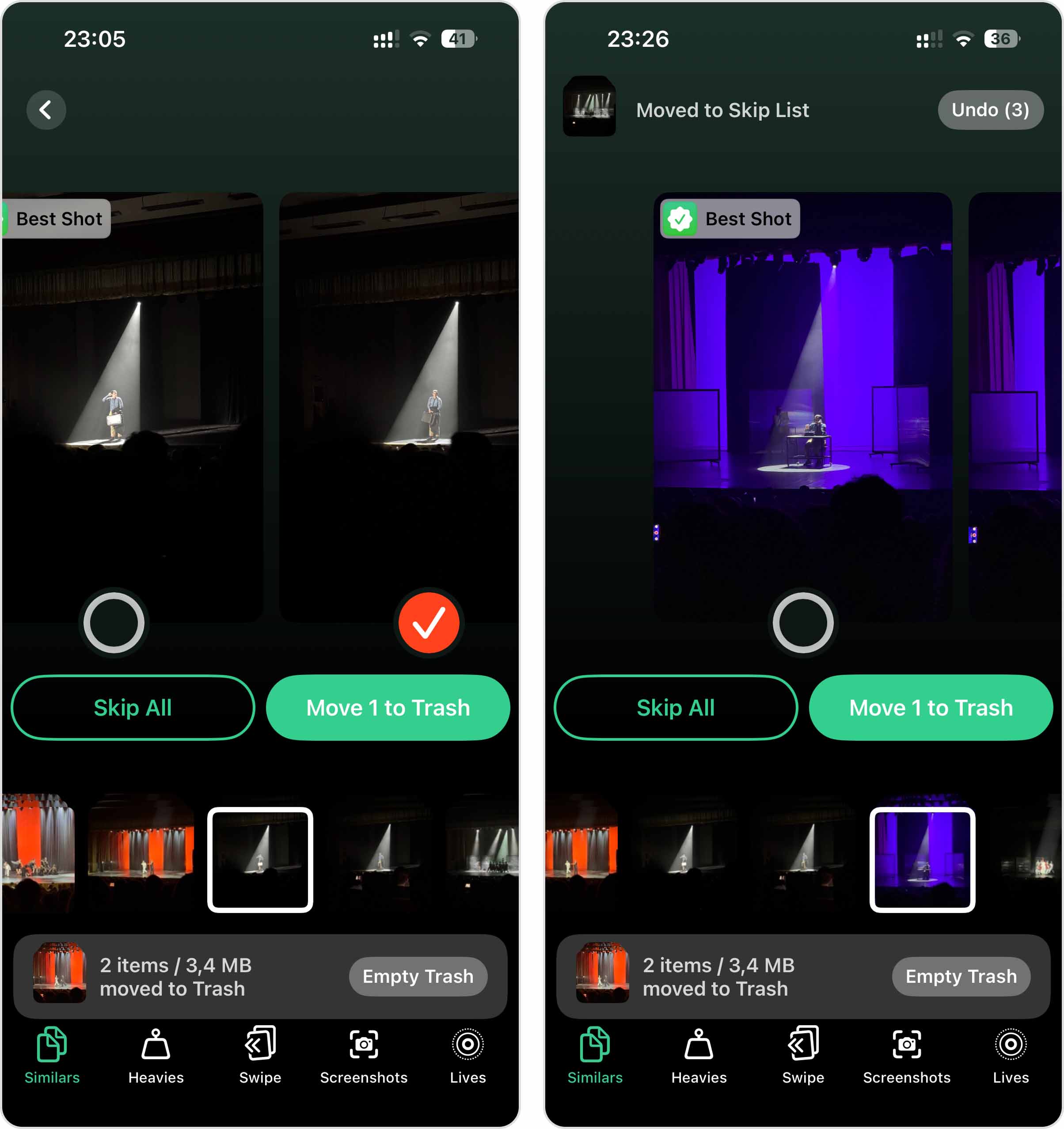
- Endelig skal du trykke Tøm Papirkurv at slette filerne.
Vedrørende andre funktioner i programmet, udover Lignende-funktionen vi lige har gennemgået, er der fire yderligere værktøjer, du måske vil finde nyttige til at rydde op på din iPhone. Du kan læse om dem i detaljer i vores fulde gennemgang af Clever Cleaner eller på officielle hjemmeside, men her er en kort liste med beskrivelser:
- Tunge — finder største videoer og fotos i dit galleri og giver dig en hurtig måde at gennemgå og slette dem.
- Stryg – grupperer dine billeder efter måned, så du hurtigt kan sortere dem: swipe til venstre for at slette, swipe til højre for at beholde.
- Screenshots — spejler alt skærmbilleder fra din Fotos-app og lader dig rydde dem alle på én gang. Den smarte del er, at den kan rense alle disse kategorier inde i Fotos-appen ét sted.
- Live — konverterer Live Photos til stillbilleder. Du kan enten slette originalen med det samme eller beholde den på din iPhone.
Er der alternativer til at løse problemet, når du ikke kan finde dublerede fotos på iPhone?
Du ønsker ikke at downloade tredjepartsprogrammer, men du har stadig brug for at løse problemet, hvor din iPhone ikke viser dubletter, eller Dubletter-muligheden mangler i Andet? Den gode nyhed er, at der findes indbyggede funktioner på din iPhone, som kan hjælpe. De er nemme at bruge, men vi må advare dig på forhånd — det kan tage noget tid, og de er ikke altid effektive, fordi, som vi nævnte tidligere, er manglen på dubletter ikke altid et problem, så husk det. Hvilken metode der virker bedst, afhænger af årsagen til dit problem og hvor meget indsats, du er villig til at lægge i det.
Metode 1: Tjek din iPhones iOS og opdater den
Det allerførste, du skal udelukke, når Dubletter ikke vises i Andet, er din iOS-version. Det lyder måske indlysende, men mange overser det. Dubletter-mappen blev først introduceret med iOS 16. Nu, hvor iOS 26 allerede står for døren, er alt under 16 nærmest oldgammelt i Apple-år — og det er præcis derfor, funktionen ikke vises.
Sådan ser du, hvilken iOS-version du har:
- Tag din iPhone og åbn Indstillinger.
- Rul ned, tryk Generelt, tryk derefter på Om.
- Øverst på den skærm finder du Softwareversion. Det er den version, din telefon kører. For eksempel kan du se iOS 26.0. Hvis tallet er 15 eller lavere, så har du allerede svaret — Dubletter-værktøjet findes ganske enkelt ikke på din enhed.

Sådan installeres den nyeste iOS:
- Gå tilbage til Indstillinger > Generelt, men denne gang tryk Softwareopdatering.
- Din iPhone vil udføre en hurtig kontrol og vise dig den nyeste tilgængelige version.
- Hvis du ser Hent og installer (eller Installer nu), tryk på den, accepter vilkårene, og lad opdateringen klare resten. Telefonen genstarter, og et par minutter senere vil du have den nyeste version.

Metode 2: Lad iPhonen færdiggøre genindeksering af dubletter
For at finde dubletter, der ikke vises i Fotos på iPhone, og hvis du foretrækker kun at bruge de indbyggede iPhone-værktøjer, er den nemmeste løsning blot at lade din telefon gøre reindekseringen af dine fotos færdig.
Så hvad er reindeksering egentlig? Tænk på det som om din iPhone tager inventar af dit fotobibliotek. Hver gang du tilføjer nye billeder, sletter en bunke eller flytter rundt på tingene, går Photos-appen stille og roligt hele samlingen igennem igen. Mens den gør det, tagger systemet ansigter, objekter, steder – og ja, den leder også efter dubletter. Indtil denne bagvedliggende gennemgang er færdig, kan sektionen Dubletter forblive tom, eller muligheden vises måske slet ikke under Andet.
Her er, hvordan du kan hjælpe det på vej:
- Sæt din iPhone til opladning.
- Lad Wi-Fi være tændt, lås skærmen, og lad telefonen ligge i et par timer – natten over er som regel bedst.
- Næste gang du tjekker, skal du åbne Photos, rul ned til Andet, og se om Dubletter fanen vises endelig.

Metode 3: Søg manuelt efter dubletter og lignende fotos
Den sidste mulighed, vi vil dække, er også den mindst bekvemme og den mest tidskrævende — en manuel søgning. Dette er til de tilfælde, hvor den indbyggede funktion ikke viser dine dubletter, og du ikke ønsker at bruge tredjepartsapps. I dette scenarie vil du selv skulle rulle gennem dit galleri og opspore lignende billeder. Ikke sjovt, men det virker.
Heldigvis har Photos-appen nogle indbyggede værktøjer, der kan gøre processen lidt nemmere. De kan ikke helt erstatte en rengøringsapp som Clever Cleaner, men de kan spare dig for at skulle gennemgå tusindvis af billeder én efter én.
Her er, hvad du skal gøre:
- Åbn Photos-appen på din iPhone.
- Brug den Søgefanen nederst. Skriv et nøgleord, der relaterer sig til det billede, du vil tjekke, for eksempel “strand,” “hund,” eller “fødselsdag.” Dette vil vise grupper af lignende billeder, så du kan slette de ekstra.

- En anden mulighed er at bruge den Månedsfilter i fanebladet Bibliotek. Rul ned til den måned eller dato, hvor du ved, at du tog mange billeder. Du vil ofte finde dubletter eller meget lignende fotos grupperet sammen der.
- Åbn hvert lignende foto, beslut hvilke du ikke har brug for, og tryk Slet.

Afsluttende tanker
Nu ved du, hvorfor duplikatfotos ikke vises på iPhone, hvorfor Dubletter-muligheden måske ikke dukker op under Hjælpeprogrammer, og hvad du kan gøre for at løse det. Vi kan ikke fortælle dig præcis, hvilken metode du skal vælge – det afhænger af din situation – men hvis du spørger os, hælder vi til den hurtigste løsning: at bruge en dedikeret app som Clever Cleaner. Og husk, at holde din iOS opdateret løser halvdelen af disse problemer, før de overhovedet opstår.
Hvis dit hovedmål er at frigør lagerplads, stop ikke ved dubletter. Der er masser af andre steder at tjekke. Vi har separate trin-for-trin-guider til det:
- Sådan sletter du filer på iPhone
- Sådan sletter du store vedhæftede filer på iPhone
- Sådan rydder du junkfiler på iPhone
Og hvis din iPhone er af ældre dato og ikke længere kan køre den nyeste iOS, bør du helt sikkert tjekke Sådan gør du en gammel iPhone hurtigere.
Ofte Stillede Spørgsmål
