
Memoria iPhone încă este plină după ștergerea fotografiilor? Iată cum să o remediezi
Fotografiile șterse, dar vezi în continuare alerta „Spațiu de stocare aproape plin” pe iPhone-ul tău? Este o problemă comună, dar cu siguranță nu este fără soluție. Am adunat multe (8, mai exact) metode dovedite și testate pentru a te ajuta să eliberezi spațiu aproape fără efort și, în cele din urmă, să lași în urmă întreaga saga „stocare iPhone încă plină după ștergerea fotografiilor”. Ești gata să preiei controlul asupra stocării iPhone-ului tău? Să începem.
De ce memoria iPhone-ului este tot plină după ștergerea fotografiilor
Am primit recent o scrisoare de la un cititor care se confruntă exact cu această problemă, spunând: „Am șters toate fotografiile, dar încă spune că spațiul de stocare este plin pe iPhone-ul meu. Ce se întâmplă?” Acest lucru ne-a inspirat să investigăm și să descompunem pentru voi vinovații comuni:
- Album Șters Recent: Iată o surpriză – când ștergi fotografii, acestea se mută în albumul “Șterse Recent” și rămân acolo timp de 30 de zile. Nu sunt șterse definitiv până când nu elimini acest album.
- Date în cache și fișiere temporare: iPhone-ul tău stochează fișiere temporare pentru a face aplicațiile să ruleze mai rapid. Aceste fișiere uneori gunoaie se pot aduna și ocupa spațiu fără să-ți dai seama.
- Mesaje și atașamente: Nu uita de fotografiile și videoclipurile pe care le-ai primit în mesaje. Acestea pot consuma mult spațiu, chiar dacă ai golit albumul foto.
- Aplicații neutilizate și date ascunse: Aplicațiile pe care nu le folosești des pot stoca în continuare date pe telefonul tău. Uneori, chiar și când ștergi aplicația, datele rămân pe telefon.
- Setări de sincronizare și backup iCloud: Setările tale iCloud ar putea salva copii ale fotografiilor atât în cloud, cât și pe dispozitiv, ceea ce înseamnă că ștergerea fotografiilor nu eliberează întotdeauna spațiu pe iPhone-ul tău.
Notă. IPhone-ul tău poate identifica exact ce anume ocupă spațiu. Pentru a verifica, accesează Setări > General > Stocare iPhone. Așteaptă să se încarce detalierea și vei vedea o vedere detaliată a ceea ce ocupă spațiul de stocare. S-ar putea să nu fie chiar fotografii — poștă sau aplicații ar putea fi problema. Și dacă sunt fotografii, există o mulțime de moduri mai puțin evidente pentru a le curăța (așa cum îți vom arăta).
Cum să eliberezi spațiu de stocare atunci când ștergerea fotografiilor nu eliberează spațiu pe iPhone
Acum că știți ce o cauzează, este timpul să rezolvați problema în sine. De la colțurile și crăpăturile neglijate ale stocării iPhone-ului dvs. până la ajustarea anumitor setări, am aliniat tot ce trebuie să știți pentru a obține statisticile de stocare în direcția corectă. Gata să schimbați lucrurile în ceea ce privește stocarea iPhone-ului dvs.?
Metodă 1: Verifică Folderul Șterse Recent
Crezi că ai șters poze, dar ai constatat că spațiul de stocare a rămas neschimbat? Iată un prim pas pe care mulți îl omit:
- Deschideți Fotografii: Atingeți aplicația Fotografii pentru a începe.
- Albume de succes: În partea de jos, veți vedea ‘Albume’. Atingeți asta.
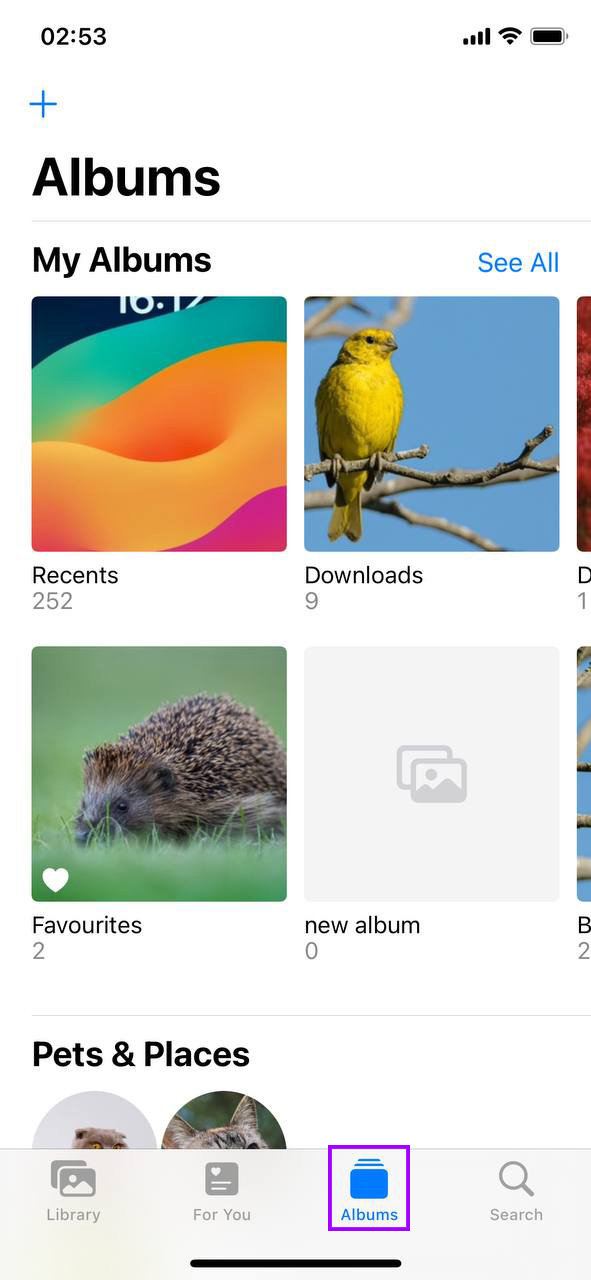
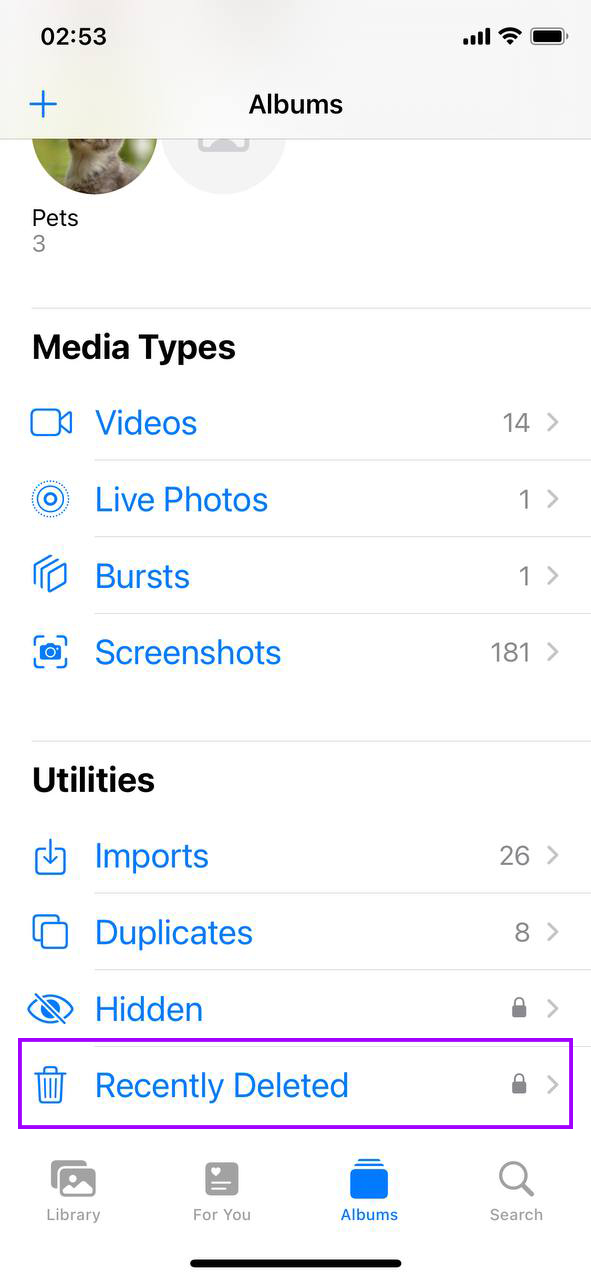
- Derulați la Șterse recent: Este ascuns sub ‘Alte albume’. Găsit? Grozav, atingeți în acel loc.
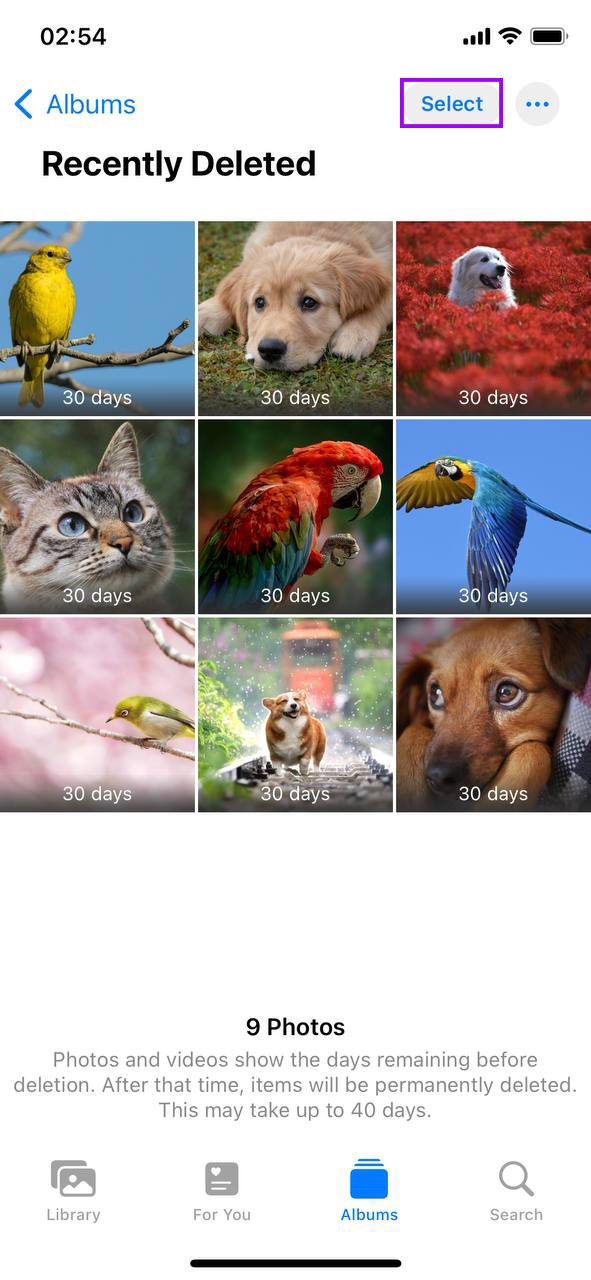
- Timp pentru a selecta: Colțul din dreapta sus, apăsați pe ‘Selectați’. Acum, puteți alege fotografii individuale sau doar ‘Șterge tot’ pentru a șterge tot ce e acolo.
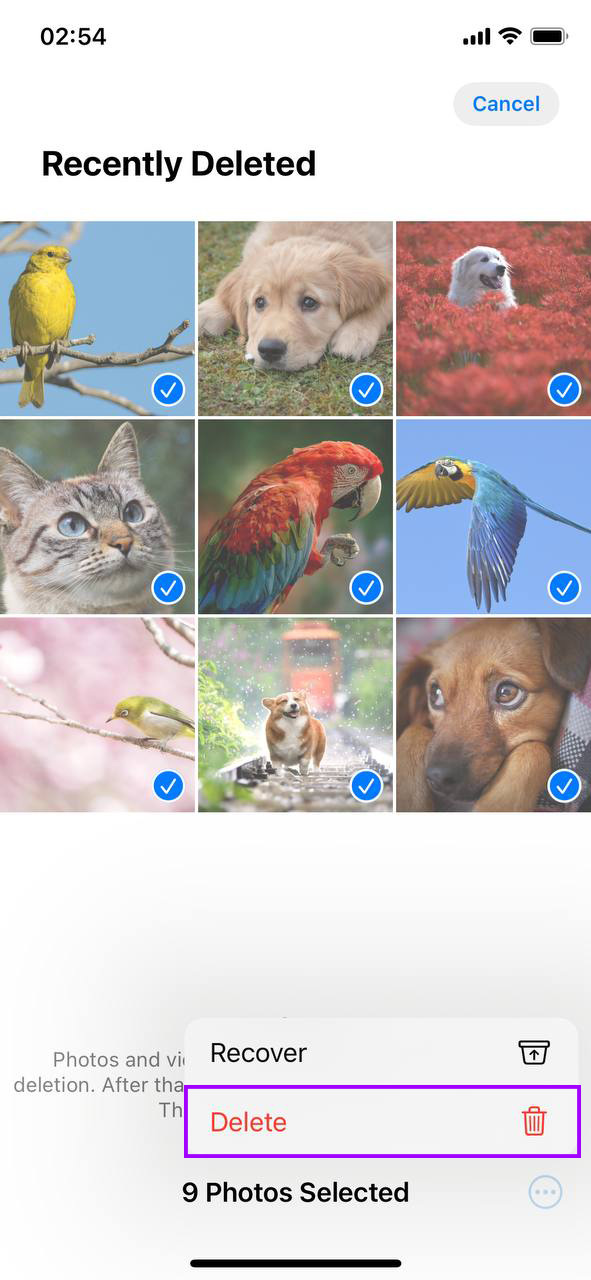
- Șterge definitiv: Cu fotografiile selectate, atingeți ‘Ștergeți’ și confirmați. Aceste fotografii sunt acum șterse oficial din stocarea dvs.
Acest pas este primul pe care trebuie să-l facă oricine este nedumerit de ce spațiul de stocare al iPhone-ului nu scade după ștergerea fotografiilor. Doar asigurându-te că ceea ce ștergi chiar a dispărut, elibereză spațiul care părea încăpățânat de plin.
Metodă 2: Găsiți mai multe fișiere media de șters folosind aplicații terțe
Cu iPhone-uri, adesea se întâmplă ca funcțiile integrate să nu fie suficiente pentru a gestiona curățarea mai aprofundată de care ar putea avea nevoie spațiul de stocare. Tocmai de aceea există aplicațiile terțe. Echipa noastră a testat o mulțime de aplicații de curățare AI din App Store, dar recent, am avut ocazia să încercăm un nou aplicația Clever Cleaner gratuită pentru iPhone.
Clever Cleaner este perfect pentru scopurile acestui articol deoarece abordează probleme în biblioteca ta de Fotografii pe care aplicația nativă Fotografii pur și simplu nu le poate gestiona. De exemplu, poate:
- Identifică și Elimină Fotografii Duplicate & Similare: Spre deosebire de aplicația nativă Photos, Clever Cleaner nu identifică doar duplicatele exacte. Cu ajutorul inteligenței artificiale, detectează și fotografiile similare, precum cele făcute în rafală sau cu mici variații. Acest lucru este ideal dacă ești genul care face mai multe poze pentru a obține una perfectă. Cu o simplă apăsare a butonului Smart Cleanup, aplicația scanează rapid toate imaginile similare pentru ștergere. Poți fie să urmezi recomandările sale, fie să parcurgi fiecare grup manual.
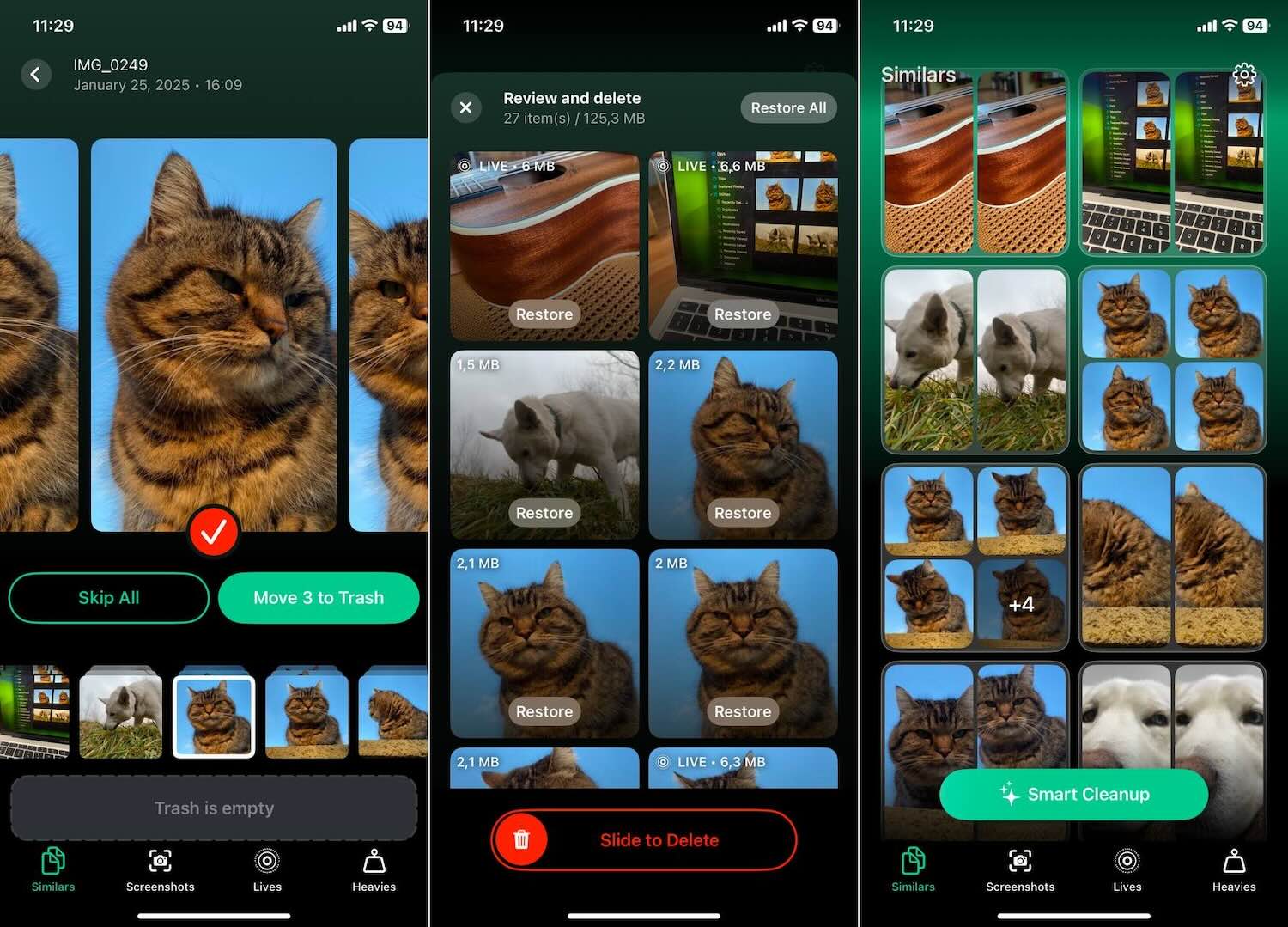
- Identifică și elimină capturile de ecran: Clever Cleaner poate identifica toate capturile de ecran pe care le-ai făcut și îți arată exact cât spațiu ocupă acestea, atât în MB/GB cât și ca procent din stocarea ta. Cu un singur buton, le poți muta pe toate în coșul de gunoi, sau poți să le reviși și să le ștergi individual, dacă preferi.

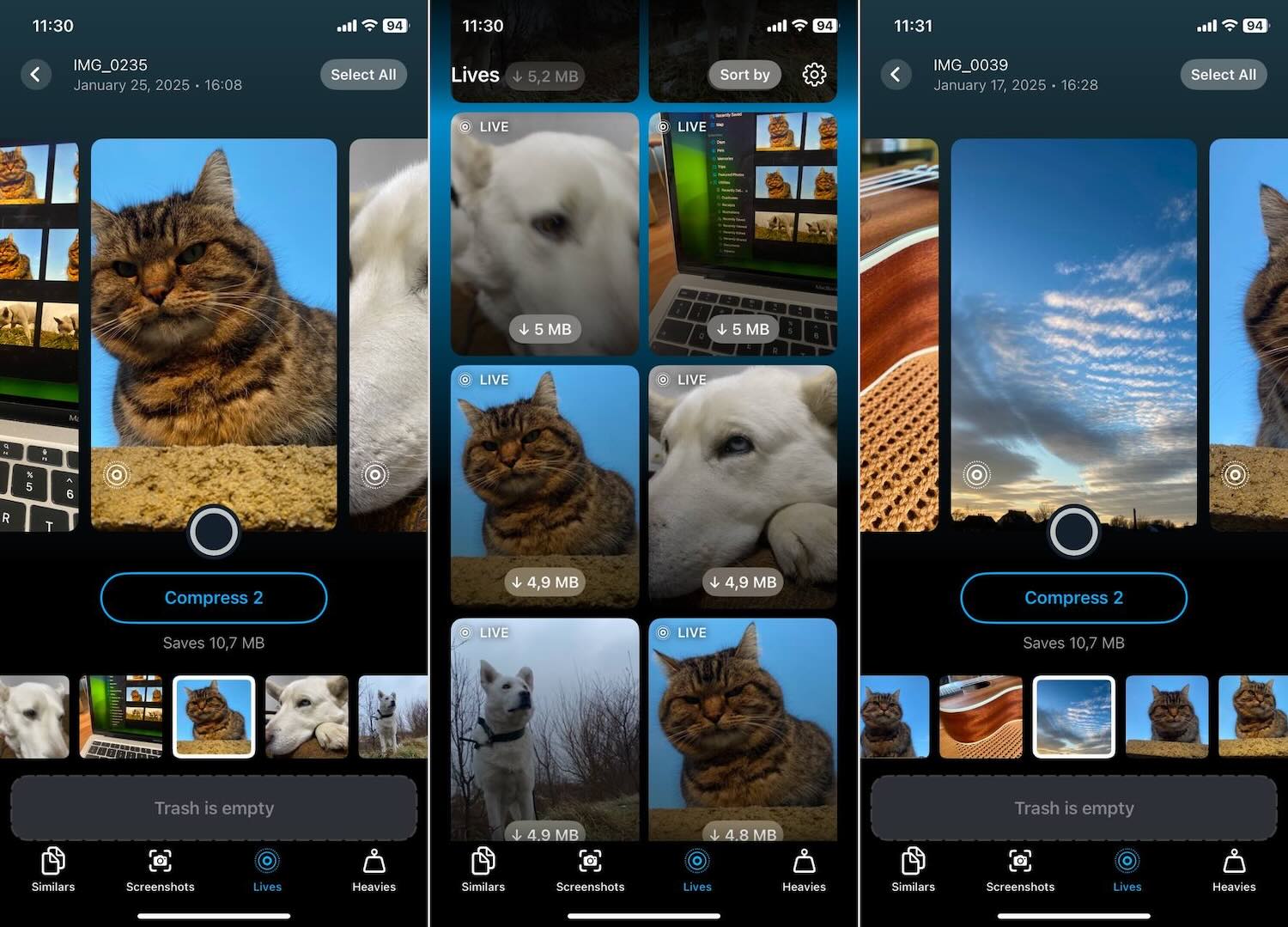
- Optimizați Live Photos: Clever Cleaner poate “comprima” rapid Live Photos astfel încât acestea să nu mai ocupe atât de mult spațiu. Prin comprimare, ne referim la convertindu-le în fotografii standard statice fără animație, dar fără pierderi în calitate. În timp ce selectezi Live Photos pentru optimizare, aplicația îți arată în timp real cât spațiu vei elibera. Este o modalitate simplă de a reduce utilizarea spațiului de stocare păstrând integritatea pozelor tale preferate.
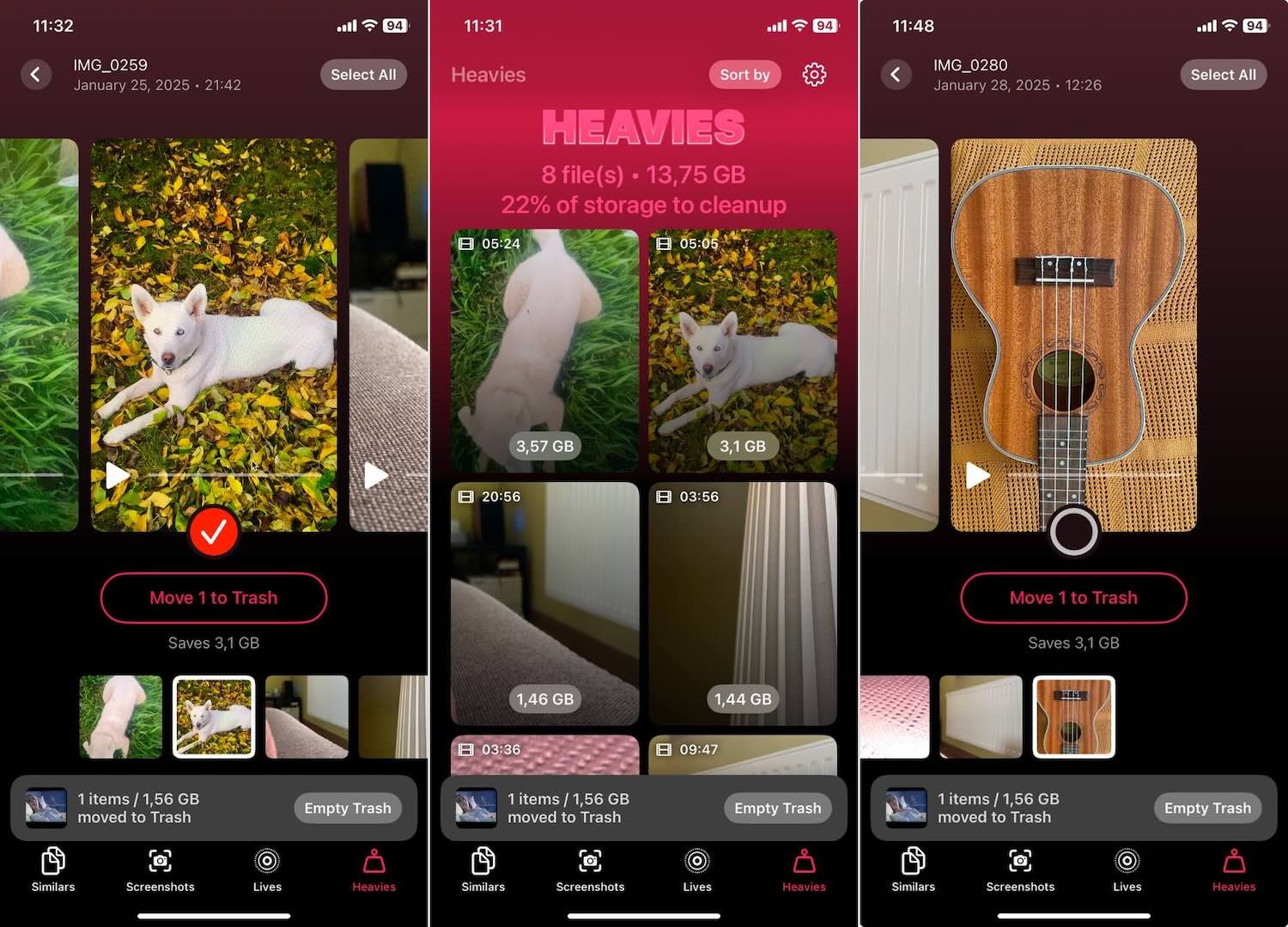
- Găsiți caracteristica Heavies: Clever Cleaner face ușor identificarea rapidă a celor mai mari fișiere din biblioteca ta – fie că sunt fotografii sau, mai frecvent, videoclipuri – care ocupă cel mai mult spațiu. Acesta sortează toate materialele tale media de la cel mai mare la cel mai mic. Astfel, poți vedea dintr-o privire care fișiere îți consumă spațiul de stocare. De acolo, poți decide ce să păstrezi și ce să elimini.
Notă. În timpul testării Clever Cleaner, nu am întâlnit niciun perete de plată, funcții blocate sau reclame – o ofertă destul de generoasă pentru o aplicație gratuită. Pe site-ul oficial Clever Cleaner: Curățător de stocare AI pentru iPhone site web, dezvoltatorul promite să păstrează-l complet gratuit pentru totdeauna pentru oricine care descărcă-l acum și îl păstrează pe telefonul lor. Merită menționat că au făcut ceva similar cu celelalte produse ale lor, cum ar fi Disk Drill, așa că nu există motive să ne îndoim de această promisiune. Iată mai multe dovezi:
Am evaluat această aplicație temeinic și nu am întâmpinat niciun fel de probleme sau defecțiuni. Deși este nouă, totul este intuitiv și ușor de utilizat. În plus, dacă ștergi ceva accidental – aplicația mută fișierele în coșul de gunoi mai întâi, astfel încât le poți restaura ușor înapoi în biblioteca ta chiar din aplicație. Vrei să afli mai multe despre Clever Cleaner? Consultă recenzia noastră aici.
Metodă 3: Reporniți-vă iPhone-ul
Uneori, cele mai simple trucuri funcționează surprinzător de bine. O repornire rapidă a iPhone-ului poate șterge fișierele temporare, poate reîmprospăta sistemul și ar putea elibera puțin spațiu de stocare necesar. Chiar și după ce ștergeți fotografiile, sistemul ar putea încă indexa modificările și raporta greșit starea de stocare ca fiind plină. O repornire poate ajuta sistemul să se recalibreze și să reflecte corect noua realitate a stocării. Iată cum se face:
- Țineți apăsat butonul de pornire: Pentru majoritatea iPhone-urilor, vei ține apăsat butonul lateral sau cel de sus până apare cursorul de oprire. Dacă folosești un iPhone cu Face ID, s-ar putea să fie nevoie să ții apăsat simultan butonul lateral și unul dintre butoanele de volum.

- Glisați pentru a opri: Glisează cursorul și iPhone-ul tău va începe să se oprească. De aici, va trebui să aștepți puțin.

- Reporniți: Odată ce iPhone-ul tău este oprit, apasă și ține apăsat din nou butonul lateral/de sus. Eliberează când vezi sigla Apple. iPhone-ul tău se va reporni.
Acest „truc” simplu funcționează adesea dacă ai șters recent o mulțime de lucruri, dar problema „stocarea iPhone plină după ștergerea fotografiilor” persistă.
Metodă 4: Actualizați la cea mai recentă versiune iOS
Utilizarea unei versiuni iOS depășite poate afecta uneori metricile de stocare. Versiunile iOS depășite s-ar putea să nu gestioneze stocarea la fel de eficient, ducând la probleme atunci când memoria iPhone este plină chiar și după ștergerea fotografiilor. Iată cum să te asiguri că ești pe cea mai recentă versiune:
- Deschide Setările: Începeți apăsând pe pictograma Setări de pe ecranul principal.
- Atingeți General: Odată ajuns în Setări, găsiți și apăsați pe opțiunea “General”.
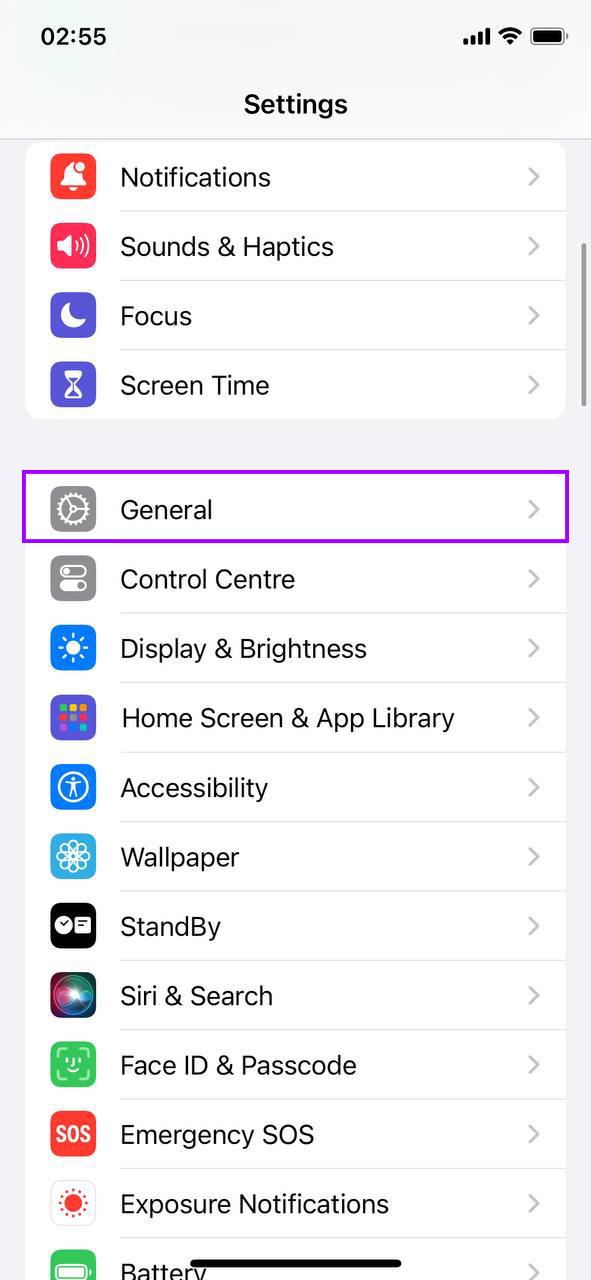
- Actualizare software: Apoi, apăsați pe “Actualizare software” pentru a verifica dacă este disponibilă o actualizare pentru iPhone-ul dvs.

- Descărcați și instalați: Dacă este disponibilă o actualizare, veți vedea opțiunea “Actualizează acum.” Apăsați pe ea și iPhone-ul dvs. va începe actualizarea. Asigurați-vă că sunteți conectat la Wi-Fi și aveți suficientă baterie, sau conectați telefonul la un încărcător înainte de a începe actualizarea.
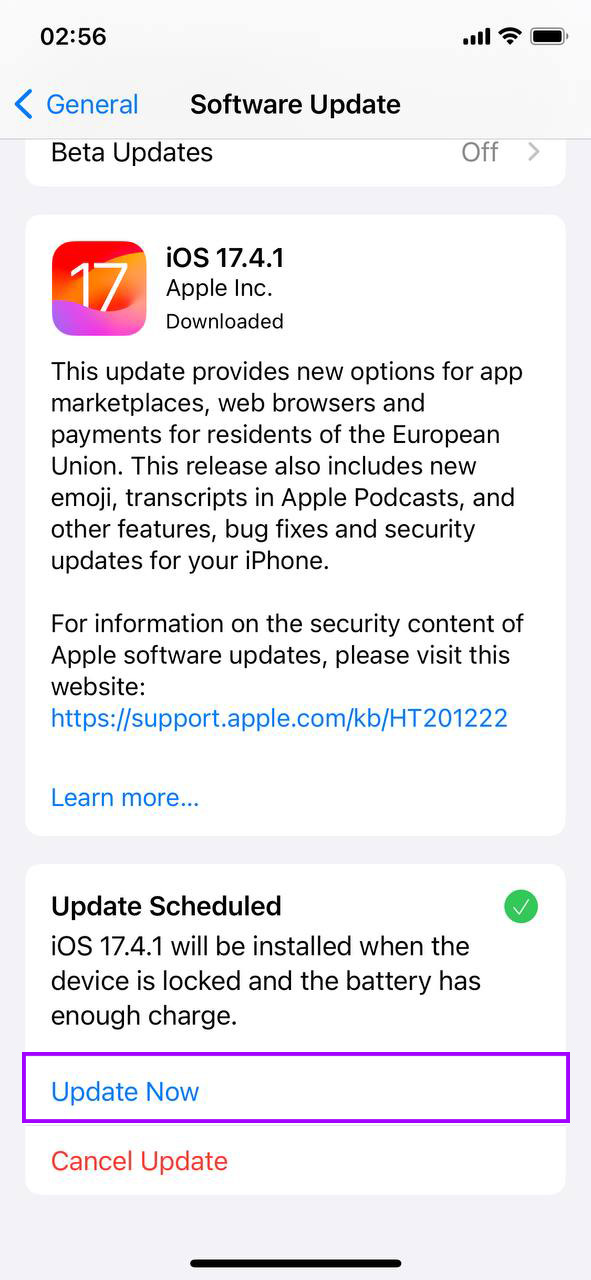
Un iOS actualizat poate rezolva uneori problemele subiacente care determină ca stocarea să nu reflecte cu exactitate utilizarea reală. Acest lucru este deosebit de relevant dacă ați observat că ștergerea fotografiilor nu eliberează spațiu pe iPhone devine o problemă recurentă.
Metodă 5: Modifică Data și Ora (pentru Fotografii Ascunse)
Uneori, iPhone-ul tău poate ascunde fotografii din cauza setărilor incorecte de dată și oră, făcând să pară că spațiul de stocare nu se eliberează chiar și după ștergeri. Ajustarea acestor setări ar putea afișa aceste fotografii ascunse, permițându-ți să le ștergi și să eliberezi spațiu. Iată cum să ajustezi setările de dată și oră:
- Setări de acces: Apasă pe aplicația Setări de pe ecranul principal pentru a începe.
- Găsește “General”: Derulează în jos și selectează opțiunea „General” din meniul Setări.
- Atinge “Dată & Oră”: În setările Generale, găsește și apasă pe „Dată & Oră”.
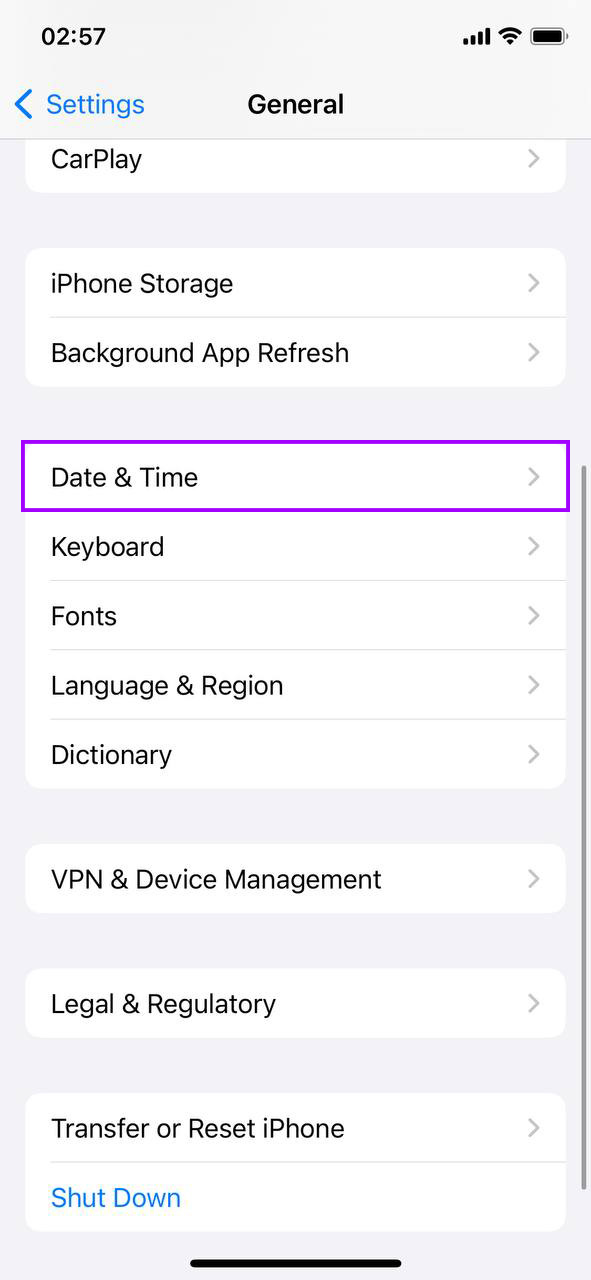
- Dezactivați “Setare automată”: Dacă „Setare automată” este activată, dezactiveaz-o pentru a seta manual data și ora.
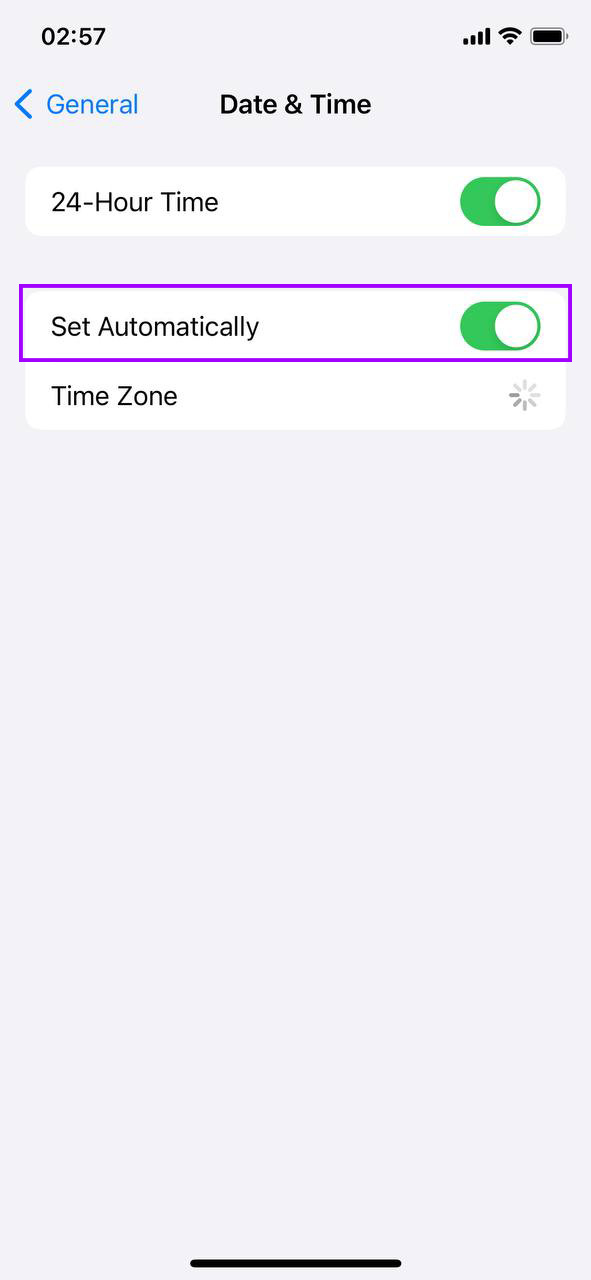
- Ajustează Data și Ora: Schimbă manual data cu un an sau doi în trecut și apoi verifică aplicația Fotografii pentru orice fotografii care ar putea apărea ca urmare a acestei modificări.
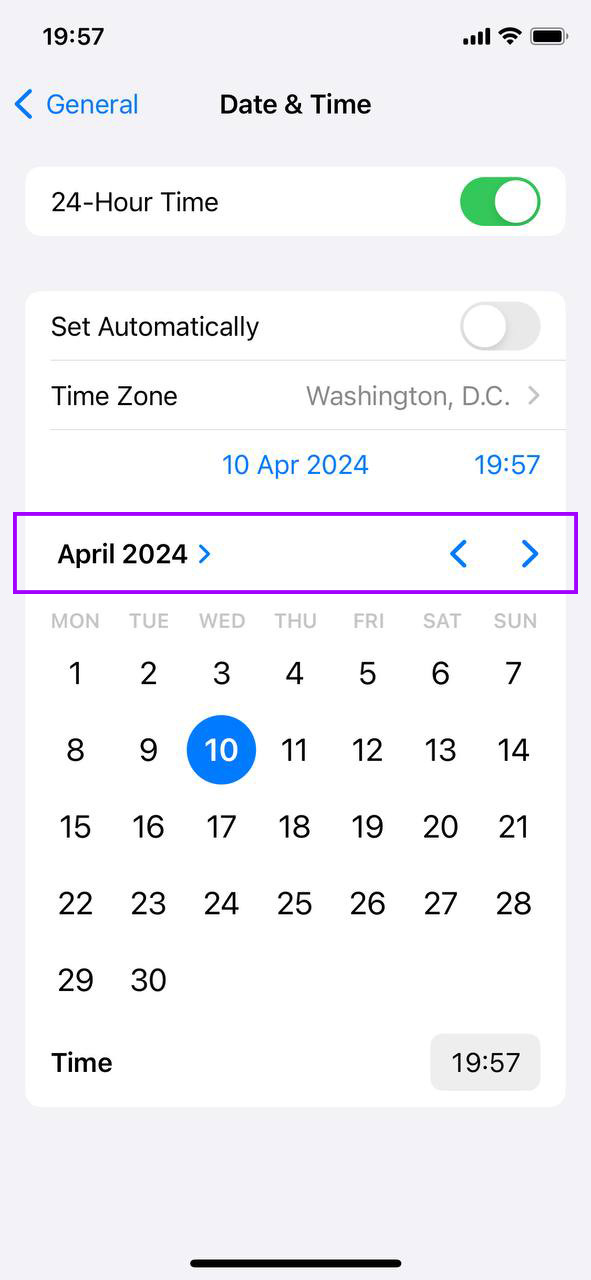
- Resetați data și ora: După ce ai verificat și gestionat fotografiile ascunse, nu uita să revii în setări și fie să setezi manual data și ora la valorile corecte, fie să activezi din nou „Setare automată”.
Această metodă poate fi o soluție ingenioasă dacă ești derutat de spațiul de stocare încă plin, dezvăluind fotografiile care au fost ascunse din cauza marcajelor de timp incorecte.
Metodă 6: Verificați și activați Optimizare stocare iPhone
Ai Fotografii iCloud activat? S-ar putea să salveze fotografii la rezoluție maximă direct pe iPhone-ul tău, consumând spațiu prețios. Iată cum să verifici dacă Optimizare spațiu de stocare iPhone este activat și să te asiguri că fotografiile tale nu ocupă mai mult spațiu decât este necesar:
- Sari în Setări: Atinge acel simbol al setărilor pentru a începe.
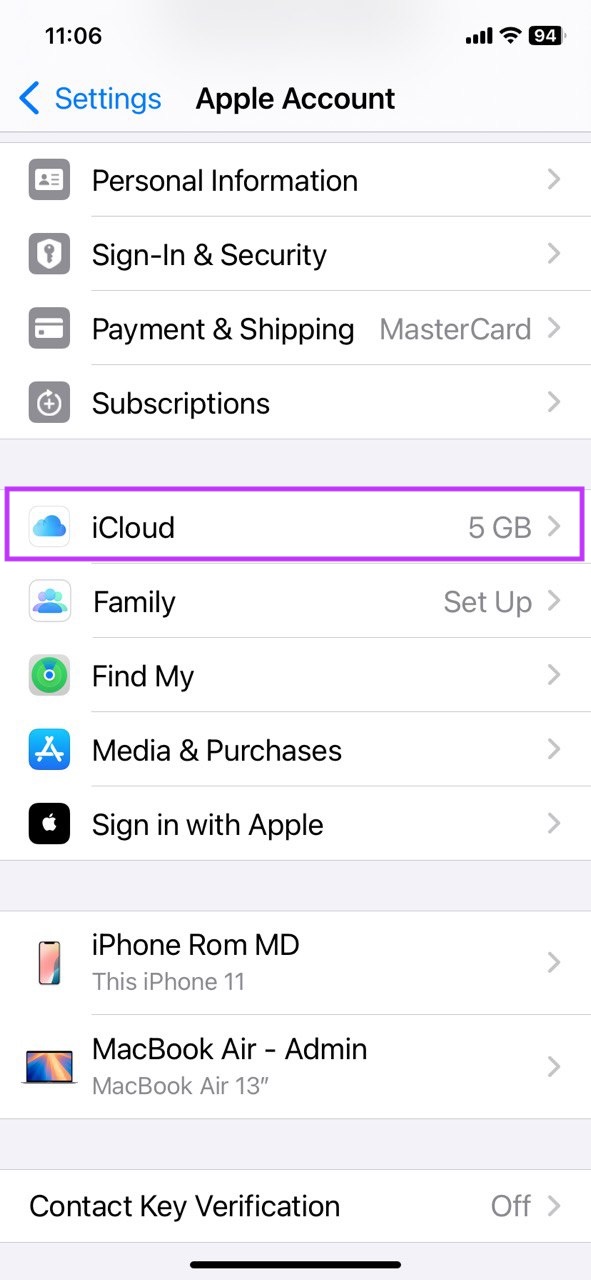
- Atingeți Numele Dvs.: Chiar în partea de sus a Setărilor, acolo îți vei găsi ID-ul Apple și setările iCloud.

- Accesați iCloud: Este listat chiar acolo; atinge-l pentru a vedea ce se sincronizează.
- Găsiți Fotografii: Printre opțiuni, vei găsi “Fotografii.” Asta este ținta ta.
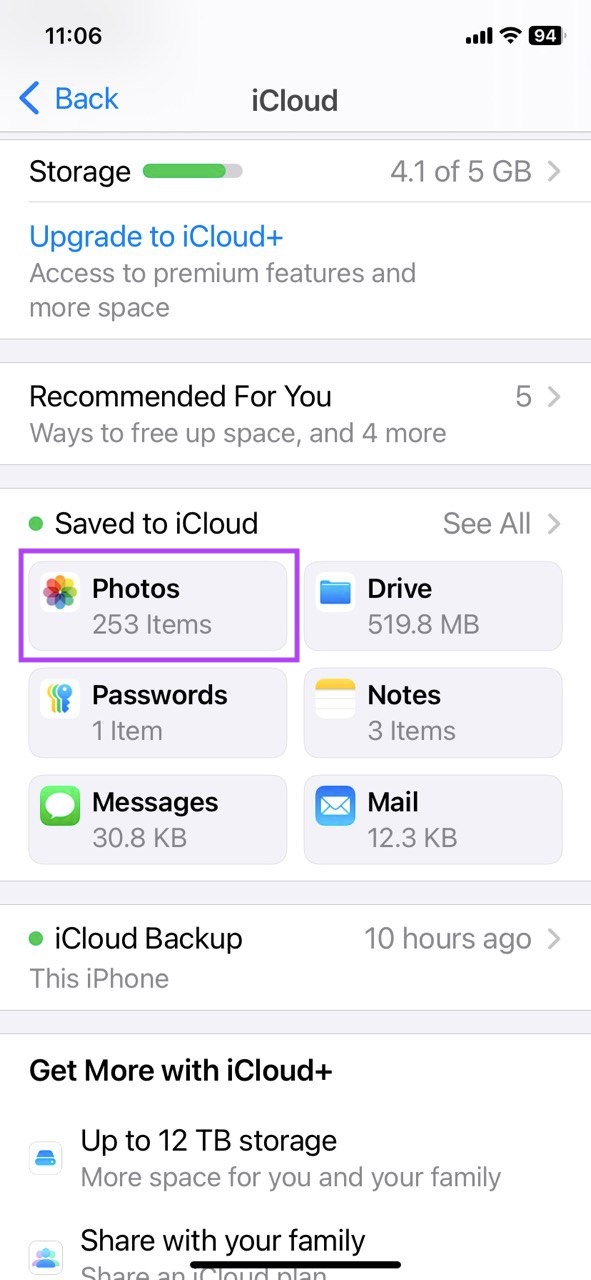
- Activare Optimizare spațiu de stocare iPhone: Caută opțiunea Optimizare spațiu de stocare iPhone. Dacă nu este deja activată, atinge comutatorul pentru a o activa. Această setare se asigură că iPhone-ul tău stochează versiuni mai mici și optimizate ale fotografiilor tale, păstrând în același timp originalele la rezoluție completă în iCloud.

Această acțiune schimbă setarea iPhone-ului tău pentru a stoca doar versiuni cu rezoluție mai mică ale fotografiilor tale (imaginile de înaltă calitate vor rămâne în cloud), ceea ce ar putea elibera serios spațiu. Este o mișcare inteligentă dacă te întrebi de ce ai șters toate fotografiile, dar totuși se spune că spațiul de stocare este plin.
Metodă 7: Eliberează Alt Spațiu de Stocare
Fotografiile s-ar putea să nu fie singurele care ocupă spațiu. Ai observat cum stocarea pare să ocupe mai mult loc decât ar trebui? Aplicațiile, mesajele și datele ascunse pot, de asemenea, să ocupe spațiu. Hai să le reducem:
- Setări Primul: Apasă pe acea pictogramă de roată pentru a deschide Setările.
- General Next: Derulează pentru a găsi “General” și atinge-l.
- Găsiți Stocare iPhone: În interiorul meniului General, caută “Stocare iPhone” și atinge pentru a intra.

- Așteaptă Descompunerea: iPhone-ul tău va avea nevoie de un moment pentru a-ți arăta ce îți ocupă spațiul. Acest grafic este aur pentru identificarea aplicațiilor care consumă mult spațiu de stocare.
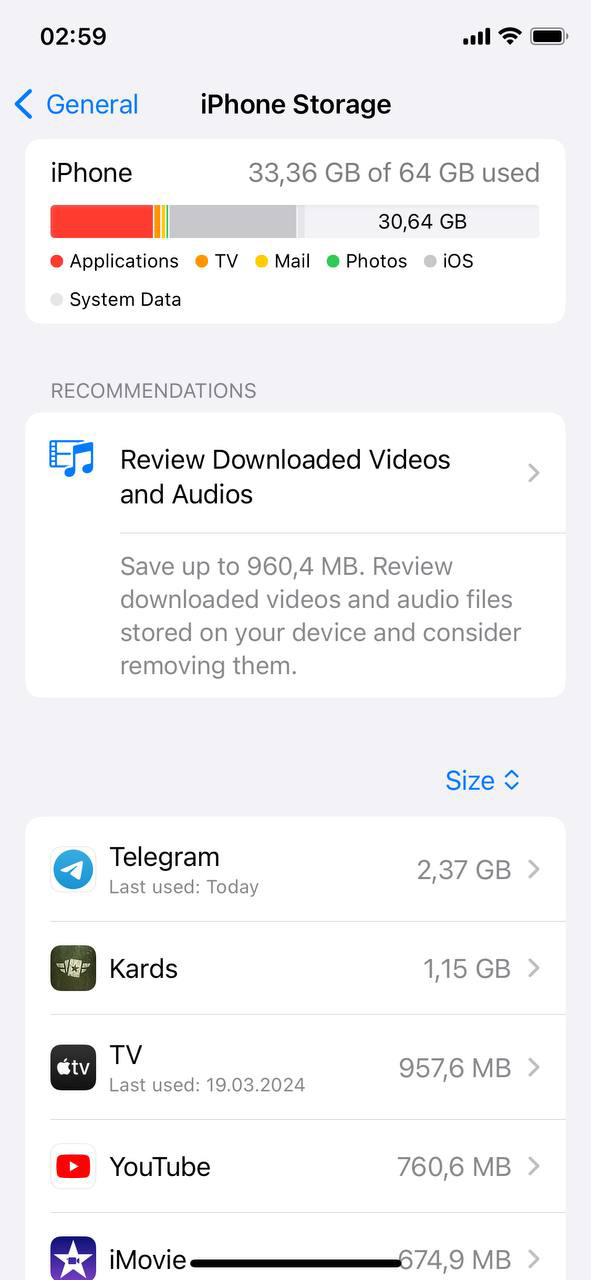
- Momentul deciziei: Vezi vreo aplicație pe care aproape că nu o folosești? Acum ar putea fi momentul să-ți iei rămas bun. De asemenea, verifică recomandările pentru remedieri rapide pentru a elibera spațiu.
A înțelege ‘Alt Spațiu de Stocare’ poate face o diferență mare, mai ales atunci când pozele pe iPhone sunt șterse, dar problema spațiului de stocare plin persistă.
Metodă 8: Resetare la setările din fabrică (Ultima soluție)
La capătul răbdării cu mesajul “Stocare Aproape Plină”? Dacă toate celelalte nu funcționează, o resetare din fabrică ar putea fi soluția de care ai nevoie. Dar atenție: aceasta șterge complet iPhone-ul tău. Iată modul sigur de a o face:
- Efectuează o copie de siguranță pentru tot: În primul rând, salvează ceea ce este important. Folosește iCloud sau calculatorul tău pentru aceasta.
- Setări Timp: Pe iPhone-ul tău, deschide Configurări.
- A lovește General Derulează pentru a găsi “General” și atinge-l.
- Șterge tot conținutul și setările: În josul paginii General, există “Transfer sau Resetează iPhone.” Apasă-l, apoi “Șterge tot conținutul și setările.” Poate fi nevoie să introduci codul tău de acces și ID-ul Apple pentru confirmare.

- Configurează Fresh: După resetare, iPhone-ul tău repornește proaspăt. Configurează-l ca nou sau restaurează datele salvate.
Acest pas este opțiunea nucleară pentru cele mai încăpățânate probleme. Este calea de urmat atunci când ai încercat totul, de la curățarea aplicațiilor până la gestionarea stocării și încă nu poți scăpa de avertismentul privind stocarea plină.
Amintiți-vă, o resetare din fabrică înseamnă să începeți de la zero, așa că merită să încercați mai întâi alte metode pentru a elibera spațiu fără a pierde totul.
Sfaturi Finale
Așadar, iată. Dacă spațiul de stocare al iPhone-ului încă pare a fi o luptă continuă după ce ai șters fotografii și încerci constant să eliberezi spațiu, iată câteva ajustări populare suplimentare pe care le poți încerca:
- Dezactivează Fotografii Live: Deschideți aplicația Cameră, și în partea de sus a ecranului, veți vedea pictograma Live Photos — arată ca o țintă. Dacă este galbenă, asta înseamnă că Live Photos sunt activate. Apăsați pe ea pentru a le dezactiva, și pictograma va deveni albă. De acum înainte, iPhone-ul dvs. va captura doar fotografii statice, care ocupă mult mai puțin spațiu.
- Dezactivează „Păstrează Foto Normală” pentru HDR: Mergeți la Setări > Cameră, și derulați până găsiți opțiunea „Păstrați fotografia normală”. În mod implicit, iPhone-ul dvs. salvează atât versiunea HDR, cât și pe cea normală a fiecărei fotografii. Pentru a opri acest lucru, dezactivați opțiunea „Păstrați fotografia normală”. Astfel, se va păstra doar versiunea HDR, economisind mult spațiu de stocare în timp.
- Comprimă-ți fotografiile: Dacă fotografiile dvs. ocupă încă prea mult spațiu, puteți utiliza instrumente sau aplicații de compresie pentru a micșora dimensiunea fișierelor fără a deteriora calitatea. Acest lucru este util în special pentru biblioteci foto mari.
Întrebări frecvente
