
Tárhely még mindig tele az iPhone-on a fotók törlése után? Íme, hogyan lehet megoldani
Törölte a fotókat, de még mindig látja a „Tárolás majdnem tele” figyelmeztetést az iPhone-ján? Ez gyakori probléma, de nem végleges. Összeállítottunk számos (pontosabban 8) bevált és tesztelt módszert, hogy szinte erőfeszítés nélkül felszabadítsa a helyet, és végre pontot tegyen az „iPhone tárolása még mindig tele van a fotók törlése után” saga végére. Készen áll arra, hogy irányítsa iPhone-jának tárolását? Kezdjük el.
Miért van még mindig tele az iPhone tárhelye a fotók törlése után
Nemrég kaptunk egy levelet egy olvasótól, aki hasonló problémával küzdött, és azt írta: „Töröltem az összes fényképemet, de még mindig azt írja az iPhone-om, hogy a tárhely megtelt. Mi folyik itt?” Ez arra ösztönzött minket, hogy utánajárjunk és lebontsuk az általános okokat az Ön számára:
- Nemrég törölt album: Itt van egy trükk – amikor törölsz fényképeket, azok az Önként Törölt albumba kerülnek, és ott maradnak 30 napig. Nem tűnnek el, amíg ezt az albumot nem üríted ki.
- Gyorsítótárazott adatok és ideiglenes fájlok: Az iPhone-od megőrzi ideiglenes fájlok, hogy az alkalmazások gyorsabban fussanak. Ezek néha felesleges fájlok felhalmozódhatnak, és helyet foglalhatnak anélkül, hogy észrevennéd.
- Üzenetek és mellékletek: Ne feledkezz meg a fotókról és videókról, amelyeket üzenetekben érkezett. Ezek sok helyet foglalhatnak, még akkor is, ha kiürítetted a fotóalbumodat.
- Nem használt alkalmazások és rejtett adatok: Az alkalmazások, amelyeket nem használsz gyakran, még mindig tárolhatnak adatokat a telefonodon. Néha, még ha törlöd is az alkalmazást, az adatok megmaradnak.
- iCloud szinkronizálási és biztonsági mentési beállítások: Az iCloud beállításaid menthetik a fotók másolatait mind a felhőbe, mind az eszközödre, ami azt jelenti, hogy a fotók törlése nem mindig szabadít fel helyet az iPhone-odon.
Jegyzet. Az iPhone-od pontosan meg tudja határozni, mi foglalja a helyet. Ellenőrzéshez menj a Beállítások > Általános > iPhone Tárhely. Várj, amíg a részletező betöltődik, és látni fogsz egy részletes nézetet arról, hogy mi használja a tárhelyedet. Lehet, hogy nem is a fotók—levél vagy alkalmazások okozhatja a problémát. És ha mégis a fotók, rengeteg kevésbé nyilvánvaló módon van, hogy kitisztítsd őket (ahogy azt meg fogjuk mutatni).
Hogyan szabadítsunk fel tárhelyet, ha a fényképek törlése nem tisztítja ki a helyet iPhone-on
Most, hogy tudod, mi okozza ezt, itt az ideje foglalkozni magával a problémával. Az iPhone tárhelyének figyelmen kívül hagyott zugaitól és réseitől néhány beállítási finomságig mindent felsoroltunk, amit tudnod kell ahhoz, hogy a tárhely statisztikád megfelelő irányba mozduljon. Készen állsz rá, hogy megfordítsd az iPhone tárhelyét?
Metódus 1: Ellenőrizze a Nemrég Törölt Mappát
Úgy gondolja, hogy törölte a képeket, de nem változott a tárhely? Íme egy első lépés, amit sokan kihagynak:
- Nyisd meg a Fotókat: Érintse meg a Fotók alkalmazást a kezdéshez.
- Slágeralbumok: Alul látni fogja az ‘Albumok’ opciót. Érintse meg azt.
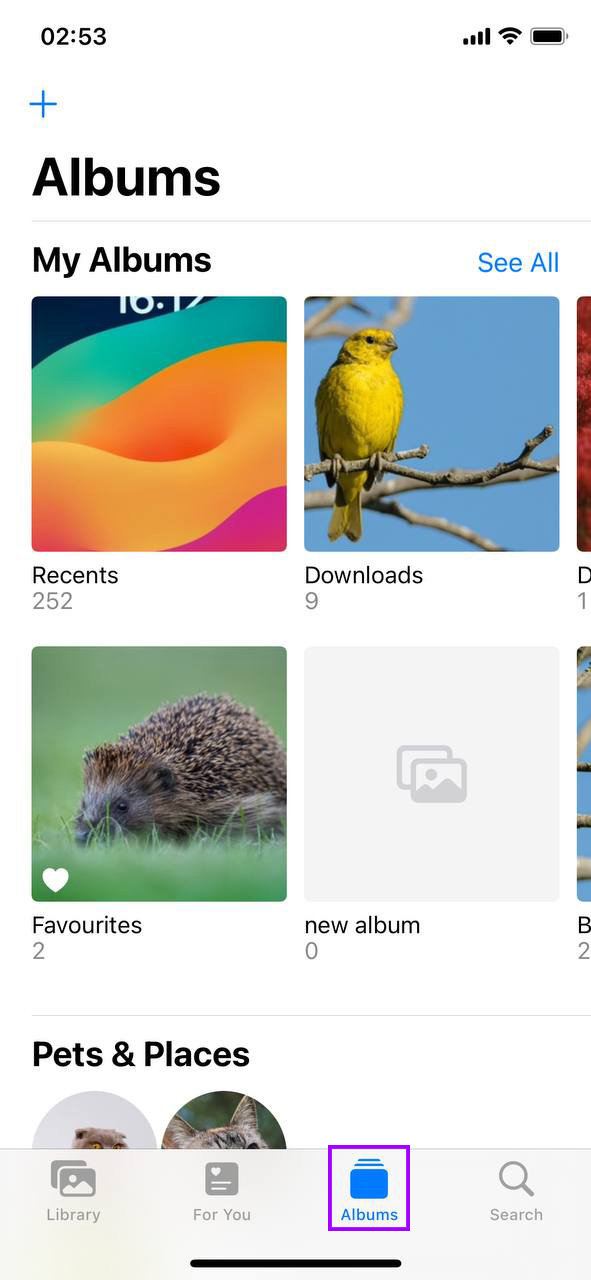
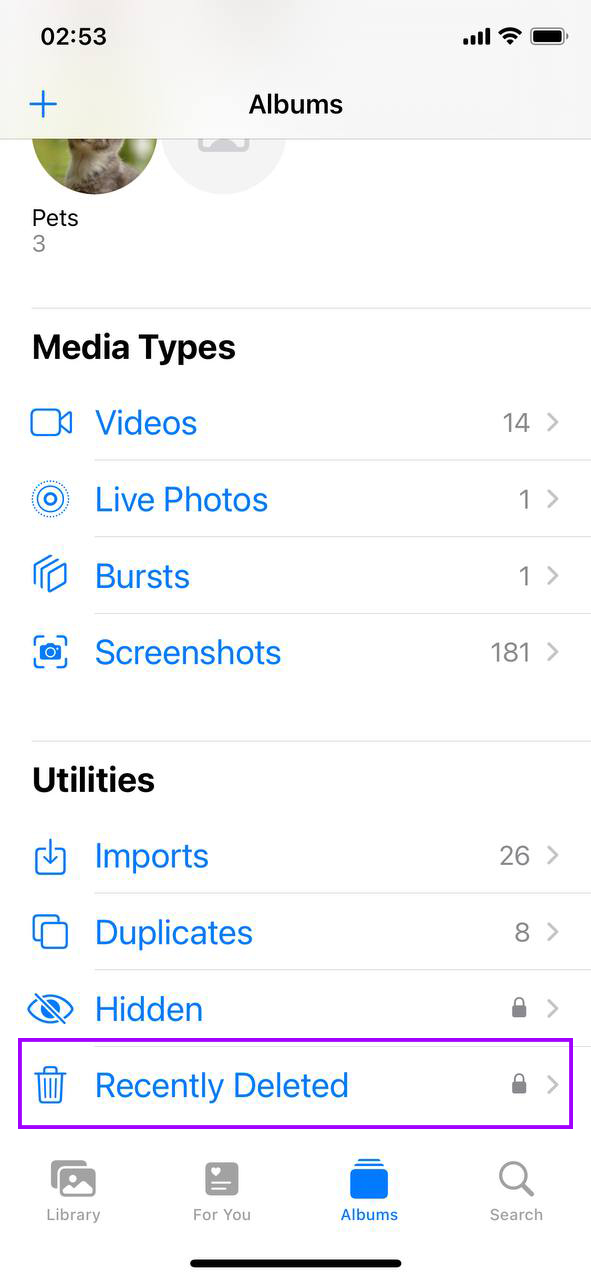
- Görgetés a nemrégiben töröltekhez: Az ‘Egyéb albumok’ alatt található. Megtalálta? Nagyszerű, érintse meg.
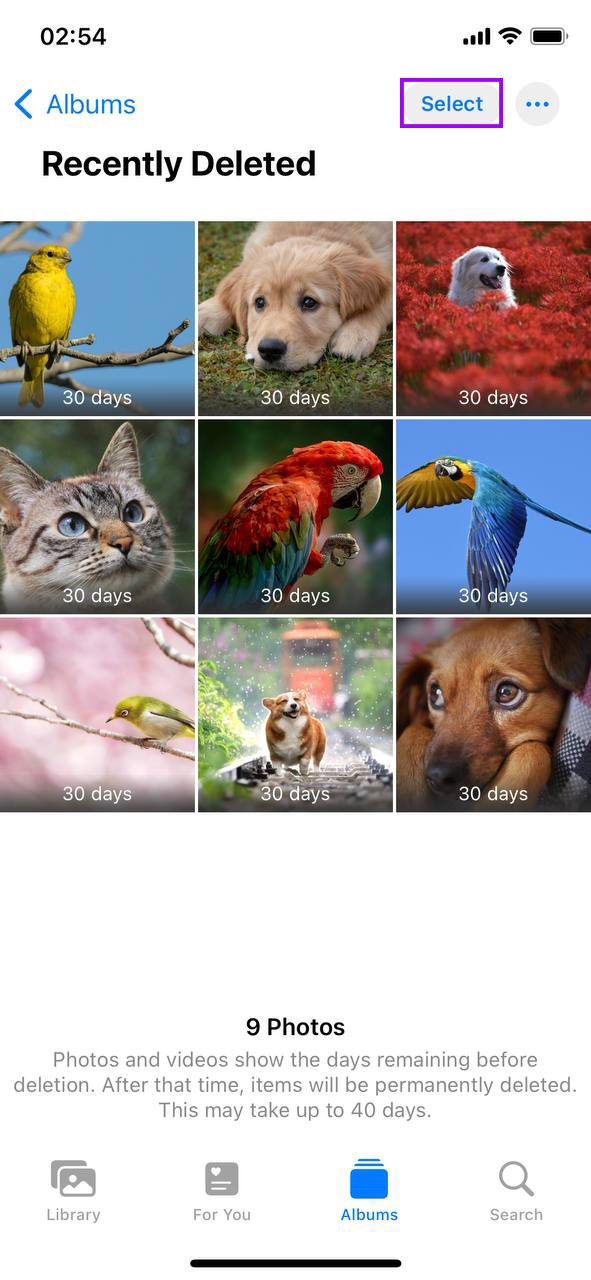
- Kiválasztási idő: Jobb felső sarokban, érintse meg a ‘Kiválasztás’ gombot. Most már kiválaszthatja az egyes fotókat, vagy egyszerűen a ‘Mindent töröl’ gombbal törölheti az összeset.
- Végleges törlés: A kiválasztott fotókkal, érintse meg a ‘Törlés’ gombot és erősítse meg. Ezek a fotók mostantól hivatalosan is lekerültek a tárhelyéről.
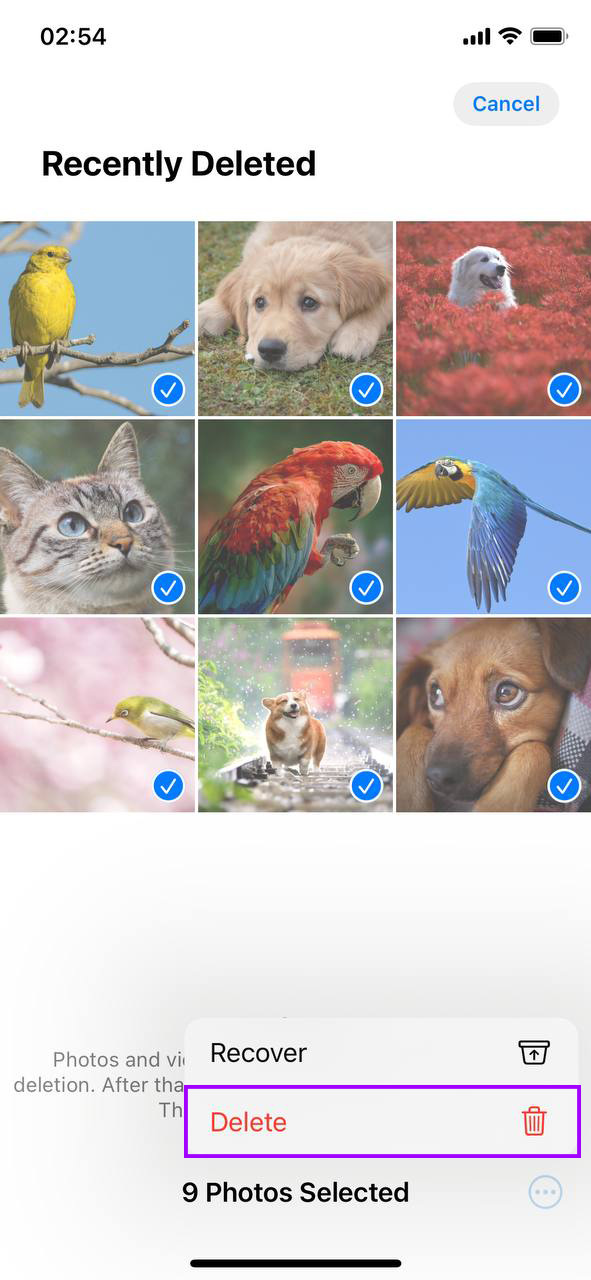
Ez a lépés az első, amit bárkinek meg kell tenni, ha értetlenül áll az iPhone tárhelyének nem csökkenése előtt a fotók törlése után. Csak hogy megbizonyosodjon arról, amit töröl, valóban eltűnt, ezzel felszabadítva a makacsul telt helyet.
Metódus 2: További Média Törlése Harmadik Fél Alkalmazásainak Használatával
iPhone-ok esetében gyakran előfordul, hogy a beépített funkciók nem elegendőek a tárhely alaposabb tisztítására. Pontosan ezért léteznek harmadik féltől származó alkalmazások. Csapatunk már számos mesterséges intelligenciával működő tisztító alkalmazást teszteltem alkalmazást próbált ki az App Store-ból, de nemrég lehetőségünk volt kipróbálni egy új ingyenes Clever Cleaner alkalmazás iPhone-ra-ot.
Clever Cleaner tökéletes ennek a cikknek a céljaira, mert olyan problémákkal foglalkozik a Fotók könyvtárában, amelyeket a natív Fotók alkalmazás egyszerűen nem tud kezelni. Például ez képes:
- Azonosítsa és távolítsa el az ismétlődő és hasonló fényképeket: Ellentétben a natív Fotók alkalmazással, a Clever Cleaner nem csak az azonos másolatokat azonosítja. Az MI segítségével hasonló fotókat is felismer, mint a sorozatképeket vagy enyhe eltérésekkel készült képeket. Ez ideális, ha Ön az a típus, aki több képet készít, hogy megtalálja a tökéleteset. Az Smart Cleanup gomb egyszerű megnyomásával az alkalmazás gyorsan megkeresi az összes hasonló képet törlésre. Követheti az ajánlásait, vagy manuálisan is átnézheti az egyes csoportokat.

- Azonosítás és képernyőképek eltávolítása: A Clever Cleaner az összes készített képernyőképet azonosítani tudja, és megmutatja, pontosan mennyi helyet foglalnak, mind MB/GB-ban, mind a tárhely százalákában. Egy gombnyomással mindet a kukába helyezheti, vagy áttekintheti és egyenként törölheti őket, ha úgy tetszik.

- Optimalizálja az élő fotókat: A Clever Cleaner gyorsan tudja „tömöríteni” az Élő Fotókat, így nem foglalnak annyi helyet. A tömörítés alatt azt értjük, hogy átalakítva őket hagyományos állóképpé az animáció nélkül, de minőségveszteség nélkül. Miközben kiválasztja az optimalizálandó Élő Fotókat, az alkalmazás valós időben megmutatja, mennyi helyet szabadít fel. Egyszerű módja a tárhelyhasználat csökkentésének, miközben megőrzi kedvenc fotói épségét.
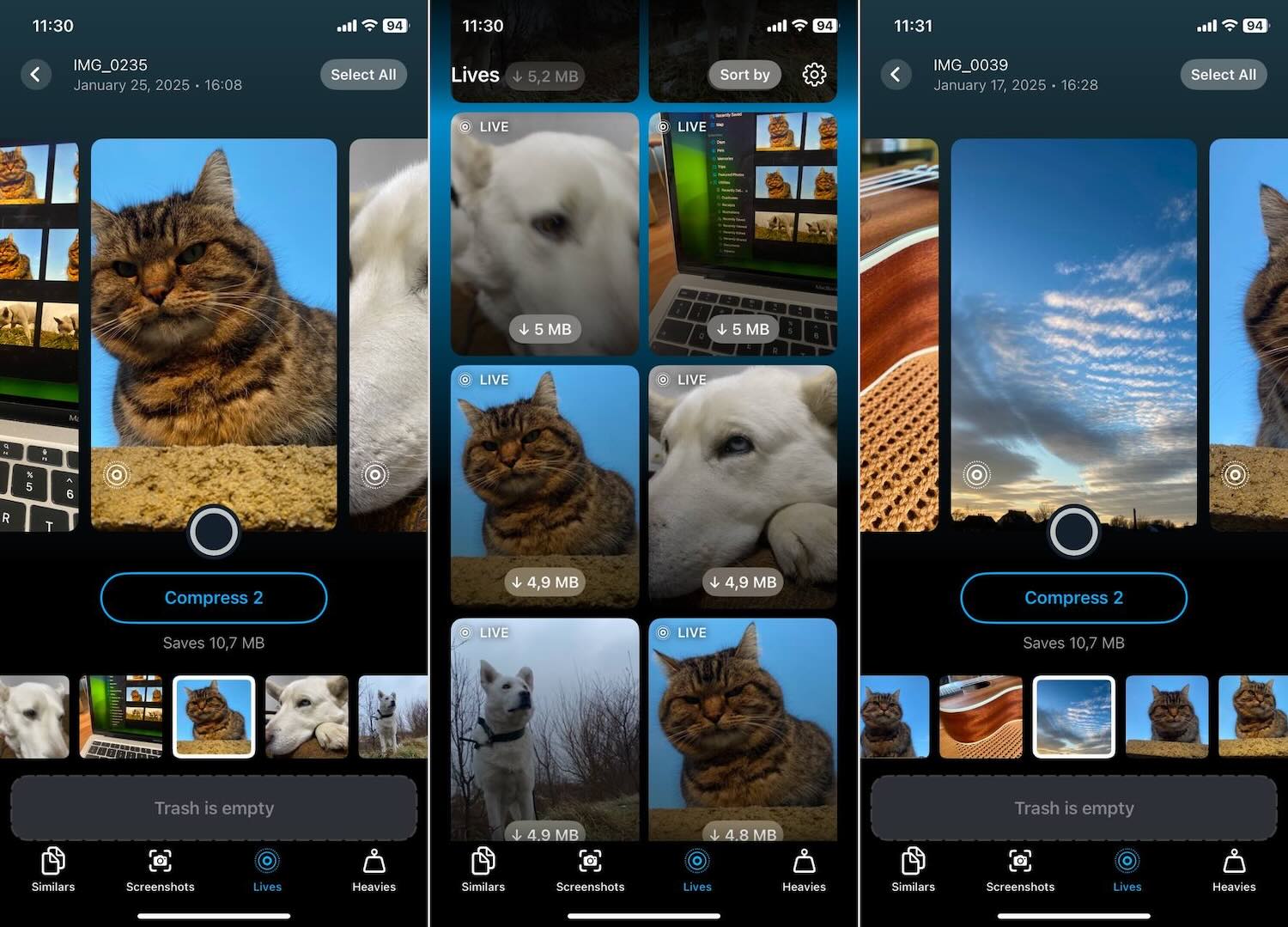
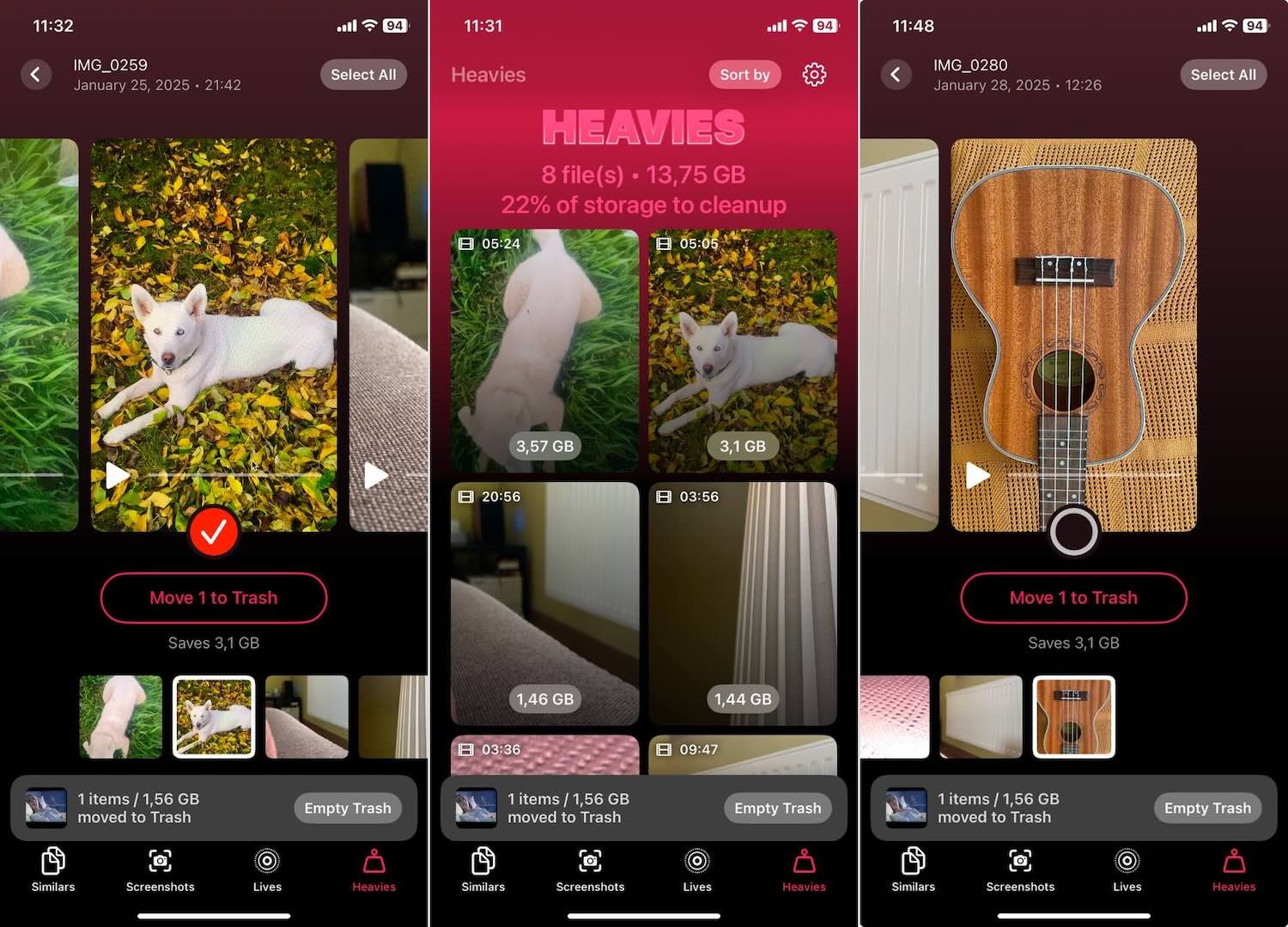
- Keresse meg a „Heavies” funkciót: A Clever Cleaner révén könnyen megtalálhatja a legnagyobb fájlokat a könyvtárában — akár fotók, de leginkább videók —, amelyek a legtöbb helyet foglalják. Minden médiát a legnagyobból a legkisebbig rendez. Így pillanat alatt láthatja, mely fájlok eszik a tárhelyét. Innen eldöntheti, mit tart meg, és mit dob ki.
Jegyzet. Tesztelés közben Clever Cleaner, nem találkoztunk fizetési falakkal, zárolt funkciókkal vagy hirdetésekkel – elég nagylelkű ajánlat egy ingyenes alkalmazáshoz. Az hivatalos Clever Cleaner: AI iPhone tárhelytisztító weboldal-on a fejlesztő megígéri, hogy tartsd teljesen ingyenesnek örökre mindenkinek, aki mostsd le most, és tartsd a telefonodon. Érdemes megemlíteni, hogy hasonlókat tettek más termékeikkel is, mint például a Disk Drill, így nincs okunk kételkedni ebben az ígéretben. Íme egy példa egy hasznos értékelésre, amely Clever Cleaner-ot más iPhone tárhelytisztító alkalmazásokkal együtt értékeli.
Alaposan értékeltük ezt az alkalmazást, és nem találkoztunk problémákkal vagy hibákkal. Annak ellenére, hogy új, minden intuitív és könnyen használható. Ráadásul, ha véletlenül törölsz valamit, az alkalmazás először a kukába helyezi a fájlokat, így egyszerűen visszaállíthatod őket a könyvtáradba közvetlenül az alkalmazásból. Szeretnél többet megtudni a Clever Cleaner-ról? Nézd meg értékelésünket itt.
Metódus 3: Indítsa újra az iPhone-ját
Néha a legegyszerűbb trükkök is meglepően jól működnek. Az iPhone gyors újraindítása törölheti az ideiglenes fájlokat, frissítheti a rendszert, és potenciálisan felszabadíthat némi szükséges tárhelyet. Még a fotók törlése után is előfordulhat, hogy a rendszer még mindig indexeli a változásokat, és hibásan jelenti a tárhely státuszát telítettként. Az újraindítás segíthet a rendszer újbóli kalibrálásában, és pontosan tükrözheti az új tárhely valóságát. Íme, hogyan:
- Nyomja meg a bekapcsológombot: A legtöbb iPhone esetében tartsa lenyomva az oldalsó vagy felső gombot, amíg meg nem jelenik a kikapcsolási csúszka. Ha Face ID-val ellátott iPhone-t használ, lehet, hogy egyszerre kell lenyomnia az oldalsó gombot és valamelyik hangerő gombot.

- Csúsztassa a kikapcsoláshoz: Húzza el a csúszkát, és az iPhone elkezd kikapcsolni. Innen egy rövid várakozás következik.

- Indítsa újra: Miután az iPhone kikapcsolt, nyomja meg és tartsa lenyomva újra az oldalsó/felső gombot. Engedje el, amikor meglátja az Apple logót. Az iPhone újra bekapcsol.
Ez az egyszerű “trükk” gyakran működik, ha nemrég töröltél sok mindent, de az „iPhone tárhely megtelt a fotók törlése után” probléma továbbra is fennáll.
Metódus 4: Frissítés a legújabb iOS-re
Egy elavult iOS futása néha összezavarhatja a tárhelymutatókat. Az elavult iOS verziók esetleg nem kezelik olyan hatékonyan a tárhelyet, ami problémákhoz vezethet, amikor az iPhone tárhelye még mindig tele van a fényképek törlése után. Íme, hogyan győződj meg róla, hogy a legújabb verziót használod:
- Nyissa meg a Beállításokat: Kezdd azzal, hogy megérinted a Beállítások ikont a kezdőképernyőn.
- Koppintson az Általános lehetőségre: Miután beléptél a Beállításokba, keresd meg és érintsd meg az “Általános” opciót.
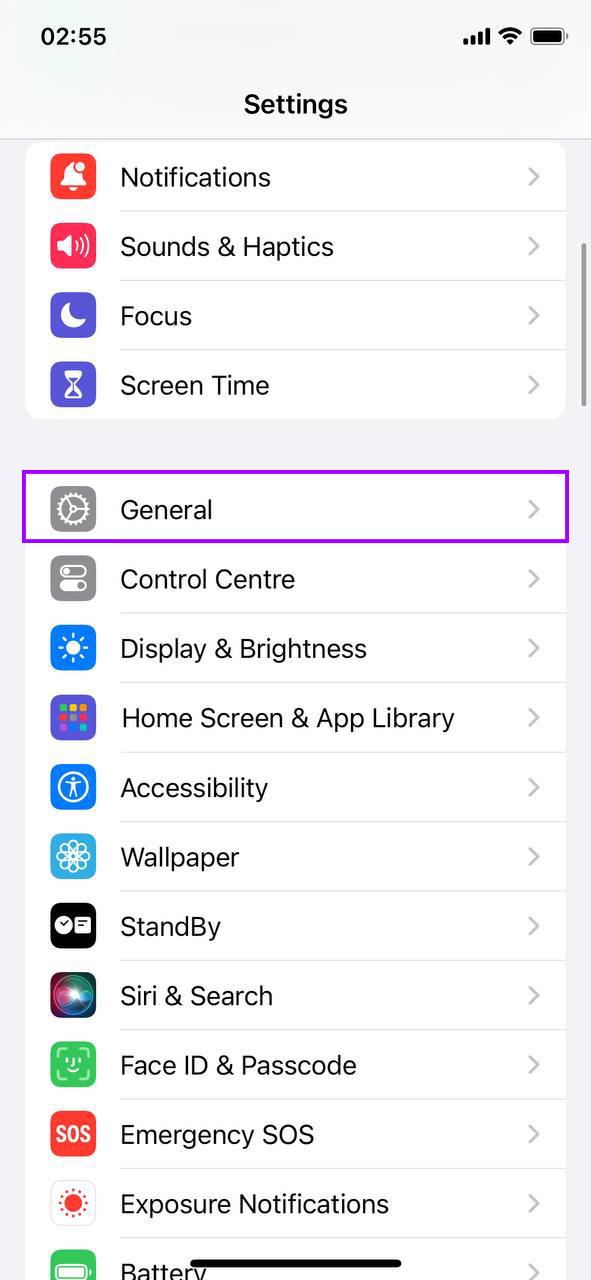
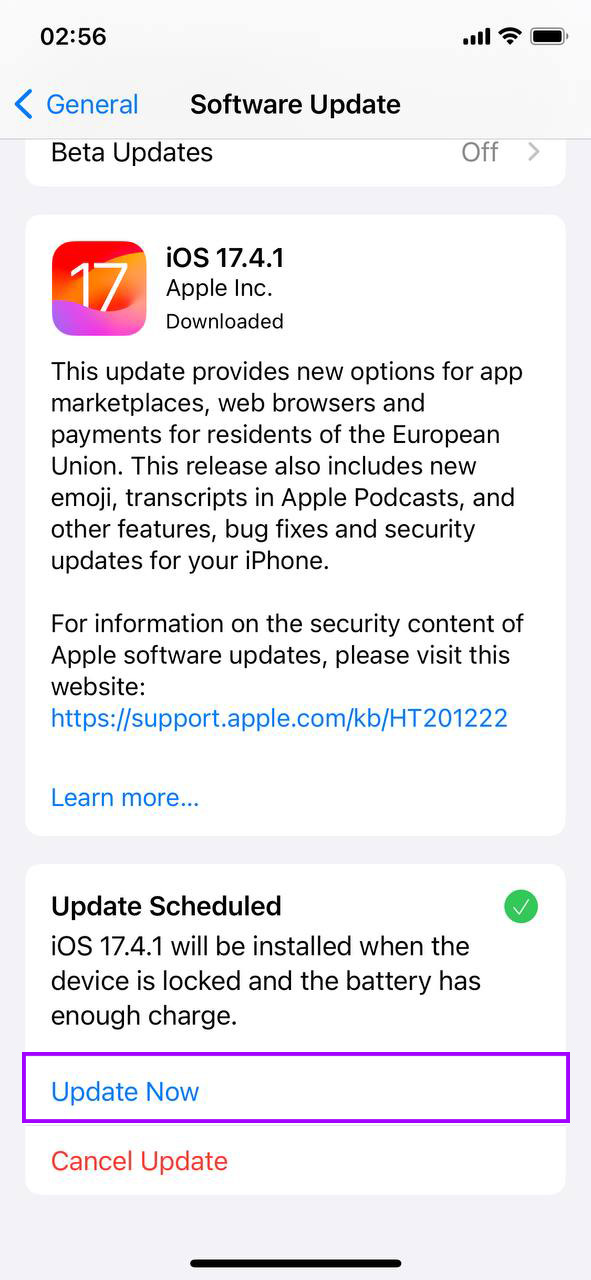
- Szoftverfrissítés: Ezután érintsd meg a “Szoftverfrissítés” lehetőséget, hogy ellenőrizd, van-e elérhető frissítés az iPhone-odhoz.

- Letöltés és Telepítés: Ha van elérhető frissítés, megjelenik az “Frissítés most” opció. Érintsd meg, és az iPhone elkezd frissíteni. Győződj meg arról, hogy csatlakoztatva vagy Wi-Fi-re és van elég akkumulátor kapacitás, vagy dugd be a telefont a töltőbe, mielőtt elkezded a frissítést.
Az iOS frissítése néha megoldhatja azokat az alapvető problémákat, amelyek miatt a tárhely használata nem tükrözi pontosan a valós használatot. Ez különösen releváns, ha észrevetted, hogy a fotók törlése nem szabadít fel helyet az iPhone-on, és ez visszatérő probléma.
Metódus 5: Módosítsa a dátumot és időt (rejtett fotók esetén)
Néha az iPhone elrejtheti a képeket a helytelen dátum- és időbeállítások miatt, ami miatt úgy tűnhet, hogy a tárhely nem szabadul fel még törlések után sem. Ezeknek a beállításoknak a módosítása megmutathatja az elrejtett képeket, amelyeket így törölhet, és helyet szabadíthat fel. Íme, hogyan módosíthatja a dátum- és időbeállításokat:
- Hozzáférési beállítások: Érintse meg a Beállítások alkalmazást a kezdőképernyőről a kezdéshez.
- Keresse meg az “Általános”: Görgessen lefelé, és válassza a “Általános” opciót a Beállítások menüben.
- Érintse meg a „Dátum és idő” elemet: Az Általános beállításokon belül keresse meg és érintse meg a “Dátum és idő” lehetőséget.
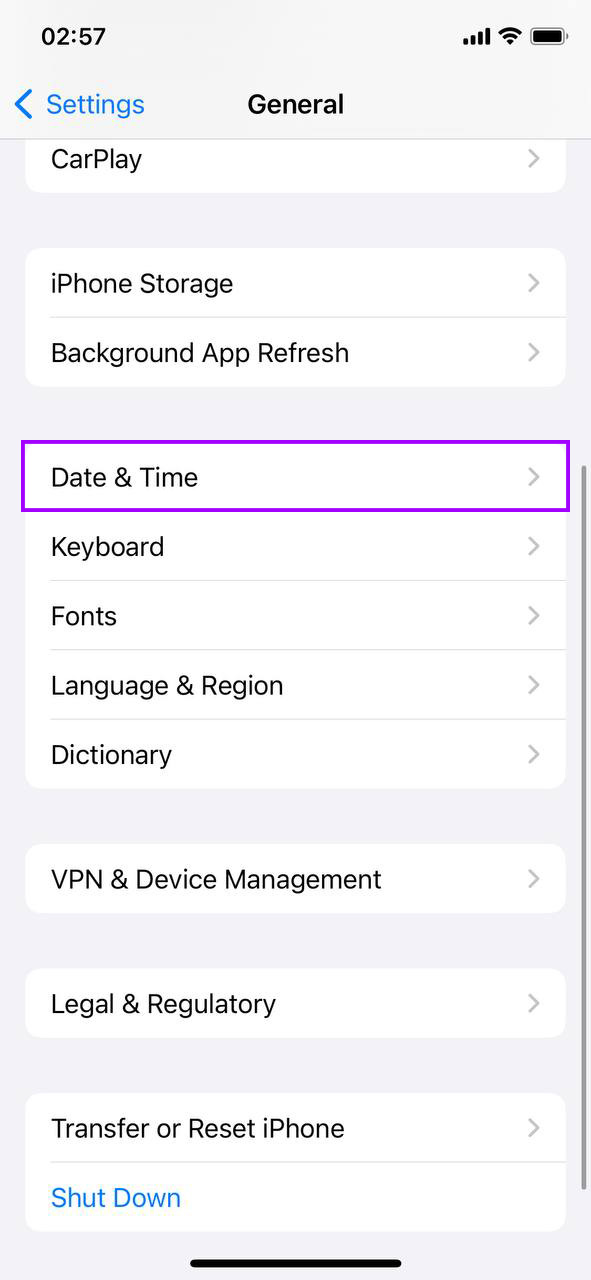
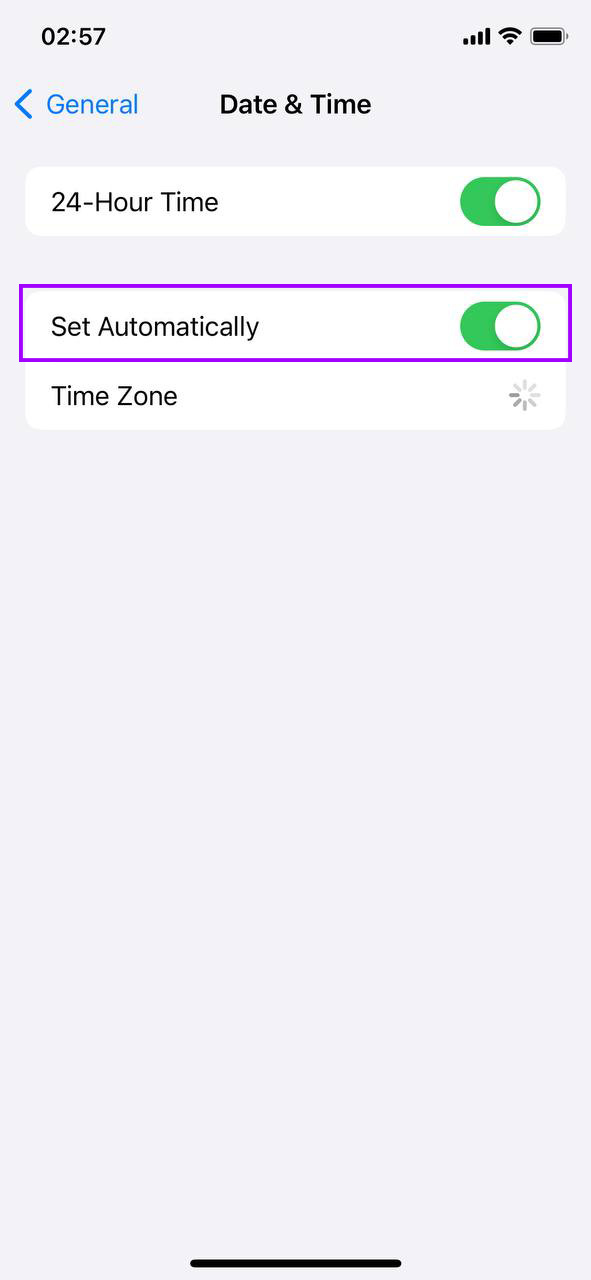
- Kapcsolja ki az „Automatikus beállítás” funkciót: Ha az “Automatikus beállítás” engedélyezve van, kapcsolja ki, hogy manuálisan állíthassa be a dátumot és időt.
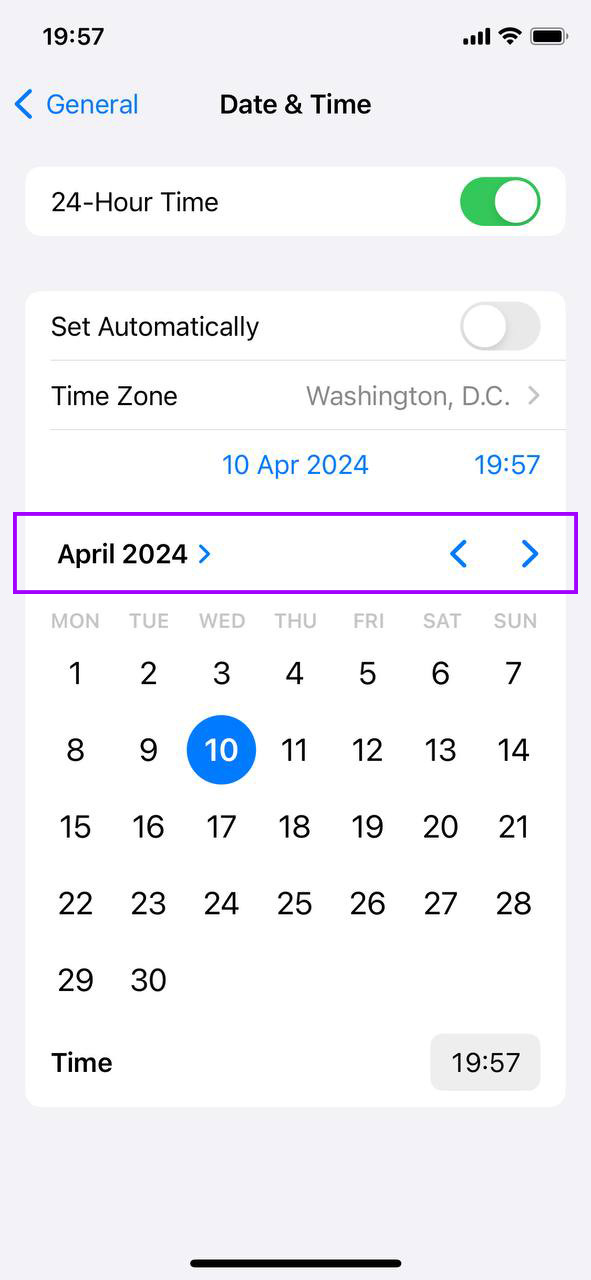
- Dátum és idő beállítása: Manuálisan változtassa meg a dátumot egy-két évvel a múltban, majd ellenőrizze a Fotók alkalmazást olyan fotókért, amelyek megjelenhetnek ennek a változtatásnak köszönhetően.
- Idő és dátum alaphelyzetbe állítása: Miután ellenőrizte és kezelte a rejtett fotókat, ne felejtse el visszamenni a beállításokba, és vagy manuálisan állítsa be helyesen a dátumot és időt, vagy kapcsolja vissza az “Automatikus beállítás” funkciót.
Ez a módszer ügyes megoldás lehet, ha zavarban vagy a még mindig tele lévő tároló miatt, és felfedi azokat a fotókat, amelyeket helytelen időbélyegek miatt rejtettek el.
Metódus 6: Ellenőrzés és Engedélyezés iPhone tárhely optimalizálása
Tudd meg, hogy a iCloud Fotók be van-e kapcsolva! Lehet, hogy teljes felbontású fényképeket ment közvetlenül az iPhone-odra, így értékes helyet foglal el. Így ellenőrizheted, hogy be van-e kapcsolva a iPhone-tárhely optimalizálása és biztosíthatod, hogy a fényképeid ne foglaljanak több helyet, mint szükséges:
- Ugorj a beállításokba: Koppintson a fogaskerék ikonra a kezdéshez.
- Írja be nevét: A Beállítások legfelső részén találhatók az Apple ID és iCloud beállításai.

- Menj az iCloud-ba: Ott van felsorolva; érintse meg, hogy lássa, mi szinkronizálódik.
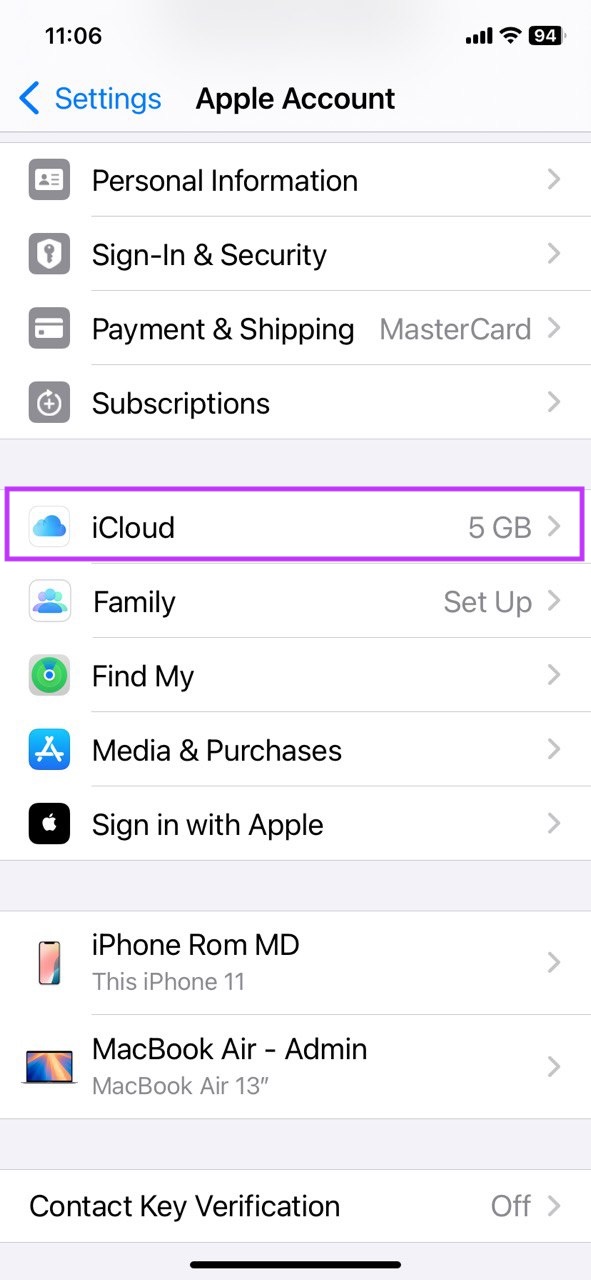
- Fényképek keresése: Az opciók között megtalálja a “Fotók” menüpontot. Ez a célpont.
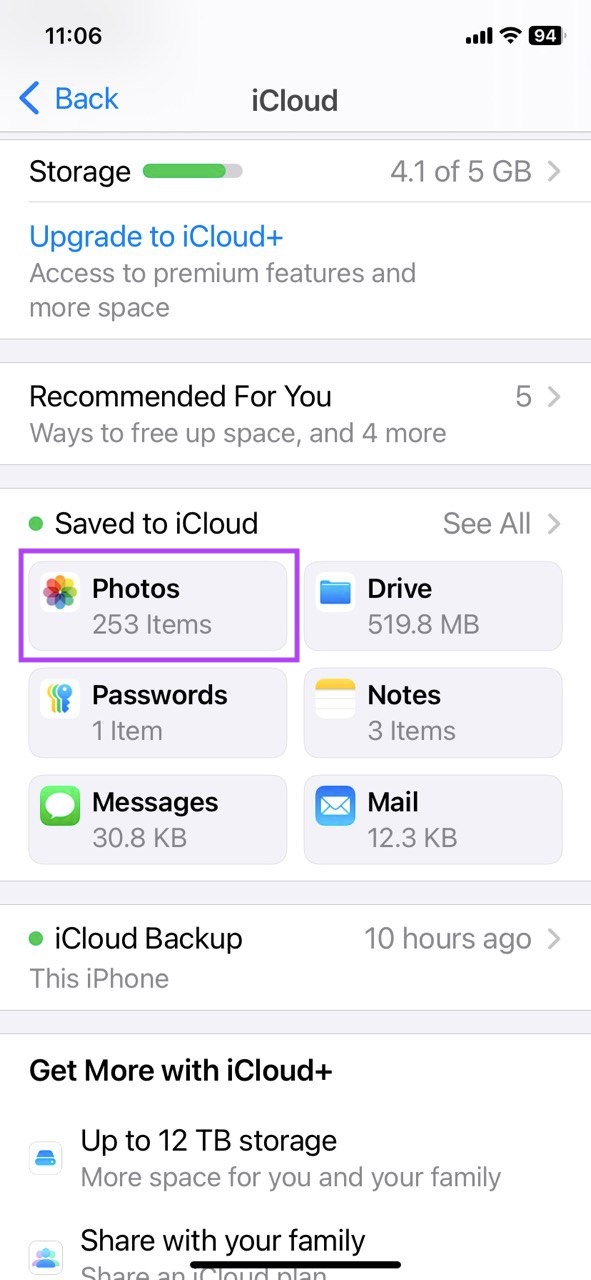
- Engedélyezze iPhone-tárhely optimalizálása: Keresse meg a iPhone-tárhely optimalizálása opciót. Ha még nincs bekapcsolva, érintse meg a kapcsolót az engedélyezéshez. Ez a beállítás biztosítja, hogy iPhone-ján kisebb, optimalizált verziók legyenek a fotóiról, miközben a teljes felbontású eredetik az iCloudban maradnak.

Ez a művelet áthelyezi az iPhone-odat, hogy csak alacsonyabb felbontású verziókat tároljon a fotóidról (a kiváló minőségű képek a felhőben maradnak), ami komoly helyfelszabadítást eredményezhet. Okos lépés lehet, ha azon töröd a fejed, hogy minden fotót töröltél, de még mindig azt írja, hogy megtelt a tárhely.
Metódus 7: Szabadíts fel egyéb tárhelyet
Lehet, hogy a fényképek nem az egyetlen tárhelyzabálók. Valaha észrevetted, hogy a tárhely több helyet foglal el, mint kellene? Az alkalmazások, üzenetek és rejtett adatok is felduzzaszthatják a tárhelyet. Karcsúsítsuk le:
- Beállítások Először: Koppintson a fogaskerék ikonra a Beállítások megnyitásához.
- Általános Következő: Görgessen le, keresse meg az “Általános” menüpontot, majd koppintson rá.
- iPhone-tárhely keresése: Az “Általános” menüponton belül keresse meg az “iPhone tárhely” lehetőséget, és koppintson rá a belépéshez.

- Várd meg az összeomlást: Az iPhone egy pillanatot vesz igénybe, hogy megmutassa, mi foglalja el a tárhelyet. Ez a diagram aranyat ér a tárhelyzabálók felderítésében.
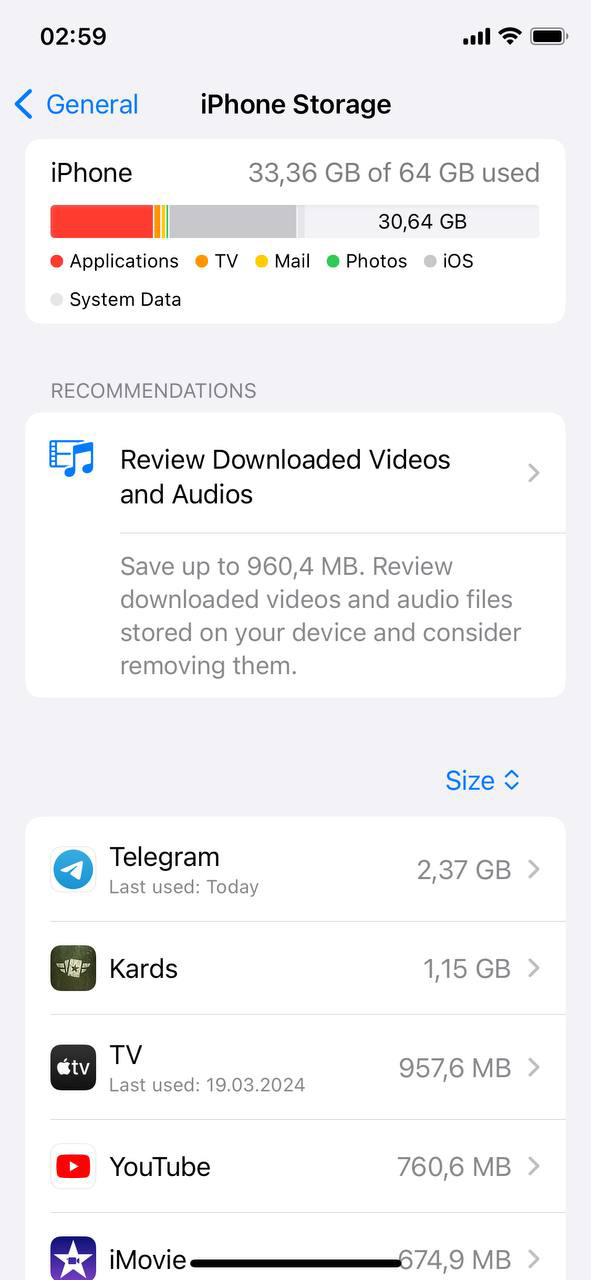
- Döntés ideje: Lát olyan alkalmazásokat, amelyeket alig használ? Talán itt az ideje búcsút mondani nekik. Nézze meg az ajánlásokat is, hogy gyorsan felszabadítson tárhelyet.
A ‘Más tárhely’ kezelése nagy változást hozhat, különösen akkor, ha iPhone fotók törlődnek, de a tárhely továbbra is tele van.
Metódus 8: Gyári visszaállítás (Végső megoldás)
Torkig vagy a „Tároló majdnem tele” üzenettel? Ha minden más kudarcot vall, a gyári visszaállítás lehet az a tiszta lap, amire szükséged van. De vigyázat: ez teljesen törli az iPhone-odat. Íme a biztonságos módja:
- Mindent mentsen vissza: Először is, mentsd el, ami fontos. Használd az iCloudot vagy a számítógépedet.
- Beállítások Idő: Nyisd meg a Beállításokat az iPhone-odon.
- Általános találat: Görgess le, amíg meg nem találod az “Általános” menüpontot, majd koppints rá.
- Minden tartalom és beállítások törlése: Az Általános menüpont alján találod az “iPhone átvitele vagy visszaállítása” opciót. Koppints rá, majd válaszd az “Összes tartalom és beállítás törlése” lehetőséget. Lehet, hogy meg kell adnod a jelkódodat és az Apple ID-det a megerősítéshez.

- Kezdjen frissen: A visszaállítás után az iPhone-od frissen indul újra. Újként állítsd be, vagy állítsd vissza az elmentett adatokat.
Ez a lépés az atomopció a legmakacsabb problémák esetén. Ez az út, ha mindent megpróbáltál az alkalmazástisztítástól a tárhelykezelésig, és még mindig nem tudsz megszabadulni a teljes tárhely figyelmeztetéstől.
Ne feledje, hogy a gyári beállítások visszaállítása azt jelenti, hogy mindent elölről kell kezdeni, így érdemes először más módszereket kipróbálni a hely felszabadításához, hogy ne veszítsen el mindent.
Záró Tippek
Nos, ennyi az egész. Ha az iPhone tárhelye még mindig küzdelmet jelent a fotók törlése után, és folyamatosan próbálsz helyet felszabadítani, íme néhány további népszerű trükk, amit kipróbálhatsz:
- Kapcsolja ki az Élő Fotókat: Nyisd meg a Kamera alkalmazást, és a képernyő tetején látni fogod az Élő Fotók ikonját—úgy néz ki, mint egy célkereszt. Ha sárga, az azt jelenti, hogy az Élő Fotók be vannak kapcsolva. Koppints rá a kikapcsoláshoz, és az ikon fehérré válik. Innentől kezdve az iPhone-od csak állóképeket fog készíteni, amelyek sokkal kevesebb helyet foglalnak.
- “A ‘Normál fénykép megtartása’ letiltása a HDR-hez”: Menj a Beállítások > Kamera menübe, és görgess, amíg meg nem találod a “Normál Fotó Megőrzése” opciót. Alapértelmezés szerint az iPhone mind a HDR, mind a normál verziót elmenti minden fotóról. Ennek megakadályozásához kapcsold ki a “Normál Fotó Megőrzése” opciót. Ez csak a HDR verziót fogja megőrizni, hosszú távon rengeteg tárhelyet megtakarítva.
- Tömörítse a fotóit: Ha a fotóid még mindig túl sok helyet foglalnak, használhatsz tömörítő eszközöket vagy alkalmazásokat a fájlméretük csökkentésére anélkül, hogy a minőséget rontanád. Ez különösen hasznos lehet nagy fotókönyvtárak esetén.
GYIK
