
Como Limpar Arquivos Indesejados no iPhone em Menos de 10 Minutos
Seu iPhone não está funcionando tão bem quanto antes? Os aplicativos demoram mais para abrir, os avisos de armazenamento continuam aparecendo? O problema geralmente está nos arquivos indesejados acumulados.
A seguir, vamos mostrar 10 métodos confiáveis e comprovados para limpar arquivos indesejados do seu iPhone—na maioria dos casos, em menos de 10 minutos. Vamos começar!
O que Exatamente Qualifica como Arquivos Indesejados no iPhone?
O que é lixo? Simplificando, é desordem—coisas das quais você não precisa, mas que ficam por aí de qualquer maneira. Arquivos de lixo são dados desnecessários que se acumulam ao longo do tempo, ocupando espaço e desacelerando o seu iPhone.
Aqui está o que colocaríamos na categoria de lixo:
- Caches e dados do aplicativo – arquivos temporários criados por aplicativos que nunca são limpos.
- Mensagens e anexos antigos – textos, fotos e vídeos esquecidos que ocupam armazenamento.
- Aplicativos não utilizados – aplicativos que você não usa, mas ainda ocupam espaço.
- Cache do navegador – dados de sites do Safari e outros navegadores que ficam desatualizados.
- Arquivos baixados – PDFs, vídeos, músicas e documentos que você não precisa mais.
- Fotos duplicadas e quase duplicadas – várias fotos da mesma cena ou imagens quase idênticas que lotam sua biblioteca.
- Capturas de tela e gravações de tela – capturas rápidas que muitas vezes são esquecidas.
- Arquivos de vídeo grandes e não utilizados – clipes antigos que ocupam gigabytes de armazenamento.
- Mensagens de voz – gravações que você não precisa mais, mas ainda permanecem.
Como você pode ver, qualquer coisa que desperdiça espaço e é desnecessária ou não é mais necessária pode ser considerada lixo. Felizmente, o seu iPhone facilita uma rápida visualização do que está ocupando mais espaço de armazenamento.
Navegue para Definições > Geral > Armazenamento do iPhone. Esta seção fornece uma análise detalhada do uso de armazenamento, ajudando você a identificar e priorizar arquivos para exclusão.

Para orientação adicional, a página de suporte da Apple em Gestão de armazenamento do iPhone oferece dicas úteis para manter seu dispositivo sem desordem.
Problemas de lixo eletrônico em iPhones são super comuns. Por exemplo, recentemente, recebemos esta mensagem através do nosso formulário de contato:
“Ei, eu estava tentando tirar uma foto ontem e, bem na hora que toquei no botão do obturador, meu iPhone me deu uma mensagem de ‘Armazenamento quase cheio’. Eu nem consegui tirar a foto. Não faço ideia do que está entupindo meu armazenamento. Eu não baixo tantas coisas. Existe alguma maneira fácil de limpar o que quer que esteja enchendo meu telefone?”
Se isso soa familiar e você quer uma solução, abaixo você encontrará os métodos que sugerimos ao nosso leitor.
Top 10 Métodos para Limpar Arquivos Indesejados no iPhone
Agora, vamos praticar. Vamos começar com os métodos mais rápidos e fáceis para remover lixo do seu iPhone. Siga a lista de métodos—você pode não precisar de todos, mas cada iPhone é diferente e o lixo que os entulha também varia.
Método 1: Use aplicativos de limpeza de terceiros para iPhone
Este é o método mais fácil da lista. A Apple não facilita o gerenciamento de lixo porque eles alegam que os iPhones cuidam disso automaticamente. Mas a enorme popularidade dos aplicativos de limpeza de iPhone diz o contrário.
Esses apps automatizam a limpeza, transformando o que poderia levar horas em minutos—ou até segundos. Eles escaneiam seu iPhone em busca de arquivos desnecessários, duplicatas e mídia de grande porte, permitindo que você libere espaço com o mínimo de esforço.
Se você não quer gastar tempo pesquisando, compilamos uma lista de alguns dos os melhores aplicativos para limpar iPhone disponíveis. No topo dessa lista está Clever Cleaner: Aplicativo de Limpeza de iPhone com IA—e para dois bons motivos:
- Ele realmente limpa o armazenamento de forma eficiente e encontra o lixo de mídia rapidamente.
- É um dos poucos verdadeiramente grátis limpadores de iPhone—sem assinaturas, sem funcionalidades bloqueadas, sem anúncios.
Ao contrário da maioria dos outros aplicativos, Clever Cleaner não empurra planos pagos; tudo está disponível desde o início. É uma opção rara, sem amarras, em um mercado cheio de limpadores baseados em assinatura.
Vamos mostrar como usar Clever Cleaner para remover imagens desnecessárias e cobrir suas outras funcionalidades mais adiante no artigo. Aqui está como usá-lo:
- Procure por “Clever Cleaner” na App Store ou use o link oficial para baixá-lo.
- Abra o app e navegue até a guia Semelhantes.

- Toque em ‘Cleanup Inteligente’, e o app escaneará sua biblioteca de fotos em segundos.
- Revise as exclusões sugeridas. Se quiser manter uma específica, toque em ‘Restaurar’.
- Se concordar com a seleção, ‘Deslize para excluir’, então confirme.

- Para uma abordagem mais prática, toque em um grupo para selecionar manualmente quais fotos manter ou remover.
- A IA do app seleciona automaticamente o Melhor tiro em cada grupo, mas você pode alterar isso se necessário.

- Quando estiver satisfeito, toque em ‘Mover para a Lixeira’ para deletar as imagens selecionadas ou ‘Pular Todos para passar para o próximo grupo.
- Ao terminar, toque em ‘Esvaziar’ e confirme a exclusão.

Além de fotos semelhantes, Clever Cleaner possui três outras abas úteis:
- Screenshots aba – Examina rapidamente e identifica capturas de tela desnecessárias, o que facilita a exclusão em massa. Não é necessário percorrer toda a sua biblioteca de fotos.
- Lives aba – Converte Fotos ao Vivo em imagens normais para economizar espaço. Fotos ao Vivo ocupam muito mais armazenamento do que fotos padrão devido à sua curta animação. Se você não precisa do efeito de movimento, esse recurso ajuda a liberar um espaço significativo.
- Pesados aba – Exibe vídeos/fotos ordenado por tamanho, o que permite identificar e remover instantaneamente os maiores desperdiçadores de espaço. Isso é algo que o iOS não oferece nativamente.

Como você pode ver, Clever Cleaner foca na limpeza de mídia. É importante gerenciar suas expectativas com qualquer limpador de iPhone. Embora alguns aplicativos ofereçam recursos extras, como limpeza de contatos ou limpeza de calendário, eles não podem limpar tudo—apenas as áreas que a Apple permite que aplicativos de terceiros acessem.
Você pode encontrar ainda mais detalhes sobre este aplicativo em nosso avaliação do Clever Cleaner. Durante a pesquisa deste aplicativo, também encontramos um detalhe interessante no oficial Página da aplicação Clever Cleaner para limpeza:
“Os primeiros usuários nunca serão solicitados a pagar por atualizações ou novos recursos.”
Isso significa que, se você fizer o download agora, deverá ter acesso vitalício para todos os recursos atuais e futuros gratuitamente. Isso pode ser útil.
Método 2: Desinstalar Aplicativos Raramente Usados
Ao lado de Fotos, a categoria Aplicativos é frequentemente uma das maiores consumidoras de armazenamento no iPhone. Aplicativos não utilizados não apenas ocupar espaço—eles também podem executar processos em segundo plano, desacelerando tudo. Ao contrário das Fotos, não há aplicativos de terceiros que possam simplificar a limpeza para você. Será necessário fazer isso manualmente.
Para excluir um aplicativo não utilizado:
- Toque e segure o ícone do aplicativo na tela inicial.
- Toque em ‘Remover aplicação‘ ou ‘Apagar aplicação‘ no menu de opções.
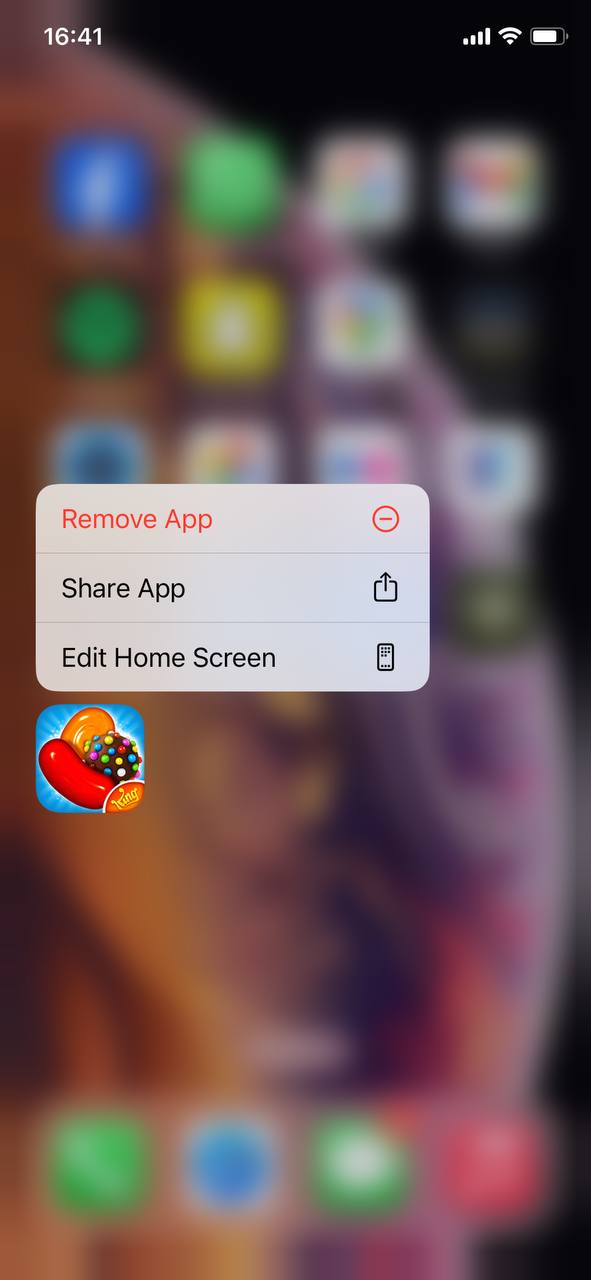
- Confirme a exclusão selecionando ‘Apagar aplicação‘ novamente no prompt.
Esta ação remove o aplicativo e os dados associados, liberando espaço. Tenha cautela ao deletar apenas aplicativos que você não precise mais, pois essa ação não pode ser desfeita sem fazer o download do aplicativo novamente.
- Em Definições > Geral > Armazenamento do iPhone, toque em um aplicativo.
- Selecione Remover a app para removê-lo enquanto mantém suas configurações e documentos.
- Reinstale-o a qualquer momento na App Store, e seus dados ainda estarão lá.
Método 2: Limpar Cache do Safari
O Safari armazena dados de navegação, histórico e caches de sites para acelerar o carregamento das páginas. Com o tempo, esses arquivos se acumulam, ocupando espaço de armazenamento e, às vezes, até mesmo desacelerando Safari a si próprio.
Para limpar o cache do Safari:
- Abra o app ‘Definições‘ no seu iPhone.
- Desça a tela e selecione ‘Safari‘.
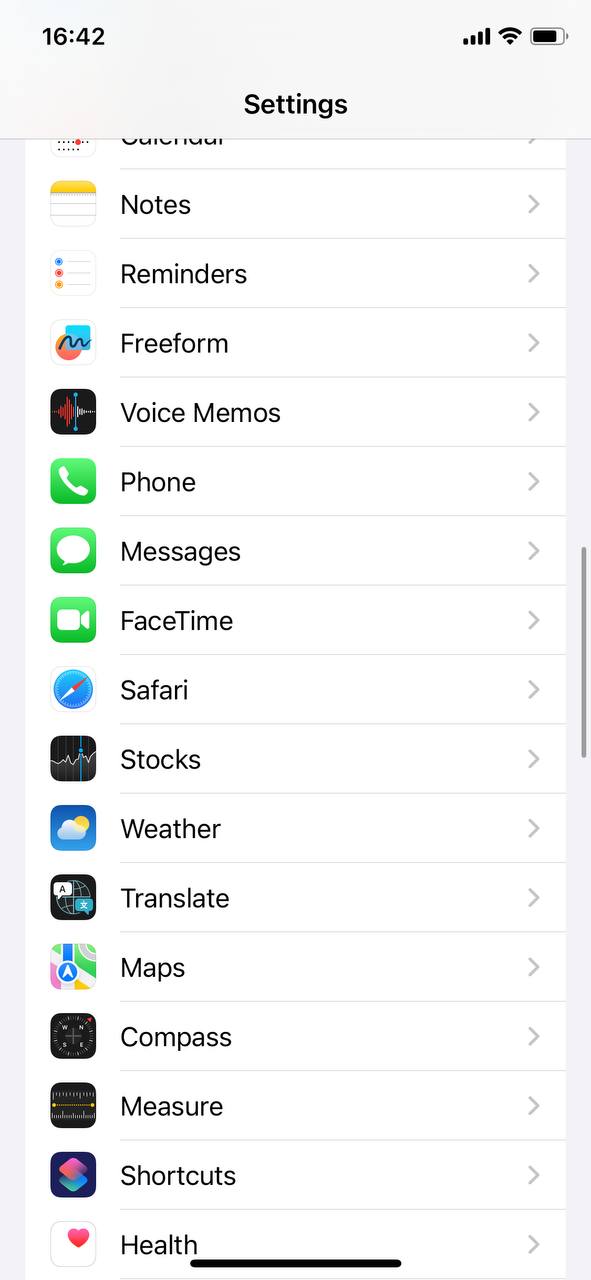
- Toque em ‘Limpar histórico e dados dos sites’.
- Confirme sua ação tocando em ‘Limpar’ no pop-up.
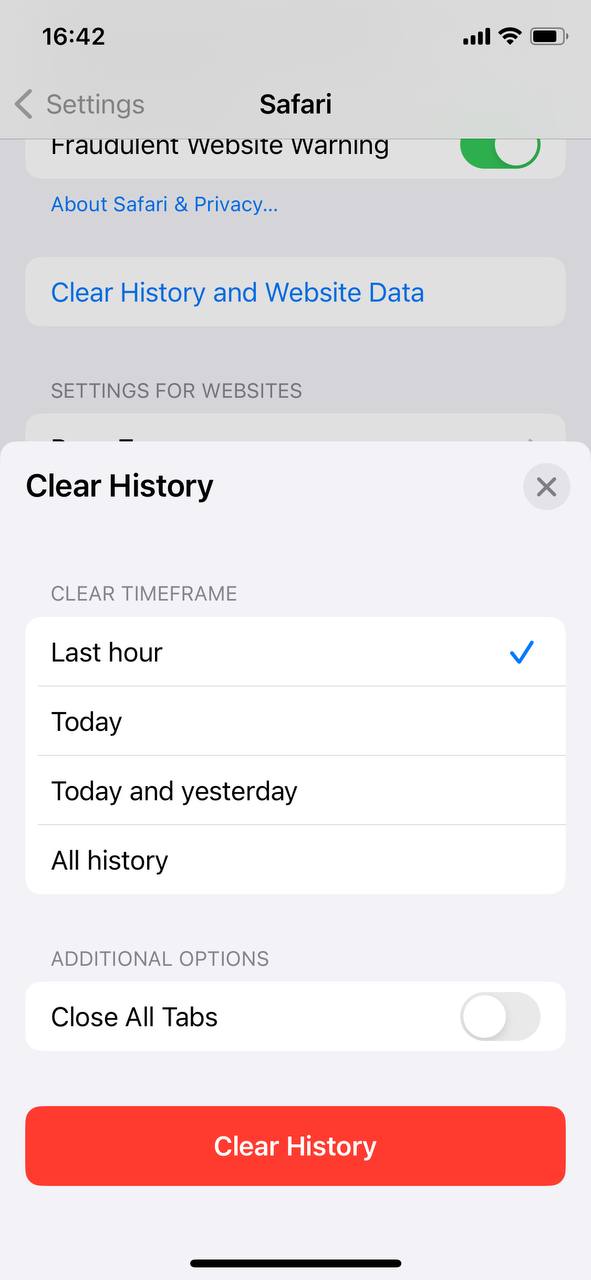
Essa ação não apenas liberará espaço, mas também potencialmente melhorará o desempenho do navegador. Lembre-se, isso fará você sair dos sites e removerá seu histórico de navegação.
Método 4: Revisar anexos do iMessage
Mensagens antigas, especialmente aquelas com anexos, podem ocupar um espaço significativo de armazenamento. Você pode ativar o ‘Histórico de Mensagens’ para excluir automaticamente as mensagens após um determinado período. Além disso, revisar manualmente os encadeamentos de mensagens e remover anexos grandes ou conversas desnecessárias para manter seu armazenamento de mensagens limpo:
- Vá para ‘Definições‘ e selecione ‘Mensagens‘.
- Role até a seção ‘Histórico de mensagens‘.
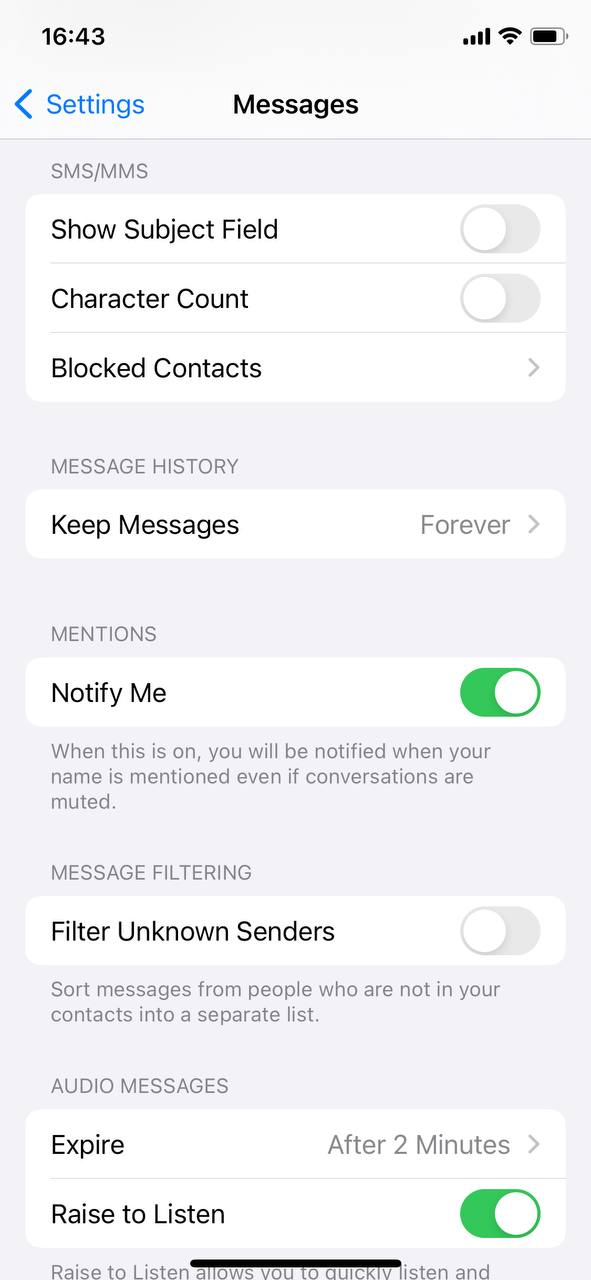
- Toque em ‘Manter mensagens‘ e escolha a duração desejada (por exemplo, 30 dias).
- Para excluir mensagens individuais, abra uma conversa, toque e segure uma mensagem e escolha ‘Mais‘ para selecionar mensagens para exclusão.
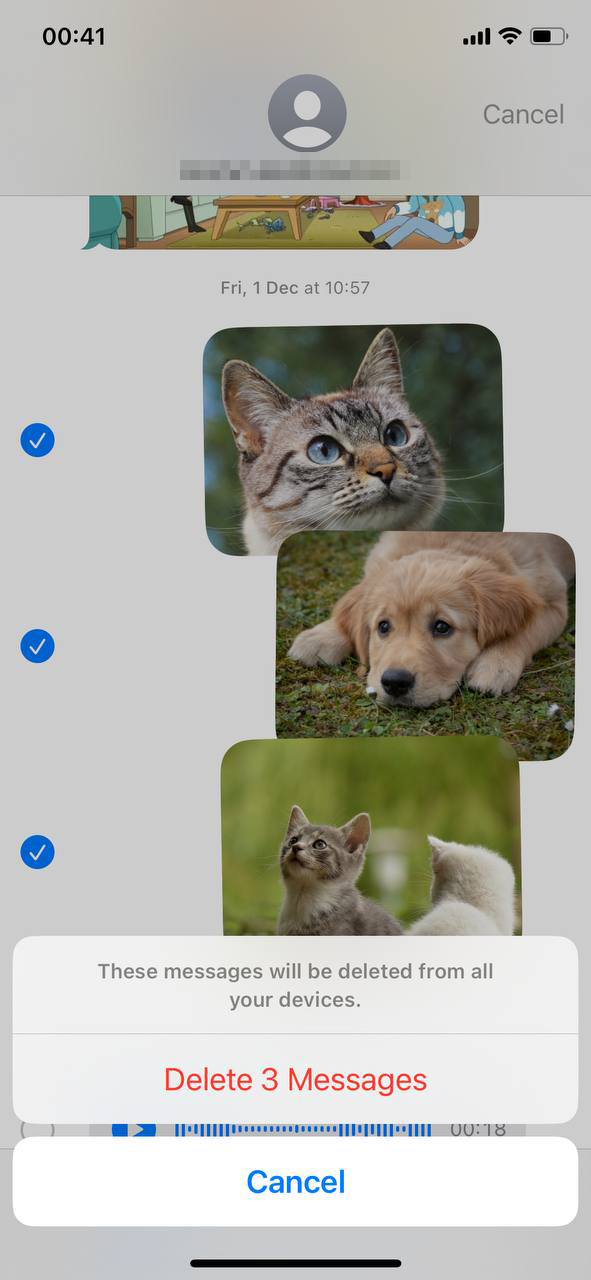
Tome cuidado ao excluir arquivos. Evite remover dados necessários e faça backup das informações importantes com antecedência para evitar perda de dados. Para métodos de limpeza mais avançados, prossiga para as soluções automatizadas na seção abaixo.
Método 5: Limpar Cache do Aplicativo
Outra área pesada de lixo é o cache de aplicativos usados com frequência. Aplicativos podem armazenar gigabytes de dados temporários, ou o que se supõe ser temporário, mas frequentemente não é. Com o tempo, esses arquivos em cache se acumulam, ocupando um valioso espaço de armazenamento.
Para apps diferentes, as etapas para limpar o cache irão variar, mas geralmente estão nos ajustes do app sob algo como Armazenamento, Gerenciamento de Dados, ou Cache:
- Selecione um aplicativo para ver os detalhes do uso de armazenamento.
- Procure uma opção para limpar cache ou dados.

- Se disponível, toque em ‘Limpar Cache‘ ou uma opção similar.
Limpar o cache remove arquivos temporários sem afetar seus dados importantes ou configurações dentro do aplicativo.
Método 6: Excluir Arquivos Baixados
Os arquivos baixados podem se acumular e ocupar um espaço valioso. Revise a pasta de Downloads e remova os arquivos que você não precisa mais. Siga estas etapas para localizá-los e excluí-los:
- Abra o aplicativo Ficheiros no seu iPhone e vá para a pasta Downloads.
- Toque em “…” no canto superior direito, depois Selecionar e escolha os arquivos que deseja excluir.
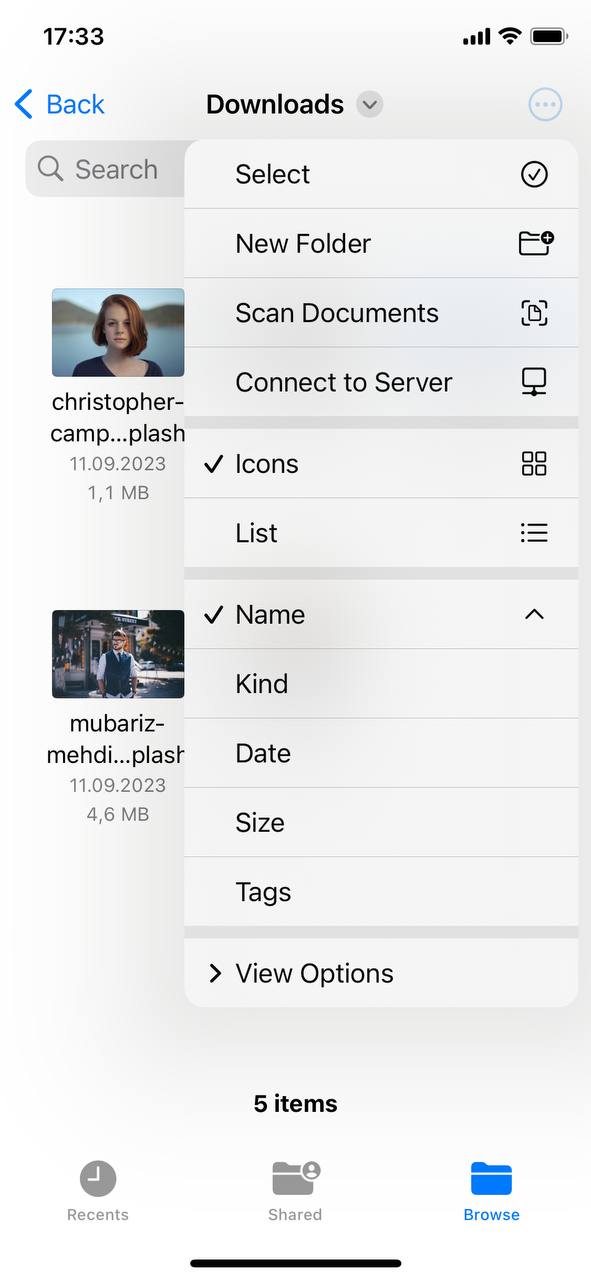 Toque no ícone de lixo para excluir os arquivos selecionados.
Método 7: Gerenciar o Armazenamento do iCloud
Otimize seu armazenamento do iCloud excluindo backups antigos e dados desnecessários. Aqui está como fazer isso facilmente:
- Abrir Definições e tocar no seu nome no topo. Lá, selecione iCloud para ver o uso do armazenamento.

- Toque em Gerenciar Armazenamento para opções de limpar backups, documentos, fotos e mais.
- Considere deletar backups antigos ou dados desnecessários para liberar espaço.
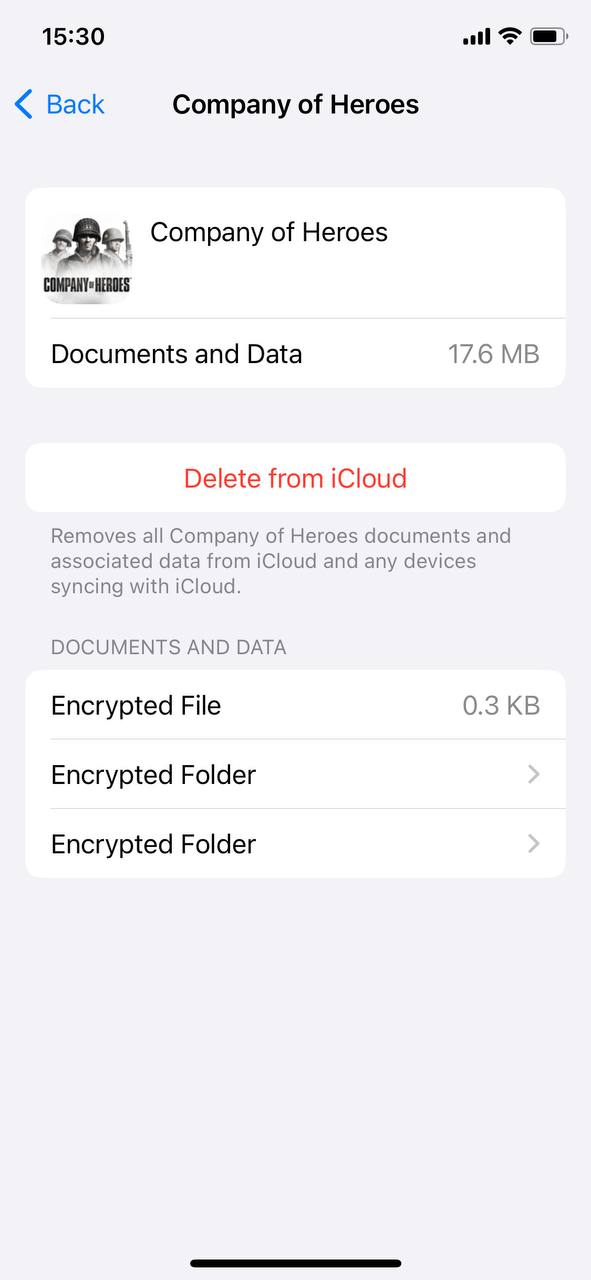
- Explore opções para atualizar seu plano de armazenamento, se necessário.
Método 8: Remover Músicas & Podcasts Offline
Músicas e podcasts baixados podem ocupar uma grande parte do armazenamento—especialmente se você frequentemente salva playlists ou episódios. Muitas pessoas nem percebem que episódios antigos de podcasts de anos atrás ainda podem estar em seus dispositivos. Aqui está como removê-los:
- Abra Definições.
- Vá para Geral > Armazenamento do iPhone.
- Role a página para baixo e toque em Música ou Podcasts para ver quanto espaço eles ocupam.
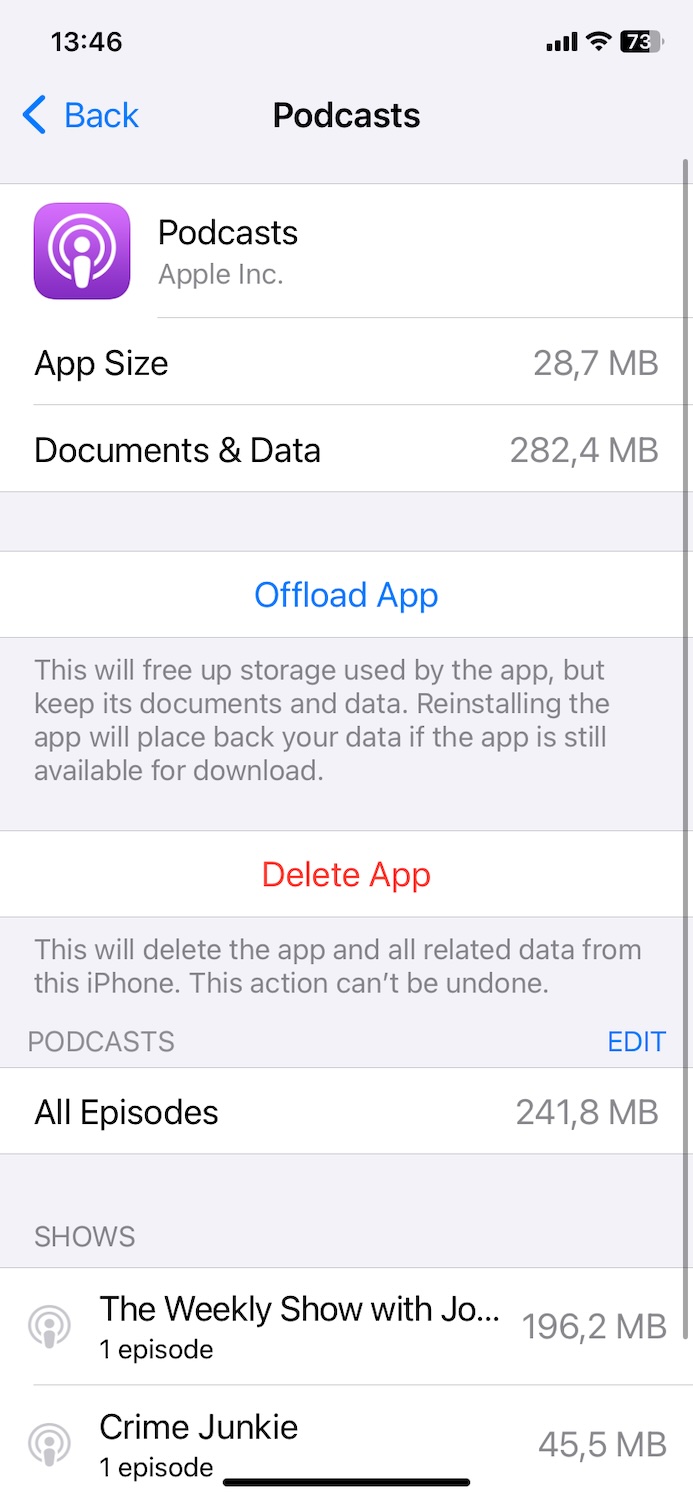
- Em seguida, toque em Editar e remova individualmente uma música, álbum ou podcast.

Você também pode ajustar suas configurações para impedir que seu iPhone baixe automaticamente novos episódios (ou excluí-los posteriormente). Aqui está como:
- Abra o aplicativo Definições e encontre Podcasts.
- Você pode ativar a opção Remover descargas reproduzidas para excluir automaticamente os episódios após escutá-los.
- Ou desative a opção Descarregar ao guardar para impedir que os episódios salvos sejam armazenados localmente.

Método 9: Remover Memórias de Voz Não Utilizadas
Se seu Dictafone aplicativo está cheio de gravações não utilizadas, siga estes passos para arrumar:
- Abra o aplicativo Dictafone no seu iPhone.
- Procure suas gravações e identifique as que você não precisa mais.
- Deslize para a esquerda em um memorando para revelar a opção de exclusão, em seguida toque em Apagar.
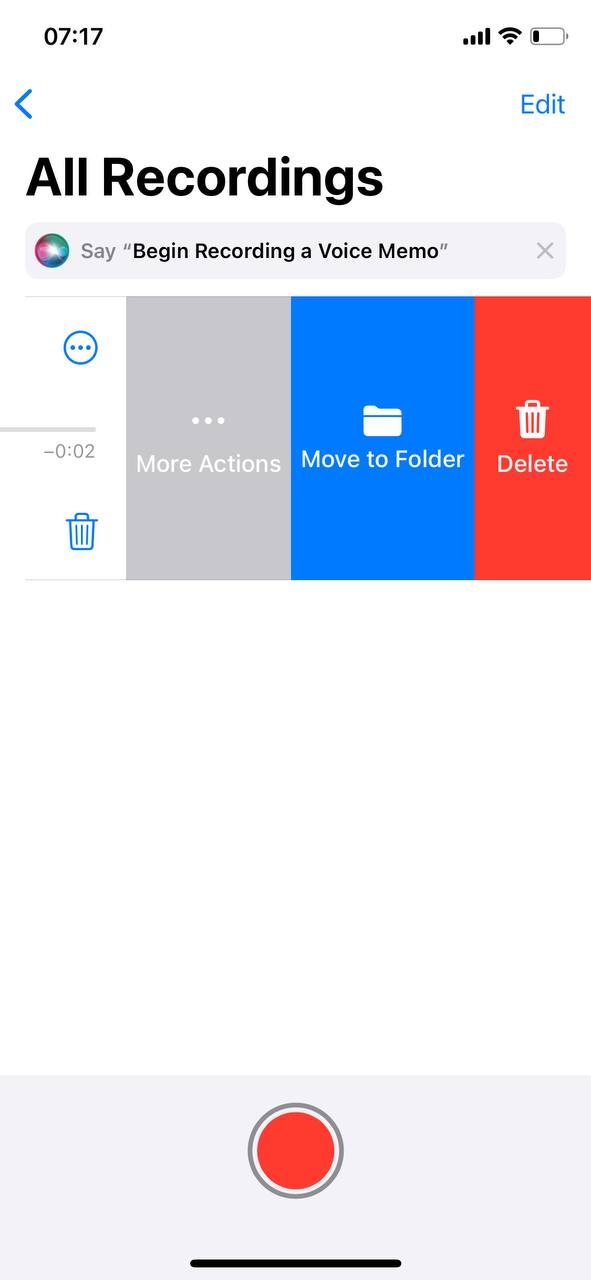
- Confirme a exclusão se for solicitado.
Método 10: Backup e Restauração
A medida mais drástica é fazer o backup do seu iPhone, resetá-lo para as configurações de fábrica e depois restaurar a partir do backup. Isso pode limpar arquivos indesejados ocultos que os métodos de limpeza regulares não conseguem alcançar. É especialmente útil se o seu iPhone parecer lento apesar de liberar espaço de armazenamento.
- Crie um backup completo do seu iPhone para garantir que todos os dados, configurações e mídias estejam salvos. Use Finder/iTunes, iCloud ou um dos aplicativos de terceiros.
- Quando o backup estiver concluído, vá para Definições > General > Transferir ou repor o iPhone no seu iPhone.
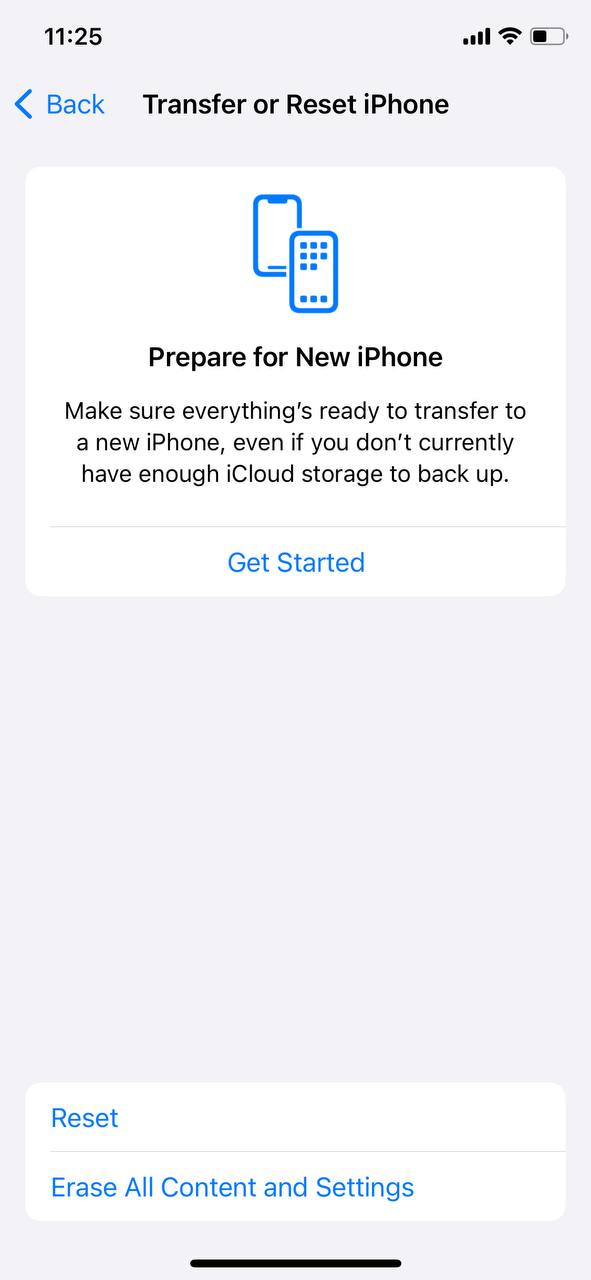
- Escolha Apagar Todo o Conteúdo e Configurações para limpar seu dispositivo.
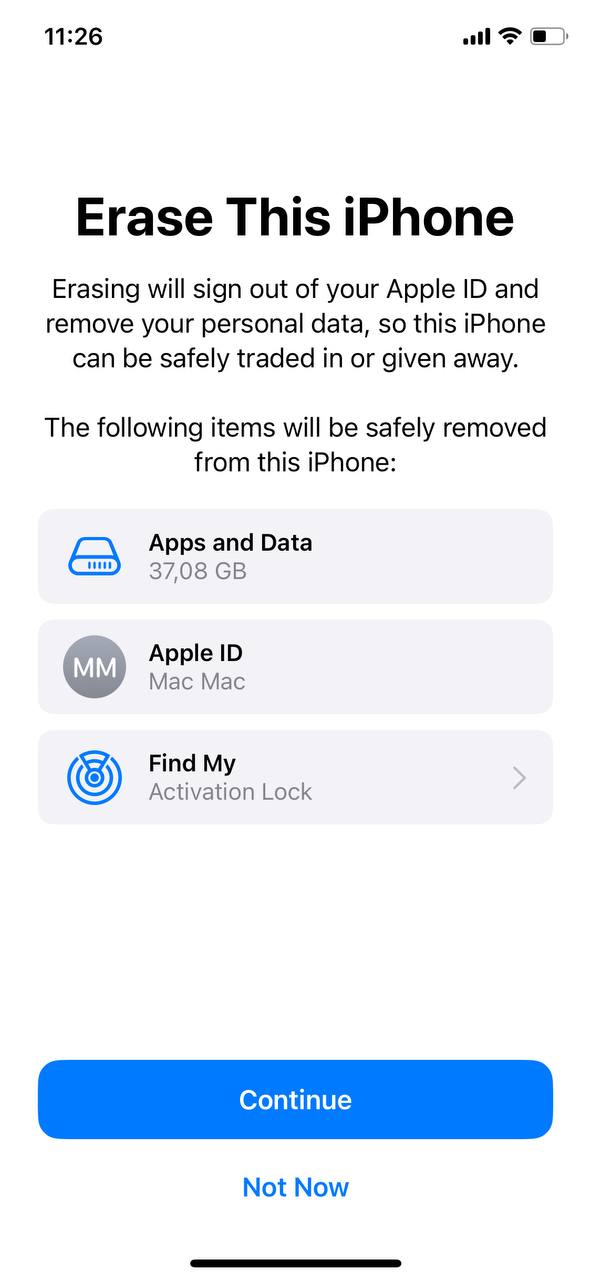
- Após o reset, siga as instruções para restaurar seu iPhone do backup que você criou anteriormente.
Esse processo pode eliminar arquivos indesejados ocultos e restaurar seu iPhone para um estado mais saudável.
Para Resumir
Limpar arquivos inúteis não é apenas sobre liberar armazenamento—também mantém seu iPhone funcionando sem problemas. Embora cada dispositivo acumule diferentes tipos de desordem, alguns métodos são essenciais, enquanto outros são necessários apenas em casos específicos.
Recomendamos sempre começar com os métodos mais rápidos e fáceis, como usar um aplicativo de limpeza de terceiros, revisar anexos do iMessage, limpar dados de aplicativos e cache do navegador. Esses passos não levam muito tempo e geralmente removem uma quantidade significativa de lixo da maioria dos iPhones.
No entanto, nem todos os casos são iguais. Em casos raros, mesmo essas soluções não são suficientes. Método 10 (Backup e Restauração) é um último recurso, mas como visto nesteDiscussão no Reddit, alguns usuários descobriram que apenas uma redefinição de fábrica poderia eliminar o lixo acumulado em ‘System Data’. Se arquivos de lixo continuarem retornando e seu armazenamento parecer desaparecer sem explicação, redefinir seu iPhone pode ser a única maneira de eliminar completamente a desordem oculta do sistema.
Linha de fundo—comece com os reparos rápidos e veja se isso é suficiente. Para a maioria das pessoas, será, e você não deve gastar mais de 10 minutos na limpeza. No entanto, se isso não for suficiente, continue trabalhando na lista até que seu iPhone pareça novo novamente.
Perguntas Frequentes
