
Cómo limpiar archivos basura en iPhone en menos de 10 minutos
¿Tu iPhone no funciona tan bien como antes? ¿Las aplicaciones tardan más en abrirse, siguen apareciendo advertencias de almacenamiento? El problema suele estar en los archivos basura acumulados.
A continuación, te mostraremos 10 métodos confiables y comprobados para limpiar archivos basura de tu iPhone—la mayoría en menos de 10 minutos. ¡Vamos a comenzar!
¿Qué califica exactamente como archivos basura en el iPhone?
¿Qué es basura? En pocas palabras, es desorden, cosas que no necesitas pero que siguen ahí de todos modos. Los archivos basura son datos innecesarios que se acumulan con el tiempo, ocupando espacio y ralentizando tu iPhone.
Esto es lo que pondríamos en la categoría de basura:
- Cachés y datos de la aplicación – archivos temporales que crean las aplicaciones pero nunca limpian.
- Mensajes y archivos adjuntos antiguos – textos, fotos, y videos olvidados que ocupan almacenamiento.
- Aplicaciones no utilizadas – aplicaciones que no usas pero aún ocupan espacio.
- Caché del navegador – datos de sitios web de Safari y otros navegadores que se vuelven obsoletos.
- Archivos descargados – PDFs, videos, música y documentos que ya no necesitas.
- Fotos duplicadas y casi duplicadas – múltiples tomas de la misma escena o imágenes casi idénticas que abarrotan tu biblioteca.
- Capturas de pantalla y grabaciones de pantalla – capturas rápidas que a menudo se olvidan.
- Archivos de vídeo grandes sin usar – clips antiguos que ocupan gigabytes de almacenamiento.
- Notas de voz – grabaciones que ya no necesitas pero aún persisten.
Como puedes ver, cualquier cosa que ocupe espacio y sea innecesaria o ya no se necesite puede considerarse basura. Afortunadamente, tu iPhone facilita obtener un vistazo rápido de lo que está ocupando más almacenamiento.
Navegar a Ajustes > General > Almacenamiento del iPhone. Esta sección proporciona un desglose detallado del uso de almacenamiento, ayudándole a identificar y priorizar los archivos para eliminar.

Para obtener orientación adicional, la página de soporte de Apple en Administración de almacenamiento de iPhone ofrece consejos útiles para mantener tu dispositivo libre de desorden.
Los problemas de basura en los iPhones son muy comunes. Por ejemplo, hace poco recibimos este mensaje a través de nuestro formulario de contacto:
“Oye, intentaba tomar una foto ayer, y justo cuando presioné el botón del obturador, mi iPhone me dio un mensaje de ‘Almacenamiento casi lleno’. Ni siquiera pude tomar la foto. No tengo idea de qué está obstruyendo mi almacenamiento. No descargo tantas cosas. ¿Hay alguna manera fácil de limpiar toda la basura que está llenando mi teléfono?”
Si esto te suena familiar y quieres una solución, a continuación encontrarás los métodos que sugerimos a nuestro lector.
Top 10 Métodos para Limpiar Archivos Basura en iPhone
Ahora, pasemos a la práctica. Comenzaremos con los métodos más rápidos y fáciles para eliminar basura de tu iPhone. Avanza en la lista—puede que no necesites todos los métodos, pero cada iPhone es diferente y la basura que los llena también varía.
Método 1: Usar aplicaciones de limpieza de iPhone de terceros
Este es el método más fácil de la lista. Apple no facilita la gestión de residuos porque afirman que los iPhones lo manejan automáticamente. Pero la gran popularidad de las aplicaciones de limpieza para iPhone indica lo contrario.
Estas aplicaciones automatizan la limpieza, convirtiendo lo que podría llevar horas en minutos, o incluso segundos. Escanean tu iPhone en busca de archivos innecesarios, duplicados y medios de gran tamaño, permitiéndote liberar espacio con un mínimo esfuerzo.
Si no quieres pasar tiempo investigando, hemos elaborado una lista de algunos de los las mejores aplicaciones limpiadoras para iPhone disponibles. En la parte superior de esa lista está Clever Cleaner: Aplicación de Limpieza de iPhone con IA, y para dos buenas razones:
- De hecho, limpia el almacenamiento de manera eficiente y encuentra basura de medios rápidamente.
- Es uno de los pocos verdaderamente gratis limpiadores de iPhone: sin suscripciones, sin características bloqueadas, sin anuncios.
A diferencia de la mayoría de las otras aplicaciones, Clever Cleaner no impulsa planes de pago; todo está disponible desde el principio. Es una rara opción sin condiciones en un mercado lleno de limpiadores basados en suscripción.
Mostraremos cómo usar Clever Cleaner para eliminar imágenes innecesarias y cubriremos sus otras características más adelante en el artículo. Aquí se explica cómo utilizarlo:
- Busca “Clever Cleaner” en la App Store o use el enlace oficial para descargarlo.
- Abre la app y navega a la pestaña Similares.

- Toca ‘Cleanup inteligente’’ y la app escaneará tu biblioteca de fotos en segundos.
- Revisa las sugerencias de eliminación. Si quieres conservar alguna, toca ‘Restaurar’’.
- Si estás de acuerdo con la selección, ‘Deslizar para Eliminar’’ y luego confirma.

- Para un enfoque más detallado, toca un grupo para seleccionar manualmente qué fotos conservar o eliminar.
- La IA de la app selecciona automáticamente el Mejor tiro en cada grupo, pero puedes cambiar esto si es necesario.

- Cuando estés satisfecho, toca ‘Mover a la Papelera’’ para eliminar las imágenes seleccionadas o ‘Saltar todo’ para pasar al siguiente grupo.
- Cuando termines, toca ‘Vaciar’’ y confirma la eliminación.

Más allá de fotos similares, Clever Cleaner tiene tres pestañas útiles más:
- Screenshots pestaña – Escanea e identifica rápidamente capturas de pantalla innecesarias, lo que facilita eliminarlas en bloque. No es necesario desplazarse por toda tu biblioteca de fotos.
- Lives pestaña – Convierte Live Photos a imágenes normales para ahorrar espacio. Live Photos ocupan mucho más almacenamiento que las fotos estándar debido a su breve animación. Si no necesitas el efecto de movimiento, esta función ayuda a liberar una cantidad significativa de almacenamiento.
- Pesados pestaña – Muestra videos/fotos ordenado por tamaño, lo cual te permite identificar y eliminar instantáneamente los mayores desperdiciadores de espacio. Esto es algo que iOS no ofrece de manera nativa.

Como puede ver, Clever Cleaner se centra en la limpieza de medios. Es importante gestionar sus expectativas con cualquier limpiador de iPhone. Si bien algunas aplicaciones ofrecen funciones adicionales como la limpieza de contactos o la limpieza de calendarios, no pueden limpiar todo, solo las áreas a las que Apple permite el acceso a las aplicaciones de terceros.
Puedes encontrar más detalles sobre esta aplicación en nuestro reseña de Clever Cleaner. Al investigar esta aplicación, también encontramos un detalle interesante en el sitio oficial Página web de la aplicación Clever Cleaner:
“A los primeros usuarios nunca se les pedirá que paguen por actualizaciones o nuevas funciones.”
Eso significa que si lo descargas ahora, deberías tener acceso de por vida a todas las características actuales y futuras de forma gratuita. Podría ser útil.
Método 2: Desinstalar aplicaciones rara vez usadas
Junto a Fotos, la categoría Aplicaciones es a menudo una de las que más ocupan almacenamiento en un iPhone. Las aplicaciones que no se usan no solo ocupar espacio, también pueden ejecutar procesos en segundo plano, ralentizando el dispositivo. A diferencia de Fotos, no hay aplicaciones de terceros que puedan simplificar la limpieza por ti. Necesitarás hacerlo manualmente.
Para eliminar una aplicación no utilizada:
- Mantén presionado el icono de la aplicación en la pantalla de inicio.
- Toca en ‘Eliminar app‘ o ‘Eliminar app‘ del menú de opciones.
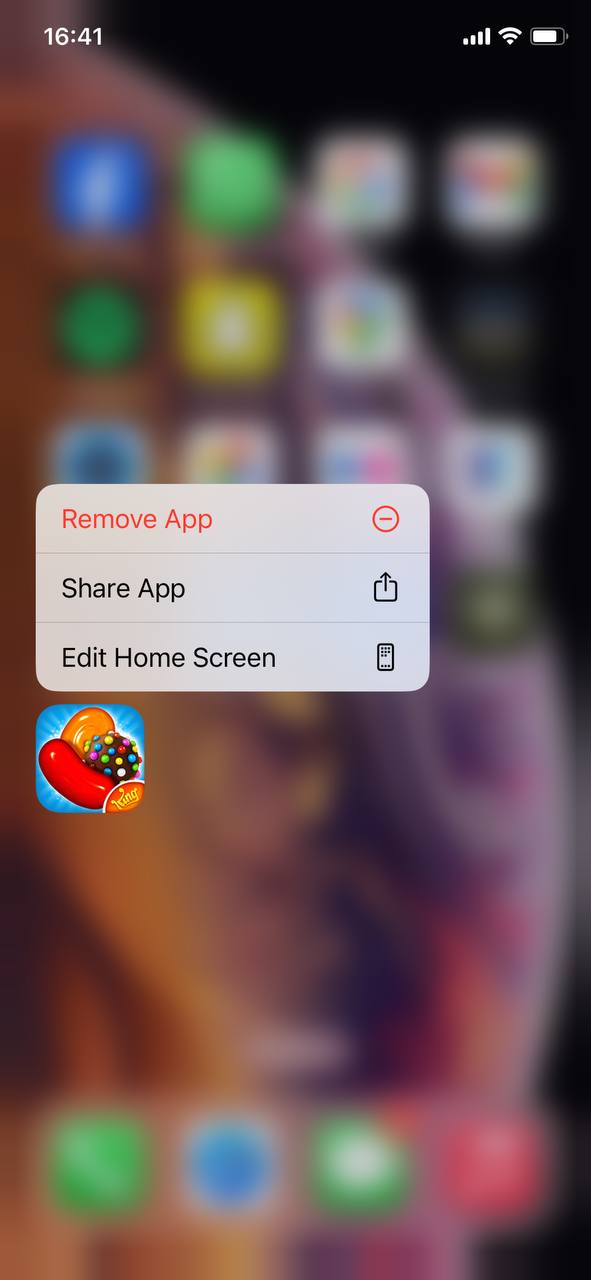
- Confirma la eliminación seleccionando ‘Eliminar app‘ nuevamente en el mensaje.
Esta acción elimina la aplicación y los datos asociados, liberando espacio. Ten cuidado de eliminar solo las aplicaciones que ya no necesites, ya que esta acción no se puede deshacer sin volver a descargar la aplicación.
- En Ajustes > General > Almacenamiento del iPhone, toca una aplicación.
- Selecciona Vaciar la app para eliminarla mientras mantienes sus configuraciones y documentos.
- Reinstálala en cualquier momento desde la App Store, y tus datos seguirán allí.
Método 2: Borrar caché de Safari
Safari almacena datos de navegación, historial y cachés de sitios web para acelerar la carga de páginas. Con el tiempo, estos archivos se acumulan, ocupando espacio de almacenamiento y a veces incluso ralentizando al Safari propio.
- Abre la aplicación ‘Ajustes‘ en tu iPhone.
- Desplázate hacia abajo y selecciona ‘Safari‘.
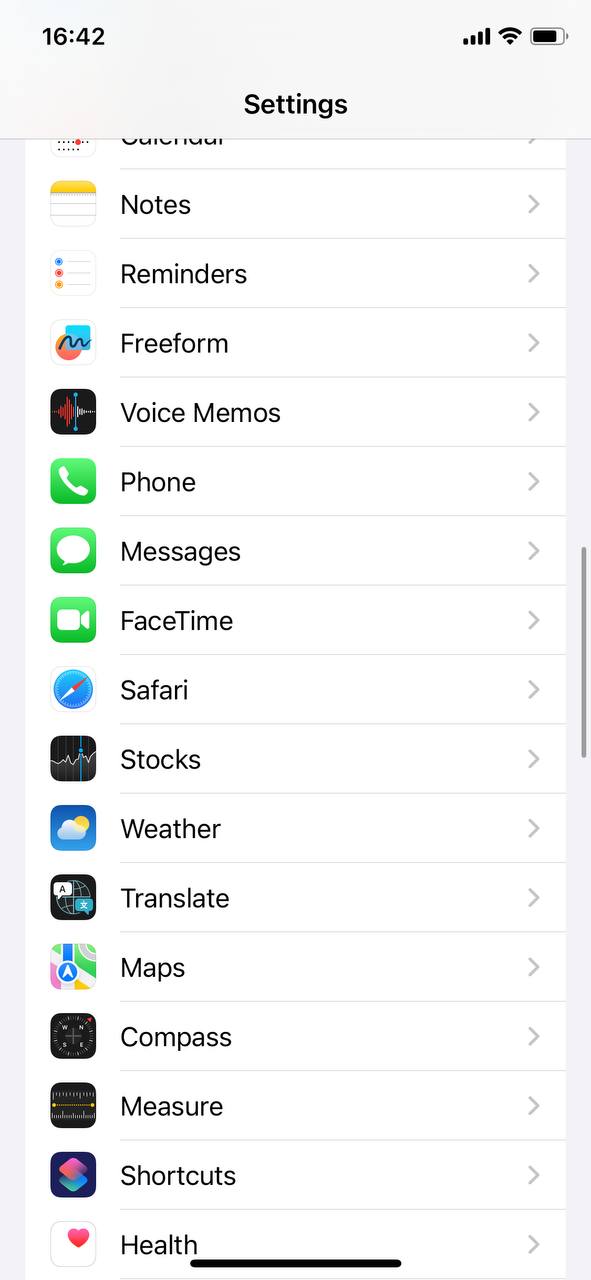
- Toca en ‘Borrar historial y datos de sitios web’.
- Confirma tu acción tocando ‘Borrar’ en el pop-up.
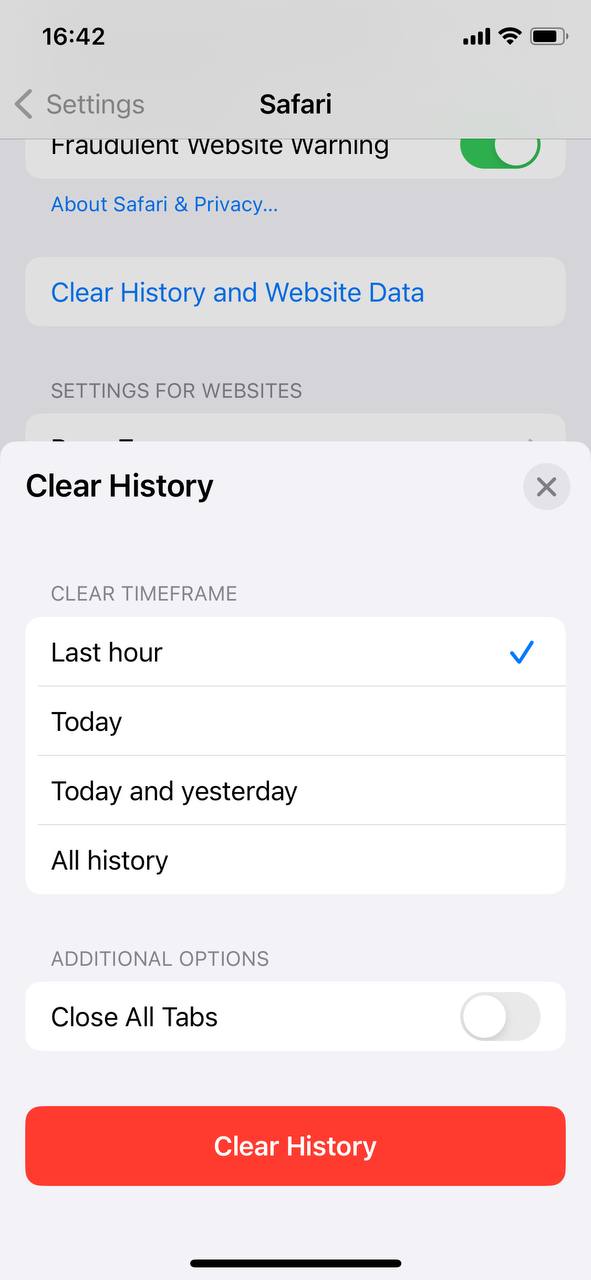
Esta acción no solo liberará espacio, sino que potencialmente mejorará el rendimiento del navegador. Recuerda, esto cerrará sesión en los sitios web y eliminará tu historial de navegación.
Método 4: Revisar adjuntos de iMessage
Los mensajes antiguos, especialmente aquellos con archivos adjuntos, pueden ocupar un espacio significativo de almacenamiento. Puedes habilitar ‘Historial de Mensajes’ para eliminar automáticamente los mensajes después de un cierto período. Además, revise manualmente los hilos de mensajes y elimine archivos adjuntos grandes o conversaciones innecesarias para mantener limpia su almacenamiento de mensajes:
- Ve a ‘Ajustes‘ y selecciona ‘Mensajes‘.
- Desplázate hasta la sección ‘Historial de mensajes‘.
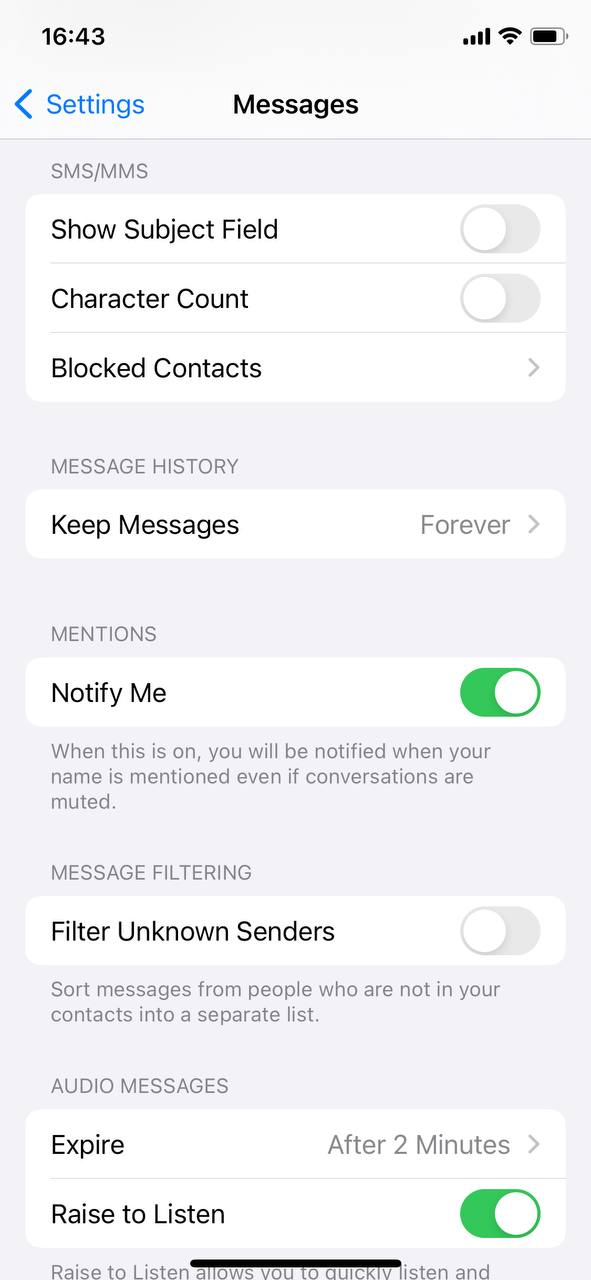
- Toca ‘Conservar mensajes‘ y elige la duración deseada (por ejemplo, 30 días).
- Para eliminar mensajes individuales, abre una conversación, mantén presionado un mensaje y elige ‘Más‘ para seleccionar mensajes para eliminar.
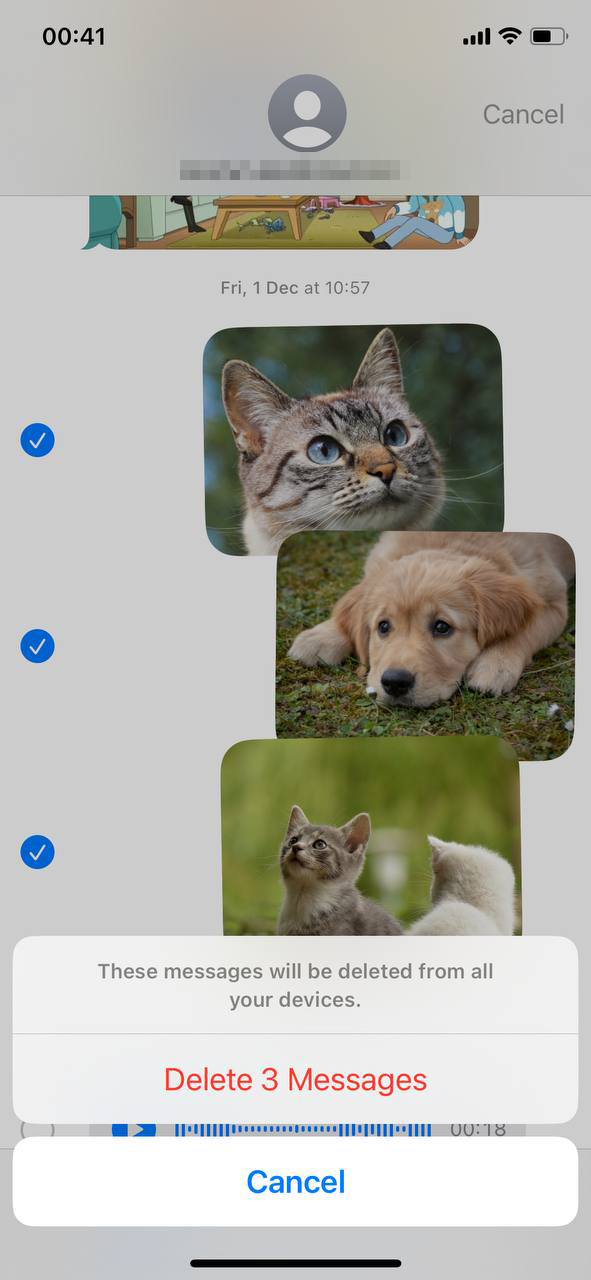
Tenga cuidado al eliminar archivos. Evite borrar datos necesarios y haga una copia de seguridad de la información importante de antemano para evitar la pérdida de datos. Para métodos de limpieza más avanzados, proceda a las soluciones automáticas en la sección a continuación.
Método 5: Limpiar caché de la aplicación
Otra zona llena de basura es el caché de aplicaciones de uso frecuente. Las aplicaciones pueden almacenar gigabytes de datos temporales, o lo que se supone que es temporal pero a menudo no lo es. Con el tiempo, estos archivos en caché se acumulan, ocupando un valioso espacio de almacenamiento.
Para diferentes aplicaciones, los pasos para borrar el caché variarán, pero generalmente se encuentra en la configuración de la aplicación bajo algo como Almacenamiento, Gestión de Datos, o Caché:
- Seleccione una aplicación para ver los detalles de su uso de almacenamiento.
- Busque una opción para borrar la caché o los datos.

- Si está disponible, toque ‘Borrar Caché‘ o una opción similar.
Borrar la caché elimina archivos temporales sin afectar sus datos importantes o configuraciones dentro de la aplicación.
Método 6: Eliminar archivos descargados
Los archivos descargados pueden acumularse y ocupar espacio valioso. Revisa tu carpeta de Descargas y elimina los archivos que ya no necesites. Sigue estos pasos para localizar y eliminarlos:
- Abre la aplicación Archivos en tu iPhone y ve a la carpeta de Descargas.
- Toca “…” en la esquina superior derecha, luego Seleccionar y elige los archivos que deseas eliminar.
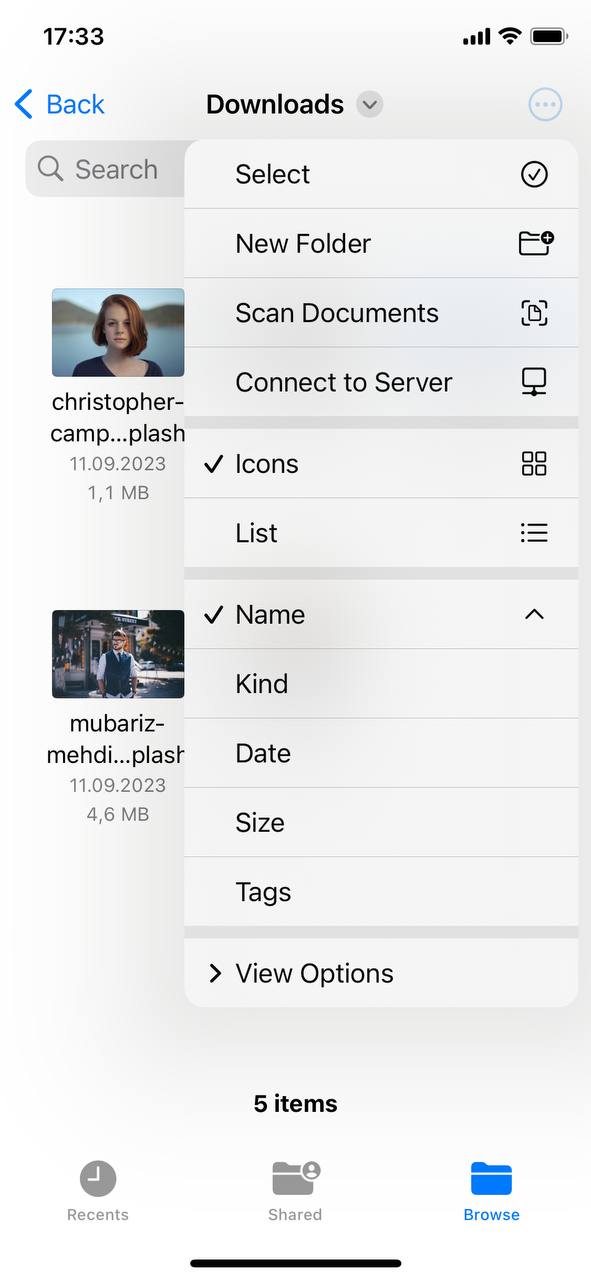 Toca el icono de basura para eliminar los archivos seleccionados.
Método 7: Administrar el almacenamiento de iCloud
Optimiza tu almacenamiento de iCloud eliminando copias de seguridad antiguas y datos innecesarios. Aquí tienes cómo hacerlo fácilmente:
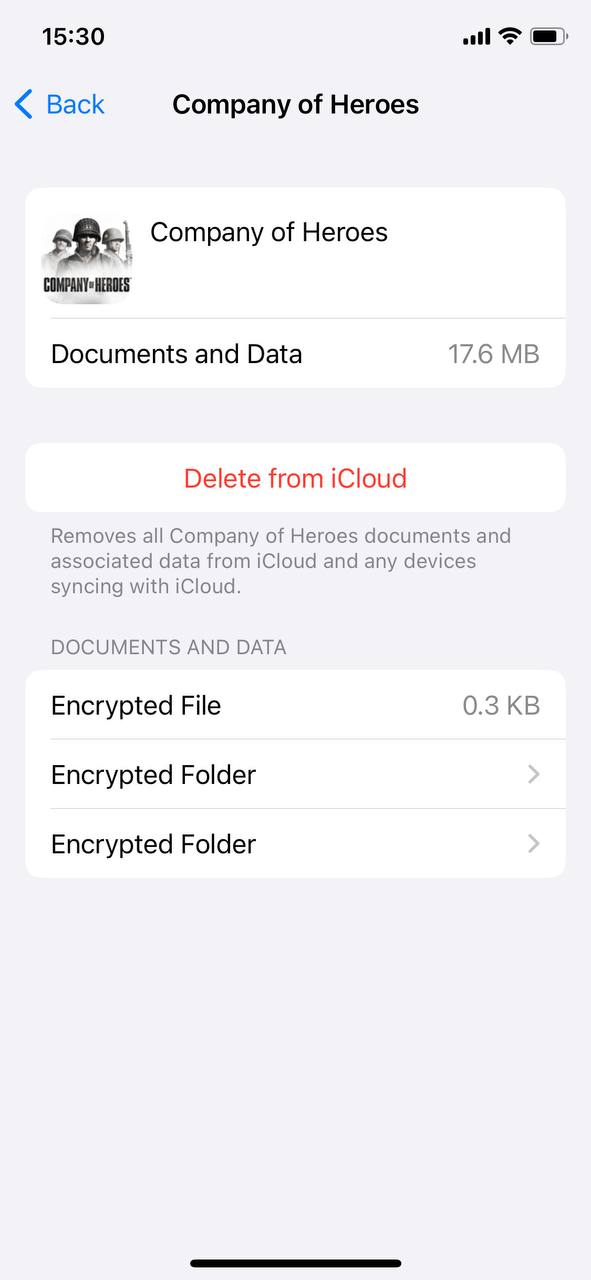
- Abre Ajustes y toca tu nombre en la parte superior. Luego selecciona iCloud para ver el uso de tu almacenamiento.

- Toca Gestionar Almacenamiento para opciones de limpiar respaldos, documentos, fotos y más.
- Considera eliminar respaldos antiguos o datos innecesarios para liberar espacio.
- Explora opciones para actualizar tu plan de almacenamiento si es necesario.
Método 8: Eliminar Música y Podcasts Sin Conexión
La música y los podcasts descargados pueden ocupar una gran cantidad de almacenamiento, especialmente si guardas listas de reproducción o episodios con frecuencia. Muchas personas ni siquiera se dan cuenta de que los episodios antiguos de podcasts de hace años aún podrían estar en sus dispositivos. Aquí tienes cómo eliminarlos:
- Abre Ajustes.
- Ve a General > Almacenamiento del iPhone.
- Desplázate hacia abajo y toca Música o Podcasts para ver cuánto espacio utilizan.
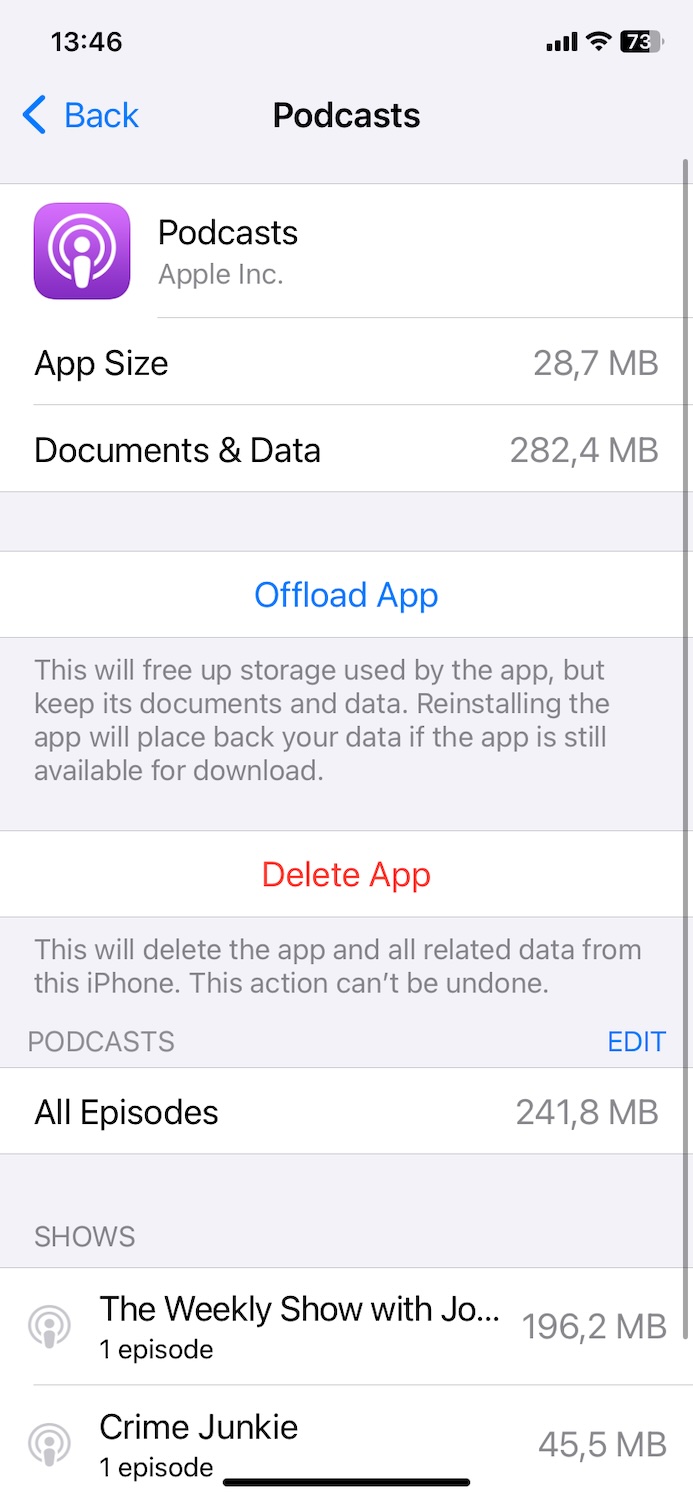
- Luego, toca Editar y elimina una canción, álbum o podcast individualmente.

También puede ajustar su configuración para evitar que su iPhone descargue automáticamente nuevos episodios (o eliminarlos posteriormente). Aquí tienes cómo:
- Abre la aplicación Ajustes y encuentra Podcasts.
- Puedes activar Eliminar descargas reproducidas para eliminar automáticamente los episodios después de escucharlos.
- O desactiva Descargar al guardar para evitar que los episodios guardados se almacenen localmente.

Método 9: Eliminar Recordatorios de Voz No Utilizados
Si tu Notas de Voz aplicación está llena de grabaciones no utilizadas, siga estos pasos para ordenar:
- Abre la aplicación Notas de Voz en tu iPhone.
- Revisa tus grabaciones y identifica las que ya no necesitas.
- Desliza hacia la izquierda en una nota de voz para revelar la opción de eliminar, luego toca Eliminar.
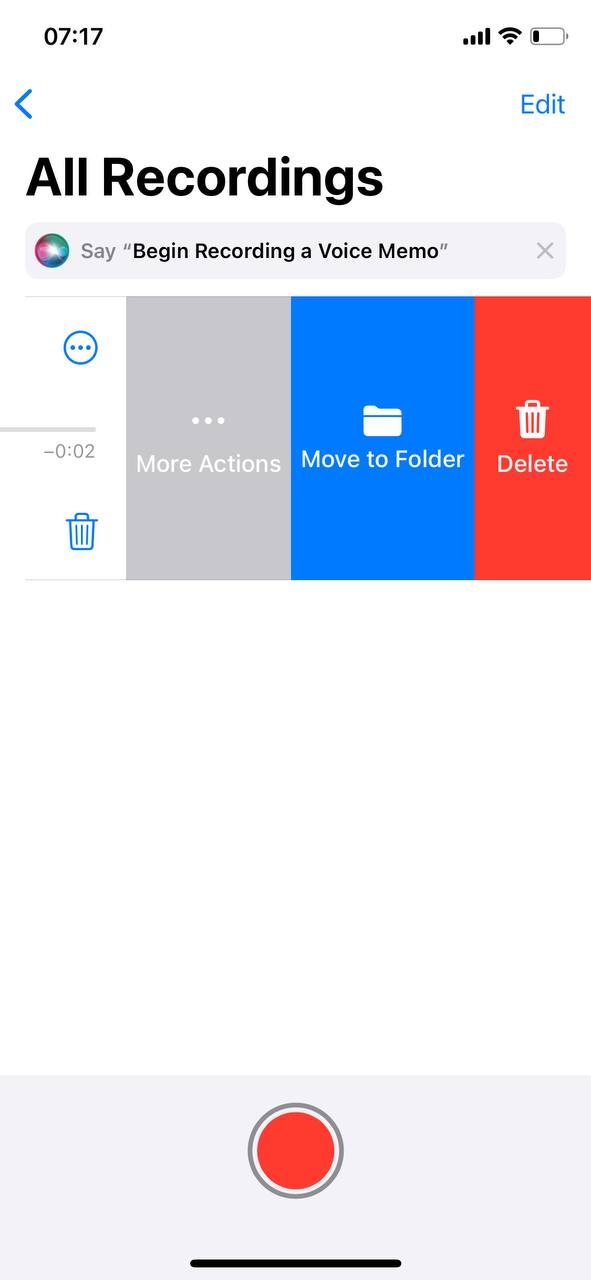
- Confirma la eliminación si se te solicita.
Método 10: Copia de Seguridad y Restauración
La medida más drástica es hacer una copia de seguridad de tu iPhone, restablecerlo a los ajustes de fábrica y luego restaurarlo desde la copia de seguridad. Esto puede eliminar archivos basura ocultos que los métodos de limpieza habituales no tocan. Es especialmente útil si tu iPhone parece lento a pesar de liberar espacio de almacenamiento.
- Crea una copia de seguridad completa de tu iPhone para asegurarte de que todos los datos, configuraciones y medios estén guardados. Usa Finder/iTunes, iCloud, o una de las aplicaciones de terceros.
- Una vez que la copia de seguridad esté completa, ve a Ajustes > General > Transferir o restablecer el iPhone en tu iPhone.
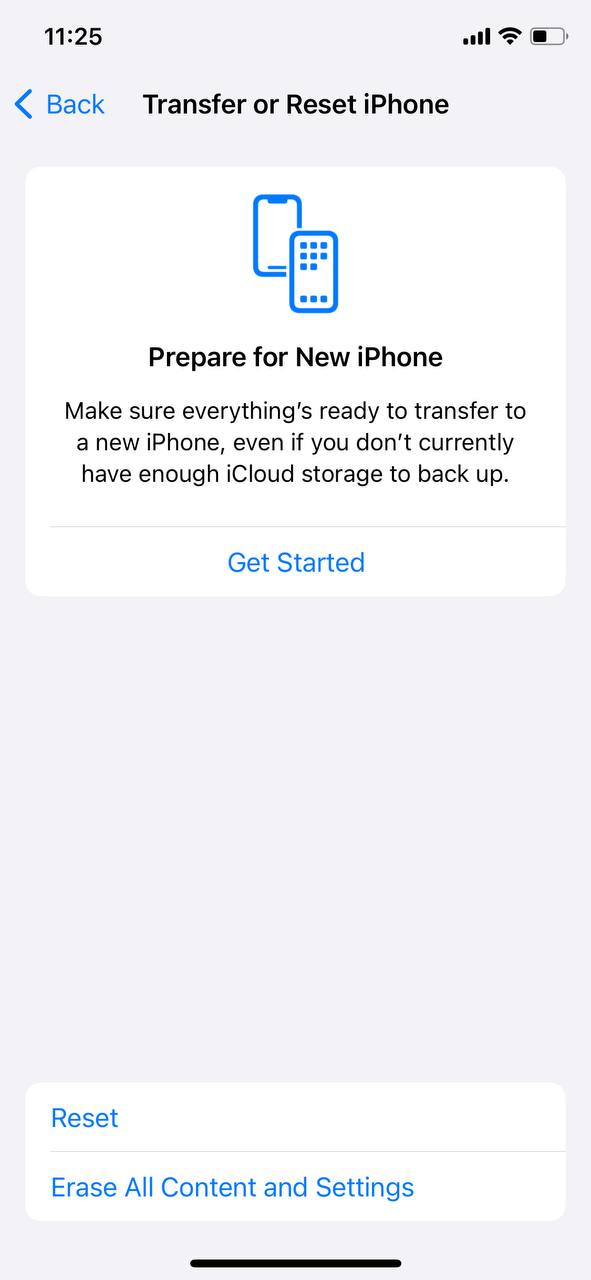
- Elige Borrar Todo el Contenido y Configuración para limpiar tu dispositivo completamente.
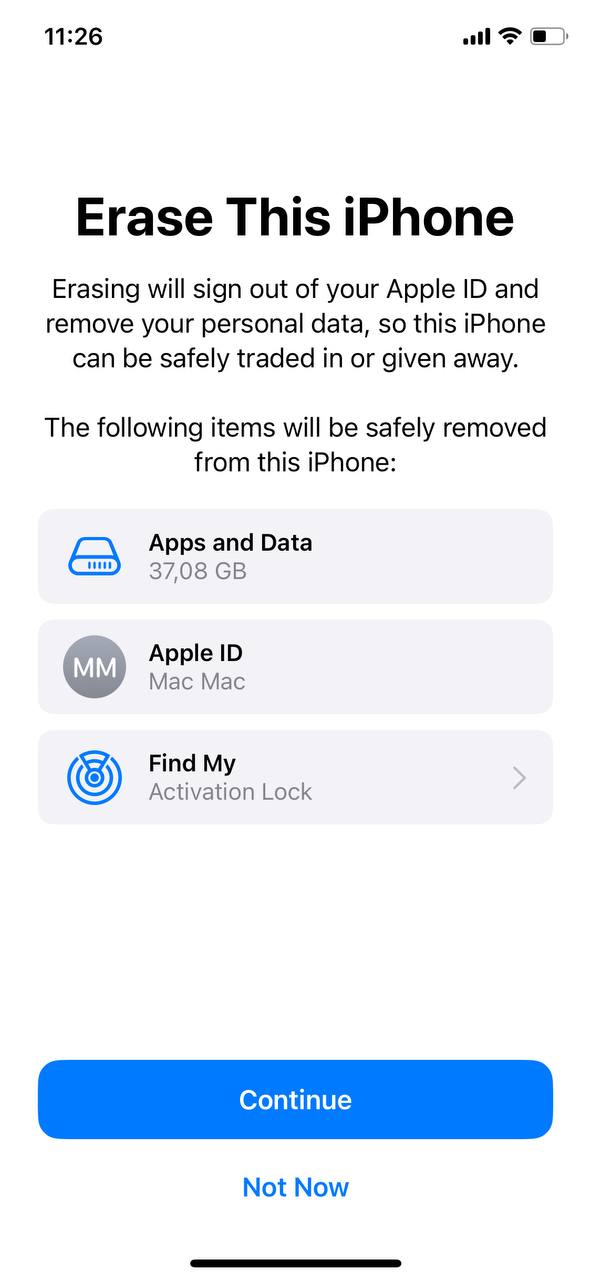
- Después del restablecimiento, sigue las indicaciones para restaurar tu iPhone desde la copia de seguridad que creaste anteriormente.
Este proceso puede eliminar archivos basura ocultos y restaurar tu iPhone a un estado más saludable.
Para resumir
Limpiar los archivos basura no se trata solo de liberar espacio de almacenamiento, sino también de mantener tu iPhone funcionando sin problemas. Aunque cada dispositivo acumula diferentes tipos de desorden, algunos métodos son imprescindibles, mientras que otros solo son necesarios en casos específicos.
Siempre recomendamos comenzar con los métodos más rápidos y fáciles, como usar una aplicación de limpieza de terceros, revisar los archivos adjuntos de iMessage, borrar datos de aplicaciones y el caché del navegador. Estos pasos no toman mucho tiempo y generalmente eliminan una cantidad significativa de basura de la mayoría de los iPhones.
Sin embargo, no todos los casos son iguales. En casos raros, incluso estas soluciones no son suficientes. Método 10 (Copia de Seguridad y Restauración) es un último recurso, pero como se ve en estoDiscusión en Reddit, algunos usuarios encontraron que solo un restablecimiento de fábrica podría eliminar los archivos basura acumulados en ‘Datos del Sistema’. Si los archivos basura siguen reapareciendo y tu almacenamiento parece desaparecer sin explicación, restablecer tu iPhone puede ser la única manera de eliminar completamente la basura oculta del sistema.
En resumen, empieza con las soluciones rápidas y ve si es suficiente. Para la mayoría de las personas, lo será, y no deberías dedicar más de 10 minutos a la limpieza. Sin embargo, si no es suficiente, sigue trabajando en la lista hasta que tu iPhone se sienta como nuevo.
Preguntas Frecuentes
