
Comment nettoyer les fichiers indésirables sur iPhone en moins de 10 minutes
Votre iPhone ne fonctionne-t-il plus aussi bien qu’avant ? Les applications mettent plus de temps à s’ouvrir, et des avertissements de stockage apparaissent sans cesse ? Le problème réside souvent dans l’accumulation de fichiers inutiles.
Ci-dessous, nous vous montrerons 10 méthodes fiables et éprouvées pour nettoyer les fichiers indésirables de votre iPhone, la plupart en moins de 10 minutes. Commençons !
Qu’est-ce qui Qualifie Exactement comme Fichiers Indésirables sur iPhone ?
Qu’est-ce que les fichiers indésirables? En termes simples, ce sont des encombrants—des choses dont vous n’avez pas besoin mais qui restent quand même. Les fichiers indésirables sont des données inutiles qui s’accumulent avec le temps, gaspillant de l’espace et ralentissant votre iPhone.
Voici ce que nous mettrions dans la catégorie des indésirables :
- Caches et données des applications – fichiers temporaires créés par les applications mais jamais nettoyés.
- Anciens messages et pièces jointes – textes, photos et vidéos oubliés qui occupent de l’espace de stockage.
- Applications inutilisées – applications que vous n’utilisez pas mais qui prennent toujours de la place.
- Cache du navigateur – données de sites web de Safari et d’autres navigateurs qui deviennent obsolètes.
- Fichiers téléchargés – PDF, vidéos, musiques et documents dont vous n’avez plus besoin.
- Photos en double et presque en double – multiples prises de la même scène ou images quasi-identiques encombrant votre bibliothèque.
- Captures d’écran et enregistrements d’écran – captures rapides souvent oubliées.
- Grands fichiers vidéo inutilisés – anciens extraits prenant des gigaoctets de stockage.
- Mémos vocaux – enregistrements dont vous n’avez plus besoin mais qui restent.
Comme vous pouvez le voir, tout ce qui encombre votre espace et est inutile ou n’est plus nécessaire peut être considéré comme des déchets. Heureusement, votre iPhone permet de jeter rapidement un coup d’œil à ce qui occupe le plus de stockage.
Naviguez vers Réglages > Général > Stockage iPhone. Cette section fournit une répartition détaillée de l’utilisation du stockage, vous aidant à identifier et à prioriser les fichiers à supprimer.

Pour des conseils supplémentaires, la page d’assistance d’Apple sur Gestion du stockage de l’iPhone offre des astuces utiles pour maintenir votre appareil sans encombrement.
Les problèmes de spam sur les iPhones sont très courants. Par exemple, tout récemment, nous avons reçu ce message via notre formulaire de contact :
« Hé, j’essayais de prendre une photo hier, et juste au moment où j’ai appuyé sur le bouton de l’obturateur, mon iPhone m’a donné un message de ‘Stockage presque saturé’. Je n’ai même pas pu prendre la photo. Je n’ai aucune idée de ce qui encombre mon stockage. Je ne télécharge pas tant de choses. Y a-t-il un moyen facile de nettoyer tout ce qui encombre mon téléphone ? »
Si cela vous semble familier et que vous souhaitez une solution, vous trouverez ci-dessous les méthodes que nous avons suggérées à notre lecteur.
Top 10 méthodes pour nettoyer les fichiers indésirables sur iPhone
Maintenant, passons à la pratique. Nous allons commencer par les méthodes les plus rapides et les plus simples pour supprimer les fichiers indésirables de votre iPhone. Parcourez la liste jusqu’au bout — vous n’aurez peut-être pas besoin de chaque méthode, mais chaque iPhone est différent et les fichiers indésirables qui les encombrent varient également.
Méthode 1: Utiliser des applications de nettoyage d’iPhone tierces
Voici la méthode la plus simple de la liste. Apple ne rend pas la gestion du désordre facile parce qu’ils affirment que les iPhones le gèrent automatiquement. Mais la grande popularité des applications de nettoyage pour iPhone dit le contraire.
Ces applications automatisent le nettoyage, transformant ce qui pourrait prendre des heures en minutes, voire en secondes. Elles analysent votre iPhone à la recherche de fichiers inutiles, de doublons, et de médias volumineux, vous permettant ainsi de libérer de l’espace avec un minimum d’effort.
Si vous ne voulez pas passer du temps à faire des recherches, nous avons dressé une liste de quelques-uns des les meilleures applications de nettoyage pour iPhone disponibles. En tête de cette liste se trouve Clever Cleaner: Application de Nettoyage iPhone par IA—et pour deux bonnes raisons:
- Il nettoie efficacement le stockage et trouve rapidement les fichiers inutiles de médias.
- C’est l’un des rares nettoyeurs d’iPhone vraiment gratuit—pas d’abonnements, pas de fonctionnalités verrouillées, pas de publicités.
Contrairement à la plupart des autres applications, Clever Cleaner ne propose pas de plans payants ; tout est disponible dès le départ. C’est une option rare sans conditions dans un marché rempli de nettoyeurs basés sur des abonnements.
Nous vous montrerons comment utiliser Clever Cleaner pour supprimer les images inutiles et couvrir ses autres fonctionnalités plus tard dans l’article. Voici comment l’utiliser :
- Recherchez “Clever Cleaner” dans l’App Store ou utilisez le lien officiel pour le télécharger.
- Ouvrez l’application et allez dans l’onglet Similaires .

- Appuyez sur ‘Cleanup intelligent’’, et l’application scannera votre bibliothèque de photos en quelques secondes.
- Examinez les suppressions suggérées. Si vous souhaitez en conserver une en particulier, appuyez sur ‘Restaurer’’.
- Si vous êtes d’accord avec la sélection, ‘Faire glisser pour supprimer’’, puis confirmez .

- Pour une approche plus pratique, appuyez sur un groupe pour sélectionner manuellement les photos à conserver ou à supprimer.
- L’IA de l’application sélectionne automatiquement le Meilleur tir dans chaque groupe, mais vous pouvez modifier cela si nécessaire .

- Une fois satisfait, appuyez sur ‘Vers la Corbeille’’ pour supprimer les images sélectionnées ou sur ‘Passer tout’ pour passer au groupe suivant.
- Lorsque vous avez terminé, appuyez sur ‘Vider’’ et confirmez la suppression .

Au-delà des photos similaires, Clever Cleaner dispose de trois autres onglets utiles :
- Captures d’écran onglet – Scanne rapidement et identifie captures d’écran inutiles, ce qui permet de les supprimer facilement en masse. Pas besoin de faire défiler l’intégralité de votre bibliothèque de photos.
- Lives onglet – Convertit des Live Photos en images normales pour économiser de l’espace. Les Live Photos occupent beaucoup plus de stockage que les photos standard en raison de leur courte animation. Si vous n’avez pas besoin de l’effet de mouvement, cette fonctionnalité aide à libérer un espace de stockage considérable.
- Lourds onglet – Affiche les vidéos/photos triés par taille, ce qui vous permet d’identifier et de supprimer instantanément les plus gros consommateurs d’espace. C’est quelque chose qu’iOS n’offre pas nativement.

Comme vous pouvez le voir, Clever Cleaner se concentre sur le nettoyage des médias. Il est important de gérer vos attentes avec tout nettoyeur d’iPhone. Bien que certaines applications offrent des fonctionnalités supplémentaires comme le nettoyage des contacts ou du calendrier, elles ne peuvent pas tout nettoyer—seulement les zones auxquelles Apple permet l’accès aux applications tierces.
Vous pouvez trouver encore plus de détails sur cette application dans notre avis sur Clever Cleaner. En recherchant cette application, nous avons également découvert un détail intéressant sur le site officiel Page de l’application de nettoyage Clever Cleaner:
« Les premiers utilisateurs ne seront jamais invités à payer pour les mises à jour ou les nouvelles fonctionnalités. »
Cela signifie que si vous le téléchargez maintenant, vous devriez avoir accès à vie à toutes les fonctionnalités actuelles et futures gratuitement. Ça pourrait être utile.
Méthode 2: Désinstaller les applications rarement utilisées
À côté de Photos, la catégorie Applications est souvent l’une des plus grosses consommatrices de stockage sur un iPhone. Les applications non utilisées ne font pas seulement prendre de la place—elles peuvent également exécuter des processus en arrière-plan, ralentissant ainsi le dispositif. Contrairement aux Photos, il n’existe pas d’applications tierces qui peuvent simplifier le nettoyage pour vous. Vous devrez le faire manuellement.
Pour supprimer une application inutilisée:
- Appuyez longuement sur l’icône de l’application sur votre écran d’accueil.
- Appuyez sur ‘Supprimer l’app‘ ou ‘Supprimer l’app‘ dans le menu des options.
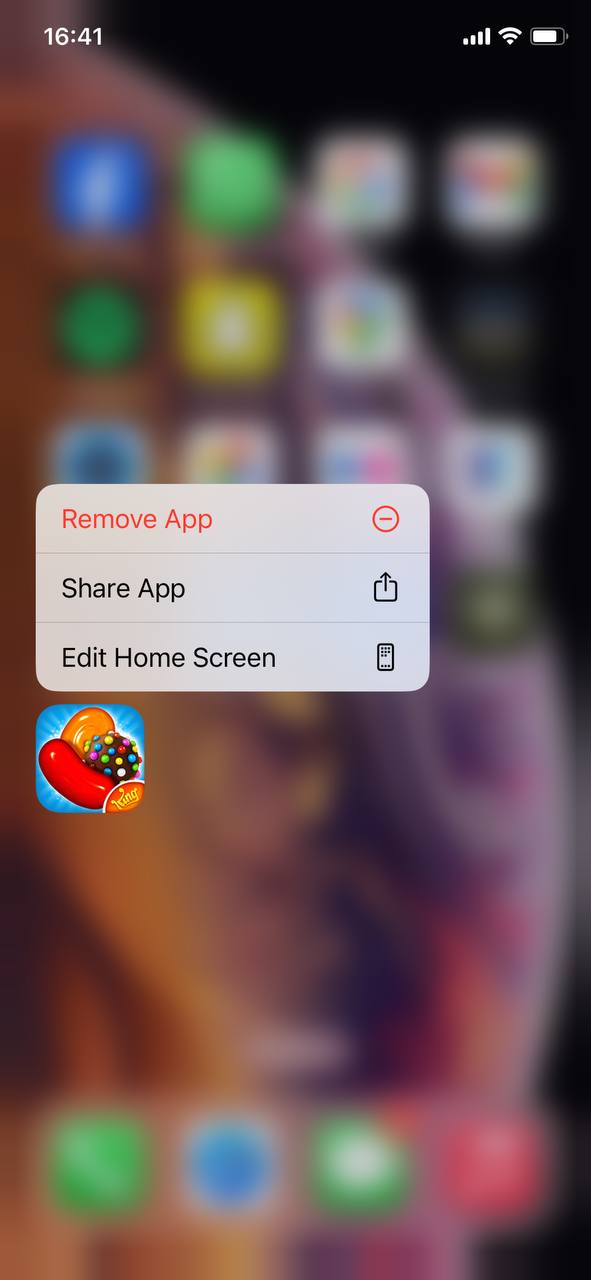
- Confirmez la suppression en sélectionnant à nouveau ‘Supprimer l’app‘ dans l’invite.
Cette action supprime l’application et les données associées, libérant ainsi de l’espace. Veuillez faire preuve de prudence et ne supprimer que les applications dont vous n’avez plus besoin, car cette action est irréversible sans re-téléchargement de l’application.
- Dans Réglages > Général > Stockage iPhone, appuyez sur une application.
- Sélectionnez Désinstaller l’app pour la supprimer tout en conservant ses paramètres et documents.
- Réinstallez-la à tout moment depuis l’App Store, et vos données seront toujours là.
Méthode 2: Effacer le cache Safari
Safari stocke les données de navigation, l’historique et les caches des sites web pour accélérer le chargement des pages. Au fil du temps, ces fichiers s’accumulent, prenant de l’espace de stockage et ralentissant parfois même Safari lui-même.
- Ouvrez l’application ‘Réglages‘ sur votre iPhone.
- Faites défiler vers le bas et sélectionnez ‘Safari‘.
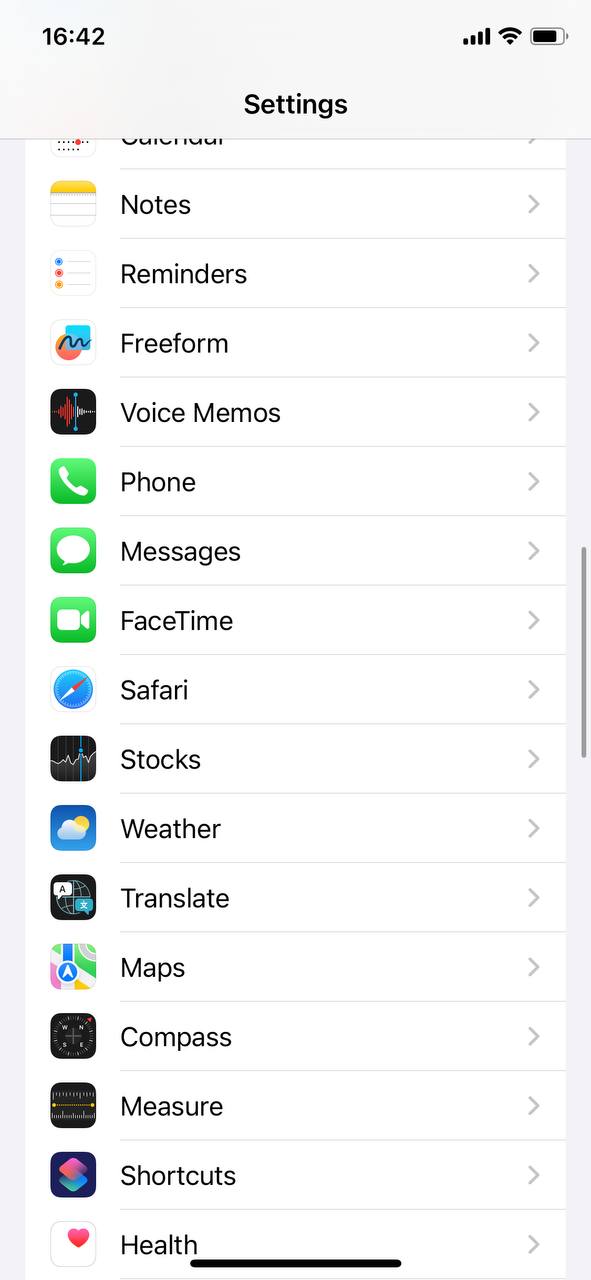
- Appuyez sur ‘Effacer historique, données de site’.
- Confirmez votre action en appuyant sur ‘Effacer’ dans la fenêtre contextuelle.
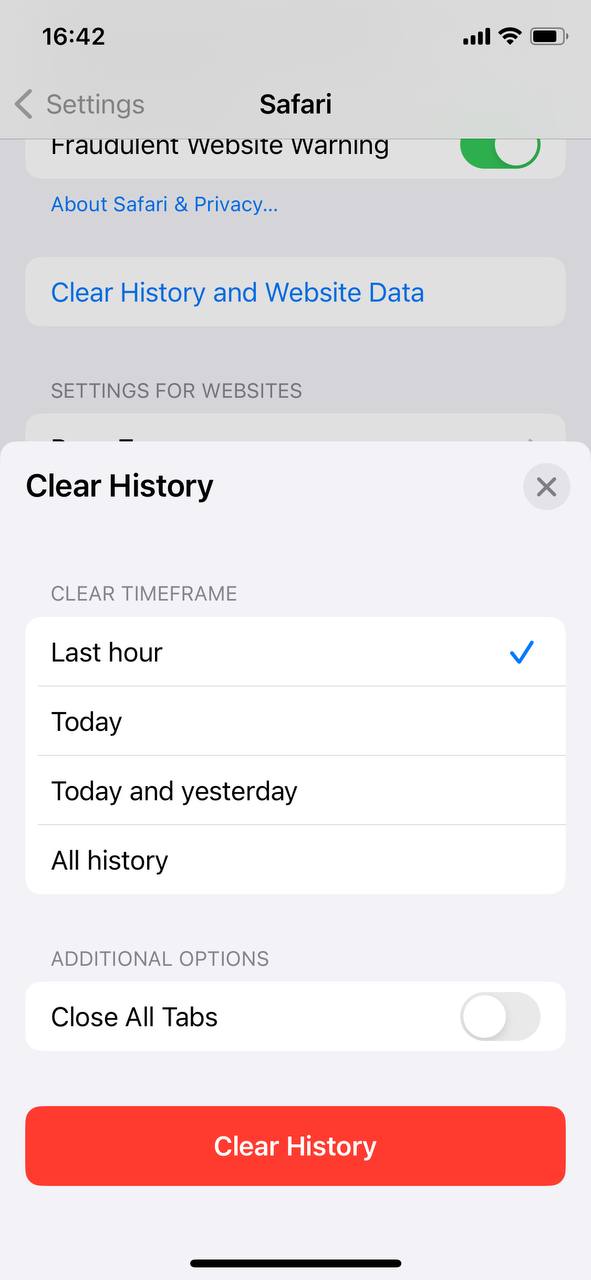
Cette action non seulement libérera de l’espace mais pourra également améliorer les performances du navigateur. N’oubliez pas que cela vous déconnectera des sites web et supprimera votre historique de navigation.
Méthode 4: Examiner les pièces jointes iMessage
Les anciens messages, en particulier ceux avec pièces jointes, peuvent occuper un espace de stockage important. Vous pouvez activer ‘Historique des messages’ pour supprimer automatiquement les messages après une certaine période. De plus, examiner manuellement les fils de discussion et supprimer les pièces jointes volumineuses ou les conversations inutiles pour garder votre stockage de messages propre:
- Accédez à ‘Réglages‘ et sélectionnez ‘Messages‘.
- Faites défiler jusqu’à la section ‘Historique des messages‘.
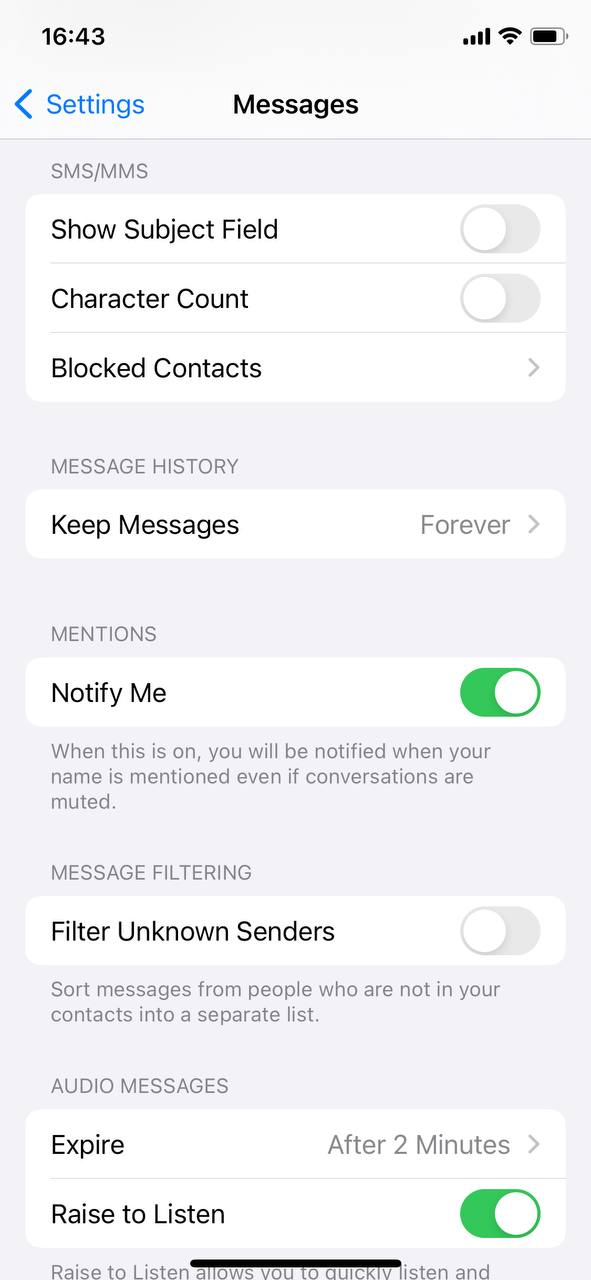
- Tapez sur ‘Garder les messages‘ et choisissez la durée souhaitée (par exemple, 30 jours).
- Pour supprimer des messages individuels, ouvrez une conversation, touchez et maintenez un message, puis choisissez ‘Plus‘ pour sélectionner les messages à supprimer.
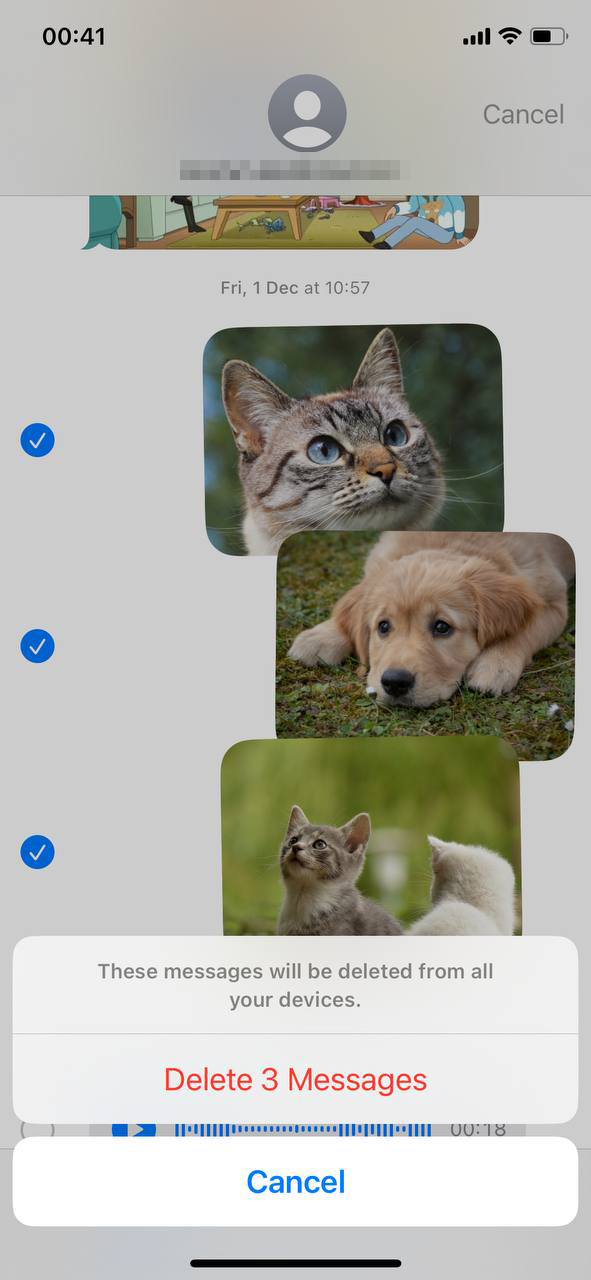
Exercez une prudence maximale lors de la suppression des fichiers. Évitez de supprimer des données nécessaires et sauvegardez au préalable les informations importantes pour éviter toute perte de données. Pour des méthodes de nettoyage plus avancées, consultez les solutions automatisées dans la section ci-dessous.
Méthode 5: Effacer le cache de l’application
Un autre domaine encombré de déchets est le cache d’applications fréquemment utilisées. Les applications peuvent stocker des gigaoctets de données temporaires, ou ce qui est censé être temporaire mais qui ne l’est souvent pas. Au fil du temps, ces fichiers mis en cache s’accumulent, occupant un espace de stockage précieux.
Pour différentes applications, les étapes pour vider le cache varient, mais elles se trouvent généralement dans les paramètres de l’application sous quelque chose comme Stockage, Gestion des données, ou Cache :
- Sélectionnez une application pour afficher les détails de l’utilisation du stockage.
- Cherchez une option pour effacer le cache ou les données.

- Si disponible, appuyez sur ‘Vider le cache‘ ou une option similaire.
Effacer le cache supprime les fichiers temporaires sans affecter vos données importantes ou les paramètres de l’application.
Méthode 6: Supprimer les fichiers téléchargés
Les fichiers téléchargés peuvent s’accumuler et occuper un espace précieux. Examinez votre dossier de Téléchargements et supprimez les fichiers dont vous n’avez plus besoin. Suivez ces étapes pour les localiser et les supprimer :
- Ouvrez l’application Fichiers sur votre iPhone et allez dans le dossier Téléchargements.
- Touchez “…” en haut à droite, puis Sélectionner et choisissez les fichiers que vous souhaitez supprimer.
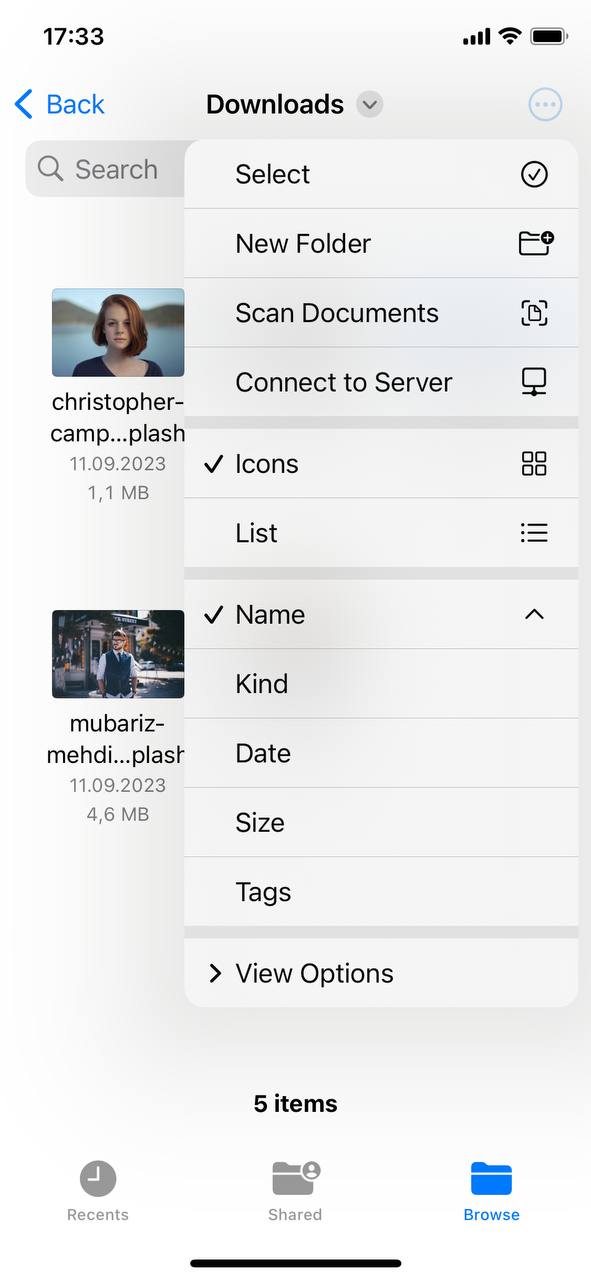 Touchez icône de la corbeille pour supprimer les fichiers sélectionnés.
Méthode 7: Gérer le stockage iCloud
Optimisez votre stockage iCloud en supprimant les anciennes sauvegardes et les données inutiles. Voici comment le faire facilement :
- Ouvrez Réglages et appuyez sur votre nom en haut. Sélectionnez iCloud pour voir votre utilisation du stockage.

- Appuyez sur Gérer le stockage pour des options de nettoyage des sauvegardes, documents, photos, et plus encore.
- Envisagez de supprimer les anciennes sauvegardes ou les données inutiles pour libérer de l’espace.
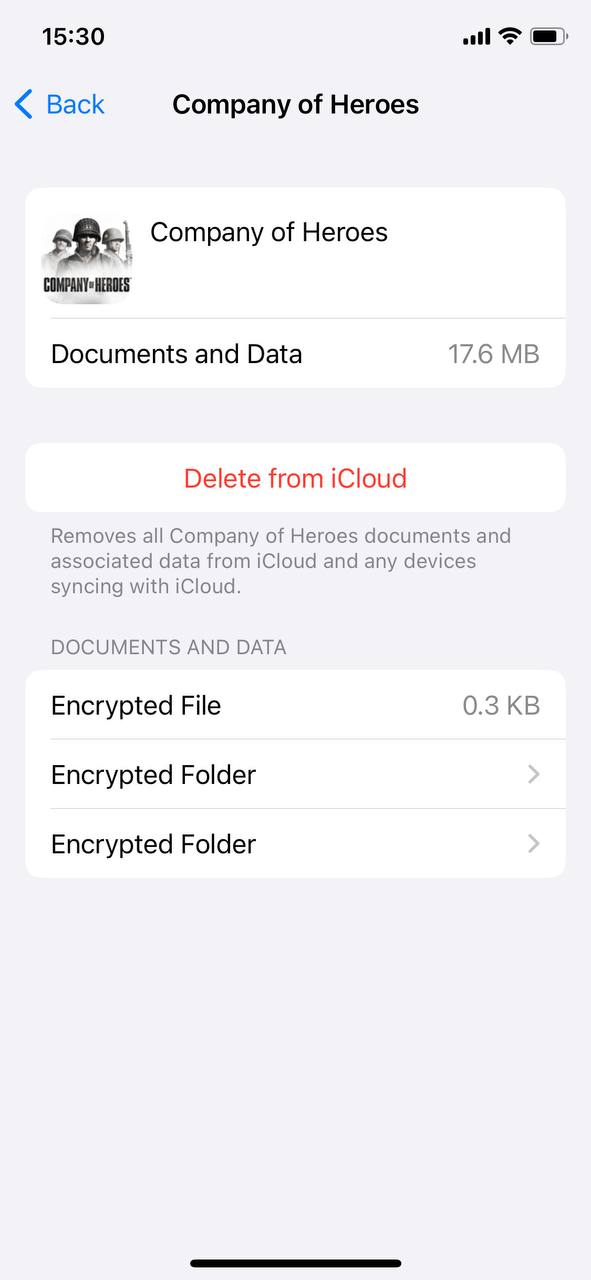
- Explorez les options pour mettre à niveau votre plan de stockage si nécessaire.
Méthode 8: Supprimer la musique et les podcasts hors ligne
La musique et les podcasts téléchargés peuvent occuper beaucoup d’espace de stockage, surtout si vous enregistrez fréquemment des playlists ou des épisodes. Beaucoup de gens ne réalisent même pas que d’anciens épisodes de podcasts datant de plusieurs années pourraient encore être sur leurs appareils. Voici comment les supprimer :
- Ouvrir Réglages.
- Aller à Général > Stockage iPhone.
- Défilez vers le bas et appuyez sur Musique ou Podcasts pour voir combien d’espace ils utilisent.
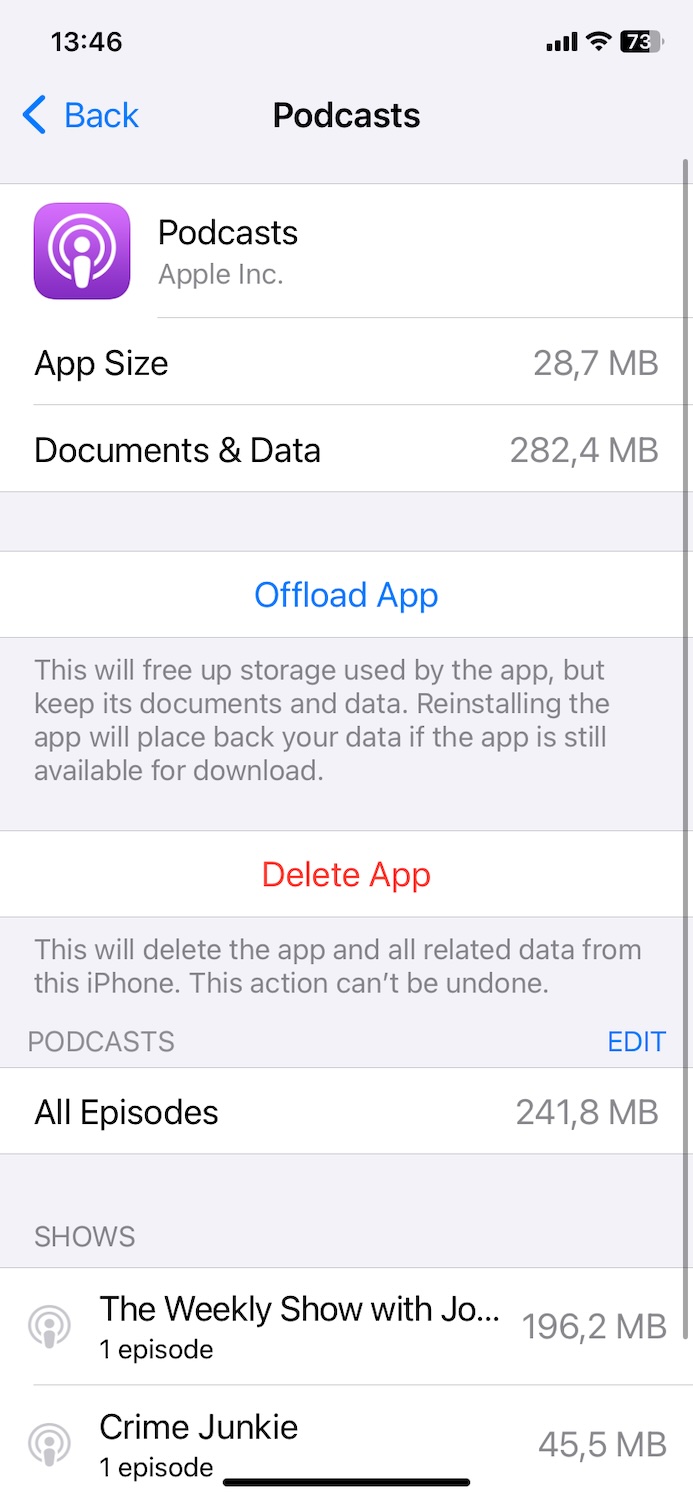
- Ensuite, appuyez sur Éditer et supprimez une chanson, un album ou un podcast individuellement.

Vous pouvez également ajuster vos paramètres pour empêcher votre iPhone de télécharger automatiquement de nouveaux épisodes (ou les supprimer par la suite). Voici comment :
- Ouvrez l’application Réglages et trouvez Podcasts.
- Vous pouvez soit activer Supprimer les téléchargements lus pour supprimer automatiquement les épisodes après les avoir écoutés.
- Soit désactiver Télécharger à l’enregistrement pour empêcher les épisodes sauvegardés d’être stockés localement.

Méthode 9: Supprimer les mémos vocaux inutilisés
Si votre Dictaphone application est encombrée d’enregistrements inutilisés, suivez ces étapes pour ranger :
- Ouvrez l’application Dictaphone sur votre iPhone.
- Parcourez vos enregistrements et identifiez ceux dont vous n’avez plus besoin.
- Balayez vers la gauche sur un mémo pour révéler l’option de suppression, puis appuyez sur Supprimer.
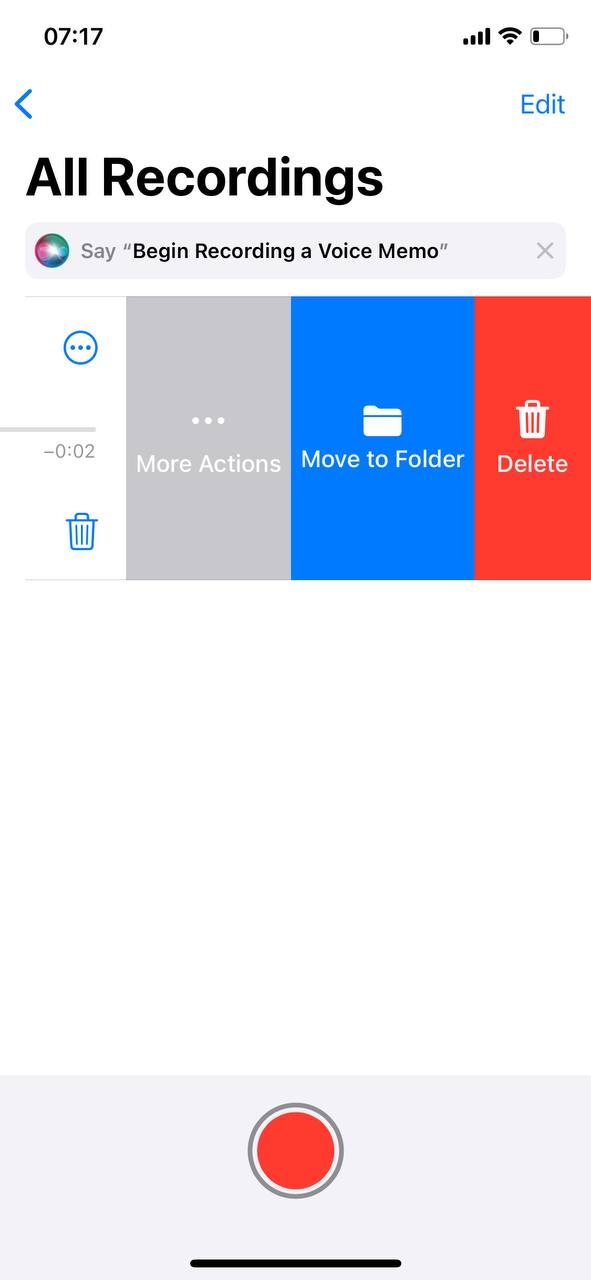
- Confirmez la suppression si vous y êtes invité.
Méthode 10: Sauvegarder et Restaurer
La mesure la plus drastique consiste à sauvegarder votre iPhone, le réinitialiser aux paramètres d’usine, puis restaurer à partir de la sauvegarde. Cela peut supprimer les fichiers indésirables cachés que les méthodes de nettoyage habituelles ne touchent pas. C’est particulièrement utile si votre iPhone semble lent malgré la libération de stockage.
- Créez une sauvegarde complète de votre iPhone pour vous assurer que toutes les données, paramètres, et médias sont enregistrés. Utilisez Finder/iTunes, iCloud, ou une des applications tierces.
- Une fois la sauvegarde terminée, allez dans Réglages > General > Transférer ou réinitialiser l’iPhone sur votre iPhone.
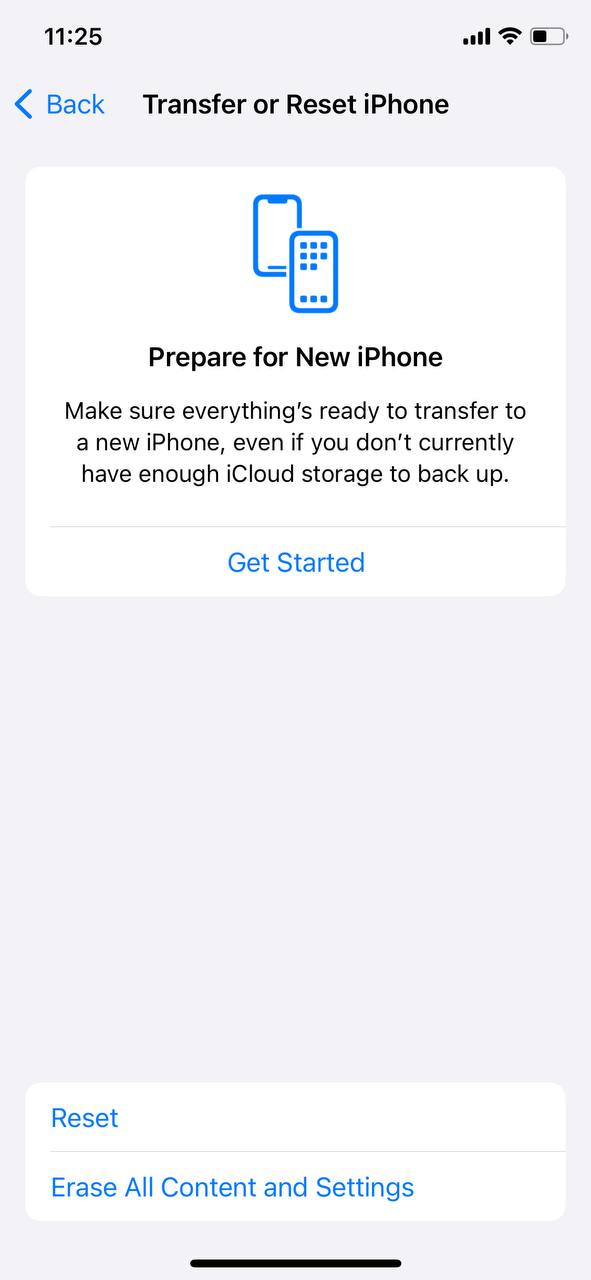
- Choisissez Effacer tous les contenus et réglages pour effacer complètement votre appareil.
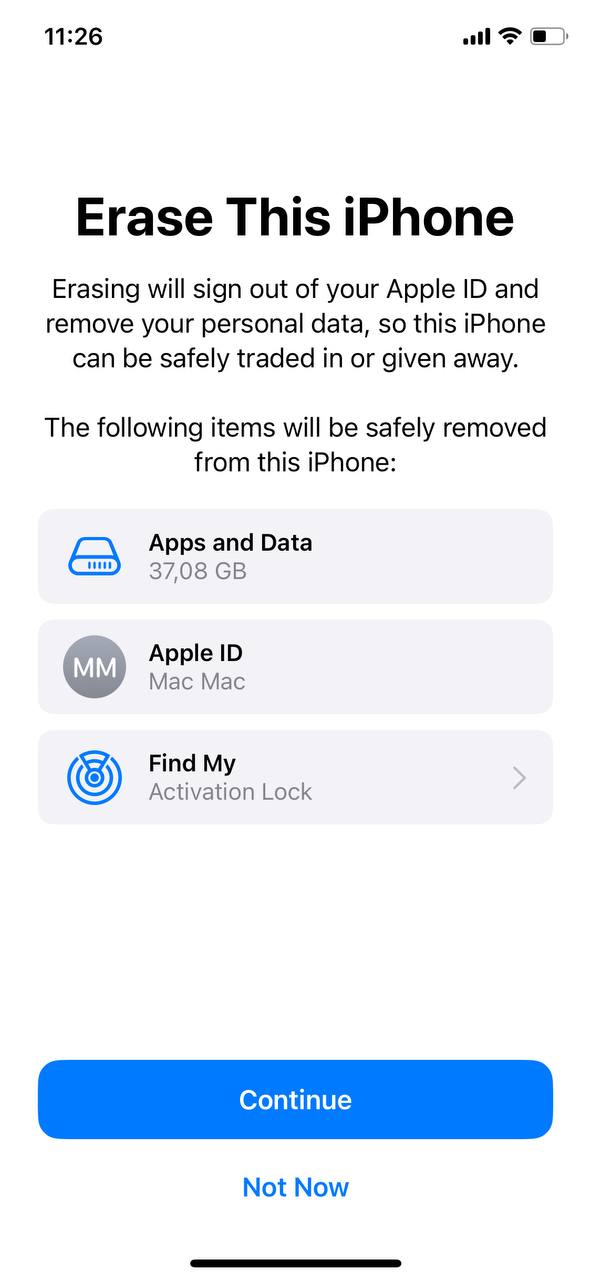
- Après la réinitialisation, suivez les instructions pour restaurer votre iPhone à partir de la sauvegarde que vous avez créée plus tôt.
Ce processus peut éliminer les fichiers indésirables cachés et restaurer votre iPhone à un état plus sain.
En résumé
Nettoyer les fichiers indésirables ne consiste pas seulement à libérer de l’espace de stockage—cela permet également à votre iPhone de fonctionner normalement. Bien que chaque appareil accumule différents types de déchets, certaines méthodes sont indispensables, tandis que d’autres ne sont nécessaires que dans des cas spécifiques.
Nous recommandons toujours de commencer par les méthodes les plus rapides et les plus simples, comme utiliser une application de nettoyage tierce, revoir les pièces jointes iMessage, effacer les données des applications et le cache du navigateur. Ces étapes ne prennent pas beaucoup de temps et permettent généralement de supprimer une quantité significative de fichiers inutiles de la plupart des iPhones.
Cependant, tous les cas ne sont pas identiques. Dans de rares cas, même ces solutions ne suffisent pas. Méthode 10 (Sauvegarde et Restauration) est un dernier recours, mais comme vu dans ceDiscussion sur Reddit, certains utilisateurs ont constaté que seule une réinitialisation d’usine pouvait débarrasser des données système encombrées. Si les fichiers indésirables continuent de revenir et que votre stockage semble disparaître sans explication, réinitialiser votre iPhone peut être la seule façon d’éliminer complètement les encombrements système cachés.
Conclusion : commencez par les solutions rapides et voyez si cela suffit. Pour la plupart des gens, ce sera suffisant et vous ne devriez pas passer plus de 10 minutes sur le nettoyage. Cependant, si ce n’est pas le cas, continuez à parcourir la liste jusqu’à ce que votre iPhone retrouve sa fraîcheur.
Questions Fréquemment Posées
